
Organizzare il proprio spazio di lavoro

Altium Essentials: Workspace Folder Structure
This content is part of the official Altium Professional Training Program. For full courses, materials and certification, visit Altium Training.
Mantieni l’ordine all’interno di un Workspace creando un albero di cartelle per i vari Item archiviati nel Workspace. Sono disponibili diversi tipi di cartella. Usa queste cartelle per categorizzare il contenuto del Workspace. Fai clic con il pulsante destro nell’area Server Folders del pannello Explorer per aggiungere cartelle e definire una struttura di archiviazione di cartelle e sottocartelle adatta alla tua organizzazione.

Il menu del clic destro include comandi per definire una gerarchia di cartelle. Nota che le opzioni cambiano a seconda del punto in cui fai clic.
Commands for the Server Folders Region

-
Add Top Level Folder – usare per aggiungere una nuova cartella di primo livello nella struttura di cartelle del Workspace. Un sottomenu offre i tipi di cartella
Components,Generic FoldereOther Folder Type. Per sfogliare e scegliere un tipo di cartella diverso, fai clic su Other Folder Type. Verrà visualizzata la finestra di dialogo Add Folder, nella quale puoi definire le proprietà della nuova cartella. - Add Subfolder – usare per aggiungere una nuova sottocartella del tipo della cartella selezionata nella struttura di cartelle del Workspace. Per sfogliare e scegliere un tipo di cartella diverso, fai clic su Other Folder Type. Verrà visualizzata la finestra di dialogo Add Folder, nella quale puoi definire le proprietà della nuova cartella.
-
Operations – usare per accedere a un sottomenu di comandi che include:
- Copy Folder Structure – usare per copiare la struttura della cartella selezionata.
- Paste Folder Structure– usare per incollare la struttura di una cartella copiata.
-
Add To Content Cart (per una cartella di tipo
ComponentsoGeneric Folder) – usare per aggiungere tutti i Component nella cartella selezionata al Content Cart usando la finestra di dialogo Content Cart. - Expand – usare questo comando per espandere completamente tutte le cartelle nella struttura di cartelle del Workspace.
- Collapse – usare questo comando per comprimere completamente tutte le cartelle nella struttura di cartelle del Workspace.
- Move Folder – usare questo comando per accedere alla finestra di dialogo Move Folder, che può essere usata per modificare la posizione della cartella attualmente selezionata all’interno della struttura complessiva di cartelle del Workspace.
- Delete Folder – usare questo comando per eliminare la cartella attualmente selezionata.
- Refresh – usare questo comando per aggiornare la connessione con il Workspace attualmente esplorato.
- Properties – usare questo comando per accedere alla finestra di dialogo Edit Folder, nella quale è possibile visualizzare e modificare le proprietà correlate della cartella attualmente selezionata.
Tipi di cartella del Workspace
Quando crei la cartella per archiviare il contenuto del Workspace, puoi specificarne il tipo. Questo non influisce sul contenuto della cartella: il salvataggio di un item del Workspace produrrà sempre un item del tipo corrispondente. Fornisce semplicemente un “indizio” visivo su ciò che è archiviato in una cartella e può essere utile quando si esplora un Workspace alla ricerca di contenuti specifici. Per designare l’uso di una cartella come contenitore per contenuti particolari, imposta di conseguenza il relativo Folder Type quando definisci le proprietà della cartella nella finestra di dialogo Edit Folder.

Specificare il tipo di cartella, ovvero il suo uso previsto, fornisce un’indicazione visiva del contenuto di quella cartella durante l’esplorazione del Workspace.
Hai il pieno controllo sul tipo di cartella e puoi modificarlo in qualsiasi momento facendo clic con il pulsante destro su una cartella e selezionando Properties per aprire la finestra di dialogo Edit Folder.
Proprietà delle cartelle del Workspace
Quando aggiungi o modifichi una cartella, verrà visualizzata la finestra di dialogo delle proprietà della cartella. Il contenuto della finestra di dialogo è lo stesso sia che venga aggiunta una cartella di primo livello sia una sottocartella.


Quattro varianti della finestra di dialogo Folder Properties: Edit Folder, Add Folder, Edit Folder (con Components Folder Type) e Add Folder (con Components Folder Type)
La finestra di dialogo presenta le seguenti proprietà relative alla cartella:
- Folder Name – inserisci un nome significativo per la cartella, magari un termine ombrello che rifletta la relazione tra gli Item che verranno archiviati al suo interno. Il nome può avere un massimo di 160 caratteri.
- Folder Type – questo è già impostato sul tipo di cartella selezionato durante l’aggiunta della cartella, tramite una voce di menu o tramite la finestra di dialogo Choose Folder Type. Se devi modificare il tipo, fai clic sulla freccia all’estrema destra del campo, quindi scegli il tipo richiesto dall’elenco a discesa.
- Description – inserisci una descrizione qualsiasi per la cartella, magari descrivendo il contenuto che dovrà contenere. Questo campo ha un massimo di 255 caratteri.
-
Item Naming Scheme – questo campo fornisce un insieme di schemi di denominazione predefiniti che possono essere usati per definire rapidamente l’ID univoco di qualsiasi item creato successivamente all’interno della cartella. Usando uno schema di denominazione predefinito, il software assegnerà automaticamente il successivo ID univoco disponibile in base a quello schema, dopo aver analizzato l’intero Workspace e gli identificatori degli item esistenti. Sono disponibili diversi schemi di esempio predefiniti, che utilizzano il codice in forma breve per il tipo di cartella o per il tipo di contenuto. Puoi creare il tuo schema per una cartella digitandolo nel campo, assicurandoti che la parte variabile sia racchiusa tra parentesi graffe (ad esempio,
SYMBOL-001-{J000}).Lo Item Naming Scheme utilizzato per la cartella può essere modificato in qualsiasi momento. Lo schema modificato verrà quindi applicato a qualsiasi nuovo contenuto creato successivamente all’interno di quella cartella.
-
Share – fai clic su questo collegamento per accedere alla finestra di dialogo Share For, nella quale puoi specificare la visibilità della cartella in termini di chi può “vederla” e accedervi.
- Add (only available in the Add iterations of this dialog) - fai clic per aggiungere la cartella definita, aggiunta o modificata al pannello Explorer .
-
Component Template - usa il menu a discesa per selezionare il template desiderato per il componente. Questa opzione è disponibile solo nelle varianti Add Folder e Edit Folder (con Components Folder Type) della finestra di dialogo.
- Configure Parameters Visibility on Add - abilita questa opzione per configurare la visibilità dei parametri del componente dopo l’aggiunta. Questa opzione è disponibile solo nelle varianti Add Folder e Edit Folder (con Components Folder Type) della finestra di dialogo.
Spostamento di cartelle e Item
Una o più cartelle del Workspace, oppure gli Item all’interno di una cartella, possono essere spostati rapidamente usando la tecnica del drag-and-drop:
- Folders – seleziona le cartelle da spostare (usando le tecniche standard Ctrl+Click o Shift+Click), quindi fai clic, trascina e rilascia le cartelle selezionate nel punto richiesto della struttura, come indicato da un indicatore orizzontale.
- Items – seleziona gli Item da spostare (usando le tecniche standard Ctrl+Click, Shift+Click o Ctrl+A), quindi fai clic, trascina e rilascia gli Item selezionati su una cartella diversa nella struttura.
Possibilità di copiare e incollare la struttura di cartelle del Workspace
Aggiungendo maggiore flessibilità alla gestione del contenuto del tuo Workspace, il pannello Explorer offre la possibilità di copiare e incollare una cartella (e la relativa struttura discendente). Questo ti consente essenzialmente di clonare rapidamente aree della struttura di cartelle del tuo Workspace, il che può rappresentare un vero risparmio di tempo quando prepari il Workspace per un grande afflusso di dati di componenti, ad esempio, dove la struttura è simile a una cartella padre e sottocartelle per i vari modelli di dominio.
Per usare questa funzione:
- Seleziona una cartella nella struttura di cartelle esistente di cui desideri copiare la struttura.
- Fai clic con il pulsante destro e scegli il comando Operations » Copy Folder Structure dal menu contestuale.
- Seleziona la cartella sotto la quale desideri incollare la struttura di cartelle clonata.
- Fai clic con il pulsante destro e scegli il comando Operations » Paste Folder Structure dal menu contestuale.
Una volta incollata, puoi apportare alla struttura di cartelle clonata le modifiche necessarie.
Eliminazione soft
Il tuo Workspace ti offre funzionalità flessibili per rimuovere contenuti da quel Workspace direttamente da Altium Designer, dal pannello Explorer. Questo ti consente di eliminare rapidamente:
- Cartelle di contenuto
- Uno o più elementi specifici
- Progetti
Per eliminare una cartella o un progetto, fai clic con il pulsante destro sulla voce della cartella nel pannello e scegli il comando Delete Folder dal menu contestuale. Per eliminare un elemento specifico, fai clic con il pulsante destro sulla voce di quell'elemento nel pannello e scegli il comando Delete Item dal menu contestuale. Verrà visualizzata la finestra di dialogo Delete Items, nella quale confermare l'eliminazione. L'azione è in realtà una "eliminazione soft", per cui la cartella/l'elemento verrà spostato nell'area Trash del Workspace. Trash è essenzialmente un cestino nel quale può essere spostato qualsiasi elemento del tuo Workspace (tramite un'azione di eliminazione soft). È isolato dal resto del Workspace.
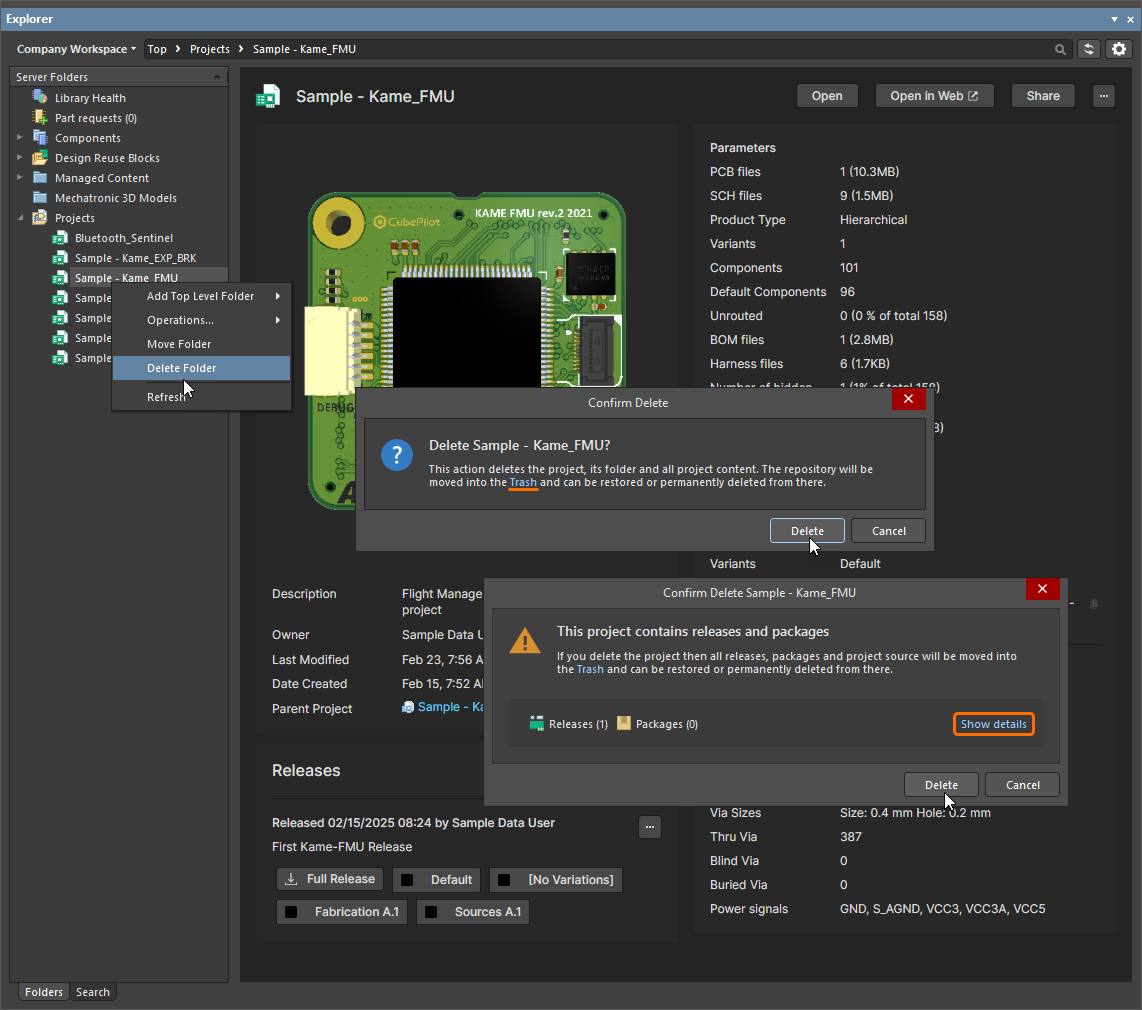
Esempio di eliminazione soft di un progetto del Workspace

Esempio di eliminazione soft di un elemento componente, insieme ai relativi elementi Simbolo e Footprint associati. Tutti gli elementi verranno spostati nell'area Trash del Workspace.
Per procedere con l'eliminazione, fai clic sul pulsante  . L'elemento verrà rimosso e una finestra di dialogo Deletion Summary confermerà l'avvenuta eliminazione. Se si è verificato un problema durante l'eliminazione, questo ti verrà segnalato.
Tutti gli elementi eliminati in questo modo possono essere trovati nella pagina Trash dell'interfaccia browser del Workspace. Nota che puoi visualizzare solo gli elementi che hai personalmente eliminato in modalità soft. Gli amministratori potranno vedere l'intero contenuto della pagina Trash, quindi tutti gli elementi eliminati in modalità soft.
Aspetti da considerare in relazione a un elemento eliminato in modalità soft:
- L'elemento non sarà disponibile da Altium Designer né dall'interfaccia browser.
-
Ovunque l'elemento fosse utilizzato verrà indicato che l'elemento è stato eliminato.

Esempio di un componente eliminato in modalità soft segnalato come tale altrove nel software. - Un elemento può essere ripristinato dalla pagina Trash, a condizione che tu disponga dei diritti di modifica.
- Un elemento può essere eliminato definitivamente dalla pagina Trash, a condizione che tu disponga dell'autorizzazione per l'operazione Delete items. Per saperne di più sulla gestione delle autorizzazioni operative, fai riferimento alla pagina Impostazione delle autorizzazioni operative globali per un Workspace.
- L'eliminazione definitiva è possibile solo se l'elemento non è utilizzato da un elemento padre (in un foglio schematico gestito o all'interno di un progetto).
 Localizzato tramite A