
Estrarre i dati da un Workspace
I dati possono essere estratti dal tuo Workspace connesso nei seguenti modi:
-
Download in blocco di componenti e modelli. I componenti vengono sostanzialmente esportati in formato
*.IntLib. I componenti possono anche essere acquisiti in una IntLib tramite il Content Cart. -
Checkout dei progetti (se sono gestiti dal sistema di controllo versione del Workspace connesso e non disponi già di una copia di lavoro locale).
-
Interruzione della sincronizzazione per i progetti resi disponibili nel tuo Workspace Altium 365 (registrati al suo interno).
-
Download dei pacchetti di rilascio.
Le sezioni seguenti illustrano come eseguire queste diverse operazioni.
Download in blocco degli elementi
Il pannello Explorer di Altium Designer consente di selezionare più elementi nel Workspace connesso e di scaricare in blocco le relative entità sorgente in un'unica libreria sorgente o cartella appena creata, a seconda dei casi. Questa funzionalità supporta i seguenti tipi di elementi:
-
Elementi componente – i componenti selezionati vengono scaricati in un archivio Zip contenente le librerie sorgente di simboli e modelli e un pacchetto sorgente di libreria integrata (
*.LibPkg). -
Elementi simbolo – i simboli selezionati vengono scaricati in una libreria di schemi (
*.SchLib). -
Elementi footprint – i modelli 2D/3D dei componenti selezionati vengono scaricati in una libreria PCB (
*.PcbLib). -
Elementi modello di simulazione – i dati rilasciati relativi a ciascun elemento selezionato (
*.SimModel,*.mdl,*.ckt) vengono scaricati in una sottocartella separata.
Download in blocco degli elementi componente
Per scaricare più elementi componente:
-
Accedi alla cartella del Workspace contenente gli elementi componente che desideri scaricare.
-
Seleziona la revisione degli elementi componente da includere nel download. Puoi scegliere una sola revisione di un determinato elemento componente (in genere la più recente), ma puoi includere nel download tutti gli elementi componente diversi di cui hai bisogno.
-
Fai clic con il pulsante destro del mouse su una voce della selezione e scegli il comando Operations » Download selected component to zip dal menu contestuale.
-
Nella finestra di dialogo Save As, specifica il nome e il percorso del file Zip generato. Per impostazione predefinita, il nome del file avrà il formato
Components - <Date> - <Time>.zip. -
Quando sei pronto, fai clic sul pulsante Save per procedere con il download e la generazione del file Zip. Verrà creato un pacchetto di libreria integrata (
*.LibPkg), al quale verranno aggiunti i file sorgente SchLib (con simboli, parametri e collegamenti ai modelli) e PcbLib (con modelli di footprint) generati. Il pacchetto viene quindi compresso nel file Zip, generato nella cartella specificata. Una finestra di dialogo informativa confermerà la corretta generazione del file.
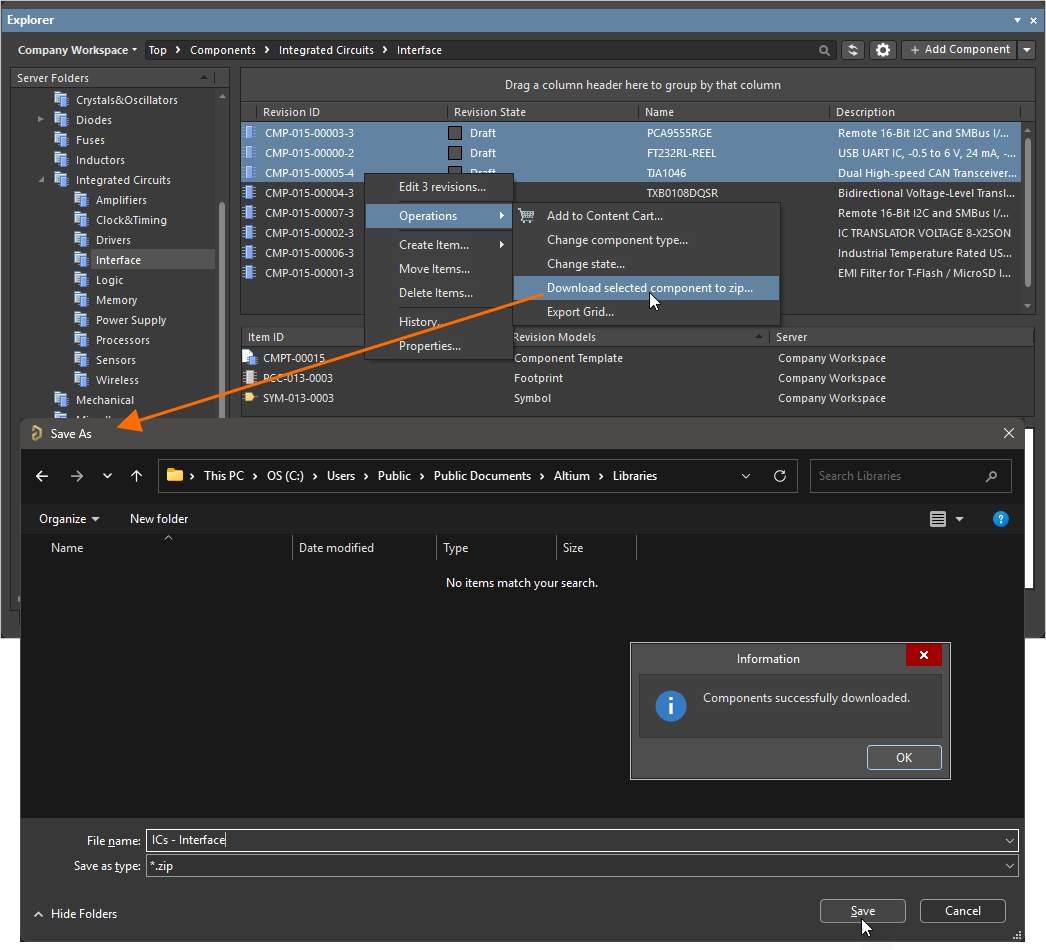
Esempio di download di più componenti selezionati in un archivio ZIP
Utilizza i file sorgente nell'archivio Zip per generare rapidamente una libreria integrata contenente i componenti scelti.
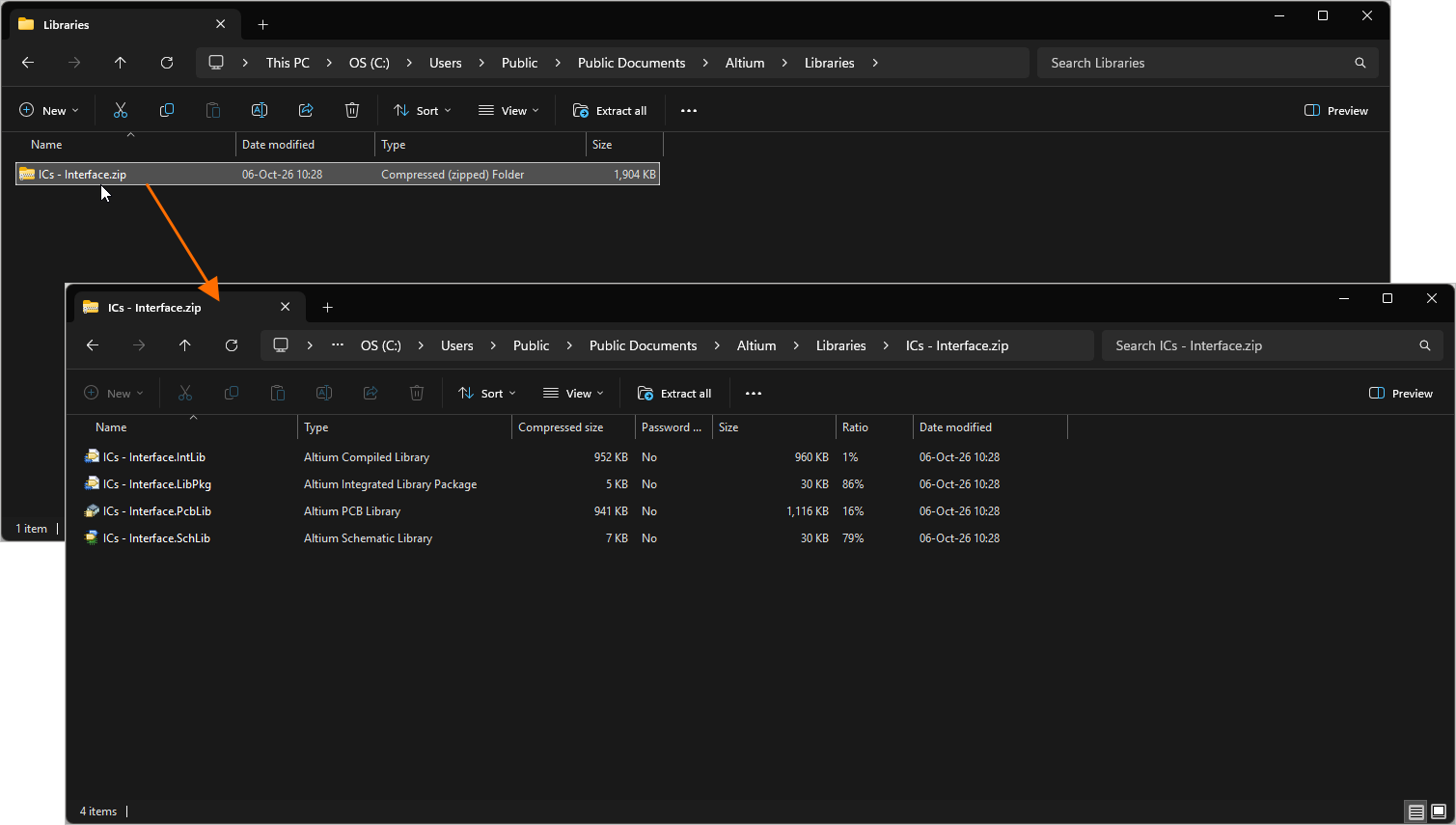
Archivio Zip risultante con i file sorgente dei componenti scaricati
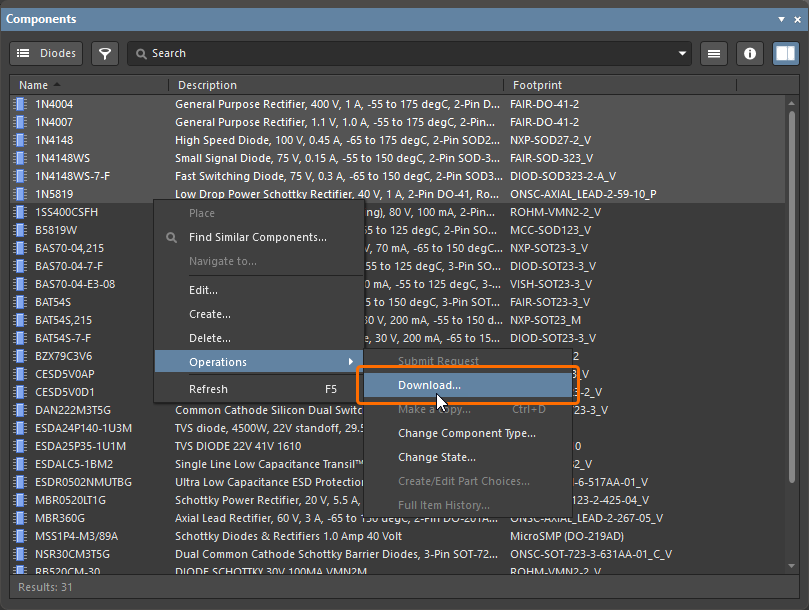 ).
).Download in blocco degli elementi simbolo
Per scaricare più elementi simbolo:
-
Accedi alla cartella del Workspace contenente gli elementi simbolo di interesse.
-
Seleziona gli elementi da scaricare utilizzando i comandi standard di selezione multipla (
Ctrl+Click,Shift+Click). -
Fai clic con il pulsante destro del mouse sulla selezione e scegli il comando Operations » Download selected symbol in library.
-
Utilizza la finestra di dialogo Choose destination file per specificare dove e con quale nome generare il nuovo file di libreria di schemi.
-
Fai clic su Save: verrà creata la SchLib e l'avanzamento verrà visualizzato in una finestra di dialogo Downloading dedicata.
Una volta completato il download, la finestra di dialogo Downloading consente di esplorare il contenuto scaricato in Esplora file di Windows (fai clic su Explore) oppure di aprire la libreria in Altium Designer (fai clic su Open).
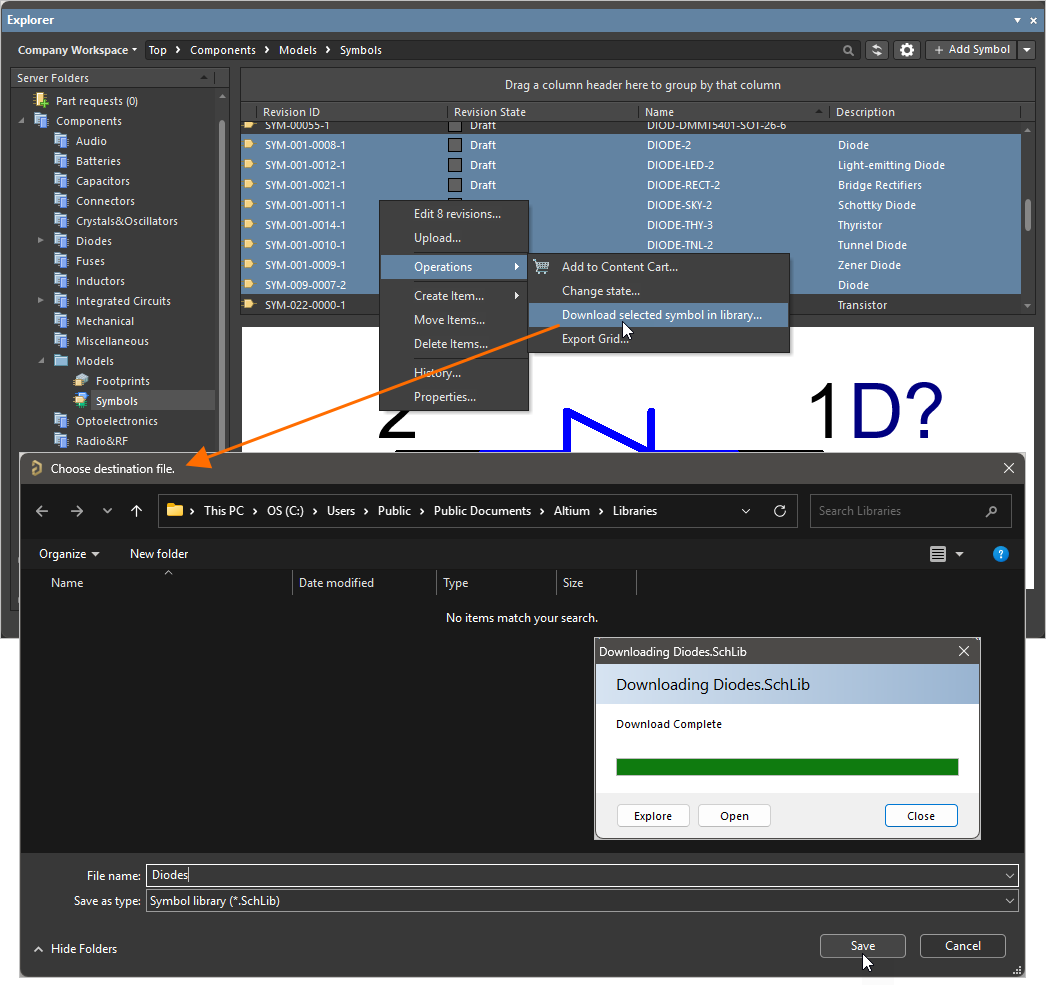
Esempio di download di più elementi simbolo selezionati in un documento di libreria di schemi
A ciascun simbolo viene assegnato un nome utilizzando il campo Name del simbolo sorgente.
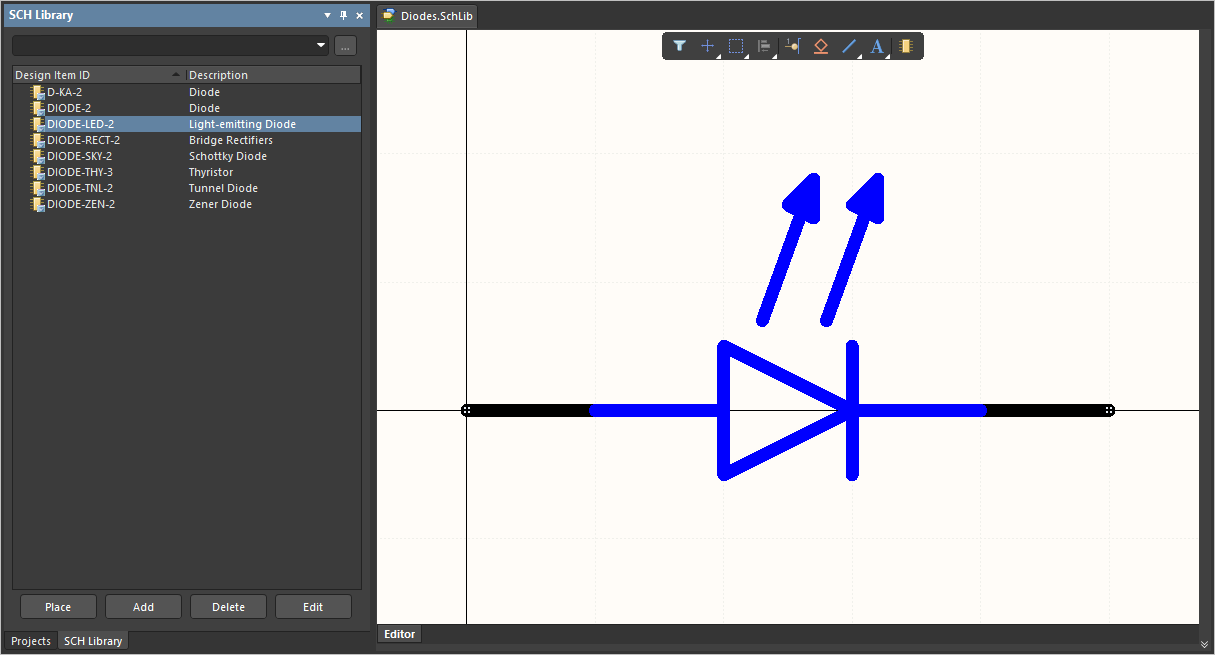
Documento di libreria di schemi risultante con i simboli scaricati
Download in blocco degli elementi footprint
Per scaricare più elementi footprint:
-
Accedi alla cartella del Workspace contenente gli elementi footprint di interesse.
-
Seleziona gli elementi da scaricare utilizzando i comandi standard di selezione multipla (
Ctrl+Click,Shift+Click). -
Fai clic con il pulsante destro del mouse sulla selezione e scegli il comando Operations » Download selected footprint in library.
-
Utilizza la finestra di dialogo Choose destination file per specificare dove e con quale nome generare il nuovo file di libreria PCB.
-
Fai clic su Save: verrà creata la PcbLib e l'avanzamento verrà visualizzato in una finestra di dialogo Downloading dedicata.
Una volta completato il download, la finestra di dialogo Downloading consente di esplorare il contenuto scaricato in Esplora file di Windows (fai clic su Explore) oppure di aprire la libreria in Altium Designer (fai clic su Open).
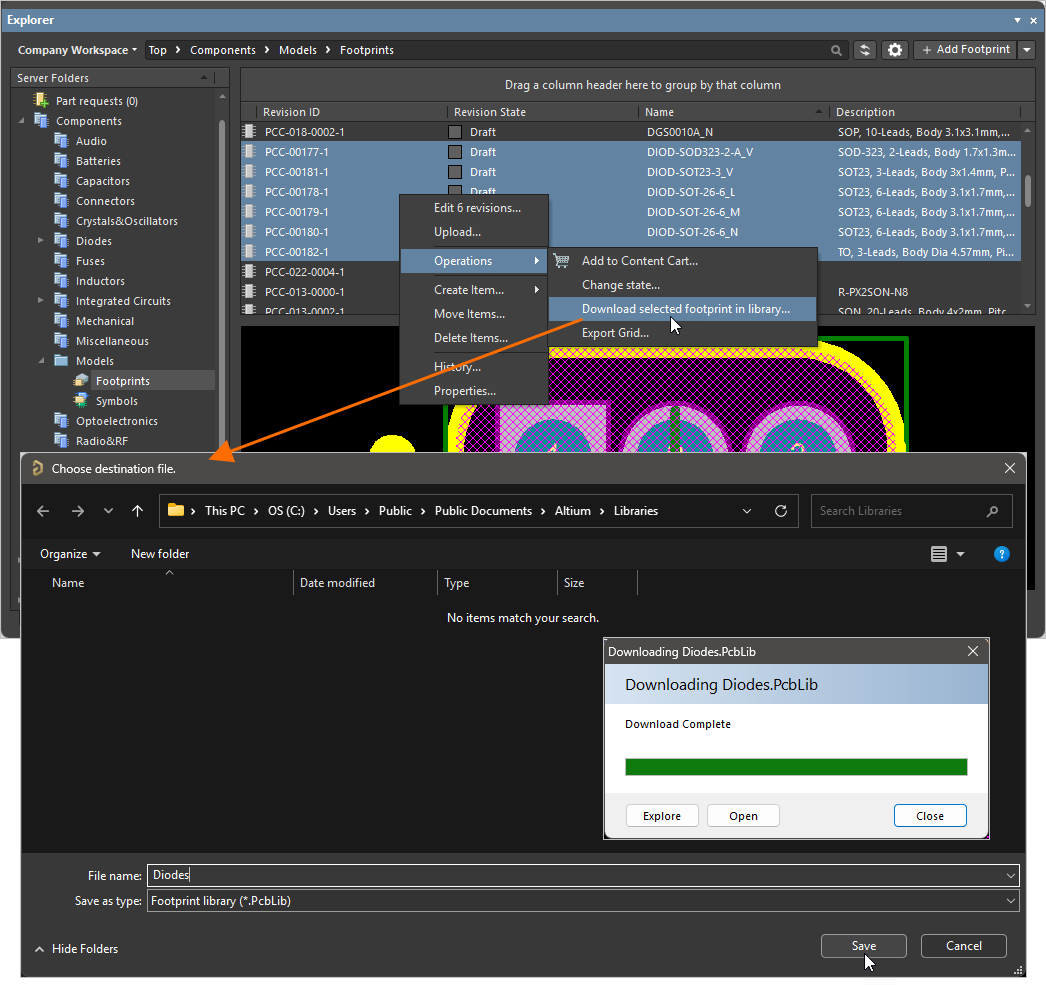
Esempio di download di più footprint selezionati in un documento di libreria PCB.
A ciascun footprint viene assegnato un nome utilizzando il campo Name del footprint sorgente.
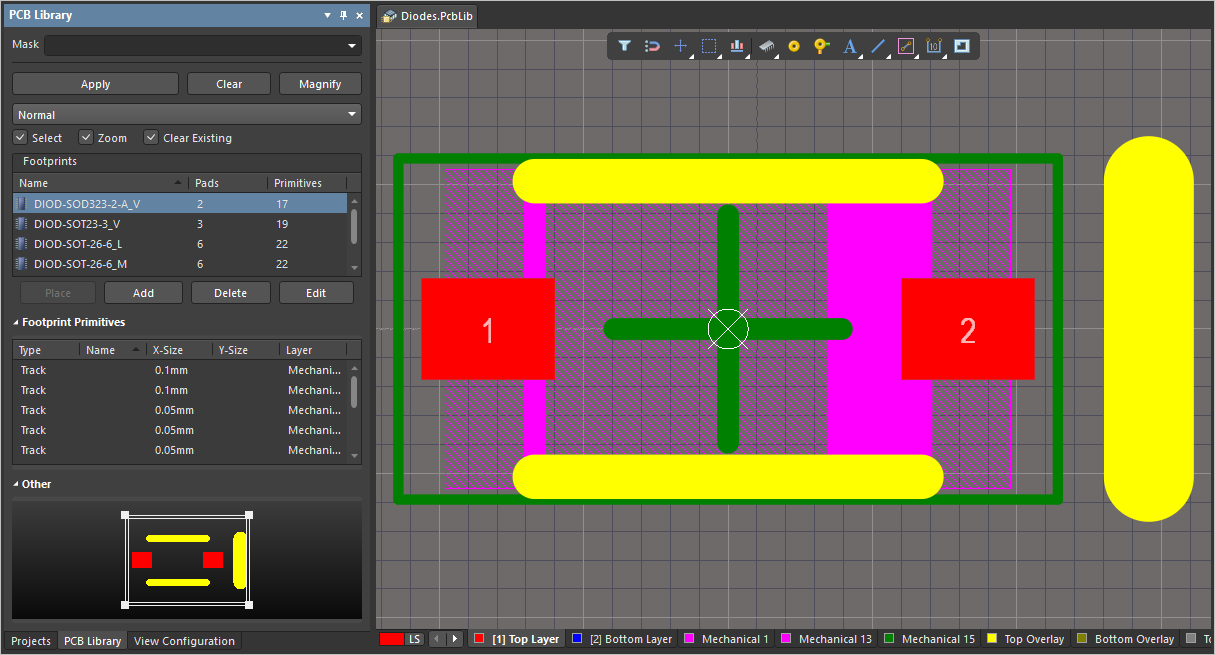
Documento di libreria PCB risultante con i footprint scaricati
Download in blocco degli elementi modello di simulazione
Per scaricare più elementi modello di simulazione:
-
Accedi alla cartella del Workspace contenente gli elementi modello di simulazione di interesse.
-
Seleziona gli elementi da scaricare utilizzando i comandi standard di selezione multipla (
Ctrl+Click,Shift+Click). -
Fai clic con il pulsante destro del mouse sulla selezione e scegli il comando Operations » Download selected sim model to folder.
-
Utilizza la finestra di dialogo Choose destination folder per specificare la cartella principale in cui scaricare i modelli.
-
Fai clic su Select Folder: il download verrà avviato e l'avanzamento verrà visualizzato in una finestra di dialogo Downloading dedicata.
Una volta completato il download, la finestra di dialogo Downloading consente di esplorare il contenuto scaricato in Esplora file di Windows (fai clic su Explore).
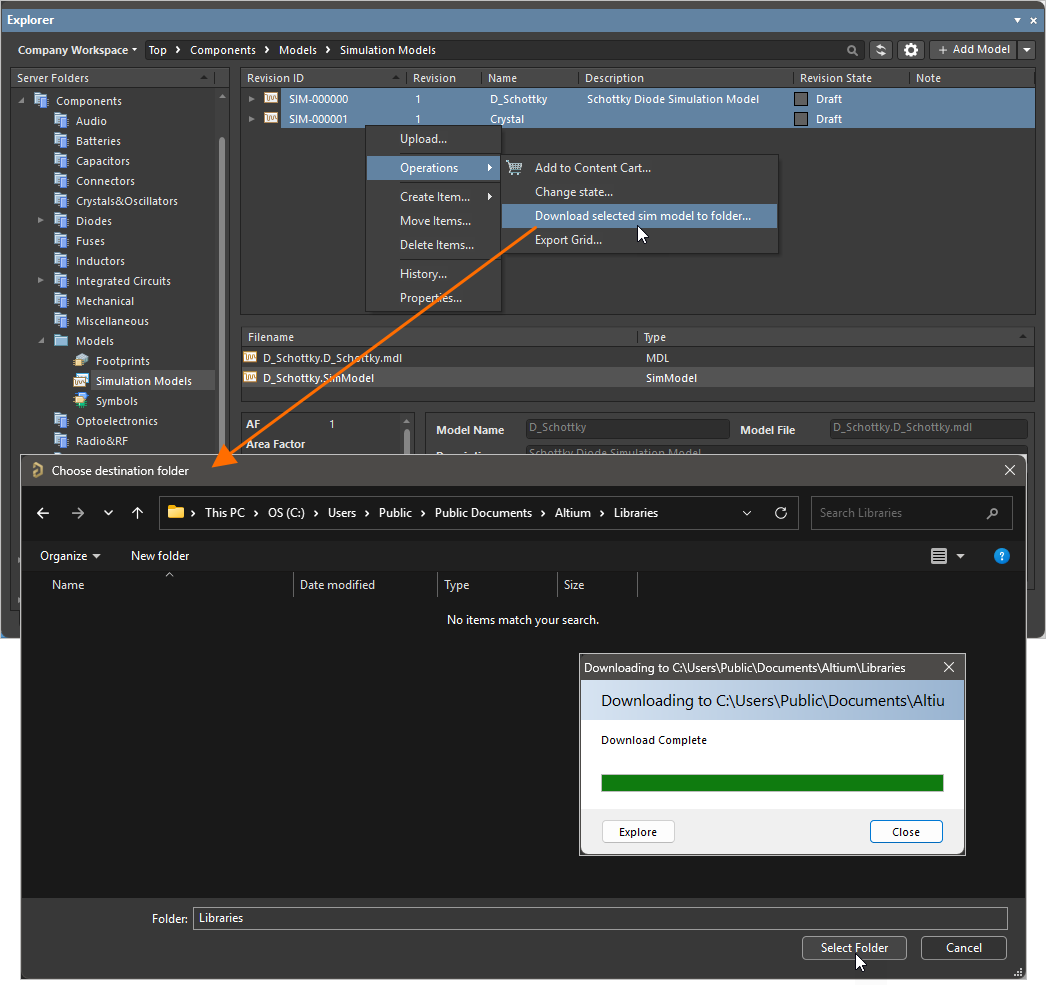
Esempio di download di più elementi modello di simulazione selezionati in una cartella designata
All'interno della cartella di destinazione verrà creata una sottocartella per ciascun elemento selezionato, denominata utilizzando l'ID elemento-revisione. I dati di rilascio si trovano nella sottocartella Released al suo interno.
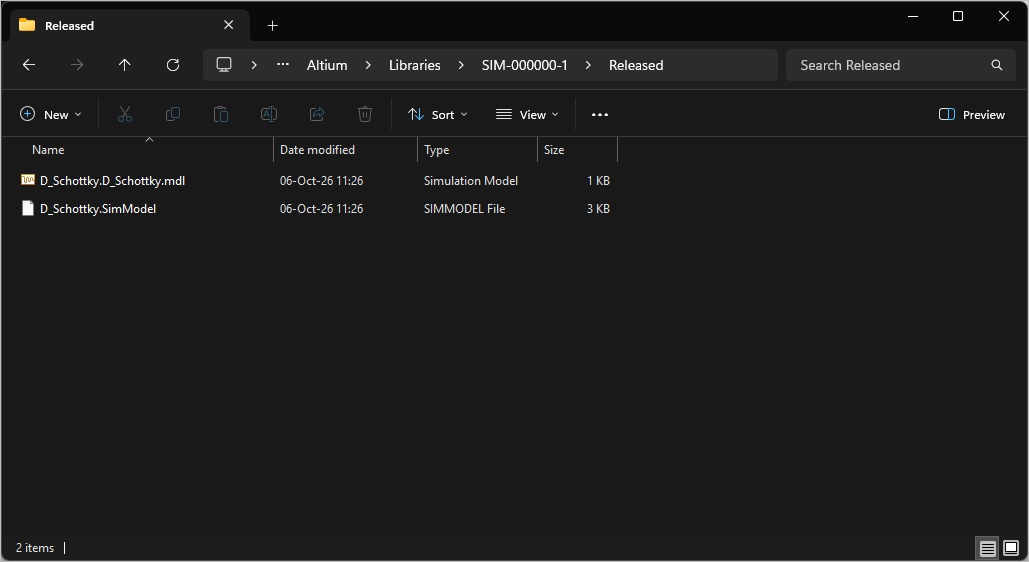
Accesso ai dati di un elemento modello di simulazione incluso in un download in blocco
Estrazione dei componenti tramite il Content Cart
Puoi anche acquisire i componenti dal Workspace connesso in una libreria integrata (*.IntLib). Lo strumento utilizzato a questo scopo, che funge da interfaccia al servizio di acquisizione dati del Workspace, è il Content Cart. Alla finestra di dialogo Content Cart si accede dal pannello Explorer di Altium Designer. Mentre esplori il Workspace da cui desideri ottenere i dati, fai clic con il pulsante destro del mouse sulla revisione di un elemento che desideri acquisire e scegli il comando Operations » Add to Content Cart dal menu contestuale.
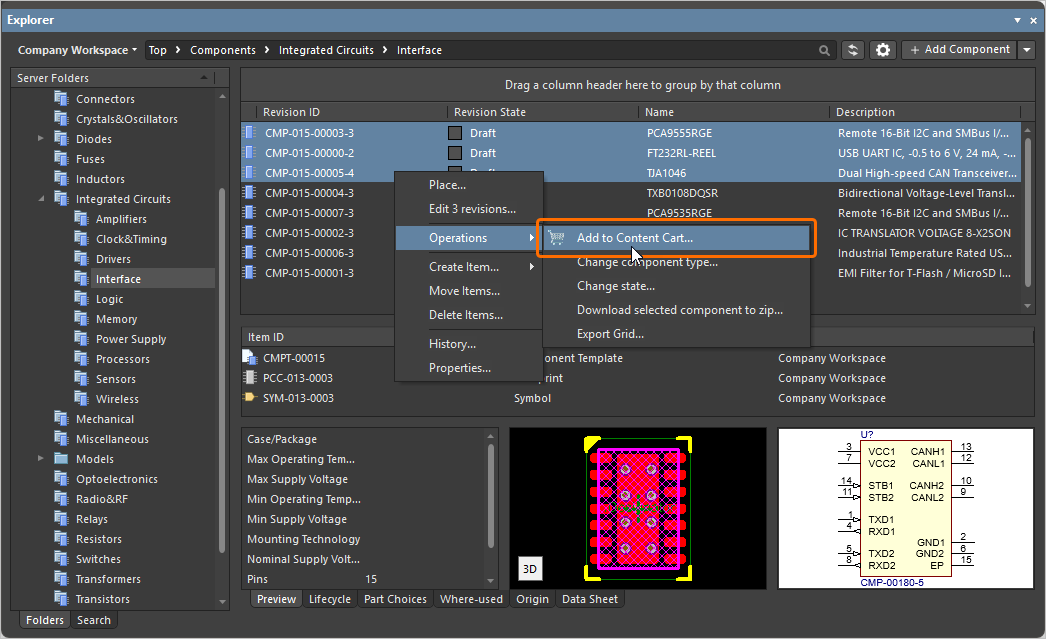
Per ulteriori informazioni sulla procedura di acquisizione in una IntLib dalla finestra di dialogo Content Cart, consulta la pagina Acquisizione dei dati del Workspace tramite il Content Cart.
Check-out dei progetti sottoposti al controllo di versione nativo di un Workspace
Per un progetto sottoposto al controllo di versione nativo del Workspace, creato e archiviato nel repository Git dei progetti Versioned Storage del Workspace connesso, l'estrazione dal Workspace consiste nell'eseguire il check-out del progetto come copia di lavoro locale. Questa operazione viene eseguita direttamente da Altium Designer utilizzando il comando File » Open Project. Viene visualizzata la finestra di dialogo Open Project, dalla quale puoi scegliere quale progetto aprire dal Workspace. Quando sei connesso a un Workspace, questo compare nell'area Locations della finestra di dialogo. Una volta aperto, il progetto compare sotto una voce relativa al Workspace nel pannello Projects di Altium Designer.
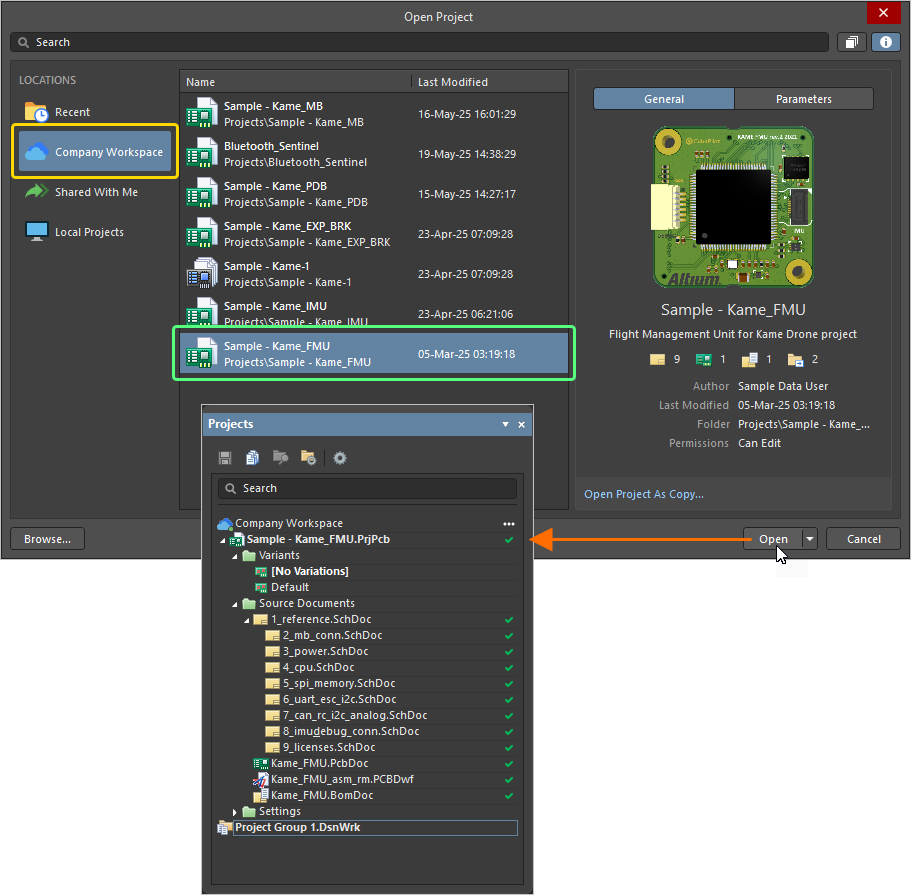
Ottieni una copia locale di un progetto aprendolo (in pratica, eseguendone il check-out dal Workspace connesso)
Per ulteriori informazioni sull'apertura di un progetto del Workspace, consulta la pagina Apertura di progetti e documenti.
Interruzione della sincronizzazione per i progetti registrati
Se hai «registrato» un progetto esistente (un progetto locale o un progetto attualmente sottoposto a un controllo di versione esterno) nel Workspace utilizzando la funzionalità Make Project Available Online, senza sottoporlo al controllo di versione nativo del Workspace (scopri di più), disponi già del progetto. La versione nel Workspace ne è una copia «speculare»: una copia sincronizzata che ti consente di sfruttare le funzionalità di collaborazione disponibili tramite la piattaforma Altium 365. Se il progetto è stato reso disponibile ed è interamente gestito dal controllo di versione del Workspace, puoi aprirlo (se non è già aperto) per ottenerne una copia locale.
Se desideri interrompere la sincronizzazione tra il progetto locale e la sua copia resa disponibile nel Workspace, eliminando quindi qualsiasi collegamento al Workspace, fai clic sul pulsante  , disponibile nella scheda Generale della finestra di dialogo Opzioni progetto. Viene visualizzata la finestra Turn off project synchronization. Fai clic sull'opzione Unlink, quindi torna alla finestra di dialogo Project Options e fai clic su OK. Il progetto locale non sarà più associato al progetto nel Workspace.
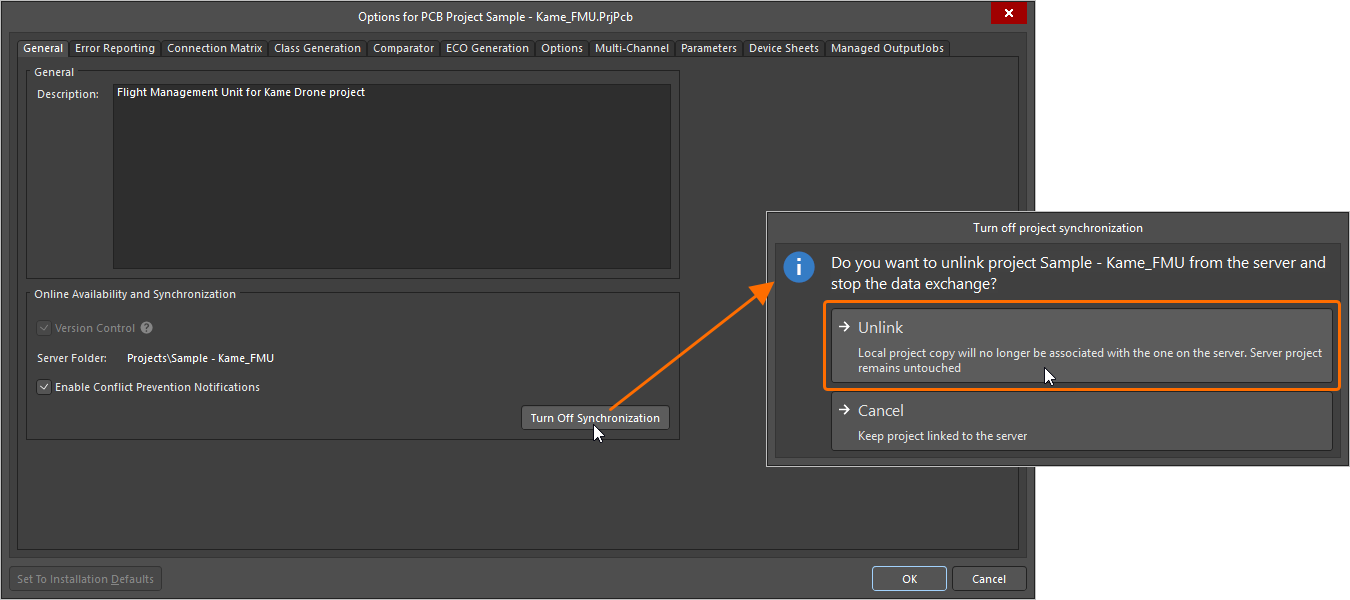
Puoi interrompere il collegamento tra il progetto locale e la sua copia resa disponibile nel Workspace.
Per ulteriori informazioni sul controllo della sincronizzazione dei progetti, consulta la pagina Rendere disponibile un progetto esistente nel Workspace.
Download dei pacchetti di rilascio
L'estrazione di una o più release dei progetti, pubblicate nel Workspace connesso utilizzando Project Releaser in Altium Designer (scopri di più), consiste nello scaricare i relativi pacchetti di rilascio dall'interfaccia browser del Workspace.
I pacchetti di rilascio vengono presentati nella vista Releases quando si esplora un progetto specifico tramite la relativa pagina di gestione dettagliata, una vista approfondita del progetto incentrata sul CAD. È possibile scaricare qualsiasi insieme di dati incluso in una release. I dati possono essere scaricati anche quando si visualizza un pacchetto di rilascio tramite Manufacturing Portal.
Per ulteriori informazioni, consulta le pagine Management of a Specific Project (Workspace Altium 365, Workspace Enterprise Server) e Visualizzazione dei pacchetti di produzione.
 Localizzato tramite A