
Organizzare il proprio spazio di lavoro

Altium Essentials: Workspace Folder Structure
This content is part of the official Altium Professional Training Program. For full courses, materials and certification, visit Altium Training.
Mantieni ordinato un Workspace creando una struttura ad albero di cartelle per i vari elementi memorizzati al suo interno. Sono disponibili diversi tipi di cartelle. Utilizza queste cartelle per classificare i contenuti del Workspace. Fai clic con il pulsante destro del mouse nell'area Server Folders del pannello Explorer per aggiungere cartelle e definire una struttura di archiviazione composta da cartelle e sottocartelle adatta alla tua organizzazione.

Il menu contestuale include comandi per definire una gerarchia di cartelle. Tieni presente che le opzioni cambiano a seconda del punto in cui fai clic.
Comandi per l'area delle cartelle del server

-
Add Top Level Folder – consente di aggiungere una nuova cartella di primo livello alla struttura delle cartelle del Workspace. Un sottomenu propone i tipi di cartella
Components,Generic FoldereOther Folder Type. Per cercare e scegliere un tipo di cartella diverso, fai clic su Other Folder Type. Si aprirà la finestra di dialogo Aggiungi cartella, in cui puoi definire le proprietà della nuova cartella. -
Add Subfolder – consente di aggiungere alla struttura delle cartelle del Workspace una nuova sottocartella dello stesso tipo della cartella selezionata. Per cercare e scegliere un tipo di cartella diverso, fai clic su Other Folder Type. Si aprirà la finestra di dialogo Add Folder, in cui puoi definire le proprietà della nuova cartella.
-
Operations – consente di accedere a un sottomenu che include i seguenti comandi:
-
Copy Folder Structure – consente di copiare la struttura della cartella selezionata.
-
Paste Folder Structure– consente di incollare la struttura di una cartella copiata.
-
Add To Content Cart (per una cartella di tipo
ComponentsoGeneric Folder) – consente di aggiungere tutti i componenti della cartella selezionata al carrello dei contenuti utilizzando la finestra di dialogo Carrello dei contenuti. -
Expand – utilizza questo comando per espandere completamente tutte le cartelle nella struttura delle cartelle del Workspace.
-
Collapse – utilizza questo comando per comprimere completamente tutte le cartelle nella struttura delle cartelle del Workspace.
-
-
Move Folder – utilizza questo comando per accedere alla finestra di dialogo Move Folder, che consente di modificare la posizione della cartella attualmente selezionata all'interno della struttura complessiva delle cartelle del Workspace.
-
Delete Folder – utilizza questo comando per eliminare la cartella attualmente selezionata.
-
Refresh – utilizza questo comando per aggiornare la connessione al Workspace attualmente in uso.
-
Properties – utilizza questo comando per accedere alla finestra di dialogo Modifica cartella, in cui puoi visualizzare e modificare le proprietà della cartella attualmente selezionata.
Tipi di cartelle del Workspace
Quando crei una cartella per archiviare i contenuti del Workspace, puoi specificarne il tipo. Questo non influisce sul contenuto della cartella: il salvataggio di un elemento del Workspace genererà sempre un elemento del tipo corrispondente. Fornisce semplicemente un'indicazione visiva di ciò che è memorizzato in una cartella e può essere utile quando cerchi contenuti specifici in un Workspace. Per indicare che una cartella è destinata a contenere contenuti specifici, imposta opportunamente il relativo Folder Type durante la definizione delle proprietà della cartella nella finestra di dialogo Modifica cartella.

Specificare il tipo di cartella, ovvero l'uso previsto, fornisce un'indicazione visiva del contenuto della cartella durante l'esplorazione del Workspace.
Hai il pieno controllo sul tipo di cartella e puoi modificarlo in qualsiasi momento facendo clic con il pulsante destro del mouse su una cartella e selezionando Properties per aprire la finestra di dialogo Edit Folder.
Proprietà delle cartelle del Workspace
Quando aggiungi o modifichi una cartella, si apre la finestra di dialogo delle proprietà della cartella. Il contenuto della finestra di dialogo è lo stesso sia per l'aggiunta di una cartella di primo livello sia per quella di una sottocartella.


Quattro varianti della finestra di dialogo Folder Properties: Edit Folder, Add Folder, Edit Folder (con Components Folder Type) e Add Folder (con Components Folder Type)
La finestra di dialogo presenta le seguenti proprietà della cartella:
- Folder Name – inserisci un nome significativo per la cartella, ad esempio un termine generale che rifletta la relazione tra gli elementi che verranno memorizzati al suo interno. Il nome può contenere al massimo 160 caratteri.
- Folder Type – è già impostato sul tipo di cartella selezionato durante l'aggiunta della cartella, tramite una voce di menu o la finestra di dialogo Choose Folder Type. Se devi modificare il tipo, fai clic sulla freccia all'estremità destra del campo, quindi scegli il tipo desiderato dall'elenco a discesa.
- Description – inserisci una descrizione per la cartella, ad esempio illustrando i contenuti che dovrà ospitare. Questo campo può contenere al massimo 255 caratteri.
-
Item Naming Scheme – questo campo offre una serie di schemi di denominazione predefiniti che consentono di definire rapidamente l'ID univoco di qualsiasi elemento creato successivamente nella cartella. Utilizzando uno schema di denominazione predefinito, il software assegnerà automaticamente il successivo ID univoco disponibile in base a tale schema, dopo aver esaminato l'intero Workspace e gli identificativi degli elementi esistenti. Sono disponibili diversi schemi di esempio predefiniti, che utilizzano il codice abbreviato del tipo di cartella o del tipo di contenuto. Puoi creare uno schema personalizzato per una cartella digitandolo nel campo e assicurandoti che la parte variabile sia racchiusa tra parentesi graffe (ad esempio,
SYMBOL-001-{J000}).Il Item Naming Scheme utilizzato per la cartella può essere modificato in qualsiasi momento. Lo schema modificato verrà quindi applicato a tutti i nuovi contenuti creati successivamente all'interno della cartella.
-
Share – fai clic su questo collegamento per accedere alla finestra di dialogo Share For, in cui puoi specificare la visibilità della cartella, ovvero chi può visualizzarla e accedervi.
- Add (only available in the Add iterations of this dialog) - fai clic per aggiungere la cartella appena definita o modificata al pannello Explorer .
-
Component Template - utilizza l'elenco a discesa per selezionare il modello desiderato per il componente. Questa opzione è disponibile solo nelle varianti Add Folder e Edit Folder (con Components Folder Type) della finestra di dialogo.
- Configure Parameters Visibility on Add - abilita questa opzione per configurare la visibilità dei parametri del componente dopo l'aggiunta. Questa opzione è disponibile solo nelle varianti Add Folder e Edit Folder (con Components Folder Type) della finestra di dialogo.
Spostamento di cartelle ed elementi
Una o più cartelle del Workspace, oppure gli elementi all'interno di una cartella, possono essere spostati rapidamente tramite trascinamento:
- Folders – seleziona le cartelle da spostare (utilizzando le tecniche standard Ctrl+Click o Shift+Click), quindi fai clic e trascina le cartelle selezionate nella posizione desiderata della struttura, indicata da un indicatore orizzontale.
- Items – seleziona gli elementi da spostare (utilizzando le tecniche standard Ctrl+Click, Shift+Click o Ctrl+A), quindi fai clic e trascina gli elementi selezionati in un'altra cartella della struttura.
Possibilità di copiare e incollare la struttura delle cartelle del Workspace
Per offrire maggiore flessibilità nella gestione dei contenuti del Workspace, il pannello Explorer consente di copiare e incollare una cartella (e la relativa struttura sottostante). Questo permette, in pratica, di clonare rapidamente parti della struttura delle cartelle del Workspace, con un notevole risparmio di tempo, ad esempio quando si prepara il Workspace per accogliere grandi quantità di dati dei componenti e la struttura è simile a una cartella principale con sottocartelle per i vari modelli di dominio.
Per utilizzare questa funzionalità:
- Seleziona, nella struttura delle cartelle esistente, una cartella di cui desideri copiare la struttura.
- Fai clic con il pulsante destro del mouse e scegli il comando Operations » Copy Folder Structure dal menu contestuale.
- Seleziona la cartella sotto la quale desideri incollare la struttura clonata.
- Fai clic con il pulsante destro del mouse e scegli il comando Operations » Paste Folder Structure dal menu contestuale.
Dopo averla incollata, puoi apportare alla struttura clonata le modifiche necessarie.
Eliminazione reversibile
Il Workspace offre funzionalità flessibili per rimuovere i contenuti direttamente da Altium Designer, tramite il pannello Explorer. Questo consente di eliminare rapidamente:
- Cartelle di contenuti
- Uno o più elementi specifici
- Progetti
Per eliminare una cartella o un progetto, fai clic con il pulsante destro del mouse sulla relativa voce nel pannello e scegli il comando Delete Folder dal menu contestuale. Per eliminare un elemento specifico, fai clic con il pulsante destro del mouse sulla relativa voce nel pannello e scegli il comando Delete Item dal menu contestuale. Verrà visualizzata la finestra di dialogo Delete Items, in cui confermare l'eliminazione. Si tratta in realtà di un'eliminazione reversibile, che sposta la cartella o l'elemento nell'area Trash del Workspace. Trash è essenzialmente un cestino nel quale è possibile spostare qualsiasi elemento del Workspace (tramite un'eliminazione reversibile). È isolato dal resto del Workspace.
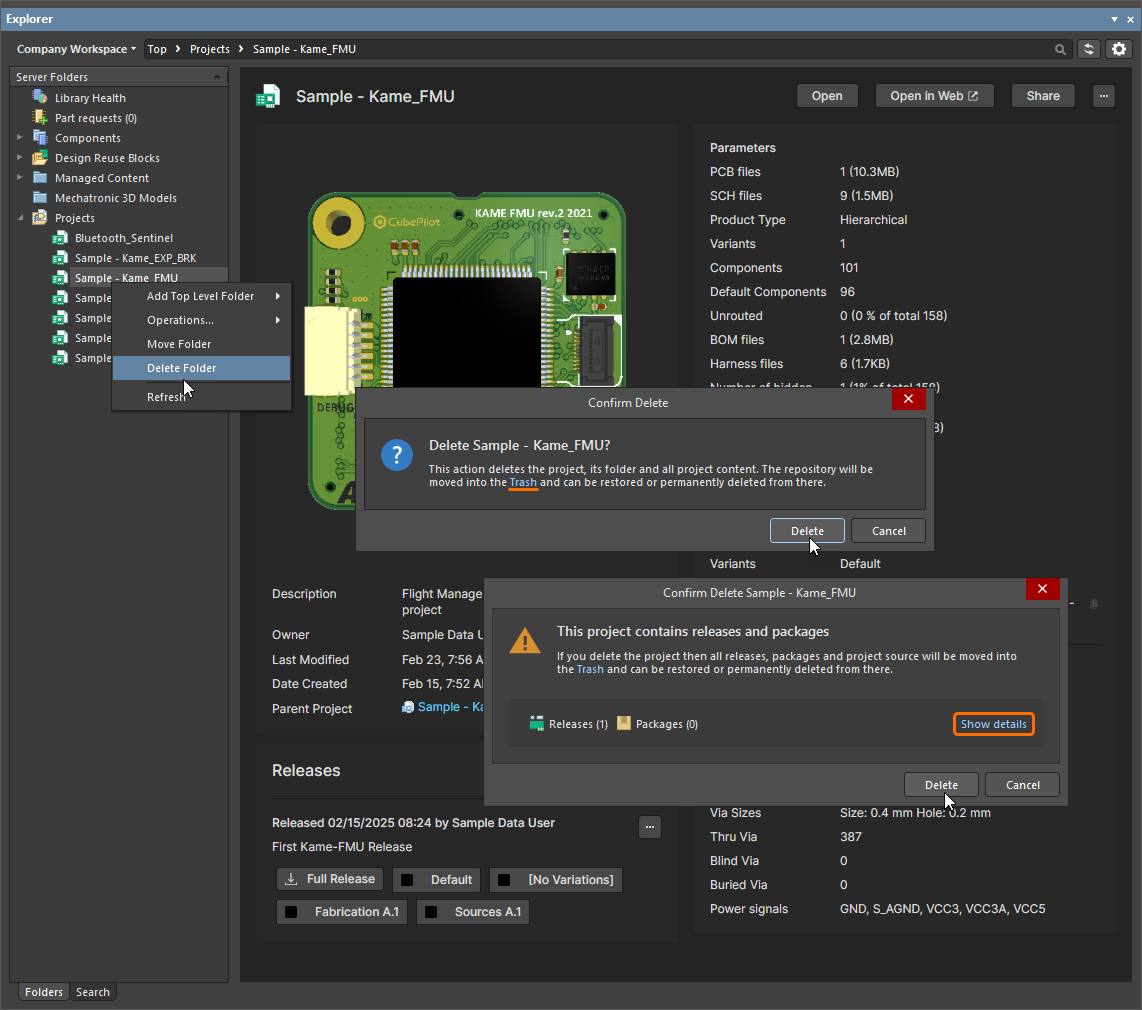
Esempio di eliminazione reversibile di un progetto del Workspace

Esempio di eliminazione reversibile di un elemento componente, insieme agli elementi simbolo e footprint associati. Tutti gli elementi verranno spostati nell'area Trash del Workspace.
Per procedere con l'eliminazione, fai clic sul pulsante  . L'elemento verrà rimosso e una finestra di dialogo Deletion Summary confermerà l'avvenuta eliminazione. Eventuali problemi durante l'eliminazione verranno segnalati.
Tutti gli elementi eliminati in questo modo sono disponibili nella pagina Trash dell'interfaccia browser del Workspace. Tieni presente che puoi visualizzare solo gli elementi che hai eliminato personalmente in modo reversibile. Gli amministratori possono visualizzare l'intero contenuto della pagina Trash, ossia tutti gli elementi eliminati in modo reversibile.
Aspetti da considerare per un elemento eliminato in modo reversibile:
- L'elemento non sarà disponibile né da Altium Designer né dall'interfaccia browser.
-
Ovunque l'elemento fosse utilizzato, verrà indicato che è stato eliminato.

Esempio di un componente eliminato in modo reversibile e segnalato come tale in altre parti del software. - È possibile ripristinare un elemento dalla pagina Trash, purché si disponga dei diritti di modifica.
- È possibile eliminare definitivamente un elemento dalla pagina Trash, purché si disponga dell'autorizzazione per l'operazione Delete items. Per ulteriori informazioni sulla gestione delle autorizzazioni per le operazioni, consulta la pagina Impostazione delle autorizzazioni globali per le operazioni di un Workspace.
- L'eliminazione definitiva è possibile solo se l'elemento non viene utilizzato da un elemento padre (su un foglio schematico gestito o all'interno di un progetto).
 Localizzato tramite A