
Estendere l'installazione di Altium Designer Develop
A colpo d'occhio
- Comprendi cosa sono le estensioni e come ampliano o modificano le funzionalità di Altium Designer Develop.
- Scopri dove trovare le estensioni installate e disponibili e come visualizzare informazioni dettagliate su ciascuna.
- Scopri come installare o rimuovere le estensioni, cosa accade durante la procedura e quando è necessario un riavvio.
Il sistema di gestione delle installazioni di Altium Designer Develop consente di personalizzare l'installazione del software in qualsiasi momento dopo l'installazione iniziale. Ciò include la possibilità di installare o rimuovere funzionalità aggiuntive, rese disponibili tramite Extensions opzionali. Queste funzionalità possono includere un nuovo modulo di importazione o esportazione, uno strumento per la generazione di simboli schematici o il supporto per la collaborazione con i CAD meccanici. In breve, si tratta di pacchetti mirati di funzionalità che ampliano e migliorano le capacità del software.
Questo documento approfondisce il concetto di estensioni e, soprattutto, la loro gestione.
Le estensioni in dettaglio
Il concetto di Extension è fondamentale per comprendere il sistema. Un'estensione è, di fatto, un componente aggiuntivo del software che offre caratteristiche e funzionalità supplementari. Un insieme di caratteristiche e funzioni di base viene installato e gestito in modo trasparente durante l'installazione iniziale ed è indicato come System Resources. Sono inoltre disponibili diversi Optional Extensions, ovvero pacchetti di funzionalità che l'utente può scegliere di installare o rimuovere in base alle proprie esigenze. È proprio il concetto di estensione a consentire di personalizzare l'installazione in funzione delle esigenze di progettazione.
La personalizzazione di un'installazione di Altium Designer Develop si riduce essenzialmente alla gestione delle estensioni disponibili. È possibile installare o rimuovere le estensioni disponibili quando necessario. Altium offre una serie di estensioni da utilizzare con Altium Designer Develop. Inoltre, grazie all'estensione Altium Developer, è possibile ampliare autonomamente le funzionalità di Altium Designer Develop utilizzando il Altium Designer SDK (Software Development Kit), creando le proprie estensioni per il software.
L'estensione Altium Developer include anche un Developer Interface dedicato, che costituisce l'interfaccia utente per la gestione delle estensioni personalizzate. Questa interfaccia include una funzione di pubblicazione che consente di condividere tali estensioni in modo sicuro con un pubblico più ampio, pubblicandole in un repository globale di estensioni (una sorta di Global Extensions Gallery). Si tratta di un repository Altium basato sul cloud che offre agli sviluppatori di terze parti la possibilità di proporre e commercializzare estensioni per Altium Designer Develop attraverso la distribuzione, la concessione in licenza e l'installazione sicure delle estensioni da loro create.
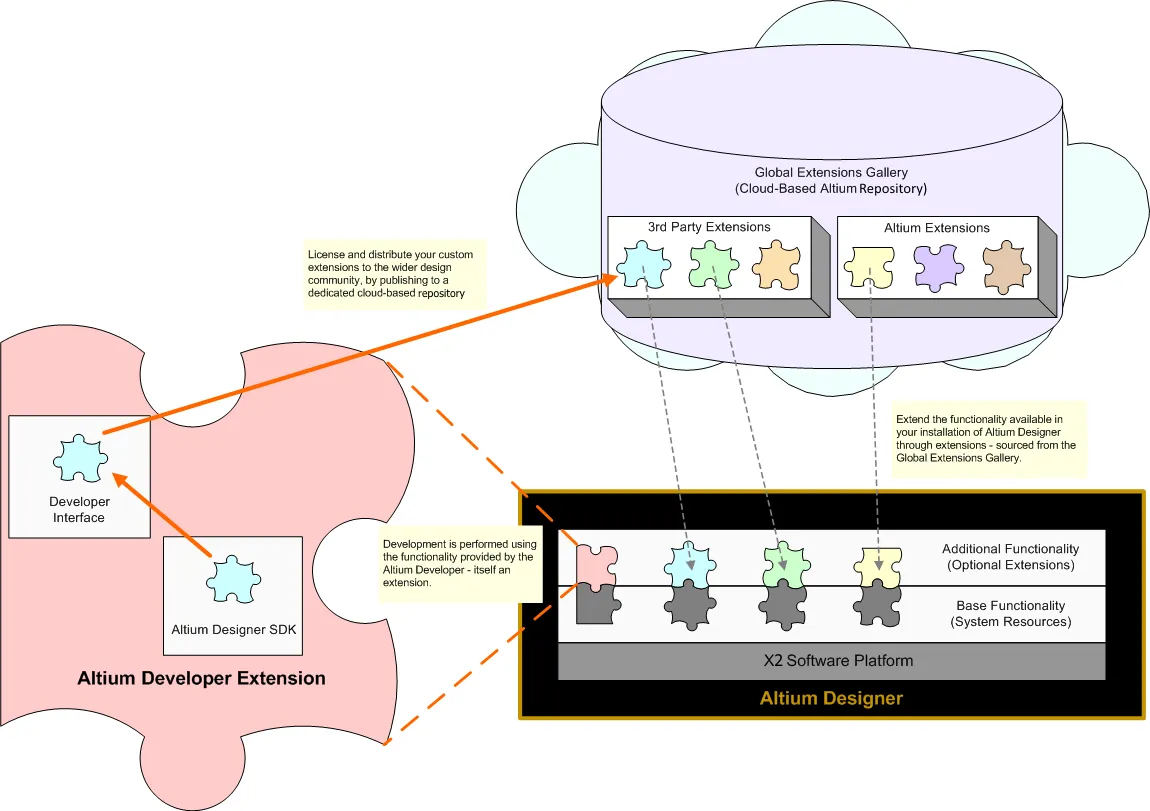
Le funzionalità vengono aggiunte a o rimosse da Altium Designer Develop tramite l'installazione e la rimozione di estensioni opzionali.
Tipi di estensioni
Dal punto di vista concettuale, un'estensione opzionale è un'entità singola: un pacchetto di funzionalità che si installa senza problemi nell'ambiente più ampio della piattaforma Altium Designer Develop. Tuttavia, dal punto di vista del progettista, le estensioni opzionali possono essere ulteriormente suddivise in categorie per chiarire meglio che cosa viene installato. Di conseguenza, un'estensione opzionale può essere classificata in uno dei seguenti tipi:
-
System Extension – un pacchetto dedicato di funzionalità di base della piattaforma che è stato «estratto» dalla piattaforma e fornito sotto forma di estensione.
-
Software Extension – un componente aggiuntivo dedicato al software che ne amplia le caratteristiche e le funzionalità in modo tangibile. Le estensioni software possono essere fornite da Altium stessa oppure sviluppate da terze parti e commercializzate a un prezzo di acquisto definito.
Esplorazione delle estensioni installate e disponibili
Le funzionalità software aggiuntive, fornite tramite estensioni opzionali, possono essere esplorate, installate e gestite tramite la vista Extensions in Altium Designer Develop. Da qui è possibile vedere quali estensioni sono attualmente installate o se sono disponibili funzionalità aggiuntive tramite altre estensioni. Inoltre, non vi sono vincoli: è possibile installare o rimuovere liberamente le funzionalità basate sulle estensioni in qualsiasi momento, al variare delle proprie esigenze.
Per accedere alla vista, fare clic sul controllo dell'utente corrente in alto a destra nell'area di progettazione e selezionare  dal menu.
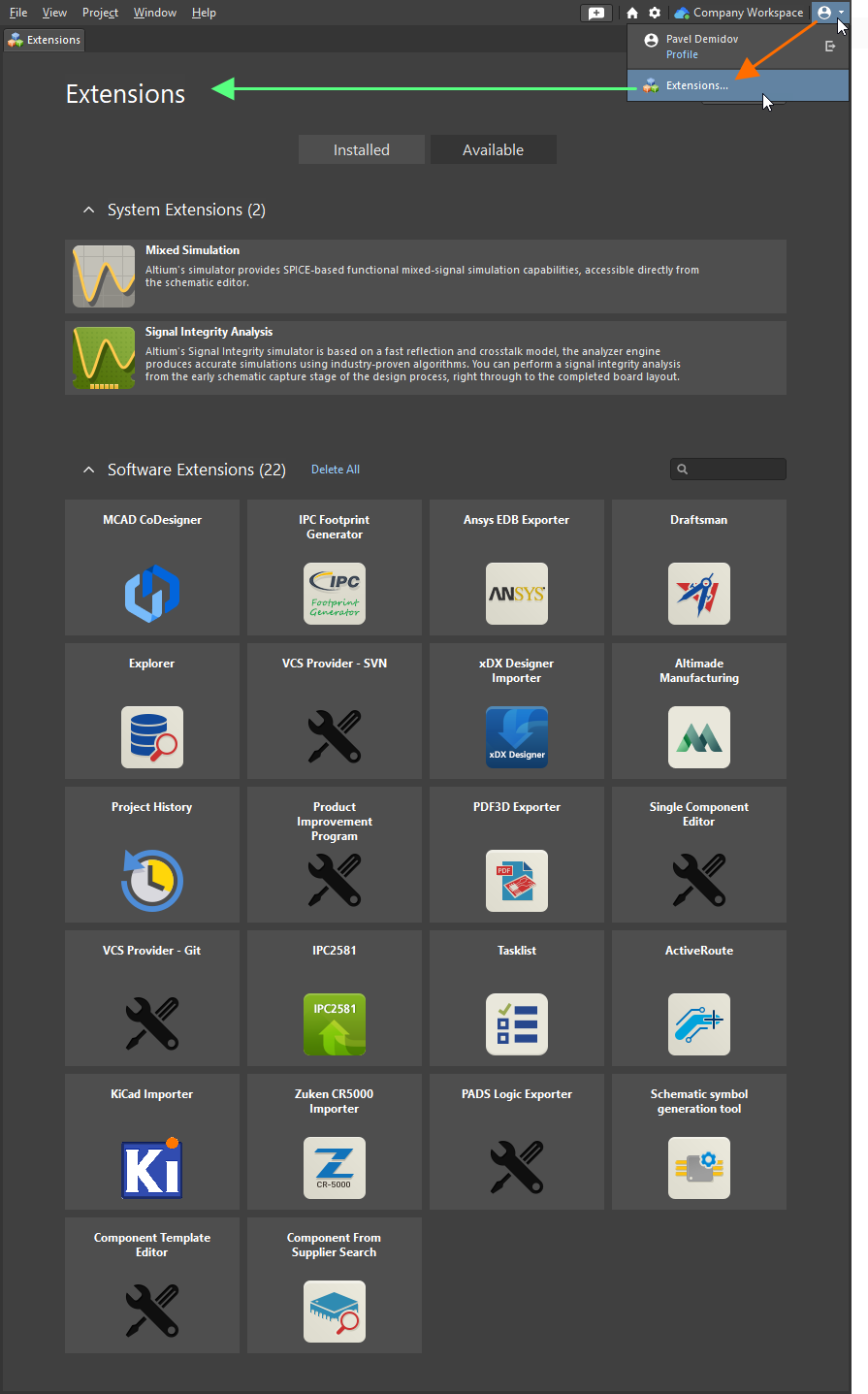
Accesso alla vista Extensions : il centro di controllo da cui gestire in modo efficiente le funzionalità disponibili nel software.
La vista è composta dalle seguenti «pagine» distinte (utilizzare le schede nella parte superiore della vista per passare da una all'altra):
-
Installed – le funzionalità attualmente installate nell'installazione di Altium Designer Develop.
-
Available – le estensioni di sistema e le estensioni software disponibili per l'installazione nella propria istanza di Altium Designer Develop.
 – in alto a destra nella pagina.
Le estensioni attualmente installate sono elencate nelle sezioni System Extensions e Software Extensions della pagina Installed.
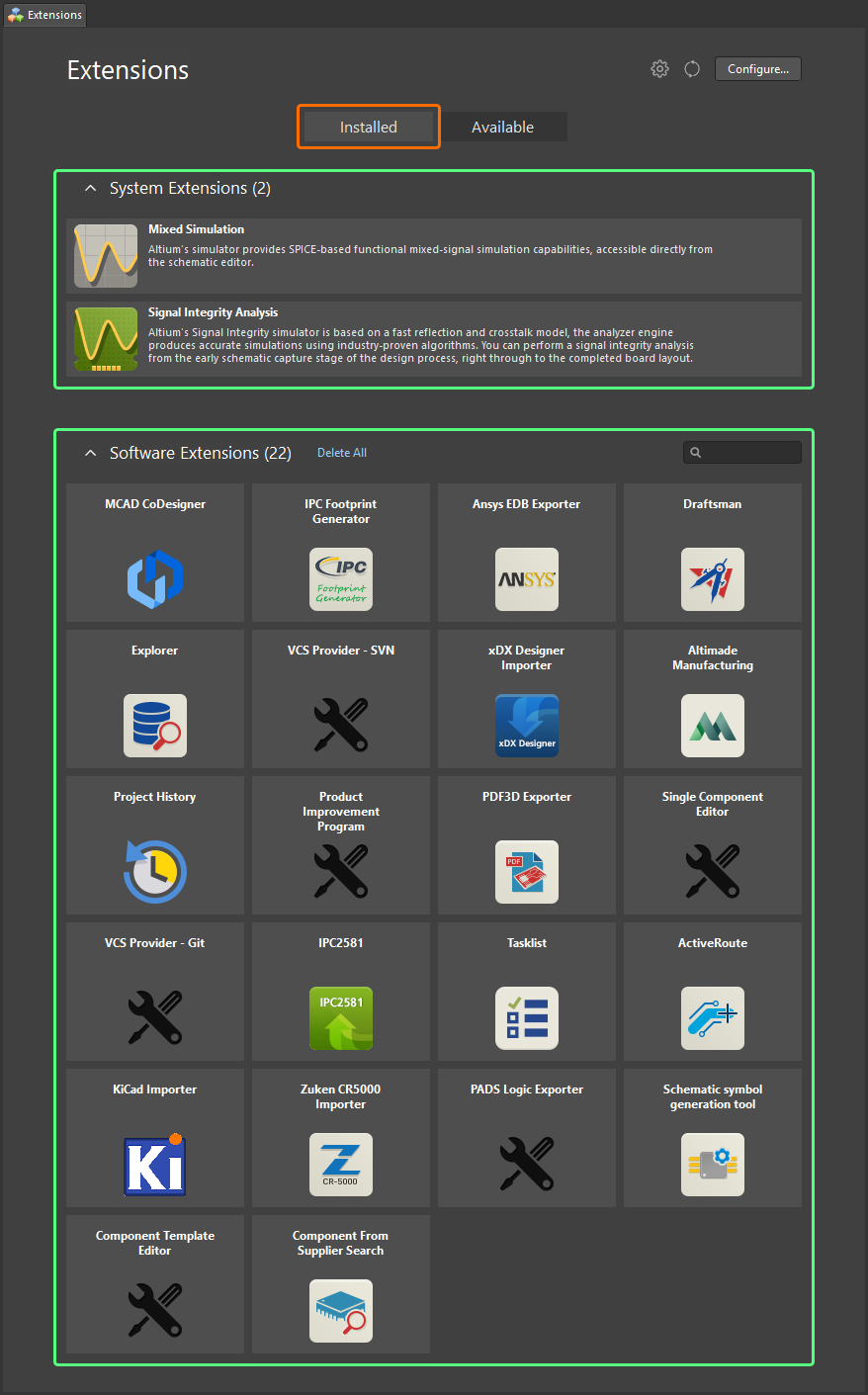
Esplora l'elenco delle estensioni attualmente installate.
Accedere alla pagina Available della vista per esplorare l'elenco di tutte le funzionalità basate sulle estensioni attualmente disponibili per la propria installazione di Altium Designer Develop, incluse le estensioni di sistema e le estensioni software. Si tratta di funzionalità che possono essere aggiunte o rimosse facoltativamente dalla propria installazione di Altium Designer Develop.
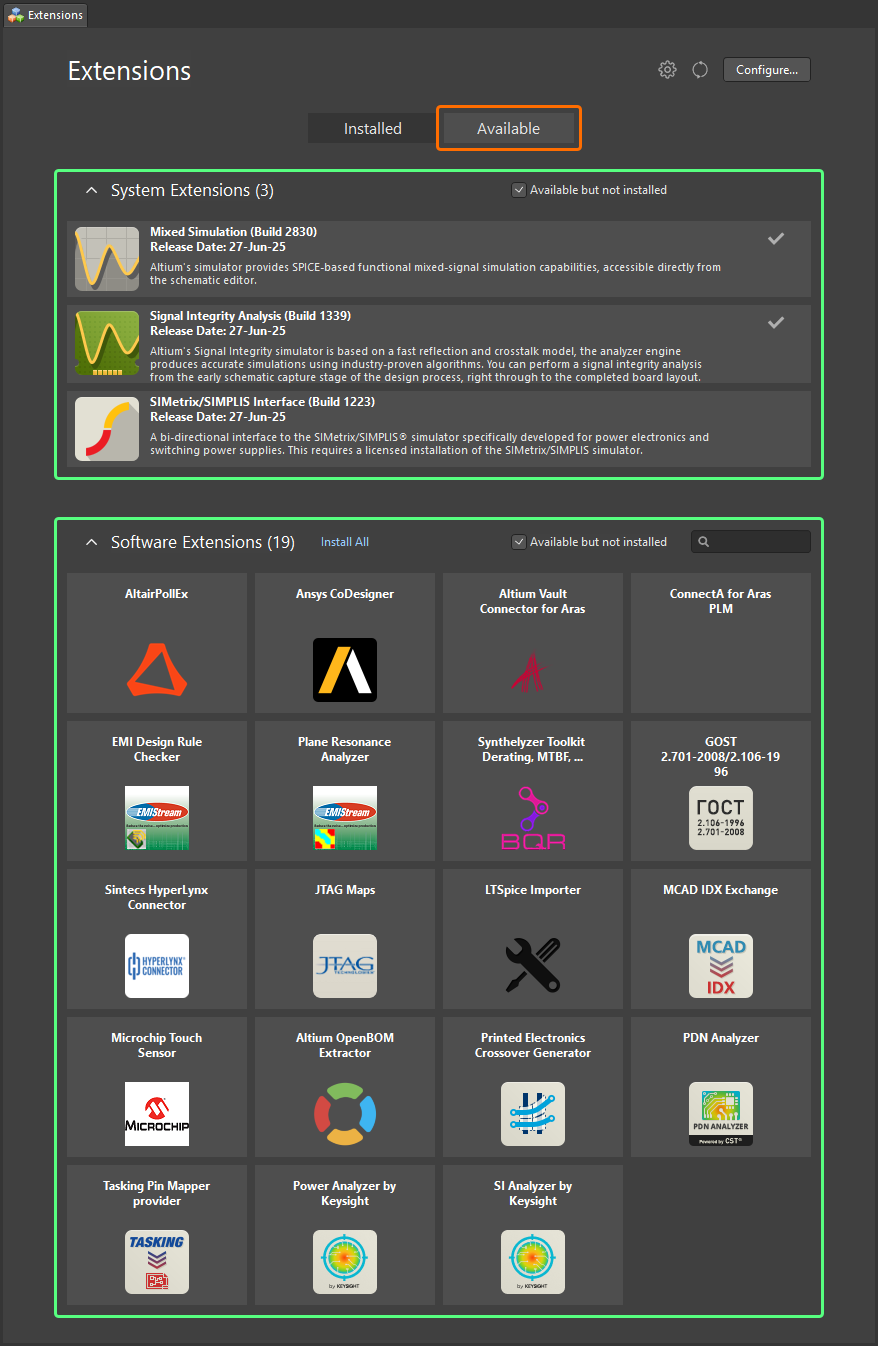
Esplora l'elenco delle estensioni disponibili
 )
) ).
). nella parte superiore della vista per aprire la
  in alto a destra nella pagina Available per aggiornare l'elenco delle estensioni disponibili dall'origine specificata.
Fai clic sul nome di un'estensione (di qualsiasi tipo) nella pagina Installed o Available per accedere alla pagina dei dettagli dell'estensione.
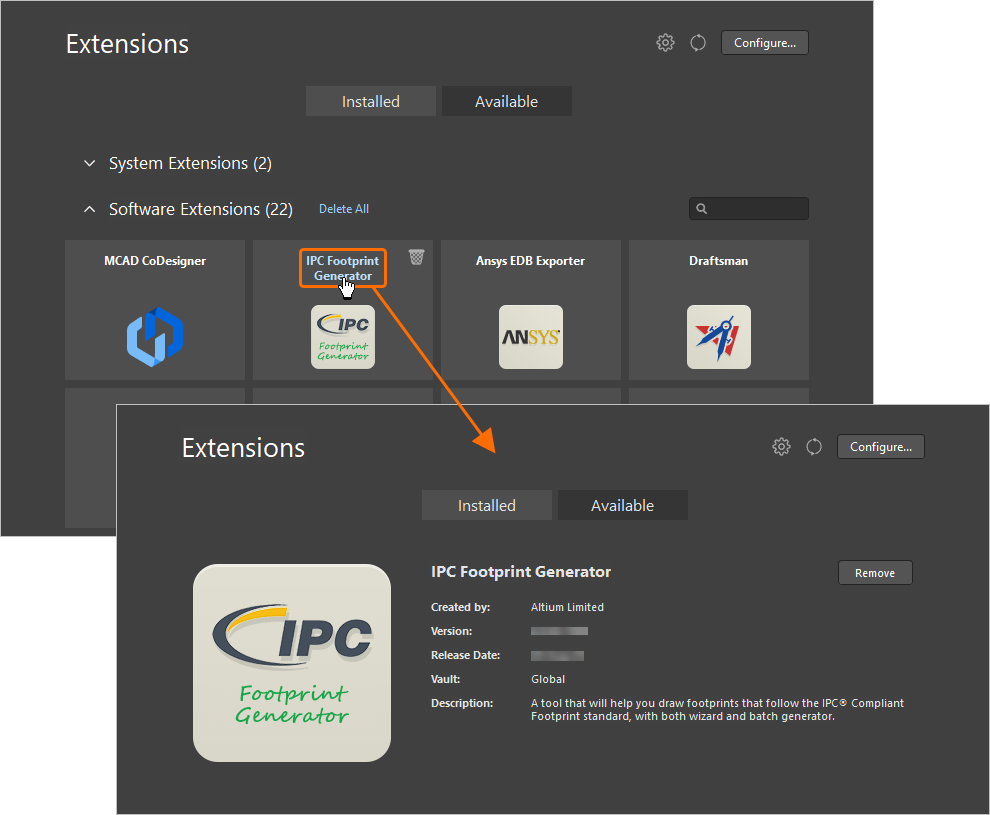
Esamina e gestisci la tua installazione a livello di singola estensione.
Le informazioni includono:
-
Chi ha creato l'estensione
-
La versione
-
La data di rilascio
-
L'origine da cui proviene (ad esempio, il repository globale o il server locale dell'organizzazione)
-
Una descrizione più dettagliata
-
Eventuali note di rilascio pertinenti
Installazione di un'estensione
Una singola estensione può essere installata in due modi:
-
Dalla pagina di riepilogo Available della vista Extensions, passa il puntatore sull'estensione e fai clic sull'icona
 in alto a destra nella relativa voce. Passa il mouse sull'icona di download per visualizzare i dettagli della versione disponibile.
-
Dalla pagina dei dettagli dell'estensione, fai clic sul pulsante
 .
.
In alternativa, se desideri installare tutte le estensioni software, fai clic sul controllo Install All sopra l'area Software Extensions nella pagina di riepilogo Available.
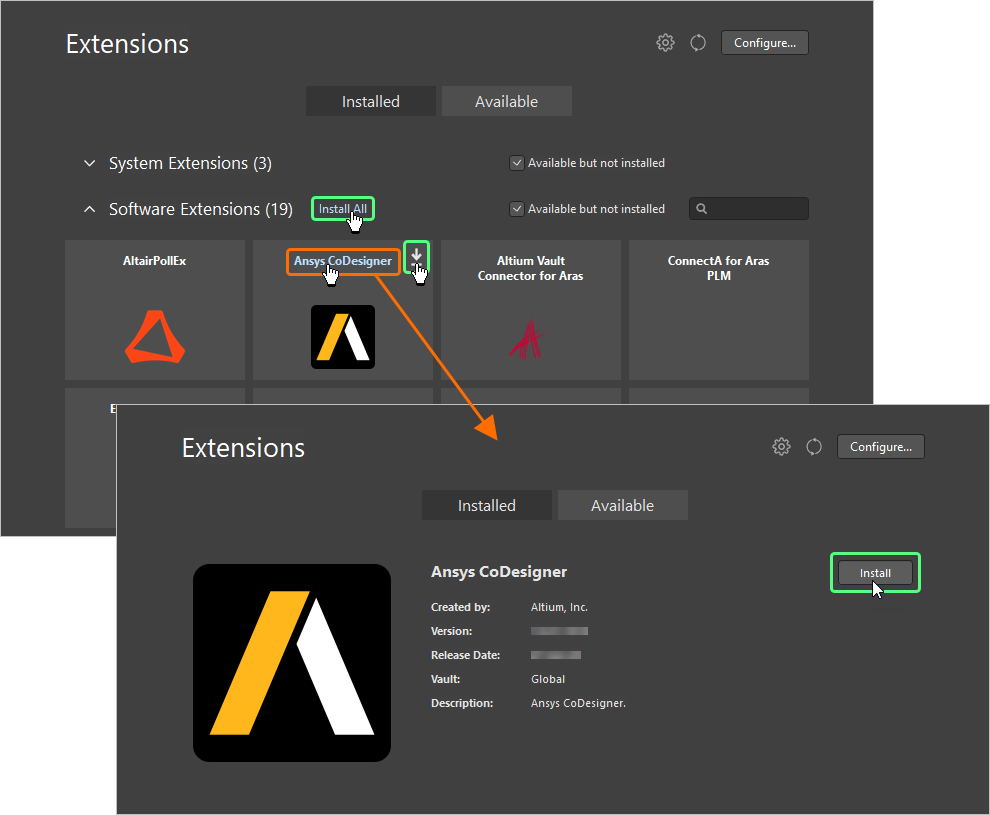
Installa un'estensione dalla vista Extensions.
Nella pagina di riepilogo Available viene visualizzata una barra di avanzamento che mostra lo stato del download (il recupero del set di file dell'estensione dal repository di origine) e della successiva installazione. Puoi fare clic per installare tutte le estensioni che desideri; verranno aggiunte a una coda, con un massimo di quattro estensioni scaricate e installate contemporaneamente. Se devi annullare l'installazione di un'estensione, fai clic sulla relativa icona di annullamento ( ).
).

Al termine dell'installazione di un'estensione è necessario riavviare Altium Designer Develop affinché le funzionalità fornite diventino effettive. Si aprirà una finestra di dialogo per avvisarti; fai clic su Yes per riavviare subito oppure su No se desideri installare altre estensioni. Se fai clic su No, l'estensione verrà visualizzata nella pagina Installed con l'icona  per indicare che è necessario un riavvio per completarne l'installazione.
Disinstallazione di un'estensione
Un'estensione attualmente installata può essere disinstallata in due modi:
-
Dalla pagina di riepilogo Installed della vista Extensions, passa il puntatore sull'estensione e fai clic sull'icona
 in alto a destra nella relativa voce.
-
Dalla pagina dei dettagli, fai clic sul pulsante
 .
.
In alternativa, se desideri disinstallare tutte le estensioni software attualmente installate, fai clic sul controllo Delete All sopra l'area Software Extensions nella pagina di riepilogo Installed.
Assicurati di riavviare Altium Designer Develop dopo aver disinstallato le estensioni desiderate, affinché le relative funzionalità vengano rimosse dall'installazione. Verrà visualizzata una finestra di dialogo per avvisarti; fai clic su Yes per riavviare subito oppure su No se desideri apportare altre modifiche all'installazione. Se fai clic su No, l'estensione verrà visualizzata nella pagina Available con l'icona per indicare che è necessario un riavvio per completarne la rimozione.
 Localizzato tramite A