
Installazione e gestione di Altium Designer Develop
A colpo d'occhio
- Scopri l'intera procedura di installazione, dal download del programma di installazione all'accettazione del contratto, all'accesso, alla selezione delle cartelle e al completamento dell'installazione.
- Comprendi la differenza tra l'aggiornamento di una versione esistente e l'installazione di una nuova istanza separata di Altium Designer Develop.
- Scopri perché i percorsi di installazione sono importanti, soprattutto quando si gestiscono più versioni sullo stesso computer.
L'installazione di Altium Designer Develop è intuitiva e veloce grazie a Altium Designer Develop Installer. Questo programma di installazione guidata semplifica il processo di installazione iniziale.
Questa pagina illustra la procedura per installare Altium Designer Develop su un computer.
Ottenere il programma di installazione
Per accedere a Altium Designer Develop Installer, devi prima scaricare ed eseguire un file eseguibile – AltiumDesignerDevelopSetup.exe. Questo eseguibile viene scaricato dalla pagina Home dell'interfaccia browser del tuo Workspace Altium Develop (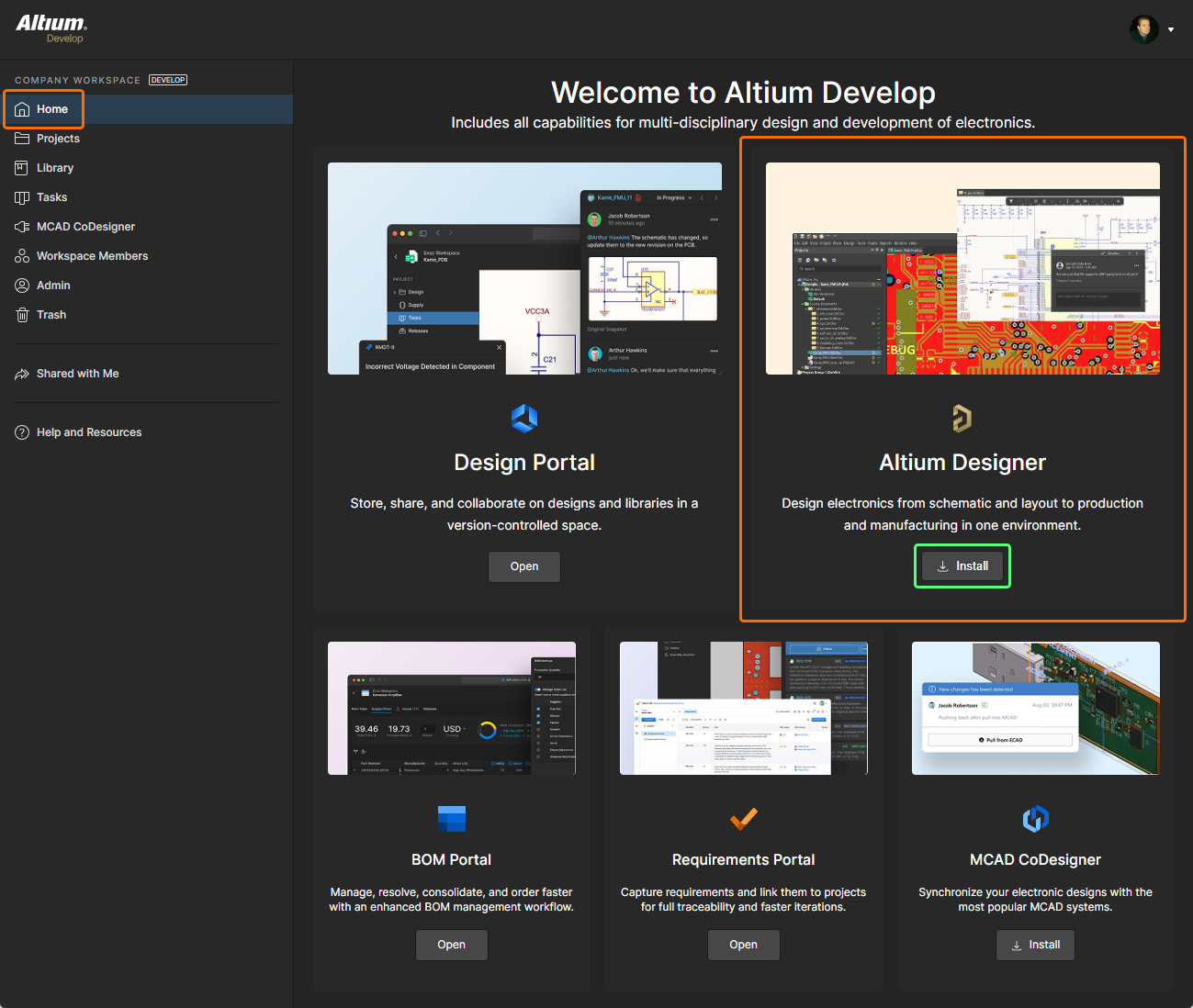 ) e può essere salvato in qualsiasi posizione sul disco rigido.
Eseguire il programma di installazione
Fai doppio clic sul file AltiumDesignerDevelopSetup.exe. Il programma di installazione è una procedura guidata, costituita da una serie di pagine progressive e intuitive che raccolgono tutte le informazioni necessarie per installare la versione del software e il relativo set iniziale di funzionalità in base alle tue esigenze. Le sezioni seguenti forniscono una panoramica delle varie pagine che incontrerai.
Contratto quadro di servizi
Questa pagina del programma di installazione presenta il Contratto quadro di servizi (MSA).
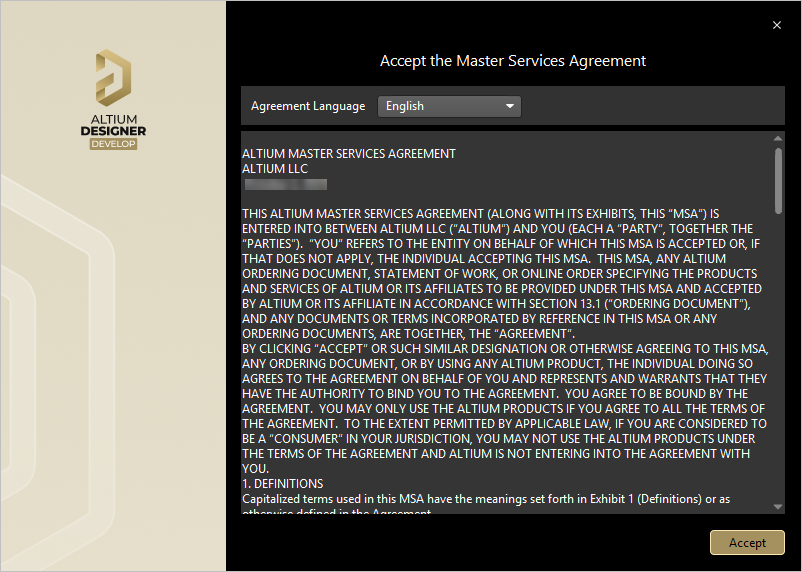 Leggi e accetta il Contratto quadro di servizi.
Prima di poter proseguire con l'installazione del software, devi leggere e accettare i termini del MSA. Il contratto può essere visualizzato in diverse lingue, tra cui inglese (predefinita), tedesco, francese, giapponese, italiano e coreano.
Dopo aver letto il MSA, prosegui con l'installazione facendo clic sul pulsante  .
.
Accesso
Usa la pagina successiva del programma di installazione per accedere al tuo account Altium al quale è associata la tua licenza valida. Questo passaggio ha una duplice funzione:
-
In primo luogo, verifica la tua identità e la validità dell'installazione del software in base al tuo account Altium e alla licenza.
-
In secondo luogo, fornisce un accesso sicuro al repository cloud Altium che contiene i file di installazione, ovvero i file che devono essere scaricati prima di poter installare il software sul PC.
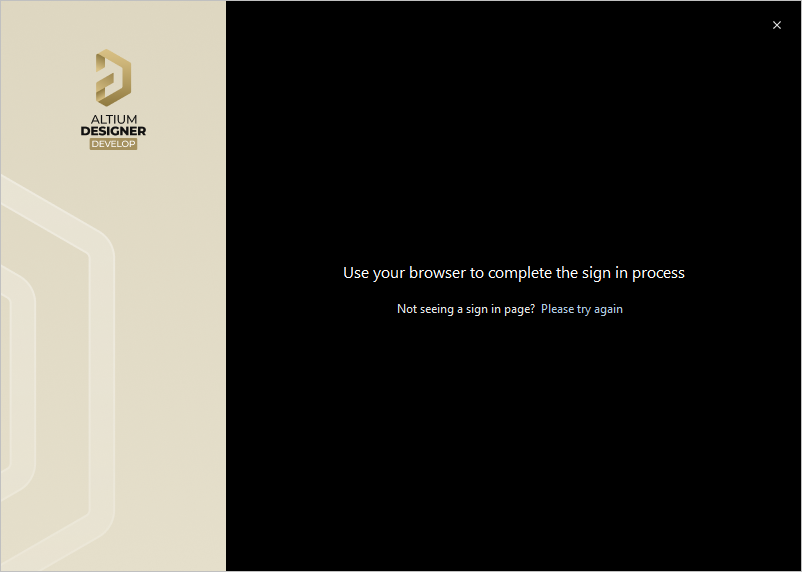
L'accesso avviene tramite il browser. Il browser predefinito si aprirà su una pagina dalla quale potrai accedere al tuo account Altium utilizzando il metodo che preferisci tra quelli disponibili. Una volta effettuato l'accesso, si aprirà automaticamente la pagina successiva del programma di installazione.
Modalità di installazione e cartelle di destinazione
Questa pagina del programma di installazione consente di specificare le cartelle di destinazione per l'installazione, sia per Program Files del software sia per Shared Documents a cui il software accede e che utilizza.
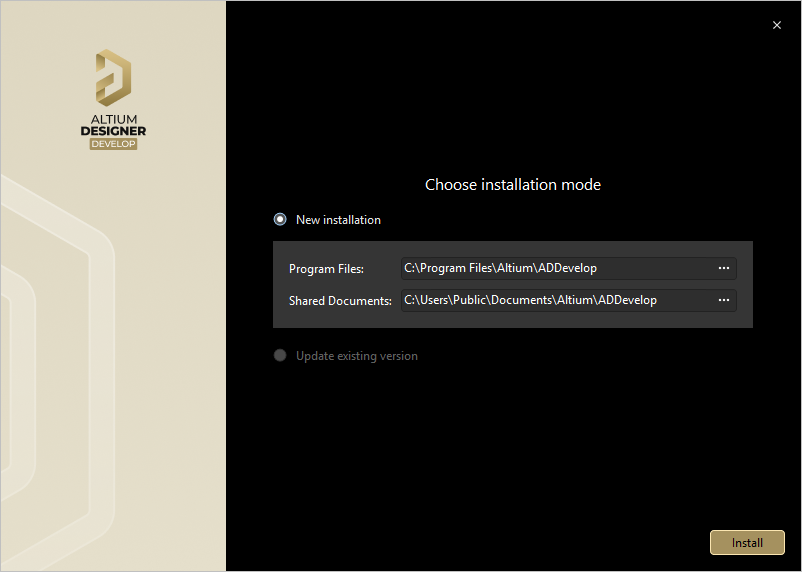
Specifica dove installare il software e i documenti associati.
Questi percorsi diventano particolarmente importanti quando si installano più istanze di Altium Designer Develop. Se una o entrambe le cartelle di destinazione non sono vuote (ovvero contengono dei file), non potrai proseguire con l'installazione finché non avrai specificato destinazioni alternative e vuote.
Le destinazioni predefinite sono:
-
Program Files:
C:\Program Files\Altium\ADDevelop -
Shared Documents:
C:\Users\Public\Documents\Altium\ADDevelop
Per specificare percorsi alternativi, digita il percorso direttamente nel campo corrispondente oppure fai clic sull'icona della cartella a destra del campo e individua la cartella di destinazione desiderata.
Una volta specificati i percorsi di installazione, fai clic su  per procedere con l'installazione.
Installazione di Altium Designer Develop
L'installazione procederà scaricando innanzitutto i file necessari dal repository cloud Altium. L'avanzamento del download viene visualizzato all'interno del programma di installazione. Una volta completato il download, i file verranno installati e anche in questo caso l'avanzamento sarà visualizzato nel programma di installazione.
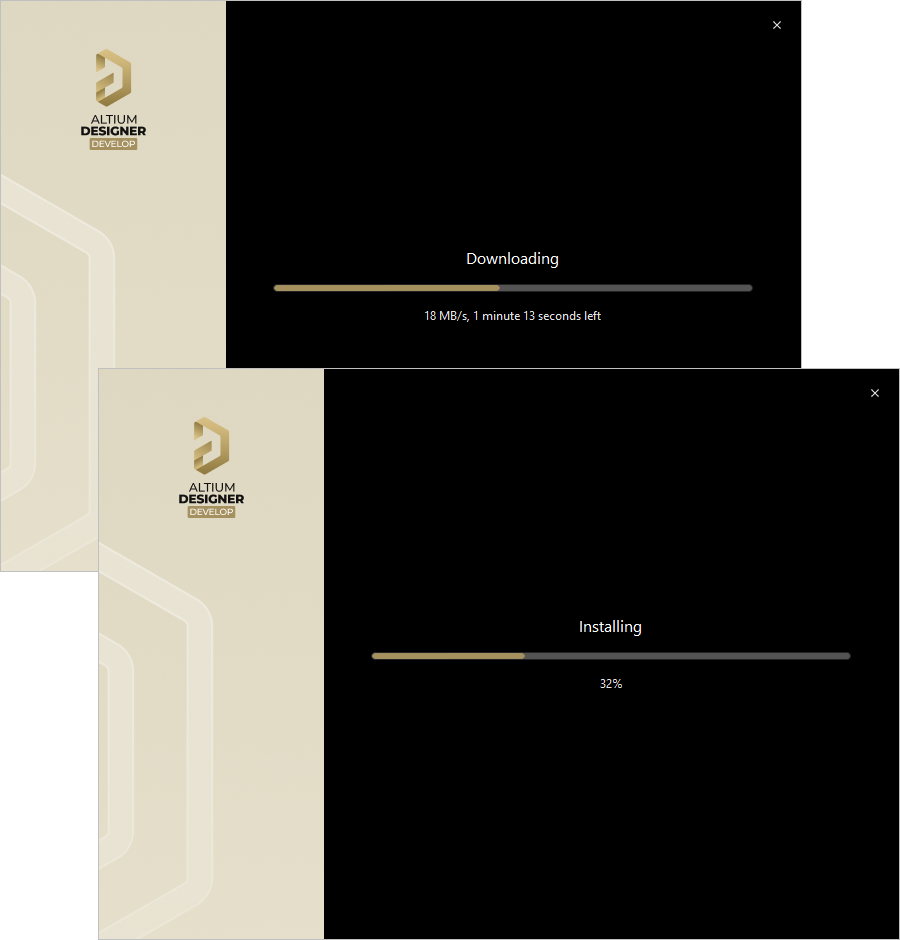
L'installazione inizia con il download dei file di installazione necessari. Una volta completato il download, viene installato il software.
Installazione completata
Quando l'installazione è completata, hai raggiunto la fine della procedura guidata.
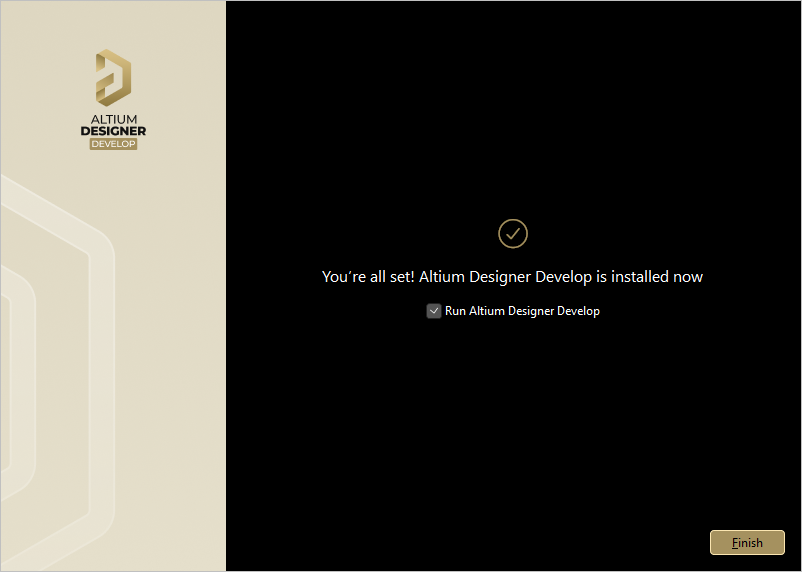
Installazione completata!
L'opzione Run Altium Designer Develop, abilitata per impostazione predefinita, consente di avviare Altium Designer Develop all'uscita dal programma di installazione. Fai clic su  per uscire dalla procedura guidata.
Hai installato Altium Designer Develop sul tuo computer. Ora è il momento di fare ciò che sai fare meglio e creare il prossimo prodotto innovativo (e, si spera, redditizio)!
Installazione di più istanze del software
Quando esegui il programma di installazione di una versione successiva di Altium Designer Develop, potrai scegliere se aggiornare un'istanza esistente di Altium Designer Develop oppure installare la nuova versione come istanza separata. Quando selezioni la modalità di installazione, scegli l'opzione New installation per mantenere istanze di versioni separate del software sullo stesso computer. Ricorda di specificare cartelle di destinazione diverse per la nuova istanza più avanti nella procedura guidata.
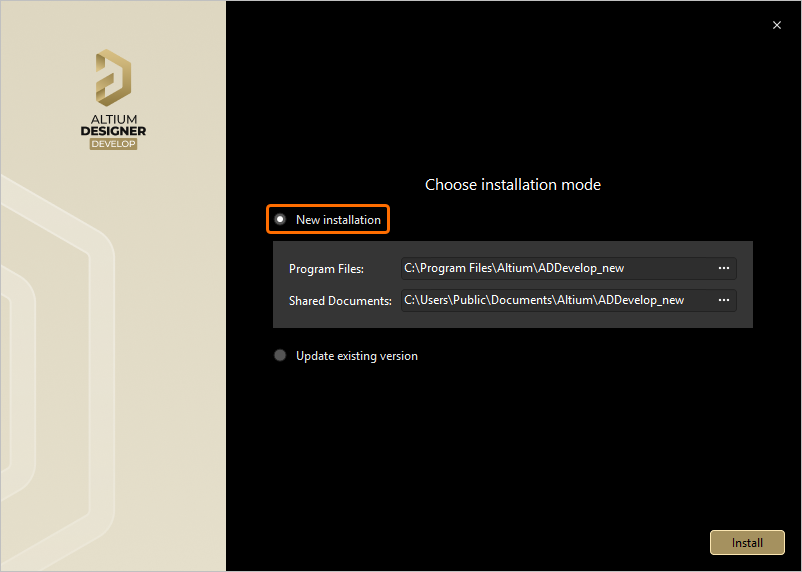
Se disponi già di un'installazione precedente di Altium Designer Develop, puoi scegliere di installare la nuova versione come istanza separata e indipendente selezionando l'opzione New installation come modalità di installazione.
Cartelle di installazione
Esistono due fattori importanti che facilitano l'installazione di più istanze distinte di diverse versioni del software:
-
La possibilità di specificare cartelle di destinazione diverse durante l'installazione, sia per il percorso di installazione di Program Files sia per quello di Shared Documents.
-
L'utilizzo, da parte del sistema, di un identificatore univoco globale (GUID) per ciascuna istanza indipendente. Questo identificatore, che utilizza il modello URN standard a 128 bit ed è visualizzato come un numero esadecimale di 32 caratteri, serve a distinguere in modo univoco le cartelle dei dati dell'applicazione e le voci del registro di sistema. Quando si esegue una particolare istanza di Altium Designer Develop, il sistema gestisce, tramite questo identificatore, solo i file e le voci del registro di sistema specifici di tale istanza.
Di seguito è riportato un riepilogo delle cartelle di installazione predefinite di Altium Designer Develop:
-
Il percorso di installazione principale predefinito di Altium Designer Develop è:
\Program Files\Altium\ADDevelop -
Gli esempi e i modelli di un'installazione predefinita si trovano nella seguente directory:
\Users\Public\Documents\Altium\ADDevelop -
I dati di sistema dell'applicazione (incluse le estensioni e la cache del portale) e i file di sicurezza (licenza ALF) di una particolare istanza si trovano nelle seguenti due directory:
\ProgramData\Altium\Altium Designer Develop
\ProgramData\Altium\Altium Designer Develop_SecurityPer due istanze di esempio, i percorsi potrebbero quindi essere i seguenti (inserendo GUID di esempio):
\ProgramData\Altium\Altium Designer Develop {7DF7280E-CD03-40A9-A6A4-DDD057140F70}
\ProgramData\Altium\Altium Designer Develop {7DF7280E-CD03-40A9-A6A4-DDD057140F70}_Security
\ProgramData\Altium\Altium Designer Develop {566C1AFA-49CA-4B17-B7CB-70A2042D8DAC}
\ProgramData\Altium\Altium Designer Develop {566C1AFA-49CA-4B17-B7CB-70A2042D8DAC}_Security -
I file dei dati utente dell'applicazione (inclusi:
DXP.rcs,UserTools.tlt,AdvPCB.dft,AdvSch.dft, ultimo spazio di progettazione) di una particolare istanza si trovano nella seguente directory:\Users\<ProfileName>\AppData\Roaming\Altium\Altium Designer Develop <GUID>Per due istanze di esempio e un profilo utente
Des.Igner, i percorsi sarebbero quindi:\Users\Des.Igner\AppData\Roaming\Altium\Altium Designer Develop {7DF7280E-CD03-40A9-A6A4-DDD057140F70}
\Users\Des.Igner\AppData\Roaming\Altium\Altium Designer Develop {566C1AFA-49CA-4B17-B7CB-70A2042D8DAC} -
I dati locali utente dell'applicazione di una particolare istanza si trovano nella seguente directory:
\Users\<ProfileName>\AppData\Local\Altium\Altium Designer Develop <GUID>Per due istanze di esempio e un profilo utente
Des.Igner, i percorsi sarebbero quindi:\Users\Des.Igner\AppData\Local\Altium\Altium Designer Develop {7DF7280E-CD03-40A9-A6A4-DDD057140F70}
\Users\Des.Igner\AppData\Local\Altium\Altium Designer Develop {566C1AFA-49CA-4B17-B7CB-70A2042D8DAC}
Individuare la cartella corretta
Alle cartelle di installazione del programma principale e dei documenti condivisi è possibile assegnare nomi significativi, una possibilità molto utile su un computer che contiene più istanze di versioni diverse del software. Le altre cartelle, invece, si distinguono solo per il GUID. Capire se si è individuata la cartella corretta per l'istanza della versione desiderata diventa quindi più difficile. Tuttavia, un aiuto is a portata di mano. Utilizzando la finestra di dialogo Preferenze, è possibile identificare rapidamente il GUID utilizzato dall'istanza del software attualmente aperta. Con questa informazione, è possibile individuare la cartella corretta in Esplora file di Windows.
Il GUID può essere individuato nelle seguenti pagine della finestra di dialogo Preferences (in un'installazione standard predefinita di Altium Designer Develop):
-
Gestione dati – Backup: nel campo Path.
-
Editor PCB – Modelli: nel campo Directory per i dati temporanei della mesh.
-
Editor CAM – Generale: nel campo Default log files location.

Individuazione del GUID utilizzato dall'istanza della versione attiva di Altium Designer Develop.
Importazione delle preferenze da una versione precedente
Dopo aver installato e avviato la nuova versione di Altium Designer Develop, si aprirà la finestra di dialogo Import settings. In questa finestra è possibile scegliere di importare all'avvio le preferenze dall'installazione precedente più recente.

Importare le impostazioni dall'installazione della versione precedente.
Oltre alle preferenze, verranno copiate anche le impostazioni utente, in modo che la nuova versione si apra con lo stesso aspetto e la stessa configurazione della versione precedente, inclusi l'ultimo gruppo di progetti aperto e la posizione dei pannelli!
Se non si sceglie di importare le preferenze al primo avvio, nessun problema: è possibile importarle rapidamente in qualsiasi momento dalla finestra di dialogo Preferences. Per ulteriori informazioni, consultare la pagina Accesso, definizione e gestione delle preferenze di sistema.
Programma di miglioramento dei prodotti Altium
Altium utilizza il Programma di miglioramento dei prodotti Altium per comprendere meglio come i clienti utilizzano i prodotti e i servizi Altium. I dati vengono trasmessi tramite una connessione sicura, così da proteggere la privacy. Non è necessario inviare nulla: il computer invierà automaticamente le informazioni di utilizzo ai server Altium e la partecipazione non influirà sulle prestazioni del software né causerà interruzioni del lavoro. I dati raccolti non possono essere utilizzati per ricreare il lavoro, i prodotti o i progetti degli utenti.
La partecipazione al programma è abilitata per impostazione predefinita. È possibile configurarla dopo l'installazione. L'opzione per partecipare o meno è disponibile nella pagina Sistema – Miglioramento del prodotto della finestra di dialogo Preferences (accessibile facendo clic sul pulsante  in alto a destra nello spazio di progettazione). In alternativa, è possibile abilitare o disabilitare la partecipazione utilizzando l'opzione Product Improvement nella pagina Sistema – Attività di rete della finestra di dialogo Preferences.
Modifica delle funzionalità di base installate
Durante l'installazione iniziale di Altium Designer Develop viene installato il set predefinito di funzionalità di progettazione di base. Questo set, tuttavia, non è fisso e può essere modificato in qualsiasi momento dopo l'installazione. È possibile farlo dalla pagina Installed della vista Estensioni in Altium Designer Develop.
-
Accedere alla vista Estensioni (fare clic sul controllo Utente corrente in alto a destra nello spazio di progettazione, quindi scegliere
 dal menu) e passare alla scheda Installed.
-
Fare clic su
 pulsante in alto a destra nell'area Platform. Si accede così a una pagina che presenta le funzionalità principali di Altium Designer Develop, incluse le estensioni della piattaforma.
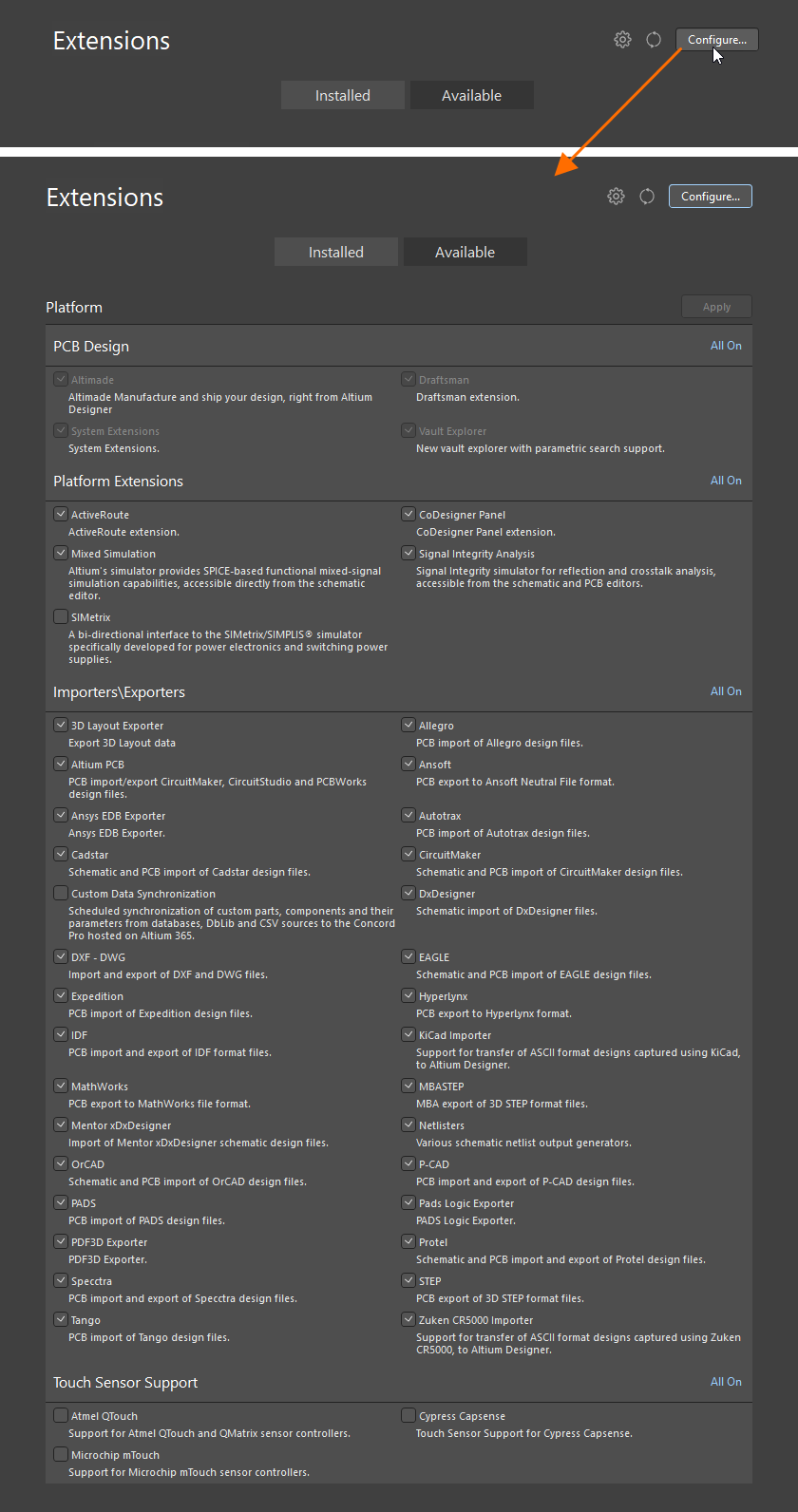
Configura le funzionalità principali della tua installazione direttamente da Altium Designer Develop. -
Modifica le funzionalità principali installate secondo necessità, selezionando o deselezionando la casella accanto a ciascuna funzionalità. Le voci modificate vengono evidenziate in grassetto. Per abilitare rapidamente l'installazione di tutte le funzionalità di una determinata sezione, usa il relativo controllo All On in alto a destra nella sezione.
-
Una volta apportate le modifiche, fai clic sul pulsante
 in alto a destra nella pagina. Si aprirà una finestra di conferma. Fai clic su OK per applicare le modifiche e riavviare Altium Designer Develop. L'istanza di Altium Designer Develop verrà chiusa e verrà visualizzata una finestra che mostra l'avanzamento del download e dell'installazione dei file necessari per applicare le modifiche.
-
Altium Designer Develop verrà quindi riavviato.
Aggiornamento a una versione successiva
Altium Designer Develop può essere aggiornato direttamente dal software.
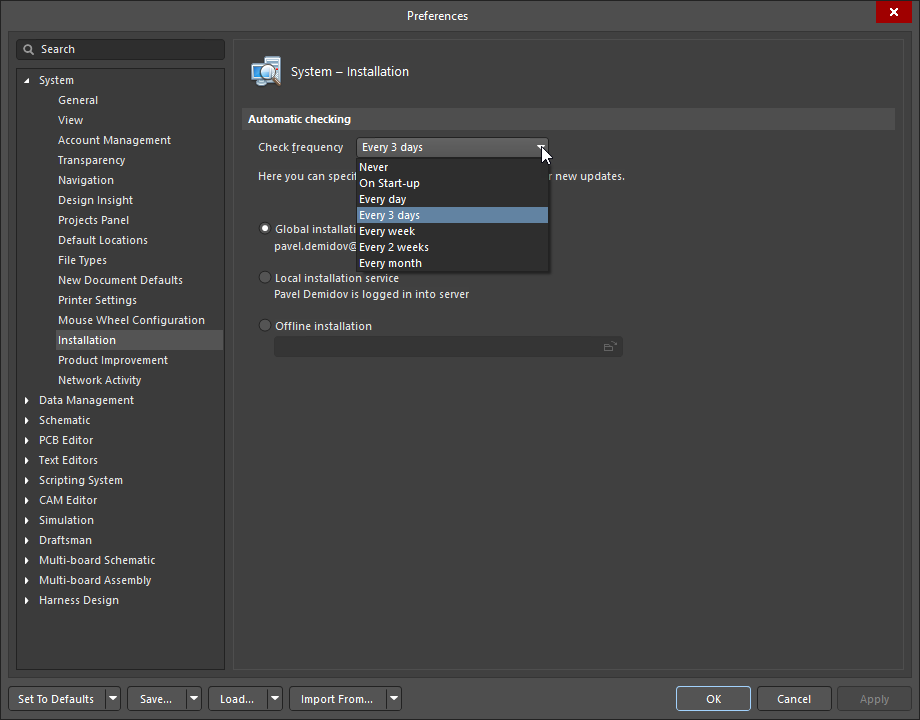
Nella pagina System – Installation della finestra di dialogo Preferences, puoi configurare la frequenza con cui Altium Designer Develop verifica la disponibilità di aggiornamenti software e ti avvisa. È disponibile anche un'opzione per verificare la presenza di nuovi aggiornamenti a ogni avvio di Altium Designer Develop: si tratta dell'impostazione On Start-up nel menu a discesa Check Frequency.
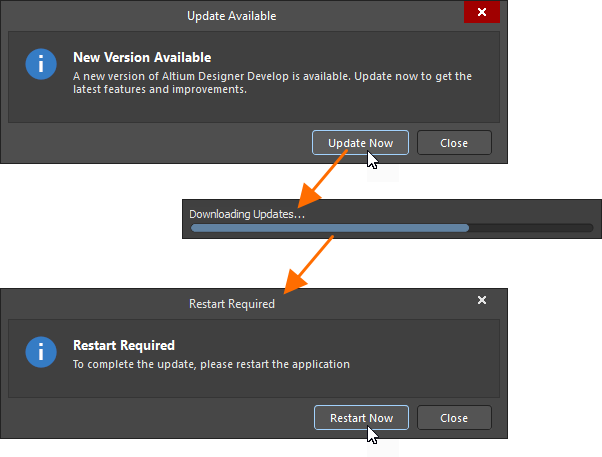
In base alla configurazione del controllo automatico degli aggiornamenti, all'avvio di Altium Designer Develop si aprirà una finestra popup che segnala la disponibilità di una versione successiva del software. Facendo clic su  verrà avviato il download; successivamente, una finestra popup suggerirà di riavviare Altium Designer Develop per completare il processo. A quel punto, fai clic su
  per procedere.
Verrà visualizzata una finestra che mostra l'avanzamento del download e dell'installazione dei file necessari per applicare l'aggiornamento. Altium Designer Develop verrà quindi riavviato.
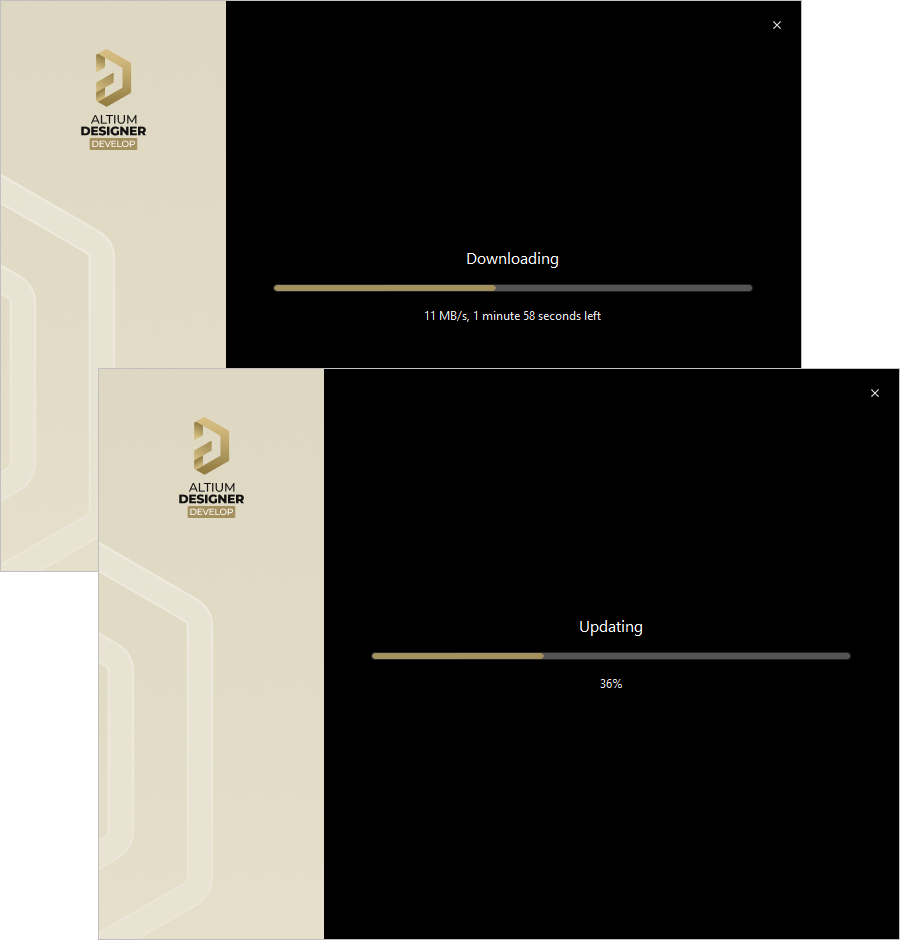
L'aggiornamento dell'installazione avviene scaricando i file necessari per apportare le modifiche richieste al software. Una volta scaricati, i file verranno installati.
Note:
-
L'installazione di una nuova versione di Altium Designer Develop installerà automaticamente anche gli aggiornamenti disponibili per le estensioni correlate.
-
Puoi verificare che sia installata la versione più recente di Altium Designer Develop dalla schermata iniziale Help » About.
Disinstallazione
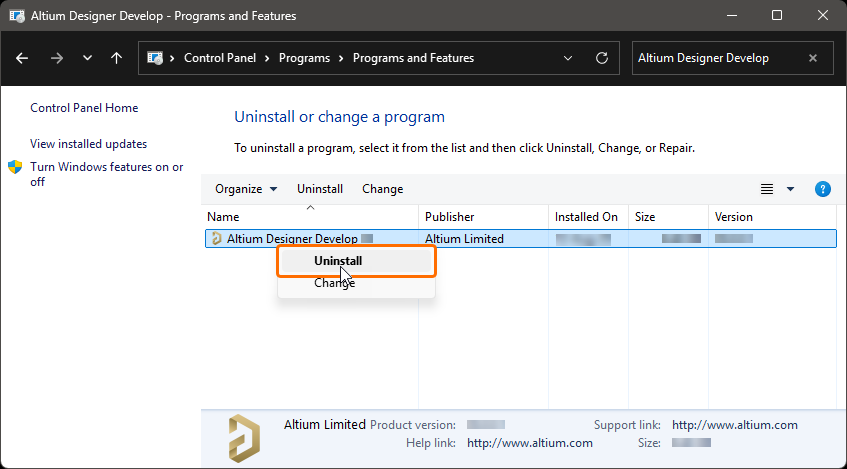
La disinstallazione di Altium Designer Develop viene eseguita tramite Altium Designer Develop Uninstaller. Questo programma di disinstallazione guidata è accessibile dalla pagina standard Programs and Features (accessibile da Control Panel). Fai clic con il pulsante destro del mouse sulla voce relativa a Altium Designer Develop <Version> e usa il comando Uninstall dal menu contestuale.
Verrà visualizzata la procedura guidata Altium Designer Develop Uninstaller.
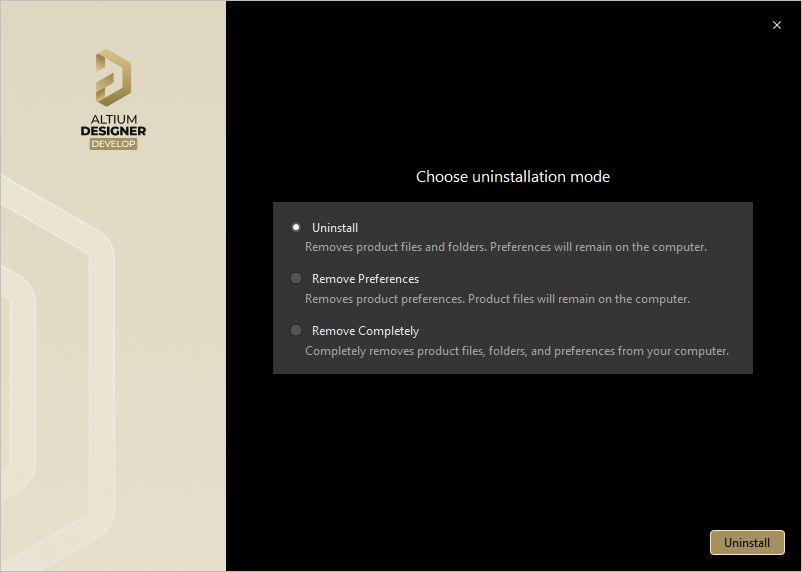
La disinstallazione del software è semplificata grazie a Altium Designer Develop Uninstaller.
Sono disponibili tre azioni, che consentono diversi livelli di disinstallazione:
-
Uninstall – rimuove le cartelle di installazione (i percorsi dei file di programma e dei documenti condivisi), ma lascia intatte le cartelle delle preferenze. In questo modo puoi conservare le preferenze di una build non più installata e riutilizzarle, ad esempio importandole in un'altra versione installata.
-
Remove Preferences – rimuove solo le cartelle delle preferenze, che comprendono i dati delle applicazioni di sistema e i file di sicurezza, i file dei dati delle applicazioni utente e i dati locali delle applicazioni utente.
-
Remove Completely – rimuove completamente l'intera installazione (ovvero le cartelle di installazione e quelle delle preferenze).
Scegli l'azione di disinstallazione desiderata. Per procedere con la disinstallazione, fai clic su  . La pagina mostrerà l'avanzamento della disinstallazione e verrà eseguita l'azione selezionata. Al termine della disinstallazione, fai clic su
  nella pagina finale del programma di disinstallazione.
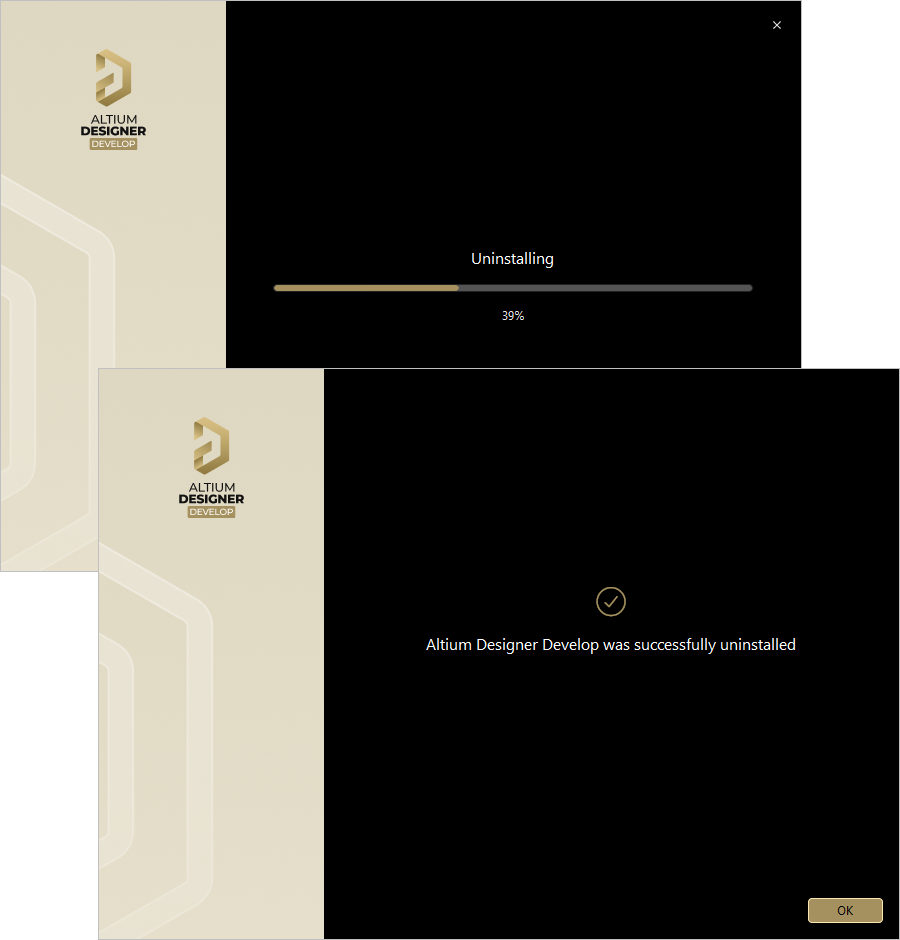
Altium Designer Develop Uninstaller in azione
 Localizzato tramite A