
Estendere l’installazione di Altium Designer
Il sistema di gestione dell’installazione di Altium Designer consente di personalizzare manualmente l’installazione del software in qualsiasi momento dopo l’installazione iniziale. Ciò comprende gli aggiornamenti delle funzionalità principali (o delle risorse di sistema) e la possibilità di installare, aggiornare o rimuovere funzionalità aggiuntive. Quest’ultima possibilità è resa disponibile tramite estensioni opzionali Extensions. Queste funzionalità possono includere un nuovo importer o exporter, uno strumento per la generazione di simboli schematici oppure il supporto alla collaborazione con CAD meccanici. In breve, qualsiasi pacchetto mirato di funzionalità che estenda e migliori l’insieme di funzioni del software.
Questo documento esamina in modo specifico il concetto di estensioni e, soprattutto, la loro gestione.
Extensions Explained
Il Extension è un concetto chiave del sistema da comprendere. Un’estensione è di fatto un componente aggiuntivo del software, che fornisce caratteristiche e funzionalità estese. Un insieme principale di caratteristiche e funzioni viene installato e gestito in modo trasparente come parte dell’installazione iniziale, indicato come System Resources. Inoltre, è disponibile una gamma di Optional Extensions, ovvero pacchetti di funzionalità che l’utente può installare o rimuovere facoltativamente secondo necessità. È proprio il concetto di estensione che consente di personalizzare l’installazione in base alle esigenze di progettazione.
La personalizzazione di un’installazione di Altium Designer si riduce essenzialmente alla gestione delle estensioni disponibili. Installa, aggiorna o rimuovi le estensioni disponibili quando ne hai bisogno. Altium mette a disposizione una gamma di estensioni da utilizzare con Altium Designer. Inoltre, con l’estensione Altium Developer extension, puoi estendere tu stesso le funzionalità di Altium Designer tramite l’uso del Altium Designer SDK (Software Development Kit), creando le tue estensioni per il software.
Inoltre, intrinseco all’estensione Altium Developer è il dedicato Developer Interface, che costituisce l’interfaccia utente per la gestione delle estensioni personalizzate. Parte di questa interfaccia è una funzione di pubblicazione che consente di condividere tali estensioni in modo sicuro con un pubblico più ampio tramite il rilascio in un repository globale di estensioni (un Global Extensions Gallery, per così dire). Si tratta di un Altium Repository basato su cloud che apre la possibilità agli sviluppatori terzi di offrire e commercializzare estensioni per Altium Designer tramite distribuzione, licenza e installazione sicure delle estensioni che realizzano.
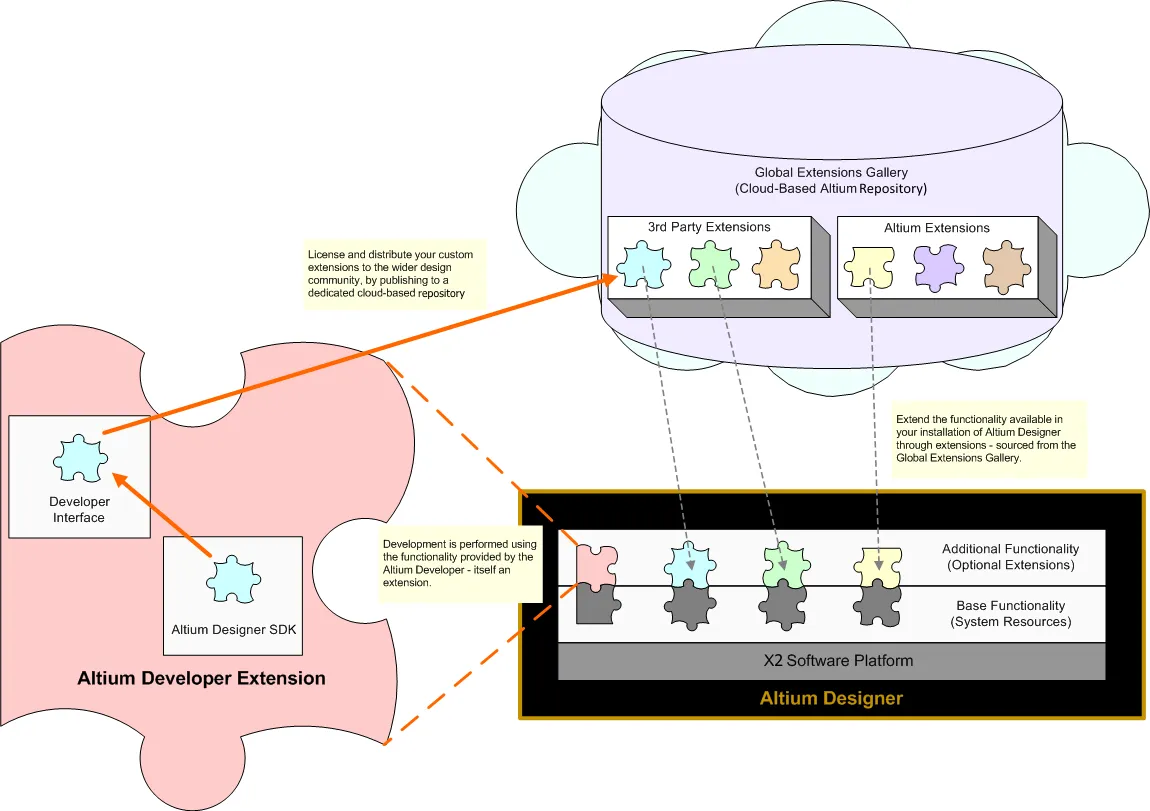
Le funzionalità vengono aggiunte ad o rimosse da Altium Designer tramite l’installazione e la rimozione di estensioni opzionali.
Tipi di estensioni
Come concetto, un’estensione opzionale è una singola entità: un pacchetto di funzionalità che si installa senza soluzione di continuità nell’ambiente di piattaforma più ampio di Altium Designer. Tuttavia, dal punto di vista del progettista, le estensioni opzionali possono essere ulteriormente categorizzate per fornire un significato più preciso su ciò che viene effettivamente installato. Di conseguenza, un’estensione opzionale può essere classificata in uno dei seguenti tipi:
-
System Extension – un pacchetto dedicato di funzionalità principali della piattaforma che è stato “estratto” dalla piattaforma e distribuito sotto forma di estensione. Distribuendo questa funzionalità come estensione, Altium può fornire aggiornamenti a tale funzionalità principale senza dover rilasciare un aggiornamento dell’intera piattaforma. Questo semplifica la distribuzione di tali funzionalità al progettista che utilizza il software e offre agli sviluppatori di Altium la libertà di migliorare aree del software di base al di fuori della piattaforma stessa, mantenendo al contempo la distribuzione coerente di una piattaforma unificata.
-
Software Extension – un componente aggiuntivo dedicato per il software che ne estende caratteristiche e funzionalità in modo misurabile. Le estensioni software possono essere fornite direttamente da Altium oppure sviluppate da terze parti e commercializzate a un prezzo di acquisto definito.
Esplorazione delle estensioni installate e disponibili
Le funzionalità software aggiuntive, fornite tramite estensioni opzionali, possono essere visualizzate, installate e gestite tramite la pagina Extensions and Updates . Da qui puoi vedere quali estensioni sono attualmente installate, se sono disponibili funzionalità aggiuntive tramite ulteriori estensioni o se sono disponibili aggiornamenti per esse. Inoltre, non sei vincolato in alcun modo: puoi installare, aggiornare o rimuovere liberamente le funzionalità basate su estensioni in qualsiasi momento in base all’evoluzione delle tue esigenze.
La vista si apre facendo clic sul controllo Utente corrente in alto a destra nello spazio di progettazione e selezionando  dal menu.

Accesso alla pagina Extensions and Updates – il centro di comando da cui gestire in modo efficiente le funzionalità disponibili per il software.
La vista stessa è composta dalle seguenti “pagine” distinte (usa le schede nella parte superiore della vista per passare dall’una all’altra):
-
Installed – funzionalità attualmente installate come parte della tua installazione di Altium Designer.
-
Available – estensioni di sistema ed estensioni software disponibili per l’installazione nella tua istanza di Altium Designer.
-
Updates – tutti gli aggiornamenti disponibili per le estensioni attualmente installate (di qualsiasi tipo), nonché per la piattaforma principale stessa.
 – nella parte superiore destra di una pagina.
Le estensioni attualmente installate sono elencate nelle aree System Extensions e Software Extensions della pagina Installed.

Sfoglia l’elenco delle estensioni attualmente installate.
Accedi alla scheda Available della pagina per sfogliare l’elenco di tutte le funzionalità basate su estensioni attualmente disponibili per la tua installazione di Altium Designer, incluse le estensioni di sistema e le estensioni software. Si tratta di funzionalità che possono essere facoltativamente aggiunte a o rimosse da la tua installazione di Altium Designer.

Sfoglia l’elenco delle estensioni disponibili.
 ).
). nella parte superiore della pagina per aprire la pagina
 Fai clic sul nome di un’estensione (di qualsiasi tipo) nella scheda Installed o Available per accedere a una pagina dettagliata relativa a tale estensione.

Esamina e gestisci la tua installazione a livello della singola estensione.
Le informazioni includono:
-
Chi ha creato l’estensione
-
La sua versione
-
La sua data di rilascio
-
Da dove proviene (ad esempio il Global Repository o il server locale dell’organizzazione)
-
Una descrizione più dettagliata
-
Eventuali note di rilascio pertinenti
Installazione di un’estensione
Una singola estensione può essere installata in uno dei due modi seguenti:
-
Dalla scheda di riepilogo Available della pagina Extensions and Updates, passa con il puntatore sull’estensione e fai clic sull’icona
 in alto a destra della relativa voce. Passa il mouse sull’icona di download per visualizzare i dettagli della versione disponibile.
-
Dalla pagina dettagliata dell'estensione, fai clic sul pulsante
 .
.
In alternativa, se desideri installare tutte le estensioni software, fai clic sul controllo Install All sopra l'area Software Extensions nella scheda Available a livello di riepilogo.

Installa un'estensione dalla pagina Extensions and Updates.
Nella scheda Available a livello di riepilogo, verrà visualizzata una barra di avanzamento che mostra lo stato di avanzamento del download (recupero del set di file per quell'estensione dal repository di origine) e della successiva installazione. Puoi fare clic per installare tutte le estensioni che desideri; verranno aggiunte a una coda, con un massimo di quattro estensioni scaricate e installate contemporaneamente. Se devi annullare l'installazione di un'estensione, fai clic sulla relativa icona di annullamento ( ).
).

È necessario riavviare Altium Designer dopo il completamento dell'installazione di un'estensione affinché la funzionalità fornita diventi effettiva. Si aprirà una finestra di dialogo per avvisarti; fai clic su Yes per riavviare in quel momento, oppure su No se desideri installare ulteriori estensioni. Se fai clic su No, l'estensione apparirà nella pagina Installed con l'icona  per indicare che è necessario un riavvio per completarne l'installazione.
Aggiornamento di un'estensione
Accedi alla pagina Updates della pagina Extensions and Updates per consultare l'elenco di tutti gli elementi software di Altium Designer per i quali è disponibile un aggiornamento, incluse le estensioni di sistema e le estensioni software. Nelle aree System Extensions e Software Extensions, la pagina presenta tutti gli aggiornamenti disponibili per le estensioni.

Verifica se per le estensioni attualmente installate (o per la piattaforma principale) è disponibile un aggiornamento.
 ).
).Un'estensione singola può essere aggiornata in uno dei due modi seguenti:
-
Dalla pagina Updates a livello di riepilogo della pagina Extensions and Updates, passa il puntatore sull'estensione e fai clic sull'icona
in alto a destra della relativa voce. Passa il mouse sull'icona di download per visualizzare i dettagli della versione disponibile.
-
Dalla pagina dettagliata dell'estensione, fai clic sul pulsante
 .
.
In alternativa, se desideri aggiornare tutte le estensioni software, fai clic sul controllo Update All sopra l'area Software Extensions nella scheda Available a livello di riepilogo.

Aggiorna un'estensione a una nuova versione dalla pagina Extensions and Updates.
Nella pagina Updates a livello di riepilogo, verrà visualizzata una barra di avanzamento che mostra lo stato del download (recupero del set di file per la versione più recente di quell'estensione dal repository di origine). Come per l'installazione, puoi fare clic per aggiornare tutte le estensioni che desideri. Verranno aggiunte a una coda, con un massimo di quattro estensioni scaricate contemporaneamente. Se devi annullare l'aggiornamento di un'estensione, fai clic sulla relativa icona di annullamento ().
È necessario riavviare Altium Designer dopo il completamento dell'aggiornamento di un'estensione affinché la nuova funzionalità fornita diventi effettiva. Si aprirà una finestra di dialogo per avvisarti; fai clic su Yes per riavviare in quel momento oppure su No se desideri aggiornare (o installare) ulteriori estensioni. Se fai clic su No, l'estensione apparirà nella pagina Installed con l'icona per indicare che è necessario un riavvio per completarne l'installazione.
Disinstallazione di un'estensione
Un'estensione attualmente installata può essere disinstallata in uno dei due modi seguenti:
-
Dalla pagina Installed a livello di riepilogo della pagina Extensions and Updates, passa il puntatore su di essa e fai clic sull'icona
 in alto a destra della relativa voce.
-
Dalla relativa pagina dettagliata, fai clic sul pulsante
 .
.
In alternativa, se desideri disinstallare tutte le estensioni software attualmente installate, fai clic sul controllo Delete All sopra l'area Software Extensions nella pagina Installed a livello di riepilogo.
Assicurati di riavviare Altium Designer dopo aver completato la disinstallazione delle estensioni richieste affinché la relativa funzionalità venga rimossa dall'installazione. Si aprirà una finestra di dialogo per avvisarti; fai clic su Yes per riavviare in quel momento oppure su No se desideri apportare ulteriori modifiche all'installazione. Se fai clic su No, l'estensione apparirà nella scheda Available con l'icona per indicare che è necessario un riavvio per completarne la rimozione.
 Localizzato tramite A