
Gestione delle licenze in Altium Designer
A colpo d'occhio
- Scopri le differenze tra le licenze on-demand, con server privato e standalone, e in quali casi è previsto l'utilizzo di ciascuna.
- Scopri dove gestire le licenze in Altium Designer, quali dettagli mostra la vista Gestione licenze e come intervenire in caso degli avvisi più comuni relativi alle licenze.
- Scopri come la Dashboard aziendale supporta l'amministrazione delle licenze, la gestione degli utenti e il monitoraggio dell'utilizzo delle licenze.
Altium Designer offre un sistema di licenze semplificato che consente di ottenere una licenza e iniziare a utilizzare il software Altium in modo rapido ed efficiente. Le funzionalità disponibili dipendono dalla specifica licenza acquistata. Il sistema offre diversi tipi di licenza per soddisfare le tue esigenze. Tra questi è incluso il sistema di licenze on-demand basato sul web. Strettamente integrata con gli account dei clienti tramite il portale Altium, la gestione delle licenze on-demand basata sul web consente di utilizzare una licenza su qualsiasi computer senza dover trasferire file di licenza o eseguire l'attivazione su ogni macchina. Questo permette di disporre di una licenza flottante globale, entro l'ambito geografico della licenza e nel rispetto delle condizioni stabilite nel contratto di licenza con l'utente finale (EULA), senza dover implementare un proprio server.
Tipi di licenza – Panoramica
Il sistema di licenze di Altium Designer prevede tre tipi distinti di licenza:
-
On-Demand – l'acquisizione della licenza lato client è amministrata da un server gestito da Altium. Una postazione di una licenza On-Demand può essere acquisita da qualsiasi computer client – entro l'ambito geografico della licenza e nel rispetto delle condizioni stabilite nel contratto di licenza con l'utente finale (EULA) – solo mentre sei connesso al tuo account Altium. Quando ti disconnetti, la postazione viene rilasciata affinché un altro utente possa acquisirla. Il computer client deve disporre di un accesso a Internet per raggiungere il portale Altium. Le licenze possono essere raggruppate centralmente per essere utilizzate e rilasciate da tutti i progettisti del team oppure, in alternativa, possono essere assegnate a ruoli definiti all'interno dell'azienda.
In alternativa, una postazione di una licenza On-Demand può essere utilizzata in roaming, ovvero acquisita per un periodo di tempo specificato. In questa modalità, puoi disconnetterti e lavorare offline, spostandoti liberamente con la postazione acquisita, che funge di fatto da licenza autonoma temporanea.
-
Server privato – per le organizzazioni che richiedono che le proprie installazioni di Altium Designer rimangano offline (isolate da Internet), la praticità e la flessibilità delle licenze software on-demand possono essere offerte da un servizio di licenze privato locale (Private License Service, PLS), anziché dal servizio di licenze Altium basato sul cloud. L'acquisizione della licenza lato client è amministrata dal Private License Service di un Altium Infrastructure Server (un server locale gratuito che consente l'installazione remota dei prodotti Altium e la gestione delle licenze) o di un Altium On-Prem Enterprise Server (una soluzione distinta basata su server per la gestione dei dati di progettazione). Il Private License Service dedicato, implementato su un PC connesso alla LAN/WAN aziendale, viene configurato da un amministratore per acquisire localmente le licenze Altium dell'azienda e quindi distribuirle in rete alle installazioni software Altium secondo necessità. Una postazione (istanza) di una licenza Altium ospitata dal PLS può essere «presa in prestito» dal software della workstation durante l'utilizzo e quindi «revocata» (restituita al pool di licenze disponibili) quando non è più necessaria. Le licenze possono essere distribuite anche in modalità roaming, in cui la postazione della licenza viene concessa in prestito alla macchina di destinazione per un periodo di tempo specificato, consentendo al PC che ospita il software, ad esempio un portatile, di spostarsi liberamente pur essendo scollegato dalla rete.
Questo tipo di licenza è adatto a chi desidera la flessibilità di accedere alle proprie licenze da più macchine, ma non può connettersi al server delle licenze Altium On-Demand. Altium Infrastructure Server / Altium On-Prem Enterprise Server e il relativo PLS offrono la flessibilità richiesta dalle aziende che ospitano più installazioni software Altium, con il vantaggio aggiuntivo di poter configurare, monitorare e controllare l'utilizzo delle licenze e delle postazioni da un server centralizzato, a sua volta ospitato su una LAN/WAN locale che può essere isolata da Internet.
-
Autonoma – l'acquisizione della licenza lato client è gestita dall'utente mediante un file di licenza (
*.alf). Questo file può essere salvato, copiato e sottoposto a backup secondo necessità. Questo tipo di licenza è adatto a una singola workstation e a un singolo progettista e non richiede una connessione Internet attiva.
La vista Gestione licenze
La configurazione e la selezione delle licenze vengono eseguite dalla vista Gestione licenze, accessibile facendo clic sul controllo Utente corrente in alto a destra nell'area di progettazione e scegliendo quindi  dal menu. Questo è il «centro di controllo» per ottenere una licenza.

Accedi alla vista Gestione licenze dal menu del controllo Utente corrente.
 per inviare un'e-mail a un contatto per le notifiche della licenza e richiedere una postazione.
 pulsante per aprire la
  accanto al campo di ricerca per scegliere il criterio di ordinamento desiderato: per nome del prodotto (in ordine crescente o decrescente), per numero di postazioni libere, per tipo di licenza oppure secondo l'ordinamento predefinito (licenze in uso » licenze valide » licenze perpetue con abbonamento scaduto » licenza di visualizzazione » licenze scadute).


Licenze On-Demand
Prima di poter accedere a una licenza On-Demand e utilizzarla, devi accedere al tuo account Altium tramite il portale sicuro Altium. Se non hai effettuato l'accesso, fai clic sul controllo Utente corrente in alto a destra nell'area di progettazione (il controllo viene visualizzato come  quando non hai effettuato l'accesso), quindi scegli
  dal menu per aprire la finestra di dialogo Sign In. In alternativa, puoi aprire la finestra di dialogo dalla vista Gestione licenze facendo clic sul pulsante
  .
.

Accedi al tuo account Altium per utilizzare una licenza On-Demand.
Per ulteriori informazioni, consulta Accesso al proprio account Altium.
Una volta effettuato l'accesso, le informazioni del tuo account Altium verranno visualizzate nella parte superiore della vista Gestione licenze e l'area delle licenze disponibili mostrerà automaticamente le licenze specifiche che puoi utilizzare (sia On-Demand sia Standalone). Qui verranno visualizzate tutte le licenze acquistate associate al tuo account aziendale e assegnate a te. Sono incluse le licenze di Altium Designer e tutte le licenze associate a determinate funzionalità a pagamento o soggette a licenza fornite tramite estensioni.
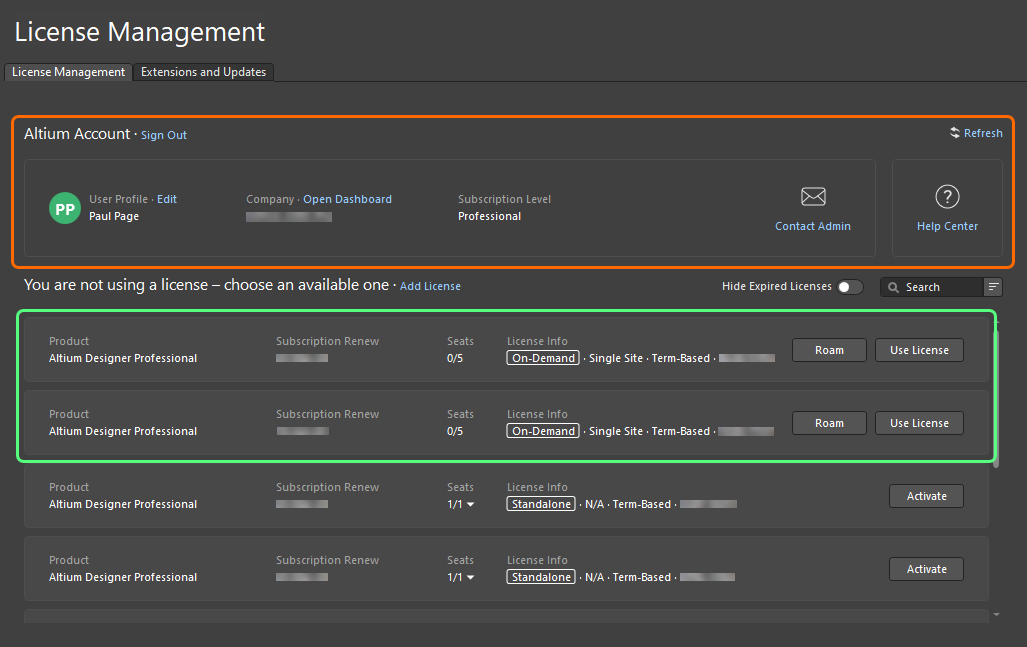
Una volta effettuato l'accesso, le licenze On-Demand disponibili per te verranno visualizzate nella vista Gestione licenze.
Per ciascuna licenza On-Demand vengono mostrate le seguenti informazioni:
-
Product – il prodotto o la funzionalità concessi in licenza.
-
Subscription Renew – la data di scadenza dell'abbonamento.
-
Seats – quante postazioni della licenza sono attualmente in uso e il numero totale di postazioni disponibili. Per una licenza utilizzata da almeno un utente, fai clic sulla freccia del menu a discesa a destra dei numeri per visualizzare un popup con i dettagli sull'utilizzo delle singole postazioni: chi sta utilizzando una postazione della licenza, in quale modalità e la data di scadenza della postazione (particolarmente rilevante quando si utilizza la postazione in modalità Roaming) –
 .
.
-
License Info – informazioni generali sulla licenza, inclusi il tipo di licenza (On-Demand) e l'ambito geografico.
Utilizzo di una licenza On-Demand
Nella modalità di utilizzo normale di una licenza On-Demand, un computer client acquisisce una postazione solo mentre hai effettuato l'accesso al tuo account Altium. Quando ti disconnetti, la postazione viene rilasciata affinché un altro utente possa acquisirla.
Per utilizzare una postazione di una licenza On-Demand disponibile in questa modalità, fai clic sul pulsante  nel riquadro della licenza oppure fai clic con il pulsante destro del mouse sul riquadro e seleziona il comando Use License dal menu contestuale.
Quando una licenza è in uso, il relativo riquadro viene contrassegnato con l'icona  ed evidenziato con un bordo verde. Il campo Seats della licenza viene aggiornato per indicare che un'altra postazione è stata occupata.
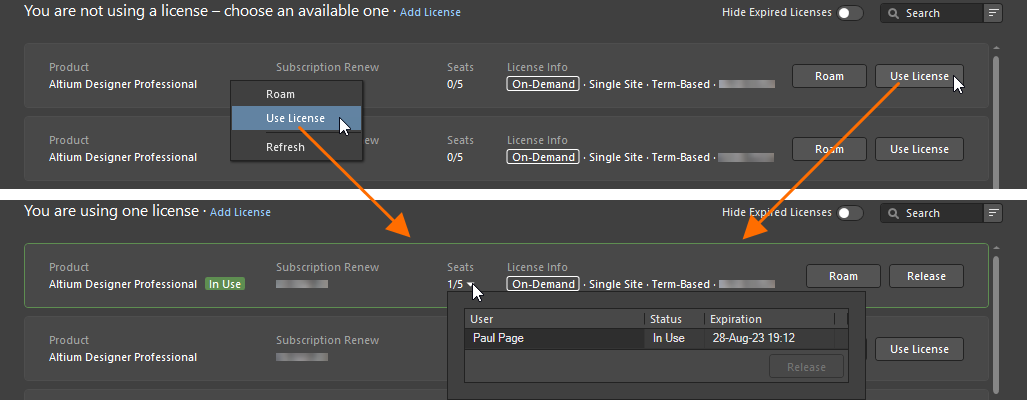
Per utilizzare una licenza On-Demand in modalità normale, utilizza l'opzione Use License.
Per rilasciare la licenza, fai clic sul pulsante  nel riquadro della licenza oppure fai clic con il pulsante destro del mouse sul riquadro e seleziona il comando Release dal menu contestuale. Puoi anche forzare il rilascio di una postazione da un altro computer (consulta Rilascio di una licenza On-Demand da remoto).
Utilizzo di una licenza On-Demand in roaming
Una postazione di una licenza On-Demand può essere utilizzata in roaming, ovvero acquisita per un periodo di tempo specificato. Per utilizzare la licenza in questa modalità non è necessario mantenere attivo l'accesso al tuo account Altium: puoi disconnetterti e lavorare offline, utilizzando così liberamente la tua postazione della licenza in roaming.
Per utilizzare una postazione di una licenza On-Demand disponibile in questa modalità, fai clic sul pulsante  nel riquadro della licenza oppure fai clic con il pulsante destro del mouse sul riquadro e seleziona il comando Roam dal menu contestuale. Verrà visualizzata la finestra di dialogo Retain License, in cui puoi definire per quanti giorni e/o ore desideri utilizzare la postazione in roaming. Inserisci il numero di giorni e/o ore oppure utilizza le frecce su/giù fino a visualizzare i valori desiderati.
Quando una licenza è in uso in modalità roaming, il relativo riquadro viene contrassegnato con l'icona  ed evidenziato con un bordo verde. Il campo Seats della licenza verrà aggiornato per indicare che un'altra postazione di tale licenza è occupata.
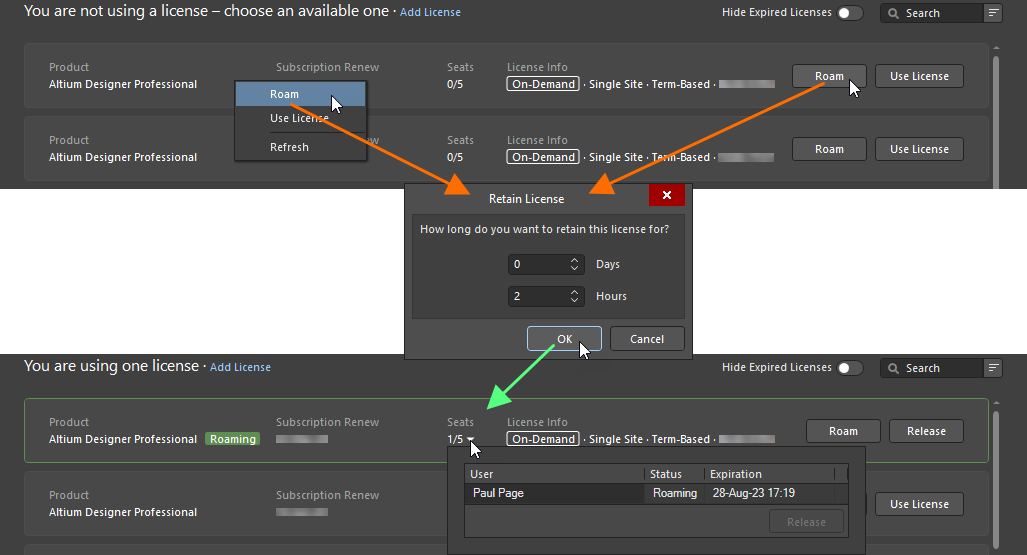
Per utilizzare una licenza On-Demand in modalità roaming, usa l'opzione Roam.
Quando utilizzi una licenza in modalità roaming, puoi disconnetterti dal tuo account Altium e lavorare offline. Quando utilizzi una postazione di una licenza in questa modalità, devi accedere al tuo account Altium solo se desideri rilasciare la licenza o prolungare il periodo di roaming. Per prolungarlo, fai nuovamente clic sul pulsante . Quindi modifica il periodo di roaming secondo necessità utilizzando la finestra di dialogo Retain License.
Per rilasciare una licenza in uso in roaming, accedi al tuo account Altium e fai clic sul pulsante nel riquadro della licenza, oppure fai clic con il pulsante destro del mouse sul riquadro e seleziona il comando Release dal menu contestuale.
Rilascio remoto di una licenza On-Demand
È possibile forzare il rilascio di una postazione di una licenza utilizzata in modalità normale o roaming direttamente da Altium Designer. Ad esempio, se dimentichi di rilasciare la tua postazione su un computer, puoi rilasciarla da quel computer e quindi utilizzare la postazione disponibile su un altro computer. Le tue autorizzazioni di rilascio dipendono dal fatto che tu sia o meno un amministratore di gruppo del tuo account aziendale:
-
You are a Group Administrator – puoi rilasciare da remoto una postazione utilizzata da qualsiasi utente. La postazione in uso verrà rilasciata e l'utente perderà la licenza.
-
You are not a Group Administrator – puoi rilasciare solo una postazione che stai utilizzando you (su un altro computer). La postazione tornerà disponibile.
Per rilasciare una licenza, fai clic sulla freccia del menu a discesa nel campo Seats della licenza di cui desideri rilasciare una postazione. Seleziona la voce relativa alla postazione da rilasciare e fai clic sul pulsante  (oppure fai clic con il pulsante destro del mouse sulla voce e seleziona Release). Ciò che accade successivamente dipende dalla modalità in cui viene utilizzata la licenza rilasciata:
-
Se la postazione viene utilizzata in modalità normale, verrà visualizzata una finestra di dialogo che chiede di confermare il rilascio. Fai clic su Yes per forzare il rilascio della postazione.

-
Se la postazione viene utilizzata in roaming, verrà visualizzata la finestra di dialogo Altium Honor Code. La finestra di dialogo richiede essenzialmente il tuo impegno, ai sensi del Codice d'onore Altium, a non utilizzare, né consentire ad altri di utilizzare, la licenza in roaming sull'altro computer dopo il rilascio. Leggi attentamente il testo nella finestra di dialogo e, se ti impegni a rispettare i termini indicati, sia nella finestra di dialogo sia nel contratto di licenza con l'utente finale (EULA) , digita
I Agreenel campo disponibile. Quindi fai clic sul pulsante per procedere con il rilascio.

Dal punto di vista dell'utente remoto, se stai utilizzando la licenza in roaming e questa è stata rilasciata da remoto, non noterai nulla fino al successivo accesso. Se stai utilizzando la licenza in modalità normale (o se effettui l'accesso durante il roaming), entro i successivi 20 minuti verrà visualizzata una finestra di avviso che ti informerà del rilascio remoto della licenza e di chi lo ha eseguito, chiedendoti di utilizzare un'altra licenza per continuare a usare Altium Designer.
Licenze su server privato
Main page: Private License Service (Altium On-Prem Enterprise Server, Altium Infrastructure Server)
La connessione da Altium Designer al servizio di licenze private di Altium On-Prem Enterprise Server, quando il relativo Private License Service Mode è impostato su Local PLS e il relativo License Manager Authentication Mode è impostato su Server Session, viene stabilita quando ti connetti a Enterprise Server utilizzando la finestra di dialogo Sign in, accessibile selezionando la voce  dal menu del controllo Utente corrente – consulta la pagina Accesso al tuo Workspace per saperne di più.
La connessione da Altium Designer al servizio di licenze private di Altium On-Prem Enterprise Server, quando il relativo Private License Service Mode è impostato su Local PLS e il relativo License Manager Authentication Mode è impostato su No Authentication, oppure ad Altium Infrastructure Server, si configura utilizzando la finestra di dialogo Private License Server Setup. Per accedere alla finestra di dialogo:
-
Se non hai effettuato l'accesso al tuo account Altium, fai clic sul pulsante
 .
.

-
Se hai effettuato l'accesso al tuo account Altium, fai clic sul controllo Add License e seleziona Connect to Local Server dal menu visualizzato.

Nella sezione Primary server della finestra di dialogo, inserisci Server name e/o Server address, oltre a Server port. Scegli se Use name o Use address per connetterti. Se desideri rimuovere tutte le voci dalla sezione, fai clic sul pulsante  . Fai clic su OK per connetterti al server utilizzando i dati inseriti.
Licenze Standalone
Attivazione di una licenza Standalone tramite Altium Designer
Con una licenza Standalone, devi accedere al tuo account Altium (tramite il portale Altium) solo quando attivi inizialmente la licenza tramite Altium Designer (o quando stai riattivando la licenza, operazione necessaria, ad esempio, se hai eliminato la licenza e non disponi di una copia di backup del relativo file). Durante questa procedura vengono raccolte informazioni sul tuo PC, esclusivamente per garantire che la licenza venga utilizzata in conformità con l'EULA. A parte questo, una volta attivato questo tipo di licenza, puoi lavorare in modo autonomo e offline: è proprio questo il significato di standalone.
Una volta effettuato l'accesso, le informazioni sul tuo account Altium verranno visualizzate nella parte superiore della vista Gestione licenze e la sezione delle licenze disponibili mostrerà automaticamente le licenze specifiche a tua disposizione (sia On-Demand sia Standalone).
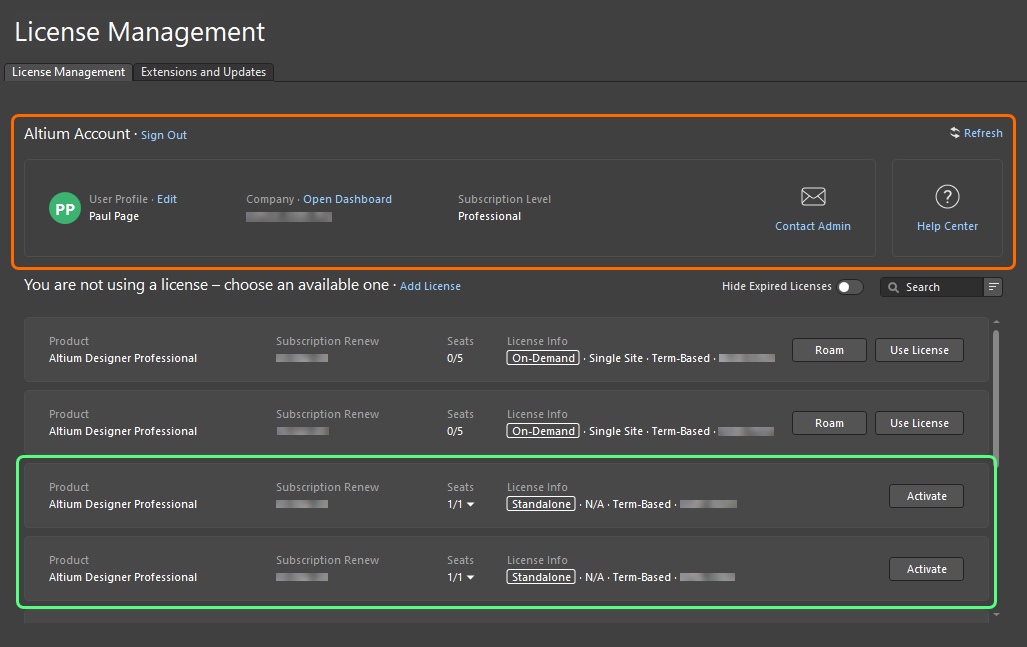
Una volta effettuato l'accesso, le licenze Standalone disponibili vengono visualizzate nella vista Gestione licenze.
Per ogni licenza Standalone vengono presentate le seguenti informazioni:
-
Product – il prodotto concesso in licenza.
-
Subscription Renew – la data di scadenza dell'abbonamento.
-
Seats – se la licenza è stata attivata da te o da un altro utente, questo campo mostrerà 1/1. Per una licenza che è stata attivata almeno una volta, fai clic sulla freccia a discesa a destra dei numeri per visualizzare una finestra pop-up con i dettagli della cronologia delle attivazioni della licenza (
 ).
).
-
License Info – informazioni generali sulla licenza, inclusi il tipo di licenza (Standalone) e l'ambito geografico.
Per attivare una licenza Standalone, fai clic sul pulsante  nel riquadro della licenza oppure fai clic con il pulsante destro del mouse sul riquadro e seleziona il comando Activate dal menu contestuale. Quando una licenza è attivata, il relativo riquadro viene contrassegnato con l'icona
  ed evidenziato con un bordo verde.
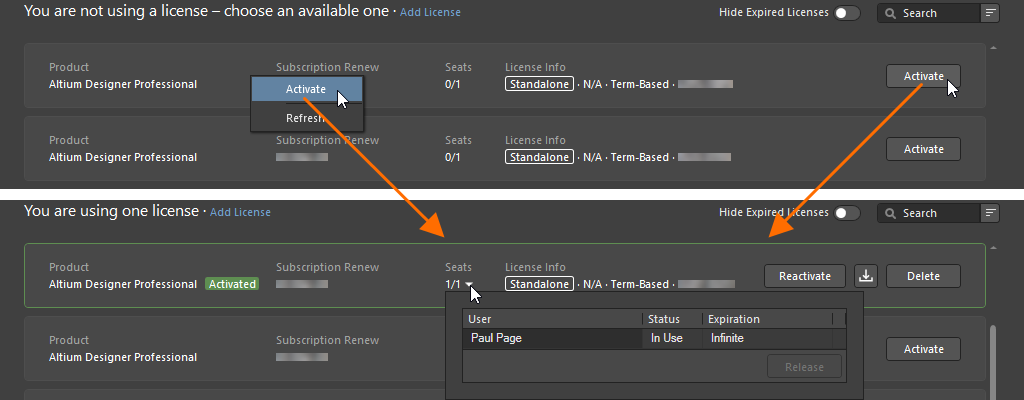
Per utilizzare una licenza Standalone, attivala dalla vista Gestione licenze.
Dopo aver attivato la licenza Standalone, puoi disconnetterti dal tuo account Altium e lavorare offline con la licenza. Questa è, del resto, la natura stessa di una licenza Standalone e una caratteristica sfruttata da molti utenti.
Aggiunta di un file di licenza Standalone
Un amministratore di gruppo o un amministratore delle licenze del tuo account aziendale può anche attivare un file di licenza Standalone direttamente tramite un browser utilizzando la Dashboard aziendale (scopri di più). Questo è particolarmente utile quando i computer client non possono accedere a Internet per qualsiasi motivo. Un amministratore che dispone di una connessione a Internet accede alle licenze e le attiva, quindi fornisce il file ALF corrispondente a ciascun utente client dell'organizzazione. In alternativa, il file ALF di una licenza Standalone attivata tramite Altium Designer può essere salvato dalla vista Gestione licenze – scopri di più.
Quando disponi di una copia salvata del file di licenza sul computer di destinazione, puoi aggiungerla al sistema nei seguenti modi:
-
Se non hai effettuato l'accesso al tuo account Altium, fai clic su
 a destra del pulsante e seleziona Add Standalone License File dal menu visualizzato.

-
Se hai effettuato l'accesso al tuo account Altium, fai clic sul controllo Add License e seleziona Add Standalone License File dal menu visualizzato.

Individua e seleziona il file ALF nella finestra di dialogo che si apre.
Riattivazione di una licenza Standalone
Una licenza Standalone attivata può essere riattivata dalla vista Gestione licenze facendo clic sul pulsante  nel riquadro della licenza oppure facendo clic con il pulsante destro del mouse sul riquadro e selezionando il comando Reactivate dal menu contestuale.

Per riattivare una licenza Standalone già attivata, utilizza l'opzione Reactivate.
Se non hai ancora effettuato l'accesso al tuo account Altium, si aprirà la finestra di dialogo Sign In per consentirti di accedere. Una volta effettuato l'accesso, verrà visualizzata una finestra di dialogo che ti informa che la licenza è già stata attivata e avverte che il riutilizzo della licenza potrebbe causare un conflitto con un altro utente della rete che sta utilizzando la stessa licenza. Se sei sicuro di essere l'unica persona a utilizzare la licenza, fai clic su Yes per procedere con la riattivazione.
Backup del file di licenza Standalone
Per poter utilizzare una licenza Standalone su due computer (sempre nel rispetto dell'EULA), è necessario disporre di una copia del file di licenza da trasferire all'altro computer. A tale scopo, occorre prima salvare il file o crearne una copia di backup. Creare un backup del file di licenza consente inoltre di evitare di dover accedere al proprio account Altium e riattivare la licenza in caso di eliminazione accidentale del file.
Per creare una copia di backup di un file di licenza Standalone attivato, fai clic sul pulsante  nel riquadro della licenza oppure fai clic con il pulsante destro del mouse sul riquadro e seleziona il comando Save dal menu contestuale. Utilizza la finestra di dialogo successiva per specificare dove salvare il file.

Per creare una copia di backup del file di licenza Standalone, utilizza l'opzione Save.
Rimozione di una licenza Standalone
Per rimuovere una licenza Standalone attivata da un computer, di fatto disattivandola, fai clic sul pulsante  nel riquadro della licenza oppure fai clic con il pulsante destro del mouse sul riquadro e seleziona il comando Save dal menu contestuale. Verrà visualizzata una finestra di dialogo di conferma: fai clic su Yes per procedere.
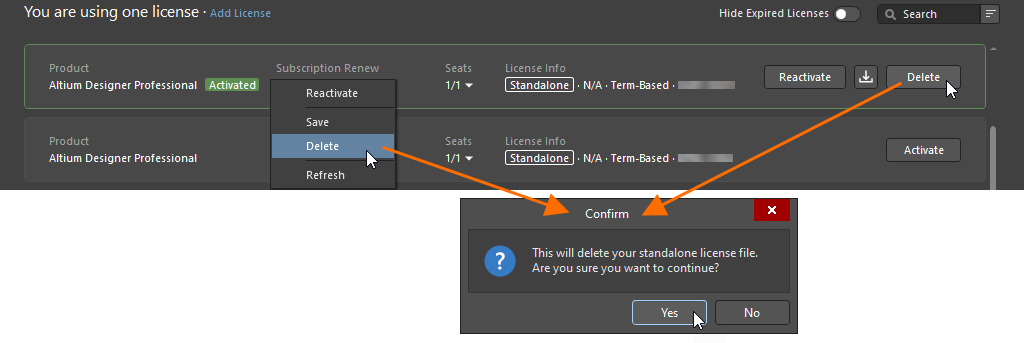
Per disattivare una licenza Standalone, utilizza l'opzione Delete.
Come ottenere una licenza Altium Designer Viewer
La licenza Altium Designer Viewer consente di utilizzare Altium Designer in modalità di sola visualizzazione senza utilizzare o dover disporre di una licenza con tutte le funzionalità. Per creare e ottenere una licenza Altium Designer Viewer è sufficiente il tuo account Altium. La licenza Altium Designer Viewer non ha una data di scadenza e la data dell'abbonamento viene impostata sulla data della richiesta della licenza. La licenza Altium Designer Viewer è collegata al tuo account Altium e non è accessibile dalla Dashboard aziendale.
Per ottenere una licenza Altium Designer Viewer, accedi al tuo account Altium, apri la vista Gestione licenze e fai clic sul pulsante  nel riquadro della licenza Altium Designer. Dopo aver creato una licenza Altium Designer Viewer, il pulsante nel relativo riquadro cambierà in . Questo indica che la licenza è già stata resa disponibile per il tuo account Altium. Puoi utilizzare e rilasciare questa licenza allo stesso modo di una licenza On-Demand a una postazione.

Ottieni una licenza Altium Designer Viewer direttamente dalla vista Gestione licenze dopo aver effettuato l'accesso al tuo account Altium.
Terminologia delle licenze
| Termine | Significato |
|---|---|
| Activation | È il processo che notifica ad Altium che la licenza è ora in uso. Per una licenza a tempo determinato, questo avvia anche il periodo di validità. Nell'ambito del processo di attivazione viene creato un file di licenza Altium (*.alf), che viene poi utilizzato per abilitare il software Altium. Se l'attivazione riguarda una licenza Standalone o Private Server, il file ALF viene scaricato nella posizione di download predefinita del browser utilizzato per l'attivazione. Per completare il processo di attivazione di questi due tipi di licenza, l'utente deve quindi eseguire la procedura standard di gestione delle licenze all'interno del software Altium. L'attivazione degli altri tipi di licenza è automatica e non richiede ulteriori interventi da parte dell'utente. |
| Altium Account | Detto anche Altium User Account, è l'account registrato e utilizzato dai singoli utenti per accedere ai prodotti e ai servizi di Altium. |
| Company Account | Detto anche Altium Company Account, è il record contenente i dati di ciascuna azienda nel database di Altium. I dati dell'account aziendale sono accessibili a un amministratore di gruppo tramite il pannello di controllo aziendale. |
| Contact | Detto anche Notification Contact, è l'utente designato a ricevere le comunicazioni di Altium, tramite e-mail e posta, relative a software, contenuti e servizi e ad altre questioni legate alla loro fornitura. Il contatto viene definito al momento dell'acquisto della licenza software. |
| Group | Un insieme di utenti creato da un amministratore di gruppo. I gruppi vengono creati per agevolare la gestione dell'assegnazione e dell'utilizzo delle licenze in tutta l'azienda. In genere, gli utenti vengono raggruppati per reparto aziendale: ad esempio, uno specifico team di progettazione potrebbe costituire un gruppo. Gli utenti vengono assegnati a un gruppo e a tale gruppo vengono poi assegnate delle licenze, disponibili esclusivamente per i suoi membri. |
| Group Administrator | Le attività di amministrazione dell'account aziendale possono essere eseguite solo da un amministratore di gruppo, ovvero un membro del gruppo Amministratori di gruppo. Per ogni account aziendale viene definito un amministratore di gruppo al momento della creazione dell'account. Un amministratore di gruppo esistente può anche promuovere un altro utente allo stesso ruolo. Le attività di amministrazione delle licenze possono essere eseguite anche da un amministratore delle licenze. |
| License | La licenza software è ciò che un cliente acquista da Altium. La licenza conferisce il diritto di utilizzare il software Altium da essa specificato, secondo i termini definiti nel Contratto di licenza con l'utente finale (EULA). Una licenza viene acquistata per un numero specifico di postazioni del software Altium; il numero di postazioni, ovvero il numero di PC che possono eseguire il software contemporaneamente, è indicato nella pagina Subscriptions and Licenses del pannello di controllo aziendale – scopri di più. |
| License Type | Il tipo di licenza definisce la modalità con cui la licenza è attualmente configurata per essere abilitata. Esistono tre tipi distinti di licenza: On-Demand, Private Server e Standalone. Per ulteriori informazioni, consulta la sezione Tipi di licenza – Panoramica. |
| License Administrator | Le attività di amministrazione delle licenze possono essere eseguite da un amministratore delle licenze, ovvero un membro del gruppo Amministratori delle licenze. Un amministratore delle licenze ha pieno accesso alla pagina Subscriptions and Licenses del pannello di controllo aziendale. Tutte le altre pagine del pannello di controllo aziendale sono accessibili agli amministratori delle licenze in sola lettura. |
| Member | Quando un utente viene aggiunto a un gruppo, viene definito membro. Un utente può essere membro di più gruppi. |
| Seat | La singola installazione del software Altium in esecuzione su un PC. Il numero di postazioni associate a una licenza software viene stabilito al momento dell'acquisto della licenza. Ogni postazione deve avere accesso a una licenza valida per funzionare correttamente e per essere utilizzata legalmente. |
| Subscription | L'abbonamento Altium consente all'utente di accedere alle versioni e agli aggiornamenti del software, nonché ai nuovi contenuti e servizi rilasciati durante il periodo di abbonamento. |
| Term-based, time-based | Una licenza software che continua a funzionare finché l'utente dispone di un abbonamento software valido. Alla scadenza dell'abbonamento software, la licenza software cessa di funzionare. |
| User | Una persona registrata nell'account aziendale come utente dei prodotti e dei servizi di Altium. A ciascun utente possono essere assegnate una o più licenze software Altium. |
| Usage | Definisce l'ambito di utilizzo legale di una licenza, tra cui:
|
 Localizzato tramite A