
プロセスの作成と管理
Altium ソフトウェアへの高度なアクセス権により、Altium Designer およびそれに連携する Altium 365 Workspace の機能が強化され、エンタープライズレベルの共同設計環境が構築されます。その一環として、プロセスベースのワークフローがサポートされており、これにより設計者は次のような日常的な設計プロセスを円滑に進めることができます。
-
新規部品の依頼
-
レビュー活動の実施
-
新規プロジェクトの作成
特定の設計プロセスを実装するために使用される各ワークフローは、 Process Definition。したがって、それはそのプロセスの基盤となるワークフロー、あるいは単に Process Workflowと呼ぶこともできます。プロセスとそのワークフローは、ワークスペースの管理者によって、ワークスペースのブラウザインターフェースを通じて作成および管理されます。
ワークスペースには、さまざまな事前定義済みのプロセスが含まれています。その中には、すぐに使用できる(有効化済みの)ものもあれば、独自のプロセス定義のためのサンプルテンプレートとして機能するものもあります。後者は編集し、別の名前で再保存した後、有効化して使用することができます。ワークスペースには、この目的のための強力な Process Workflow Editor を備えており、これにより、必要に応じて単純なものから複雑なものまで、自社の要件に沿ったワークフローを持つプロセスを構築できます。
プロセスへのアクセス
すべてのプロセス管理は、ワークスペース内の Processes ページ(Admin – Processes)内から行われます。
 Workspaceブラウザインターフェースのページにアクセスするには――このページは、プロセスおよびそれに関連するワークフローを操作するための司令塔となります。 Processes ページにアクセスします。
この Processes このインターフェースは、以下の4つのタブで構成されています:
-
Browser – すべてのプロセス(アクティブまたはクローズ済み)の概要一覧を表示します。いわば一元化された「プロセスダッシュボード」です。
-
Part Requests – 部品の要求に関連するプロセスを管理するための専用エリアを提供します。
-
Project Activities – レビューやPLMシステムへの公開など、プロジェクトの運用に関連するプロセスを管理するための専用エリアを提供します。
-
Project Creations – 新規設計プロジェクトの作成に関連するプロセスを管理するための専用エリアを提供します。
以下のセクションでは、これらのさまざまなタブについてさらに詳しく解説します。
[Browser] タブ
このタブを使用すると、すべてのプロセステーマにまたがり、アクティブなプロセスや終了したプロセスを一元的に閲覧できます。デフォルトでは、このタブにはすべての Active (実行中の)プロセスがすべて表示されます。リストの上にあるドロップダウンフィールドを使用して、すべての Closed (完了、却下、終了など)すべてのプロセスを表示するように切り替えるには、リストの上にあるドロップダウンフィールドを使用します。

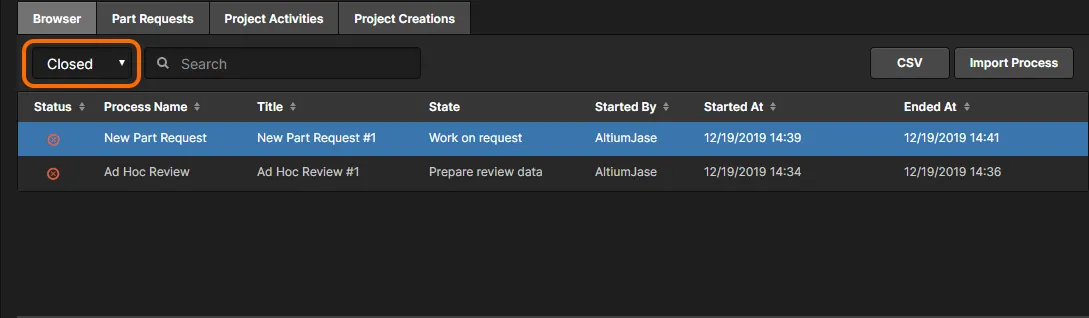
各エントリについて、以下の情報が表示されます(該当する場合):
-
Status – プロセスの状態。以下のいずれかになります:
-
 Active – プロセスは現在アクティブであり、関連するワークフローが進行中です。
-
 On hold – プロセスは現在アクティブですが、ワークフローを進めるには、担当者割り当てなどの初期入力を待っている状態です。
-
 Closed – プロセスは現在終了しています。例えば、正常に完了したか、却下されたかのいずれかです。
-
 Terminated – プロセスは現在終了しており、ワークスペース管理者によって直接終了されました。
-
-
Process Name – プロセス定義の名前。
-
Title – このフィールドは、同一プロセスの複数のインスタンスを区別するために使用されます。タイトルはプロセス名にインスタンスの接尾辞(#1、 #2など)が付加されたものです。
-
State – これは、プロセスに関連付けられたワークフロー内で現在到達している状態です。
-
Assignee (アクティブなプロセスのみ) – これは、プロセスを現在のワークフロー状態から次の段階に進めるために、現在タスクを実行する必要があるユーザーです。
-
Started By – プロセスを開始したユーザー。
-
Started At – プロセスが開始された日時。
-
Ended At (終了したプロセスのみ) – プロセスが終了した日時。
アクティブなプロセスには、 Terminate コントロール( )があります。これをクリックすると、プロセスを強制終了できます。プロセスは Closed プロセス一覧に移動します。
 コントロールがある列であれば、どの列でもプロセスを並べ替えることができます。コントロールまたは列名をクリックしてください。また、リスト上部の Search フィールドを使用して検索を行うこともできます。 Status、 Started At、 Ended At および Terminate を除くすべてのフィールドのデータを使用して検索できます。
 」ボタンをクリックします。表示される Open 表示されるダイアログで、必要なワークフローファイル(*.aaw)。適切なプロセステーマが自動的に検出され、ファイルの内容が Process Workflow Editorに読み込まれます。詳細については、「
 」ボタンを使用すると、現在一覧表示されているアクティビティ(プロセス・ワークフロー)のレポートを、詳細なカンマ区切りの
 プロセスのエントリをクリックすると、その基盤となるワークフローの図(リストの下にあるタブ)が表示されます。この図には、プロセスを完了させるために何を行う必要があるか、およびプロセスの進行状況(現在誰がタスクを担当し、プロセスを前進させているか)が示されています。 Diagram )が表示されます。これには、プロセスを完了させるために必要な手順や、プロセスを進行させるために現在誰がタスクを実行すべきかといった、フロー上のプロセスの進行状況が示されます。
 」コントロールをクリックすると、ワークフローの現在の到達点が強調表示されます。ユーザーのエントリが一時的に点滅します。
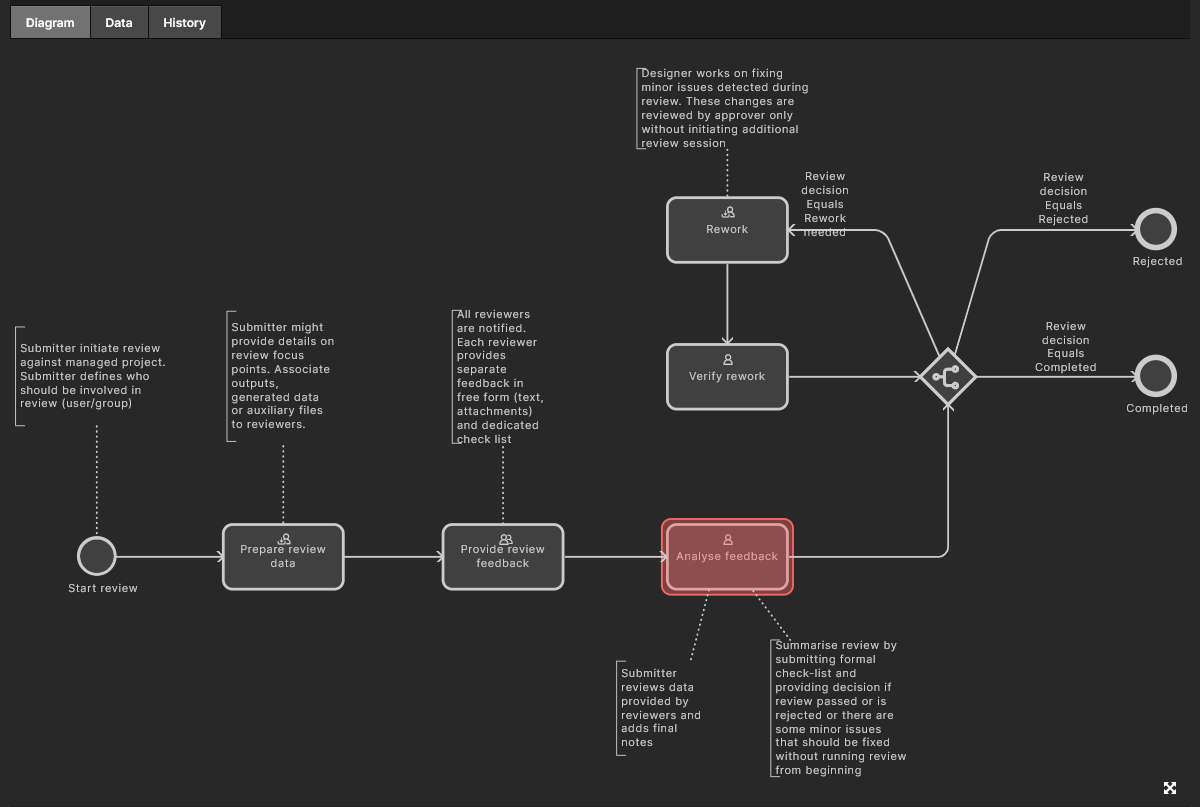
 選択したプロセスの基本となるワークフローを、その Diagram タブで、選択したプロセスの基盤となるワークフローを表示します。各ワークフローは図式化されているため、プロセスが現在ワークフローのどの位置にあるか、またそのプロセスの進行を継続するために次にどの担当者がタスクを担当しているかを即座に確認できます。
以下の追加タブも利用可能です:
-
Data – プロセスに関連するすべてのデータを表示します。たとえば、レビュープロセスの場合、これにはプロジェクトとそのデータセット、レビューの種類、レビューに関与する担当者、および追加の添付ファイルが含まれます。部品依頼プロセスの場合、これには添付されたデータシート、パラメトリックデータ、および予備的なコンポーネントが含まれます。
- History – プロセスのワークフローに沿って実行されたアクションの履歴を表示します。
 [ Data と History タブを使用して、それぞれプロセスの詳細情報やワークフローのアクティビティの履歴を閲覧できます。
「部品リクエスト」「プロジェクト活動」「プロジェクト作成」タブ
これらのタブは、プロセスを特定のテーマごとにまとめたもので、それぞれ、新しい部品の依頼、レビューの実施、PLM システムへの公開、または新しい設計プロジェクトの作成の際に使用されるプロセスワークフローの表示、作成、管理に使用します。
デフォルトでは、タブの上部領域には、そのテーマ内で定義されたプロセスのすべての Latest 定義済みプロセスのすべてのバージョンが表示されます。リスト上部のドロップダウンフィールドを使用して、 All 定義済みプロセス(つまり、すべてのバージョン)の表示に切り替えることができます。
 特定のテーマ(この場合は Project Activities テーマ)の定義済みプロセスの最新バージョンを閲覧する例です。各エントリについて、以下の情報が表示されます:
各エントリについて、以下の情報が表示されます:
-
Process Name : version – プロセス定義の名前とそのバージョン。常に最新バージョンを表示・操作するようにするには、リスト上部のバージョンドロップダウンフィールドが Latestに設定されていることを確認してください。
-
Instances (active / all) – 現在アクティブなこのバージョンのプロセス定義のインスタンス数、および開始されたインスタンスの総数。
-
Created By – このバージョンのプロセス定義を作成したユーザー。
-
Created At – このバージョンのプロセス定義が作成(保存およびデプロイ)された日時。
-
Active – このプロセス定義のバージョンがアクティブ(
)であり、したがって使用可能か、一時停止( )されているか、あるいはサンプル(テンプレート)定義(
 )であり、したがって使用できないかを示します。設計者が使用するために、Altium Designer GUIの関連領域に表示されるのは、アクティブなプロセス定義のみです。 該当する場合は、アイコンをクリックしてアクティブ状態を切り替えてください。
-
Actions – 各エントリのアクションメニュー(
 )にアクセスできます。このメニューには、以下のオプションが含まれています:
-
Start – 管理者として、[ Start オプションをクリックすることで、このバージョンのプロセス定義の新しいインスタンスを起動できます。これは、プロセス定義が有効化されている場合にのみ利用可能です。プロセスが一時停止されている場合、またはサンプル(テンプレート)定義である場合は、このオプションはグレー表示され、使用できません。
-
Edit – メニューの Edit オプションを選択すると、プロセス定義の基盤となるワークフローを変更できます。このバージョンのプロセス定義のワークフロー図が、 Process Workflow Editorに表示され、編集の起点となります。どの管理者でも、その定義を最初に作成した人物に関係なく、任意のユーザー定義プロセス定義を変更し、それを次のバージョンとして保存・展開することができます。 Altium が提供するデフォルトのプロセス定義については、これらを編集して(実質的には分岐させて)新しいプロセス定義を作成することはできますが、デフォルト定義そのものを変更することはできません。プロセス定義の編集に関する詳細については、「既存のプロセス定義の編集」を参照してください。
-
Assign – Assign オプションを選択して、このプロセスへのワークスペースメンバーのアクセスを制限します(デフォルトでは、すべてのユーザーが利用可能です)。次の Assign Access to This Workflow ウィンドウの Members/Roles フィールドに文字を入力し、利用可能なユーザー名またはロールグループから選択して、[
 ]をクリックして設定を確定します。これにより、管理者および指定されたメンバーまたはグループのみが、そのプロセスにアクセスできるようになります。
-
Remove – Remove メニューオプションをクリックして、このバージョンのプロセス定義を削除します。Altium が提供する一部のデフォルトのプロセス定義は削除できない(したがって、この操作は利用できない)点に注意してください。プロセス定義のインスタンスが 1 つ以上開始されている場合、それが現在アクティブであるかどうかにかかわらず、その定義を削除することはできません( Remove メニュー項目は利用できません)。
-
プロセス定義のエントリをクリックすると、リストの下にある Diagram タブに図解されたワークフローが表示されます。現在アクティブなプロセスインスタンスがある場合、そのプロセスがフローのどの段階にあるか、つまりプロセスを進行させるために現在誰がタスクを実行すべきかが表示されます。
 選択したプロセスの基盤となるワークフローを、その Diagram タブで、選択したプロセスの基盤となるワークフローを表示します。
デフォルトのプロセス定義
Altium は、Workspace インスタンスの一部として、3 つのプロセステーマにわたる多数のプロセス定義を提供しています。これらのうち、一部は導入直後から有効化されており、そのまま使用できますが、その他はサンプルであり、直接有効化して使用することはできません。 これらはすべて、必要に応じて独自のプロセス定義を作成するための出発点として利用できます。以下の折りたたみ可能なセクションを使用して、提供されているプロセス定義に関する情報にアクセスしてください。
Altium-supplied Part Request Process Definitions
-
New Part Request – デフォルトで有効化されており、削除可能で、そのワークフロー図を以下に示します。

- New Part Request Assign – サンプル定義であり、削除可能で、そのワークフロー図は以下に示されています。

- New Part Request Multiple Tasks – サンプル定義です。削除可能で、そのワークフロー図は以下に示されています。

-
New Part Request with Lifecycle Change– サンプル定義。これは削除可能であり、そのワークフロー図を以下に示します。要求されたパーツが作成されると、自動的にPrototypeライフサイクル状態へと自動的に移行します。

-
Part Request with PLM Part Create – サンプル定義。PLMインスタンス内でのコンポーネントの自動作成をサポートし、生成された部品番号をAltium Designer内のコンポーネントに反映します。これは削除可能であり、そのワークフロー図を以下に示します。

Altium-supplied Project Activity Process Definitions
-
Design Review– デフォルトで有効化されており、削除可能で、そのワークフロー図を以下に示します。「設計レビュー」および「カスタム設計レビューの作成」を参照してください。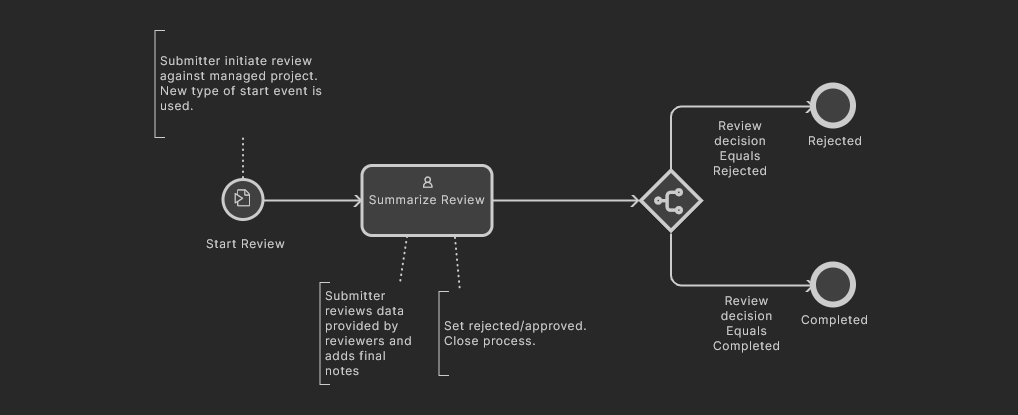
-
Ad Hoc Review – デフォルトで有効になっており、削除可能です。そのワークフロー図を以下に示します。
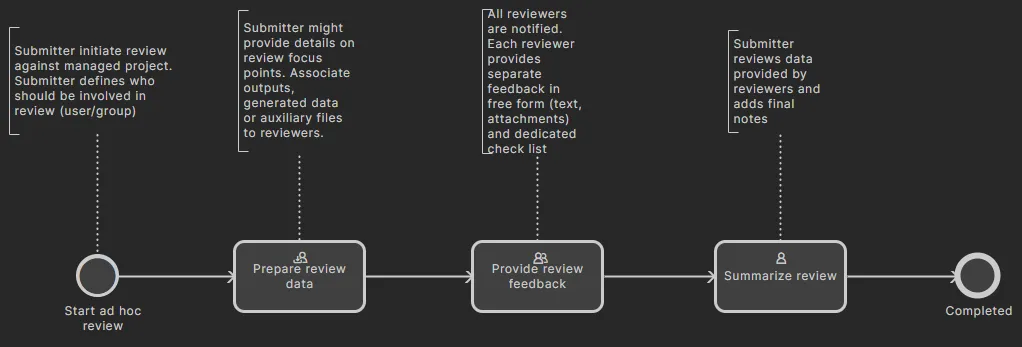
- Handoff Review – デフォルトで有効になっており、削除可能です。そのワークフロー図を以下に示します。

- Milestone Review – デフォルトで有効化されており、無効化することはできません。そのワークフロー図を以下に示します。

- Project Releaser with Publish – サンプル定義。Project Releaserの追加ステージとして、統合されたPLMインスタンスへの公開機能を提供します。削除可能であり、そのワークフロー図は以下に示されています。

- Publish to PLM (User selects) – サンプル定義。リリースされたプロジェクト成果物を統合されたPLMインスタンスに公開する機能を提供しますが、ユーザーはどの成果物を公開するかを正確に選択できます。これは削除可能であり、ワークフロー図は以下に示されています。

Altium-supplied Project Creation Process Definitions
- Project – サンプル定義。これは削除可能であり、そのワークフロー図を以下に示します。

- Project (with parameters) – サンプル定義。これは削除可能であり、そのワークフロー図を以下に示します。

-
Request Project Creation– サンプル定義であり、削除可能で、そのワークフロー図を以下に示します。プロジェクトの作成を進めるには、割り当てられたユーザーが承認する必要があります。

-
Project with initialise in PLM – サンプル定義。PLMインスタンス内での部品番号の自動作成をサポートし、それらを
serverParameters。これは削除可能であり、そのワークフロー図を以下に示します。

新しいプロセス定義の追加
Related page: プロセス・ワークフローの定義
専用の Process Workflow Editorを使用して作成できます。エディタにアクセスするには、新しいプロセスを作成したいテーマのタブを選択し、ページの右上にある「 」ボタンをクリックします。
 「 Process Workflow Editor。アクセスする前に、目的のプロセステーマがアクティブになっていることを確認することで、新しいプロセス定義が正しいテーマタイプに設定されるようになります。
新しいプロセス定義にわかりやすい名前を付け、ワークフローをグラフィカルに構築し、そのフロー内の各要素について必要な側面を定義します。ユーザータスクについては、 User Form Editor を使用して、ワークフローの適切なポイントでタスクが割り当てられた際に、ユーザーに入力を求めるために表示される必要なフォームを作成します。
 強力な Process Workflow Editor 機能により、必要に応じてシンプルでも複雑でも、また貴社の要件に沿ったワークフローを持つプロセスを柔軟に構築できます。
プロセスが要件通りに定義されたら、「 」ボタンをクリックして、そのプロセステーマの利用可能なプロセス一覧に追加します。新しいプロセス定義が有効化され、使用可能になります。
既存のプロセス定義の編集
管理者は、その定義を最初に作成したユーザーが誰であるかにかかわらず、任意のユーザー定義プロセス定義を変更し、それを次のバージョンとして保存およびデプロイすることができます。これを行うには、プロセス定義の [xml-ph-0000@deepl.internal] メニューから Edit オプションを選択します。このバージョンのプロセス定義に対応するワークフロー図が、 Process Workflow Editorに表示され、作業の起点となります。
 既存のプロセス定義の編集例 – 必要な変更を行うための Process Workflow Editorを開き、必要な変更を行います。
必要に応じてプロセスのワークフロー図を変更し(ユーザータスクに関連付けられたフォームの変更も含む)、その後「 」ボタンをクリックして、定義を次のバージョンとして保存します。この例では、元のプロセス定義 Company Pre-release Review : 1 (バージョン 1)が変更され、保存されて Company Pre-release Review : 2 (バージョン 2)となります。
 変更が完了したら、そのプロセス定義の次のバージョンとして保存および展開します。
左上のドロップダウンフィールドを使用し、項目を Allに設定することで、既存のプロセス定義のすべてのバージョンを確認できます。下の画像では、この Company Pre-release Review プロセス定義の両方のバージョンが表示されています。
 サンプルプロセス定義のすべてのバージョンを表示 Company Pre-release Review。なお、有効化して使用できるのは最新バージョン(バージョン 2)のみです。
プロセス定義のインポート/エクスポート
プロセス定義はエクスポートおよびインポートが可能であり、これによりワークスペースインスタンス間で迅速に再利用できます。これは、プロセスの基盤となるワークフローが特に複雑な場合、何度も再作成しなければならないという手間を省き、時間を節約できます。
インポートする方法:
- 「テーマ」タブにアクセスします(Part Requests, Project Activities, Project Creations)にアクセスします。
-
「 」ボタンをクリックして新しいプロセス定義を作成し、 Process Workflow Editor。
-
「
 」ボタンをクリックします。表示される Open 表示されるダイアログで、必要なワークフローファイル(*.aaw)。このファイルの内容は、そのプロセス定義について現在定義されているもの(名前、図など)をすべて上書きします。
エクスポートするには:
-
「xml-ph-0000@deepl.internal」メニューから Edit 「
」メニューからオプションを選択し、エクスポートしたいプロセス定義のバージョンの編集モードにアクセスします。
-
[ Process Workflow Editorで、「
 」ボタンをクリックします。プロセス定義は、ワークフローファイル(
.aaw )として、お使いのブラウザで定義されているデフォルトのダウンロードフォルダにエクスポートされます。 -
Workspace インターフェースの左側のナビゲーションツリーにある Processes ワークスペース・インターフェースの左側ナビゲーションツリーにあるエントリをクリックすると、 Process Workflow Editor ワークスペースから戻ります。
デザイナーによるプロセスワークフローへのアクセス
Related pages:レビューの実行、PLM への公開、新しい部品の依頼
利用可能な各プロセステーマについて、貴社の要件に合わせて必要な一連のプロセス定義が作成されると、有効化されたそれらの定義は、Workspace にサインインしたすべてのユーザーが利用できるようになります。 以下のセクションでは、Altium Designer または Altium 365 Workspace において、設計者がこれらのアクティブなプロセスにアクセスし、開始できる場所の概要を説明します。
パーツリクエスト
Related pages:部品リクエスト、新しい管理部品のリクエスト (Altium Designer)
Altium Designer 内から、「ワークスペース・プロセス」 Part Requests テーマの一部である有効化されたプロセス定義に、Altium Designer 内から、「コンポーネント」パネル、「メーカー部品検索」パネル、および「エクスプローラ」パネルでアクセスできます。
ワークスペース インターフェースからは、「部品リクエスト」テーマの一部である有効化されたプロセス定義に、 Part Requests ページ内の「 」ボタンからアクセスできます。有効化された部品リクエストのワークフローは、「Workspace Tasks」ページを通じて進行します。


プロジェクトのアクティビティ
Related pages:レビューの実行、PLM への公開。
「プロジェクトアクティビティ」テーマの一部である有効化されたプロセス定義には、以下に示すように、さまざまな場所からアクセスできます。
レビュー活動および標準PLM公開
Altium Designer 内では、「プロジェクト活動」テーマの一部である、有効化されたレビューおよび公開プロセス定義に、プロジェクトエントリの右クリックコンテキストメニュー Project Activities サブメニュー、またはメインの Project » Project Activities メニューからアクセスできます。
詳細については、「レビューの実行とPLM へのパブリッシング」を参照してください。
ワークスペース インターフェースからは、「プロジェクト アクティビティ」テーマの一部である、有効化されたレビューおよびパブリッシング プロセス定義に、インターフェースの Projects ページからアクセスできます。必要なプロジェクトを選択し、[ ] メニューから目的のアクティビティを選択します。
![ワークスペース・インターフェース内の Projects Workspace インターフェースの [Project Activities] エリア内から、管理対象プロジェクトの有効化されたプロジェクトアクティビティ定義(レビューおよび標準 PLM 公開)にアクセスできます。](https://files.doc.altium.com/sites/default/files/wiki_attachments/303355/A365E_Processes-ProjectActivitiesAccess-BrowserInterfaceProjectsPage.webp "ワークスペース・インターフェース内の Projects Workspace インターフェースの [Project Activities] エリア内から、管理対象プロジェクトの有効化されたプロジェクトアクティビティ定義(レビューおよび標準 PLM 公開)にアクセスできます。") ワークスペース・インターフェース内の Projects Workspace インターフェースの [Project Activities] エリア内から、管理対象プロジェクトの有効化されたプロジェクトアクティビティ定義(レビューおよび標準 PLM 公開)にアクセスできます。
ワークスペース・インターフェース内の Projects Workspace インターフェースの [Project Activities] エリア内から、管理対象プロジェクトの有効化されたプロジェクトアクティビティ定義(レビューおよび標準 PLM 公開)にアクセスできます。
Project Releaser による PLM へのパブリッシング
Altium Designer 内から、Project Releaserの一部として PLM インスタンスへパブリッシュするプロセスには、 Project » Project Releaser アクティブなプロジェクトのサブメニューから、または「プロジェクト」パネル内のデザインプロジェクトのエントリを右クリックし、 Project Releaser コンテキストメニューから選択することもできます。
詳細については、「パブリッシュ機能付きプロジェクト・リリーサー」を参照してください。
「デザイン・プロジェクト・ビュー」による設計レビュー
この Design Review プロセスタイプによって、プロジェクトの「デザインレビュー」のオプションと動作が定義されます。デザインレビューは、 Design Reviews プロジェクトビュー内のページを通じて作成・管理されます。 ボタンを使用して、 Design Reviews を使用して、新しいインスタンスを呼び出すか、利用可能なインスタンスから選択してください。
詳細については、「設計レビュー」を参照してください 。
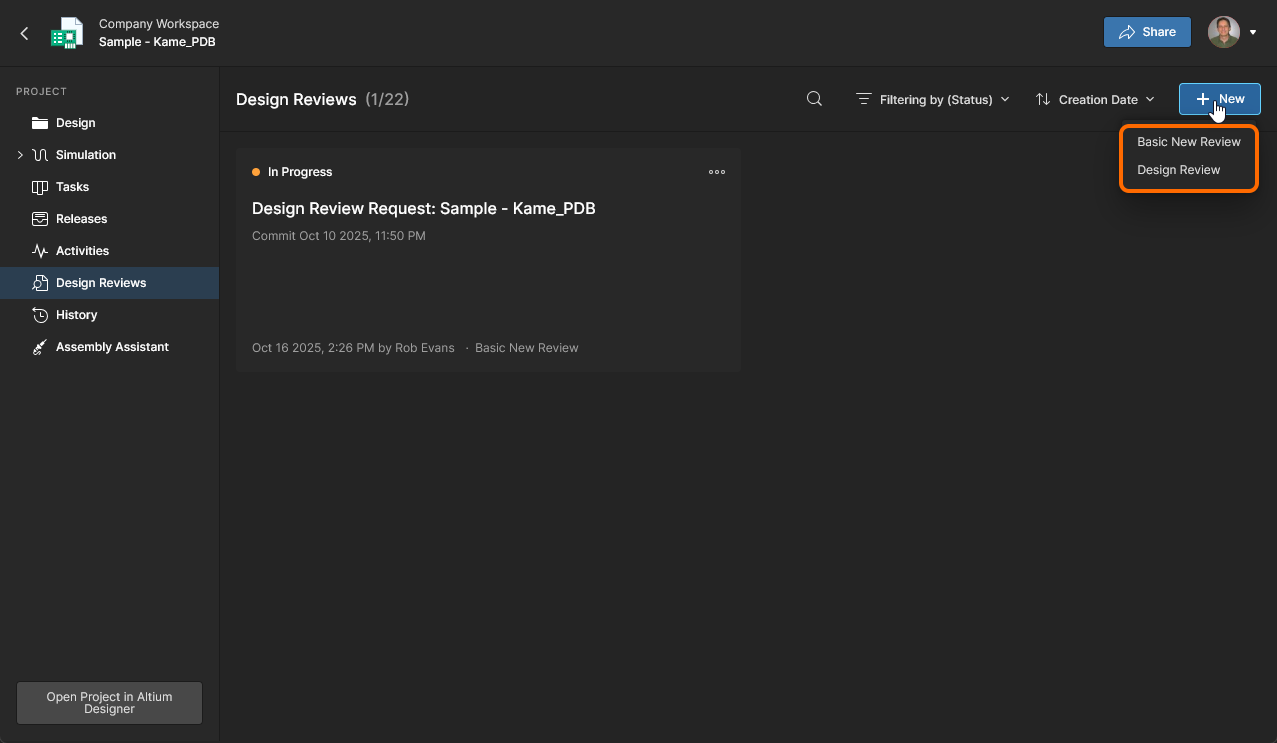 利用可能な Design Review プロジェクト・アクティビティの定義(提供済みおよびカスタムの両方)にアクセスします。
Project Creations
Altium Designer 内では、「プロジェクト作成」テーマの一部である有効化されたプロセス定義に、次の 3 つの場所からアクセスできます。
-
メインの File » New » Project in
> サブメニューから。 -
「 Convert to Managed Project 「プロジェクト」パネル内のワークスペース以外のプロジェクト項目を右クリックして表示されるコンテキストサブメニューから。
-
「 Make a copy of the managed project 「プロジェクト」パネル内のワークスペース・プロジェクトのエントリを右クリックして表示されるコンテキスト・サブメニューから。
-
[ Clone 「ワークスペース」の場所が選択されている状態で、「プロジェクトを開く」ダイアログ内のプロジェクトエントリを右クリックして表示されるコンテキストサブメニューから。
ワークスペース・インターフェースからは、「プロジェクト作成」テーマの一部であるアクティブなプロセス定義に、以下の場所からアクセスできます。
-
インターフェースのメイン Projects ページから、
 ボタンをクリックします。

 ワークスペース・インターフェースのメイン Projects ワークスペース・インターフェースのメインエリアから。
-
特定のプロジェクトをクローンしたい場合は、インターフェースの Projects ページから、特定のプロジェクトをクローンしたい場合。対象のプロジェクトを選択し、「
 」ボタンをクリックして、メニュー上のプロセスにアクセスします。
 ワークスペース・インターフェースの Projects Workspace インターフェースのエリア内から、有効化された Project Creations 定義にアクセスします。
 AI で翻訳
