
ユーザーとグループの管理
Enterprise Server Workspace のユーザー管理は、外部ブラウザーからアクセスする Workspace の Admin 領域(browser interface)で、管理者が実行します。これにより Identity Service (IDS) のインターフェースが提供され、Users と Groups を指定することで Workspace(および他のサービス)へのアクセスを定義できます。
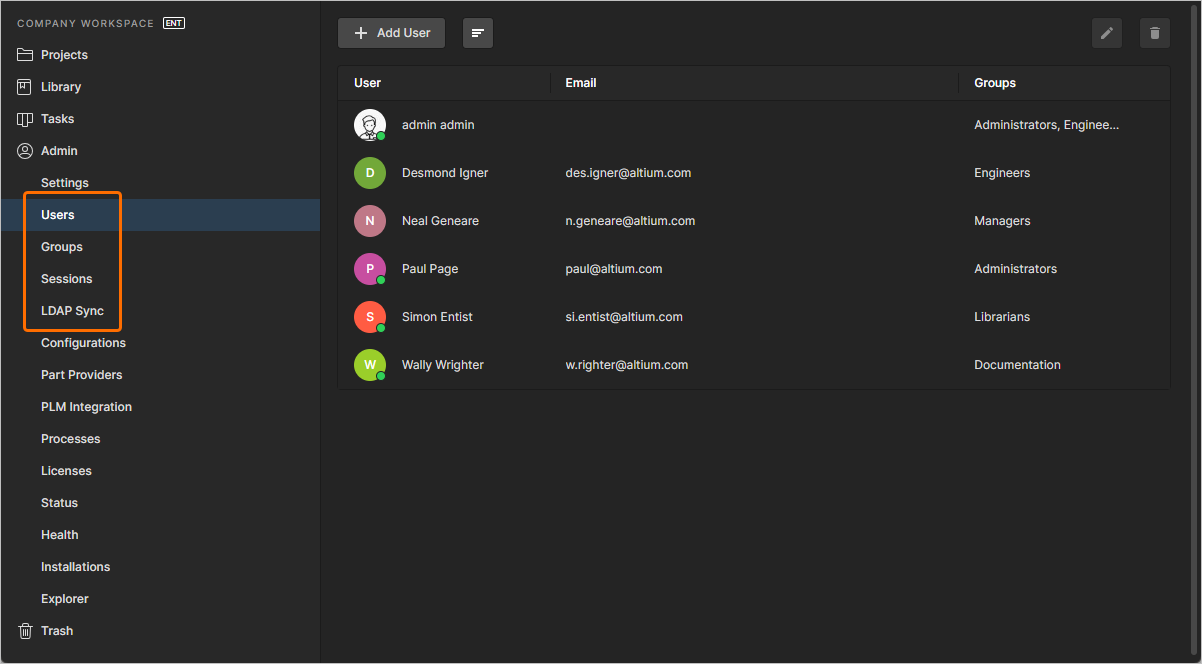 ユーザー管理は、Workspace の browser interface の Admin 領域から管理者が実行します。
コントロールは次のサブページに分かれています:
- Users - このページでは、ユーザーの一覧を作成および管理します。Workspace および/またはそれに関連してインストールされた技術へのアクセスが必要なユーザーを管理します。
- Groups - このページでは、グループの一覧を作成および管理します。グループを使用すると、たとえば所属組織の部門や所属する設計チームなどに応じて、ユーザーをさらに整理できます。グループにより、Workspace コンテンツの共有や、提供される他の技術の設定もより効率的になります。
- Sessions - このページでは、現在どのユーザーが Workspace に接続しているかをすばやく確認できます。管理者は、アクティブなセッションを実質的に「終了」させることで、ユーザーの Workspace へのアクセスを終了でき、他のユーザーが利用できるように接続を解放できます。
- LDAP Sync - このページでは、LDAP Sync タスクを設定して実行します。これにより Workspace の管理者は、ネットワークドメインに既存のユーザー名とパスワード資格情報を利用できるため、Users ページでユーザー資格情報を 1 件ずつ手動作成する必要がなくなります。正しく設定すると、Users ページにはユーザー資格情報が自動的に入力され、一覧にある任意のユーザーが通常の社内ネットワークのユーザー名とパスワードを使用して Workspace に接続できるようになります。
Users
Workspace および関連サービスへのアクセス用ユーザーの管理は、その Workspace の管理者が Users ページ(Admin - Users)から実行します。ユーザーとは、Workspace へのアクセスが必要となる人を指します。
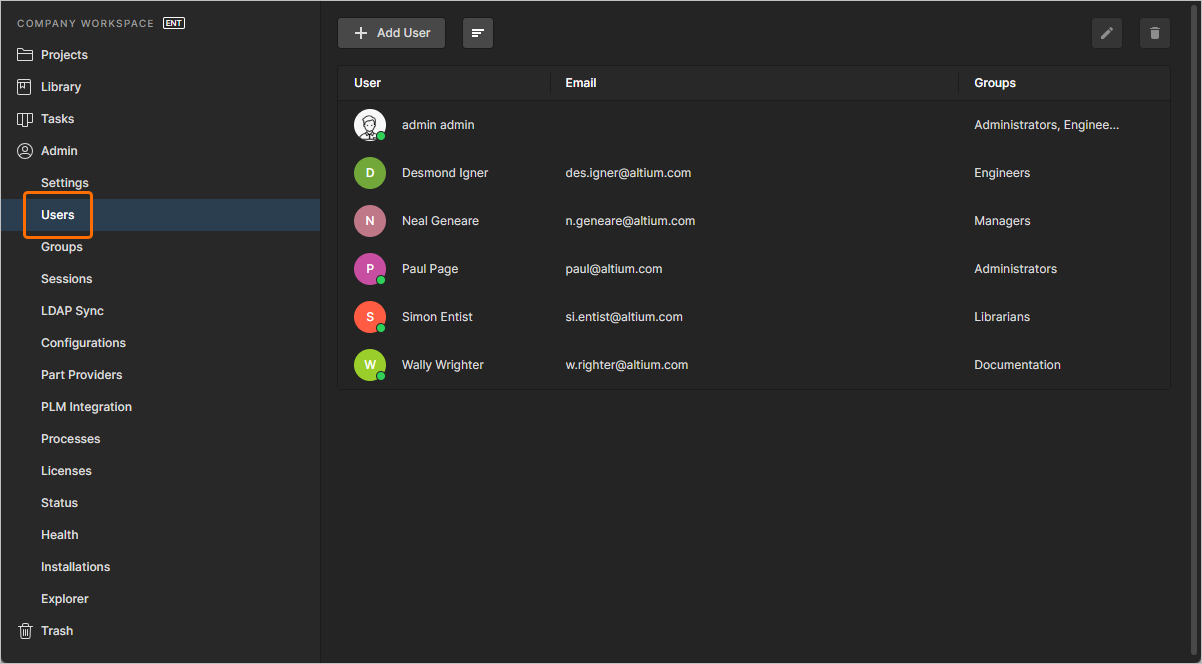 browser interface の Users ページから、Workspace にアクセスするユーザーの「データベース」を作成します。
定義済みのすべてのユーザーはフラットな一覧で表示されます。
メイン一覧では、各ユーザーについて次の情報が表示されます:
-
User - ユーザー名(
<First Name><Last Name>)。
 )。既存ユーザーの情報を編集する際に画像をアップロードして、デフォルトアイコンを置き換えることができます。実際の写真を使用すれば、他のユーザーが名前と顔をすばやく結び付けられます(例:
  )。デフォルトの
  。
。
- Email - ユーザーのメールアドレス。
- Groups - ユーザーが現在所属しているグループ。
現在 Workspace にアクセス中のユーザーは、緑色のドットで識別されます(例:  )。必要に応じて、ユーザーを Workspace から削除せずにアクティブセッションを「切断」できます。これは Sessions page から実行します。
 ボタンをクリックして、Sort by Name(名順)または Sort by Email を選択します。さらに、左上の専用 Search フィールドを使用して、名前(User フィールド)でユーザーを検索できます。
一覧右上の Edit( )ボタンと Remove (
 ) ボタン(およびユーザーの
  コントロールに関連付けられたメニューからも利用可能)により、そのユーザーの詳細を編集したり、削除したり(Workspace へのアクセスを防止)できます。
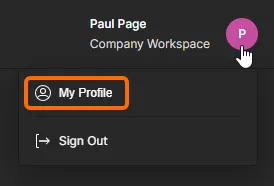
Adding a New User
Workspace へのアクセス用に新しいユーザーを追加するには、ページ左上にある  ボタンをクリックします。Create User ウィンドウが表示され、そこでそのユーザーの連絡先情報、ログイン資格情報、および追加のグループ所属を指定できます。
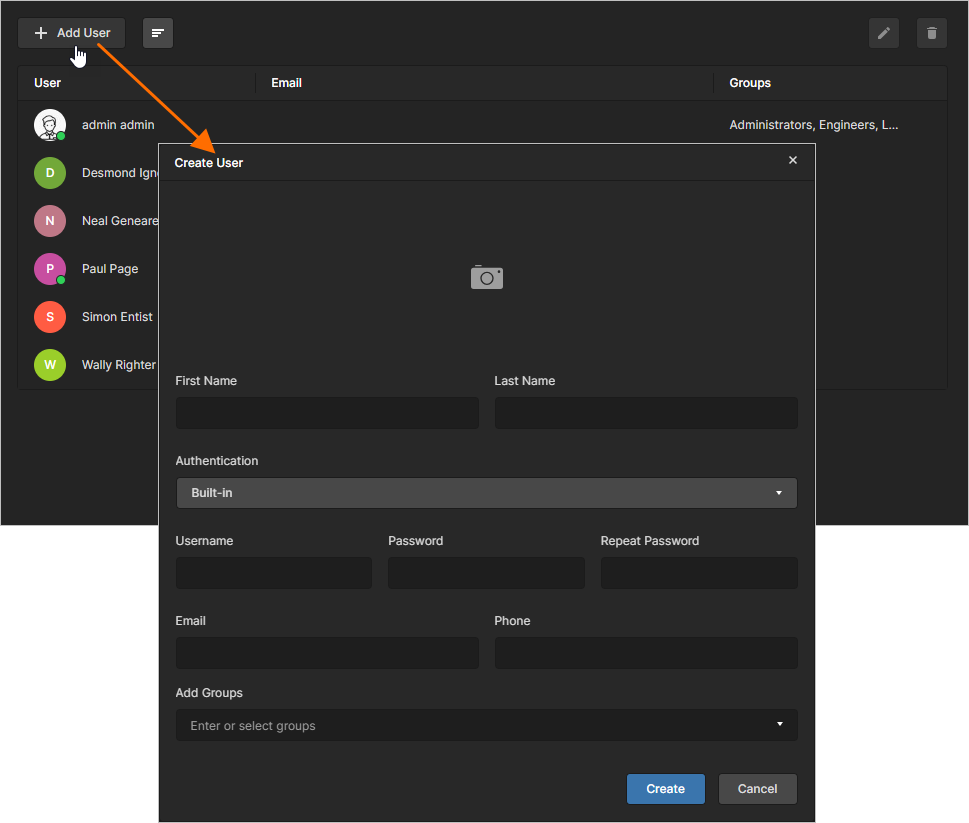 新しいユーザーを追加すると、そのユーザーと所属グループを指定するウィンドウが表示されます。
ユーザーの詳細を指定します。次の項目は必須です:
-
First Name
-
Last Name
-
Username
-
Password (Repeat Password フィールドでも再入力が必要)
Username と Password は、そのユーザーが Workspace にアクセスするためのログイン資格情報になります。
Authentication
Enterprise Server Workspace は、Workspace へのアクセス時に 2 つのユーザー認証モードをサポートしています:
-
Built-in- これは Workspace 独自の Identity Service (IDS) により提供されます。ユーザーは、Workspace 管理者から最初に提供された資格情報を入力して Workspace にアクセスします。 -
Windows- Windows ドメイン認証を使用します。ユーザーは Windows ログイン資格情報を入力して Workspace にアクセスします。Windows 認証は、ドメインに参加している PC にインストールされた Enterprise Server でのみ使用できます。
必要な認証モードの設定は、最初にユーザーを Workspace に追加するときに行いますが、その後いつでも切り替えることができます。
モードは Authentication フィールドで指定します。デフォルトでは Built-in モードが使用されます。Windows ドメイン認証を使用するには、このフィールドをクリックしてドロップダウンから Windows を選択します。サブフィールドは Username と Password から、それぞれ Username と Domain に変わります。Domain フィールドには、PC が現在所属しているドメイン名があらかじめ入力されています。Username は、そのユーザーの Windows ログイン用 Username と完全に同一になるよう入力してください。
Group Assignment
必要に応じて、既存のグループ(定義されている場合)のうち、ユーザーをどのグループのメンバーにするかも指定できます。Add Groups フィールド内をクリックすると、Workspace に現在定義されているすべてのグループの一覧がポップアップ表示されます。フィールドに入力していくと、一致するグループのみが表示されるよう一覧が絞り込まれます。一覧から必要なグループを選択してください。ユーザーに管理者権限を持たせる必要がある場合は、Administrators グループを選択します。複数のグループを割り当てることができます。割り当てられたグループは、ユーザー作成後に Existing Groups 領域に表示されます。最終的に割り当てる前にグループを削除するには、その名前のいちばん右にある削除用の × をクリックします。
必要な詳細をすべて入力して指定したら、 ボタンをクリックします。新しいユーザーが作成され、Workspace にアクセスできるユーザー一覧に追加されます。
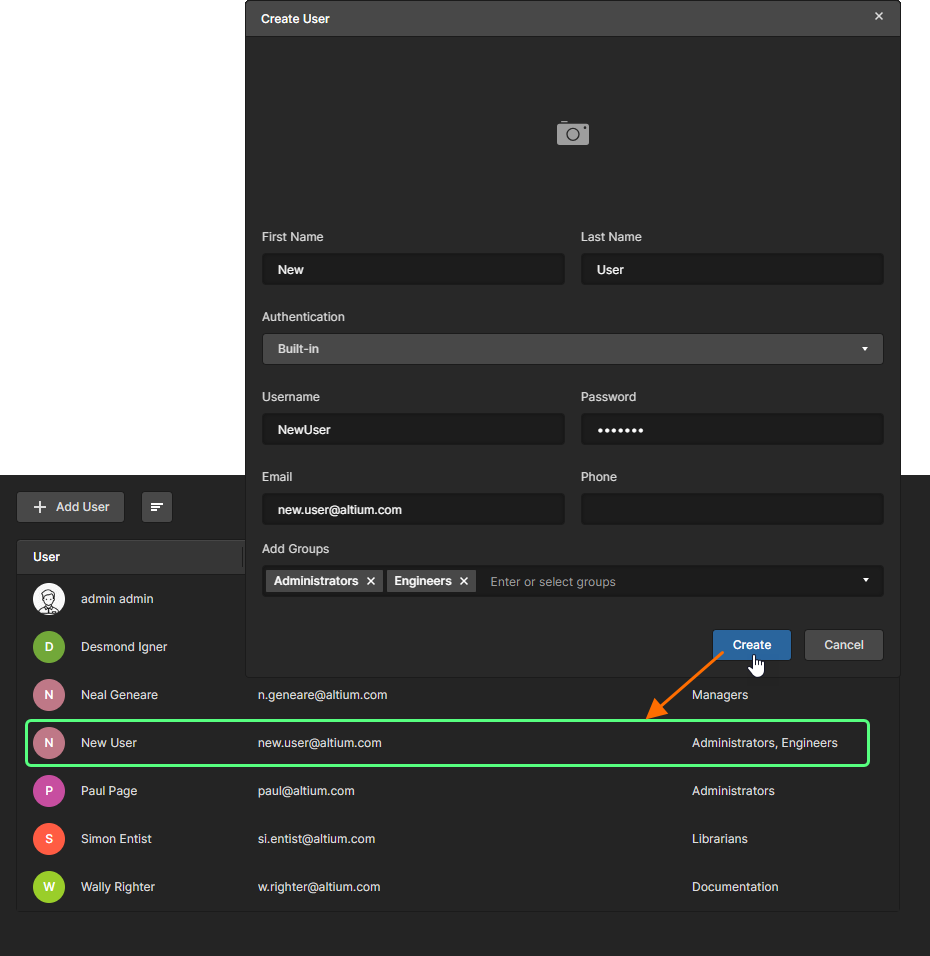 Workspace にアクセスできるユーザー一覧に追加された新規ユーザーの例。
Password
Built-in 認証を使用する場合、新規ユーザーのアクセス資格情報は最初に管理者ユーザーが定義する必要があります。これは、非管理者ユーザーは新しいユーザーを追加できない(したがって自分自身を追加できない)ためです。ただし、追加後は非管理者ユーザーでもいつでも自分の詳細にアクセスして、Username や Password を含む情報を変更できます。これにより、非管理者は管理者ユーザーを含む他者にパスワードを共有することなく、自分のアクセス資格情報を安全に登録できます。
もちろん、非管理者ユーザーがパスワードを忘れた場合、browser interface からサインインしてアクセスし、自分で変更することはできません。この場合は、Admin に通知して、実質的にパスワードを「リセット」してもらう必要があります。手順は次のとおりです:
-
そのユーザーの詳細にアクセスし、
 ボタンをクリックして、Password フィールドに新しいパスワードを入力します(さらに Repeat Password フィールドに再入力します)。
-
 をクリックして変更を適用します。
-
新しいパスワードをそのユーザーに伝えます。
その後、非管理者ユーザーは自分のユーザー情報にアクセスし、この新しい一時パスワードを自分で作成した別のパスワードに変更できます。
Editing an Existing User
既存ユーザーは次の方法で編集できます:
-
そのユーザーを選択し、一覧右上の Edit (
) ボタンをクリックします。
-
そのユーザーを選択し、右端の
コントロールをクリックして、関連メニューから Edit コマンドを選択します。
Edit User ウィンドウが表示され、そこでそのユーザーの連絡先情報、ログイン資格情報、グループ割り当てを必要に応じて変更できます。また、ユーザーの写真をアップロードしてデフォルトアイコンを置き換えることもできます( コントロールをクリック)。すでに写真がある場合は、それをクリックして変更します。
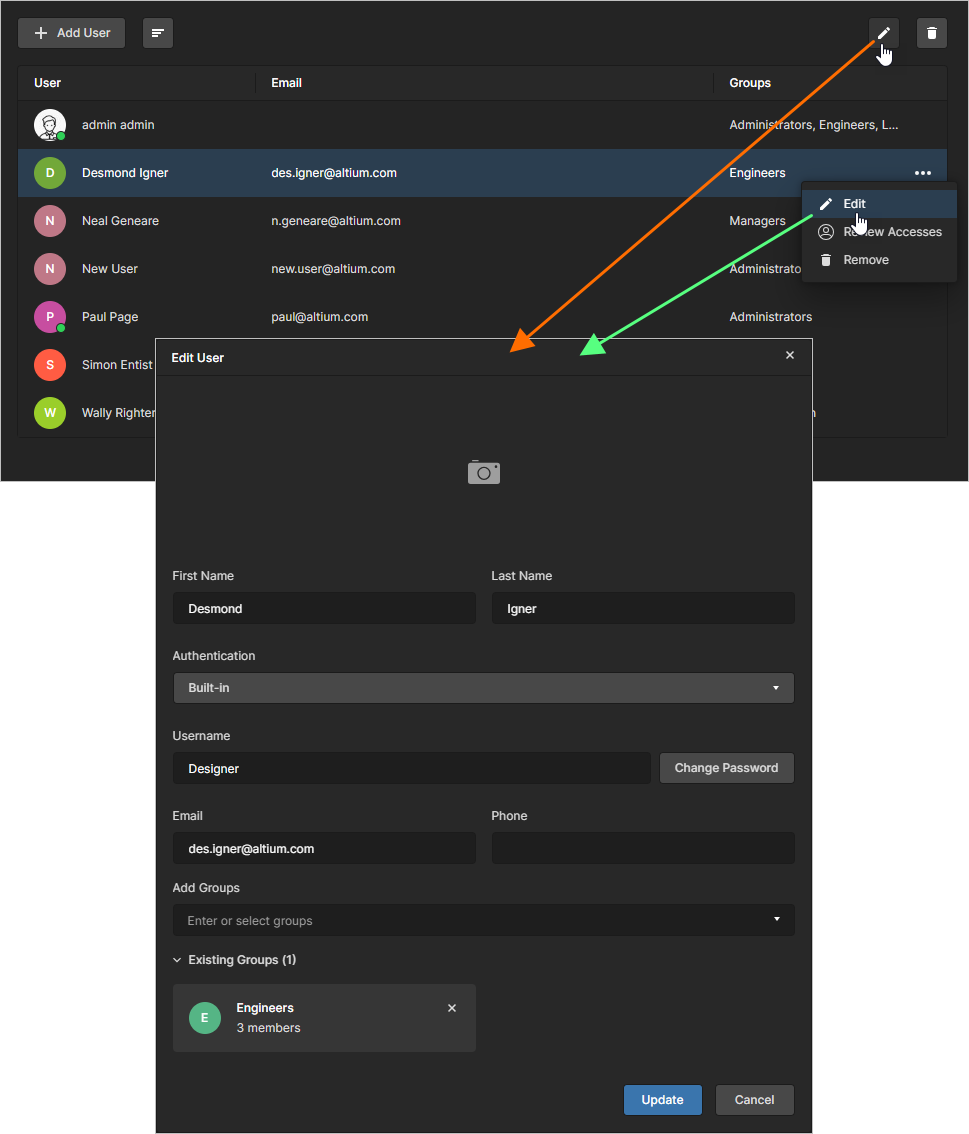 必要に応じてユーザーにアクセスし、変更を行います。
 コントロールをクリックします。
必要な変更をすべて行ったら、 ボタンをクリックして変更を適用します。
Removing a User
既存ユーザーは次の方法で Workspace から削除できます:
-
そのユーザーを選択し、一覧右上の Remove (
) ボタンをクリックします。
-
そのユーザーを選択し、右端の
コントロールをクリックして、関連メニューから Remove コマンドを選択します。
削除を続行するか確認するダイアログが表示されます。 をクリックして続行すると、そのユーザーは Workspace のユーザーデータベースから削除されます。以後、そのユーザーは Workspace にアクセスできなくなります。
削除対象の Workspace メンバーが Workspace コンテンツ(Projects、Components など)の Owner である場合、対象 Item 数に対して新しい Owner を指名するためのダイアログが開きます。ドロップダウンメニュー一覧を使用して、Item の所有権を引き継ぐ Workspace メンバーを検索して選択し、 ボタンで選択を確定し、続くダイアログで オプションを選択します。
通知メール(enabled の場合)により、新しい Owner に変更内容が通知されます(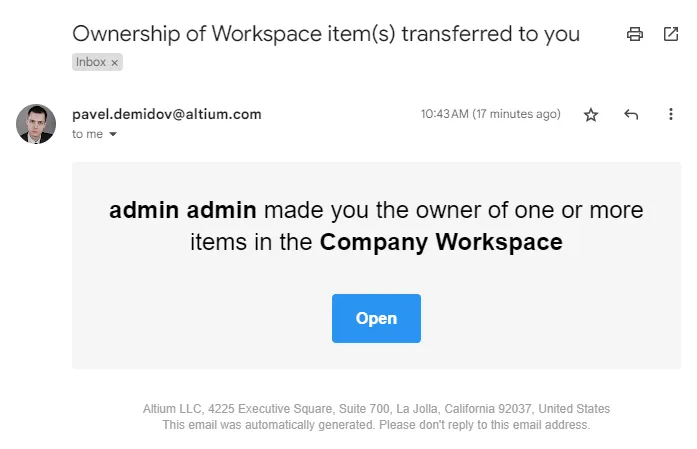 )。
)。
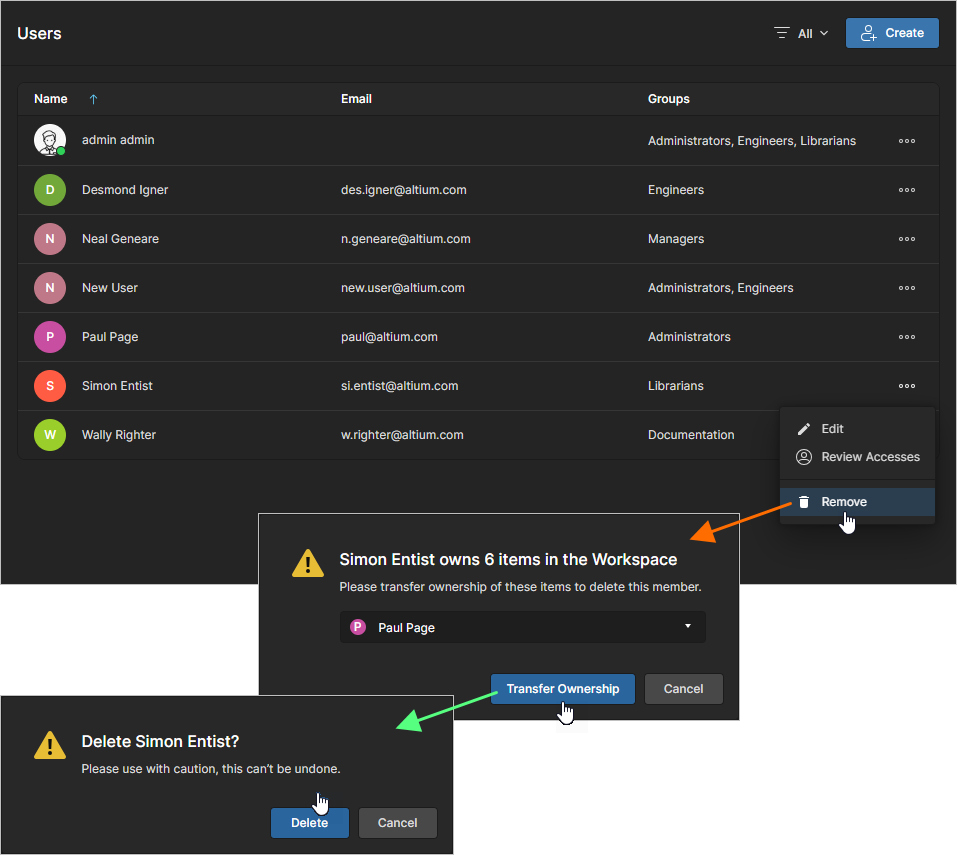
必要に応じて、削除されるユーザーが現在所有している Item の新しい所有者となるユーザーを指定します。
プロジェクトの新しい Owner を手動で指定する関連情報については、Transferring Project Ownership を参照してください。
Groups
Workspace のグループ管理は、その Workspace の管理者が Groups ページ(Admin - Groups)から実行します。グループを使用すると、たとえば所属組織の特定部門や所属する設計チームなどに応じて、ユーザーをさらに整理できます。グループにより、Workspace コンテンツの共有や、提供される他の技術の設定もより効率的になります。
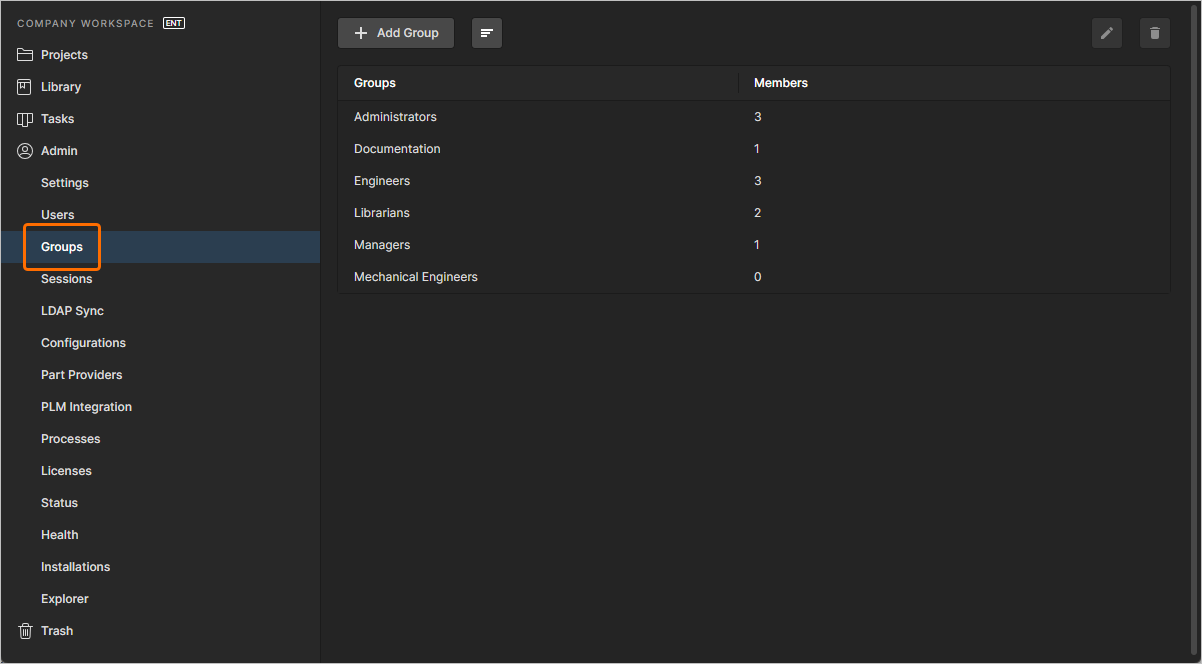 browser interface の Groups ページから、ユーザーの特定グループ(または「membership」)を作成します。
定義済みのすべてのグループはフラットな一覧で表示されます。
メイン一覧では、各グループについて次の情報が表示されます:
- Groups - グループ名。
- Members - このグループに含まれる定義済みユーザー数。
一覧右上の Edit () ボタンと Remove () ボタン(およびグループの コントロールに関連付けられたメニューからも利用可能)により、選択したグループを編集したり、削除したりできます。Administrators グループは削除できません。
Adding a New Group
新しいグループを追加するには、ページ左上にある  ボタンをクリックします。Create Group ウィンドウが表示され、そこでグループ名とメンバーを定義できます。
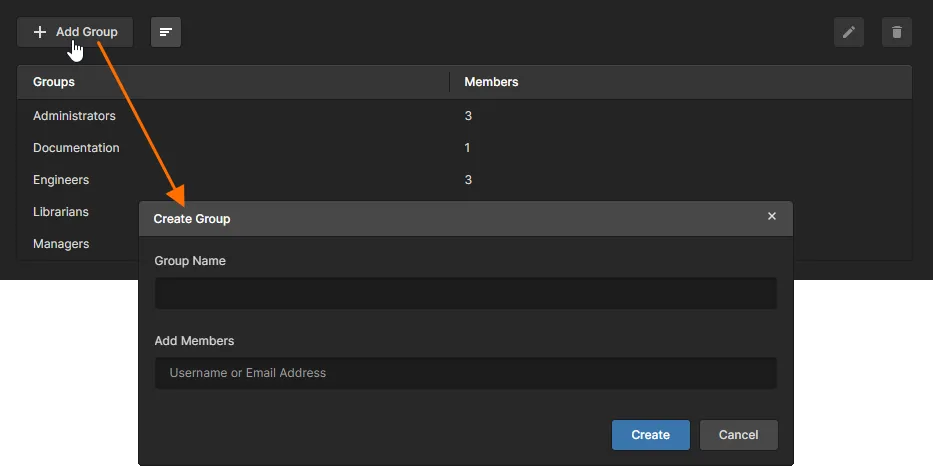 新しいグループを追加すると、そのグループとメンバーを指定するウィンドウが表示されます。
Group Name フィールドを使用して、新しいグループに意味のある名前を入力します。たとえば、そのメンバーが実行する業務内容を反映した名前にできます。これは必須項目です。
グループを構成するユーザー(メンバー)を指定することもできます。Add Members フィールドにユーザーの氏名、ユーザー名、またはメールアドレスを入力し始めると、一致するユーザーの一覧がポップアップ表示されます。この一覧から必要なユーザーを選択します。複数のユーザーをグループメンバーとして選択できます。割り当てられたユーザーは、グループ作成後に Existing Members 領域に表示されます。最終的な所属決定前にユーザーを削除するには、その名前のいちばん右にある削除用の × をクリックします。
名前とメンバーを必要どおりに定義したら、 をクリックしてグループ作成を実行します。これでそのグループは、Workspace の browser interface の他の該当領域で使用するため、グループ一覧に表示されるようになります。たとえば、ユーザーの追加/編集時や、Workspace 内の共有可能データへのアクセス権限を共有する場合などです。
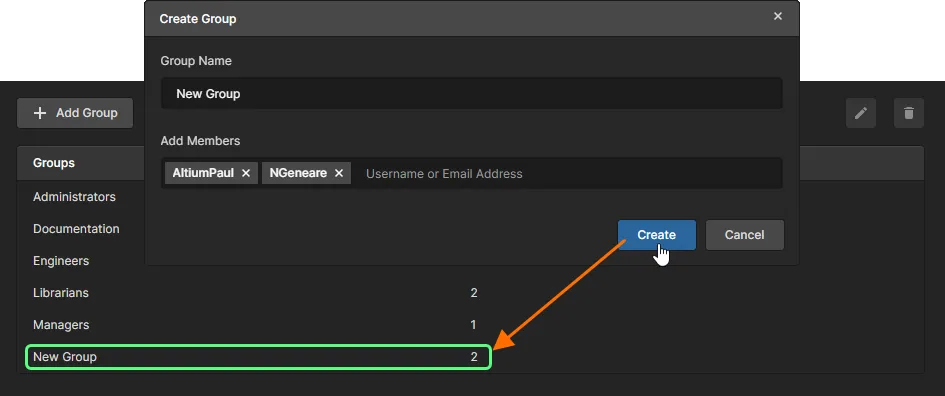 Workspace で利用可能なグループ一覧に追加された新規グループの例。
Editing an Existing Group
既存グループは次の方法で編集できます:
-
そのグループを選択し、一覧右上の Edit (
) ボタンをクリックします。
-
そのグループを選択し、右端の
 コントロールをクリックして、関連メニューから Edit コマンドを選択します。
Edit Group ウィンドウが表示され、そこでグループ名やユーザーメンバーシップを必要に応じて変更できます。
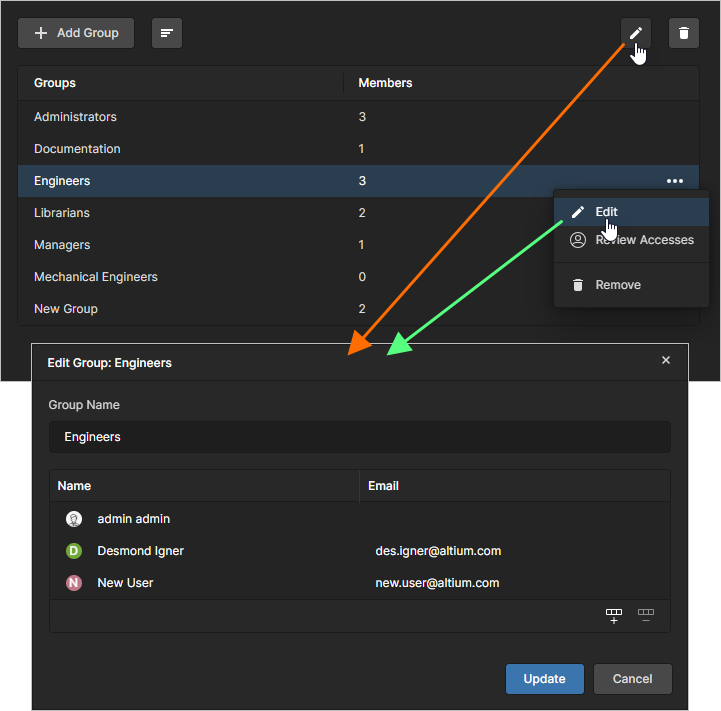 必要に応じてグループにアクセスし、変更を行います。
必要な変更をすべて行ったら、 ボタンをクリックして変更を適用します。
Reviewing Accesses for a Group
Groups ページから、特定のグループのメンバーがどのプロジェクトにアクセスできるかを確認できます。グループを選択し、右端の コントロールをクリックして、関連メニューから Review Accesses コマンドを選択します。このオプションにより Projects ページが開き、そのグループに対して Has Access フィルターオプションが自動的に有効になります。したがって、このページにはそのグループのメンバーがアクセスできるプロジェクトのみが表示されます。
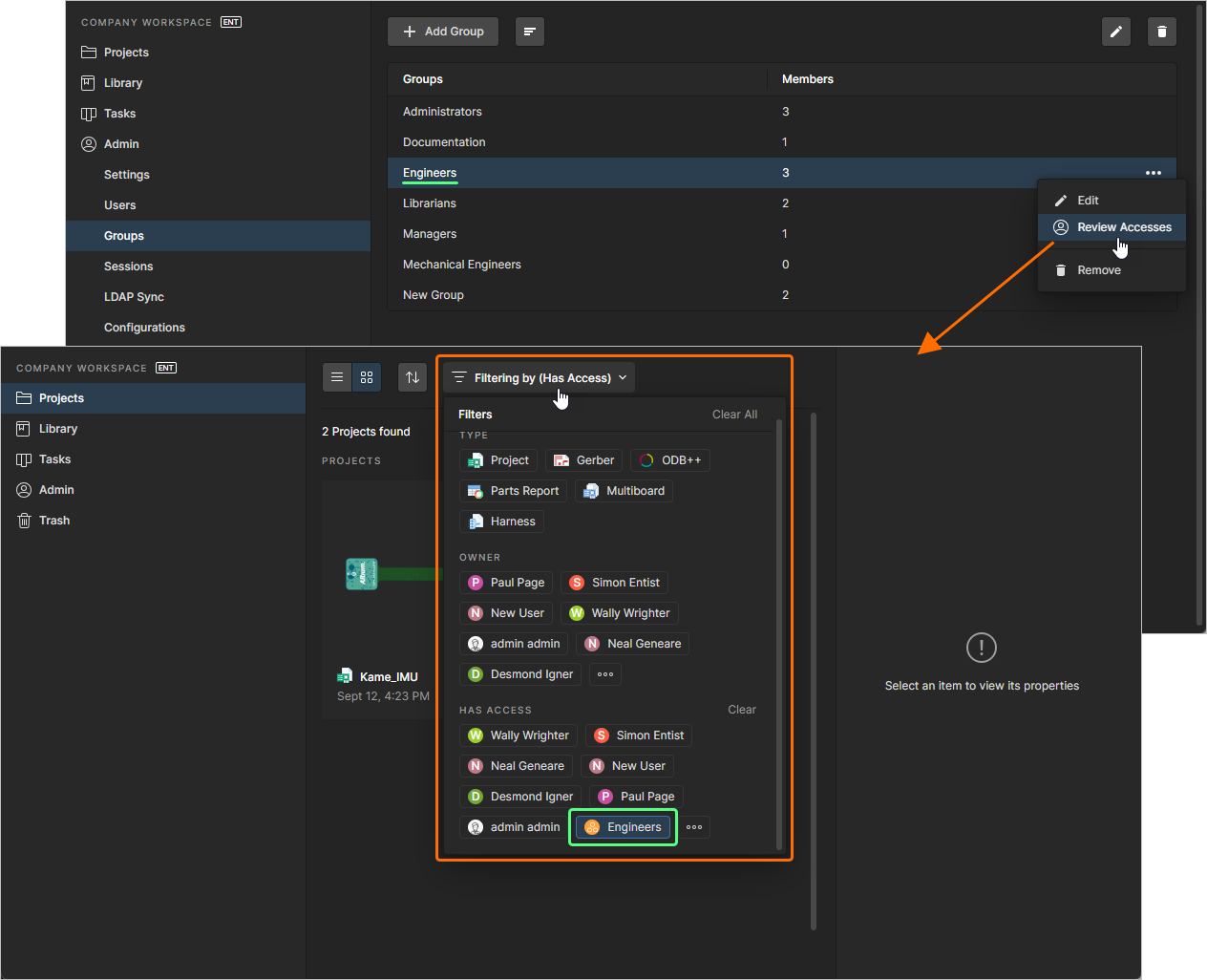
グループのメンバーがアクセスできるプロジェクトを確認します。
Removing a Group
既存グループは次の方法で Workspace から削除できます:
- そのグループを選択し、一覧の右上にあるRemove ()ボタンをクリックします。
-
そのグループを選択し、右端にあるコントロールをクリックして、関連メニューからRemove コマンドを選択します。
削除を実行するかどうかの確認ダイアログが表示されます。続行するには  をクリックします。これにより、そのグループは Workspace から削除されます。
セッション
Enterprise Server Workspace では、同じ認証情報を使用して、別々のコンピューターからサインインすることをサポートしています。コネクターライセンス(CAL)に十分な残数がある場合、これは問題になりません。しかし、接続数が限られている場合、実際には使用されていない接続でライセンスが「使用中」になっている余裕はありません。同様に、Workspace へのアクセスを必要とするユーザー数がコネクターライセンス数を上回る場合もあります。Workspace の管理者は、現在 Workspace にサインインしている任意のユーザーをログアウトさせることができます。これにより、追加のライセンス接続を購入することが現実的でない場合に、ライセンス接続をいわば「解放」して他のユーザーに割り当てられるようになります。これは、ブラウザーインターフェースのSessions ページ(Admin - Sessions)から実行します。
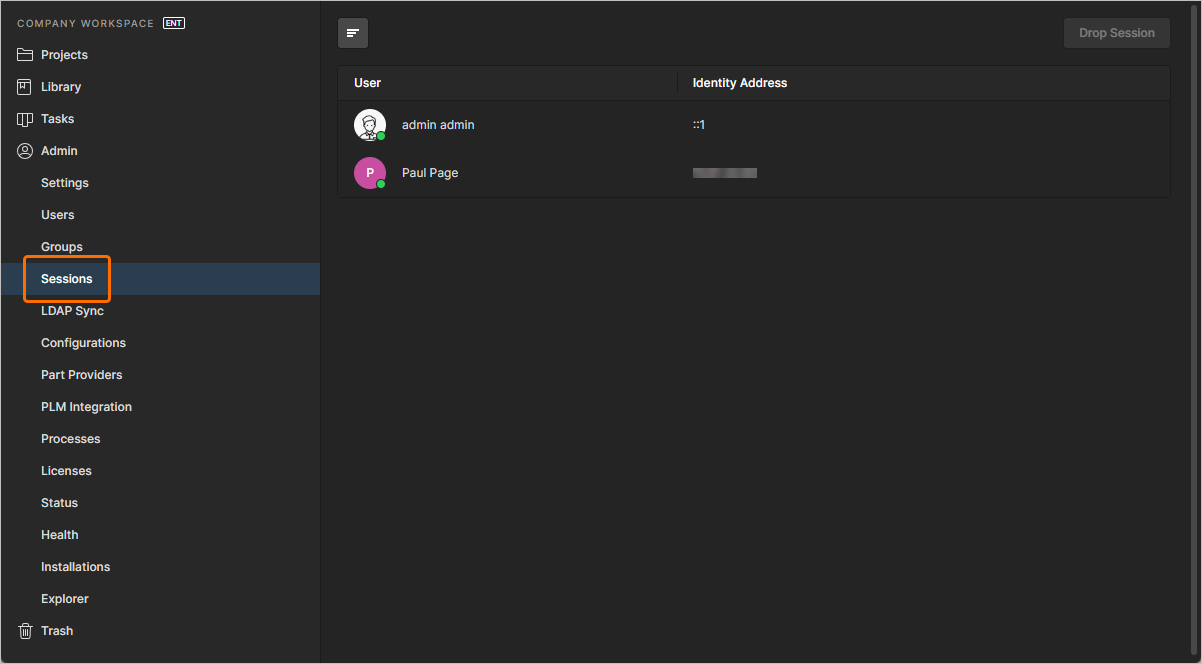 Workspace の管理者は、アクティブな接続を表示できるだけでなく、その Workspace に現在サインインしている任意のユーザーのセッションを終了することもできます。
現在 Workspace にサインインしているすべてのユーザーは、Altium Designer のインスタンス経由でも、Workspace のブラウザーインターフェース経由でも、名前(<First Name> <Last Name>)および Identity Address(Workspace への接続元コンピューターの IP アドレスを反映)とともに一覧表示されます。
Workspace にサインインすると、「アクティブセッション」が作成されます。ユーザーのセッションを終了して Workspace からログアウトさせるには、次のいずれかを行います。
-
そのユーザーを選択し、一覧の右上にある
 ボタンをクリックします。
-
そのユーザーを選択し、右端にある
 コントロールをクリックします。
セッションを切断するかどうかの確認ダイアログが表示されます。続行するには  をクリックします。これにより、そのユーザーはすべてのデバイスおよびブラウザー上の Workspace からログアウトされます。
LDAP Sync
Related page: LDAP Sync の設定
このページ(Admin - LDAP Sync)では、1 つ以上の LDAP Sync タスクを設定して実行できます。LDAP Sync タスクを使用すると、Workspace の管理者はネットワークドメインに既存のユーザー名とパスワードの認証情報を活用できるため、インターフェースのUsers pageでユーザー認証情報を 1 件ずつ手動で作成する必要がなくなります。正しく設定すると、Users ページにはユーザー認証情報が自動的に入力され、一覧に表示された任意のユーザーが通常の社内ネットワークのユーザー名とパスワードを使用して Workspace にアクセスできるようになります。
新しい同期タスクを追加するには、ページ左上にある  ボタンをクリックします。同期タスクを定義するための LDAP Sync Creation ウィンドウが表示されます。
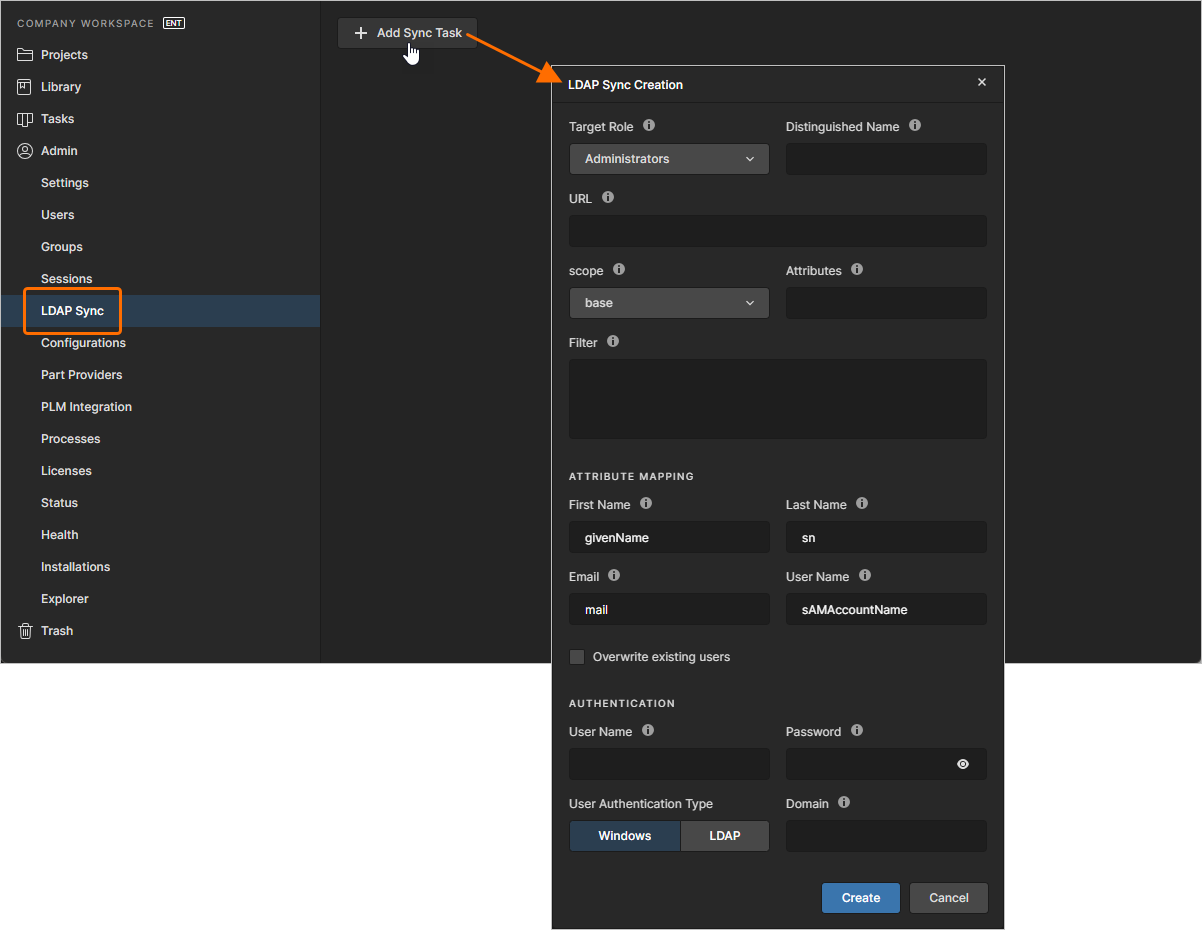 Workspace のブラウザーインターフェースから LDAP Sync タスクを追加する例。
会社内で使用されているドメイン構成に基づいて、情報を入力します。
すべての設定の入力が完了したら、 をクリックします。これにより同期プロセスが開始され、入力した情報の処理に 1 ~ 2 分かかる場合があります。完了したら、Users page にアクセスします。ここには、同期タスク内の OU=<GroupName> 設定で定義されたすべてのユーザーが表示されます。各ユーザーの認証は Windows ドメイン認証となるため、これらのユーザーは全員、通常の Windows ログインを使用して Workspace にアクセスできます。
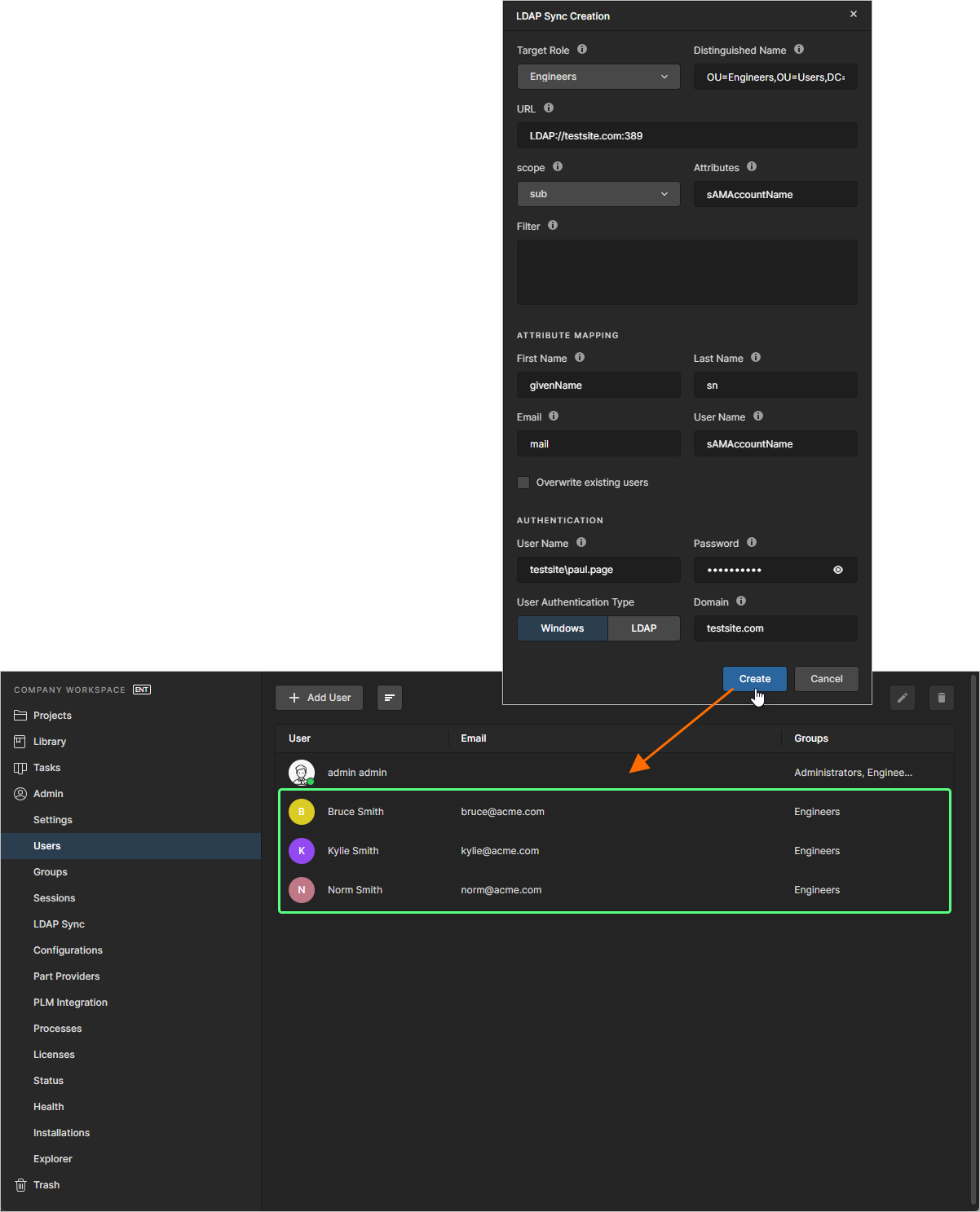 LDAP Sync タスクを使用して Workspace にユーザーを登録した例。
LDAP Sync タスクの操作:
- 同期タスクは任意の数だけ定義できます。
-
複数の同期タスクが定義されている場合は、
 ボタンをクリックして実行できます。
-
同期タスクを編集するには、そのタスクを選択し、一覧の右上にある Edit () ボタンをクリックするか、または右端にある コントロールをクリックして、関連メニューから Edit コマンドを選択します。LDAP Sync Editing ウィンドウが開くので、そこで必要な変更を行います。変更後、変更内容を保存してタスクを実行するには、 ボタンをクリックします。
-
同期タスクを削除するには、そのタスクを選択し、一覧の右上にある Remove () ボタンをクリックするか、または右端にある コントロールをクリックして、関連メニューから Remove コマンドを選択します。削除を実行するかどうかの確認ダイアログが表示されます。続行するには をクリックします。これにより、その同期タスクは Workspace から削除されます。
 AI で翻訳