
シミュレーション結果の活用
概略
- シミュレーション結果の保存場所、結果を再度開いて管理する方法、複数回の実行結果を保持する方法を学びます。
- チャート、プロット、波形で構成されるシミュレーションデータの構造と、SimDataエディターでそれぞれを操作する方法を理解します。
- 波形データの絞り込み、比較、並べ替え、表示に関する実践的なテクニックを身につけ、解析を容易にします。
必要な解析を設定して実行すると、 解析結果はシミュレーションデータファイル(SDF)に書き込まれます。このファイルにはプロジェクトと同じ名前(<ProjectName>.sdf)が付けられ、ProjectsパネルのGenerated\Simulation Documentsフォルダー内に表示されます。ファイルはドキュメントタブとして自動的に開かれ、SimDataエディターに表示されます。この多機能な環境では、シミュレーション結果を迅速かつ効率的に解析し、設計の動作を評価、デバッグして、最終的にその動作への確信を得ることができます。 なお、このファイルは作成された時点ではまだ保存されていません。
シミュレーション結果リストの操作
実行済みのシミュレーションは、Simulation Dashboard パネルのResults領域に表示されます。各結果エントリーの右側にある  ボタンから、次の操作を実行できます。
- Show Results – その実行の結果を再度開きます。結果名をダブルクリックして開くこともできます。
- Load Profile – その実行の解析設定を、Simulation Dashboardパネルの Analysis Setup & Run領域内の対応する領域に復元します。
- Edit Title – 結果エントリーの名前を変更します。デフォルトでは、結果には解析名が付けられます。
- Edit Description – 結果エントリーの説明を編集します。 デフォルトでは、説明には実行時の主要なパラメーターが反映されます。説明フィールドをクリックして編集することもできます。
- Delete – 結果エントリーを削除します。

Simulation DashboardパネルのResults領域を使用して、シミュレーション結果を管理します。
シミュレーション結果エントリーに付いているロックアイコン( /
/ )を切り替えて、その実行結果を保持することもできます。この場合、同じ種類の解析を後から実行すると、末尾に連番を付けた名前が新しい結果に付けられます。シミュレーション結果をロックすることで、同じ種類の解析を複数回実行した結果を蓄積できます。
チャート、プロット、波形
シミュレーションデータファイルは、基本的に次の3つの要素で構成されます。
- チャート
- プロット
- 波形
チャートは、SDFファイル内の「ページ」と考えることができます。1つのSDFファイルには複数のチャートを含めることができ、各チャートの内容は実行する解析の種類によって異なります。プロットはデータをグラフィカルに表示する領域で、1つまたは複数の波形を表示できます。1つのチャートには複数のプロットを含めることができます。波形は、設計内の特定の点またはノードから収集された解析データを表します。
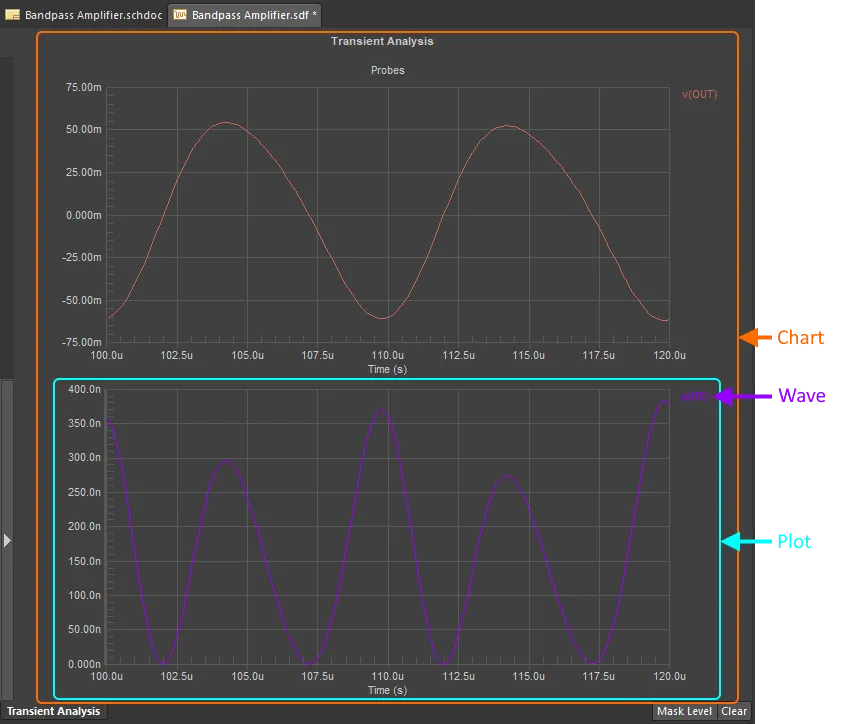
シミュレーション結果を構成する各要素の理解
シミュレーションを実行すると、解析の種類ごとに個別のチャートが作成されます。各解析のチャートには、デザインスペースの下部にある、その解析名のタブをクリックしてアクセスします。 テンキーの+キーと-キーを使用すると、複数の解析結果チャートをすばやく切り替えられます。
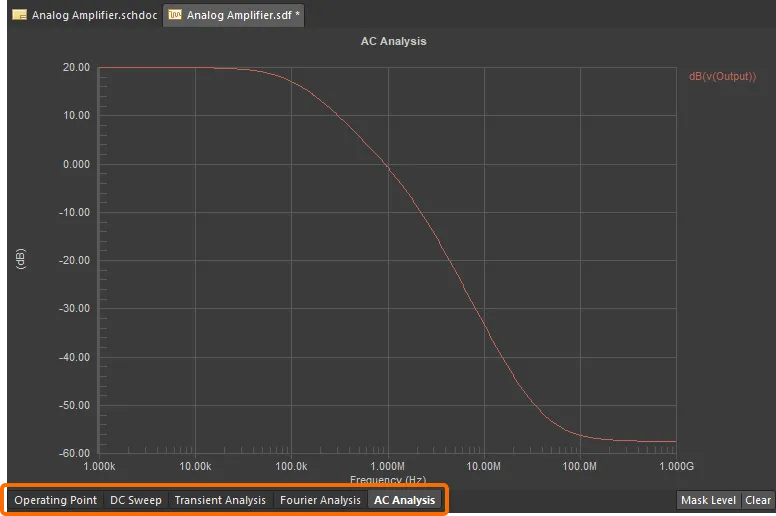
シミュレーション解析結果へのアクセス。該当するタブをクリックすると、その種類の解析結果が表示されます。
波形データが得られる解析では、チャートに含まれるプロットの数は、解析の種類、回路図に追加したプローブ、および解析の設定時に追加した出力式によって異なります。
SimDataエディターを使用する際のヒント:
- 波形名をクリックしたまま別のプロットにドラッグすると、波形をプロット間で移動できます。
-
既存の波形を新しい個別のプロットに表示するには、波形名をダブルクリックし、Edit WaveformダイアログのPlot Numberドロップダウンで
New Plotを選択します。 - プロットの一部を拡大して確認するには、マウスの左ボタンを押しながらドラッグし、新しい表示領域を長方形で指定します。表示を元に戻すには、右クリックしてFit Documentを選択します。
- プロット内の任意の場所をダブルクリックすると、Plot Optionsダイアログが開き、タイトル、グリッド線、線のスタイルを設定できます。
- 軸をダブルクリックすると、その軸のラベルと設定を指定できます。
- チャートのタイトルをダブルクリックすると、Chart Optionsダイアログが開き、チャート名を指定できます。また、カーソルが有効になっている場合は、そのプロットに表示するカーソル測定値も設定できます。
- メニューからTools » Document Optionsを選択すると、Document Optionsダイアログが開き、色の設定、波形・チャート・プロットの各種要素(データポイントを含む)の表示/非表示の切り替え、およびFFT長の指定ができます。
波形の選択
デザインスペース内で波形を選択するには、その波形名をクリックします。選択した波形は色が強調され、名前の左側にドットが表示されます。その波形名を対象範囲としてフィルターが適用されます。アクティブなチャート内にある、名前が異なるほかのすべての波形はマスクされます(薄く表示されます)。
マスクの強さは、デザインスペースの右下にあるMask Levelボタンをクリックして表示されるMask Levelスライダーバーで調整できます。

波形名をクリックして波形を選択し、右下のボタンとスライダーでマスクのレベルを設定します。
フィルターを解除し、すべてのプロットを通常の濃さで表示するには、デザインスペースの右下にあるClearボタンをクリックするか、メインメニューのWave » Clear Filterコマンドを使用します(ショートカット:Esc、Shift+C)。 適用されたフィルターの対象範囲の基準となっていた、選択済みの波形は選択解除されます。
マルチパス結果の表示
温度スイープ、 パラメータースイープ、およびモンテカルロ解析は、パスごとに1つまたは複数の回路パラメーターを変化させながら、基本的な解析(ACスイープ、過渡解析など)を複数回実行するシミュレーション機能です。SimDataエディターに結果が表示されると、対応するプロットには複数のパスの波形が含まれます。各パスは、波形名の後に追加される英字と数字によって識別されます(例:v(Output) p1、 v(Output) p2など)。英字は、マルチパス解析の種類を示します。
-
t– 温度スイープ -
p– パラメータースイープ -
m– モンテカルロ
この数値は、実際のパスを示します。
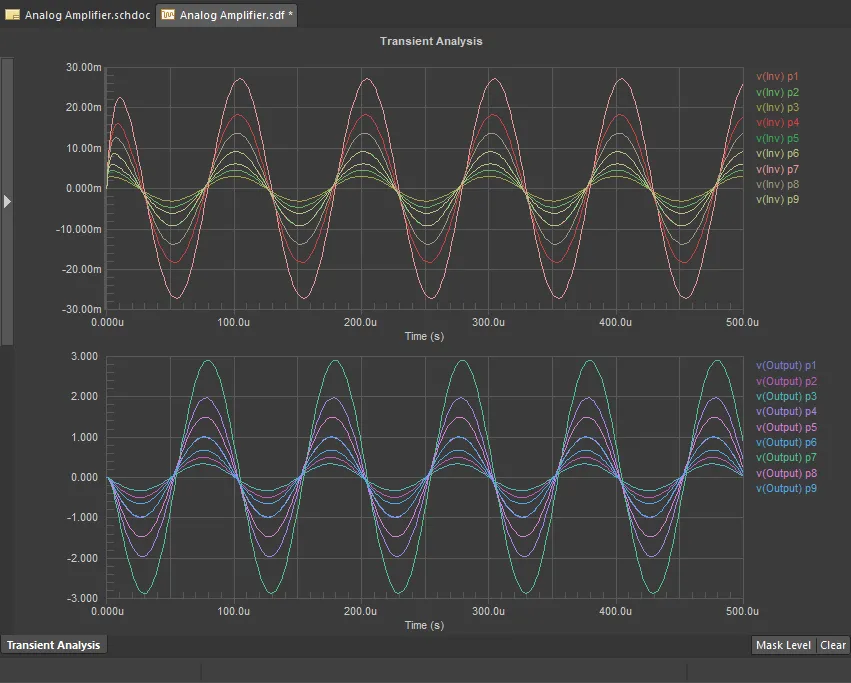
パラメータースイープ解析の結果例
波形名をクリックすると、そのパスで使用されたパラメーターの情報がプロットの下とステータスバーに表示されます。 また、 Document Optionsダイアログ(Tools » Document Options)でHighlight Similar Wavesオプションが有効になっている場合、同じパラメーター値に対応する他の波形も強調表示されます。

特定のパスの波形をクリックすると、そのパラメーターを確認でき、同じパスに関連する他の波形が強調表示されます。
表示するプロット数の制御
解析結果が初めてSDFファイルに書き込まれると、デフォルトでは最適な方法で表示されます。つまり、解析で生成されたプロット数に応じて、一度に1~4個のプロットが表示されます。たとえば、プロットが3個の場合、3個すべてが表示されるようにチャートが自動設定されます。プロットが6個の場合は、一度に4個が表示されるように自動設定されます。表示するプロット数を変更するには、メインメニューから Tools » Document Options を選択して、アクティブなSDFファイルのDocument Optionsダイアログを開き、Number of Plots Visibleオプションを設定します。
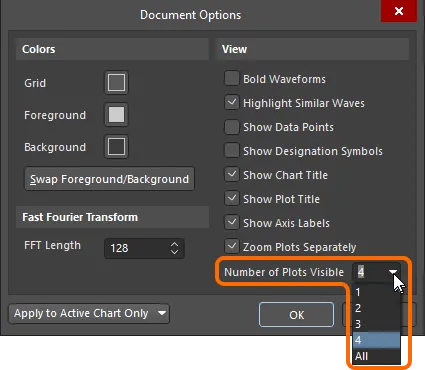
Document Optionsダイアログで、必要なNumber of Plots Visibleを選択します。
表示するプロット数をAllに設定すると、通常はデザインスペース内ですべてのプロットを一度に確認できます (もちろん、解析で生成されるプロット数によって異なります)。 これは「ドラフトモード」に相当し、生成された波形の概要をすばやく確認できます。


波形をより詳しく解析する場合は、すべてのプロットを表示する状態から、表示数を指定する状態に切り替えてください。デザインスペース内に一度に表示するプロット数が少ないほど、特定の波形に集中しやすくなり、測定も容易になります。サイズ変更機能(X軸および/またはY軸)、Y軸の追加、プロットのラベル付けを利用するには、Number of Plots VisibleオプションをAll以外に設定する必要があります。
プロットと波形の並べ替え
クリックしてドラッグすることで、チャート内のプロットの表示順序を変更できます。 まず、移動するプロットがデザインスペース内でアクティブになっていることを確認します。Number of Plots VisibleがAllに設定されている場合、アクティブなプロットは波形名の領域を囲む実線で示されます。 Number of Plots Visibleが2、3、または4に設定されている場合は、表示領域の左側にある矢印で示されます。次に、波形名の領域内(名前自体から離れた場所)をクリックし、必要に応じて上下にドラッグします。マウスボタンを離したときに、移動中のプロットがどのプロットの下に配置されるかを示す線が表示されます。
プロットと同様に、波形自体もプロット間で移動できます。波形名をクリックし、移動先のプロットにドラッグします。移動先のプロットのY軸の上端に矢印が表示されます。表示中のプロット数に関係なく移動できます。
波形名をダブルクリックし、開いたEdit WaveformダイアログのPlot Numberドロップダウンで New Plotを選択して、波形を新しいプロットに移動することもできます。 この操作後、表示するプロット数の変更が必要になる場合があります。変更はDocument Optionsダイアログ(Tools » Document Options)で行います。
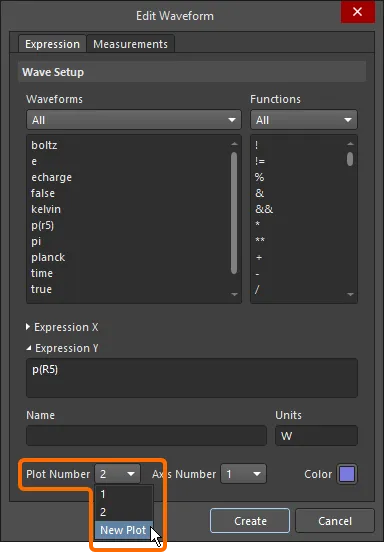
Edit Waveformダイアログを使用して、波形を新しいプロットに移動します。
以下の動画では、プロットと波形を並べ替える手順を紹介します。
プロットと波形の並べ替え方法のデモ。
データの拡大・縮小
アクティブなプロットの表示倍率を変更して、波形データの解析時に拡大または縮小できます。Viewメインメニューにある専用のZoom In コマンドと縮小 コマンドを使用して、それぞれ拡大または縮小します。また、注目する箇所の周囲をクリックしてドラッグし、選択枠で囲むことで、その箇所を拡大することもできます。
1つのプロットのデータの表示倍率を変更しても、他のプロットは変更されません。1つのプロットのデータの表示倍率を変更したときに、すべてのプロットに同じ倍率を適用するには、 Document OptionsダイアログでZoom Plots Separatelyオプションを無効にします。
波形を初期表示(拡大されていない状態)に戻すには、メインの Viewメニューまたはデザインスペースの右クリックメニューから Fit Document コマンドを実行します (ショートカット:Ctrl+PgDn)。
以下の動画では、シミュレーション結果データを拡大する手順を紹介します。
データの拡大方法のデモ。
プロットに複数のY軸を定義する
単一のY軸では対応できない場合があります。たとえば、同じプロット内で電流信号と電圧信号を比較したい場合です。電圧信号は5Vに達する一方、電流信号はミリアンペアやマイクロアンペアのオーダーになることがあります。波形を見やすくするため、SimDataエディターではY軸を追加できます。
下の画像に示す波形を見てみましょう。一方は入力電圧、もう一方は抵抗を流れる電流を示しています。電流波形を電圧波形と同じプロットに移動すると、既存のY軸のスケールでは電流波形がほとんど見えなくなります。新しいY軸を定義すると、下に示すように見やすく表示できます。
電流波形用の新しいY軸は、次のいずれかの方法で追加できます。
-
波形名を右クリックしてEdit Waveを選択し、表示されるEdit Waveformダイアログで、Axis NumberドロップダウンからNew Axisを選択します。

Edit Waveformダイアログを使用して、波形に新しいY軸を設定します。 - 新しいY軸(Plot » Add Y Axis)を追加してから、その軸に電流波形をドラッグして関連付けます。
波形用の新しいY軸(自動スケーリング)が、既存のY軸の左側に追加されます。これにより、1つのプロット内で波形を見やすく表示できます。


複数のY軸が定義されているプロットからY軸を削除するには、軸をクリックして選択し、 Plot » Remove Y Axis コマンドを実行します。または、軸を右クリックし、コンテキストメニューからDelete Axisを選択します。
データポイントの表示
波形が滑らかな曲線ではなく、尖ってギザギザに見えるなど、精度に不安がある場合は、データポイントを表示することで、十分に細かい間隔で結果が計算されているかどうかを確認できます。
データポイントを表示するには、Document OptionsダイアログでShow Data Pointsオプションを有効にします。波形上でデータが計算された各ポイントに、小さな円が表示されます。
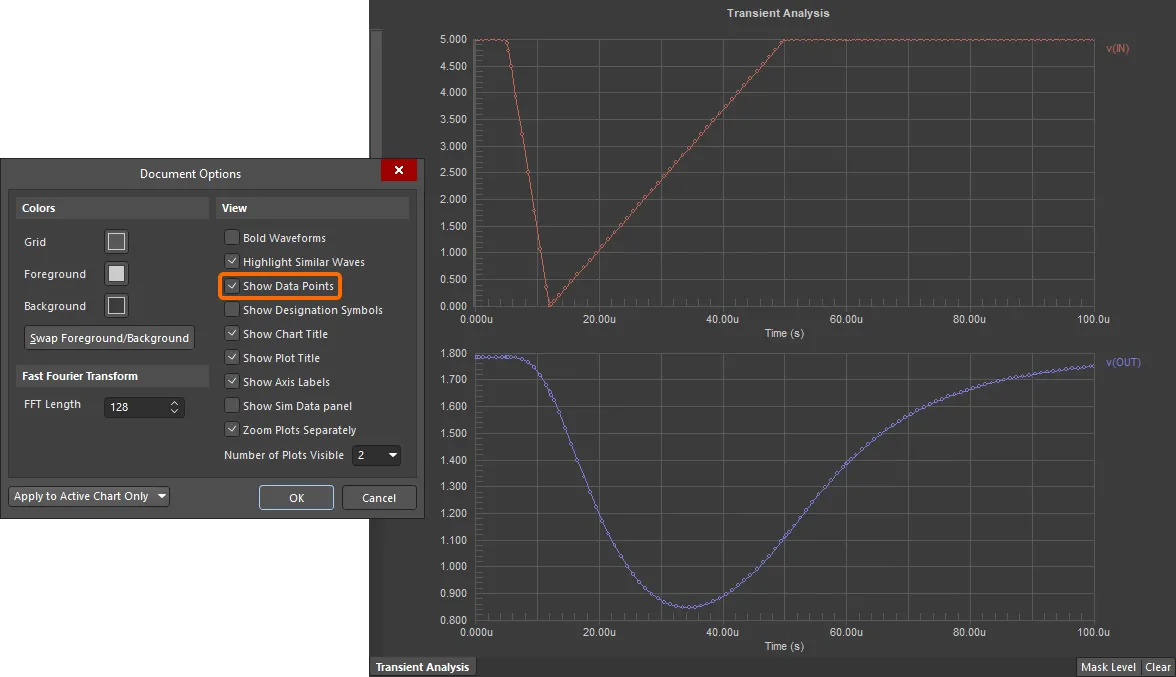
Show Data Pointsオプションを使用して、波形の精度を視覚的に確認します。
高速フーリエ変換
Chart » Create FFT Chart コマンドを使用すると、アクティブなチャート内の各波形に対して、高速フーリエ変換をすばやく実行できます。結果は新しいチャートに保存され、表示されます。このチャートには<SourceChartName>_FFTの形式で名前が付けられ、SDFファイル内の既存のチャートの右側に追加されます。
Document Optionsダイアログ(Tools » Document Options)でFFT Lengthを設定します。デフォルトの長さは128です。
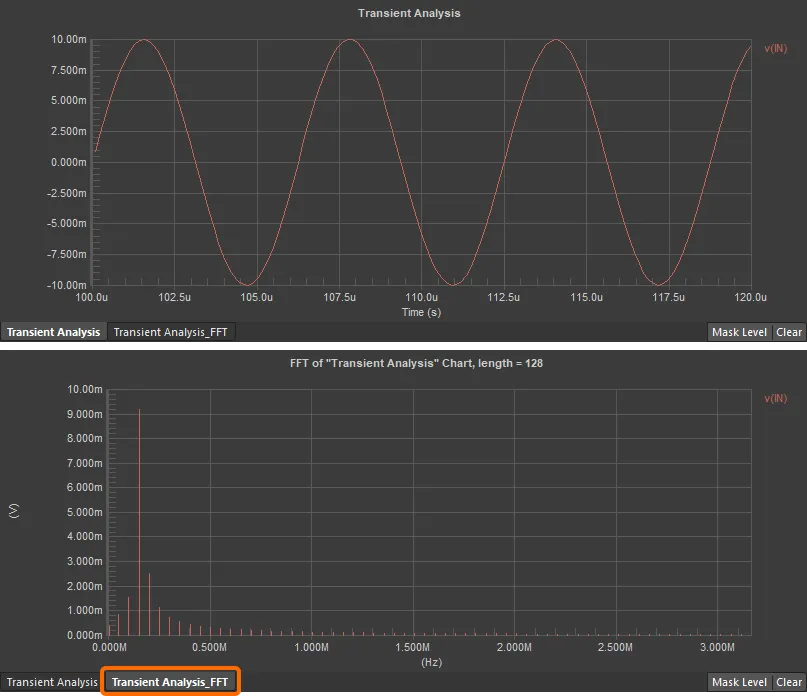
Create FFT Chart コマンドを使用して、高速フーリエ変換を実行します。
チャート、プロット、波形の管理に関するその他の機能
チャート、プロット、波形の管理に関するその他の機能については、以下のセクションを参照してください。
軸の変更
波形は、最初に表示される際に自動的にスケーリングされます。X軸は、該当する解析タイプの設定に従ってスケーリングされます。各プロットのY軸は、チャート内のすべての波形が全体表示されるようにスケーリングされます。
X軸とY軸は、それぞれX Axis SettingsダイアログとY Axis Settingsダイアログから変更できます。アクティブなプロットの軸のダイアログを開くには、メインメニューからPlot » Format X Axis / Plot » Format Y Axisコマンドを選択するか、対象の軸をダブルクリックします。
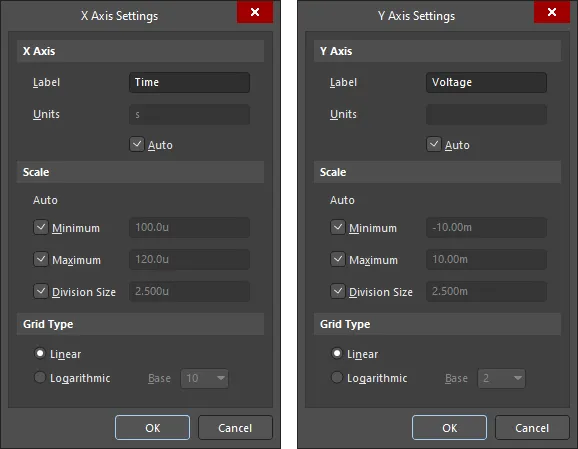
X Axis SettingsダイアログとY Axis Settingsダイアログ
ダイアログのX Axis / Y Axis領域では、軸にラベルを追加し、単位を指定できます。
スケールを手動で設定するには、ダイアログのScale領域でチェックボックスをオフにします。MinimumフィールドとMaximumフィールドを使用して、軸の範囲を変更します。Division Sizeを変更すると、軸のグリッド線の数を設定できます。
ダイアログのGrid Typeオプションを使用して、軸をLinearまたはLogarithmic(底は2または10)に変更します。
新しいチャートとプロットの追加
波形に数学関数を適用したり、プロットを特定の順序に並べたり、軸のスケールを変更したり、独自に作成した波形を表示したりしたい場合があります。解析用に自動生成された既存のチャートでこれらの操作を行うと、次の解析を実行した際にその情報が失われます。このような場合は、新しいチャートを1つ以上作成するとよいでしょう。
メインメニューのChart » New Chartコマンドを使用して、新しいチャートを作成します。Create New Chartダイアログが表示されます。このダイアログで、チャートの名前(タブに表示されます)とタイトルを定義します。Cursorsタブでは、測定カーソルを使用する際に、チャート上に表示するデータを指定できます。これらのオプションは、チャートの作成前に設定することも、後からChart Optionsダイアログ(Chart » Chart Options)を開いて設定することもできます。

Create New ChartダイアログのGeneralタブとCursorsタブ
新しいチャートが追加され、そのタブが既存のチャートタブの右側に挿入されます。

新しく作成したチャートはデフォルトでは空なので、内容を追加する必要があります。最も簡単な方法は、別のチャートから既存のプロットをコピーし、新しいチャートに貼り付けることです(次のセクションを参照)。ただし、新しいプロットを一から作成することもできます。
プロットの作成には、Plot Wizardを使用します。このウィザードには、メインメニューからPlot » New Plot コマンドを実行するか、チャート内を右クリックしてAdd Plotを選択するとアクセスできます。ウィザードの各ページに従って、プロットの表示方法や、作成時にプロットに追加する波形などを設定します。Finishをクリックすると、チャート内の最後の既存プロットの下に新しいプロットが追加されます。
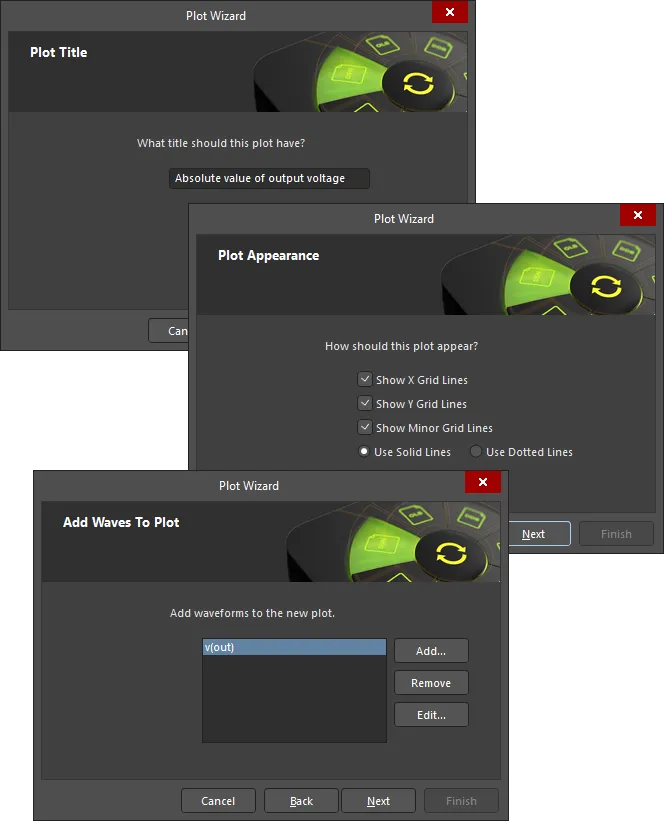
Plot Wizard
波形は、プロットの作成後に追加することもできます。 まず、波形を追加する波形プロットがアクティブになっていることを確認します。Sim DataパネルのSource Data領域で、追加する波形を選択します。 標準の複数選択機能(Ctrl+Click、 Shift+Click、 クリックしてドラッグ)を使用すると、複数の波形を選択できます。必要な波形を選択したら、 Add Wave to Plot ボタンをクリックします。選択した波形が波形プロットに追加されます。

Sim Dataパネルを使用して、必要な波形をアクティブなプロットに追加できます。
または、メインメニューから Wave » Add Wave コマンドを使用するか、プロット領域内を右クリックしてコンテキストメニューから Add Wave To Plot コマンドを選択し、Add Wave to Plotダイアログを開きます。このダイアログでは、プロットする波形を選択し、必要に応じて数式を定義できます。 このダイアログのコントロールは、Simulation Dashboardパネルから出力式を追加する際に使用するAdd Output Expressionダイアログと同じです。
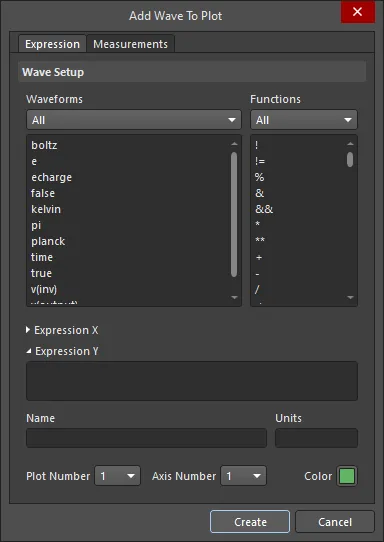
Add Wave to Plotダイアログ
プロットの書式設定
既存のプロットのプロパティは、Plot Optionsダイアログで変更できます。このダイアログを開くには、デザインスペース内のプロット領域をダブルクリックするか、プロットを右クリックしてコンテキストメニューからPlot Optionsコマンドを選択します。アクティブなプロットの場合は、メインメニューからPlot » Plot Optionsコマンドを選択することもできます。このダイアログでは、プロットのタイトルや、そのプロット内のグリッドの表示を変更できます。
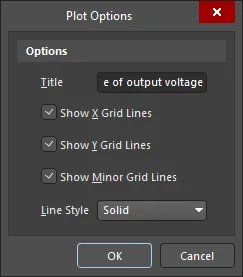
Plot Optionsダイアログ
チャートとプロットのコピー
前述のとおり、新しいチャート(または既存のチャート)にプロットを追加する最も簡単な方法は、既存のプロットをコピーすることです。コピーするプロットが現在のチャートでアクティブになっていることを確認し、メインメニューから Edit » Copy コマンド(ショートカット: Ctrl+C)を使用します。コピーする前に、プロットを構成する波形が選択されていないことを確認してください。選択されている場合は、プロットではなく波形がコピーされます。
プロットをコピーすると、プロットとそれを構成する波形の両方がコピーされます。
プロットは、同じチャート、同じSDFファイル内の別のチャート、またはまったく別のSDFファイル内のチャートに貼り付けることができます(Ctrl+V)。貼り付けたプロットは、チャート内の最後のプロットの後に挿入されます。コピーしたプロットを貼り付けられるのは1回だけです。
チャート自体をWindowsクリップボードにコピーして、ほかのアプリケーションで使用することもできます。コピーするチャートがデザインスペースでアクティブになっていることを確認し、メインメニューから Tools » Copy to Clipboardを選択します。
動作点解析のチャートなど、チャートにテキスト情報しか含まれていない場合は、 Tools » Copy to Clipboard as Textコマンドを使用して、チャート表示全体ではなく情報そのものをクリップボードにコピーできます。
チャートとプロットの削除
チャートを削除するには、デザインスペースでそのチャートがアクティブになっていることを確認し、 Chart » Delete Chart コマンドを使用するか、チャートのタブを右クリックしてコンテキストメニューからDelete Chartを選択します。
プロットを削除するには、現在のチャートでそのプロットがアクティブになっていることを確認し、 Plot » Delete Plot コマンドを使用するか、プロット内を右クリックしてコンテキストメニューからDelete Plotを選択します。または、プロットをアクティブにし、その波形が何も選択されていないことを確認してから、メインメニューで Edit » Delete コマンドを選択します。
プロットはそのまま残し、含まれている波形だけを削除する場合は、代わりに Edit » Clear コマンドを使用します。
波形の編集と書式設定
設計の解析では、1つ以上の解析信号に対して数学的な演算を行い、その結果の波形を確認したい場合があります。波形を編集するには、その名前を右クリックしてEdit Waveを選択します(または、波形を選択し、メインメニューから Wave » Edit Wave を選択します)。Edit Waveformダイアログが表示されます。このダイアログのコントロールは、Simulation Dashboardパネルから出力式を追加する際に使用するAdd Output Expressionダイアログと同じです。
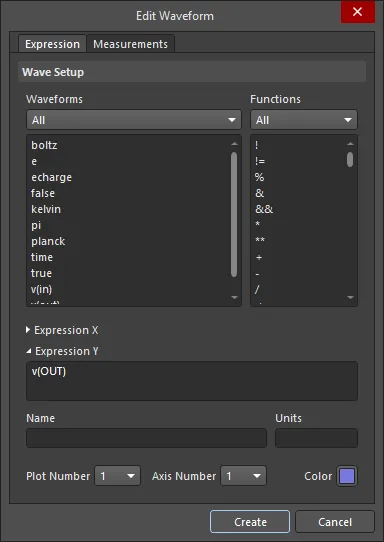
Edit Waveformダイアログ
波形の色は Edit Waveformダイアログで個別に設定できますが、メインメニューから Tools » Brightness コマンドを選択して開く Modify Wave Colors ダイアログでは、現在アクティブなチャート内のすべての波形の色の明るさを変更できます。このダイアログには主に3つのボタンがあり、チャート内のすべての波形の色を明るくする、暗くする、または元の色の濃さに戻すことができます。ボタンをクリックすると波形の色が変化するため、色の濃さを試しながら調整できます。実際の変更は、 OKをクリックするまで適用されません。
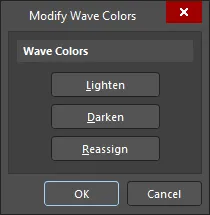
Modify Wave Colors ダイアログ
新しい波形の作成
解析の実行によって生成されるソースデータ波形に加えて、独自の波形を作成することもできます。波形作成機能は、メインメニュー(Chart » Source Data)から、またはSim DataパネルのSource Dataボタンをクリックして開くSource Dataダイアログから利用できます。
Source Dataダイアログを開いたら、Createボタンをクリックします。Create Source Waveformダイアログが表示されます。このダイアログでは、次の波形を作成できます。
- 各点をXY値のペアで定義したデータ点のセットを入力して作成するユーザー定義波形。
- 正弦波ベースの波形
- パルスベースの波形

Create Source Waveformダイアログを使用してカスタム波形を定義します。
新しい波形を必要に応じて定義したら、わかりやすい名前を付けてOKをクリックします。波形がソースデータ波形のリストに追加されます。
ユーザー定義波形(回路解析によって生成されたものではない波形)の特性は、いつでも編集できます。リストで波形の項目を選択し、Editボタンをクリックします。
波形の保存と読み出し
SimDataエディターには、波形のソースデータを保存して読み出す機能があります。保存機能には、次の2つの方法でアクセスできます。
- 設計スペースから直接アクセスします。保存する波形を選択し、メインメニューから Tools » Store Waveform を選択します。
- Source Dataダイアログ(Chart » Source Data)からアクセスします。リストから保存する波形を選択し、Storeボタンをクリックします。
波形は、各点をXY値のペアで表したデータ点のセットとして、ASCIIファイル(*.wdf)に保存されます。続いて表示されるStore Selected Waveformダイアログで、ファイルの保存先と名前を指定します。デフォルトでは、実際の波形名(WaveformName.wdf)がファイル名に使用されます。
保存済みの波形の読み出しも、次の2つの方法で実行できます。
- 設計スペースから直接アクセスします。メインメニューからTools » Recall Waveform を選択します。
-
Source Dataダイアログから、Recallボタンをクリックします。

Source Dataダイアログを使用して、波形を保存および読み出します。
続いて表示されるRecall Stored Waveformダイアログで、目的のWDFファイルを参照して開きます。波形が読み出され、アクティブなチャートのソースデータリストに読み込まれます。ユーザー定義波形は、一度保存して読み出すと編集できなくなることに注意してください。
ソースデータリスト内の既存の波形と同じ名前の波形を読み出すと、接尾辞「_1」が付加されます。同じ波形をさらに読み出すと、接尾辞の番号が増えた波形(_2、_3など)がリストに表示されます。
波形のコピー
標準のショートカット Ctrl+CとCtrl+V(またはメインメニューのEdit » Copy コマンドとEdit » Paste コマンド)をそれぞれ使用して、波形を簡単にコピーして貼り付けることができます。コピーする前に、波形が選択されていることを確認してください。
波形は、同じチャート内のプロット、同じSDFファイル内にある別のチャートのプロット、またはまったく別のSDFファイルにあるチャートのプロットに貼り付けることができます。貼り付ける際は、貼り付け先のプロットが、そのチャートで現在アクティブなプロットになっていることを確認してください。貼り付け先のプロットは、空でも、既存の波形が1つ以上含まれていてもかまいません。コピーした波形を貼り付けられるのは1回だけです。
コピーした波形を貼り付けた後、必要に応じて別のプロットに移動できます。波形を専用のプロットに移動したい場合に、チャート内に空のプロットがなければ、表示モードを変更してAllプロットを表示し(Document Optionsダイアログから設定)、チャートの最後のプロットよりも先の位置に波形をドラッグします。新しいプロットが自動的に追加されます。
波形の削除
プロットから波形を削除するには、波形が選択されていることを確認し、 Wave » Remove Wave またはEdit » Delete コマンドを使用するか、波形名を右クリックして表示されるメニューからRemove Waveを選択します。または、波形を選択してDeleteキーを押します。
ただし、この方法で波形を削除しても、設計スペースからその波形が取り除かれるだけです。波形の取得データは削除されません。波形は、アクティブなチャートで利用可能なソースデータの一部としてリストに残ります。波形を完全に削除するには、Source Dataダイアログを使用します。このダイアログは、メインメニュー(Chart » Source Data)から、またはSim DataパネルのSource Dataボタンをクリックして開きます。波形を完全に削除するには、リストでその名前を選択し、Deleteボタンをクリックします。標準のCtrl+Click、Shift+Click、およびクリック&ドラッグ操作を使用して、削除する波形を複数選択できます。
この方法で削除した波形を復元するには、保存済みのコピーを(*.wdfファイルから)読み出すか、解析を再実行する必要があります。
チャート、プロット、波形のエクスポート
File » Export サブメニューのコマンドを使用すると、アクティブなチャート、アクティブなプロット、または選択した波形をカンマ区切り値(*.csv)形式でエクスポートできます。いずれの場合も、Export Dataダイアログが表示され、必要に応じてエクスポートオプションを設定できます。
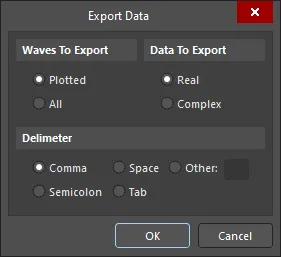
Export Dataダイアログ
アクティブなプロット(File » Export » Plot)をエクスポートする場合、そのプロットに含まれるすべての波形がエクスポートされます。選択した波形(File » Export » Waveform)をエクスポートする場合は、選択した波形のみがエクスポートされます。RealまたはComplexのどちらのデータをエクスポートするかを選択し、使用する区切り文字(デフォルトはカンマ)を指定できます。
アクティブなチャート(File » Export » Chart)をエクスポートする場合は、ダイアログのWaves To Export領域も使用できます。現在チャートに表示されている波形のデータのみをエクスポートするか、ソースデータが存在するすべての波形をエクスポートするかを選択できます。後者には、解析対象の回路から取得した信号データや、ユーザー定義の波形を含めることができます。Sim DataパネルのSource Data領域には、使用可能な(保存済みの)データが存在するすべての波形が一覧表示されます。
エクスポートオプションを設定したら、Export Selected Waveformsダイアログを使用して、エクスポートファイルの保存先を指定します。
エクスポートされたファイルでは、各信号波形が、X軸(時間)の値とY軸(データ)の値からなるデータポイントの集合として保存されます。
波形のインポート
カンマ区切り値形式(*.csv)で保存された波形データは、アクティブなチャートに簡単にインポートできます。これにより、以前にエクスポートしたデータをすばやくインポートしたり、サードパーティ製アプリケーションで生成した波形データを、CSV形式で保存されている限りインポートしたりできます。
インポートする前に、まずインポート先のチャートがデザインスペースでアクティブになっていることを確認します。 File » Import コマンドを実行して、インポート機能にアクセスします。続いて表示されるダイアログで、必要なCSVファイルを参照して開きます。以降のインポート手順は、すべてImport Data Wizardを使用して実行します。ウィザードの各ページに従って進み、Finishをクリックすると、波形がアクティブなチャートにインポートされ、そのチャートのソースデータリストに追加されます。
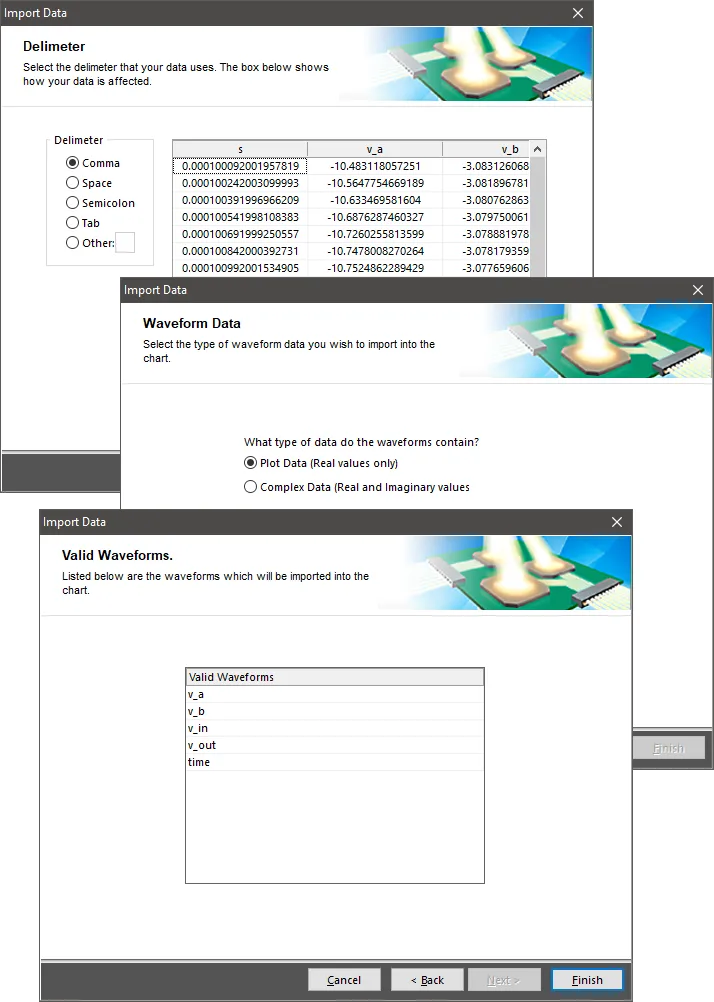
Import Dataウィザード
インポートする波形の名前がインポート先のチャートにすでに存在する波形の名前と一致する場合、ウィザードはその旨を通知し、該当する波形を一覧表示して、インポートする信号の名前を変更するよう求めます。ウィザード内の名前を直接クリックして編集してください。
単色印刷での波形の識別
波形には任意の色を割り当てられるため、SimDataエディターで結果を確認したり波形を区別したりする際に、同じプロット内の複数の波形を容易に見分けられます。ただし、結果をモノクロで印刷する場合、色の割り当てはほとんど意味を持たなくなります。
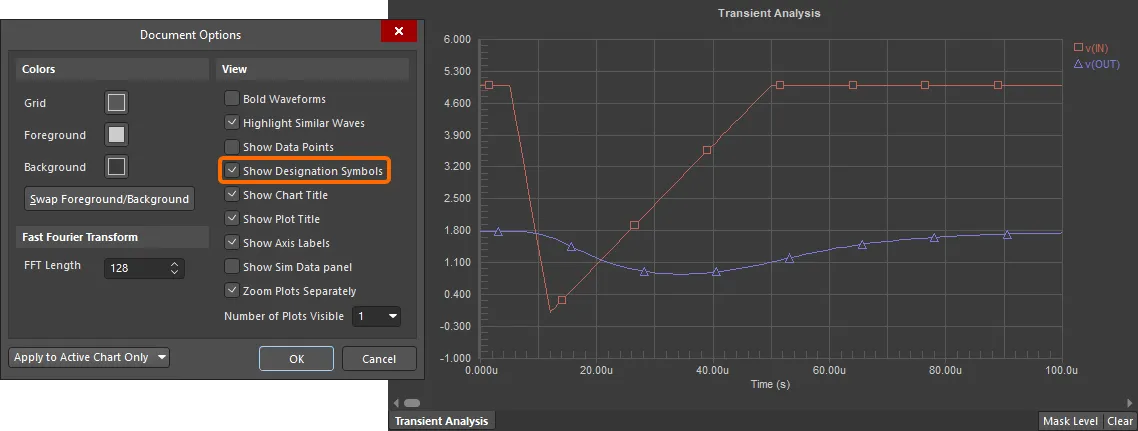
Show Designation Symbolsオプションを使用すると、個別の記号によって同じプロット上の波形を区別できます。
単色の印刷物でも各波形を簡単に識別できるように、エディターには各波形に識別記号を追加する機能が用意されています。これらの記号を表示するには、Document OptionsダイアログでShow Designation Symbolsオプションを有効にします。波形がそれぞれ別のプロットに表示されている場合は、各波形に四角形の記号が使用されます。同じプロット内に2つ以上の波形が表示されている場合は、波形ごとに異なる形状が使用されます。
解析結果の印刷
解析結果を印刷するには、次の手順に従います。
- 結果を印刷するチャートが、メイン解析ウィンドウでアクティブになっていることを確認します。チャートには、グラフィカルデータ、テキストデータ、ストレス解析データなど、あらゆる種類のデータを含めることができます。
- ページプロパティを設定します
- プリンターを設定します
- 印刷プレビューを確認します(任意)
- 印刷します
これらの手順を実行するための各種コマンドはメインのFileメニューに用意されていますが、必要なすべての設定ダイアログには、SimView Print Propertiesダイアログ(File » Page Setup)からアクセスできます。

SimView Print Propertiesダイアログ
このダイアログを使用して、用紙サイズ、拡大縮小率、印刷の出力色を設定します。
Printer Setupボタンをクリックすると、Printer Configuration forダイアログが開きます。これは、印刷先のデバイスを選択し、関連するプロパティを設定するための標準ダイアログです。
SimView Print PropertiesダイアログのAdvancedボタンをクリックすると、Wave Print Properties Formダイアログが開きます。このダイアログを使用して、チャート内のどのプロットを印刷するか、それらのプロット内のどの波形を印刷するか、およびページ番号の表示方法を選択します。また、印刷物に含める測定データも指定できます。カーソルに基づく測定データの印刷は、チャートでカーソルが有効になっている場合にのみ使用できます。実際の測定の種類は、カーソルの割り当て方法によって異なります(カーソルに基づく測定のセクションを参照)。ダイアログ下部のオプションを使用して、チャートタイトルやプロットタイトルなど、その他のドキュメント要素を含めるかどうかを指定します。

Wave Print Properties Formダイアログ
SimView Print PropertiesダイアログのPreviewボタンをクリックすると、印刷対象のデータがPreview SimView Printsダイアログに読み込まれます。このダイアログを使用して、印刷対象として指定した情報を確認します。
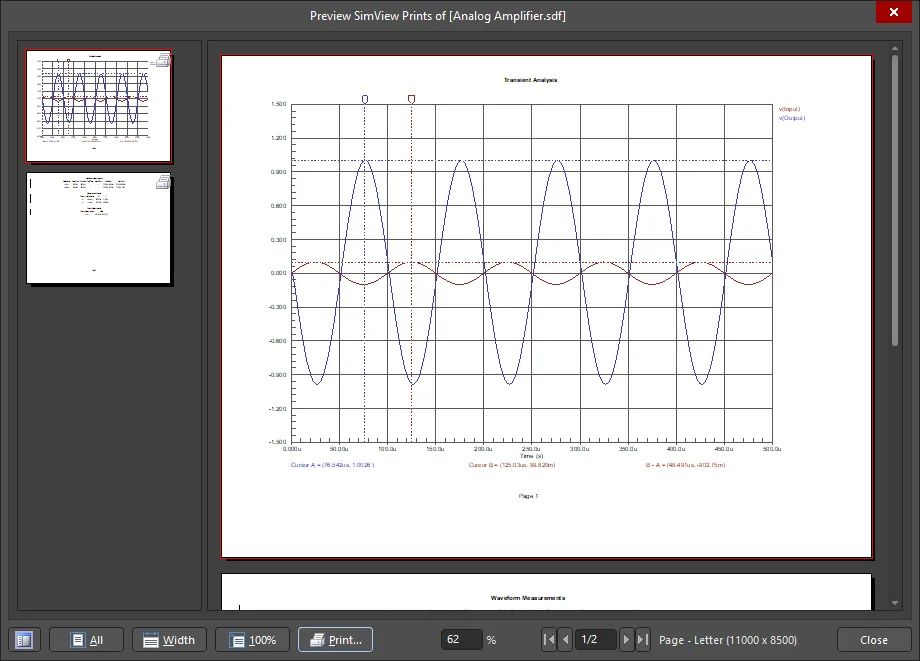
Preview SimView Printsダイアログ
印刷内容が要件を満たしていることを確認したら、Preview SimView Printsダイアログ、Fileメニュー、またはSimView Print PropertiesダイアログからPrintコマンドを実行します。
テキストデータの操作
動作点解析および伝達関数解析用に作成されたチャートには、プロットや波形は含まれず、テキストデータが表示されます。この場合、「波形」は単一の計算値を表します。 Sim Data パネルの Source Data リストで対応する項目を選択し、 Add Wave to Plot ボタンをクリックして、必要な値をチャートに追加します。

過渡関数解析の計算値を追加する例。
テキスト情報は、メインメニューの Tools » Copy to Clipboard as Textコマンドを使用してクリップボードにコピーできます。
デジタルプロットの操作
デジタルプロットは、デジタルノードの論理レベル(0または1)を表します。以下にデジタルプロットの例を示します。
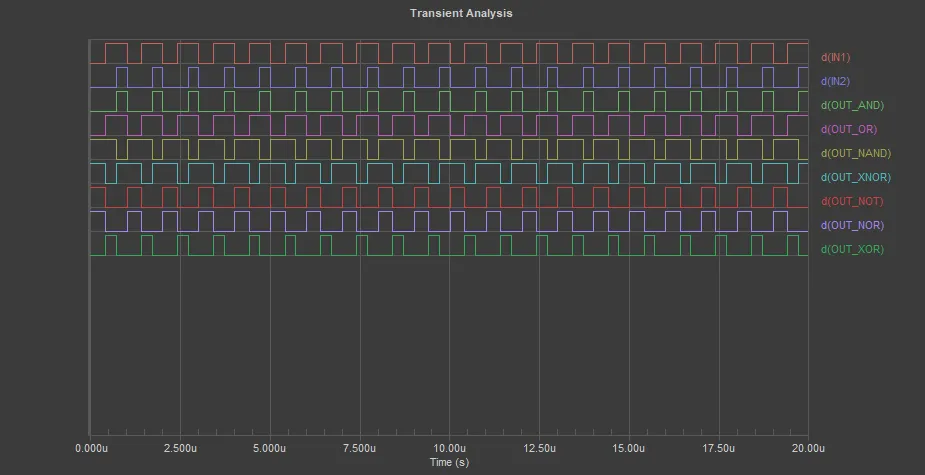
デジタルプロットの例
デジタル波形では、2本線および3本線の波形区間を使用して、それぞれ不定状態とハイインピーダンス状態を表示することもできます。


デジタルプロットに表示された不定状態(1枚目の画像)とハイインピーダンス状態(2枚目の画像)。
測定カーソルでは、不定状態とハイインピーダンス状態がそれぞれ「X」と「Z」で表されることに注意してください。
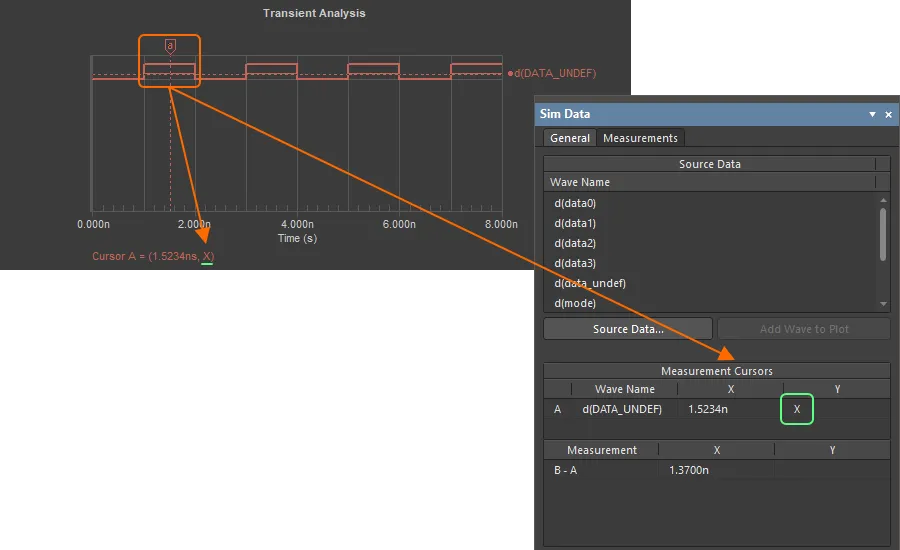

測定カーソルによる不定状態とハイインピーダンス状態の表示。
測定結果の操作
シミュレーション結果ドキュメントを表示しているとき、測定の結果データは、Sim Data パネルのMeasurementsタブに表示されます。
シミュレーションの測定結果の解析を支援するさまざまな機能があります。これらの機能には、次のものがあります。
-
測定値を選択してShow on chartボタンをクリックすると、プロット上に測定カーソルが表示され、測定値の算出対象となった領域が強調表示されます。詳細については、カーソルを使用した測定を参照してください。

Show on chartボタンを使用して、測定結果を可視化します。 - Add ボタンをクリックすると、Add Waves to Plot ダイアログが開き、新しい波形とその測定を定義できます。
-
 ボタンをクリックすると、Edit Waveform ダイアログが開き、既存の波形と現在定義されている測定を編集できます。Simulation Dashboard パネルに戻る必要はありません。
シミュレーション結果ドキュメントに複数回の解析の波形が含まれている場合(温度スイープやモンテカルロ解析を実行した場合など)、各波形に対応する測定値が存在します。この場合、Sim Data パネルのMeasurementsタブに測定値の表が表示され、次の機能を使用できます。
-
測定の統計値が自動的に計算され、Sim Data パネルの下部に表示されます。
-
Sim Data パネルのExpand the table コントロールをクリックすると、測定結果の表全体を表示できます。表はMeasurement Table チャートに表示されます。表内のデータは選択してコピーできます(スプレッドシートに貼り付ける場合など)。
-
Plotボタンを使用してプロットを生成します。たとえば、パラメトリックスイープを実行した場合、スイープしたパラメーターに対する測定値のプロットを作成できます。プロットはMeasurement Plotチャートに追加されます。
-
Histogramボタンを使用してヒストグラムを生成し、データの分布を可視化します。ヒストグラムはMeasurement Histogramチャートに追加されます。


直接測定の実行
SimDataエディターには、設計スペース内で直接測定情報を取得する機能があります。選択した波形の基本的な測定値が自動的に表示されます。より精密な測定を行う場合は、専用の測定カーソルを使用して、より対話的に測定できます。
選択した波形の測定
選択した波形の一般的な測定値は、Sim DataパネルのWaveform Measurements領域に表示されます。

選択した波形の一般的な測定値。
データは波形そのものから計算され、測定カーソルは一切使用されません。次のデータが計算されます。
| Rise Time | 信号がトップライン値とベースライン値の差の10%から90%まで変化するのにかかる時間。測定データは、選択した信号が電力ベース(ミックスドシグナルシミュレーション)の信号、またはシグナルインテグリティ解析の結果波形である場合にのみ取得できます。 |
| Fall Time | 信号がトップライン値とベースライン値の差の90%から10%まで変化するのにかかる時間。測定データは、選択した信号が電力ベース(ミックスドシグナルシミュレーション)の信号、またはシグナルインテグリティ解析の結果波形である場合にのみ取得できます。 |
| Min | 波形が到達した最小値。その点のX軸の値も表示されます。 |
| Max | 波形が到達した最大値。その点のX軸の値も表示されます。 |
| Base Line | 信号波形のローレベルの定常値。グラフ上では、シグナルインテグリティ解析の波形で特に明確に確認でき、このベースライン値の周辺で信号のリンギング(アンダーシュート)が発生します。 |
| Top Line | 信号波形のハイレベルの定常値。グラフ上では、シグナルインテグリティ解析の波形で特に明確に確認でき、このトップライン値の周辺で信号のリンギング(オーバーシュート)が発生します。 |
カーソルを使用した測定
SimDataエディターの専用測定カーソルを使用して、精密なデータ測定を行えます。Cursor AとCursor Bの2つのカーソルがあり、設計スペース内の同じ波形にも、異なる波形にも追加できます。
測定カーソルは、次のいずれかの方法で追加できます。
- 波形を選択し、Wave » Cursor A またはWave » Cursor B コマンドを使用します。
- 波形名を右クリックし、コンテキストメニューからCursor AまたはCursor Bを選択します。
追加したカーソルは、その波形があるプロットの上部にタブとして表示され、割り当て先の波形と同じ色になります。プロット内には、波形と交差する十字線が表示されます。カーソルを移動するには、タブをクリックしてドラッグします。
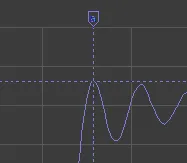
カーソルの交点とタブ
測定データは、Sim DataパネルのMeasurement Cursors領域で確認できます。設計スペース内に測定データを表示することもできます。この設定は、Chart Optionsダイアログ(Chart » Chart Options)のCursorsタブで行います。
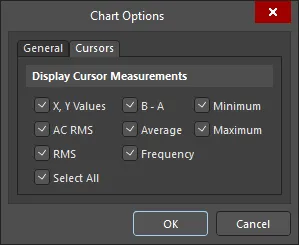
Chart OptionsダイアログのCursorsタブ
デザインスペースおよび Sim Data パネルで利用できるカーソル測定は、測定カーソルの割り当て方によって異なります。
-
カーソルを1つだけ使用している場合は、カーソルの交点のXY値のみを読み取ることができます。
-
2つのカーソルをそれぞれ異なる波形に追加した場合は、次の測定が可能です。
-
XY値
-
B-A
-
-
2つのカーソルを同じ波形に追加した場合は、次の測定が可能です。
-
XY値
-
B-A
-
A..B間の最小値
-
A..B間の最大値
-
A..B間の平均値
-
A..B間の交流実効値
-
A..B間の実効値
-
A..B間の周波数
-


カーソルのタブをクリックして選択すると、メインの Wave メニューから、そのカーソルに対する各種コマンドを使用できます。カーソルを波形の最大点や最小点に移動したり、次または前のピークや谷にすばやくジャンプしたりできます。
カーソルを削除するには、メインメニューの Wave » Cursor A または Wave » Cursor B コマンドを使用するか、カーソルのタブを右クリックしてコンテキストメニューから Cursor Off コマンドを選択します。
回路図へのクロスプローブ
SimDataエディターでは、選択した波形から、その波形の結果を取得した回路内の対応する解析ノードへクロスプローブできます。
この機能を使用するには、デザインスペース内の波形名を右クリックし、表示されるポップアップメニューから Cross Probe to Schematic を選択します。元の回路図ドキュメントがアクティブになり、Preferences ダイアログの System – Navigationページで定義された Highlight Methods に従って、対応するノードがハイライト表示されます。
 AI で翻訳