
シミュレーションのためのプロジェクトの検証と準備
概略
- シミュレーションに含める回路図シートを制御する方法と、それが問題の切り分けやデバッグにどう役立つかを学びます。
- ERCの問題、基準ノードの欠落、デジグネータの重複、ネット名の問題、シミュレーションモデルのエラーなど、Altium Designerが実行する主な検証項目を確認します。
- シミュレーション専用コンポーネントの扱いや、解析の実行に必要な電圧源・電流源の追加など、シミュレーションに向けて設計を準備するための具体的な手順を理解します。
適切なシミュレーション結果を得るには、シミュレーション対象の設計を検証し、十分に準備する必要があります。Simulation Dashboard パネルの関連領域では、設計がシミュレーションに必要な要件を満たすよう、設計の検証と準備を進めることができます。
シミュレーション範囲の制御
まず、Simulation Dashboard パネル上部の Affect 設定を使用して、シミュレーションの範囲を選択します。この設定では、アクティブなプロジェクトのどのシートについて、回路シミュレーターが回路リストを作成するかを定義します。
- Document – 現在開いている回路図シートのみ。
- Project – 現在のプロジェクトのすべてのシート。
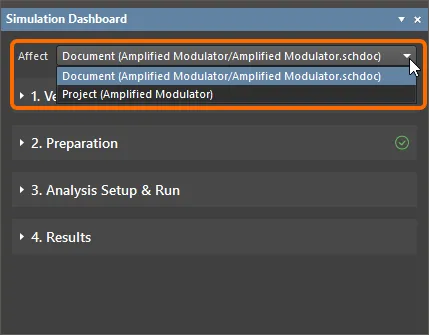
シミュレーションに含める回路図シートを指定します。
シミュレーション可能な設計での Compile Mask の使用
Compile Mask ディレクティブ で覆われた設計要素はすべて、設計コンパイラーから認識されなくなるため、設計から除外されます。この機能は、設計フローの一部としてシミュレーションを実行する際に非常に役立ちます。
電圧源と電流源は、回路シミュレーションの実行に必要な要素ですが、完成した PCB には不要です。回路構成を少し工夫すれば、通常、シミュレーション専用のコンポーネントを設計内の1か所にまとめることができ、その領域を Compile Mask ディレクティブで簡単に覆うことができます。
回路をシミュレーションに使用する場合は、Compile Mask ディレクティブを無効にして、シミュレーション専用のコンポーネントを表示します。回路の検証が完了し、設計に組み込む準備ができたら、Compile Mask ディレクティブを再び有効にして、シミュレーション専用のコンポーネントを設計から除外できます。将来、設計を再度変更する必要が生じた場合も、Compile Mask ディレクティブを無効にすれば(シミュレーション専用のコンポーネントが再表示されます)、最終承認前にシミュレーションをすばやく再実行できます。


シミュレーションに向けた設計の検証
まず、シミュレーションに使用する回路図は、PCB プロジェクト(*.PrjPcb)の一部である必要があります。回路図シートがフリードキュメントの場合、シミュレーション関連のコントロールは使用できません。メインメニューの Simulate » Run Simulation コマンドと Simulation Dashboard パネルが無効になります。パネルの上部には警告が表示されます。
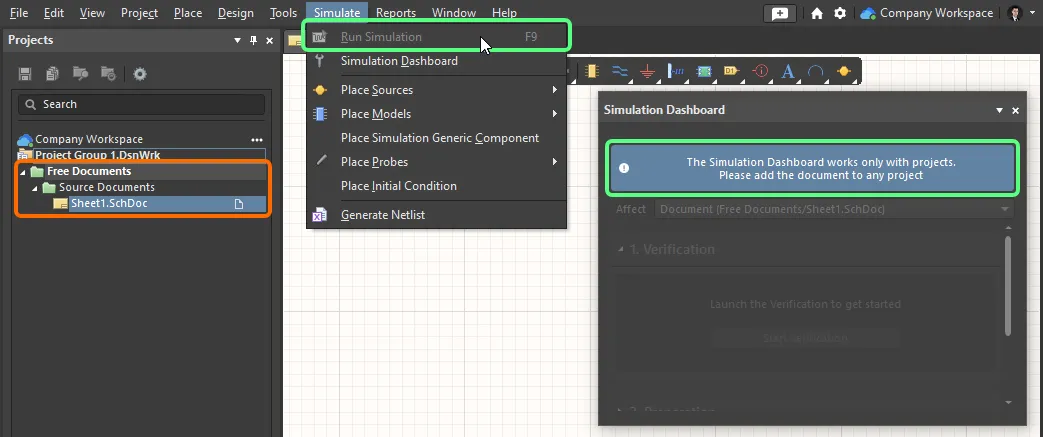
プロジェクトに属していない回路図では、シミュレーションを実行できません。
アクティブな回路図ドキュメントが PCB プロジェクトの一部である場合は、Simulation Dashboard パネルの Verification 領域にある Start Verification ボタンをクリックして、選択した シミュレーション範囲 に従ってプロジェクトの検証を開始します。
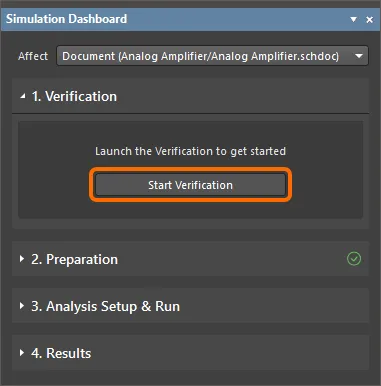
Start Verification をクリックして、シミュレーションに向けて回路を検証します。
回路の SPICE ネットリスト(*.nsx)の生成、シミュレーション関連の各種電気的ルールチェック、シミュレーションモデルの妥当性チェックなど、一連の自動処理とチェックが実行されます。モデルチェックでは、シミュレーションモデルがないコンポーネントや、構文解析エラーまたはピンマッピングエラーのあるモデルが検出されます。
違反が検出されなかった場合は、Simulation Dashboard パネルの Verification 領域に緑色のチェックアイコンが表示されます。
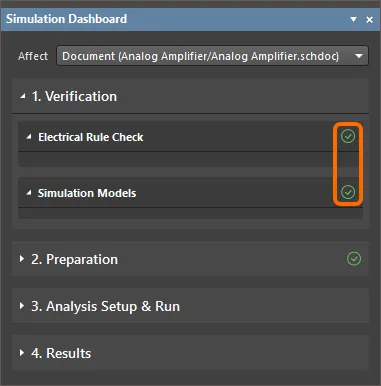
違反が検出されなかった場合の Verification 領域
チェック違反が検出された場合は、Simulation Dashboard パネルの Verification 領域に、対応する警告とアイコンが表示されます。検出される可能性のある違反について、以下で説明します。
シミュレーションの電気的ルールチェック(ERC)の違反は、Electrical Rule Check 見出しの下に一覧表示されます。
シミュレーション対象の回路が空
回路図には、シミュレーションモデルを持つコンポーネントを少なくとも1つ含める必要があります。含まれていない場合、シミュレーションは実行できず、Empty circuit for simulation 警告が表示されます。Details リンクをクリックすると、Messages パネルが開き、エラーメッセージが表示されます。

Empty circuit for simulation 警告
基準ノードがない
回路図には、シミュレーターが基準ノードとして使用できるネットを含める必要があります。ネットオブジェクト(通常は 電源ポート)は、少なくとも1つのコンポーネントに接続されている必要があります。接続されていない場合、シミュレーションは実行できず、No reference node 警告が表示されます。Details リンクをクリックすると、Messages パネルが開き、エラーメッセージが表示されます。

No reference node 警告


デジグネーターの重複
各コンポーネントには、一意のデジグネーターを割り当てる必要があります。デジグネーターの重複が検出されると、Duplicate Designators 警告が表示されます。Details リンクをクリックすると、Messages パネルが開き、エラーメッセージが表示されます。

Duplicate designators 警告
電圧源/インダクターのループを検出
電圧源およびインダクターのピンを短絡させてはいけません。つまり、電圧源またはインダクターのピンを同じネットに接続してはいけません。接続されている場合は、Voltage source/Inductor loop found 警告が表示されます。 Detailsリンクをクリックすると、エラーメッセージが記載されたMessagesパネルが開きます。
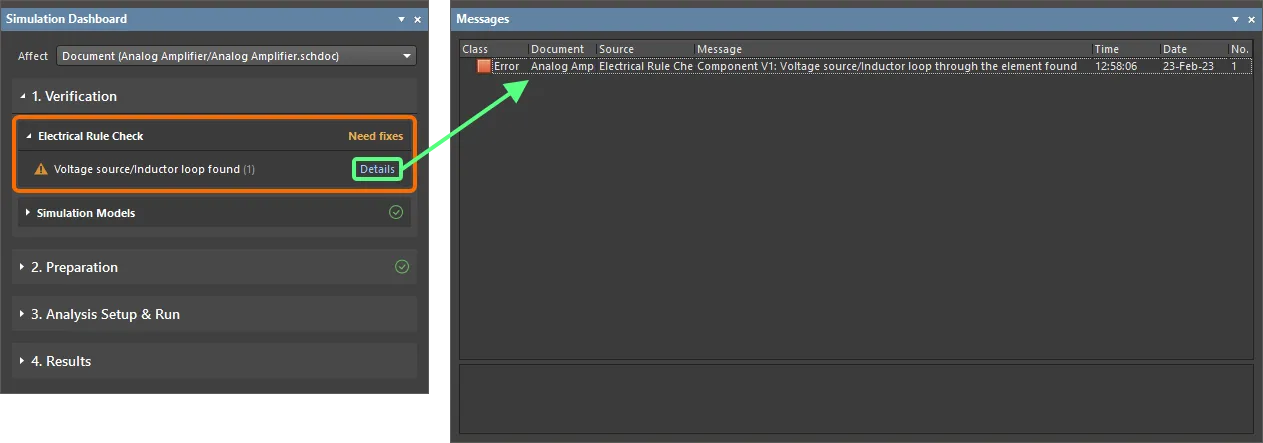
Voltage source/Inductor loop found警告
ネット名のエラー
回路で使用するネット名には、スペースやカンマなど、SPICEと互換性のない文字を含めることはできません。 含まれている場合は、Net name errors 警告が表示されます。 Detailsリンクをクリックすると、エラーメッセージが記載されたMessagesパネルが開きます。
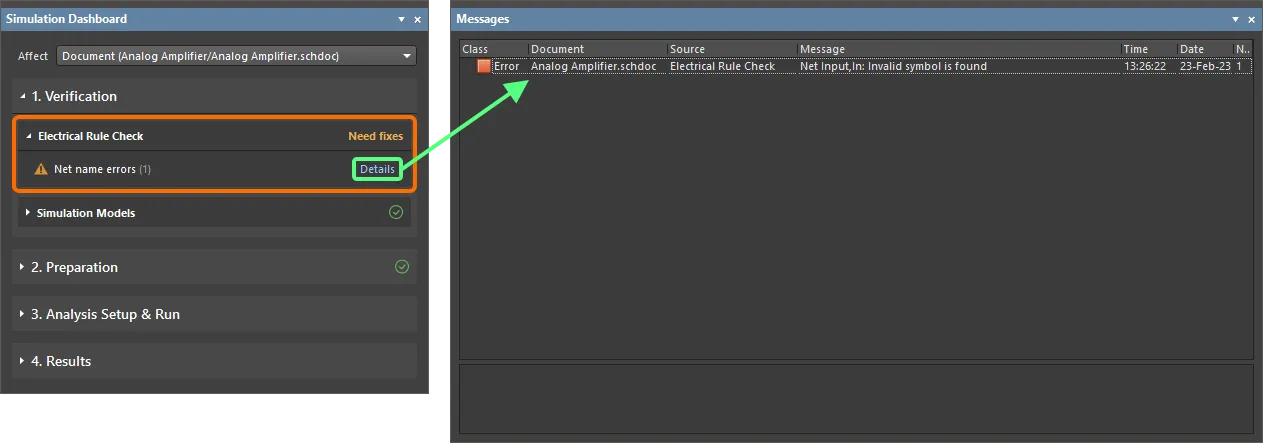
Net name errors警告
グローバルパラメーターのエラー
回路で使用するグローバルパラメーターの値は、正しく設定する必要があります。正しくない場合は、Global parameter errors 警告が表示されます。 Detailsリンクをクリックすると、エラーメッセージが記載されたMessagesパネルが開きます。
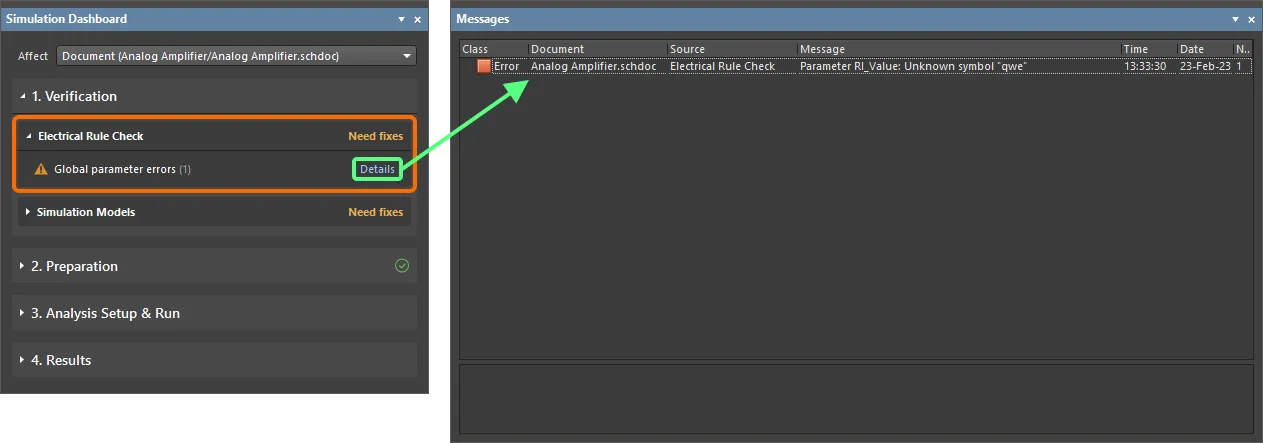
Global parameter errors警告

コンポーネントのシミュレーションモデルのチェックに関する違反は、Simulation Models 見出しの下に一覧表示されます。
モデルのないコンポーネント
各コンポーネントには、シミュレーションモデルが必要です。モデルがないコンポーネントがある場合は、Components without Models 警告が表示されます。
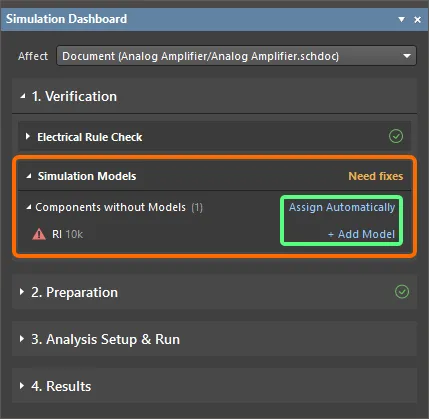
Components without Models警告
特定のコンポーネントの横にあるAdd Modelコントロールをクリックすると、Sim Modelダイアログが開き、そのコンポーネントのシミュレーションモデルを手動で選択できます。
Assign Automatically コントロールをクリックすると、不足しているモデルを自動的に追加できます。 利用可能なモデルは、次のソースから順番に検索されます。
- Local – Preferences ダイアログのSimulation – GeneralページにあるModel Path フィールドで指定されたパスにローカル保存されているモデル。
- Libraries – Available File-based LibrariesダイアログのInstalled タブに一覧表示されている、インストール済みライブラリ。
- Server – 接続先のWorkspaceにあるシミュレーションモデル。
- Octopart – クラウドライブラリで利用可能なシミュレーションモデル。
見つかったモデルはコンポーネントに割り当てられ、コンポーネントとシミュレーションモデル間のピンが自動的にマッピングされます。 自動割り当ての結果は、Simulation Dashboard パネルに表示されます。自動割り当てされたモデルのEdit Model リンクをクリックすると、Sim Model ダイアログが開くとともに、関連するメッセージ(ステータス、モデルの候補)がMessages パネルに表示されます。
モデルの構文エラー
各コンポーネントには、シミュレーションモデルが必要です。モデルに構文エラーがある場合は、Model syntax errors 警告が表示されます。Edit ModelコントロールをクリックしてSim Modelダイアログを開き、モデルを確認してください。検出されたエラーは、ダイアログの右下に表示されます。
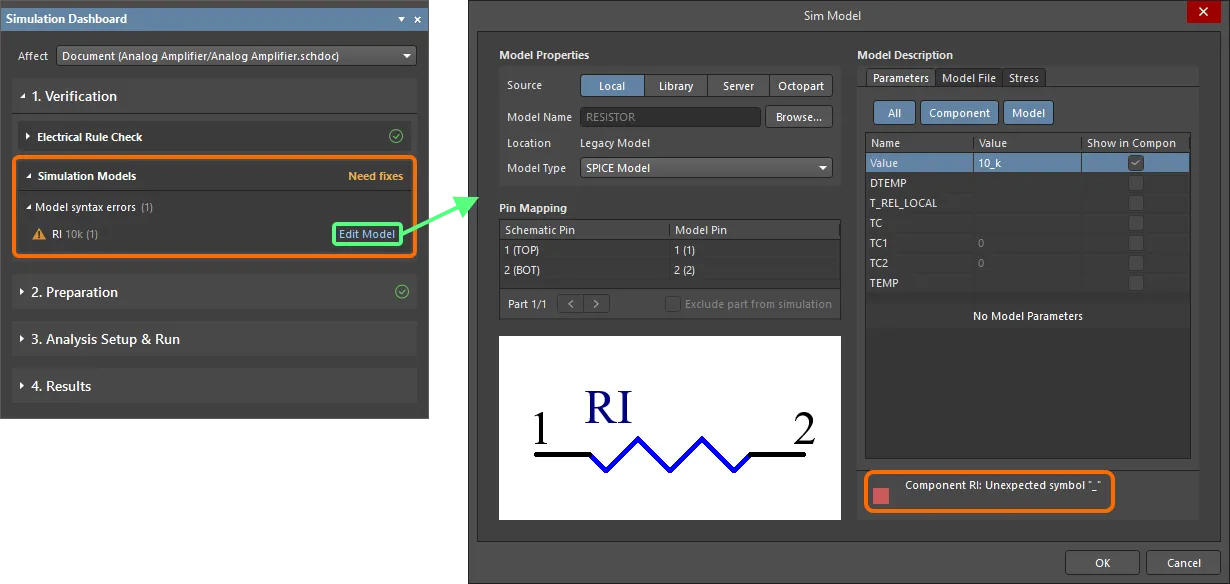
シミュレーションに向けた設計の準備
シミュレーションソースの追加と設定
回路をシミュレーションするには、回路図設計に少なくとも1つの電圧源または電流源が必要です。ソースがなくてもシミュレーションは実行できますが、Simulation Dashboard パネルのPreparation領域にNeed to add sourceという警告メッセージが表示されます。電圧源または電流源を回路図に配置するには、Simulation Dashboard パネルのSimulation Sources領域にあるAdd コントロールをクリックし、メニューからVoltageまたはCurrentコマンドを選択します。または、Simulateメインメニューか、Active Barのシミュレーションコマンドメニューから、Place VoltageまたはPlace Currentコマンドを使用します。
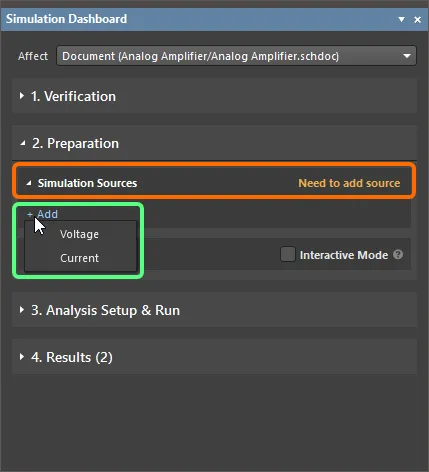
回路にはシミュレーションソースを追加する必要があります。これはSimulation Dashboardパネルから直接行えます。
ソースを配置したら、Properties パネルでそのプロパティを変更できます。ソースのプロパティの設定に関する注意事項:
-
Stimulus Nameは、信号に割り当てられた名前です。回路図用の新しい信号を作成したり、不要な信号を削除したりできます。Stimulus Nameプロパティのドロップダウンメニューを使用して、一覧から信号を選択します。電気回路内の複数の信号源に、同じ信号名の設定を割り当てることができます。
-
Stimulus Type では、信号の時間依存性に基づいてソースの種類を選択します。
- DC Source – 時間に依存しない一定の信号源。
- Exponential – 時間に対して指数関数的に変化する信号源。
- Piecewise Linear – 区分線形関数の形で時間に依存する信号源。詳細については、区分線形ソースの設定を参照してください。
- Pulse – 矩形パルスの形で時間に依存する信号源。
- Single Frequency FM – 単一周波数変調関数の形で時間に依存する信号源。
- Sinusoidal – 正弦関数の形で時間に依存する信号源。
- File – CSVファイルに基づくPWLソース。詳細については、CSVファイルをソースとして使用するを参照してください。
- ソースの各種パラメーターは、Properties パネルのParameters 領域で設定できます。設定できるパラメーターは、選択したソースの種類によって異なります。
- プレビュー領域には、指定されたパラメーターに基づき、短い時間範囲の信号 (周期信号の場合は低周波数の周期で2周期分)が表示されます。これにより、加えた変更を確認し、その正しさを検証できます。
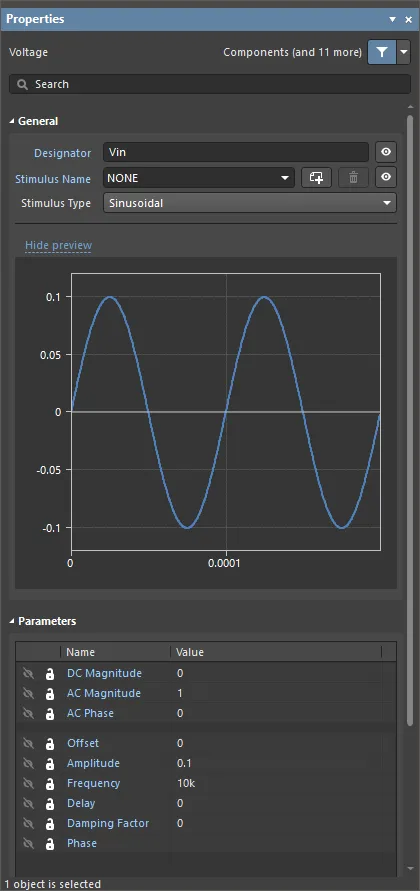
正弦波ソースのプロパティ設定例
回路図に配置されたすべてのソースは、Simulation Dashboard パネルに一覧表示されます。ここから、追加したソースの削除や、有効化/無効化ができます。無効化されたソースは計算に使用されず、回路図上では薄い色で表示されます。ソース名をクリックすると、クロスプローブにより回路図シート上の該当ソースを確認できます。
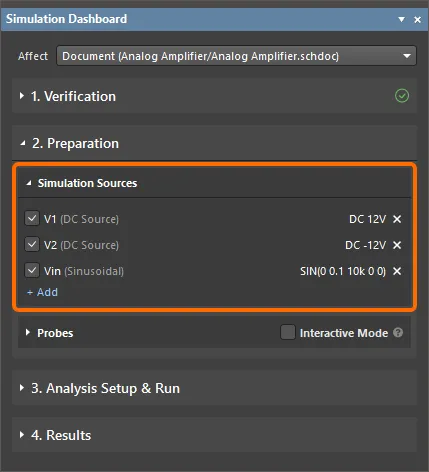
Simulation Dashboard パネルでシミュレーションソースを確認・管理
区分線形ソースの設定
ユーザーが波形を指定する場合、複雑な区分線形信号の作成が必要になることがよくあります。このような場合は、補間を行うVPWL電圧源とIPWL電流源を使用できます。選択したソースの Stymulus Type として Piecewise Linear を選択した場合は、以下に示すように、Properties パネルの Parameters 領域にある Time-Value Pairs パラメーターフィールドで、各軸の座標値を数値の並びとして指定します。
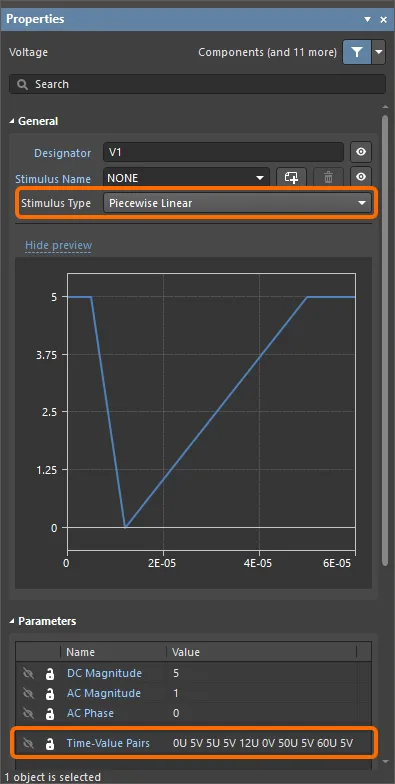
Time-Value Pairs パラメーターを使用して Piecewise Linear ソースを設定
CSVファイルをソースとして使用
回路シミュレーターでは、CSVファイルを使用して、補間を行うVPWL電圧源とIPWL電流源の時間と値のペアを指定することもできます。以下に示すように、Stimulus Type を File に設定し、File パラメーターにパスとファイル名(例: C:\Designs\Circuit Simulation\Analog Amplifier\PWL_Source.csv)を指定します。パスとファイル名は手動で指定するか、File フィールドをダブルクリックして、必要なファイルを参照・選択できます。

プローブの追加と設定
プローブは、回路内の特定の位置で測定を行うために使用します。回路図にプローブを配置するには、Simulation Dashboard パネルの Probes 領域にある Add コントロールをクリックして、メニューから必要なプローブの種類を選択します。また、Simulate » Place Probe メニューのコマンド、またはActive Barのシミュレーションコマンドメニューも使用できます。使用できるプローブの種類は次のとおりです。
- Voltage – 電気回路の基準ノード(通常はGNDノード)を基準とした電圧を表示します。プローブは、ワイヤまたは部品ピンの電気的接続点に配置する必要があります。
- Current – 部品ピンに流れ込む電流を表示します。正の電流値は部品ピンに電流が流れ込んでいることを示し、負の電流値は部品ピンから電流が流れ出していることを示します。電流プローブは、部品ピンの電気的接続点に配置する必要があります。
- Power – 部品ピンの瞬時電力値を表示します。正の電力値は部品ピンが電力を消費していることを示し、負の電力値はピンが電力を供給していることを示します。電力プローブは、部品ピンの電気的接続点に配置する必要があります。
- Voltage Difference – 選択したノード間の電圧を表示します。正(VD+)と負(VD-)の一対のプローブを、ワイヤまたは部品ピンの電気的接続点に順番に配置します。電圧は負のプローブを基準とします。
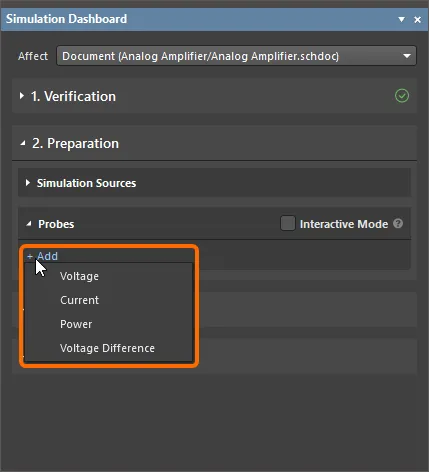
プローブは Simulation Dashboard パネルから直接追加できます。
プローブを配置すると、そのプロパティを Properties パネルで変更できます。デフォルトでは、プローブを配置したネットまたは部品に基づいて名前が付けられます。
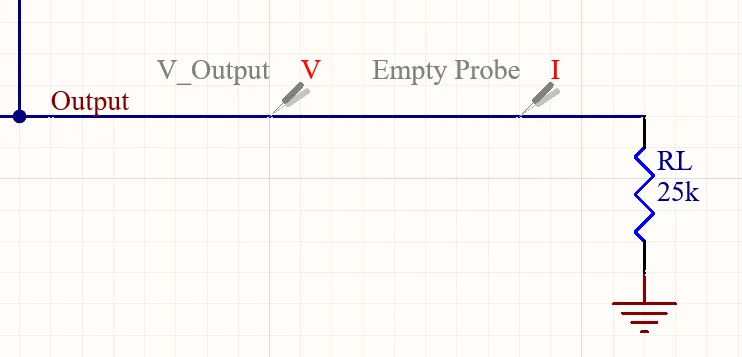
プローブの配置例。電流プローブは不適切な位置(部品ピン以外)に配置されているため、Empty Probe という名前が割り当てられています。
回路図に配置されたすべてのプローブは、Simulation Dashboard パネルに一覧表示されます。ここから、追加したプローブの削除や、有効化/無効化ができます。無効化されたプローブは計算に使用されず、回路図上では薄い色で表示されます。プローブ名をクリックすると、クロスプローブにより回路図シート上の該当プローブを確認できます。
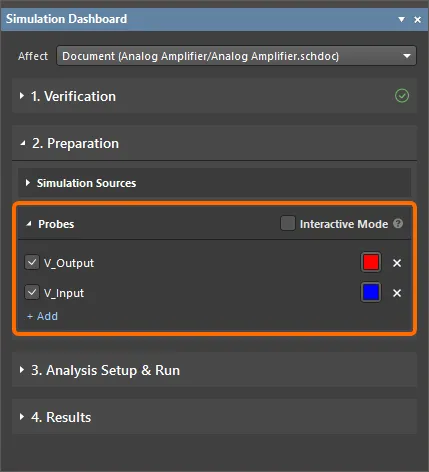
Simulation Dashboard パネルでプローブを確認・管理
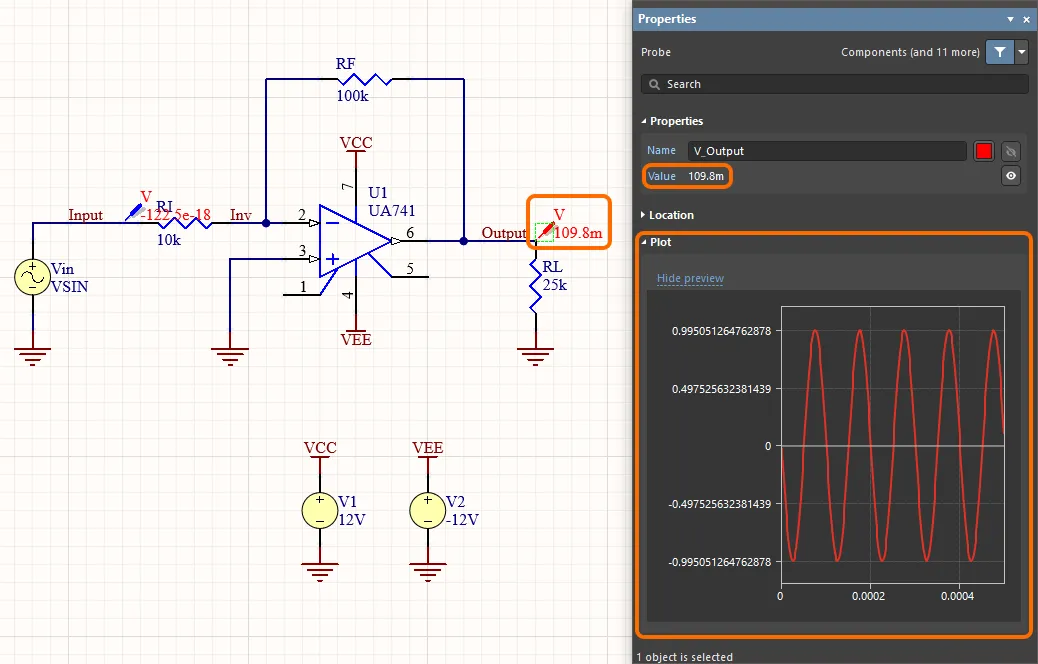
インタラクティブプローブモード
Simulation Dashboard パネルの Preparation 領域で Interactive Mode オプションを有効にすると、インタラクティブプローブモードを有効にできます。これにより、プローブに対する変更(プローブの追加と削除、有効化と無効化、別のネットへの移動、プローブの色の変更)が、シミュレーション結果を含む .sdf ドキュメントに即座に反映されます。
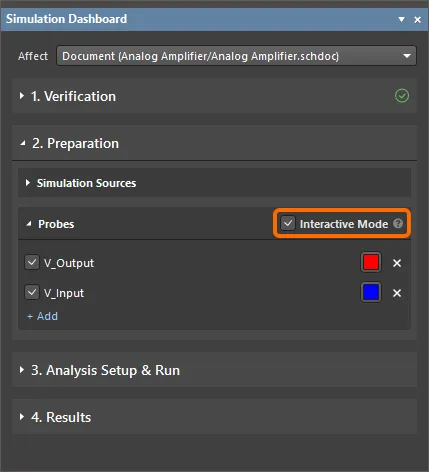
Simulation Dashboard パネルの Interactive Mode オプション
設計へのシミュレーションモデルの追加
設計のシミュレーションを正常に実行するには、回路内のすべてのコンポーネントがシミュレーションに対応している必要があります。つまり、各コンポーネントにシミュレーションモデルが定義され、リンクされている必要があります。Altium Designerのシミュレーターは、PSpice形式やLTspice形式など、広く使用されているSPICEモデル形式をサポートしています。拡張子が .mdl、 .ckt、 .lib および .cir のモデルファイルを使用できます。
Altium Designerには、広く使用されているコンポーネントのシミュレーションモデルを多数収録したデフォルトのSimulation Generic Componentsライブラリが付属しています。また、Altium DesignerのManufacturer Part Searchパネルを使用して、シミュレーションに対応したコンポーネントを検索することもできます。
実際の設計で使用できるコンポーネントは非常に多岐にわたるため、回路に必要なコンポーネントを、ユーザーが追加したライブラリ内に作成しなければならない場合も少なくありません。そのコンポーネントをシミュレーションに対応させるには、コンポーネントのシンボルを定義するだけでなく、シミュレーションモデルを入手してリンクする必要があります。
シミュレーションモデルは、さまざまな入手先や方法で入手できます。設計で使用する対象デバイスに必要なモデルの入手先や入手方法の例を、以下に示します。
- Manufacturer – モデルを探す際によく利用されるのは、使用するデバイスのメーカーのWebサイトです。通常、そのデバイスのページに、利用可能なモデルへのリンクが掲載されています。
- Altium Designer's SPICE Model Wizard – このウィザードを使用すると、SPICE3f5デバイスモデルを作成し、既存または新規のライブラリコンポーネントに自動的にリンクできます。新規コンポーネントにリンクする場合、そのコンポーネントはウィザードによって自動的に作成されます。次のデバイスモデルタイプがサポートされています:半導体コンデンサー、半導体抵抗器、電流制御スイッチ、電圧制御スイッチ、JFET、損失のある伝送線路、一様分布RC伝送線路、ダイオード、BJT。 Altium DesignerのSpice Model Wizardを使用したシミュレーションモデルの作成について詳しくは、シミュレーションモデルの作成を参照してください。
- Third-Party Modeling Tools – さまざまなシミュレーションソフトウェアパッケージに、デバイスのモデリング機能が搭載されています。通常、モデルウィザードの形式で提供されています。
- Dedicated Modeling Companies – 指定した仕様に基づいてシミュレーションモデルを作成するサードパーティ企業から、必要なモデルを入手できる場合があります。
- By Hand – 必要なモデルを自分で一から作成することもできます。通常、たとえばサブ回路を作成する場合には、モデル定義の記述に使用する言語について十分な知識が必要です。単純なMDLファイルを作成する場合は、そのデバイスで使用可能なパラメーターとサポートされているパラメーターについて、十分に理解している必要があります。
モデル(またはマクロモデル)は、対応するエディターでコンポーネントを定義する際、またはコンポーネントの回路図シンボルを回路図シートに配置した後に、そのコンポーネントに割り当てます。
Altium Designerでシミュレーションモデルを持つコンポーネントを配置する方法について、以下のセクションで説明します。
Simulation Generic Componentsライブラリからのコンポーネントの配置
Simulation Generic Componentsライブラリは、Altium Designerとともにデフォルトでインストールされます。このライブラリのコンポーネントは、通常のコンポーネントとして回路図に配置できます。Componentsパネル でSimulation Generic Componentsエントリを選択するか、回路図エディターのメインメニューからSimulate » Place Simulation Generic Componentコマンドを選択して、ライブラリにアクセスします。
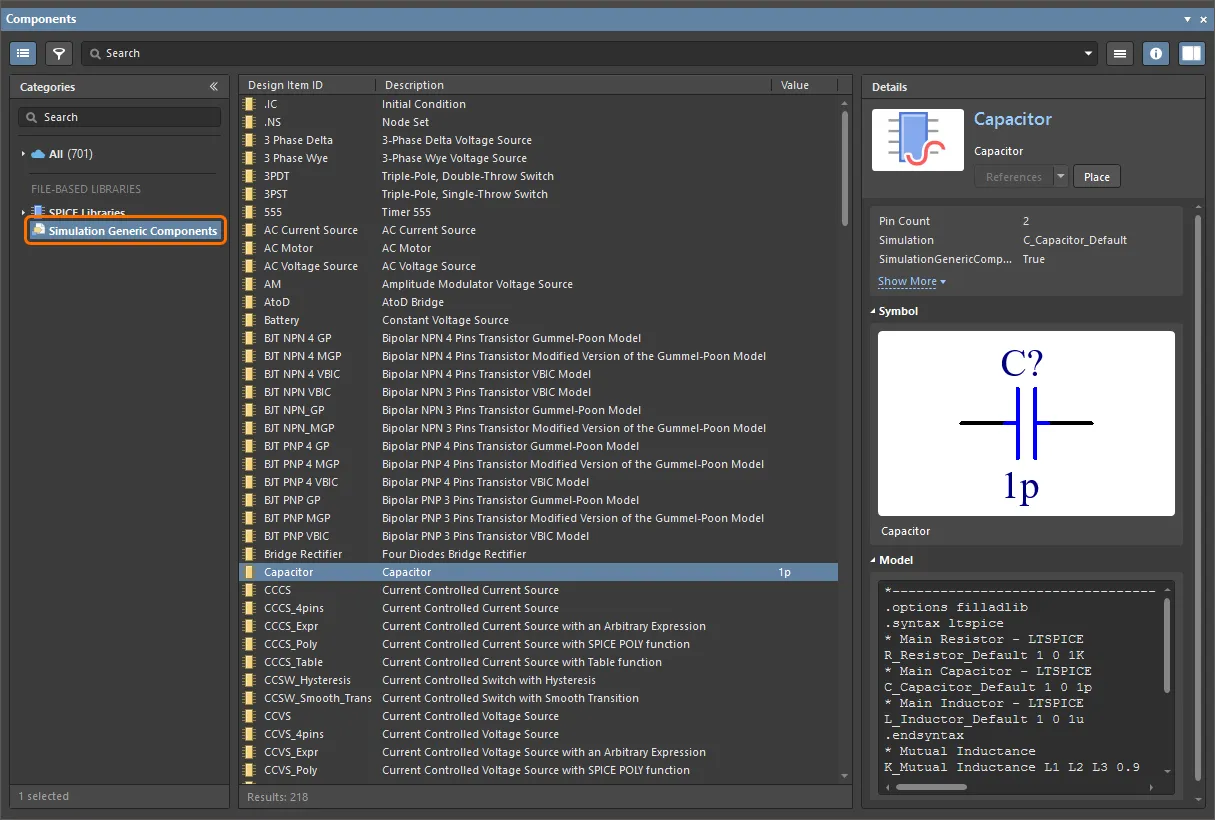
Componentsパネルから Simulation Generic Componentsライブラリにアクセスします
シミュレーションモデルが関連付けられたコンポーネントの配置
Workspaceライブラリ、または利用可能なファイルベースライブラリやデータベースライブラリ 内のコンポーネントにシミュレーションモデルが関連付けられている場合は、Componentsパネルからそのコンポーネントを配置します。
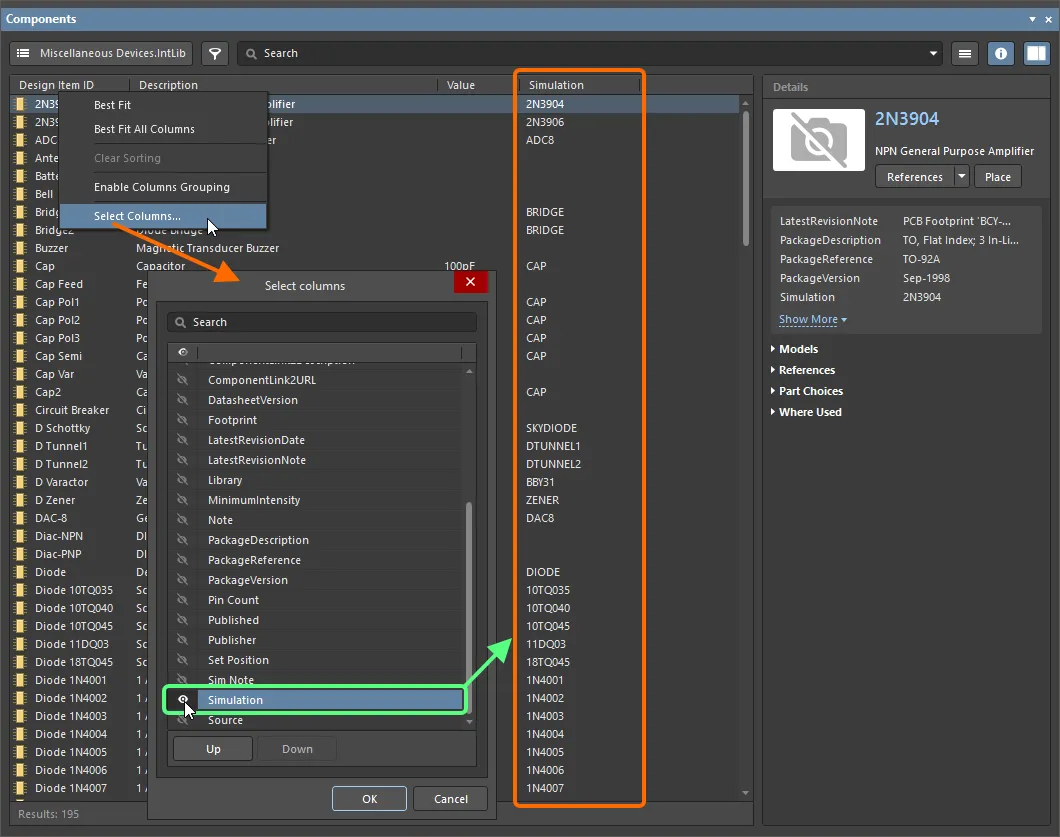
Manufacturer Part Searchパネルからのシミュレーション対応コンポーネントの入手
Manufacturing Part Searchパネルでは、メーカー部品にアクセスでき、その多くにシミュレーションモデルが用意されています。パネルの Filters ペインで、 Has Simulation パラメーターの Yes オプションを選択すると、シミュレーションモデルを持つ部品のみが表示されるように絞り込めます。モデルを持つ部品は、リストのエントリの横に  アイコンが表示されます。

Manufacturer Part Searchパネルでは、シミュレーションモデルを持つ部品のみが表示されるようにリストを絞り込めます。
Manufacturer Part Searchパネルのリストで選択した部品は、Workspaceに保存する(推奨)、統合ライブラリとしてダウンロードする、または設計に直接配置することができます。
シミュレーションモデルしかない場合のコンポーネントの配置
ハードドライブ上のモデルファイル、または接続先のWorkspaceにアップロードされたシミュレーションモデルがある場合、まずコンポーネントにシミュレーションモデルを関連付けることなく、 Components パネルからこのモデルを直接配置できます。
-
ハードドライブ上のモデルファイルをこの方法で使用するには、ファイルベースのライブラリとして利用できるようにしてから、パネルでそのファイルのエントリを選択します。
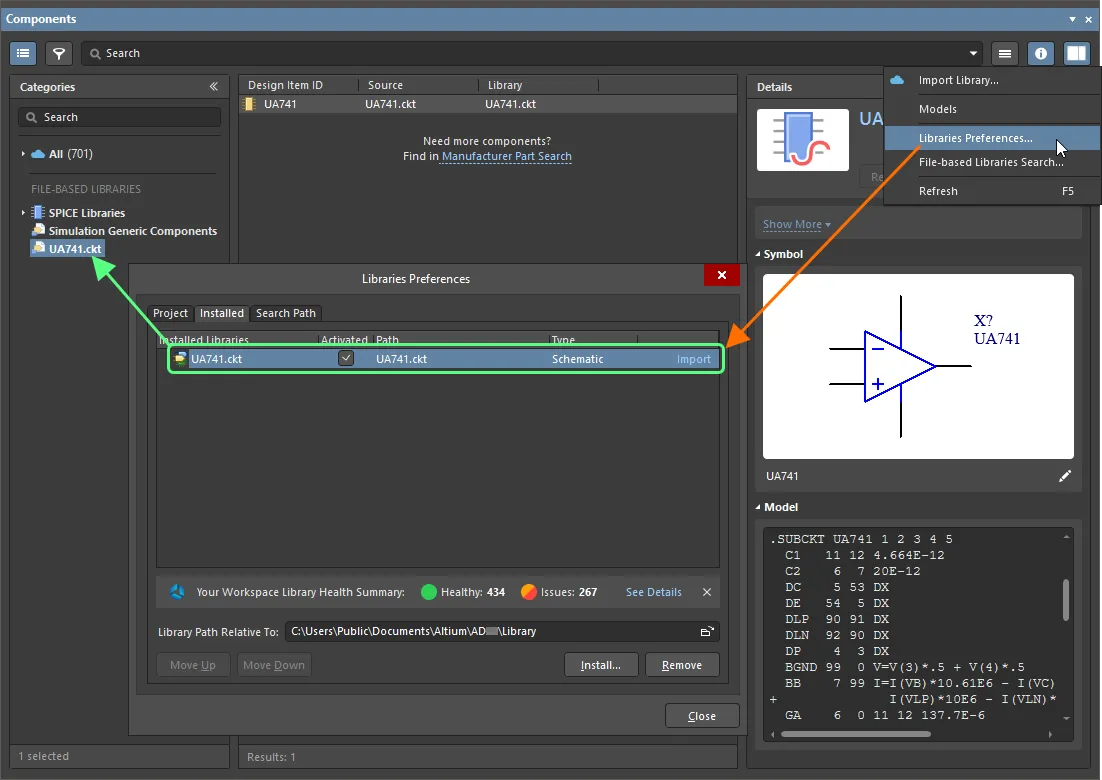
シミュレーションモデルファイルは、ファイルベースのライブラリとして利用できます。ここでは、インストール済みライブラリのリストにモデルファイルを追加した例を示します。 -
PreferencesダイアログのSimulation – Generalページで Show in Components Panel オプションを有効にすると、 Components パネルで SPICE Libraries カテゴリが利用可能になります。このカテゴリには、Preferencesダイアログの Simulation – Generalページで指定した Model Path フォルダー内のライブラリが一覧表示されます。カテゴリ構造には、指定したフォルダーの構造が反映されます。このフィールドでデフォルトで指定されている
SPICE Modelsフォルダーは、Mixed Simulation拡張機能のデフォルトのインストール先のLibraryフォルダー(\ProgramData\Altium\Altium Designer <GUID>\Extensions\Mixed Simulation\Library)内にあり、Analog DevicesのSPICEモデルのフォルダーが含まれています。
-
Workspaceのシミュレーションモデルをこの方法で使用するには、Componentsパネルの
 ボタンのメニューからModelsを選択し、パネル内のWorkspaceライブラリのAllカテゴリでSimulationsを選択します。
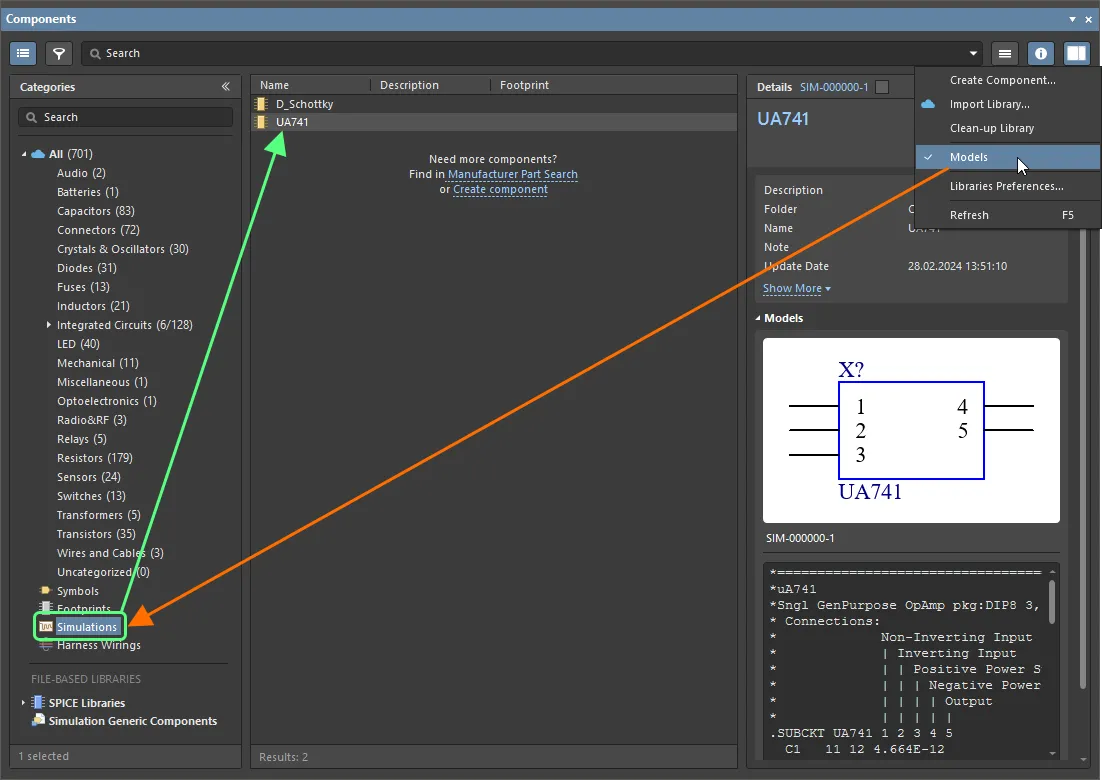
ComponentsパネルでModelsオプションを有効にすると、接続先のWorkspace内のシミュレーションモデルを参照できます。
シミュレーションモデルを直接配置すると、Altium Designerはモデルを解析し、Simulation Generic Componentsライブラリ内で適切なシンボルを検索します。ディスクリートコンポーネントにはその種類に適したシンボルが使用され、サブ回路でモデル化されたコンポーネントには単純な長方形のシンボルが使用されます。
以下の表に、サポートされているモデルの種類と、配置されるSimulation Generic Componentsライブラリのコンポーネントシンボルを示します。
| コンポーネント | モデルテキスト | シンボル (SIMライブラリの設計アイテムID) |
|---|---|---|
| 抵抗 | .MODEL <model name> RES | Resistor |
| コンデンサー | .MODEL <model name> CAP | Capacitor |
| インダクター | .MODEL <model name> IND | Inductor |
| ダイオード | .MODEL <model name> D | Diode |
| バイポーラトランジスター | .MODEL <model name> NPN | BJT NPN 4 MGP |
| バイポーラトランジスター | .MODEL <model name> PNP | BJT PNP 4 MGP |
| 接合型FET | .MODEL <model name> NJF | JFET N-ch Level2 |
| 接合型FET | .MODEL <model name> PJF | JFET P-ch Level2 |
| MOSFET | .MODEL <model name> NMOS | MOSFET N-ch Level1 |
| MOSFET | .MODEL <model name> PMOS | MOSFET P-ch Level1 |
シミュレーションモデルの自動割り当て
設計検証中に、シミュレーションモデルがないコンポーネントが1つ以上検出されると、Simulation Dashboardパネルにモデルのないコンポーネントの警告が表示されます。このパネルから、これらのコンポーネントにシミュレーションモデルを自動的に割り当てることができます。
PSpiceデジタルデバイスのサポート
Altium Designerは、すべてのPSpiceデジタルプリミティブ、デジタル刺激(デジタル刺激ジェネレーターおよびファイルベースの刺激)、デジタル入力デバイス、デジタル出力デバイスもサポートしています。
可変受動部品のサポート
Altium Designerは、可変抵抗、可変コンデンサー、および可変インダクターをサポートしています。受動部品の値は変数として設定できます。抵抗の抵抗値、コンデンサーの静電容量、またはインダクターのインダクタンスを定義するには、 Value パラメーターの値として、中括弧で囲んだ式を使用します。式では、以下を使用できます。
-
組み込み定数(
pi、eなど) - ユーザー定義のグローバルパラメーター
-
x:コンデンサーの両端電圧またはインダクターを流れる電流 -
temp:解析温度 -
time:過渡解析 -
hertz時 :ACスイープ解析 - 時 ノード電圧
- 電圧源の電流
- インダクターの電流
- 可変受動部品の電流
コンデンサーの電荷またはインダクターの磁束を定義するには、 Value パラメーターの値として、文字列「q =」または「flux =」に続けて、中括弧で囲んだ式を指定します。
受動部品の値に使用する式の例と、対応する回路の過渡解析結果を以下に示します。


ネット名の割り当て
回路シミュレーションではネット名の割り当ては必須ではありませんが、利便性のために推奨されます。ネット名を割り当てると、特に複雑な回路図を扱う場合に、特性を表示するポイントを選択しやすくなります。Simulation Dashboardでシミュレーションの設定と実行を行う際、対象のポイントをネットラベルで識別しておくと、一部の計算では目的のポイントを選択し、Output Expressionセクションのプロットにその特性を表示できます。
 AI で翻訳