
サブスクリプション失効後の作業スペースからのデータの抽出
接続中のワークスペースから、次の方法でデータを抽出できます。
-
コンポーネントとモデルの一括ダウンロード。コンポーネントは、基本的に
*.IntLib形式でエクスポートされます。また、Content Cartを使用してコンポーネントをIntLibに取り込むこともできます。 -
設計のチェックアウト(接続中のワークスペース独自のバージョン管理下にあり、ローカル作業コピーがまだない場合)。
-
Altium 365ワークスペースで利用可能にした(登録した)設計の同期停止。
-
リリースパッケージのダウンロード。
以降のセクションでは、これらの各操作の実行方法を説明します。
アイテムの一括ダウンロード
Altium Designerの Explorerパネル では、接続中のワークスペースで複数のアイテムを選択し、それらのアイテムのソースデータを、種類に応じて新規作成された単一のソースライブラリまたはフォルダーに一括でダウンロードできます。この機能は、次のアイテムタイプに対応しています。
-
コンポーネントアイテム – 選択したコンポーネントが、ソースのシンボルライブラリとモデルライブラリ、およびソースの統合ライブラリパッケージ(
*.LibPkg)を含むZipアーカイブファイルにダウンロードされます。 -
シンボルアイテム – 選択したシンボルが、回路図ライブラリ(
*.SchLib)にダウンロードされます。 -
フットプリントアイテム – 選択した2D/3Dコンポーネントモデルが、PCBライブラリ(
*.PcbLib)にダウンロードされます。 -
シミュレーションモデルアイテム – 選択した各アイテムに該当するリリース済みデータ(
*.SimModel、*.mdl、*.ckt)が、個別のサブフォルダーにダウンロードされます。
コンポーネントアイテムの一括ダウンロード
複数のコンポーネントアイテムをダウンロードするには:
-
ダウンロードするコンポーネントアイテムが含まれるワークスペースフォルダーを開きます。
-
ダウンロードに含めるコンポーネントアイテムのリビジョンを選択します。1つのコンポーネントアイテムにつき選択できるリビジョンは1つだけです(通常は最新のリビジョン)。ただし、異なるコンポーネントアイテムは必要な数だけダウンロードに含めることができます。
-
選択したエントリのいずれかを右クリックし、コンテキストメニューからOperations » Download selected component to zipコマンドを選択します。
-
Save Asダイアログで、生成するZipファイルの名前と保存先を指定します。デフォルトでは、ファイル名は
Components - <Date> - <Time>.zipという形式になります。 -
準備ができたら、SaveボタンをクリックしてダウンロードとZipファイルの生成を開始します。統合ライブラリパッケージ(
*.LibPkg)が作成され、ソースのSchLibファイル(シンボル、パラメーター、モデルリンクを含む)とPcbLibファイル(フットプリントモデルを含む)が生成されて追加されます。その後、これらがZipファイルに圧縮され、指定したフォルダーに生成されます。ファイルが正常に生成されると、確認の情報ダイアログが表示されます。
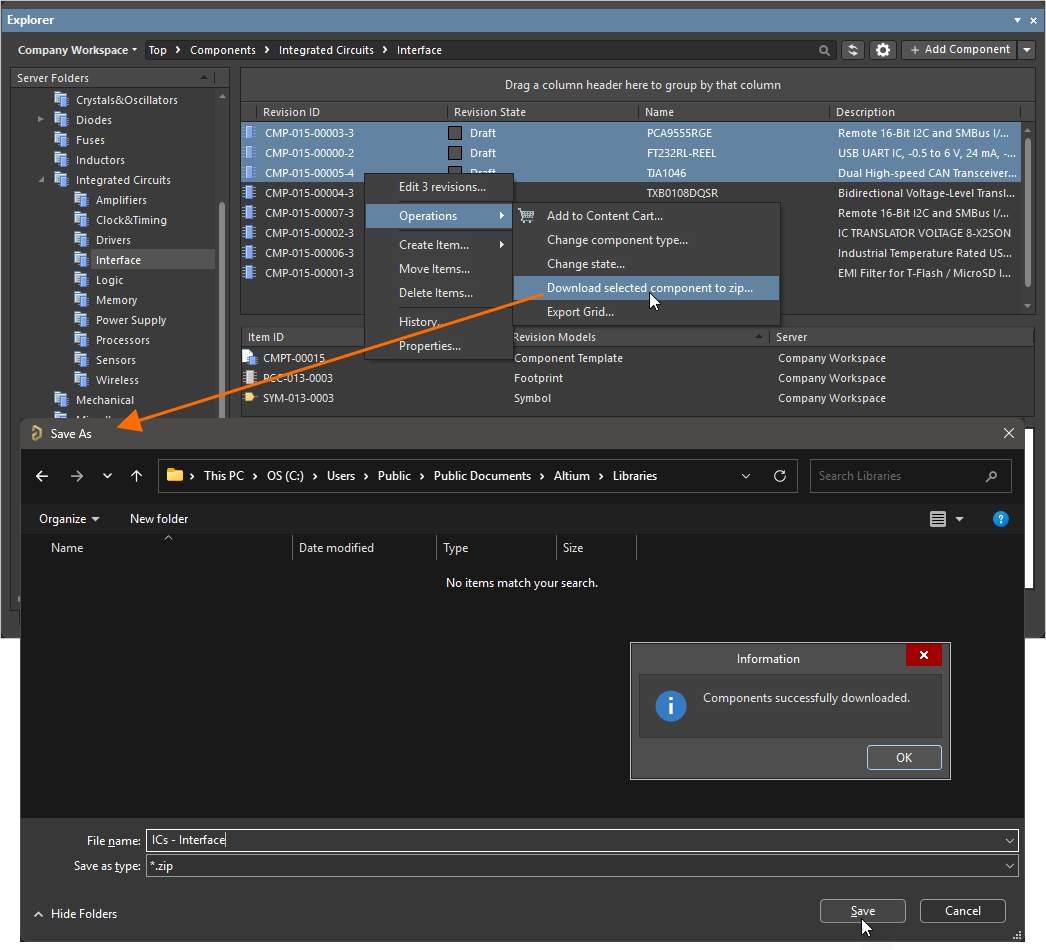
選択した複数のコンポーネントをZIPアーカイブにダウンロードする例
Zipアーカイブ内のソースを使用すると、選択したコンポーネントを含む統合ライブラリをすばやく生成できます。
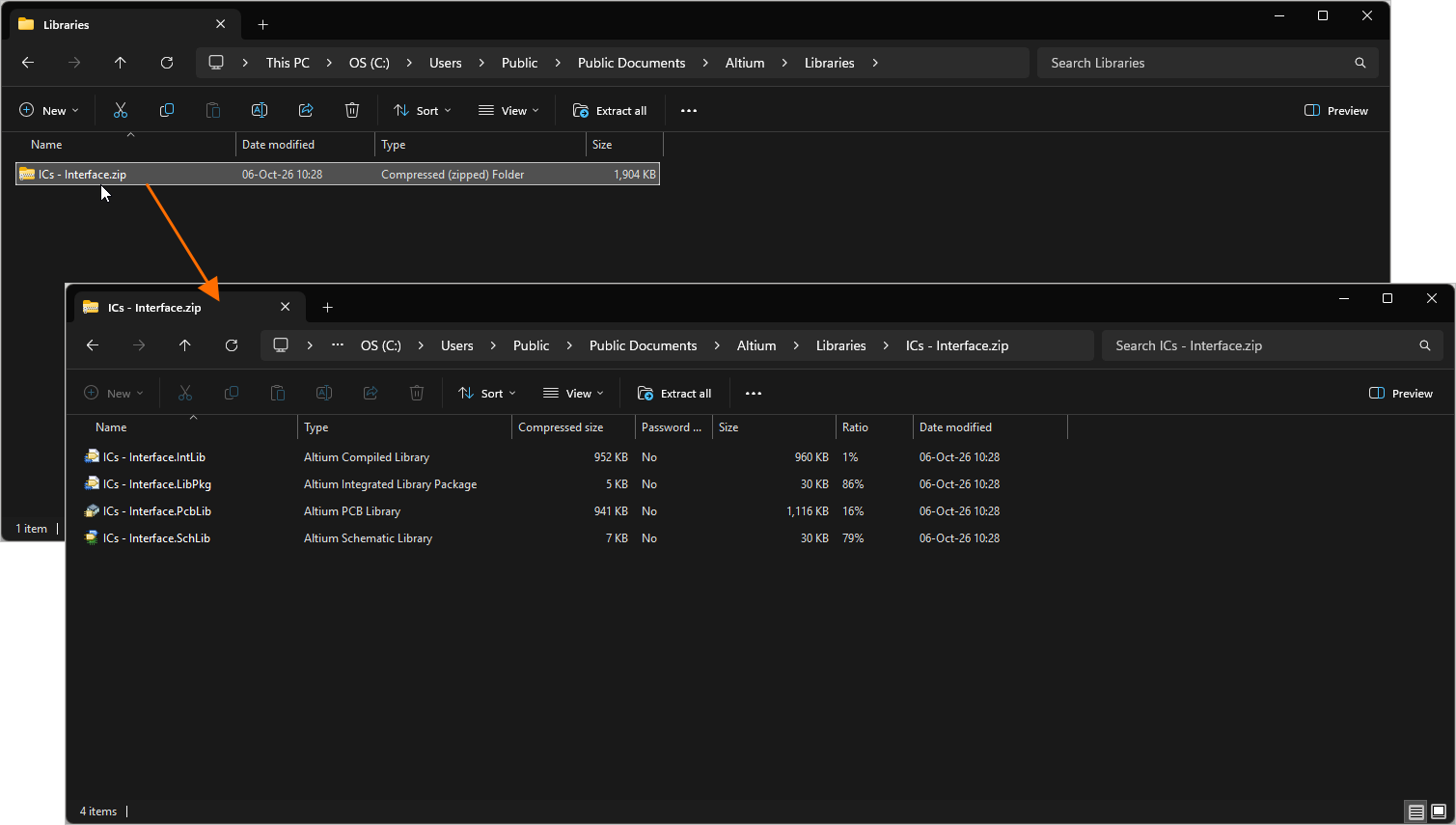
ダウンロードしたコンポーネントのソースを含む、生成されたZipアーカイブ
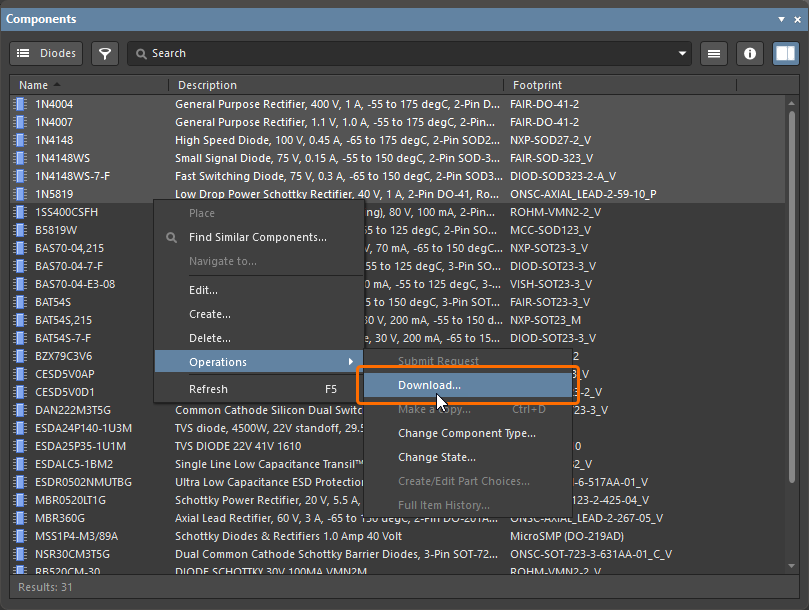 )。選択した各コンポーネントの最新リビジョンがダウンロードされます。
シンボルアイテムの一括ダウンロード
複数のシンボルアイテムをダウンロードするには:
-
対象のシンボルアイテムが含まれるワークスペースフォルダーを開きます。
-
標準の複数選択操作(
Ctrl+Click、Shift+Click)を使用して、ダウンロードするアイテムを選択します。 -
選択したアイテムを右クリックし、Operations » Download selected symbol in libraryコマンドを選択します。
-
Choose destination fileダイアログで、新しい回路図ライブラリファイルの生成先と名前を指定します。
-
Saveをクリックすると、SchLibが作成され、専用のDownloadingダイアログに進行状況が表示されます。
ダウンロードが完了すると、Downloadingダイアログから、ダウンロードしたコンテンツをWindowsエクスプローラーで確認する(Exploreをクリック)か、ライブラリをAltium Designerで開く(Openをクリック)ことができます。
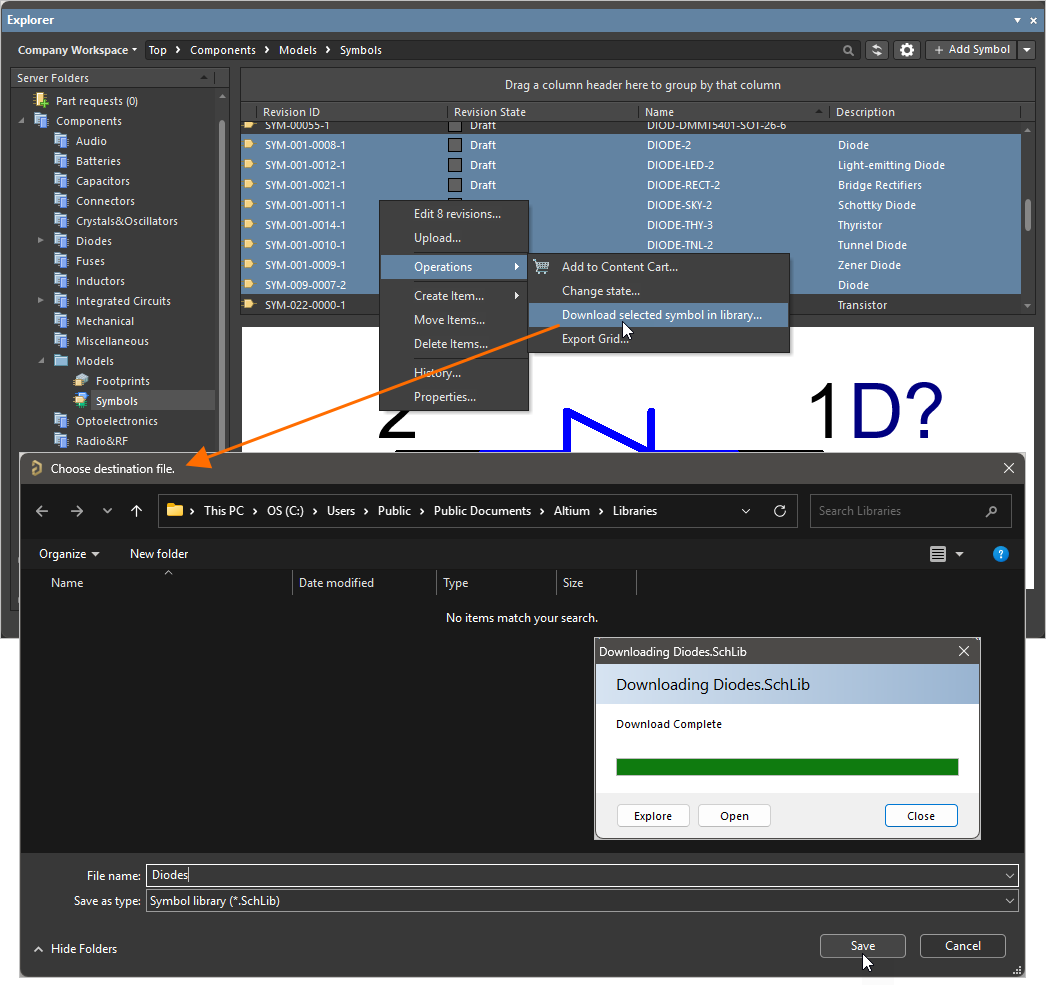
選択した複数のシンボルアイテムを回路図ライブラリドキュメントにダウンロードする例
各シンボルには、ソースシンボルのNameフィールドを使用して名前が付けられます。
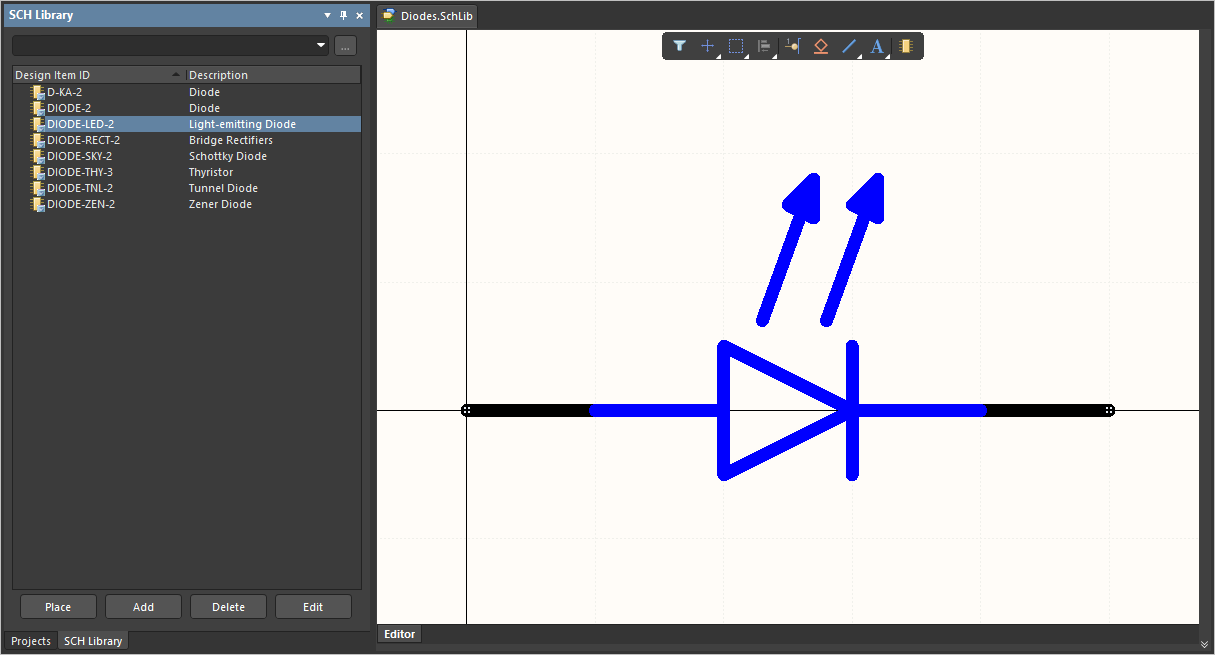
ダウンロードしたシンボルを含む、生成された回路図ライブラリドキュメント
フットプリントアイテムの一括ダウンロード
複数のフットプリントアイテムをダウンロードするには:
-
対象のフットプリントアイテムが含まれるワークスペースフォルダーを開きます。
-
標準の複数選択操作(
Ctrl+Click、Shift+Click)を使用して、ダウンロードするアイテムを選択します。 -
選択したアイテムを右クリックし、Operations » Download selected footprint in libraryコマンドを選択します。
-
Choose destination fileダイアログで、新しいPCBライブラリファイルの生成先と名前を指定します。
-
Saveをクリックすると、PcbLibが作成され、専用のDownloadingダイアログに進行状況が表示されます。
ダウンロードが完了すると、Downloadingダイアログから、ダウンロードしたコンテンツをWindowsエクスプローラーで確認する(Exploreをクリック)か、ライブラリをAltium Designerで開く(Openをクリック)ことができます。
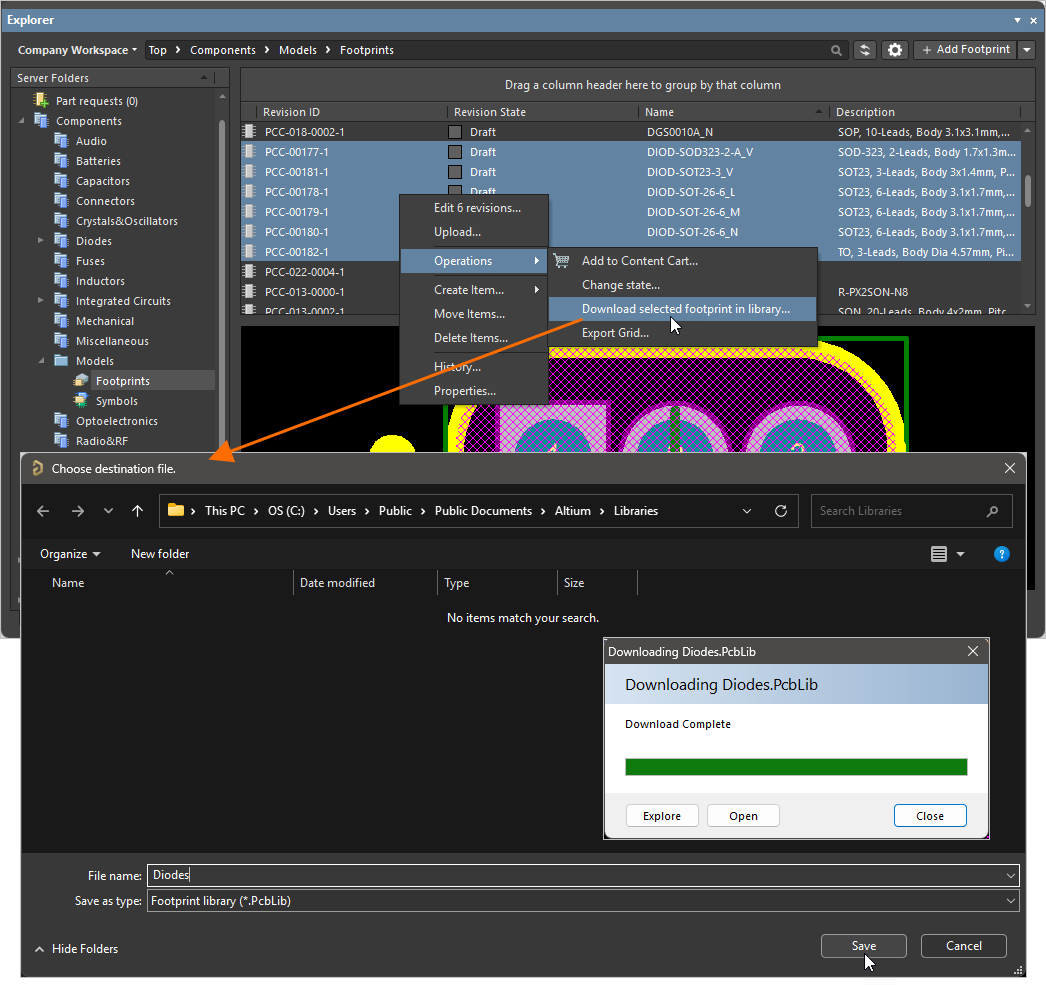
選択した複数のフットプリントをPCBライブラリドキュメントにダウンロードする例。
各フットプリントには、ソースフットプリントのNameフィールドを使用して名前が付けられます。
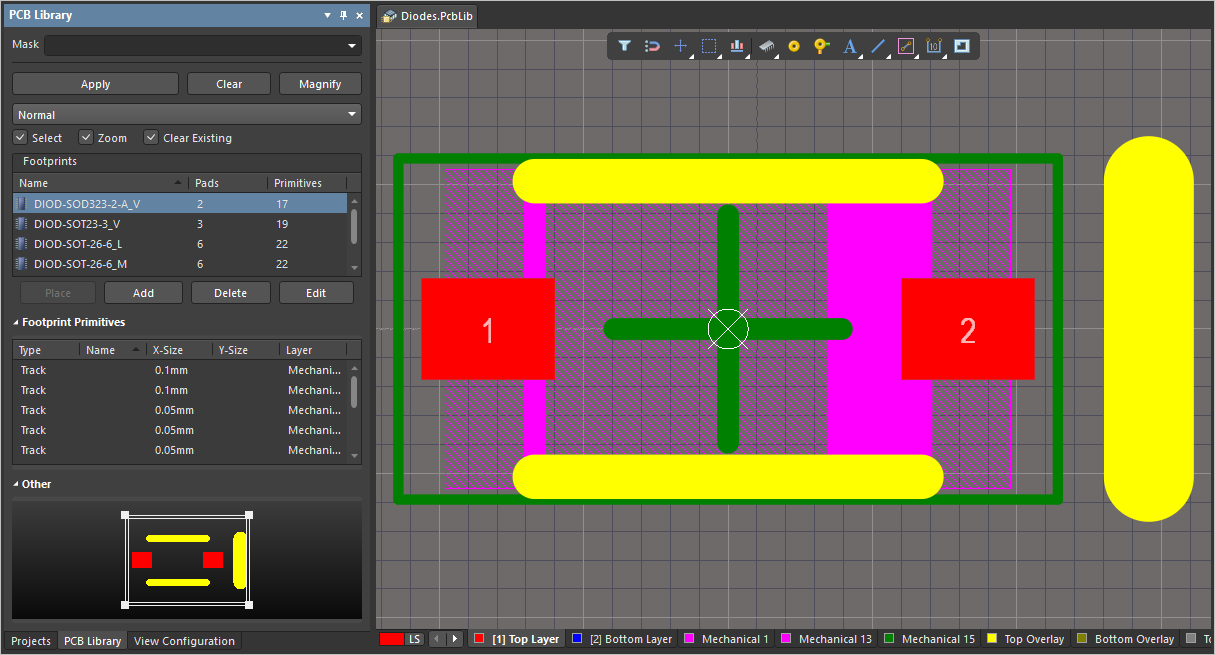
ダウンロードしたフットプリントを含む、生成されたPCBライブラリドキュメント
シミュレーションモデルアイテムの一括ダウンロード
複数のシミュレーションモデルアイテムをダウンロードするには:
-
対象のシミュレーションモデルアイテムが含まれるワークスペースフォルダーを開きます。
-
標準の複数選択操作(
Ctrl+Click、Shift+Click)を使用して、ダウンロードするアイテムを選択します。 -
選択したアイテムを右クリックし、Operations » Download selected sim model to folderコマンドを選択します。
-
Choose destination folderダイアログで、モデルのダウンロード先となる親フォルダーを指定します。
-
Select Folderをクリックすると、ダウンロードが開始され、専用のDownloadingダイアログに進行状況が表示されます。
ダウンロードが完了すると、Downloadingダイアログから、ダウンロードしたコンテンツをWindowsエクスプローラーで確認できます(Exploreをクリック)。
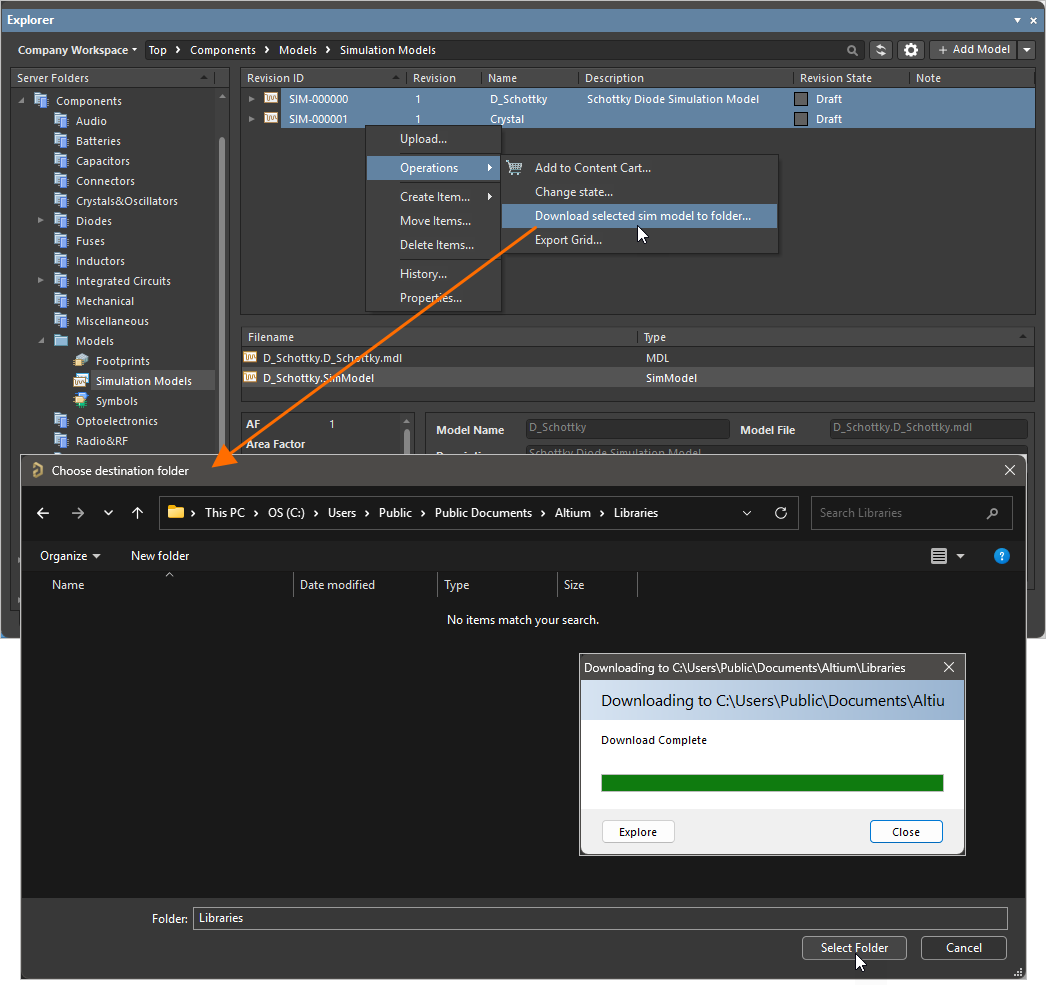
選択した複数のシミュレーションモデルアイテムを指定フォルダーにダウンロードする例
保存先フォルダー内に、選択した各アイテムのサブフォルダーが作成され、アイテムのリビジョンIDを使用して名前が付けられます。リリースデータは、その中のReleasedサブフォルダーに格納されます。
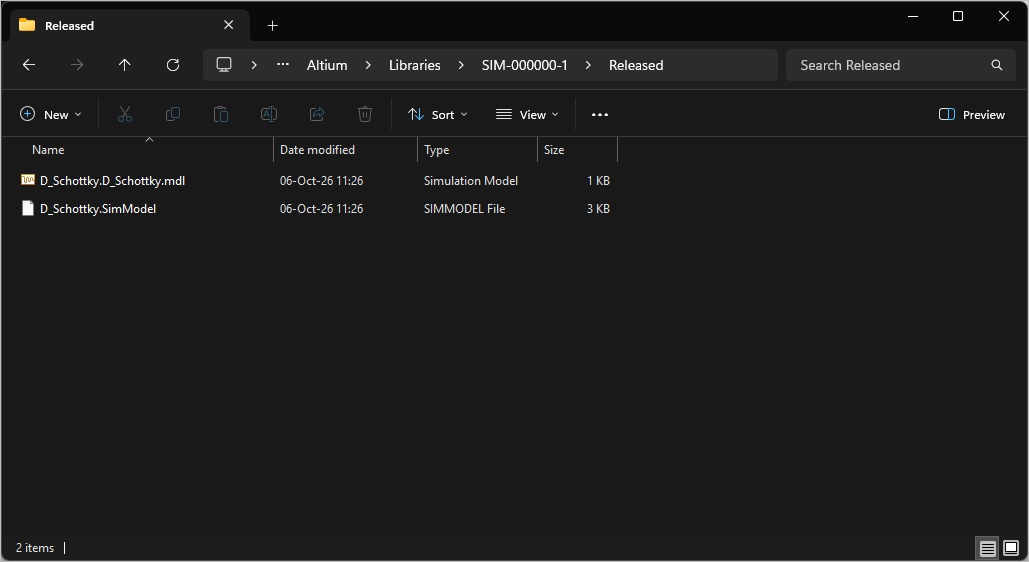
一括ダウンロードに含まれるシミュレーションモデルアイテムのデータへのアクセス
Content Cartを使用したコンポーネントの抽出
接続中のワークスペースから、コンポーネントを統合ライブラリ(*.IntLib)に取り込むこともできます。この処理に使用するのが、ワークスペースのデータ取得サービスへのインターフェースであるContent Cartです。Content Cartダイアログには、Altium DesignerのExplorerパネルからアクセスします。データの取得元となるワークスペースを参照し、取得するアイテムのリビジョンを右クリックして、コンテキストメニューからOperations » Add to Content Cartコマンドを選択します。
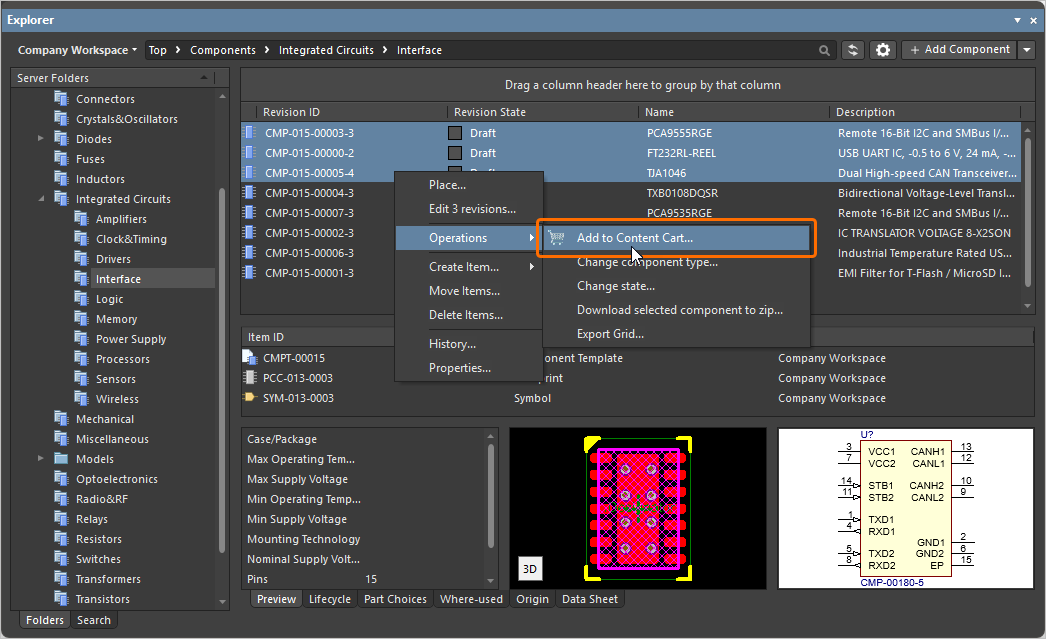
Content CartダイアログからIntLibに取得する手順の詳細については、 コンテンツカートを使用したWorkspaceデータの取得ページを参照してください。
Workspaceのネイティブバージョン管理下にある設計のチェックアウト
Workspaceのネイティブバージョン管理下にある設計プロジェクト、つまり接続先WorkspaceのVersioned Storage Git設計リポジトリ内で作成・保存されたプロジェクトは、設計をローカル作業コピーとしてチェックアウトすることで、Workspaceから取り出せます。この操作は、Altium Designer内でFile » Open Projectコマンドを使用して直接実行します。Open Projectダイアログが表示され、Workspaceから開くプロジェクトを選択できます。Workspaceに接続している場合、そのWorkspaceはダイアログのLocations領域に表示されます。プロジェクトを開くと、Altium Designerの Projectsパネル内で、Workspaceのエントリの下に表示されます。
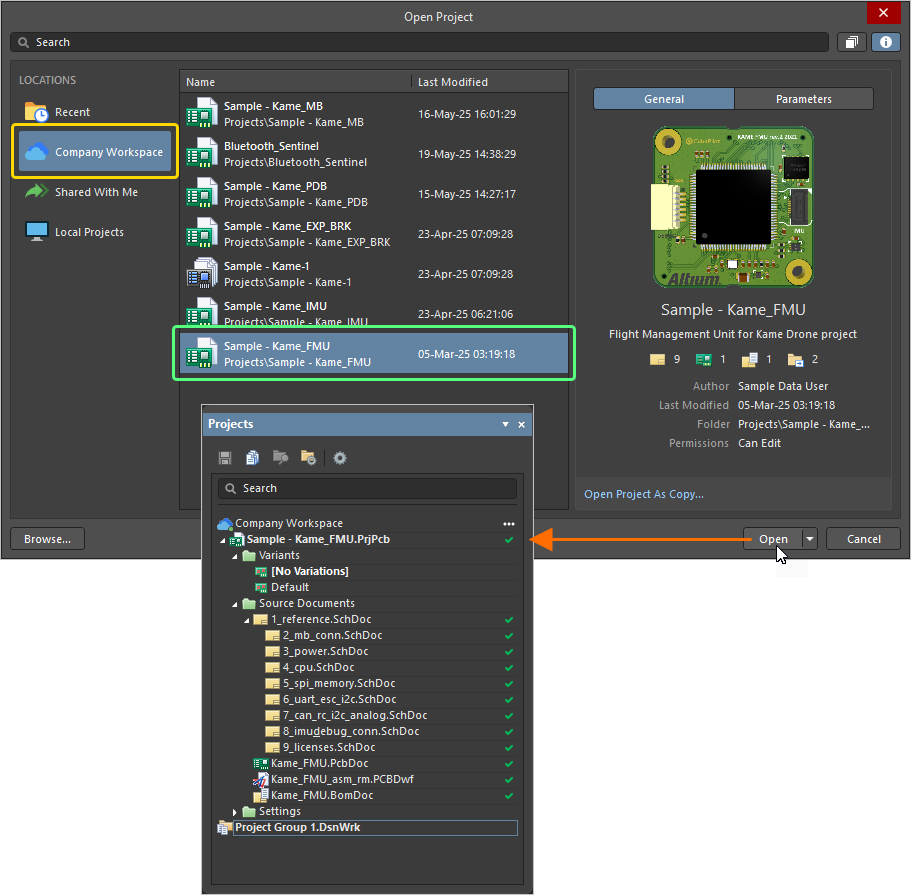
プロジェクトを開くことで、ローカルコピーを取得できます(実質的には、接続先Workspaceからのチェックアウトです)
Workspaceプロジェクトを開く方法の詳細については、 プロジェクトとドキュメントを開くページを参照してください。
登録済み設計の同期の停止
Make Project Available Online機能を使用して、既存のプロジェクト(ローカルプロジェクト、または外部のバージョン管理下にあるプロジェクト)をWorkspaceに「登録」し、Workspaceのネイティブバージョン管理下には置いていない場合(詳細はこちら)、プロジェクトはすでに手元にあります。Workspace内のバージョンはその「ミラー」、つまりAltium 365プラットフォームのコラボレーション機能を利用するための同期コピーです。プロジェクトがWorkspaceで利用可能になっており、Workspaceのバージョン管理によって完全に管理されている場合は、プロジェクトを開くことで(まだ開いていない場合)、ローカルコピーを取得できます。
ローカルプロジェクトと、Workspaceで利用可能にしたそのコピーとの同期を停止し、Workspaceとのすべての関連付けを解除するには、「Project Options」ダイアログの「General」タブにある ボタンをクリックします。Turn off project synchronizationウィンドウが表示されます。Unlinkオプションをクリックし、Project Optionsダイアログに戻ってOKをクリックします。これで、ローカルプロジェクトとWorkspace内のプロジェクトとの関連付けが解除されます。
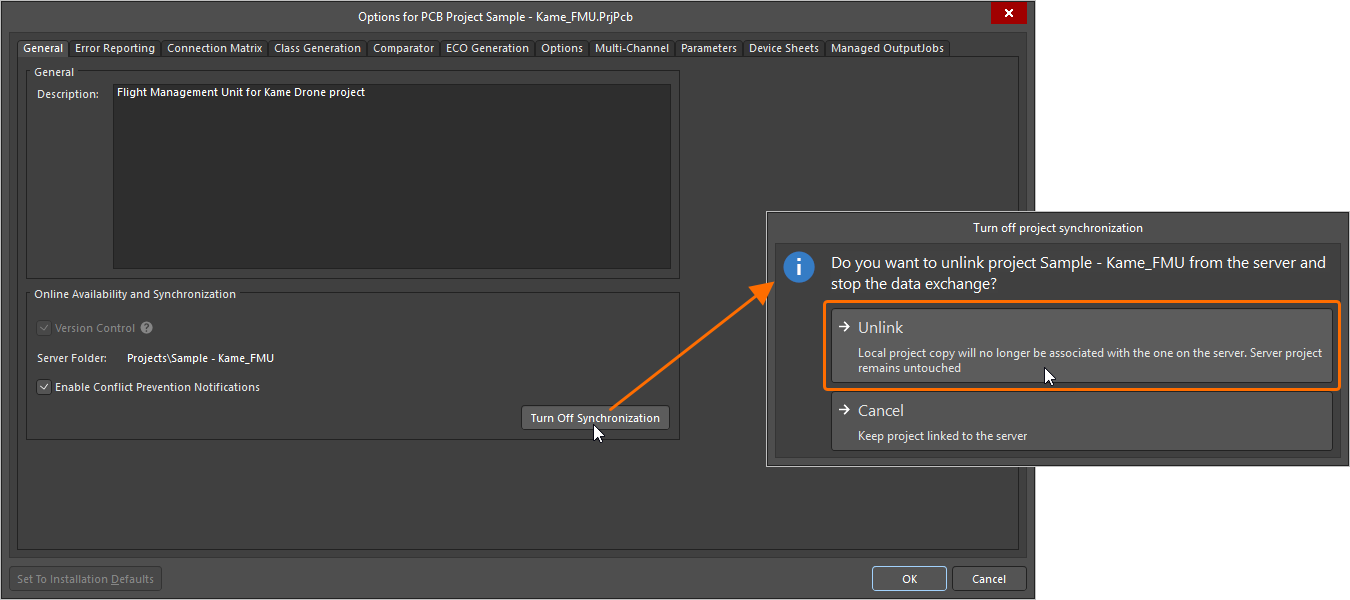
ローカルプロジェクトと、Workspaceで利用可能にしたそのコピーとの接続を解除できます。
プロジェクトの同期管理の詳細については、 既存のプロジェクトをWorkspaceで利用可能にするページを参照してください。
リリースパッケージのダウンロード
Altium DesignerのProject Releaserを使用して接続先Workspaceにリリースした設計プロジェクト(詳細はこちら)は、Workspaceのブラウザーインターフェースからリリースパッケージをダウンロードすることで、任意のリリースを取り出せます。
リリースパッケージは、プロジェクトの詳細管理ページ(CADを中心としたプロジェクトの詳細ビュー)から特定の設計プロジェクトを参照したときに、Releasesビューに表示されます。 リリースに含まれるデータセットは、いずれもダウンロードできます。 また、 Manufacturing Portalからリリースパッケージを表示しているときにも、データをダウンロードできます。
詳細については、 Management of a Specific Project(Altium 365 Workspace、Enterprise Server Workspace)および 製造パッケージの表示ページを参照してください。
 AI で翻訳