特定プロジェクトの管理
Enterprise Server Workspaceでは、ブラウザーインターフェースでプロジェクトを開くと、製造を重視した高度なCAD中心のビューが表示されます。このインターフェースでは、左側のナビゲーションペインから「設計」「タスク」「リリース」「アクティビティ」「履歴」の各ビューを選択できます。
- Design – ソースプロジェクトの設計ドキュメントの表示と操作、設計オブジェクトのプロパティの確認、レビューコメントの追加を行います。このビューでは、Web Viewerインターフェースを使用して、設計を4つのデータサブビューに分けて表示します。それぞれ、ソース回路図、基板の2Dおよび3D表示、Draftsmanドキュメント、部品表(BOM)を表示します。設計ビューは、プロジェクトの特定のリリースではなく、ソースプロジェクトデータの最新バージョンを表示するため、作業中(WIP)のビューと考えることができます。基本設計と、定義されている各バリアントの設計の両方をレビューできます。
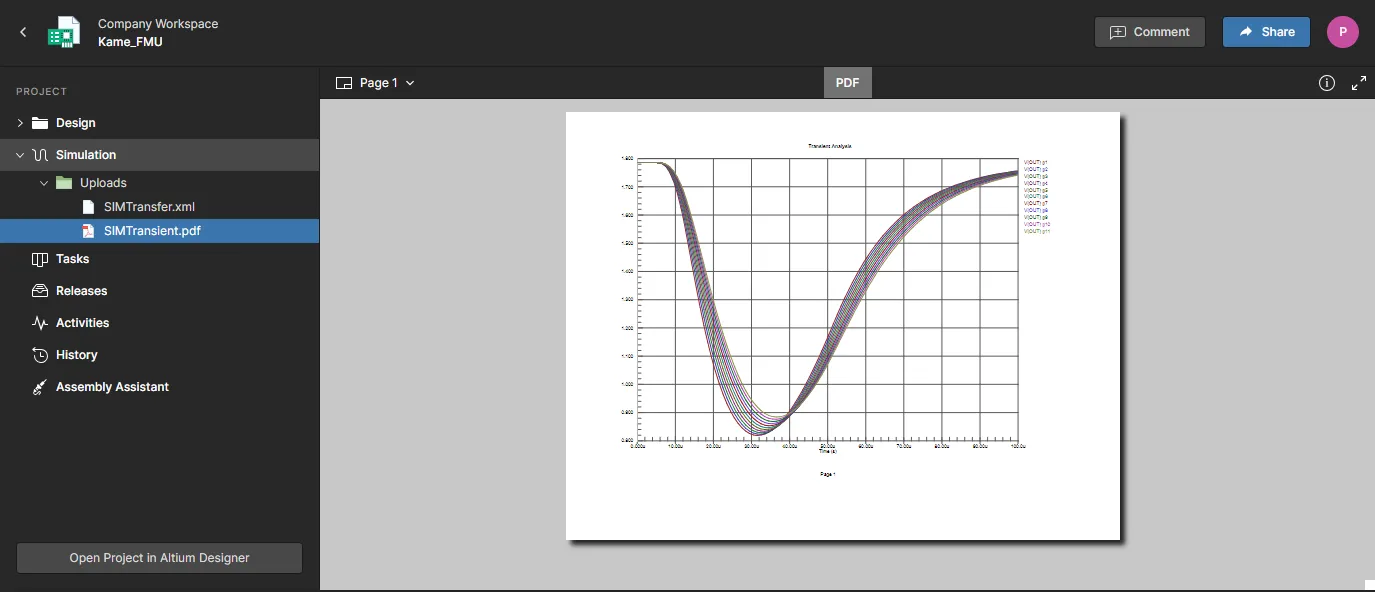
- Simulation – 現在のプロジェクトにシミュレーション結果ファイルをアップロードします。アップロードしたファイルは、プロジェクトへのアクセス権を持つすべてのユーザーが確認またはダウンロードできます。
- Tasks – 現在のプロジェクトに適用される、割り当て済みのタスクアクティビティ要求を表示および管理します。プロジェクトドキュメントに関連するタスクは、(Altium DesignerまたはWorkspaceの)コメントシステムを通じて割り当てることで作成されます。このプロジェクトに適用されるものの、特定のドキュメントやコメントには関連しないタスクは、このページで一般タスクとして作成できます。
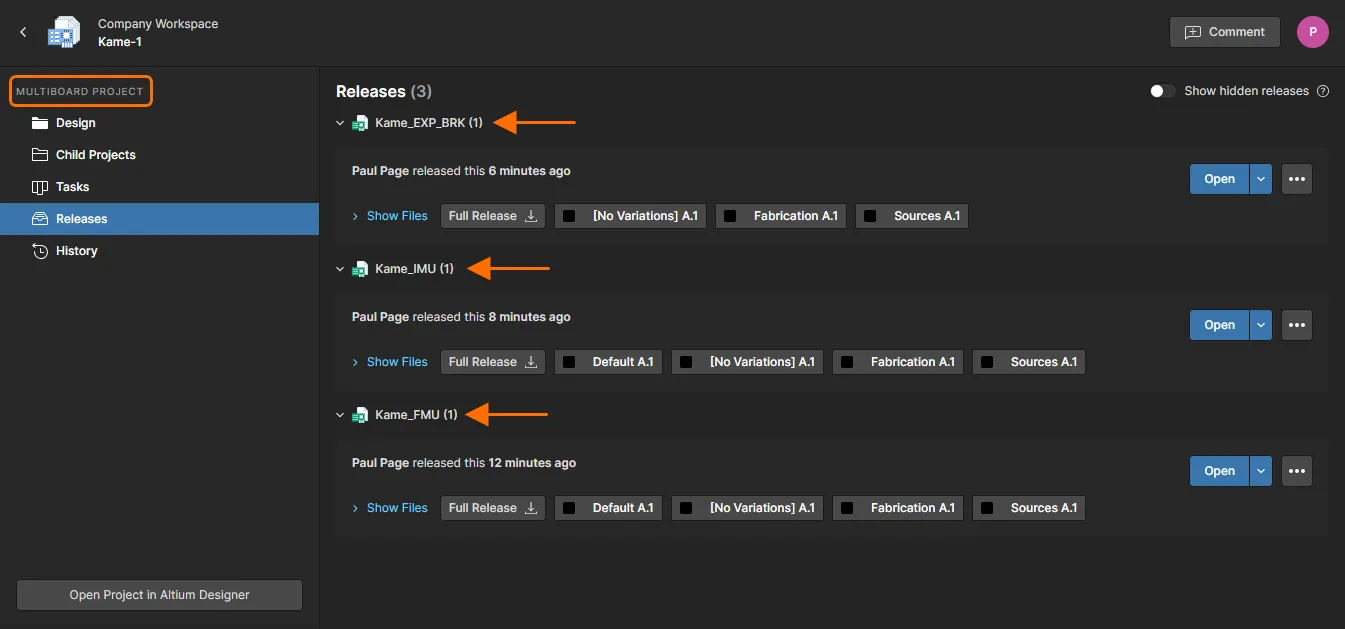
- Releases – プロジェクトのリリースを表示します。特定のリリースをManufacturing Portalページで開き、詳細を確認できます。このポータルでは、リリースされたファイルデータの表示と操作、BOMの確認、リリースデータの元となった設計自体のスナップショットの表示とコメント追加を行えます。また、リリース間で設計データの比較を行うこともできます。
- Activities – 現在のプロジェクトに適用される、進行中または終了済みのプロセスワークフローのアクティビティを作成または表示します。一覧表示されるプロセスでは、開始者、割り当て先、開始日時、ワークフローの現在の段階など、各プロセスの状態を概観できます。プロセスの項目を選択すると、注釈付きのワークフロー図、関連するプロセスデータの概要、ワークフローイベントの時系列の履歴など、詳細を確認できます。
- History – プロジェクトの作成、コミット、リリース、クローン作成など、プロジェクトに関連する主要なイベントを時系列で確認します。サポート対象のイベントがプロジェクトに関連して発生するたびに、そのイベントが専用のタイルとしてタイムラインに追加され、該当する場合は各種アクションを実行できます。また、リリースイベント間で設計データの比較を行うこともできます。
-
Assembly Assistant – BOMの項目と、それに対応するグラフィック表示との連携に基づくビジュアルな基板実装ツールにアクセスできます。監査記録を残すステップ実行プロセスを開始して、PCB基板を実際に実装する各手順を進めることができます。各工程は、
DoneまたはSkipped(後で完了するもの)としてマークできます。これにより、追跡可能な実装進捗ビューが1か所に集約され、複雑な手作業や紙ベースの基板実装確認プロセスが不要になります。
プロジェクトは、WorkspaceのProjectsページでプロジェクトの項目をダブルクリックするか、タイトルをシングルクリックするか、プロジェクトを選択して メニューまたはプロジェクトの
 メニューからOpenオプションを選択することで開きます。ページは新しいブラウザータブで開きます。
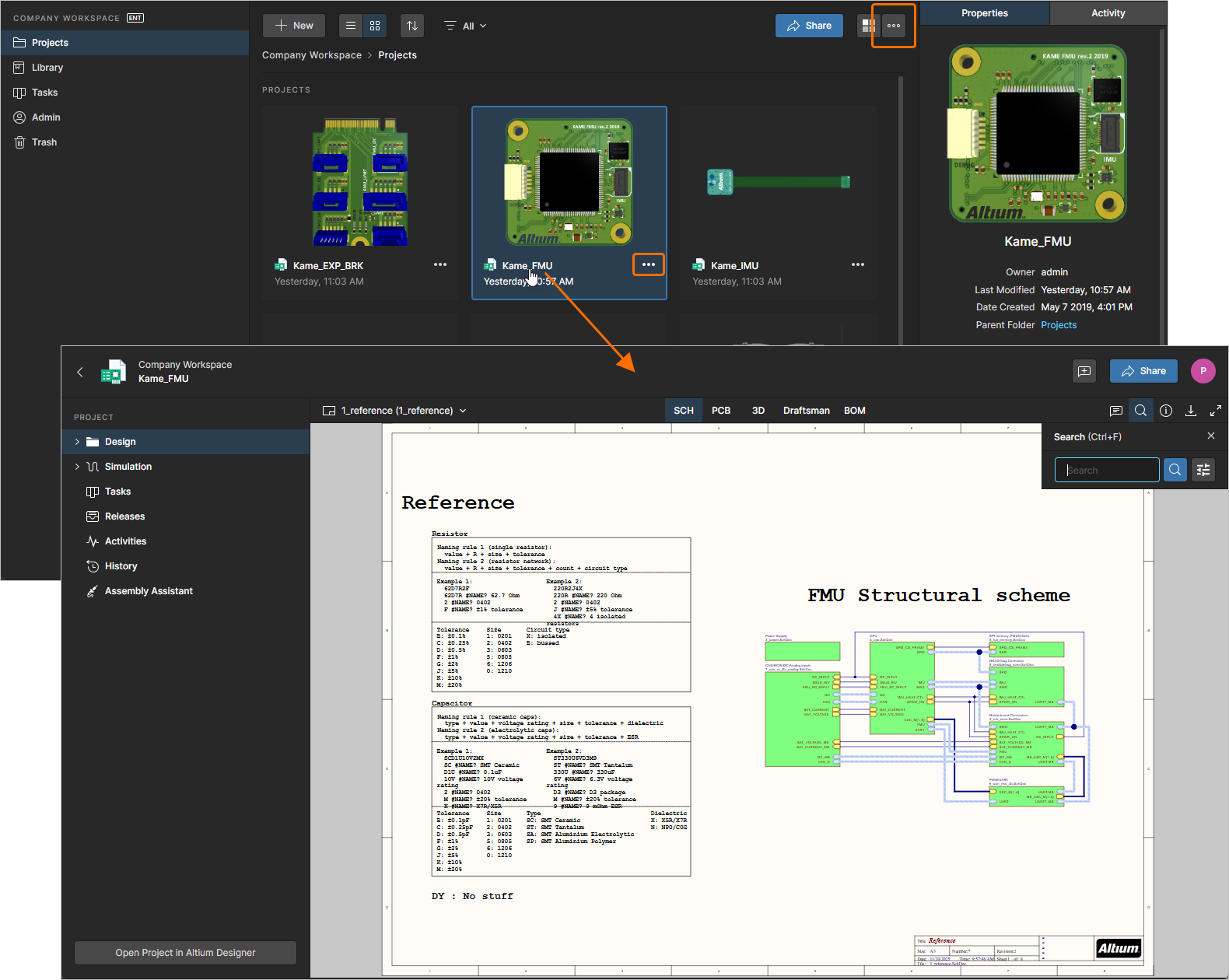 プロジェクトのCAD中心のProjects Managementページへのアクセス。
WorkspaceのWeb Viewerは、マルチボードプロジェクトに固有の構造ビューと設計ビューにも対応しています。詳細については、以下の折りたたみセクションを開いてください。
マルチボードプロジェクトの表示
マルチボードプロジェクトでは、複数のPCBプロジェクトを上位レベルで相互接続し、Altium Designerでシステムレベルの設計を行えます。詳細については、複数のPCBを使用した設計を参照してください。
WorkspaceのWeb Viewerには、マルチボードプロジェクト用の拡張インターフェースが用意されています。このインターフェースには、マルチボードPCBプロジェクトの構造(Projectsビュー)と、その構造全体を扱う上位レベルの回路図およびアセンブリドキュメント(Designビュー)が含まれます。
-
Child Projects view – マルチボードプロジェクトに組み込まれている個々のプロジェクト設計(サブモジュール)が含まれます。含まれている各サブプロジェクトは、通常と同様に個別に開くことができます。
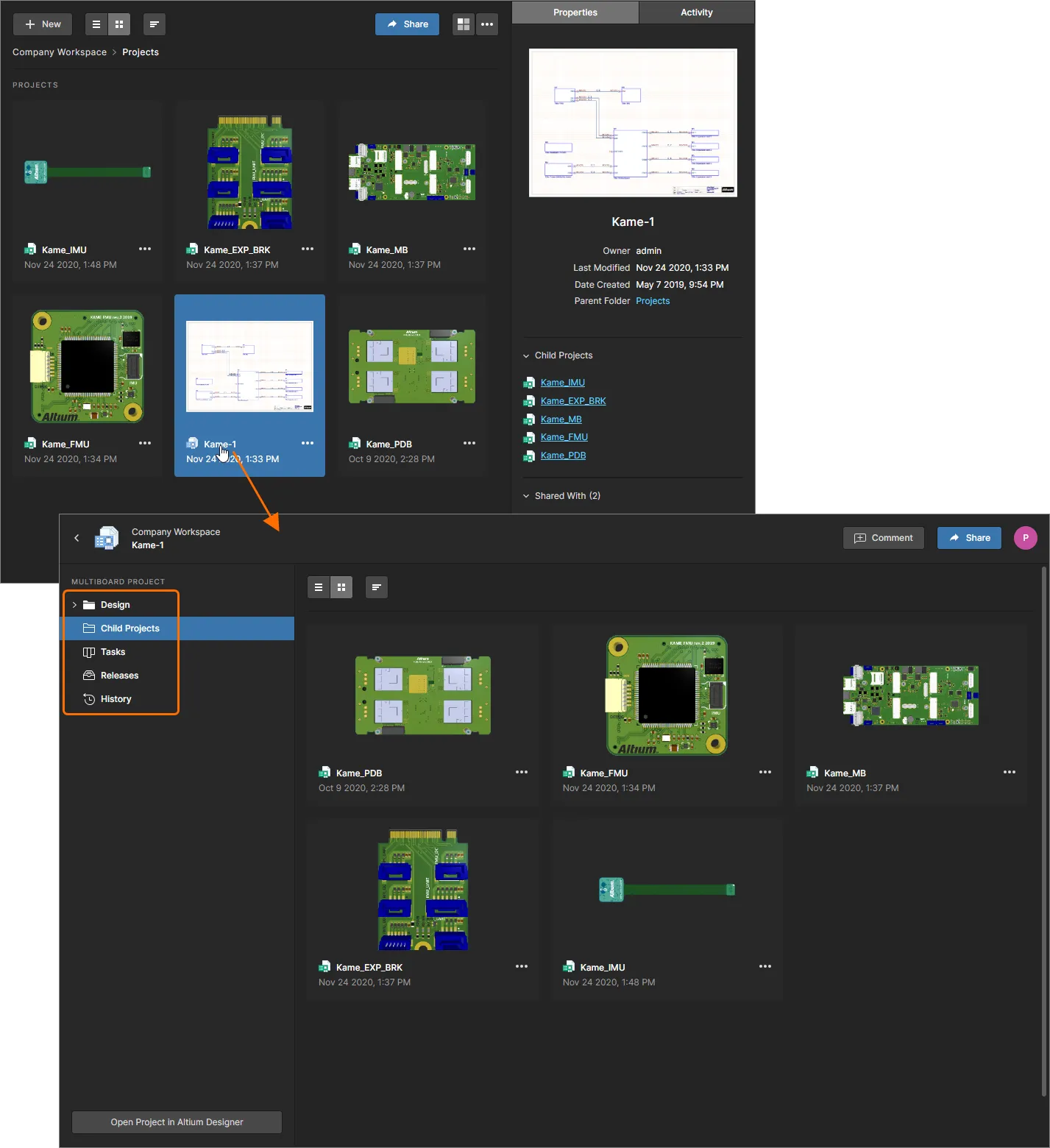 マルチボードプロジェクトを開くと、 Projectsビューで構成プロジェクトを表示し、アクセスできます。Altium Designerでは、マルチボードプロジェクトが全面的にサポートされています。
-
Design view – マルチボードプロジェクトの主要な回路図ベースの接続ドキュメント(MBS)、構成PCBモジュールと3D設計ファイル(通常は
*.STEPまたは*.stp)から描画されるプロジェクトの物理アセンブリドキュメント(MBA)、および集約されたBOMにアクセスできます。
Web Viewerの設計ビューの操作に関する詳細については、 マルチボード設計ビューを参照してください。
 ボタンを使用して、Workspaceのブラウザーインターフェースでプロジェクトを開きます。
以降のセクションでは、開いたプロジェクトのページに表示される、プロジェクト設計とそのデータに関する7つのビューを詳しく説明します。
設計
Related page: Web Viewer
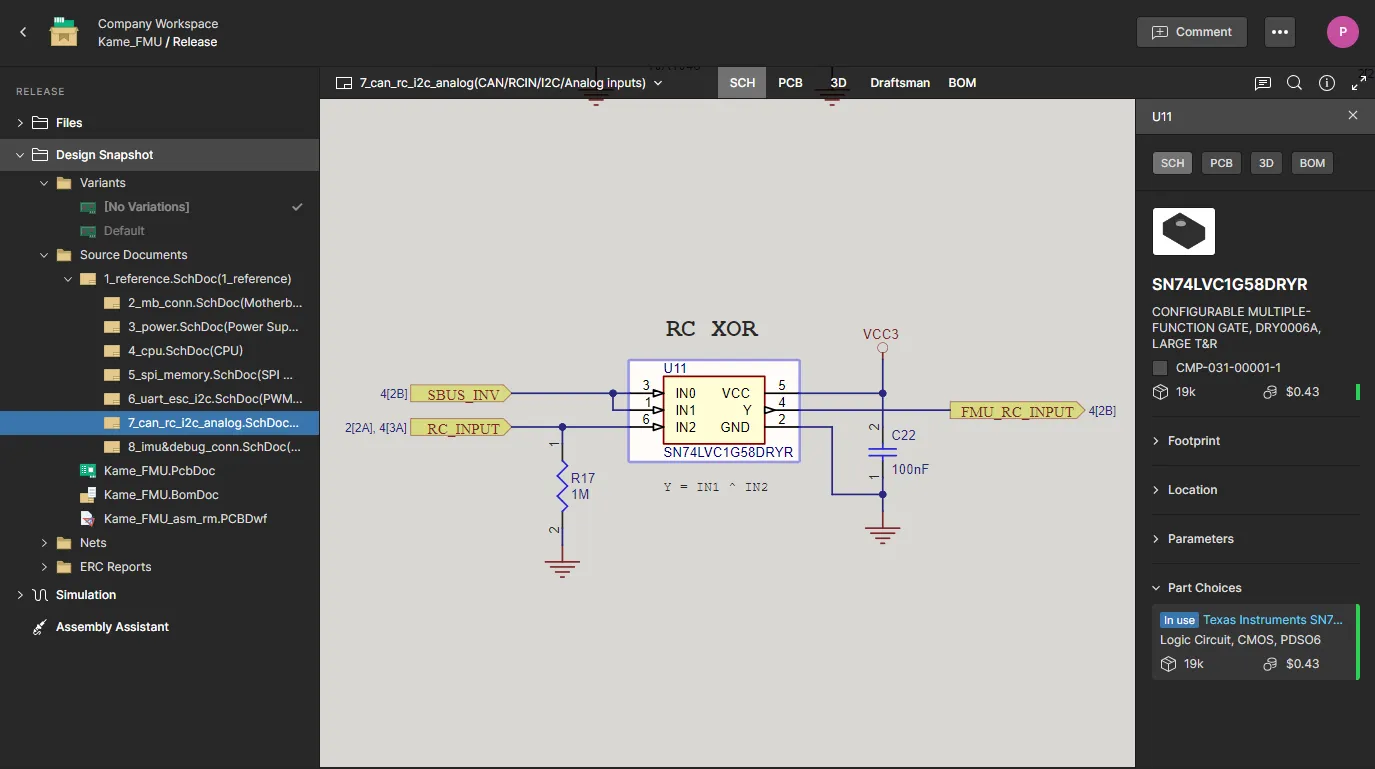
Designビューでは、プロジェクトの設計ドキュメントやドキュメント内のオブジェクトのプロパティデータに視覚的かつ対話的にアクセスでき、ドキュメント内の指定した場所に共同でコメントを追加できます。このビューは、プロジェクトの特定のリリースではなく、ソースプロジェクトデータの最新バージョンを表示するため、作業中(WIP)のビューと考えることができます。基本設計と、その設計で利用可能な各バリアントの両方をレビューできます。
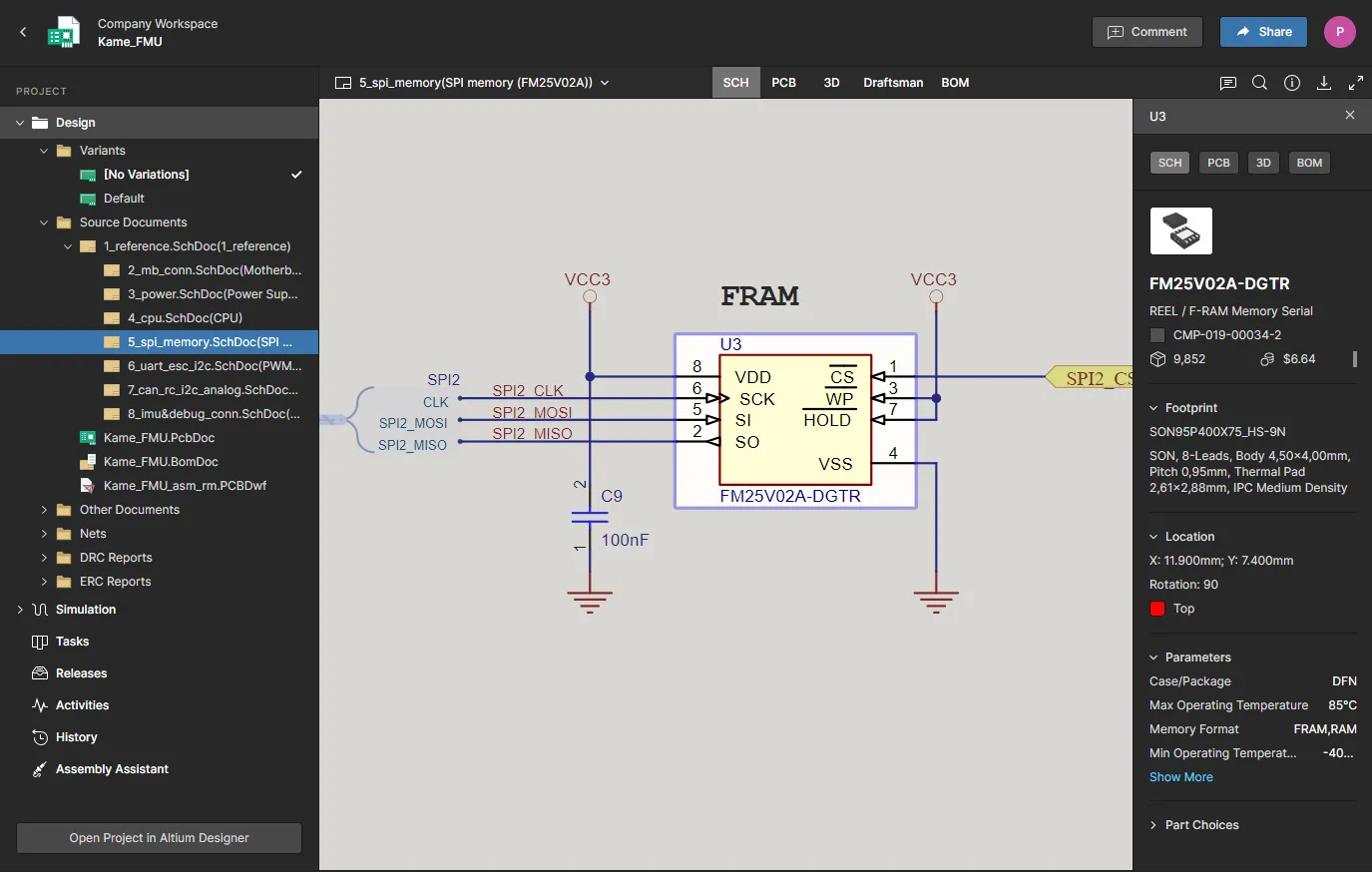
Designビューでは、AltiumのWeb Viewer機能を使用して、プロジェクトのソース回路図およびPCBドキュメントを詳細にレビューできます。ここでは回路図を表示しています。画像にカーソルを合わせるとPCBが表示されます。
高度なグラフィックスエンジンとインターフェースであるAltiumのWeb Viewerを基盤とし、設計とそのオブジェクトを見つけて視覚的に確認するために必要なすべての機能を備えています。このビューには、完全にレンダリングされた2Dおよび3DのPCBレイアウト表示、オブジェクトの検索と選択機能、ツリー形式の設計ドキュメントナビゲーションも含まれます。追加情報ペインには、設計スペースと動的に連動するコメントシステムへのインターフェースと、選択した設計オブジェクトの詳細なプロパティ一覧が表示されます。
作業中の設計プロジェクト(ベース設計)のスナップショットを含むZipアーカイブのダウンロードに加え、各種派生出力の生成とダウンロードにも対応しています。これらの出力では、該当する出力ジョブファイルが存在する場合、その設定情報が直接使用されます。出力には、ガーバーファイル、NCドリルファイル、回路図および実装用のPDF、CSV形式のBOMデータなどがあります。
シミュレーション
Simulationページは、現在のプロジェクトまたはプロジェクトリリースに関連付ける回路シミュレーション結果ファイルの保存場所です。インポートしたシミュレーションファイルは実質的にプロジェクトに添付されるため、Workspaceのメンバーは、現在開いているプロジェクトに関連するシミュレーション結果ドキュメントを確認したり、ダウンロードしたりできます。
汎用的なシミュレーションファイルは、WorkspaceのSimulationページにあるSimulation - Uploadsサブロケーション(実質的にはフォルダー)にアップロードできます。このフォルダーは、PDF、XLS、HTML、アーカイブ(Zip、7zなど)をはじめ、さまざまなデータファイル形式に対応しています。最初のシミュレーション結果ファイルをアップロードするには、ローカルファイルをページにドロップするか、choose from your computerオプションでローカルファイルを参照して選択します。2回目以降のアップロードには、ページ上部の ボタンを使用します。
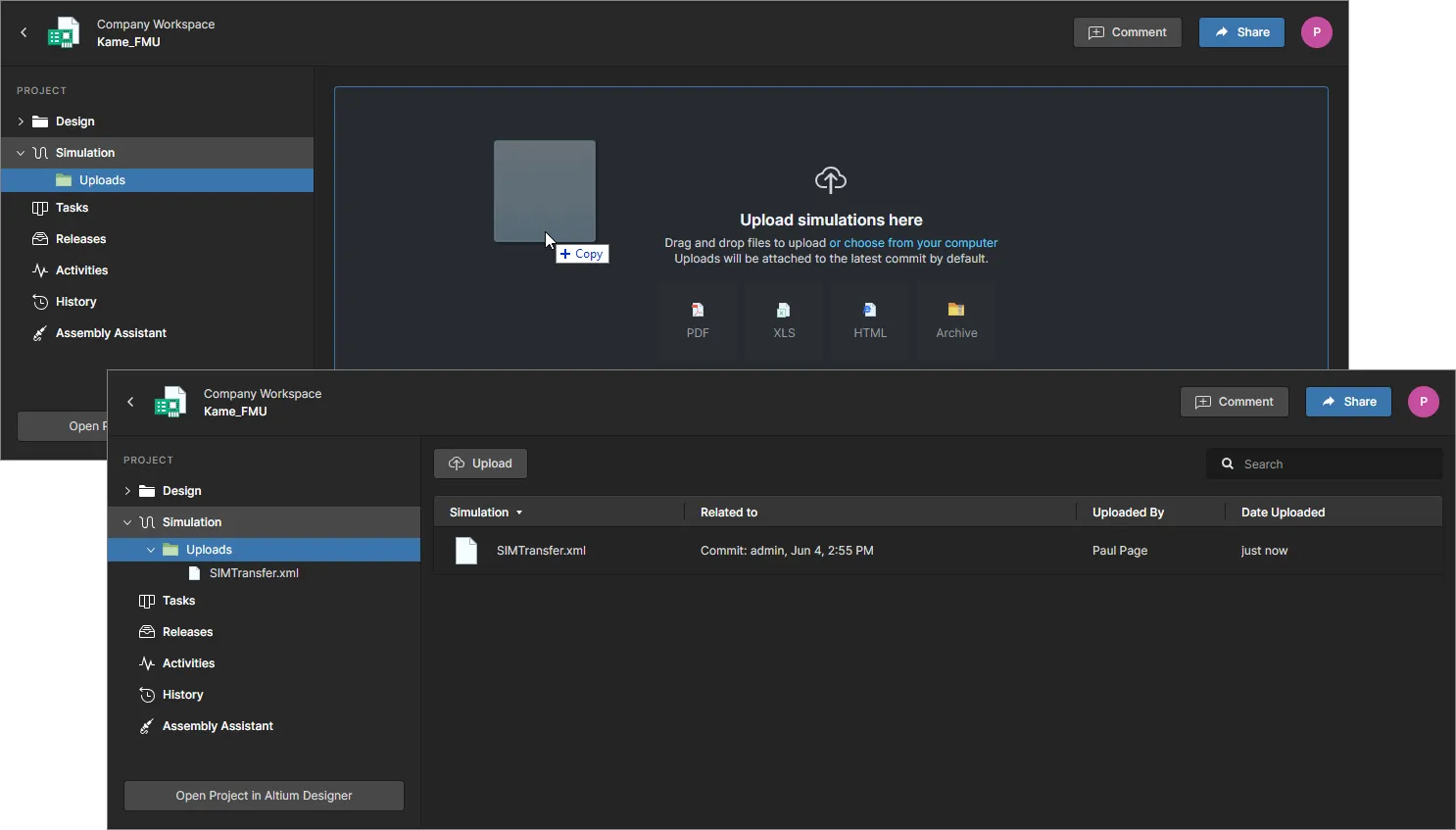 さまざまなファイル形式のシミュレーション結果をプロジェクトにアップロードし、Workspaceメンバーがアクセスできるようにします。
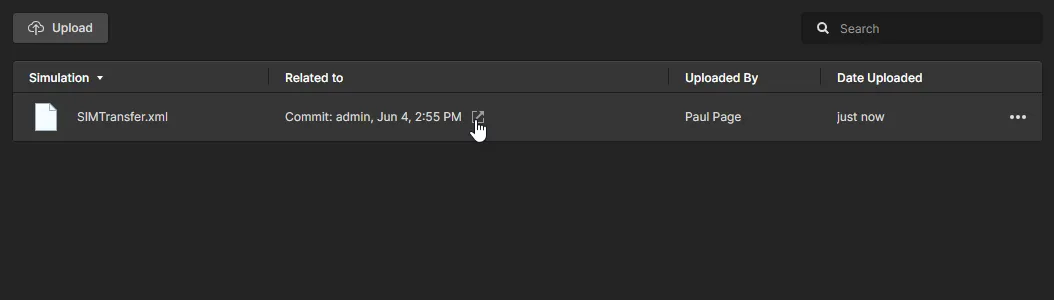
アップロードしたファイルは、最新のプロジェクトコミット、つまりプロジェクトの現在のリビジョンに関連付けられます。その詳細は、ファイルエントリのRelated to列に表示されます。隣の アイコンをクリックすると、関連するプロジェクトコミットが開きます。
WorkspaceのReleasesページから、特定のプロジェクトリリースにファイルをアップロードすることもできます。この場合は、リリースエントリの メニューにあるAttach Simulationsオプションを使用して、ローカルファイルを選択してアップロードします。追加したシミュレーションファイルは、そのリリースに含まれるファイルとして一覧に表示され、リリースに追加される
 アイコンでもファイルの存在が示されます。
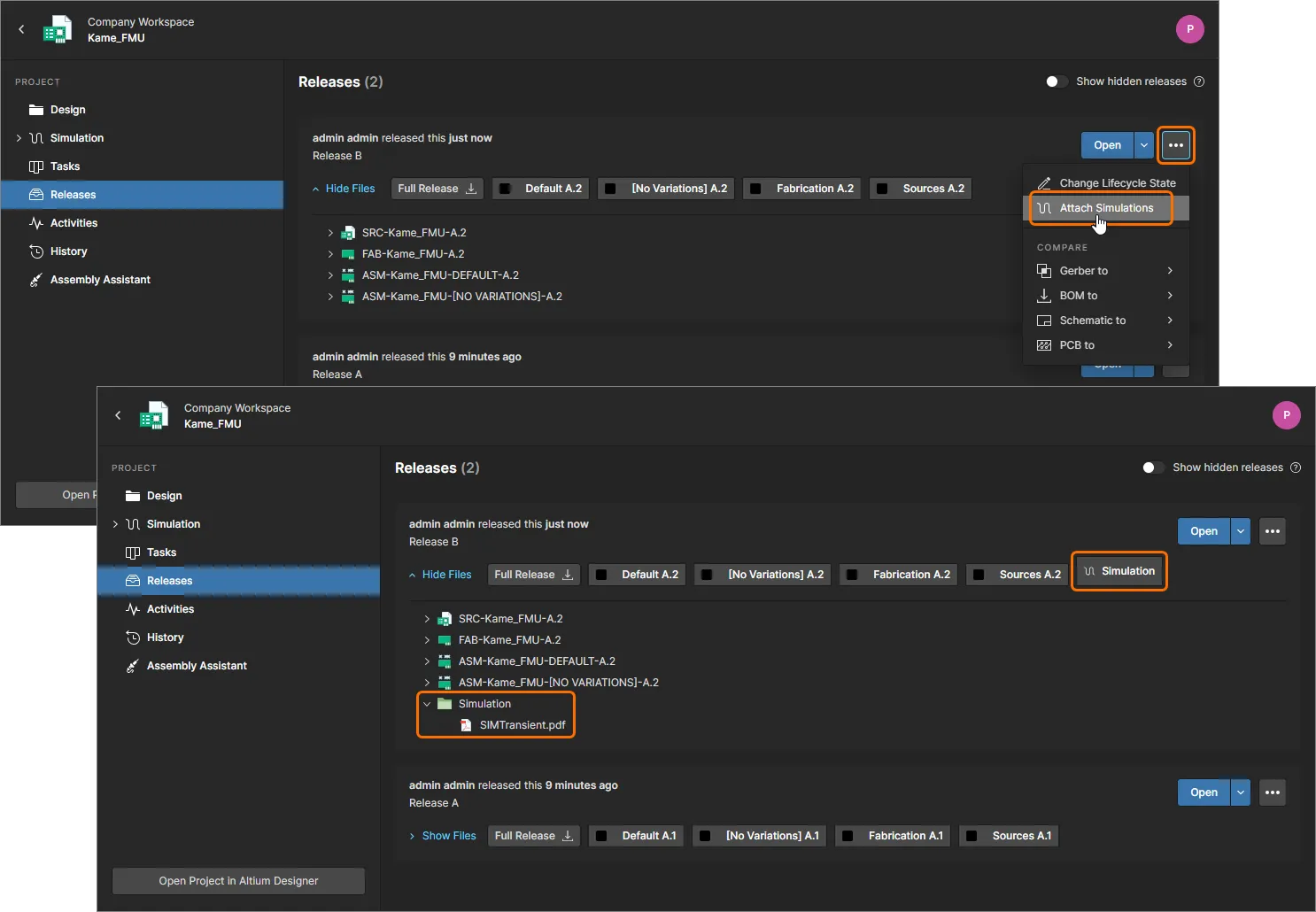 シミュレーション結果ファイルを特定のプロジェクトリリースに直接アップロードします。
プロジェクトリリースを開くと、そのリリースに関連するSimulationファイル一覧も表示されます。プロジェクトのメインのシミュレーション一覧と同様に、添付されたシミュレーション結果ファイルをアップロードして管理できますが、ここでの対象は、この特定のプロジェクトリリースです。
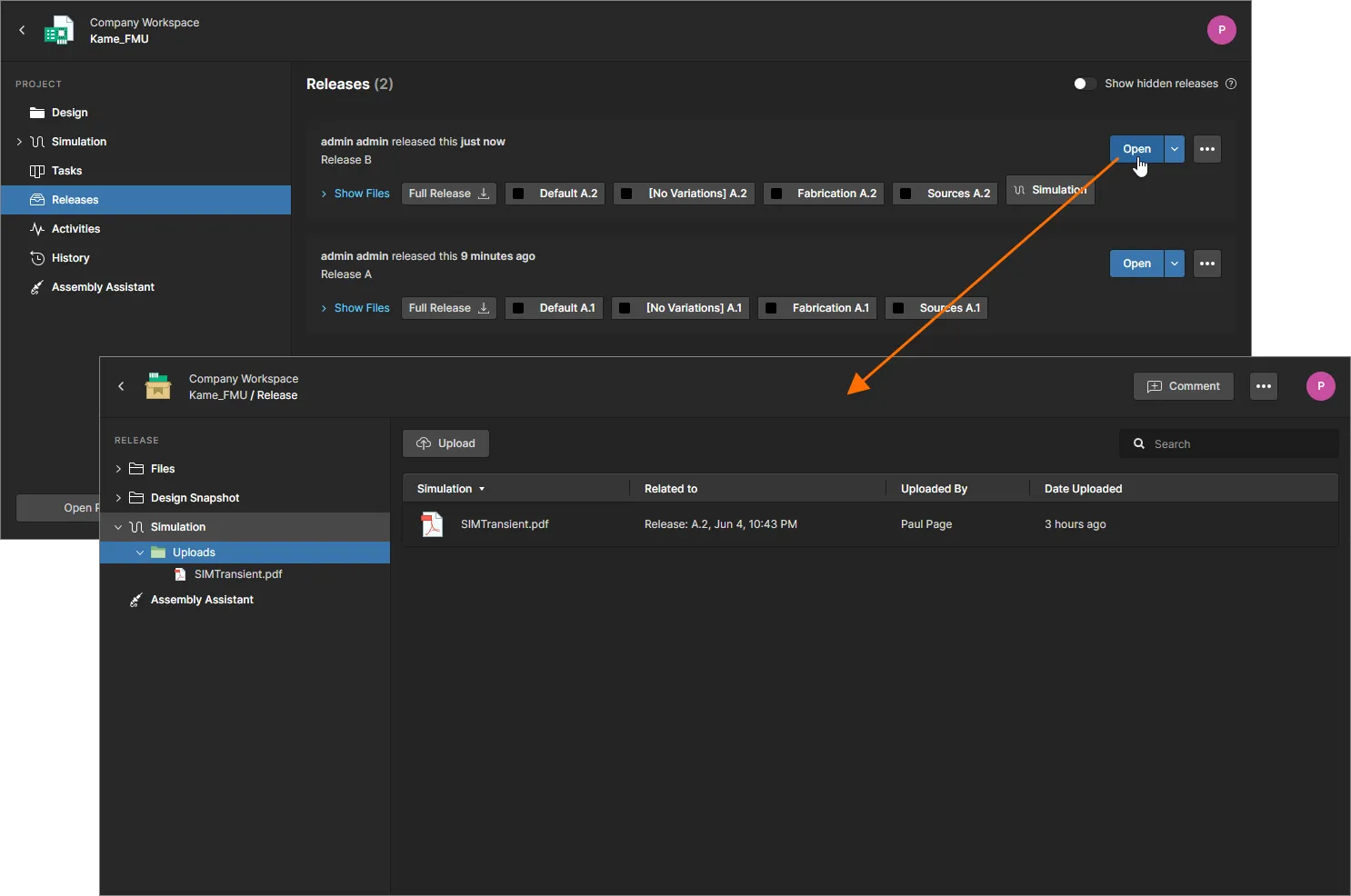
メインのSimulationページに戻ると、プロジェクトリリースにアップロードしたファイルも含め、現在のプロジェクトに追加されたすべてのアップロード済みファイルがUploads一覧に表示されます。
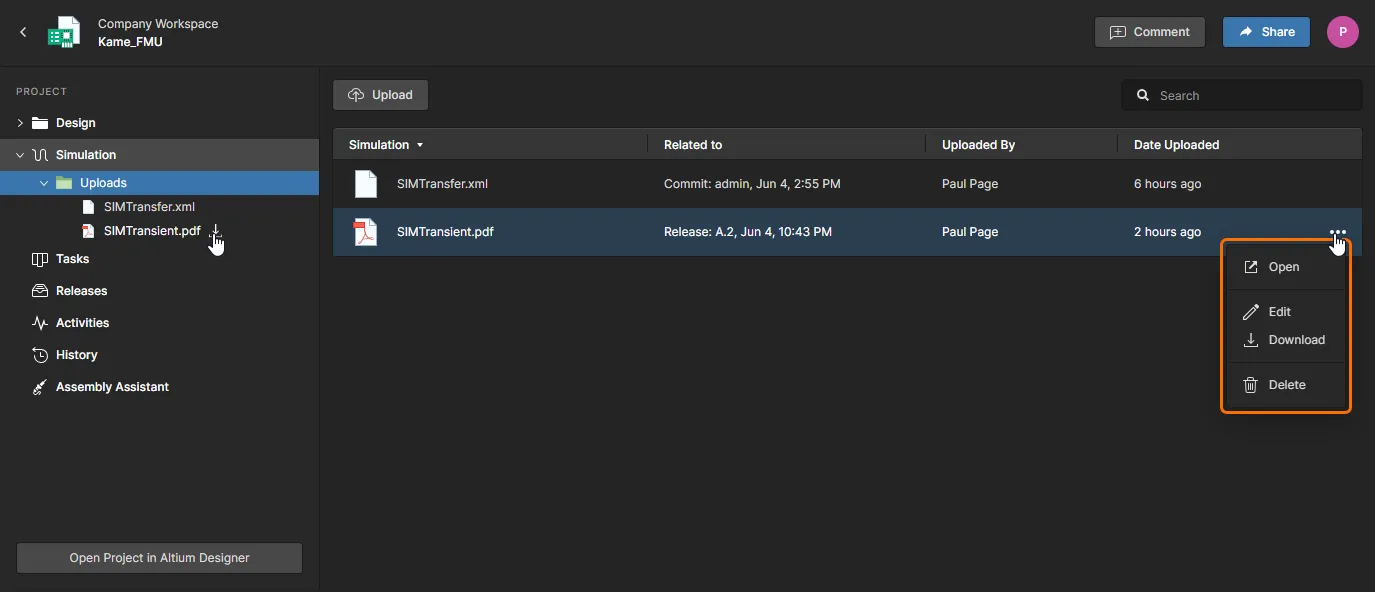 コミットおよびリリースに関連付けられたアップロード済みファイルは、いずれもSimulationsページに表示されます。このページではファイル管理オプションも利用できます。
各エントリの ドロップダウンメニューから、次のファイルコマンドにアクセスできます。
- Open – ファイルを開いて表示(PDFのみ)またはダウンロードします。PDFの例。
- Edit – ファイル名を変更し、説明を追加します。説明は、エントリのファイル名の下に表示されます。
-
Download – ブラウザーの既定のダウンロード先にファイルを直ちにダウンロードします。なお、その他のファイル参照では、ファイル名にダウンロードアイコン(
 )が付いています。
- Delete – 選択したファイルとそのすべての関連付けをWorkspaceから完全に削除します。
タスク
Related information:Workspaceタスクの操作、Web Viewer – コメントウィンドウ。
このビューでは、現在開いている設計プロジェクトに適用されるTasks(作業依頼)にアクセスし、管理できます。タスクはカンバンボード形式で表示され、タスクの各行内で進捗状態(ToDo、InProgress、Resolved)に応じて移動します。1つの行は一般タスク(設計ドキュメントに関連付けられていないタスク)用で、残りの各行には、特定のプロジェクトドキュメントのタスクが表示されます。一般タスクはダッシュボード内で作成し、ドキュメント固有のタスクはプロジェクトのコメントにWorkspaceメンバーを割り当てることで作成します。
このビューには、プロセスワークフローによって作成されたタスクも含まれ、プロセス名と現在の進捗状態が表示されます。プロセスワークフローのタイルを選択すると、関連するワークフロー内のタスクが開き、割り当てられたユーザーがそのタスクを完了できます。
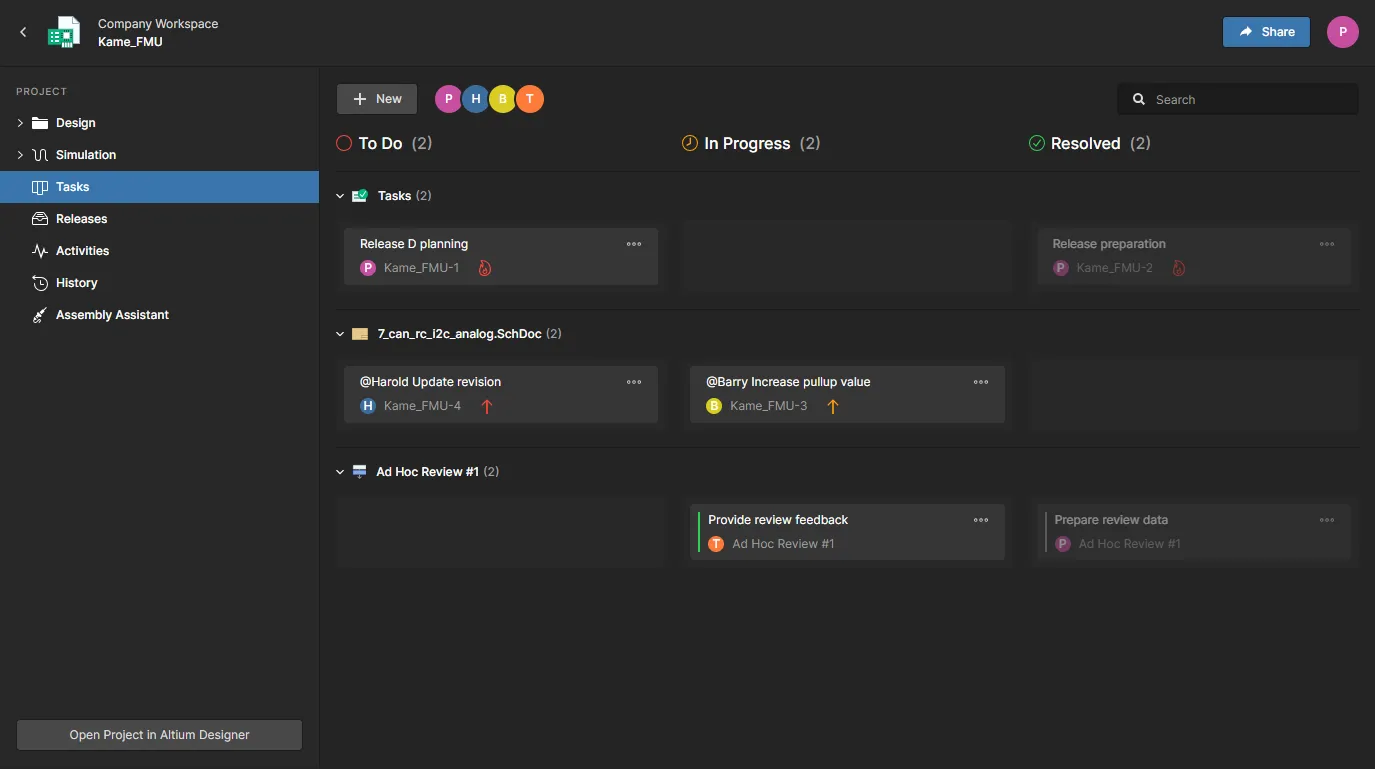
Workspaceのタスクダッシュボードで、共同作業のタスクを管理し、作業を進めます。
Workspaceのタスクダッシュボードは、比較的シンプルなインターフェースでありながら、外部システムではなく実際の設計環境内で作業の進捗を柔軟かつ効率的に管理・追跡できます。このページは、開いているWorkspaceプロジェクトで現在アクティブなタスクを表示する、プロジェクト固有のビューです。一方、Workspaceのメインナビゲーションツリーから利用できるグローバルなタスクビューには、Workspace内のすべてのプロジェクトでアクティブなタスクが表示されます。
リリース
Releasesビューには、設計スペースから生成されたすべてのプロジェクトリリースパッケージが表示されます(設計プロジェクトのリリースを参照)。各パッケージには、リリース済みのソースデータ、基板製造データ、実装データが含まれます。
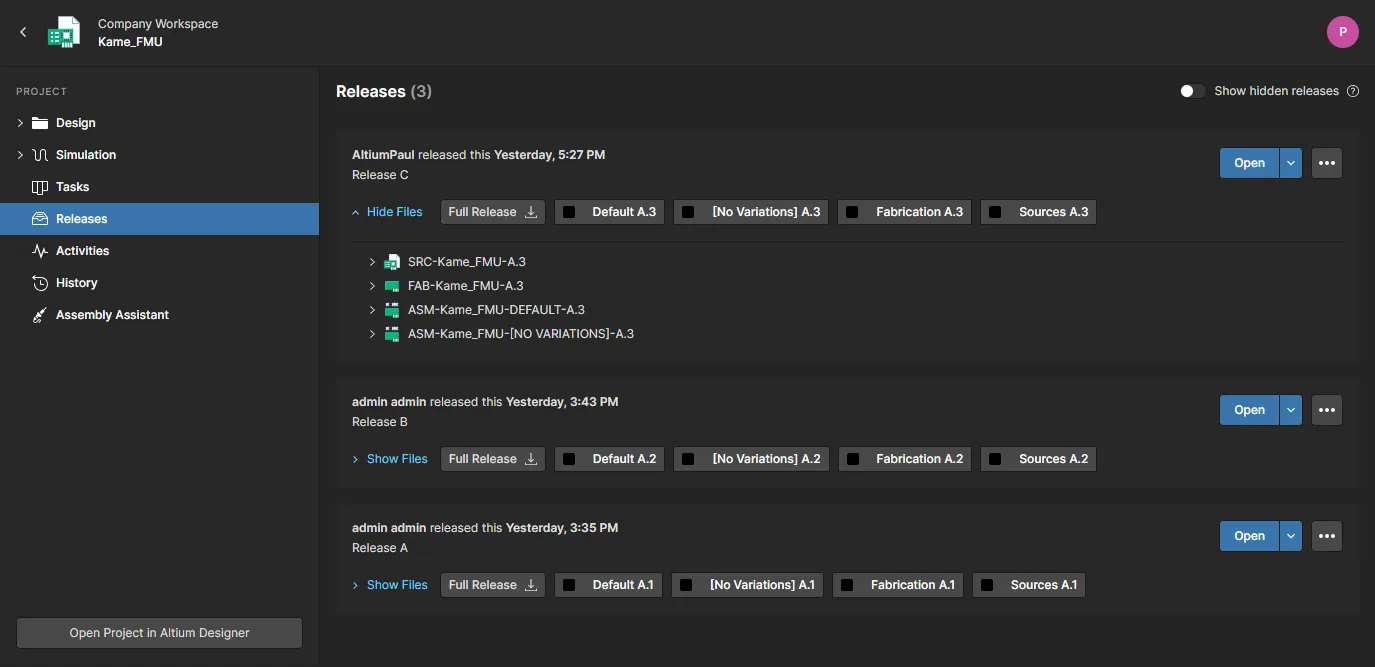
Releasesビューでは、リリース済みデータパッケージにアクセスでき、専用のManufacturing Portalでパッケージを開いて詳細を確認したり、リリースをManufacturing Packageとして製造業者に送信したりできます。
このビューでは、次の操作が可能です。
-
リリースに含まれるデータセットを、任意に選択して、またはすべてダウンロードします。リリースに対応する
 ボタンをクリックすると、そのリリースのどのデータセットをダウンロードするかを指定するウィンドウが開きます。
  ボタンをクリックすると、含まれるデータセットごとにフォルダーが作成された単一のZipアーカイブが、ブラウザーの既定のダウンロードフォルダーにダウンロードされます。
-
リリースを開くと、Manufacturing Portalを通じて別のタブに表示されます。このポータルでは、リリースされたファイルデータの表示と参照、BOMの確認、およびリリースされたデータのソースとなる設計自体のスナップショットの表示とコメント追加ができます。また、データセット全体から個々の生成済み出力ファイルまで、さまざまな単位で製造データをダウンロードするためのコントロールも利用できます。
-
異なるリリース間でGerber、BOM、回路図、またはPCBのデータを比較できます。詳細については、設計データの比較を参照してください。
-
リリース内の任意のデータセットのライフサイクル状態を変更できます。
-
シミュレーション関連のファイルをリリースに添付できます。
-
Show hidden releasesコントロールを使用して、適用不可のリビジョン状態にあるデータセットを1つ以上含むリリースの表示を切り替えられます(たとえば、Deprecated、Obsolete、Abandonedの状態で、その状態のAllowed to be used in designsプロパティが無効になっている場合)。

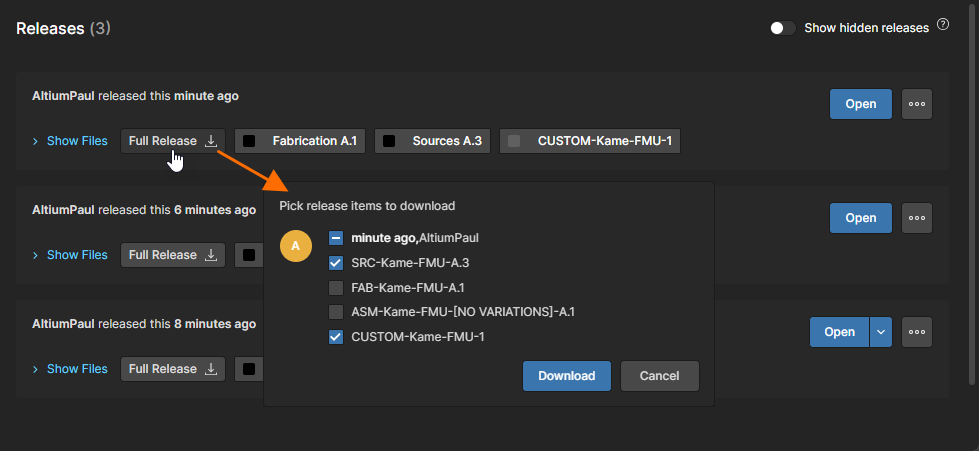
 ボタンをクリックするとダウンロードが開始されます。データセットまたは特定の出力フォルダーの場合は、Zipアーカイブがダウンロードされます。個々のファイルの場合は、そのファイルが圧縮されずにダウンロードされます。
以降のセクションでは、これらの各種機能について詳しく説明します。
リリースパッケージの参照
リリースパッケージ全体を開いて表示するには、対応する ボタンをクリックします。または、
 ボタンをクリックして、リリースパッケージ全体(Full Release)または特定のアセンブリ(バリアント)のどちらを表示するかを選択します。開いたリリースパッケージは、新しいManufacturing Portalブラウザータブに表示されます。
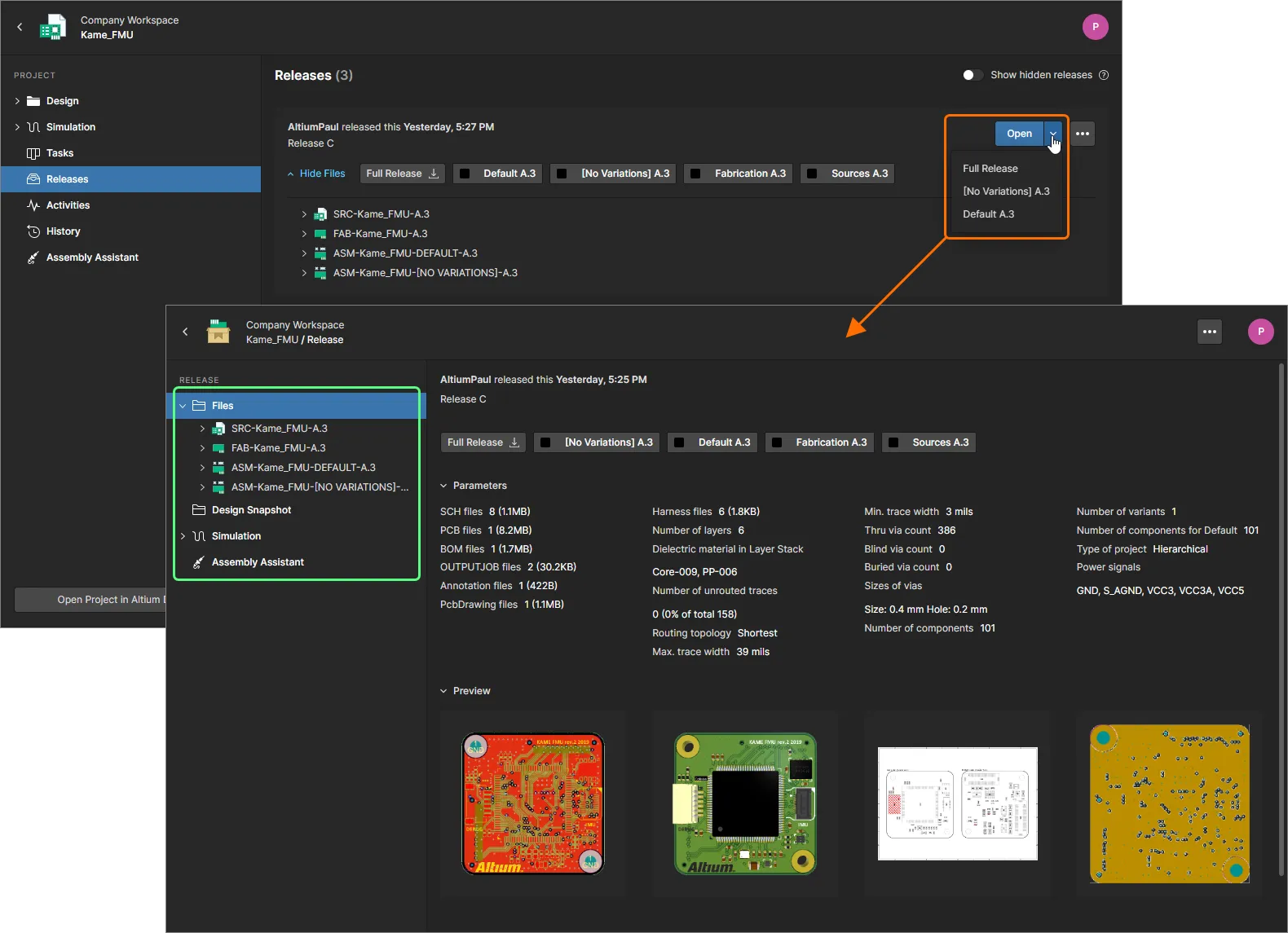
Manufactureビューでは、リリースされたデータパッケージにアクセスし、専用のManufacturing Portalを通じてパッケージを開いて詳細を確認できます。
開いたプロジェクトリリース、または指定したバリエーションは、新しいManufacturing Portal ブラウザータブに表示され、次のサブビューが含まれます。
ファイル
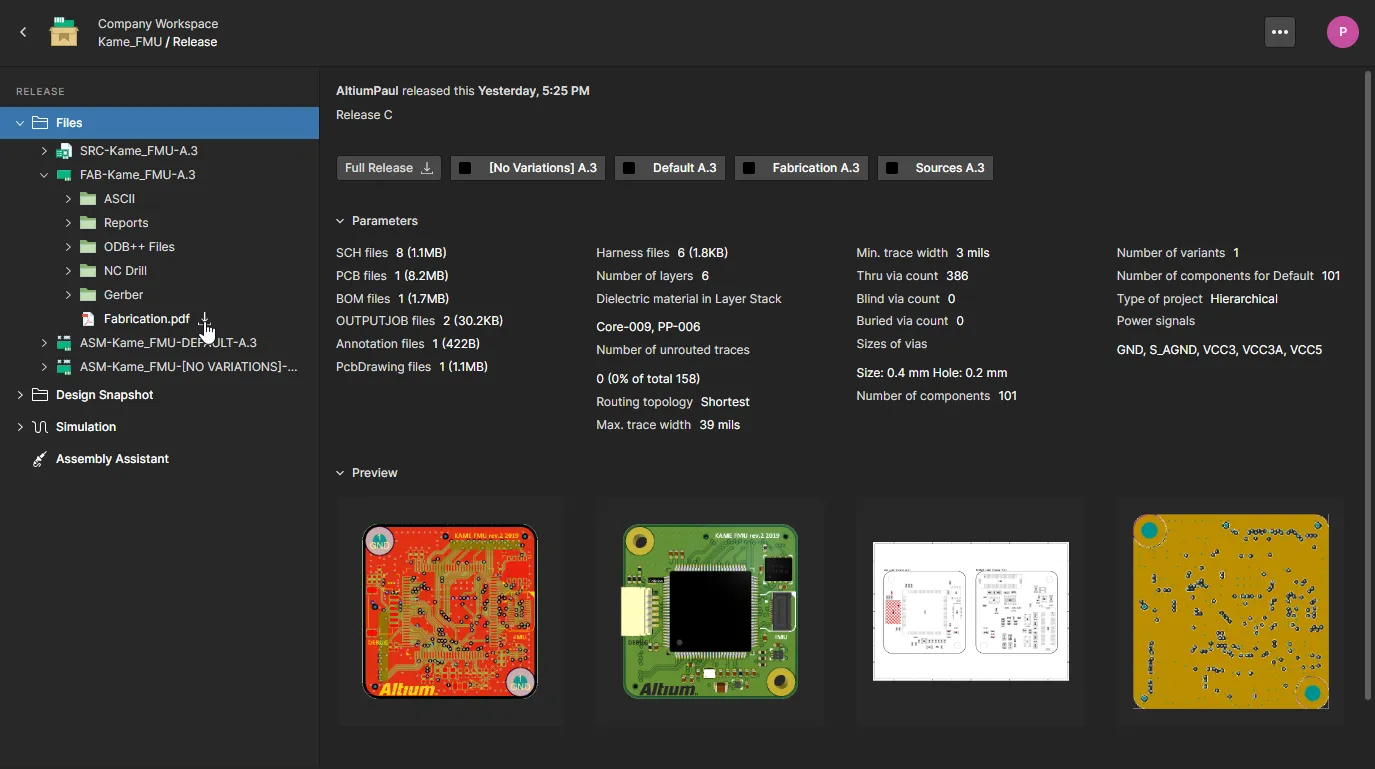
Files ビューには、含まれるデータセット、Workspace側のパラメーター、基板の2Dおよび3D表示などの設計プレビューを通じて、リリースパッケージの概要が表示されます。このページから、リリースパッケージ全体を1つのZipアーカイブとしてダウンロードできます(をクリック)。
左側のツリーを展開すると、このリリースに含まれるデータセットと、各データセットに含まれるデータを確認できます。設計ソースの場合は、このパッケージのリリースに使用されたすべてのソースファイルを含む設計のスナップショットです。基板製造および実装のデータセットの場合は、リリースの一部として生成された製造用出力データです。データセット全体から、特定のフォルダーや出力の種類、個々のファイルまで、あらゆる単位でダウンロードできます。項目にカーソルを合わせて ボタンをクリックすると、ダウンロードが開始されます。GerberおよびPDFファイル以外の項目については、項目を選択し、メイン表示領域内の
 ボタンをクリックすることもできます。データセットまたは特定の出力フォルダーの場合は、Zipアーカイブがブラウザーの既定のダウンロードフォルダーにダウンロードされます。個々のファイルの場合は、そのファイルが圧縮されずにダウンロードされます。
Gerber出力リスト内の任意のファイルを選択すると、リリースされたGerberデータを重ね合わせた画像が表示されます。Layersメニューを使用して特定のレイヤーのGerberデータを表示し、右上のパネルオプションからGerberビューアーの測定、コメント、ダウンロード機能にアクセスできます。PDFファイルの表示にも対応しています。スクロールするか、Pageドロップダウンメニューを使用してPDFのページを移動し、右側の情報パネル( )でPDFのメタデータを確認できます。
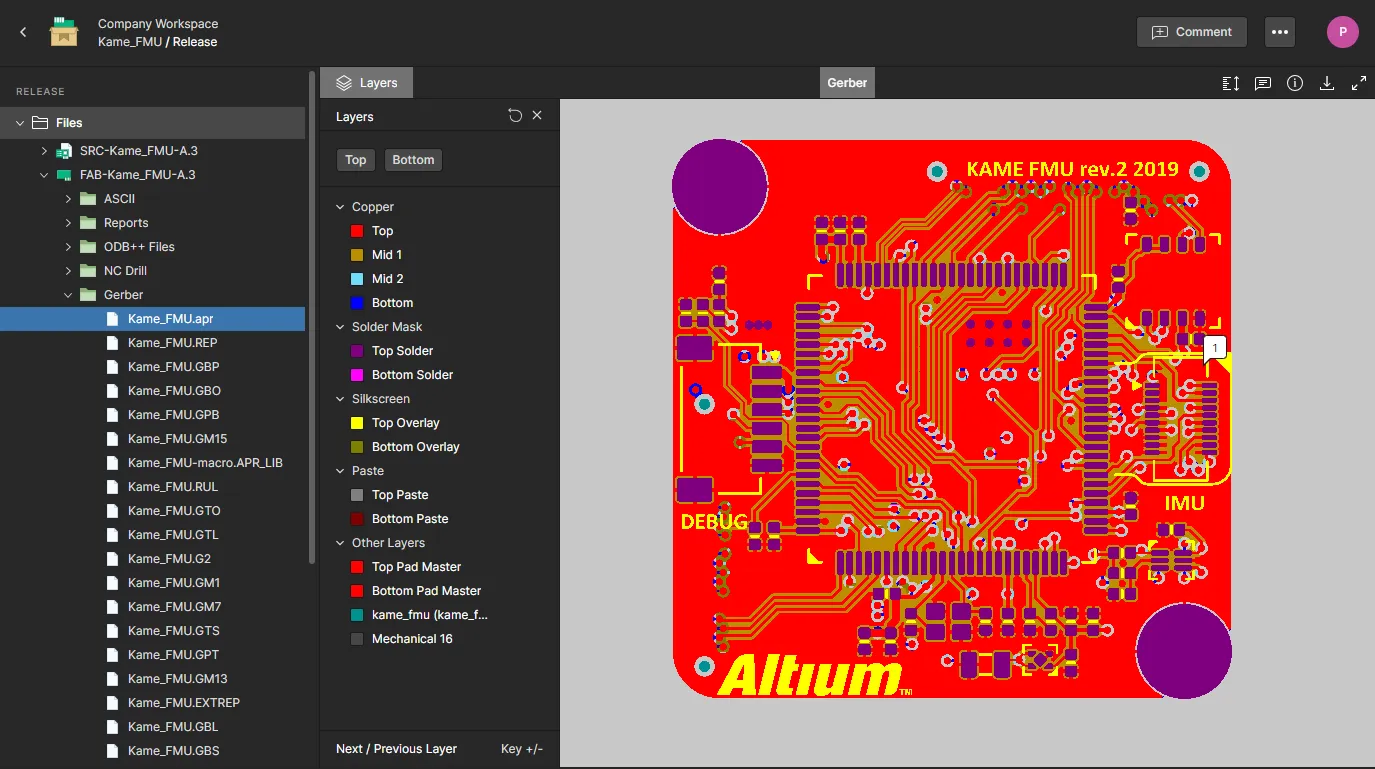
上記のグラフィカル表示では、次の操作を使用できます。
- マウスホイールを前後に回すと、拡大/縮小できます。
- マウスボタンを押したまま(または右ボタンを押したまま)ドラッグすると、ドキュメントをパンできます。
設計スナップショット
Design Snapshotビューでは、Web Viewerインターフェースを使用して、設計ドキュメントやドキュメント内のオブジェクトのプロパティデータを視覚的かつ対話的に確認できます。また、ドキュメント上の任意の位置を指定して、共同でコメントを追加できます。標準のレビュー機能には、PCBレイヤーの表示選択、コメントのマークアップ、コンポーネントやネットの検索、選択、詳細確認などがあります。2D PCBビューでは測定も行えます。
 ボタンをクリックすると、リリースに含まれるデータセットのライフサイクル状態の変更、リリースへのシミュレーション関連ファイルの添付、および
アクティビティ
Activitiesビューには、プロジェクトに関連するプロセスと、その現在の進捗状況の詳細な概要が表示されます。進捗状況は、ワークフロー図内でユーザーが強調表示されたタスクステップとして示されます。ページヘッダーのOpen/Closedメニューオプションを使用すると、進行中または完了済みのプロジェクトアクティビティを一覧表示できます。上部のSearchフィールドでは、いずれかの列のフィールド(日付を除く)に含まれる式を指定して一覧を絞り込めます。また、 ボタンを使用すると、有効なプロセスの一覧から新しいプロセスアクティビティを開始できます。
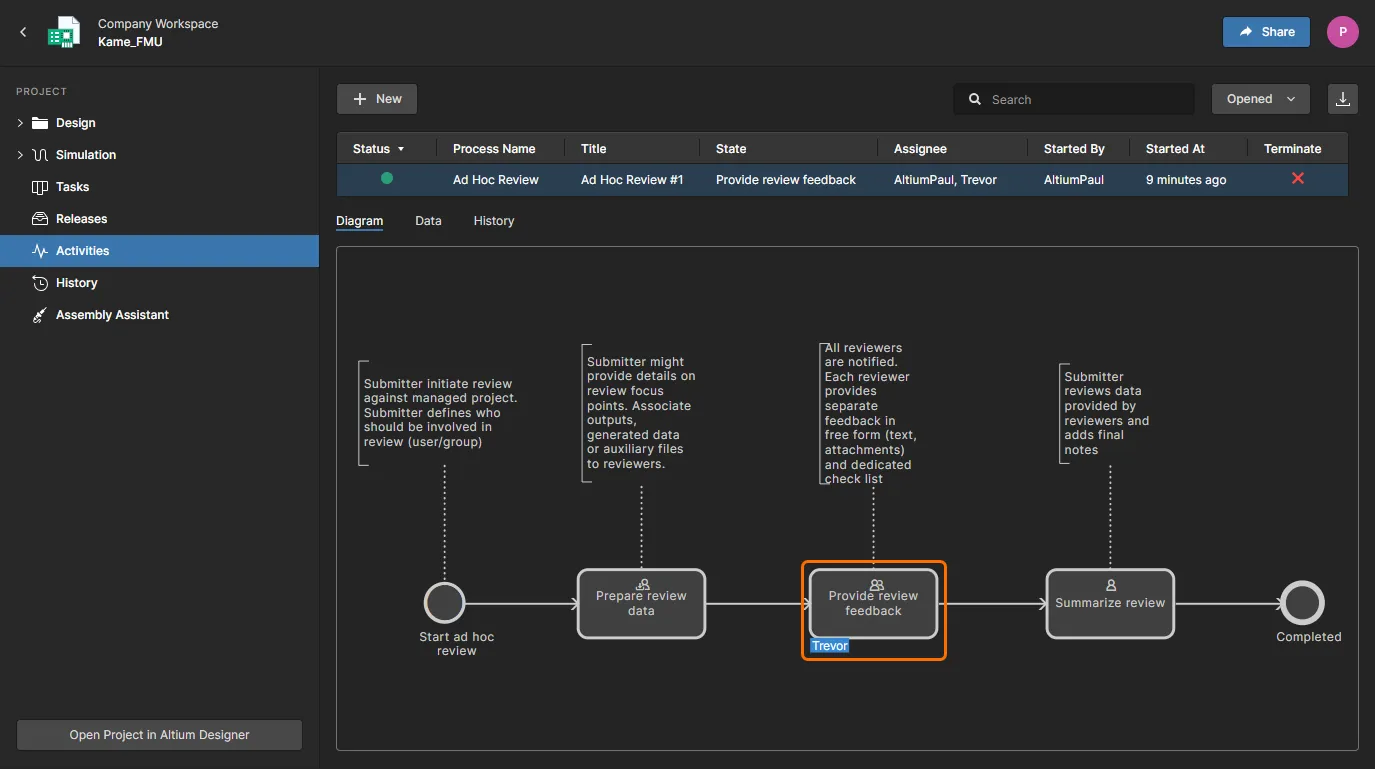
このビューには、アクティビティの流れと状態を示す注釈付きの図(Diagramモード)に加えて、アクティビティに関連するパラメーターデータ(関連ユーザー、プロジェクト情報など)を一覧表示するData表示モードと、ワークフローイベント(開始、準備、タスク完了など)の順序を示すHistoryモードも含まれます。
プロジェクトアクティビティは通常、Altium DesignerのProject » Activitiesメニューから利用可能なプロセスを選択して開始します。その後、アクティビティに対象のプロジェクトとデータ、レビュー担当ユーザー、および必要に応じてレビューコーディネーターとなるユーザーを割り当てます。これらのユーザーにはタスクが自動的に作成され、Altium DesignerのTasklistパネル、Workspace内のこのプロジェクトのタスクビュー、およびWorkspaceのメイン(グローバル)のタスクページに表示されます。
 )したりすることもできます。
履歴
Related page: プロジェクト履歴
Historyビューには、プロジェクトに関する主要なイベント(作成、コミット、リリース、クローン作成、MCADデータ交換)が時系列で表示されます。履歴イベント間の設計データの比較など、イベントに応じたさまざまな操作が可能です。
 Historyビューには、プロジェクトの進行中に発生した基本的なイベントがタイムラインで表示されます。
このビューは、大きく次の3つのセクションに分かれています。
- Main trunk of the timeline。イベントは下から上へ時系列順に並びます。最初のイベントであるプロジェクトの作成がタイムラインの最下部に表示され、その後のイベントがその上に、最新のイベントが最上部に表示されます。
-
Events。プロジェクトに関連してサポート対象のイベントが発生するたびに、そのイベントが専用のタイルとしてタイムラインに追加されます。イベントの種類ごとにタイルの色が異なり、タイムラインの幹線に直接つながるか、横に追加のアイコンが表示されます(MCADデータ交換イベントなど)。コミットイベントでは設計の差分表示がサポートされており、現在のコミットと前回のコミットの間で何が変更されたかについて、基本情報(ファイル、コンポーネント、ネット、PCB構造、バリアントなど)が表示されます。
 ボタンを使用すると、タイル表示を展開できます。
次の2種類のイベントでは、イベントタイルから追加の操作を実行できます。 -
Search。ビュー右上の
 コントロールをクリックすると、プロジェクト履歴の基本的な検索を行うための検索フィールドが表示されます。検索文字列を入力するとタイムラインが絞り込まれ、検索に関連するイベントのみが表示されます。
 コントロールをクリックすると、新しいイベントがタイムラインに追加されます。ビュー右上の
 コントロールをクリックして、手動で更新することもできます。
実装アシスタント
Related page: 実装アシスタント
このビューでは、プロジェクトの詳細なBOMデータと2D/3D実装ビューを統合した、基板実装プロセスの支援アプリケーションにアクセスできます。これら2つの実装情報が連動するため、BOMの各項目とPCBビュー(2Dまたは3D)内の対応するグラフィックスとの間で、直接クロスプローブを行えます。
このアプリケーションには、実装情報を対話的に閲覧するモードに加え、実際の実装手順に対応する進捗を追跡できる、体系化された基板実装プロセスモードも用意されています。これにより、基板実装プロセスの確認と監査を1か所で手軽に行うための作業を自動化できます。
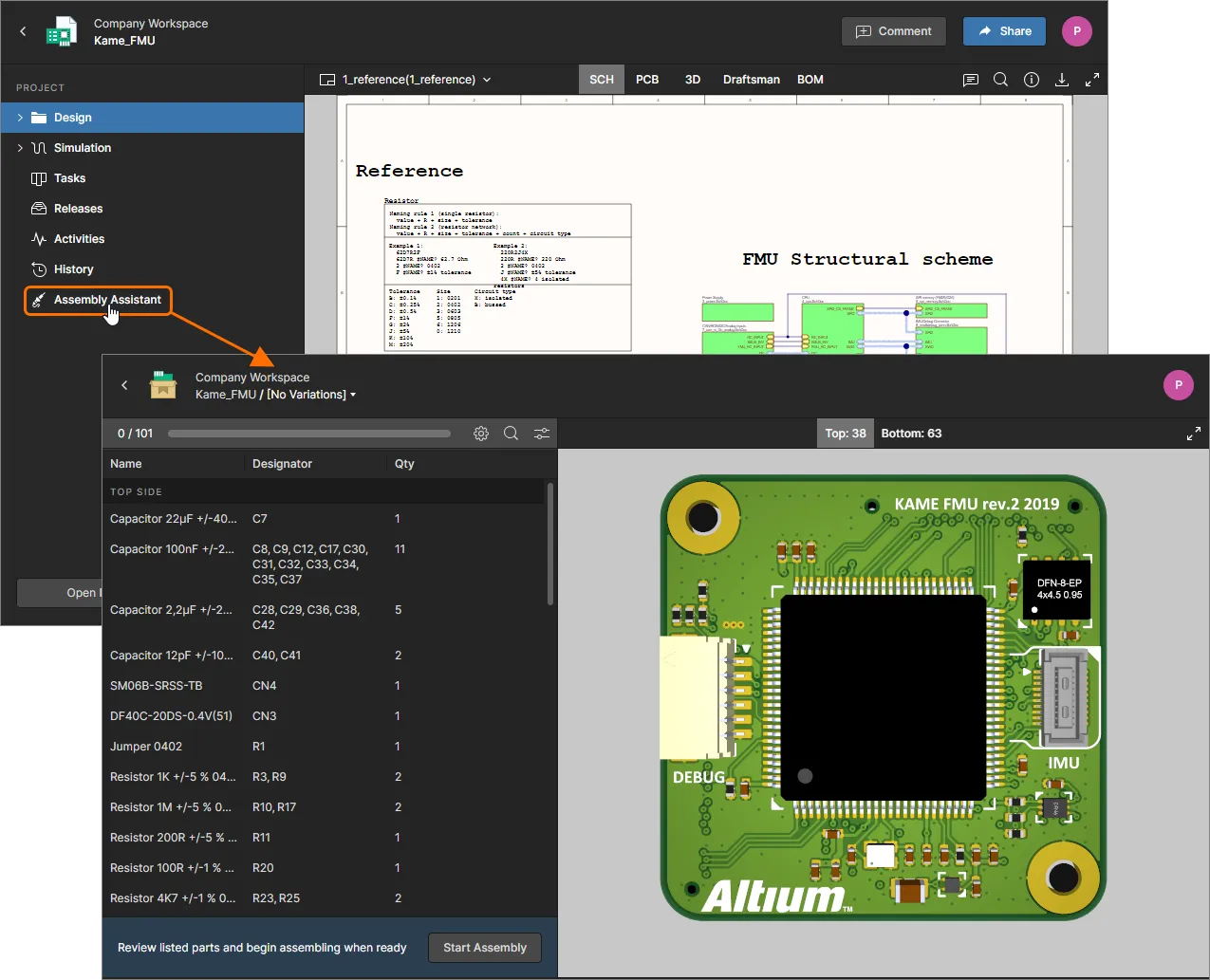
Assembly Assistantは自由閲覧モードで開き、 ボタンから所定の実装プロセスモードに切り替えられます。詳細については、実装プロセスフローを参照してください。このモードでは、実際の基板実装を進めながら、BOMの項目を
DoneまたはSkippedとしてマークできる、対話形式のステップ実行プロセスが開始されます。PCBのグラフィックスは該当する部品にズームし、必要に応じて基板ビューが反転します。
 AI で翻訳