
ワークスペースの整理

Altium Essentials: Workspace Folder Structure
This content is part of the official Altium Professional Training Program. For full courses, materials and certification, visit Altium Training.
Workspace 内の秩序を保つために、Workspace に保存されているさまざまな Item 用にフォルダーのツリーを作成します。複数のフォルダータイプが用意されています。これらのフォルダーを使って Workspace のコンテンツを分類します。Explorer パネルの Server Folders 領域で右クリックし、フォルダーを追加して、組織に合ったフォルダー/サブフォルダーの保管構造を定義します。

右クリックメニューには、フォルダー階層を定義するためのコマンドが含まれています。クリックする場所によってオプションが変わる点に注意してください。
Commands for the Server Folders Region

-
Add Top Level Folder – Workspace のフォルダー構造に新しい最上位フォルダーを追加するために使用します。サブメニューからフォルダータイプ
Components、Generic Folder、Other Folder Typeを選べます。別のフォルダータイプを参照して選択するには Other Folder Type をクリックします。Add Folder dialog が表示され、新しいフォルダーのプロパティを定義できます。 - Add Subfolder – 選択したフォルダーのタイプの新しい下位フォルダーを Workspace のフォルダー構造に追加するために使用します。別のフォルダータイプを参照して選択するには Other Folder Type をクリックします。Add Folder ダイアログが表示され、新しいフォルダーのプロパティを定義できます。
-
Operations – 次のコマンドを含むサブメニューにアクセスするために使用します:
- Copy Folder Structure – 選択したフォルダーの構造をコピーするために使用します。
- Paste Folder Structure– コピーしたフォルダー構造を貼り付けるために使用します。
-
Add To Content Cart(
ComponentsまたはGeneric Folderタイプのフォルダーの場合)– Content Cart dialog を使用して、選択したフォルダー内のすべての Component を Content Cart に追加するために使用します。 - Expand – Workspace のフォルダー構造内のすべてのフォルダーを完全に展開するために使用します。
- Collapse – Workspace のフォルダー構造内のすべてのフォルダーを完全に折りたたむために使用します。
- Move Folder – Move Folder ダイアログにアクセスするために使用します。このダイアログでは、現在選択しているフォルダーの位置を Workspace 全体のフォルダー構造内で変更できます。
- Delete Folder – 現在選択しているフォルダーを削除するために使用します。
- Refresh – 現在参照している Workspace との接続を更新するために使用します。
- Properties – Edit Folder dialog にアクセスするために使用します。ここで、現在選択しているフォルダーに関連するプロパティを表示・変更できます。
Workspace Folder Types
Workspace コンテンツを保存するフォルダーを作成する際、フォルダータイプを指定できます。これはフォルダーの内容には影響しません。Workspace item を保存すると、常に対応するタイプの item が作成されます。フォルダーに何が保存されているかを視覚的に「示す」ためのもので、特定のコンテンツを探して Workspace を参照する際に役立ちます。特定のコンテンツ用の入れ物としてフォルダーの用途を指定するには、Edit Folder dialog でフォルダーのプロパティを定義する際に、その Folder Type を適切に設定します。

フォルダータイプ(意図した用途)を指定すると、Workspace を参照する際にそのフォルダーの内容が視覚的に分かるようになります。
フォルダータイプは完全に制御でき、フォルダーを右クリックして Properties を選択し、Edit Folder ダイアログを開くことでいつでも変更できます。
Workspace Folder Properties
フォルダーを追加または編集すると、フォルダーのプロパティダイアログが表示されます。ダイアログの内容は、最上位フォルダーを追加する場合でもサブフォルダーを追加する場合でも同じです。


Folder Properties ダイアログの 4 つのバリエーション: Edit Folder、 Add Folder, Edit Folder( Components Folder Type あり)、および Add Folder ( Components Folder Type あり)
このダイアログには、次のフォルダー関連プロパティが表示されます:
- Folder Name – フォルダーに意味のある名前を入力します。たとえば、その中に保存される Item 同士の関係を表す包括的な用語などです。名前は最大 160 文字です。
- Folder Type – フォルダー追加時に選択したフォルダータイプ(メニュー項目または Choose Folder Type ダイアログ経由)がすでに設定されています。タイプを変更する必要がある場合は、フィールド右端の矢印をクリックし、ドロップダウンリストから必要なタイプを選択します。
- Description – フォルダーの説明を入力します。たとえば、保持する内容の説明などです。このフィールドは最大 255 文字です。
-
Item Naming Scheme – このフィールドには、後でこのフォルダー内に作成される任意の item の一意 ID を素早く定義するために使用できる、既定の命名スキーム一式が用意されています。既定の命名スキームを使用すると、ソフトウェアは Workspace 全体と既存 item の識別子をスキャンし、そのスキームに基づいて次に利用可能な一意 ID を自動的に割り当てます。フォルダータイプまたはコンテンツタイプの短縮コードを利用した、いくつかの既定の例が用意されています。フィールドに直接入力することで、フォルダー用の独自スキームを作成することもできます。その際、可変部分を中括弧で囲んでください(例:
SYMBOL-001-{J000})。フォルダーに適用されている Item Naming Scheme はいつでも変更できます。変更したスキームは、その後このフォルダー内で新規作成されるコンテンツに適用されます。
-
Share – このリンクをクリックすると Share For ダイアログにアクセスでき、誰がフォルダーを「閲覧」してアクセスできるかという観点でフォルダーの可視性を指定できます。
- Add (only available in the Add iterations of this dialog) - クリックすると、定義した追加/編集済みフォルダーを Explorer panel に追加します。
-
Component Template - ドロップダウンを使用して、コンポーネントに適用するテンプレートを選択します。 このオプションは、ダイアログの Add Folder および Edit Folder( Components Folder Type あり)バリエーションでのみ使用できます。
- Configure Parameters Visibility on Add - 有効にすると、追加後のコンポーネントパラメーターの可視性を設定できます。このオプションは、ダイアログの Add Folder および Edit Folder( Components Folder Type あり)バリエーションでのみ使用できます。
Moving Folders and Items
Workspace の 1 つ以上のフォルダー、またはフォルダー内の Item は、ドラッグ&ドロップで素早く移動できます:
- Folders – 移動するフォルダーを選択(標準の Ctrl+Click または Shift+Click の手法を使用)し、水平インジケーターで示される構造内の目的の場所へクリックしてドラッグし、ドロップします。
- Items – 移動する Item を選択(標準の Ctrl+Click、Shift+Click、または Ctrl+A の手法を使用)し、構造内の別のフォルダーへクリックしてドラッグし、ドロップします。
Ability to Copy-Paste Workspace Folder Structure
Workspace コンテンツ管理の柔軟性を高めるため、Explorer パネルにはフォルダー(およびその配下構造)をコピー&ペーストする機能があります。これにより、Workspace のフォルダー構造の一部を素早く複製できます。たとえば、さまざまなドメインモデル用の親フォルダーとサブフォルダーの構造が似ている場合に、コンポーネントデータが大量に流入する前の Workspace 準備で大きな時間短縮になります。
この機能の使用手順:
- 既存のフォルダー構造から、構造をコピーしたいフォルダーを選択します。
- 右クリックし、コンテキストメニューから Operations » Copy Folder Structure コマンドを選択します。
- 複製したフォルダー構造を貼り付けたい貼り付け先の配下となるフォルダーを選択します。
- 右クリックし、コンテキストメニューから Operations » Paste Folder Structure コマンドを選択します。
貼り付け後、必要に応じて複製したフォルダー構造を調整できます。
Soft Deletion
Workspace には、Altium Designer 内の Explorer パネルから、Workspace からコンテンツを柔軟に削除できる機能が用意されています。これにより、次のものを素早く削除できます:
- コンテンツを含むフォルダー
- 1 つ以上の特定 item
- プロジェクト
フォルダーまたはプロジェクトを削除するには、パネル内の該当フォルダーのエントリーを右クリックし、コンテキストメニューから Delete Folder コマンドを選択します。特定のアイテムを削除するには、パネル内のそのアイテムのエントリーを右クリックし、コンテキストメニューから Delete Item コマンドを選択します。削除の確認を行うための Delete Items ダイアログが表示されます。実際の動作は「ソフト削除」であり、フォルダー/アイテムは Workspace の Trash 領域へ移動されます。Trash は、Workspace 内の任意のアイテムを(ソフト削除操作によって)移動できる、いわばごみ箱です。Workspace の他の領域からは分離されています。
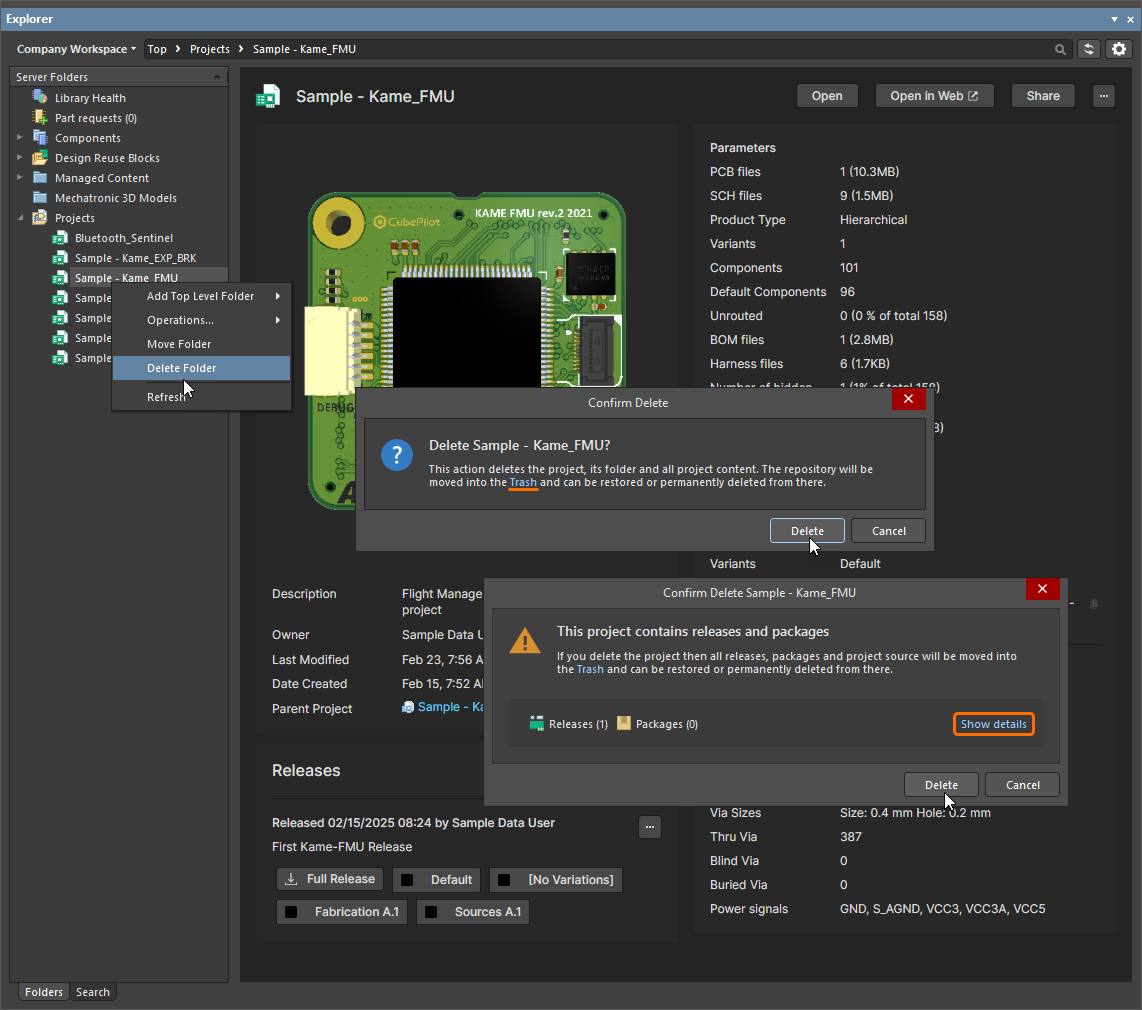
Workspace プロジェクトのソフト削除例

Component Item を、関連する Symbol および Footprint Item とともにソフト削除する例。すべてのアイテムは Workspace の Trash 領域へ移動されます。
削除を実行するには、 ボタンをクリックします。アイテムは削除され、Deletion Summary ダイアログで削除が正常に完了したことが確認されます。削除に問題があった場合は、その旨が通知されます。
この方法で削除されたすべてのアイテムは、Workspace のブラウザーインターフェースの Trash ページで確認できます。表示できるのは、自分自身がソフト削除したアイテムのみである点に注意してください。管理者は Trash ページの全内容、つまりソフト削除されたすべてのアイテムを確認できます。
ソフト削除されたアイテムに関して考慮すべき点:
- そのアイテムは Altium Designer からも、ブラウザーインターフェース内からも利用できなくなります。
-
そのアイテムが使用されていた箇所では、アイテムが削除されたことが反映されます。

ソフト削除されたコンポーネントが、ソフトウェア内の別の場所でそのように表示される例。 - 編集権限があれば、Trash ページからアイテムを復元できます。
- Delete items 操作権限があれば、Trash ページからアイテムを完全に削除できます。操作権限の管理について詳しくは、Setting Global Operation Permissions for a Workspace ページを参照してください。
- 完全削除は、親アイテム(管理対象の回路図シート上、または設計内)で使用されていない場合にのみ可能です。
 AI で翻訳