
Altium Designer Developのインストール環境を拡張する
概略
- 拡張機能とは何か、またAltium Designer Developの機能をどのように拡張・変更するのかを理解します。
- インストール済みの拡張機能や利用可能な拡張機能の確認場所と、各拡張機能の詳細情報を表示する方法を学びます。
- 拡張機能のインストールや削除の方法、処理中の動作、再起動が必要になるタイミングを確認します。
Altium Designer Developのインストール管理システムでは、初回インストール後もいつでもソフトウェアのインストール構成を自由にカスタマイズできます。オプションのExtensionsによって提供される追加機能のインストールや削除も可能です。これには、新しいインポーターやエクスポーター、回路図シンボル生成ツール、機械系CADとのコラボレーションのサポートなどが含まれます。つまり、ソフトウェアの機能を拡張・強化する、特定の用途に応じた機能パッケージです。
このドキュメントでは、拡張機能の概念と、特にその管理方法について詳しく説明します。
拡張機能とは
Extensionは、このシステムを理解するうえで重要な概念です。拡張機能とは、ソフトウェアに追加の機能を提供するアドオンです。基本となる機能群は、初回インストールの一環としてインストールされ、ユーザーが意識することなく管理されます。これらはSystem Resourcesと呼ばれます。さらに、ユーザーが必要に応じてインストールまたは削除できる機能パッケージとして、さまざまなOptional Extensionsが用意されています。この拡張機能という仕組みによって、設計ニーズに合わせてインストール構成をカスタマイズできます。
Altium Designer Developのインストール構成のカスタマイズは、基本的には利用可能な拡張機能の管理に集約されます。必要なときに、利用可能な拡張機能をインストールしたり削除したりできます。Altiumは、Altium Designer Developで使用できるさまざまな拡張機能を提供しています。また、Altium Developer拡張機能とAltium Designer SDK(ソフトウェア開発キット)を使用することで、独自の拡張機能を作成し、Altium Designer Developの機能を自分で拡張することもできます。
Altium Developer拡張機能には、カスタム拡張機能を管理するためのユーザーインターフェースである専用のDeveloper Interfaceも含まれています。このインターフェースには公開機能があり、拡張機能のグローバルリポジトリ(いわばGlobal Extensions Gallery)にリリースすることで、より多くのユーザーと拡張機能を安全に共有できます。これはクラウドベースのAltiumリポジトリであり、サードパーティ開発者は、自作の拡張機能を安全に配布し、ライセンスを付与してインストールできる仕組みを通じて、Altium Designer Develop向けの拡張機能を提供・販売できます。
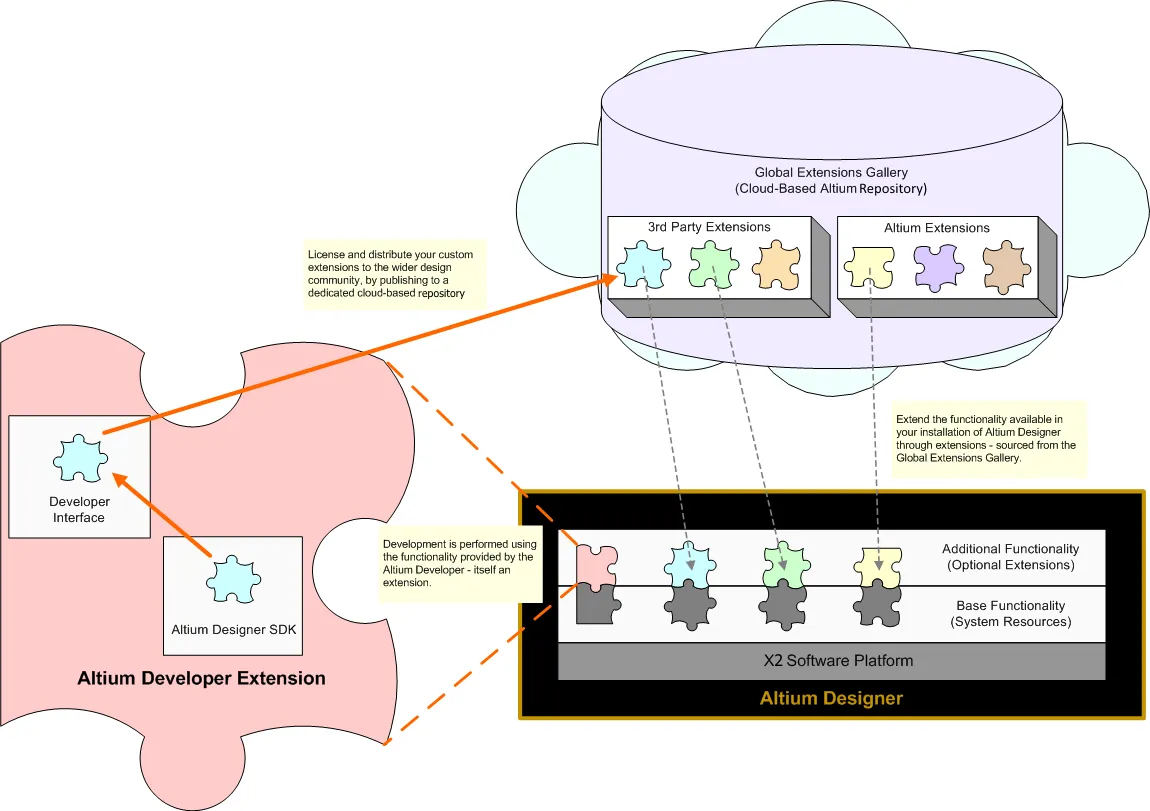
オプションの拡張機能をインストールまたは削除することで、Altium Designer Developの機能を追加または削除できます。
拡張機能の種類
概念としては、オプションの拡張機能は、Altium Designer Developの広範なプラットフォーム環境にシームレスにインストールされる、ひとまとまりの機能パッケージです。ただし、設計者にとって何がインストールされるのかをより明確にするため、オプションの拡張機能はさらに分類できます。オプションの拡張機能は、次のいずれかの種類に分類されます。
-
System Extension – プラットフォームの基本機能を切り出し、拡張機能として提供する専用パッケージです。
-
Software Extension – ソフトウェアの機能を具体的な形で拡張する専用アドオンです。ソフトウェア拡張機能は、Altium自身が提供する場合もあれば、サードパーティが開発し、所定の価格で販売する場合もあります。
インストール済みおよび利用可能な拡張機能の確認
オプションの拡張機能で提供される追加のソフトウェア機能は、Altium Designer DevelopのExtensions ビューで確認、インストール、管理できます。ここでは、現在インストールされている拡張機能や、ほかの拡張機能で追加できる機能を確認できます。また、制約はなく、ニーズの変化に応じていつでも拡張機能を自由にインストールまたは削除できます。
このビューにアクセスするには、設計スペース右上の現在のユーザーのコントロールをクリックし、メニューから を選択します。
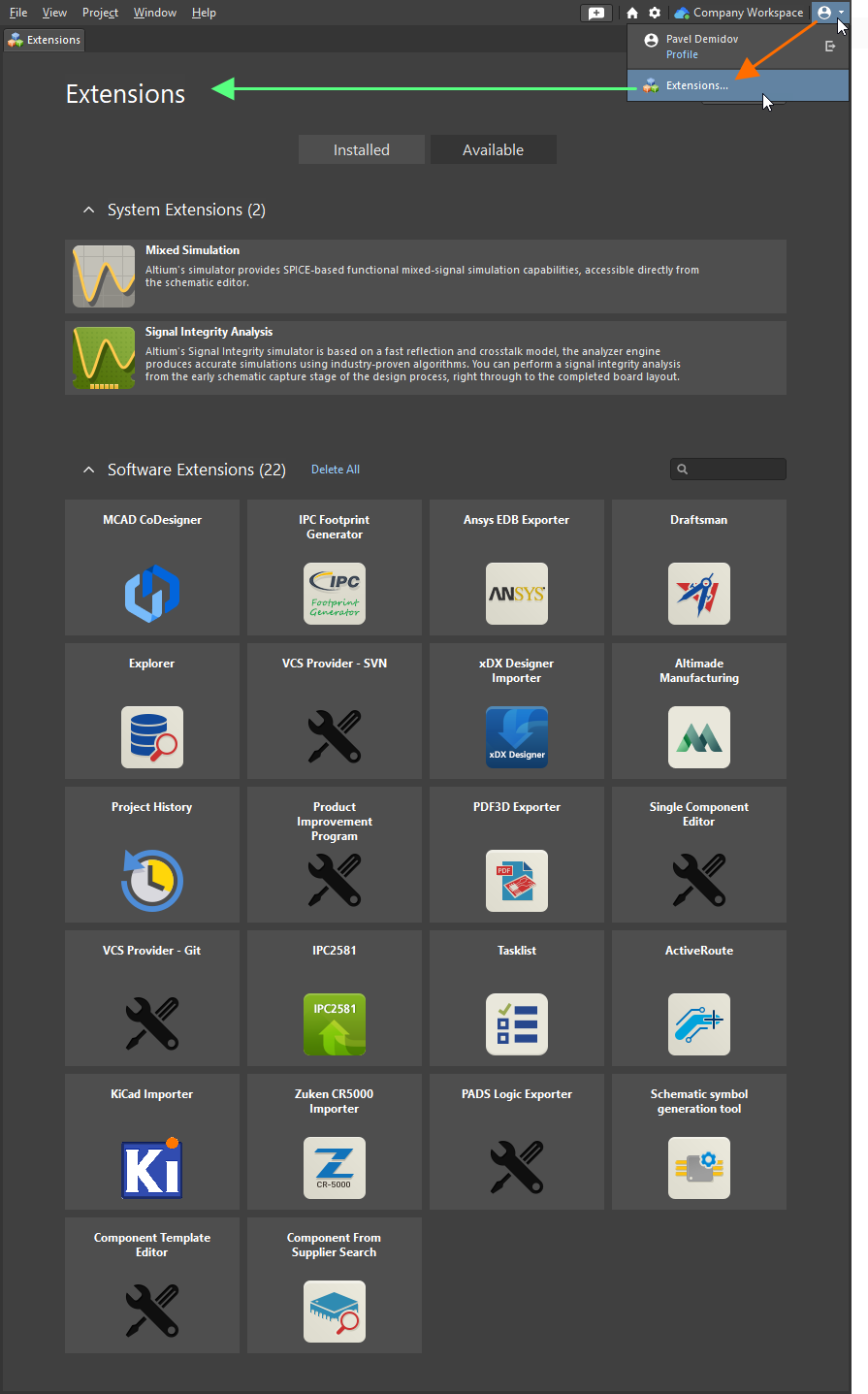
Extensionsビューへのアクセス。このビューは、ソフトウェアで利用できる機能を効率的に管理するための中心となります。
ビューは、次の個別の「ページ」で構成されています(ビュー上部のタブで切り替えます)。
-
Installed – 現在、Altium Designer Developにインストールされている機能。
-
Available – お使いのAltium Designer Developにインストールできるシステム拡張機能とソフトウェア拡張機能。
 )を使用します。
現在インストールされている拡張機能は、InstalledページのSystem Extensions領域とSoftware Extensions領域に一覧表示されます。
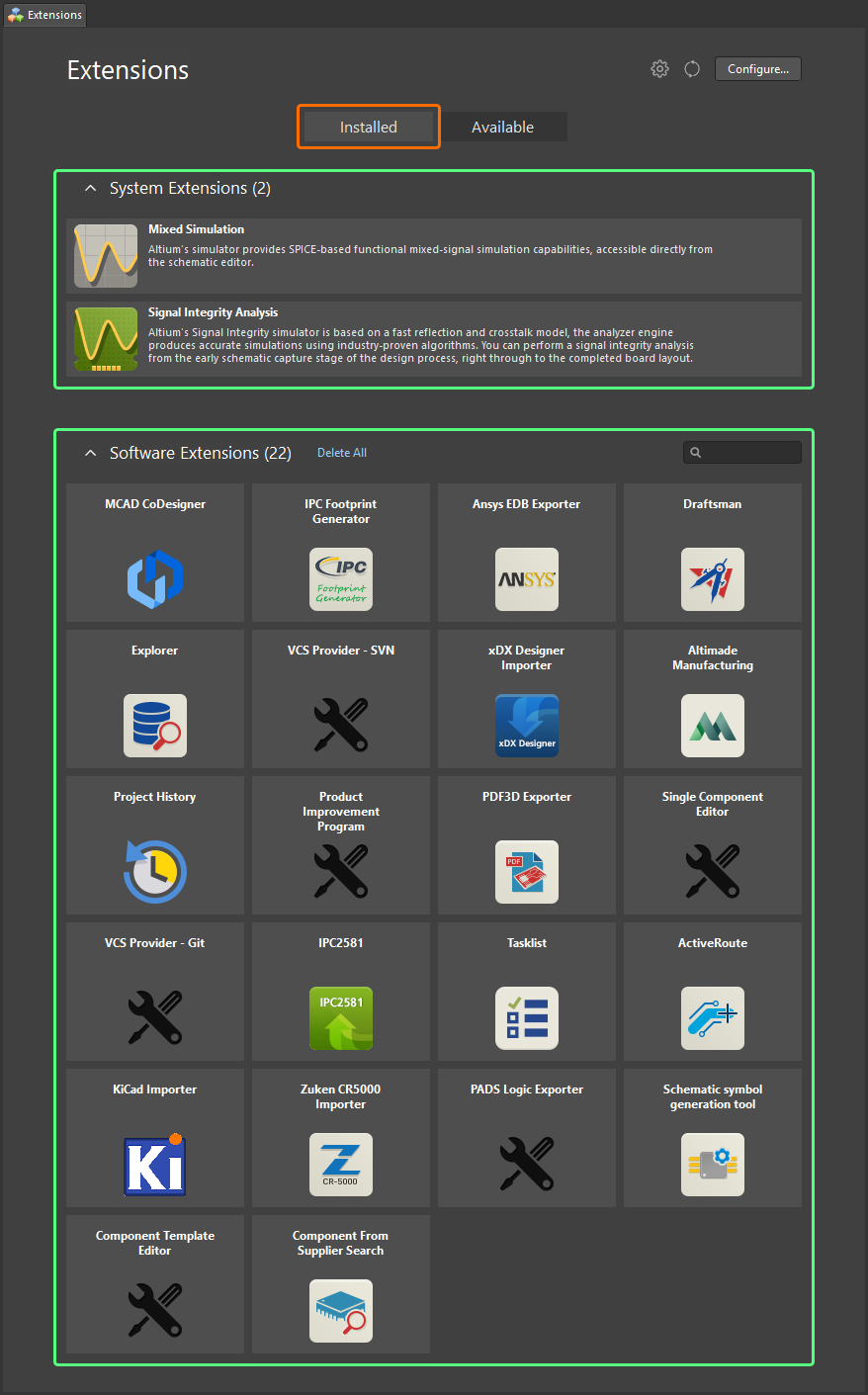
現在インストールされている拡張機能の一覧を確認します。
ビューのAvailableページにアクセスすると、システム拡張機能やソフトウェア拡張機能を含め、お使いのAltium Designer Developで現在利用可能な拡張機能の一覧を確認できます。これらの機能は、Altium Designer Developに必要に応じて追加したり、削除したりできます。
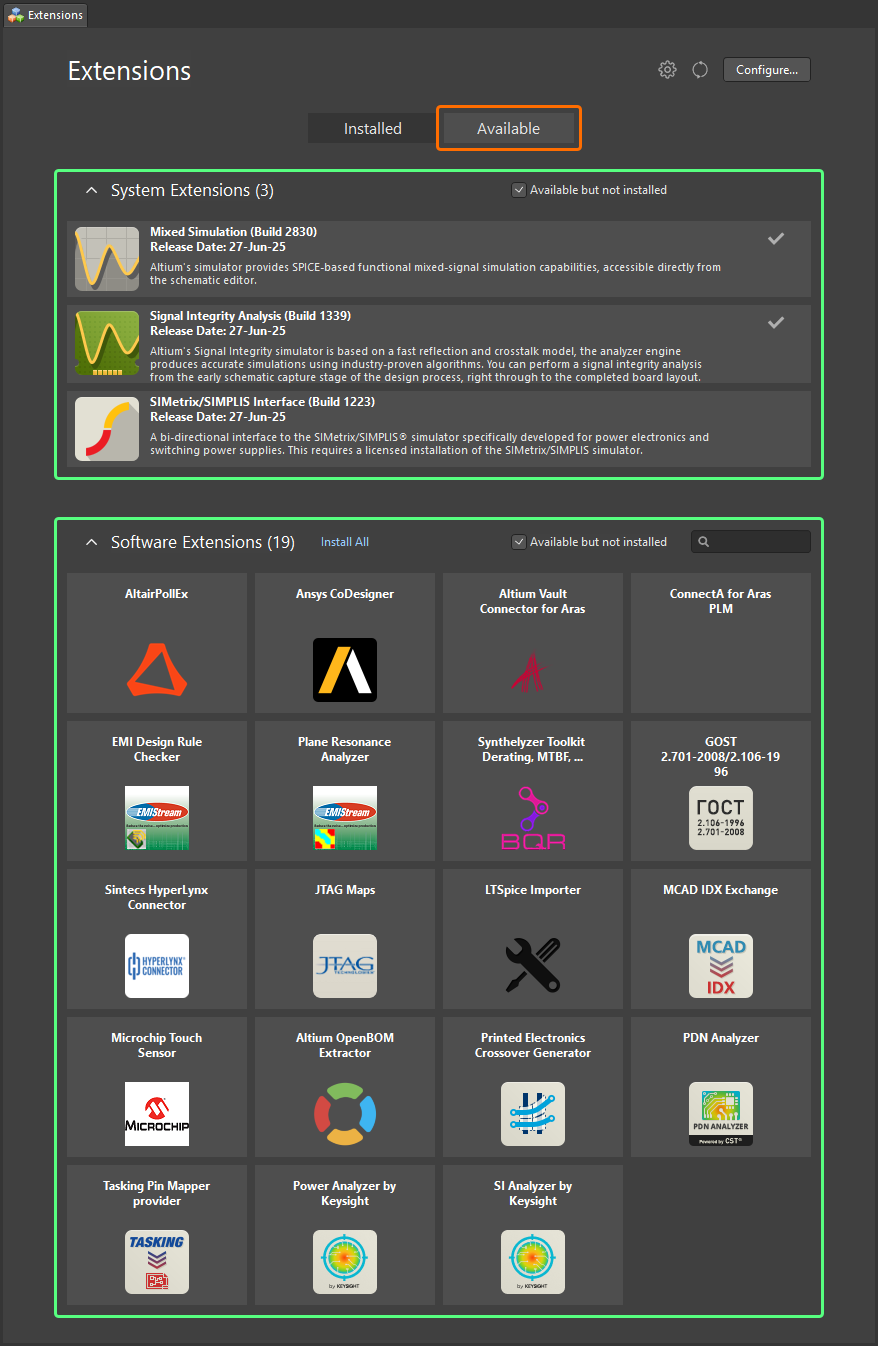
利用可能な拡張機能の一覧を確認します。
 )が表示されます。インストール済みの拡張機能には、インストール済みアイコン(
 )が表示されます。
 アイコンをクリックすると、Preferences ダイアログの
  アイコンをクリックすると、指定した取得元から利用可能な拡張機能の一覧が更新されます。
Installed または Available ページで拡張機能の名前をクリックすると、種類にかかわらず、その拡張機能の詳細ページにアクセスできます。
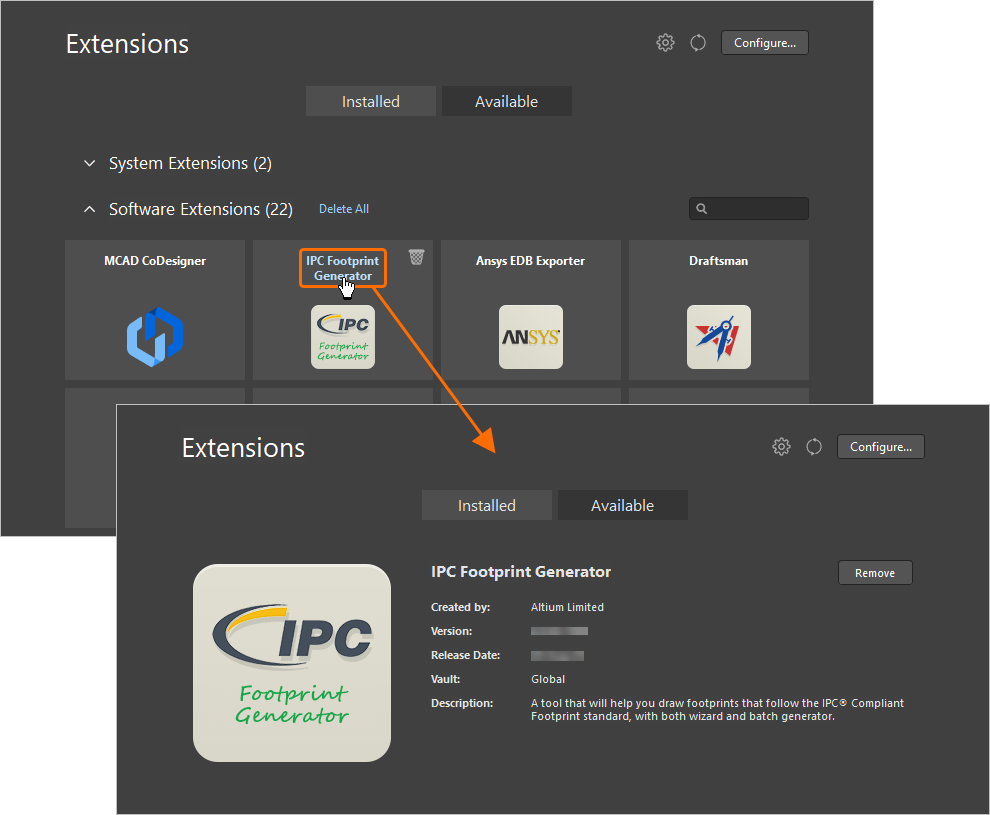
拡張機能ごとにインストール状況を確認し、管理できます。
以下の情報が表示されます。
-
拡張機能の作成者
-
バージョン
-
リリース日
-
取得元(グローバルリポジトリや組織のローカルサーバーなど)
-
より詳しい説明
-
関連するリリースノート
拡張機能のインストール
個々の拡張機能は、次のいずれかの方法でインストールできます。
-
Extensions ビューの概要を表示する Available ページで、拡張機能にマウスポインターを合わせ、その項目の右上にある
 アイコンをクリックします。ダウンロードアイコンにマウスポインターを合わせると、利用可能なバージョンの詳細が表示されます。
-
拡張機能の詳細ページで、
 ボタンをクリックします。
すべてのソフトウェア拡張機能をインストールする場合は、概要を表示する Available ページの Software Extensions 領域の上にある Install All コントロールをクリックします。
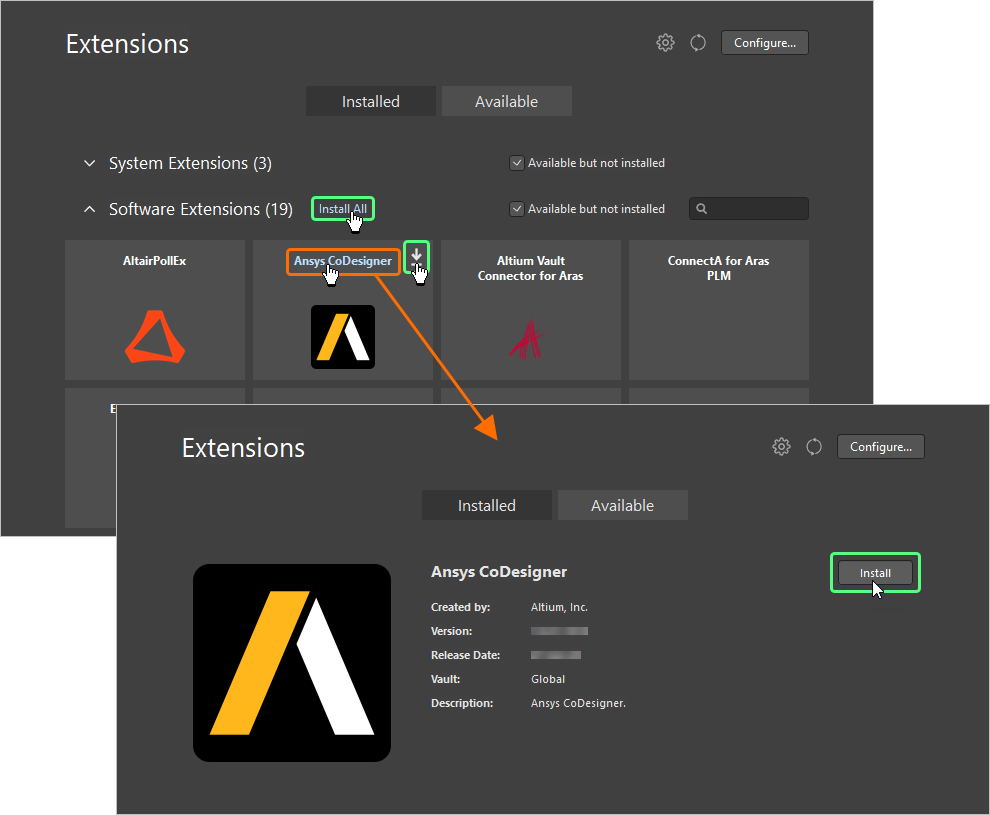
Extensions ビューから拡張機能をインストールします。
概要を表示する Available ページには、ダウンロード(取得元のリポジトリからその拡張機能のファイル一式を取得する処理)と、その後のインストールの進行状況を示すプログレスバーが表示されます。必要な数の拡張機能をクリックしてインストールできます。これらはキューに追加され、最大4つの拡張機能のダウンロードとインストールが同時に実行されます。拡張機能のインストールをキャンセルするには、対応するキャンセルアイコン( )をクリックします。

拡張機能のインストールが完了した後、その機能を有効にするには Altium Designer Develop の再起動が必要です。その旨を知らせるダイアログが開きます。すぐに再起動する場合は Yes を、ほかの拡張機能もインストールする場合は No をクリックします。No をクリックすると、拡張機能は Installed ページに表示され、インストールの完了に再起動が必要であることを示す  アイコンが付きます。
拡張機能のアンインストール
現在インストールされている拡張機能は、次のいずれかの方法でアンインストールできます。
-
Extensions ビューの概要を表示する Installed ページで、拡張機能にマウスポインターを合わせ、その項目の右上にある
 アイコンをクリックします。
-
拡張機能の詳細ページで、
 ボタンをクリックします。
現在インストールされているすべてのソフトウェア拡張機能をアンインストールする場合は、概要を表示する Installed ページの Software Extensions 領域の上にある Delete All コントロールをクリックします。
必要な拡張機能のアンインストールが完了したら、その機能をインストール環境から削除するため、必ず Altium Designer Develop を再起動してください。その旨を知らせるダイアログが表示されます。すぐに再起動する場合は Yes を、インストール環境にさらに変更を加える場合は No をクリックします。No をクリックすると、拡張機能は Available ページに表示され、削除の完了に再起動が必要であることを示す アイコンが付きます。
 AI で翻訳