
Altium Designerのインストールを拡張する
概略
- 拡張機能とは何か、また、拡張機能を使ってAltium Designerの機能を追加、更新、削除する方法を学びます。
- インストール済み、利用可能、更新可能な拡張機能を確認できる場所と、各拡張機能について確認できる詳細情報を紹介します。
- 拡張機能をインストールする基本的な手順と、変更を反映するために再起動が必要になる理由を理解します。
Altium Designerのインストール管理システムでは、初回インストール後もいつでも、ソフトウェアのインストール構成を自由にカスタマイズできます。これには、コア機能(またはシステムリソース)の更新や、追加機能のインストール、更新、削除が含まれます。追加機能の管理は、オプションのExtensionsによって実現されます。これには、新しいインポーターやエクスポーター、回路図シンボル生成ツール、メカニカルCADとのコラボレーションのサポートなどが含まれます。つまり、ソフトウェアの機能を拡張・強化する、特定の目的に応じた機能パッケージです。
このドキュメントでは、拡張機能の概念と、特にその管理について詳しく説明します。
拡張機能について
Extensionは、このシステムを理解するうえで重要な概念です。拡張機能とは、ソフトウェアに機能を追加・拡張するアドオンです。基本となる一連の機能は、初回インストールの一部として自動的にインストール・管理され、System Resourcesと呼ばれます。これに加え、ユーザーが必要に応じてインストールまたは削除できる機能パッケージとして、さまざまなOptional Extensionsが用意されています。この拡張機能という概念によって、設計のニーズに合わせてインストール構成をカスタマイズできます。
Altium Designerのインストール構成のカスタマイズは、基本的には利用可能な拡張機能の管理に集約されます。必要なときに、利用可能な拡張機能をインストール、更新、削除できます。Altiumは、Altium Designerで使用できるさまざまな拡張機能を提供しています。さらに、Altium Developer拡張機能を使用すると、Altium Designer SDK(ソフトウェア開発キット)を利用して独自の拡張機能を作成し、Altium Designerの機能を自分で拡張できます。
Altium Developer拡張機能には、カスタム拡張機能を管理するための専用ユーザーインターフェースであるDeveloper Interfaceも組み込まれています。このインターフェースには公開機能があり、拡張機能のグローバルリポジトリ(いわばGlobal Extensions Gallery)にリリースすることで、より多くのユーザーと安全に拡張機能を共有できます。これはクラウドベースのAltiumリポジトリであり、サードパーティの開発者は、自ら作成した拡張機能の安全な配布、ライセンス付与、インストールを通じて、Altium Designer向けの拡張機能を提供・販売できます。
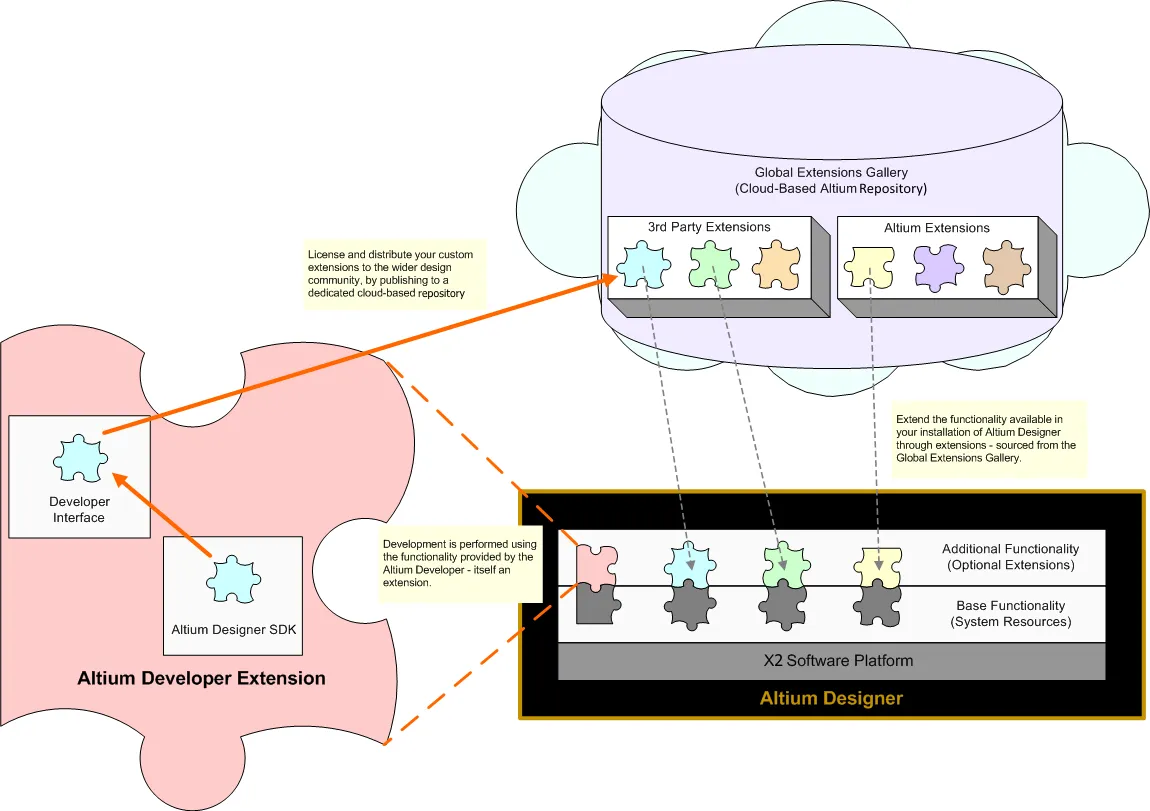
オプションの拡張機能をインストールまたは削除することで、Altium Designerの機能を追加または削除できます。
拡張機能の種類
概念として、オプションの拡張機能は、Altium Designerの広範なプラットフォーム環境にシームレスにインストールされる機能パッケージという、単一のまとまりです。ただし、設計者の視点では、何をインストールするのかをより明確に理解できるよう、オプションの拡張機能をさらに分類できます。そのため、オプションの拡張機能は、次のいずれかの種類に分類されます。
-
System Extension – プラットフォームのコア機能をプラットフォーム本体から「切り出し」、拡張機能という形で提供する専用パッケージです。この機能を拡張機能として提供することで、Altiumはプラットフォーム全体の更新をリリースすることなく、対象のコア機能の更新を提供できます。これにより、ソフトウェアを使用する設計者への機能提供が効率化されます。また、Altiumの開発者は、統一されたプラットフォームとしての一体性を維持しながら、コアソフトウェアプラットフォームの各機能を、プラットフォーム本体とは独立して柔軟に強化できます。
-
Software Extension – ソフトウェアの機能を具体的に拡張する専用アドオンです。ソフトウェア拡張機能は、Altium自身が提供する場合もあれば、サードパーティが開発し、設定した価格で販売する場合もあります。
インストール済みの拡張機能と利用可能な拡張機能の参照
オプションの拡張機能として提供される追加のソフトウェア機能は、Extensions and Updates ページで参照、インストール、管理できます。このページでは、現在インストールされている拡張機能、ほかの拡張機能によって追加できる機能、利用可能な更新の有無を確認できます。また、制限はなく、ニーズの変化に応じていつでも自由に、拡張機能による機能をインストール、更新、削除できます。
このビューにアクセスするには、設計スペースの右上にある現在のユーザーのコントロールをクリックし、メニューから を選択します。

Extensions and Updatesページへのアクセス。このページは、ソフトウェアで利用できる機能を効率的に管理するための中心となります。
ビューは次の個別の「ページ」で構成されています(ビュー上部のタブで切り替えます)。
-
Installed – 現在、Altium Designerのインストール構成の一部としてインストールされている機能。
-
利用可能 – お使いのAltium Designerにインストールできるシステム拡張機能とソフトウェア拡張機能。
-
Updates – 現在インストールされているすべての種類の拡張機能、およびメインプラットフォーム自体に対して利用可能な更新。
 )を使用します。
現在インストールされている拡張機能は、InstalledページのSystem Extensions領域とSoftware Extensions領域に一覧表示されます。

現在インストールされている拡張機能の一覧を参照します。
ページの利用可能 タブにアクセスすると、システム拡張機能やソフトウェア拡張機能など、お使いのAltium Designerで現在利用できる、拡張機能によって提供されるすべての機能の一覧を参照できます。これらは、Altium Designerのインストール構成に必要に応じて追加したり、削除したりできる機能です。

利用可能な拡張機能の一覧を参照します。
 )が表示されます。
 アイコンをクリックすると、Preferencesダイアログの
Installedタブまたは利用可能 タブで拡張機能の名前をクリックすると、種類にかかわらず、その拡張機能の詳細ページにアクセスできます。

拡張機能単位でインストール状況を確認し、管理できます。
次の情報が表示されます。
-
拡張機能の作成者
-
バージョン
-
リリース日
-
取得元(グローバルリポジトリや組織のローカルサーバーなど)
-
詳しい説明
-
関連するリリースノート
拡張機能のインストール
個々の拡張機能は、次のいずれかの方法でインストールできます。
-
Extensions and Updatesページの概要表示にある利用可能 タブで、拡張機能にマウスポインターを合わせ、その項目の右上にある
 アイコンをクリックします。ダウンロードアイコンにマウスポインターを合わせると、利用可能なバージョンの詳細を確認できます。
-
拡張機能の詳細ページで、
 ボタンをクリックします。
すべてのソフトウェア拡張機能をインストールする場合は、概要表示の利用可能 タブにあるSoftware Extensions領域の上のInstall Allコントロールをクリックします。

Extensions and Updatesページから拡張機能をインストールします。
概要表示の利用可能 タブには、ダウンロード(取得元リポジトリからその拡張機能のファイル一式を取得)と、その後のインストールの進行状況を示すプログレスバーが表示されます。インストールする拡張機能は、必要な数だけクリックして追加できます。追加した拡張機能はキューに登録され、最大4つの拡張機能が同時にダウンロードおよびインストールされます。拡張機能のインストールをキャンセルするには、その拡張機能のキャンセルアイコン( )をクリックします。

拡張機能のインストール完了後、その機能を有効にするにはAltium Designerの再起動が必要です。このことを知らせるダイアログが開きます。すぐに再起動するにはYes を、ほかの拡張機能もインストールする場合はNoをクリックします。Noをクリックすると、拡張機能がInstalled ページに表示され、インストールを完了するには再起動が必要であることを示す アイコンが付きます。
拡張機能の更新
Extensions and UpdatesページのUpdatesページにアクセスすると、システム拡張機能やソフトウェア拡張機能を含め、更新が利用可能なAltium Designerのすべてのソフトウェア要素を一覧で確認できます。このページのSystem Extensions領域とSoftware Extensions領域には、利用可能な拡張機能の更新がすべて表示されます。

現在インストールされている拡張機能やメインプラットフォームに、利用可能な更新があるかどうかを確認できます。
 )。Altium Designerがアクティブになるたびに、新しい更新を確認するオプションもあります。これは、Check FrequencyドロップダウンメニューのOn Start-up設定です。
個々の拡張機能は、次のいずれかの方法で更新できます。
-
Extensions and Updatesページの概要表示にあるUpdatesページで、拡張機能にマウスポインターを合わせ、その項目の右上にある
アイコンをクリックします。ダウンロードアイコンにマウスポインターを合わせると、利用可能なバージョンの詳細を確認できます。
-
拡張機能の詳細ページで、
 ボタンをクリックします。
すべてのソフトウェア拡張機能を更新する場合は、概要表示の利用可能 タブにあるSoftware Extensions領域の上のUpdate Allコントロールをクリックします。

Extensions and Updatesページから拡張機能を新しいバージョンに更新します。
概要レベルの Updates ページには、ダウンロード(ソースリポジトリからその拡張機能の新しいバージョンのファイル一式を取得する処理)の進行状況を示すプログレスバーが表示されます。インストール時と同様に、更新する拡張機能を必要な数だけクリックして選択できます。選択した拡張機能はキューに追加され、最大4つが同時にダウンロードされます。拡張機能の更新をキャンセルするには、対応するキャンセルアイコン()をクリックします。
拡張機能の更新完了後、新しい機能を有効にするには Altium Designer の再起動が必要です。その旨を通知するダイアログが表示されます。すぐに再起動するには Yes をクリックし、ほかの拡張機能を更新(またはインストール)する場合は No をクリックします。No をクリックすると、拡張機能は Installed ページに アイコン付きで表示され、インストールを完了するには再起動が必要であることを示します。
拡張機能のアンインストール
現在インストールされている拡張機能は、次のいずれかの方法でアンインストールできます。
-
Extensions and Updates ページ内の概要レベルの Installed ページで、対象の拡張機能にカーソルを合わせ、その項目の右上にある
 アイコンをクリックします。
-
拡張機能の詳細ページで、
 ボタンをクリックします。
また、現在インストールされているすべてのソフトウェア拡張機能をアンインストールするには、概要レベルの Installed ページの Software Extensions 領域の上にある Delete All コントロールをクリックします。
必要な拡張機能のアンインストールが完了したら、その機能をインストール環境から削除するために、必ず Altium Designer を再起動してください。その旨を通知するダイアログが表示されます。すぐに再起動するには Yes をクリックし、インストール環境にさらに変更を加える場合は No をクリックします。No をクリックすると、拡張機能は Available タブに アイコン付きで表示され、削除を完了するには再起動が必要であることを示します。
 AI で翻訳