
Altium Designer Agileのライセンス管理
概略
- オンデマンド、プライベートサーバー、スタンドアロンの各ライセンスの主な違いと、それぞれがどのような場合に適しているかを学びます。
- License Managementビューで、ライセンスへのアクセス、シートの使用状況の確認、ライセンス一覧の検索と並べ替え、一般的なライセンス警告への対処を行う方法を確認します。
- Company DashboardとAltiumアカウントの連携が、ライセンスの一元管理とユーザーアクセスをどのように支えるかを理解します。
Altium Designer Agileは、Altiumソフトウェアのライセンスを取得し、迅速かつ効率的に利用を開始できる、シンプルなライセンスシステムを提供します。利用できる機能は、購入したライセンスによって異なります。 このシステムでは、お客様のニーズに合わせてさまざまなライセンス形式を用意しており、Webベースのオンデマンドライセンスも利用できます。Altium Portalを介してお客様のアカウントと緊密に統合されたWebベースのオンデマンドライセンス管理により、ライセンスファイルの移動や各マシンでのアクティベーションを行うことなく、どのコンピューターでもライセンスを使用できます。これにより、独自のサーバーを構築することなく、ライセンスの地理的適用範囲およびマスターサービス契約(MSA)に定められた条件の範囲内で、グローバルなフローティングライセンス機能を利用できます。
ライセンスの種類 – 概要
Altium Designer Agileでは、次の種類のライセンスを使用できます。
-
オンデマンド – クライアント側でのライセンス取得は、Altiumが管理するサーバーによって管理されます。クライアントコンピューターは、ライセンスの地理的適用範囲およびMSAに定められた条件の範囲内で、Altiumアカウントにサインインしている間のみ、オンデマンドライセンスのシートを取得できます。サインアウトするとシートが解放され、別のユーザーが取得できるようになります。クライアントコンピューターには、Altium Portalへのインターネットアクセスが必要です。ライセンスを一元的にプールして、チームのすべての設計者が「使用と解放」を行えるようにすることも、社内で定義された役割にライセンスを割り当てることもできます。
また、オンデマンドライセンスのシートをローミングする、つまり指定した期間だけ取得することもできます。このモードでは、サインアウトしてオフラインで作業できます。取得したシートは一時的なスタンドアロンライセンスのように機能するため、自由に持ち出して使用できます。
-
プライベートサーバー – Altium Designer Agileのインストール環境をオフライン(インターネットから隔離された状態)に保つ必要がある組織では、クラウドベースのAltium Licensing Serviceの代わりに、ローカルのPrivate License Service(PLS)を使用することで、オンデマンドのソフトウェアライセンスが持つ利便性と柔軟性を実現できます。クライアント側でのライセンス取得は、Altium Infrastructure Server(Altium製品のリモートインストールとライセンス管理を提供する無料のオンプレミスサーバー)、またはAltium On-Prem Enterprise Server(設計データ管理のための専用サーバーベースソリューション)のPrivate License Serviceによって管理されます。専用のPrivate License Serviceは、社内LAN/WANに接続されたPC上に導入され、企業のAltiumライセンスをローカルに取得し、必要に応じてネットワーク経由でAltiumソフトウェアの各インストール環境に提供するよう、管理者によって設定されます。ワークステーションのソフトウェアは、使用中にPLSでホストされているAltiumライセンスのシート(インスタンス)を「リース」し、不要になった時点で「返却」(利用可能なライセンスプールに戻す)できます。また、ローミング方式でライセンスを提供することもできます。この方式では、対象のマシンに指定した期間だけライセンスシートをリースするため、ソフトウェアを実行するPC(ノートPCなど)をネットワークから切り離して、自由に持ち出して使用できます。
このライセンス形式は、複数のマシンから柔軟にライセンスへアクセスしたいものの、Altiumのオンデマンドライセンスサーバーに接続できないユーザーに適しています。Altium Infrastructure Server / Altium On-Prem Enterprise ServerとそのPLSは、Altiumソフトウェアを複数の環境にインストールしている企業に必要な柔軟性を提供します。さらに、インターネットから隔離することも可能なローカルLAN/WAN上の集中管理サーバーから、ライセンスとシートの使用状況を設定、監視、制御できます。
-
スタンドアロン – クライアント側でのライセンス取得は、ライセンスファイル(
*.alf)を使用してユーザーが管理します。このファイルは、必要に応じて保存、コピー、バックアップできます。このライセンス形式は、単一のワークステーションで作業する個人の設計者に適しており、インターネット接続は不要です。
ライセンス管理ビュー
ライセンスの設定と選択は、ライセンス管理ビューで行います。このビューにアクセスするには、設計スペースの右上にある現在のユーザーのコントロールをクリックし、メニューから を選択します。このビューは、ライセンスを取得するための操作の中心となります。
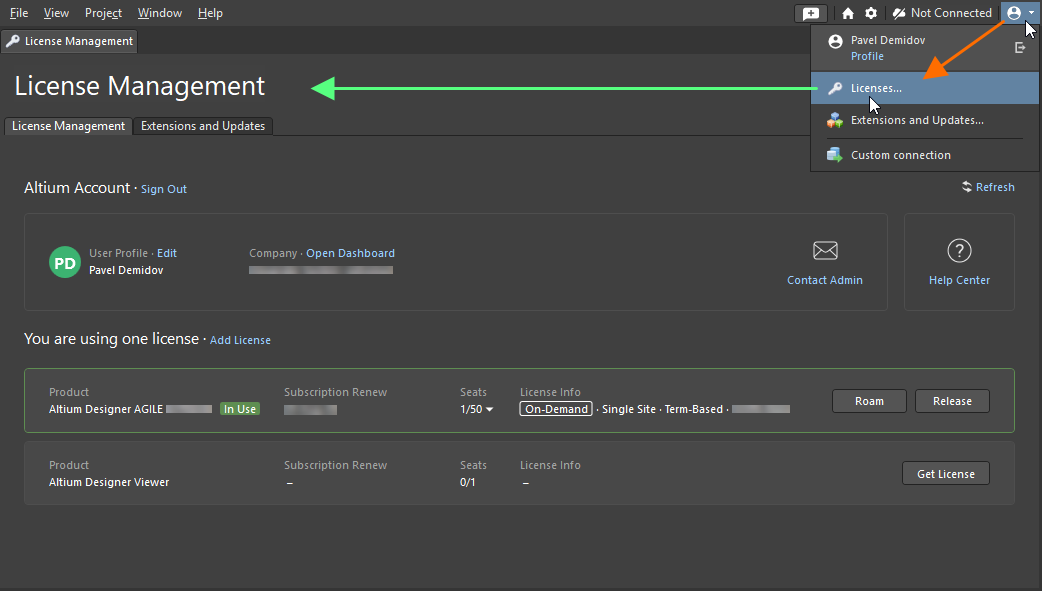
現在のユーザーのコントロールメニューからライセンス管理ビューにアクセスします。
 ボタンを使用してライセンスの通知先担当者にメールを送信し、ライセンスシートをリクエストしてください。
 ボタンを使用して、そのライセンスに対応する
 ボタンを使用して、並べ替え方法を選択します。製品名(昇順または降順)、空きシート数、ライセンスの種類、または既定の順序(使用中のライセンス » 有効なライセンス » サブスクリプションの有効期限が切れた永久ライセンス » ビューアーライセンス » 有効期限が切れたライセンス)で並べ替えることができます。

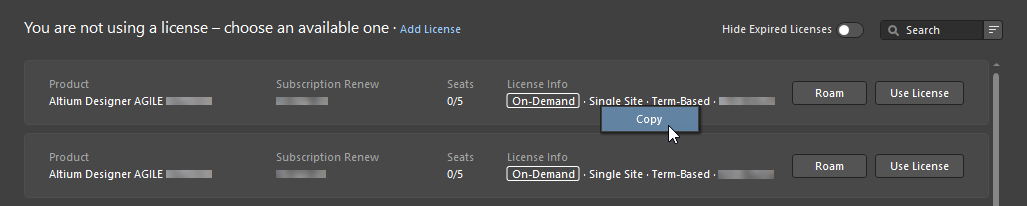
オンデマンドライセンス
オンデマンドライセンスにアクセスして使用するには、まず安全なAltium Portalを通じてAltiumアカウントにサインインする必要があります。サインインしていない場合は、設計スペースの右上にあるCurrent Userコントロール(サインインしていない場合は  と表示されます)をクリックし、メニューから
 を選択して、Sign Inダイアログを開きます。または、License Managementビューで
 ボタンをクリックして、このダイアログを開くこともできます。
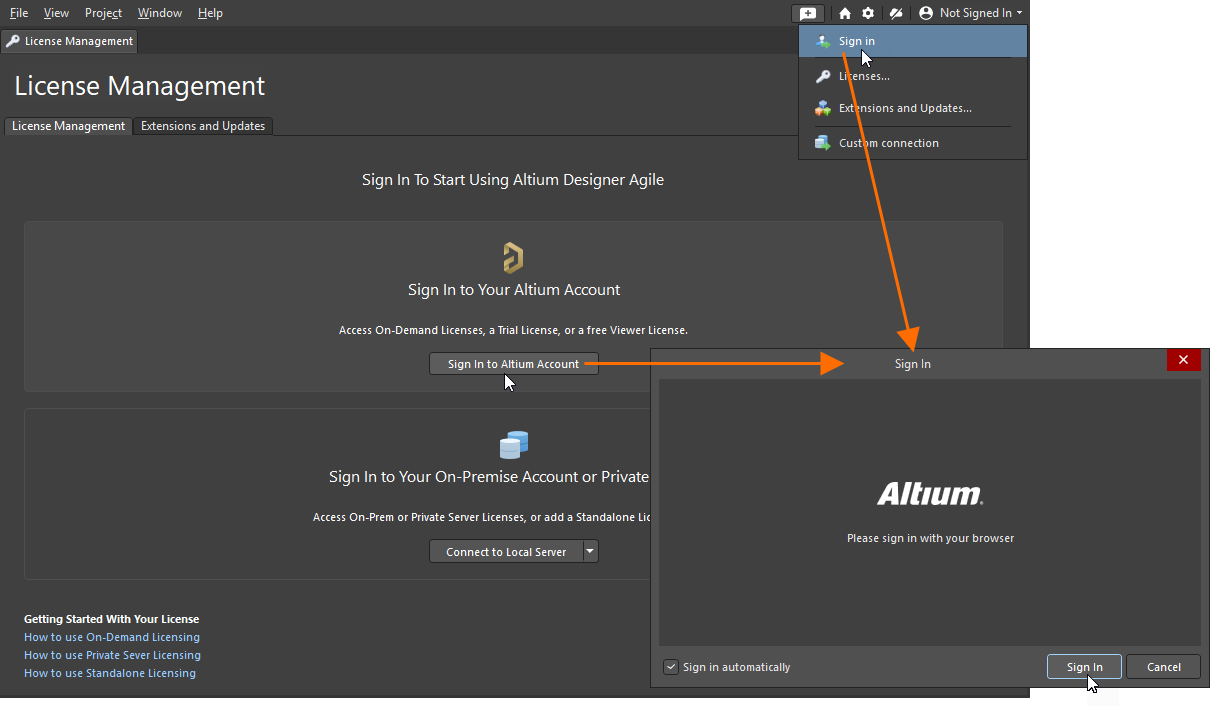
オンデマンドライセンスを使用するには、Altiumアカウントにサインインします。
詳細については、Altiumアカウントへのサインインを参照してください。
サインインすると、License Managementビューの上部にAltiumアカウントの情報が表示され、ビューの使用可能なライセンス領域には、使用できるライセンス(オンデマンドライセンスとスタンドアロンライセンスの両方)が自動的に表示されます。会社アカウントに関連付けられた購入済みライセンスのうち、使用するために割り当てられたものがすべてここに表示されます。これには、Altium Designer Agileライセンスや、拡張機能として提供される特定の有料機能またはライセンスが必要な機能に関連するライセンスも含まれます。
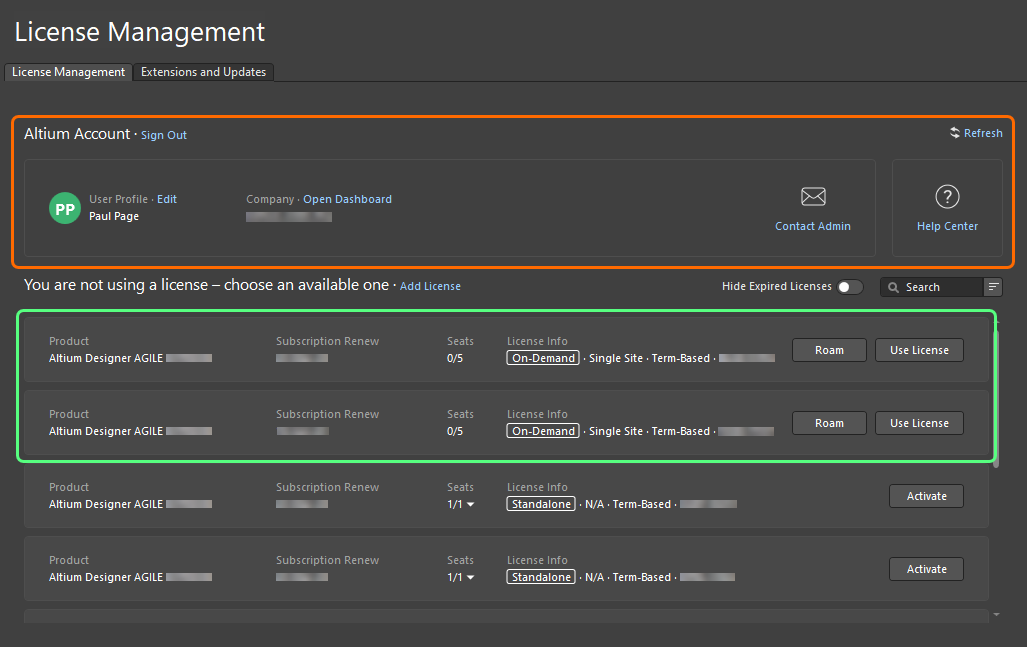
サインインすると、使用可能なオンデマンドライセンスがLicense Managementビューに表示されます。
各オンデマンドライセンスには、次の情報が表示されます。
-
Product – ライセンスの対象。
-
Subscription Renew – サブスクリプションの有効期限。
-
Seats – ライセンスのシートのうち、現在使用中のシート数と利用可能なシートの総数。1人以上のユーザーが使用しているライセンスでは、数値の右側にあるドロップダウン矢印をクリックすると、各シートの使用状況の詳細がポップアップ表示されます。ライセンスのシートを使用しているユーザー、シートの使用モード、シートの有効期限(特にローミングモードでシートを使用する場合に重要)を確認できます –
 。
。
-
License Info – ライセンスの種類(On-Demand)や使用可能な地域など、ライセンスの一般情報。
オンデマンドライセンスの使用
オンデマンドライセンスの通常の使用モードでは、Altiumアカウントにサインインしている間のみ、クライアントコンピューターがオンデマンドライセンスのシートを取得します。サインアウトするとシートが解放され、別のユーザーが取得できるようになります。
使用可能なオンデマンドライセンスのシートをこのモードで使用するには、ライセンスタイルの ボタンをクリックするか、タイルを右クリックしてコンテキストメニューからUse Licenseコマンドを選択します。
ライセンスが使用中になると、そのタイルに アイコンが表示され、緑色の枠線で強調表示されます。そのライセンスのSeatsフィールドも更新され、使用中のシートが1つ増えたことが反映されます。
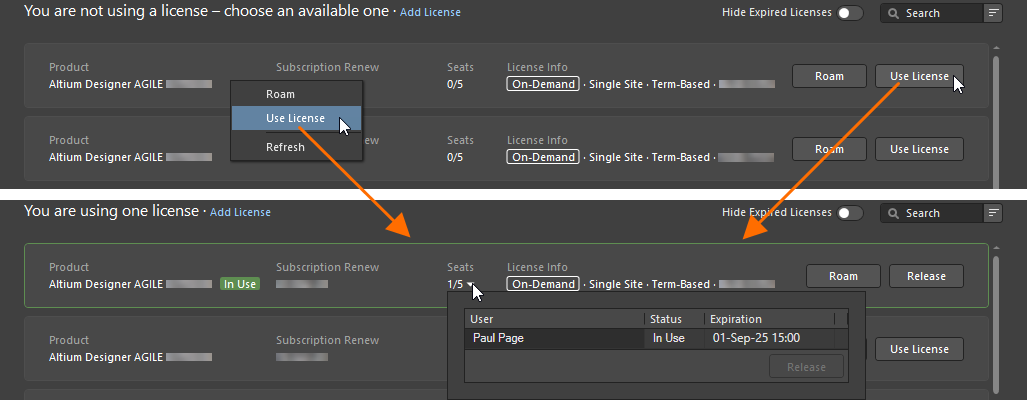
オンデマンドライセンスを通常モードで使用するには、Use Licenseオプションを使用します。
ライセンスを解放するには、ライセンスタイルの ボタンをクリックするか、タイルを右クリックしてコンテキストメニューからReleaseコマンドを選択します。別のコンピューターからシートを強制的に解放することもできます(オンデマンドライセンスのリモート解放を参照)。
オンデマンドライセンスのローミング
オンデマンドライセンスのシートは、ローミング、つまり指定した期間にわたって取得することができます。このモードでライセンスを使用する場合、Altiumアカウントにサインインしたままにする必要はありません。サインアウトしてオフラインで作業でき、ライセンスシートを持ち出して自由に使用できます。
使用可能なオンデマンドライセンスのシートをこのモードで使用するには、ライセンスタイルの ボタンをクリックするか、タイルを右クリックしてコンテキストメニューからRoamコマンドを選択します。Retain Licenseダイアログが表示され、シートをローミングする日数や時間数を指定できます。日数や時間数を入力するか、目的の数値が表示されるまで上下の矢印を操作します。
ローミングモードで使用中のライセンスのタイルには、 アイコンが表示され、緑色の枠で強調表示されます。ライセンスのSeatsフィールドは、そのライセンスのシートがさらに1つ使用されていることを反映して更新されます。
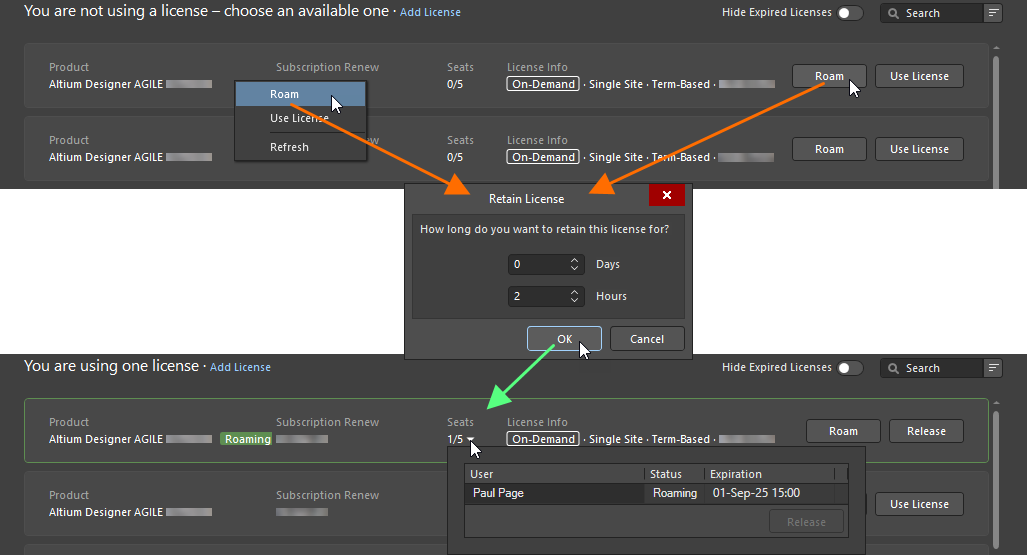
オンデマンドライセンスをローミングモードで使用するには、Roamオプションを使用します。
ローミングモードでライセンスを使用している間は、Altium Accountからサインアウトしてオフラインで作業できます。このモードでライセンスのシートを使用する際にAltium Accountへのサインインが必要になるのは、ライセンスを解放する場合、またはローミング期間を延長する場合のみです。期間を延長するには、 ボタンをもう一度クリックします。続いて、Retain Licenseダイアログで必要に応じてローミング期間を調整します。
ローミング中のライセンスを解放するには、Altium Accountにサインインし、ライセンスタイルの ボタンをクリックするか、タイルを右クリックしてコンテキストメニューからReleaseコマンドを選択します。
オンデマンドライセンスのリモート解放
通常モードまたはローミングモードで使用中のライセンスのシートは、Altium Designer Agileから直接、強制的に解放できます。たとえば、あるコンピューターでシートの解放を忘れた場合、そのコンピューターで使用中のシートを解放して、空いたシートを別のコンピューターで使用できます。解放できる範囲は、Company Accountのグループ管理者であるかどうかによって異なります。
-
You are a Group Administrator – どのユーザーが使用しているシートでもリモートで解放できます。そのユーザーが使用中のシートは解放され、ライセンスを使用できなくなります。
-
You are not a Group Administrator – youが(別のコンピューターで)使用しているシートのみを解放できます。そのシートは再び使用可能になります。
ライセンスを解放するには、解放するシートが属するライセンスのSeatsフィールドでドロップダウン矢印をクリックします。解放するシートのエントリを選択し、 ボタンをクリックします(または、エントリを右クリックしてReleaseを選択します)。その後の動作は、解放するライセンスの使用モードによって異なります。
-
シートが通常モードで使用されている場合は、解放を続行するかどうかを確認するダイアログが表示されます。Yes をクリックすると、シートが強制的に解放されます。
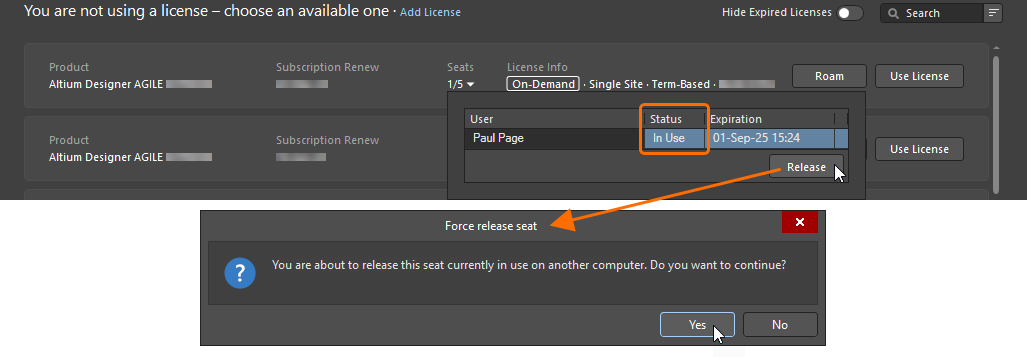
-
シートがローミング中の場合は、Altium Honor Codeダイアログが表示されます。このダイアログでは、Altium Honor Codeに基づき、解放後にその別のコンピューターでローミングライセンスを使用せず、他のユーザーにも使用させないことを約束するよう求められます。ダイアログの内容をよく読み、ダイアログとMSAの両方に記載された条件を遵守することを約束する場合は、入力フィールドに
I Agreeと入力します。続いて、 ボタンをクリックして解放を実行します。
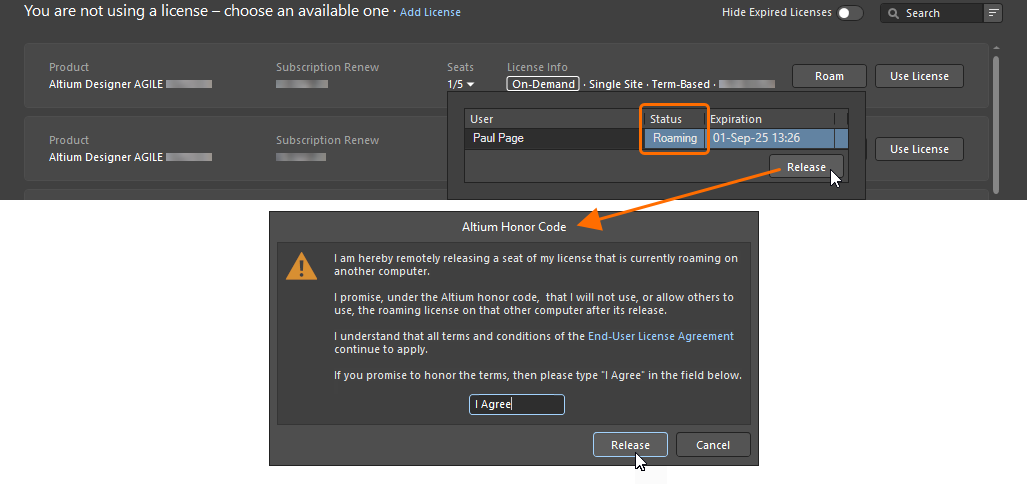
リモート側のユーザーがローミング中にライセンスをリモートで解放された場合、サインインするまで変化に気付きません。現在通常モードでライセンスを使用している場合(またはローミング中にサインインした場合)は、その後20分以内に警告ダイアログが表示されます。このダイアログには、ライセンスがリモートで解放されたことと、解放を実行したユーザーが表示され、Altium Designer Agileを引き続き使用するには別のライセンスを使用するよう求められます。
プライベートサーバーライセンス
Main page: Private License Service(Altium On-Prem Enterprise Server、Altium Infrastructure Server)
Altium On-Prem Enterprise ServerのPrivate License Service ModeがLocal PLSに設定され、License Manager Authentication ModeがServer Sessionに設定されている場合、Altium Designer Agileからそのプライベートライセンスサービスへの接続は、Current Userコントロールのメニューから を選択して開くSign inダイアログを使用してEnterprise Serverに接続したときに、確立されます。詳細については、Workspaceへのアクセスページをご覧ください。
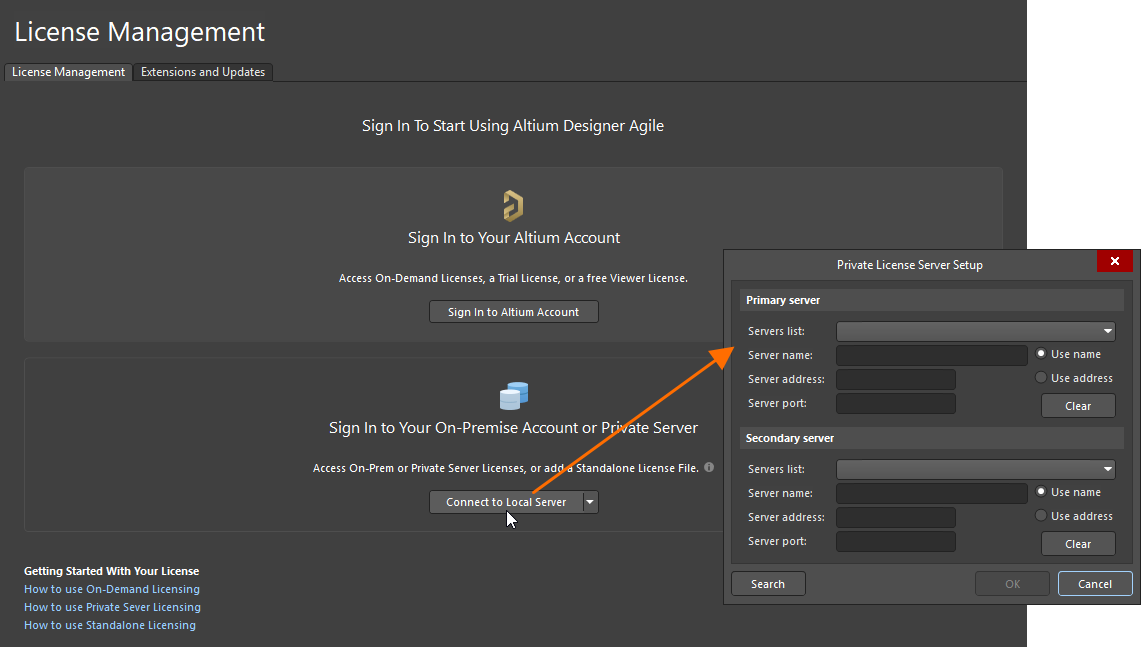
Altium On-Prem Enterprise ServerのPrivate License Service ModeがLocal PLSに設定され、License Manager Authentication ModeがNo Authenticationに設定されている場合の同サーバーのプライベートライセンスサービスへの接続、またはAltium Infrastructure Serverへの接続は、Altium Designer AgileのPrivate License Server Setupダイアログで設定します。ダイアログを開くには、次の操作を行います。
-
Altium Accountにサインインしていない場合は、
 ボタンをクリックします。
-
Altium Accountにサインインしている場合は、Add Licenseコントロールをクリックし、表示されるメニューからConnect to Local Serverを選択します。
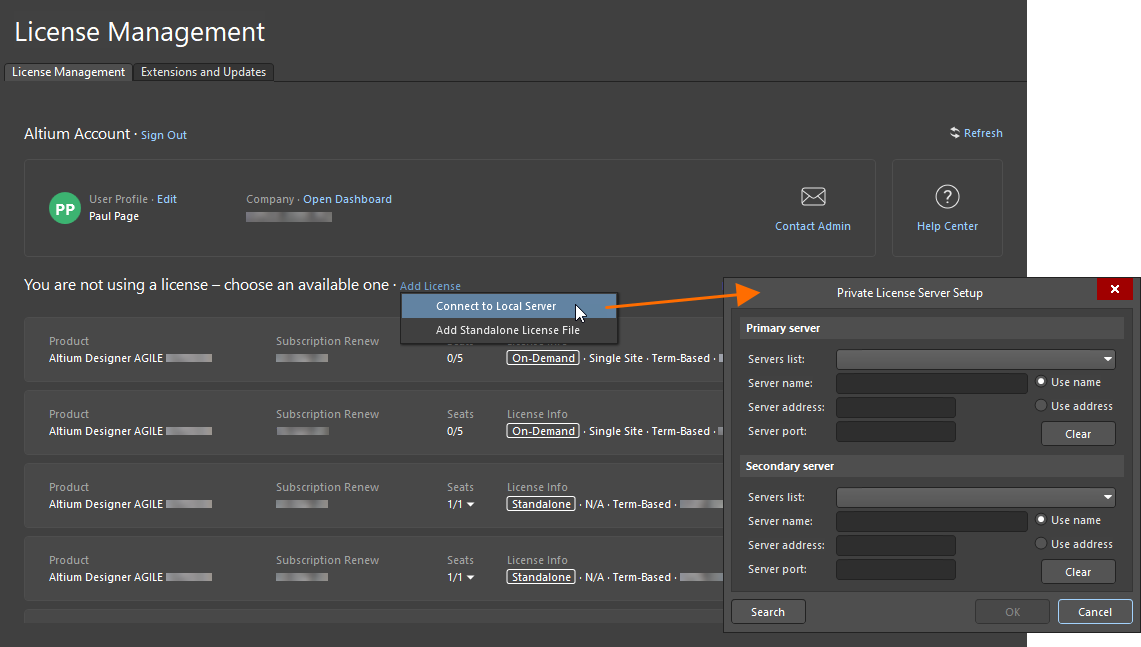
ダイアログのPrimary server領域に、Server nameまたはServer address(あるいはその両方)と、Server portを入力します。接続方法としてUse nameまたはUse addressを選択します。この領域のすべてのエントリを削除するには、 ボタンをクリックします。OKをクリックすると、入力したデータを使用してサーバーに接続します。
スタンドアロンライセンス
Altium Designer Agileによるスタンドアロンライセンスのアクティベーション
スタンドアロンライセンスで、(Altium Portal経由で)Altium Accountにサインインする必要があるのは、Altium Designer Agileでそのライセンスを初めてアクティベートするとき、またはライセンスを再アクティベートするときだけです。再アクティベーションは、たとえば、ライセンスを削除し、ライセンスファイルのバックアップがない場合に必要になります。このプロセスでは、お使いのPCに関する情報が収集されますが、これはライセンスがMSAに従って使用されていることを確認するためだけに行われます。それ以外では、この種類のライセンスは一度アクティベートすれば、外部に接続することなくオフラインで作業できます。まさにスタンドアロンという言葉どおりの使い方です。
サインインすると、Altium Accountの情報が License Management ビューの上部に表示され、ビューの利用可能なライセンス領域には、使用できるライセンス(オンデマンドライセンスとスタンドアロンライセンスの両方)が自動的に表示されます。
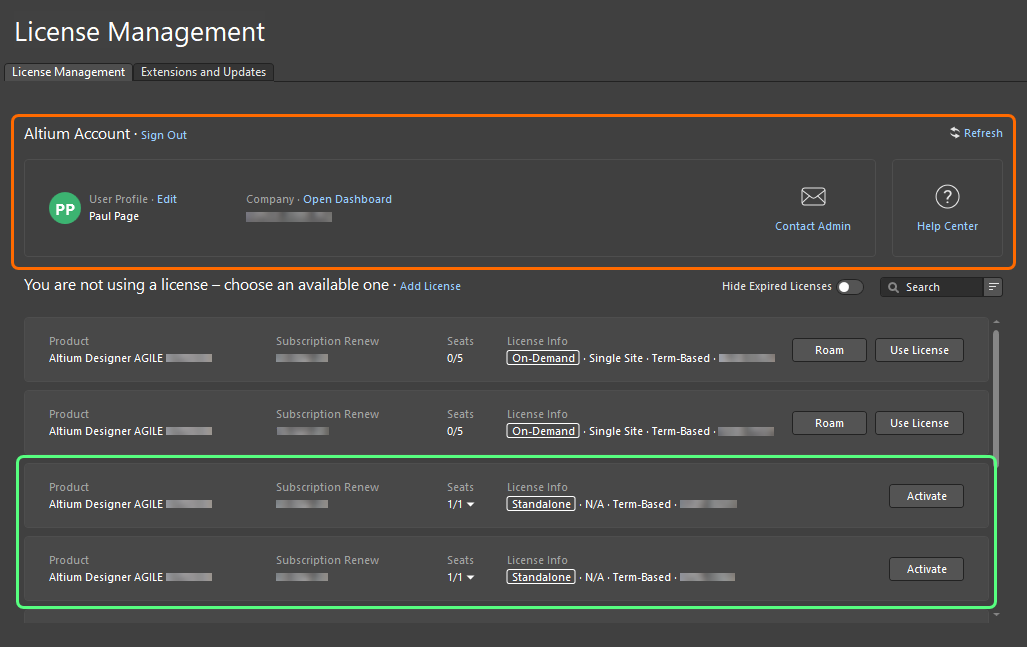
サインインすると、使用可能なスタンドアロンライセンスがLicense Managementビューに表示されます。
各スタンドアロンライセンスには、次の情報が表示されます。
-
Product – ライセンスの対象。
-
Subscription Renew – サブスクリプションの有効期限。
-
Seats – 自分または別のユーザーがライセンスをアクティベートしている場合、このフィールドには1/1が表示されます。一度でもアクティベートされたライセンスでは、数値の右側にあるドロップダウン矢印 をクリックすると、そのライセンスのアクティベーション履歴の詳細を示すポップアップ が表示されます(
 )。
)。
-
License Info – ライセンスの種類(Standalone)や使用可能な地域など、ライセンスの一般情報。
スタンドアロンライセンスをアクティベートするには、ライセンスタイルの  ボタンをクリックするか、タイルを右クリックしてコンテキストメニューから Activate コマンドを選択します。ライセンスがアクティベートされると、タイルに
  アイコンが表示され、緑色の枠で強調表示されます。
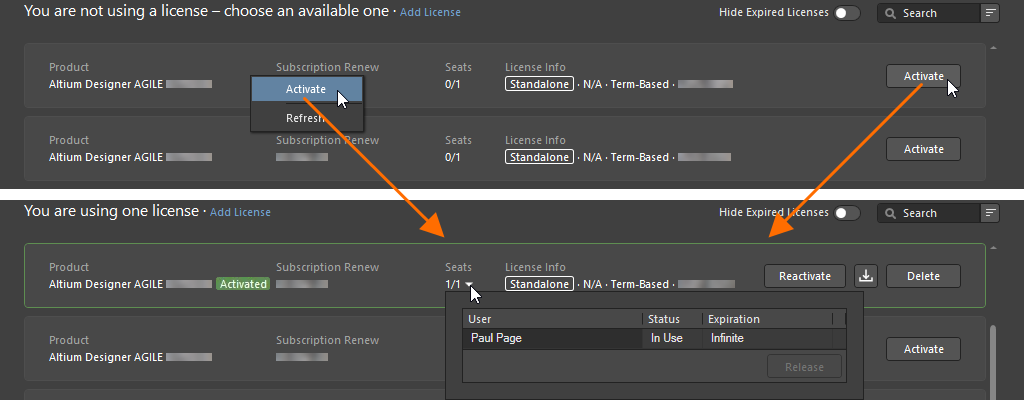
スタンドアロンライセンスを使用するには、License Managementビューでアクティベートします。
スタンドアロンライセンスをアクティベートした後は、Altium Accountからサインアウトし、そのライセンスを使用してオフラインで作業できます。これはまさにスタンドアロンライセンスの特長であり、多くのユーザーが活用しています。
スタンドアロンライセンスファイルの追加
Company Accountのグループ管理者またはライセンス管理者は、Company Dashboardを使用して、ブラウザーから直接スタンドアロンライセンスファイルをアクティベートすることもできます(詳細はこちら)。これは、何らかの理由でクライアントコンピューターがインターネットにアクセスできない場合に特に便利です。インターネットに接続できる管理者ユーザーがライセンスにアクセスしてアクティベートし、対応するAFLファイルを組織内の各クライアントユーザーに渡します。また、Altium Designer AgileでアクティベートしたスタンドアロンライセンスのALFファイルを、License Managementビューから保存することもできます(詳細はこちら)。
対象のコンピューターにライセンスファイルのコピーを保存したら、次の方法でシステムに追加できます。
-
Altium Accountにサインインしていない場合は、
 ボタンの右側にある
 をクリックし、表示されるメニューからAdd Standalone License File を選択します。
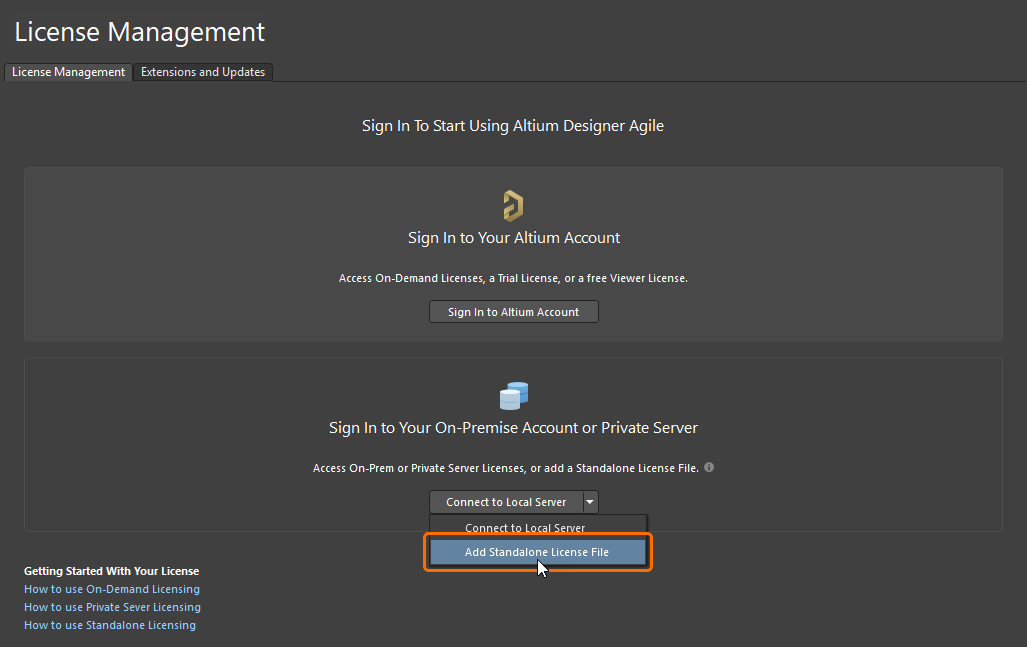
-
Altium Accountにサインインしている場合は、Add Licenseコントロールをクリックし、表示されるメニューから Add Standalone License File を選択します。
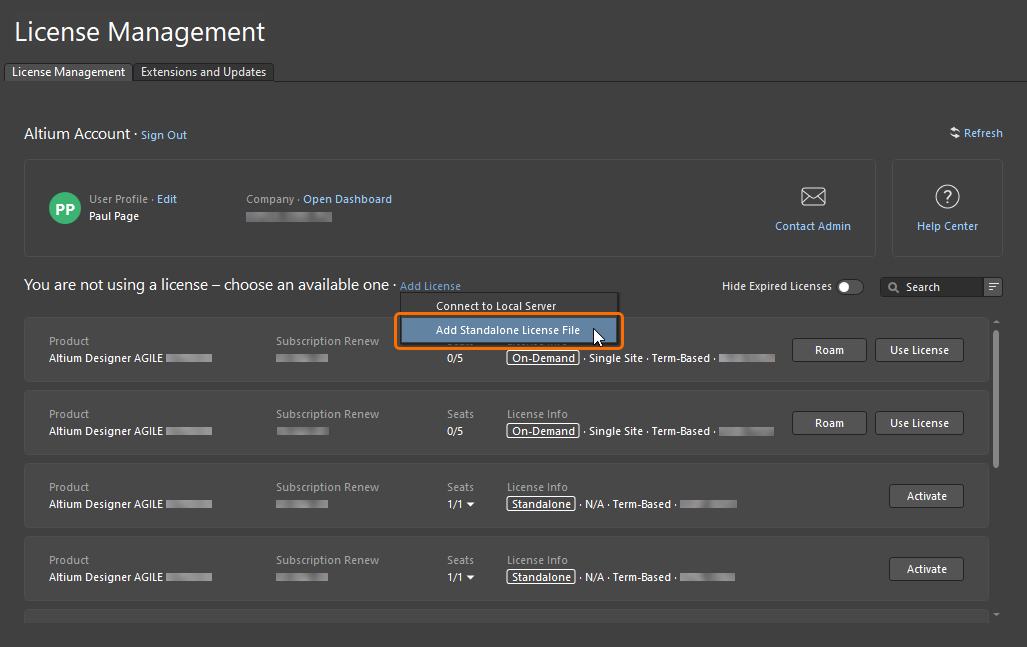
開いたダイアログでALFファイルを参照して選択します。
スタンドアロンライセンスの再アクティベート
アクティベート済みのスタンドアロンライセンスは、License Managementビューで、ライセンスタイルの  ボタンをクリックするか、タイルを右クリックしてコンテキストメニューから Reactivate コマンドを選択することで、再アクティベートできます。

アクティベート済みのスタンドアロンライセンスを再アクティベートするには、Reactivateオプションを使用します。
現在Altium Accountにサインインしていない場合は、サインイン用のSign Inダイアログが開きます。サインインすると、ライセンスがすでにアクティベートされていることを通知するダイアログが表示されます。このダイアログでは、ネットワーク上の別のユーザーが同じライセンスを使用している場合、ライセンスを再度使用すると競合する可能性があることも警告されます。そのライセンスを使用しているのが自分だけであることが確実な場合は、 Yes をクリックして再アクティベーションを続行します。
スタンドアロンライセンスファイルのバックアップ
2台のコンピューター間でスタンドアロンライセンスを使用するには(MSAに従う必要があります)、もう一方のコンピューターに転送するためのライセンスファイルのコピーが必要です。そのため、まずファイルを保存またはバックアップする必要があります。また、ライセンスファイルをバックアップしておけば、誤ってライセンスファイルを削除した場合でも、Altium Accountにサインインして再アクティベートする必要がなくなります。
アクティベート済みのスタンドアロンライセンスファイルのバックアップを作成するには、ライセンスタイルの  ボタンをクリックするか、タイルを右クリックしてコンテキストメニューから Save コマンドを選択します。続いて表示されるダイアログで、ファイルの保存先を指定します。

スタンドアロンライセンスファイルのバックアップコピーを作成するには、Saveオプションを使用します。
スタンドアロンライセンスの削除
アクティベート済みのスタンドアロンライセンスをコンピューターから削除する(実質的にライセンスを非アクティブ化する)には、ライセンスタイルの  ボタンをクリックするか、タイルを右クリックしてコンテキストメニューから Save コマンドを選択します。確認ダイアログが表示されたら、 Yes をクリックして続行します。
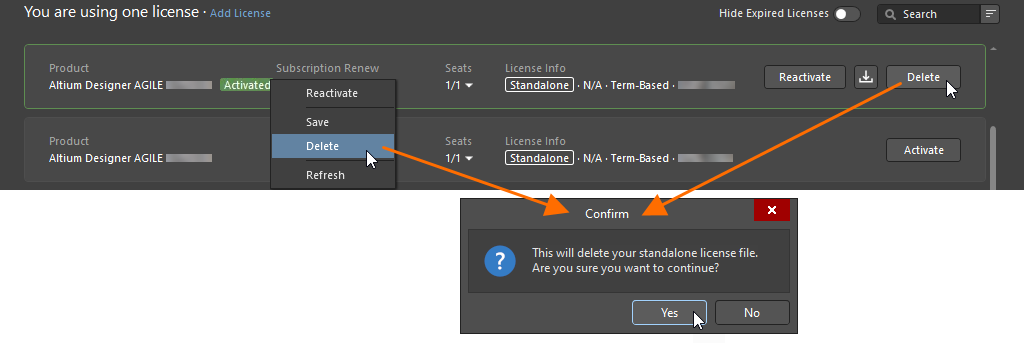
スタンドアロンライセンスを非アクティブ化するには、Deleteオプションを使用します。
Altium Designer Viewerライセンスの取得
Altium Designer Viewerライセンスを使用すると、フル機能のライセンスを使用または取得することなく、Altium Designer Agileで閲覧できます。Altium Designer Viewerライセンスの作成と取得に必要なのは、Altium Accountだけです。Altium Designer Viewerライセンスには有効期限がなく、サブスクリプションの日付はライセンスの申請日に設定されます。Altium Designer ViewerライセンスはAltium Accountに紐付けられており、Company Dashboardからはアクセスできません。
Altium Designer Viewerライセンスを取得するには、Altium Accountにサインインし、License Management ビューを開いて、Altium Designer Viewerライセンスのタイルにある  ボタンをクリックします。Altium Designer Viewerライセンスを作成すると、タイル内のボタンが
 に変わります。これは、そのライセンスがすでにAltium Accountで利用可能になっていることを示します。このライセンスは、1シートのオンデマンドライセンスと同じ方法で使用および解放できます。
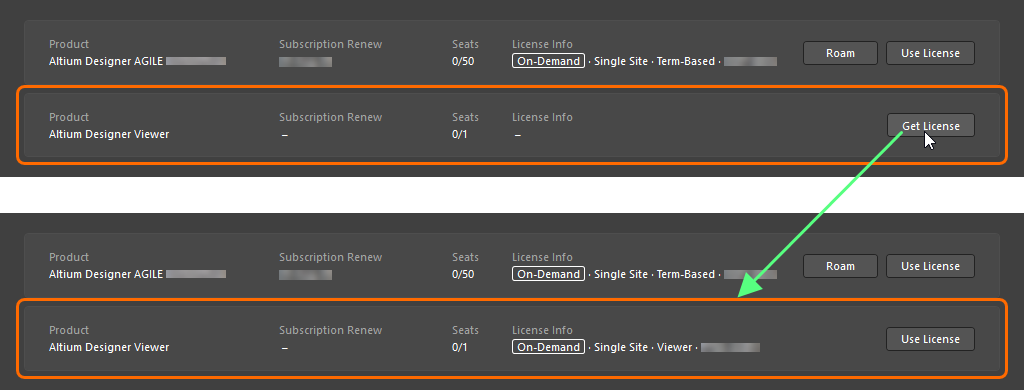
Altium Accountにサインインすると、License Managementビューから直接Altium Designer Viewerライセンスを取得できます。
ライセンスに関する用語
| 用語 | 意味 |
|---|---|
| Activation | ライセンスの使用を開始したことをAltiumに通知するプロセスです。期間ライセンスの場合は、この時点から利用期間も開始されます。アクティベーションの過程でAltiumライセンスファイル(*.alf)が作成され、このファイルを使用してAltiumソフトウェアを有効にします。スタンドアロンライセンスまたはプライベートサーバーライセンスのアクティベーションを行う場合、ALFファイルは、アクティベーションに使用しているブラウザーで設定された既定のダウンロード先にダウンロードされます。この2種類のライセンスでは、その後、ユーザーがAltiumソフトウェア内で通常のライセンス設定手順を実行し、アクティベーションを完了する必要があります。それ以外の種類のライセンスは自動的にアクティベートされるため、完了のためにユーザーが追加の操作を行う必要はありません。 |
| Altium Account | Altium User Accountとも呼ばれ、個人がAltiumの製品やサービスにアクセスするために登録して使用するアカウントです。 |
| Company Account | Altium Company Accountとも呼ばれ、Altiumのデータベースに保存されている各企業の詳細情報の記録です。グループ管理者は、Company Dashboardから企業アカウントの詳細にアクセスできます。 |
| Contact | Notification Contactとも呼ばれ、ソフトウェア、コンテンツ、サービスに関する通知や、Altiumのソフトウェア、コンテンツ、サービスの提供に関連するその他の通知をAltiumからメールおよび郵便で受け取る担当者として指定されたユーザーです。この連絡先は、ソフトウェアライセンスの購入時に設定されます。 |
| Group | グループ管理者が作成するユーザーの集まりです。グループは、企業全体でライセンスの割り当てと使用状況を管理しやすくするために作成します。通常は社内の部門ごとにユーザーをグループ化します。たとえば、特定の設計チームを1つのグループにすることができます。ユーザーをグループに割り当てたうえで、そのグループにライセンスを割り当てます。これらのライセンスは、そのグループのメンバーのみが使用できます。 |
| Group Administrator | 企業アカウントの管理作業は、グループ管理者、つまりGroup Administratorsグループのメンバーのみが実行できます。各企業アカウントでは、アカウントの初回作成時にグループ管理者が設定されます。既存のグループ管理者は、別のユーザーをグループ管理者に昇格させることもできます。 ライセンスの管理作業は、ライセンス管理者も実行できます。 |
| License | ソフトウェアライセンスとは、お客様がAltiumから購入するものです。ライセンスにより、基本サービス契約(MSA)に定められた条件のもとで、そのライセンスに指定されたAltiumソフトウェアを使用する権利が付与されます。ライセンスは、Altiumソフトウェアのシート数を指定して購入します。シート数(ソフトウェアを同時に実行できるPCの台数)は、Company DashboardのSubscriptions and Licensesページに表示されます。詳細はこちらをご覧ください。 |
| License Type | ライセンスの種類は、そのライセンスを有効にするための現在の設定方式を示します。ライセンスには、オンデマンド、プライベートサーバー、スタンドアロンの3種類があります。詳細については、ライセンスの種類 — 概要セクションを参照してください。 |
| License Administrator | ライセンスの管理作業は、ライセンス管理者、つまりLicenses Administratorsグループのメンバーが実行できます。ライセンス管理者は、Company DashboardのSubscriptions and Licensesページへのフルアクセス権を持ちます。Company Dashboardのその他すべてのページには、読み取り専用でアクセスできます。 |
| Member | グループに追加されたユーザーをメンバーと呼びます。ユーザーは複数のグループのメンバーになることができます。 |
| Seat | PC上で実行される、個々にインストールされたAltiumソフトウェアを指します。ソフトウェアライセンスに関連付けられるシート数は、ライセンスの購入時に決まります。各シートが正常に動作し、適法に使用を許諾されるには、有効なライセンスにアクセスできる必要があります。 |
| Subscription | Altiumサブスクリプションにより、ユーザーはサブスクリプション期間中にリリースされるソフトウェアの新バージョンやアップデート、新しいコンテンツやサービスを利用できます。 |
| Term-based、time-based | ユーザーのソフトウェアサブスクリプションが有効な間、引き続き動作するソフトウェアライセンスです。ソフトウェアサブスクリプションの有効期限が切れると、ソフトウェアライセンスは動作しなくなります。 |
| User | Altiumの製品やサービスのユーザーとして、お客様の企業アカウントに登録されている個人です。ユーザーには、1つ以上のAltiumソフトウェアライセンスを割り当てることができます。 |
| Usage | ライセンスに基づいて適法に使用できる範囲を定めます。以下の区分があります。
|
 AI で翻訳