
特定プロジェクトの管理
エンタープライズサーバーワークスペースでは、ブラウザーインターフェースでプロジェクトを開いた際に、製造志向かつCAD中心の高度なビューを提供します。このインターフェースでは、左側のナビゲーションペインから「デザイン」「タスク」「リリース」「アクティビティ」「履歴」などの表示オプションを利用できます。
- Design – ソースプロジェクトの設計ドキュメントを表示・ナビゲートし、設計オブジェクトのプロパティを確認したり、レビューコメントを配置したりできます。このビューはWeb Viewerインターフェースを使用し、設計を4つの異なるデータサブビュー(ソース回路図、2D/3Dの基板、Draftsmanドキュメント、部品表(BOM))で表示します。デザインビューは、プロジェクトの特定のリリースではなく、ソースプロジェクトデータの最新バージョンを対象としているため、進行中(WIP)のビューと考えることができます。ベース設計および定義されたバリアントの両方をレビューできます。
- Simulation – シミュレーション結果ファイルを現在のプロジェクトにアップロードでき、プロジェクトにアクセス権のあるすべてのユーザーがそのファイルを確認・ダウンロードできます。
- Tasks – 現在のプロジェクトに関連するタスク活動リクエストを表示・管理します。プロジェクトドキュメントに関連するタスクは、コメントシステム(Altium Designerまたはワークスペース内)を通じて割り当てることで作成されます。特定のドキュメントやコメントに関連しないプロジェクト全体のタスクは、このページで「一般タスク」として作成できます。
- Releases – プロジェクトのリリースを表示します。特定のリリースをManufacturing Portalページで詳細に確認するためのアクセスが提供されます。このポータルから、リリース済みファイルデータの閲覧・ナビゲート、BOMの確認、設計スナップショットの閲覧・コメントが可能です。また、リリース間で設計データの比較も行えます。
- Activities – 現在のプロジェクトに関連するアクティブ/クローズ済みのプロセスワークフローアクティビティを作成または表示します。リストされたプロセスは、それぞれの状態、開始者、担当者、開始日時、ワークフローの現在の段階などの概要を提供します。プロセスエントリを選択すると、注釈付きワークフローダイアグラム、関連プロセスデータの概要、ワークフローイベントの時系列履歴など、追加の詳細を確認できます。
- History – プロジェクトに関連する主要イベント(作成、コミット、リリース、クローンなど)の進行タイムラインを閲覧できます。プロジェクトに関連するサポートイベントが発生するたびに、そのイベントがタイムラインに専用タイルとして追加され、該当する場合はさまざまなアクションがサポートされます。また、リリースイベント間で設計データの比較も可能です。
-
Assembly Assistant – BOMエントリとそのグラフィカルな対応物との連携に基づいたビジュアル基板組立ツールへのアクセスを提供します。監査可能なステップごとのプロセスを実行でき、PCB基板の物理的な組立工程を順に進めることができます。各工程は
DoneまたはSkipped(後で完了)としてマーク可能です。これにより、複雑な手作業や紙ベースの組立チェックプロセスを避け、単一の場所で組立進捗ビューを追跡できます。
プロジェクトは、ワークスペースのProjectsページから、プロジェクトエントリをダブルクリック、タイトルをシングルクリック、またはプロジェクトを選択してOpenオプションを メニューまたはプロジェクト
 メニューから選択することで開きます。ページは新しいブラウザタブで開きます。
 プロジェクトのCAD中心のProjects Managementページへのアクセス。
ワークスペースWeb Viewerは、マルチボードプロジェクトの独自の構造・設計ビューもサポートしています。詳細は下記の折りたたみセクションをご覧ください。
Viewing Multi-board Projects
マルチボードプロジェクトは、複数のPCBプロジェクトの高レベルな相互接続をサポートし、Altium Designerでシステムレベルの設計を実現します。詳細は複数PCBでの設計をご参照ください。
ワークスペースWeb Viewerは、マルチボードプロジェクト向けに拡張インターフェースを提供し、マルチボードPCBプロジェクト構造(Projectsビュー)と、それを包含する高レベルの回路図・組立ドキュメント(Designビュー)を含みます。
-
Child Projects view – マルチボードプロジェクトに組み込まれている個々のプロジェクト設計(サブモジュール)を含みます。含まれる各サブプロジェクトは通常通り個別に開くことができます。
 マルチボードプロジェクトを開くと、 Projectsビューで構成プロジェクトを閲覧・アクセスできます。Altium Designerではマルチボードプロジェクトを完全にサポートしています。
-
Design view – マルチボードプロジェクトのメイン回路図ベースの接続ドキュメント(MBS)、構成PCBモジュールや3D設計ファイル(通常は
*.STEPまたは*.stp)からレンダリングされる物理組立ドキュメント(MBA)、および集約されたBOMにアクセスできます。
マルチボード設計ビューでの作業については Multi-board Design Viewをご覧ください。
 ボタンを使用すると、ワークスペースのブラウザーインターフェースでプロジェクトを開けます。
以下のセクションでは、開かれたプロジェクトのページで提示される7つのビューについて詳しく説明します。
デザイン
Related page: Web Viewer
Designビューは、プロジェクトの設計ドキュメント、ドキュメント内オブジェクトのプロパティデータへのインタラクティブなビジュアルアクセス、定義可能なドキュメント位置への共同コメント機能を提供します。このビューはプロジェクトの特定リリースではなく、ソースプロジェクトデータの最新バージョンを対象としているため、進行中(WIP)のビューと考えられます。ベース設計および利用可能なバリアントもレビューできます。

Designビューは、AltiumのWeb Viewer機能を活用し、プロジェクトのソース回路図およびPCBドキュメントの詳細なレビューアクセスを提供します。ここでは回路図が表示されていますが、画像にカーソルを合わせるとPCBが表示されます。
高度なグラフィックスエンジンとインターフェース(AltiumのWeb Viewer)に基づき、設計やオブジェクトの特定・視覚的検査に必要なすべての機能が提供されます。ビューには、完全にレンダリングされた2D/3D PCBレイアウトビュー、オブジェクトの検索・選択機能、ツリーベースの設計ドキュメントナビゲーションも含まれます。追加情報ペインでは、アクティブなコメントシステム(設計空間と動的に連携)や、選択した設計オブジェクトの包括的なプロパティリストにアクセスできます。
WIP設計プロジェクト(ベース設計)のスナップショットを含むZipアーカイブのダウンロードや、該当するOutput Jobファイル(存在する場合)から直接設定情報を取得した各種派生出力(Gerber・NC Drillファイル、回路図・組立PDF、CSV形式BOMデータなど)の生成・ダウンロードもサポートされています。
シミュレーション
Simulationページは、現在のプロジェクトまたはプロジェクトリリースに関連付けられる回路シミュレーション結果ファイルの保存場所を表します。インポートされたシミュレーションファイルはプロジェクトに実質的に添付され、ワークスペースメンバーは現在開いているプロジェクトに関連するシミュレーション結果ドキュメントを確認・ダウンロードできます。
一般的なシミュレーションファイルは、ワークスペースのSimulation - Uploadsサブロケーション(実質的にフォルダー)内のSimulationページにアップロードできます。このフォルダーはPDF、XLS、HTML、アーカイブ(Zip、7zなど)など、幅広いデータファイル形式に対応しています。最初のシミュレーション結果ファイルは、ローカルファイルをページにドラッグ&ドロップするか、choose from your computerオプションからローカルファイルを選択してアップロードしてください。2回目以降のアップロードは、ページ上部の ボタンを使用します。
 さまざまなファイル形式でシミュレーション結果をプロジェクトにアップロードし、ワークスペースメンバーがアクセスできます。
アップロードされたファイルは、ファイルエントリのRelated to列に詳細が記載されている通り、最新のプロジェクトコミット(現在のリビジョン)に関連付けられます。付随する アイコンをクリックすると、関連するプロジェクトコミットが開きます。

ファイルは、ワークスペースのリリースページを通じて特定のプロジェクトリリースにもアップロードできます。この場合、リリースエントリの メニューからAttach Simulationsオプションを使用してローカルファイルを選択・アップロードします。追加されたシミュレーションファイルはリリースに含まれるものとしてリストされ、リリースの追加
 アイコンでその存在が示されます。
 シミュレーション結果ファイルを特定のプロジェクトリリースに直接アップロードできます。
開かれたプロジェクトリリースには、そのリリースに関連するSimulationファイルリストも含まれます。メインのプロジェクトシミュレーションリストと同様に、添付されたシミュレーション結果ファイルのアップロード・管理が可能ですが、こちらは特定のプロジェクトリリース用です。

メインのSimulationページに戻ると、現在のプロジェクトに追加されたすべてのアップロードファイル(プロジェクトリリースにアップロードされたものも含む)がUploadsリストに含まれます。
 コミットおよびリリースに関連付けられたファイルアップロードはSimulationsページにまとめて表示され、ファイル管理オプションも利用できます。
エントリの ドロップダウンメニューから、以下のファイルコマンドにアクセスできます。
- Open – ファイルの閲覧(PDFのみ)またはダウンロード。PDF例。
- Edit – ファイル名の変更や説明の追加ができ、エントリのファイル名下に表示されます。
-
Download – ファイルを即座にブラウザのデフォルトダウンロード先にダウンロードします。他のファイル参照にはダウンロードアイコン(
 )がファイル名に付与されます。
- Delete – 選択したファイル(および関連付け)をワークスペースから完全に削除します。
タスク
Related information:ワークスペースタスクの操作、Web Viewer – コメントウィンドウ。
このビューでは、現在開いているデザインプロジェクトに適用されるTasks(ジョブアクティビティリクエスト)へアクセスし、管理することができます。タスクはカンバンボード形式で表示され、進捗状態(ToDo、InProgress、Resolved)がタスク行を移動していきます。1行は一般タスク(デザインドキュメントに関連付けられていないもの)用に確保されており、残りの各行は特定のプロジェクトドキュメントに関連するタスク用です。一般タスクはダッシュボード内から作成され、ドキュメント固有のタスクはワークスペースメンバーをプロジェクトコメントに割り当てることで作成されます。
このビューには、プロセスワークフローによって作成されたタスクも含まれており、プロセス名とその現在の進捗状態で示されます。プロセスワークフローのタイルを選択すると、関連するワークフロー内のタスクが開き、割り当てられたユーザーが完了させることができます。

ワークスペースタスクダッシュボードを通じて、共同作業のジョブアクティビティタスクを管理・操作できます。
シンプルなインターフェースで提供されていますが、ワークスペースタスクダッシュボードは、外部システムではなく実際の設計環境内で作業進捗を管理・追跡する柔軟かつ効率的な方法を提供します。このページは、現在開いているワークスペースプロジェクトでアクティブなタスクのプロジェクト固有ビューであり、メインワークスペースナビゲーションツリーから利用できるグローバルタスクビューは、ワークスペース内のすべてのプロジェクトでアクティブなタスクを表します。
リリース
Releasesビューでは、デザインスペースから生成されたすべてのプロジェクトリリースパッケージ(デザインプロジェクトリリース参照)が表示され、各パッケージにはリリースされたソース、製造、組立データが含まれます。

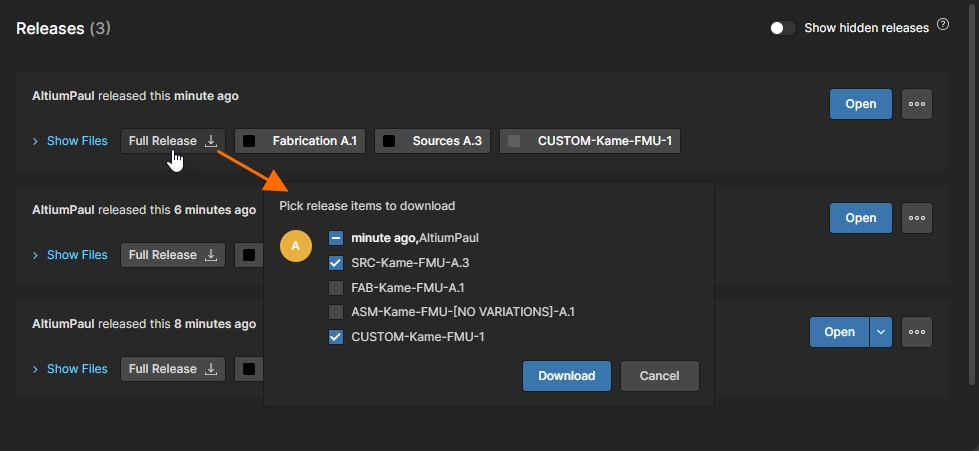
Releasesビューでは、リリース済みデータパッケージにアクセスでき、専用のManufacturing Portalを通じてパッケージを詳細に確認したり、リリースをManufacturing Packageとして製造業者に送信することも可能です。
このビューからは、以下の操作が可能です:
-
リリースに含まれる任意またはすべてのデータセットをダウンロードできます。リリースに関連付けられた
 ボタンをクリックすると、そのリリースのどのデータセットをダウンロードするかを定義するウィンドウが表示されます。
  ボタンをクリックすると、含まれる各データセットごとにフォルダが分かれたZipアーカイブが、ブラウザのデフォルトのダウンロードフォルダにダウンロードされます。
-
リリースを開くと、専用のManufacturing Portalタブで表示されます。このポータルから、リリース済みファイルデータの閲覧・ナビゲーション、BOMの確認、設計スナップショット(リリースデータの元となるソース)の閲覧・コメントが可能です。また、製造データを全体から個別生成出力ファイルまで、さまざまな粒度でダウンロードするコントロールも利用できます。
-
異なるリリース間でGerber、BOM、回路図、PCBデータの比較を実行できます。詳細は設計データ比較をご覧ください。
-
リリース内の任意のデータセットのライフサイクル状態を変更できます。
-
リリースにシミュレーション関連ファイルを添付できます。
-
不適切なリビジョン状態(例:Deprecated、Obsolete、Abandoned状態で、そのAllowed to be used in designsプロパティが無効な場合)を含むリリースの表示をShow hidden releasesコントロールで切り替えられます。

 )が提供されます。
以下のセクションでは、これらの各機能についてさらに詳しく説明します。
リリースパッケージの閲覧
リリースパッケージ全体を閲覧するには、関連する ボタンをクリックしてください。あるいは、
 ボタンをクリックして、全体のリリースパッケージ(Full Release)または特定のアセンブリ(バリアント)を選択して表示できます。開かれたリリースパッケージは新しいManufacturing Portalブラウザタブで表示されます。

Manufactureビューでは、リリース済みデータパッケージへのアクセスや、専用のManufacturing Portalを通じてパッケージを詳細に確認することができます。
開かれたプロジェクトリリース、またはその指定バリエーションは新しいManufacturing Portal ブラウザタブで表示され、さらにサブビューが含まれます:
Files
Files ビューでは、リリースパッケージに含まれるデータセット、ワークスペース側パラメータ、2D・3Dでの基板プレビューなどの概要が表示されます。このページからリリースパッケージ全体をZipアーカイブでダウンロードできます(をクリック)。
左側のツリーを展開すると、このリリースに含まれるデータセットや各データの内容を確認できます。設計ソースの場合は、このパッケージのリリースに使用されたすべてのソースファイルを含む設計のスナップショットです。製造・組立データセットの場合は、リリース時に生成された製造用出力データとなります。ダウンロードは全体、特定フォルダ/出力種別、個別ファイルレベルまで対応しています。エントリにカーソルを合わせて ボタンをクリックするとダウンロードが開始されます。GerberやPDF以外のエントリは、選択してメイン表示エリア内の
 ボタンをクリックしてください。データセットや特定フォルダの場合はZipアーカイブ、個別ファイルの場合はそのファイル(Zip圧縮なし)がダウンロードされます。

Gerber出力リスト内の任意のファイルを選択すると、リリース済みGerberデータのグラフィカル合成表示が見られます。Layersメニューで特定レイヤーのGerberデータを表示したり、右上のパネルオプションでGerberビューアの計測・コメント・ダウンロード機能にアクセスできます。PDFファイルの閲覧もサポートされており、スクロールやPageドロップダウンメニューでページ移動、右側の情報パネル( )でPDFのメタデータを確認できます。

上記グラフィカルビューの操作方法は以下の通りです:
- マウスホイール前後でズームイン/ズームアウト
- クリック&ホールド(または右クリック&ホールド)でドラッグしてドキュメントをパン
Design Snapshot
Design Snapshotビューでは、Web Viewerインターフェースを適用し、設計ドキュメントのインタラクティブなビジュアルアクセス、ドキュメント内オブジェクトのプロパティデータ、定義可能なドキュメント位置への共同コメント機能を提供します。標準のレビュー機能として、PCBレイヤーの表示選択、コメントマークアップ、部品やネットの検索・選択・検査が可能です。2D PCBビューでの計測も行えます。

 ボタンをクリックすると、リリース内データセットのライフサイクル状態変更、シミュレーション関連ファイルの添付、
アクティビティ
Activitiesビューでは、プロジェクトに関連するプロセスの詳細な概要と、その進捗状況(ワークフローダイアグラム内でユーザーがハイライトしたタスクステップとして表示)を確認できます。ページヘッダーのOpen/Closedメニューオプションで現在または完了したプロジェクトアクティビティをリスト表示し、上部のSearchフィールドで任意のカラム(日時以外)に含まれる表現で絞り込み、 ボタンで有効なプロセスから新しいプロセスアクティビティを起動できます。

アクティビティの流れと状態を示す注釈付きグラフィック(Diagramモード)に加え、関連ユーザーやプロジェクト情報などのパラメトリックデータをリスト表示するDataビュー、ワークフローイベント(開始、準備、タスク完了など)のシーケンスを示すHistoryモードも含まれます。
プロジェクトアクティビティは通常、Altium DesignerでProject » Activitiesメニューから利用可能なプロセスを選択して起動します。アクティビティは利用可能なプロジェクトとデータ、レビュー担当ユーザー、必要に応じてレビューコーディネーターに割り当てられます。タスクは自動的にこれらのユーザーに作成され、Altium DesignerのTasklistパネル、本プロジェクトのワークスペースタスクビュー、およびワークスペースのメイン(グローバル)タスクページに表示されます。
 )も可能です。
履歴
Related page: プロジェクト履歴
Historyビューでは、プロジェクトに関連する主要イベント(作成、コミット、リリース、クローン、MCAD交換など)の進行タイムラインが表示され、該当する場合は設計データ比較などの各種アクションもサポートされます。
 Historyビューでは、プロジェクトの進化過程で発生した基本イベントのタイムラインが表示されます。
このビューは主に以下の3つのセクションに分けられます:
- Main trunk of the timelineイベントの時系列は下から上へ進みます。最初のイベント(プロジェクト作成)はタイムラインの一番下に表示され、以降のイベントが上に追加され、最新(最も新しいイベント)が最上部に表示されます。
-
Eventsプロジェクトに関連してサポートされるイベントが発生するたびに、そのイベントが専用タイルとしてタイムラインに追加されます。イベントの種類ごとに異なる色のタイルが割り当てられ、タイムラインの本線に直接リンクされるか、追加アイコンが付与されます(MCAD Exchangeイベントなど)。コミットイベントでは設計差分がサポートされており、現在と前回コミット間で変更された内容(ファイル、部品、ネット、PCB構造、バリアントなど)の基本情報が表示されます。
 ボタンでタイルビューを展開できます。
以下2種類のイベントでは、イベントタイルから追加操作が可能です: -
Searchビュー右上の
 コントロールをクリックすると、プロジェクト履歴の基本検索フィールドが表示されます。検索文字列を入力すると、タイムラインがフィルタリングされ、該当するイベントのみが表示されます。
 コントロールをクリックしてタイムラインを新しいイベントで更新できます。手動更新は、ビュー右上の
 コントロールをクリックして行えます。
Assembly Assistant
Related page: Assembly Assistant
このビューでは、プロジェクトの詳細なBOMデータと2D/3Dアセンブリビューを統合した、基板組立プロセス支援アプリケーションにアクセスできます。2つのアセンブリソース間の連携により、BOM要素とPCBビュー(2Dまたは3D)でのグラフィカルな表現との間で直接クロスプローブが可能です。
インタラクティブなアセンブリ閲覧モードに加え、このアプリケーションは、実際の物理的な組立手順を追跡できる構造化された基板組立プロセスモードも提供します。これにより、基板組立プロセスを一か所で自動的にチェック・監査できる便利な方法が実現します。

Assembly Assistantはフリーブラウズモードで開き、 ボタンから正式なAssemblyプロセスモードに切り替えられます。詳細はAssembly Process Flowをご覧ください。このモードでは、物理的な基板組立を進めながら、BOMエントリを
DoneまたはSkippedとしてチェックできるインタラクティブなステップスループロセスが実行されます。PCBグラフィックは関連する部品にズームし、必要に応じて基板ビューを反転します。
 AI で翻訳

