特定プロジェクトの管理
概略
- Web Viewerを使用して、作業中の回路図、PCBレイアウト、BOM、設計オブジェクトのプロパティを確認する方法を学びます。
- シミュレーション結果をアップロードし、プロジェクトのコミットやリリースに関連付けて、Workspaceメンバーが利用できるようにする方法をご紹介します。
- プロジェクトのタスク、リリース、ワークフローアクティビティ、履歴、およびAssembly Assistantの役割を理解します。
Enterprise Server Workspaceでは、ブラウザーインターフェースでプロジェクトを開くと、製造を重視した高度なCAD中心のビューが表示されます。このインターフェースでは、左側のナビゲーションペインから、設計、タスク、リリース、アクティビティ、履歴の各ビューを利用できます。
- Design – ソースプロジェクトの設計ドキュメントの表示と移動、設計オブジェクトのプロパティの確認、レビューコメントの追加を行います。このビューはWeb Viewerインターフェースを使用し、4つの異なるデータサブビューで、ソース回路図、2Dおよび3Dの基板、Draftsmanドキュメント、部品表(BOM)をそれぞれ表示します。設計ビューに表示されるのは、プロジェクトの特定のリリースではなく、ソースプロジェクトデータの最新バージョンであるため、作業中(WIP)のビューと考えることができます。基本設計と、定義済みの各バリアントの設計を確認できます。
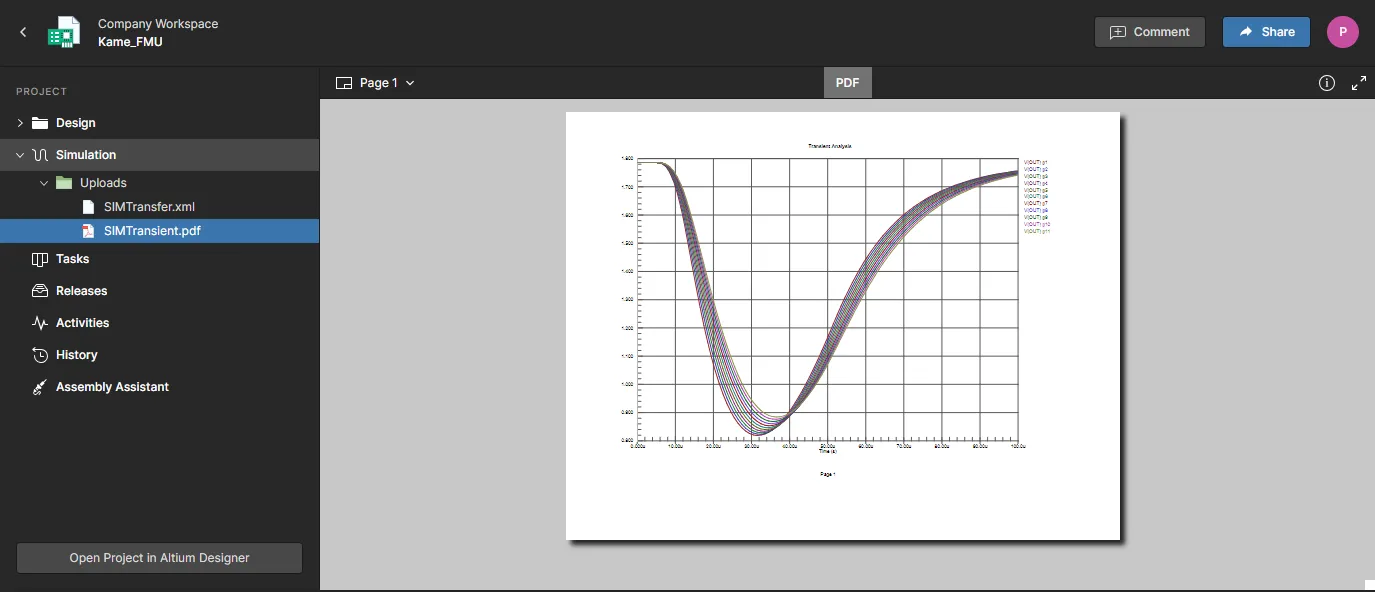
- Simulation – 現在のプロジェクトにシミュレーション結果ファイルをアップロードします。アップロードしたファイルは、プロジェクトへのアクセス権を持つすべてのユーザーが確認またはダウンロードできます。
- Tasks – 現在のプロジェクトに適用される、割り当て済みのタスクアクティビティ要求を表示および管理します。プロジェクトドキュメントに関連するタスクは、Altium DesignerまたはWorkspaceのコメントシステムから割り当てることで作成されます。このプロジェクトに適用されるものの、特定のドキュメントやコメントには関連しないタスクは、このページで一般タスクとして作成できます。
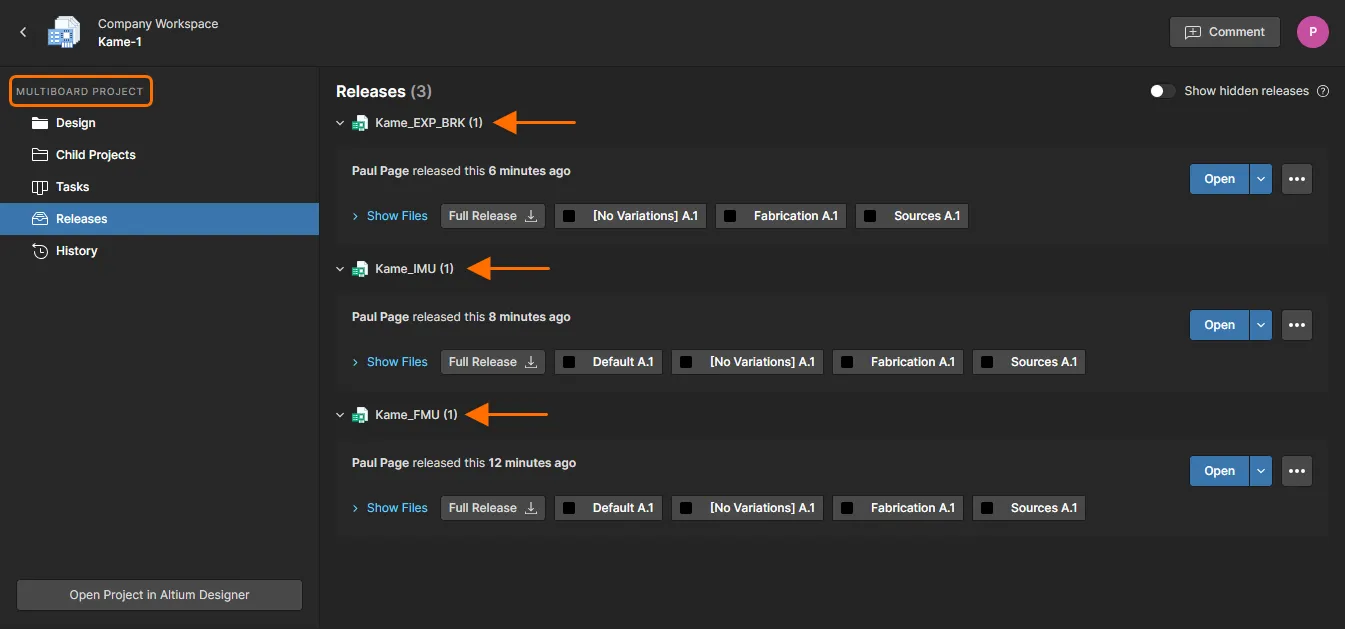
- Releases – プロジェクトのリリースを表示します。特定のリリースを開き、Manufacturing Portalページで詳細を確認できます。このポータルから、リリース済みのファイルデータの表示と移動、BOMの確認、およびリリース済みデータのソースである設計自体のスナップショットの表示とコメントの追加を行えます。また、リリース間で設計データの比較を実行することもできます。
- Activities – 現在のプロジェクトに適用される、進行中または終了済みのプロセスワークフローアクティビティを作成または表示します。一覧に表示されるプロセスでは、開始者、担当者、開始日時、ワークフローの現在のステージなど、各プロセスの状態を把握できます。プロセスの項目を選択すると、注記付きのワークフロー図、関連するプロセスデータの概要、ワークフローイベントの時系列履歴などの詳細が表示されます。
- History – プロジェクトの作成、コミット、リリース、クローンなど、プロジェクトに関する主要なイベントを時系列で確認します。プロジェクトに関連してサポート対象のイベントが発生するたびに、そのイベントが専用のタイルとしてタイムラインに追加され、該当する場合は各種アクションを実行できます。また、リリースイベント間で設計データの比較を実行することもできます。
-
Assembly Assistant – BOMの項目とそれに対応するグラフィカルな表示を連動させたビジュアル基板組み立てツールにアクセスできます。PCB基板の実際の組み立て手順を支援する、作業記録付きのステップ実行プロセスを開始できます。各工程には、
DoneまたはSkipped(後で完了)を設定できます。これにより、1か所で組み立ての進捗状況を追跡でき、手作業や紙ベースによる複雑な基板組み立て確認プロセスが不要になります。
プロジェクトを開くには、WorkspaceのProjectsページでプロジェクトの項目をダブルクリックするか、タイトルをシングルクリックします。または、プロジェクトを選択し、 メニューまたはプロジェクトの
 メニューからOpenオプションを選択します。ページはブラウザーの新しいタブで開きます。
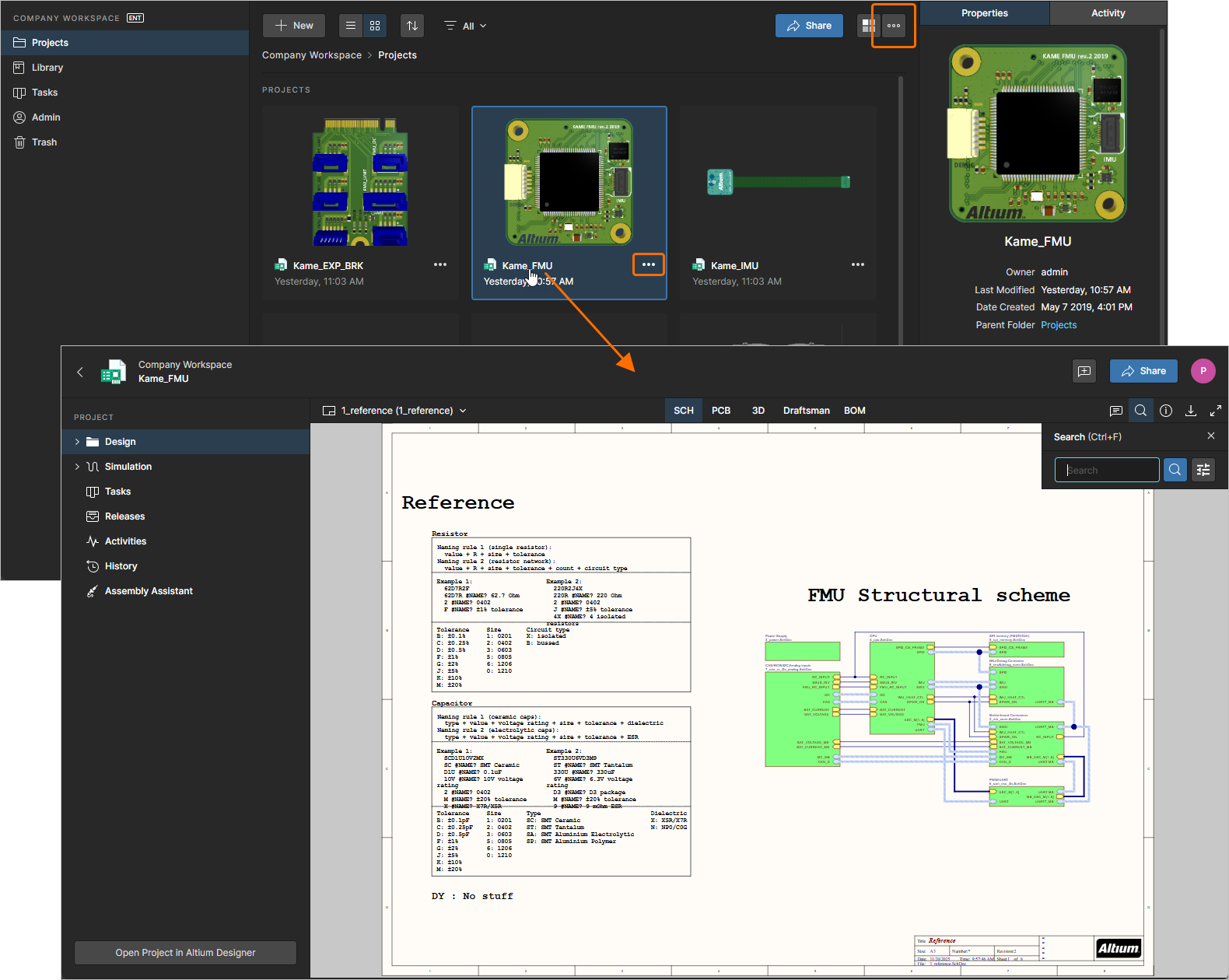 プロジェクトのCAD中心のProjects Managementページへのアクセス。
WorkspaceのWeb Viewerでは、 マルチボードプロジェクト専用の構造ビューと設計ビューもサポートされています。詳細については、以下の折りたたみセクションを開いてください。
マルチボードプロジェクトの表示
マルチボードプロジェクトは、複数のPCBプロジェクトを上位レベルで相互接続し、Altium Designerでシステムレベルの設計を行えるようにするものです。詳細については、複数のPCBを使用した設計を参照してください。
WorkspaceのWeb Viewerは、マルチボードプロジェクト向けの拡張インターフェースを備えています。このインターフェースには、マルチボードPCBプロジェクトの構造(Projectsビュー)と、その構造全体を表す上位レベルの回路図およびアセンブリドキュメント(Designビュー)が含まれます。
-
Child Projects view – マルチボードプロジェクトに組み込まれている個々のプロジェクト設計(サブモジュール)が含まれます。含まれる各サブプロジェクトは、通常どおり個別に開くことができます。
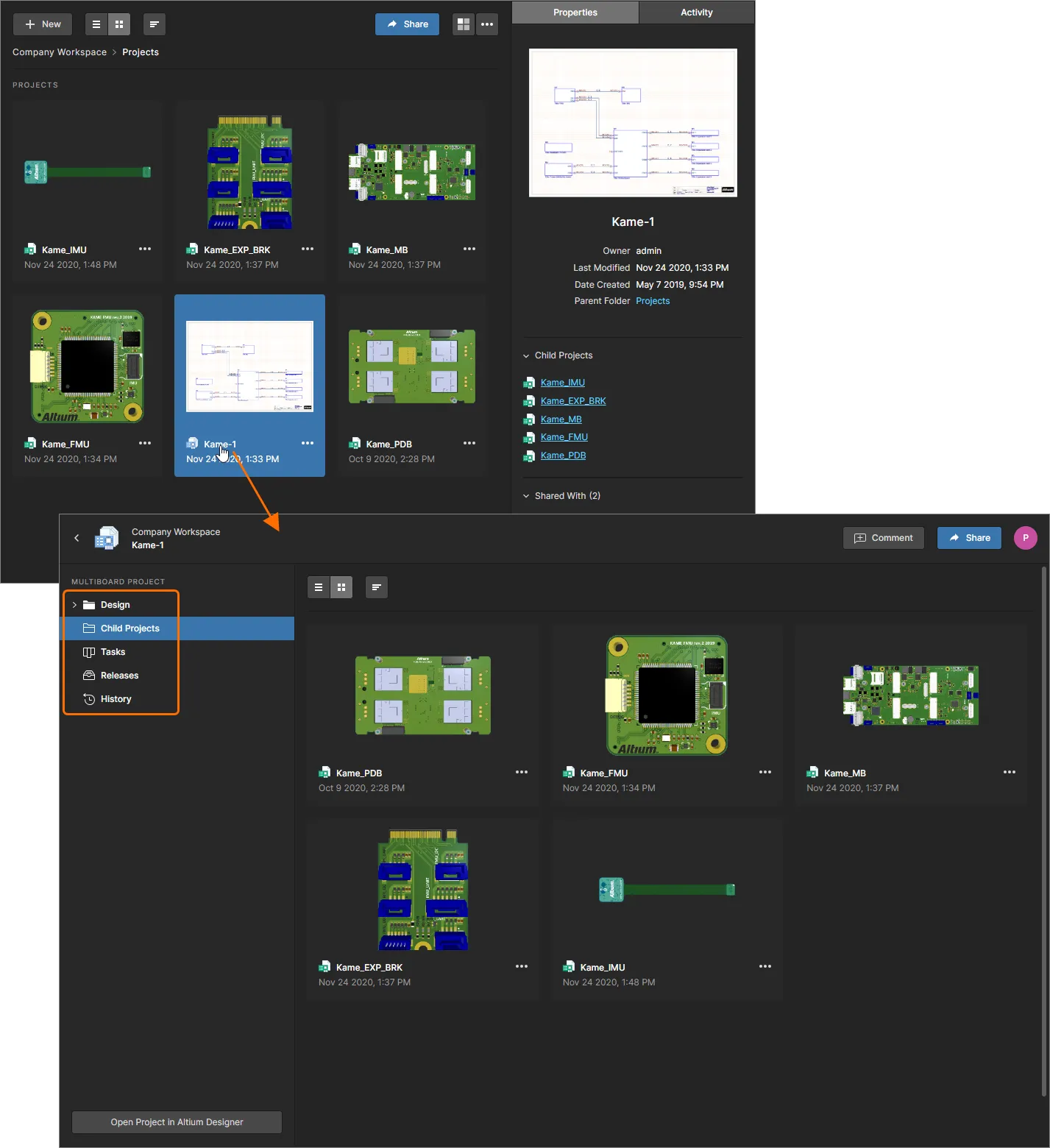 マルチボードプロジェクトを開くと、 Projectsビューで構成プロジェクトを表示し、アクセスできます。Altium Designerは、マルチボードプロジェクトを全面的にサポートしています。
-
Design view – マルチボードプロジェクトの主要な回路図ベースの接続ドキュメント(MBS)、構成PCBモジュールと3D設計ファイル(通常は
*.STEPまたは*.stp)からレンダリングされるプロジェクトの物理アセンブリドキュメント(MBA)、および集約された BOMにアクセスできます。
Web Viewerの設計ビューの操作方法については、 マルチボード設計ビューを参照してください。
 ボタンを使用してWorkspaceのブラウザーインターフェースでプロジェクトを開きます。
以降のセクションでは、開いたプロジェクトのページに表示される、プロジェクト設計とそのデータに関する7つのビューを詳しく説明します。
設計
Related page: Web Viewer
Designビューでは、プロジェクトの設計ドキュメントや、ドキュメント内のオブジェクトのプロパティデータに視覚的かつ対話的にアクセスでき、ドキュメント内の指定した場所に共同でコメントを追加できます。このビューに表示されるのは、プロジェクトの特定のリリースではなく、ソースプロジェクトデータの最新バージョンであるため、作業中(WIP)のビューと考えることができます。基本設計と、その設計で利用可能な各バリアントを確認できます。
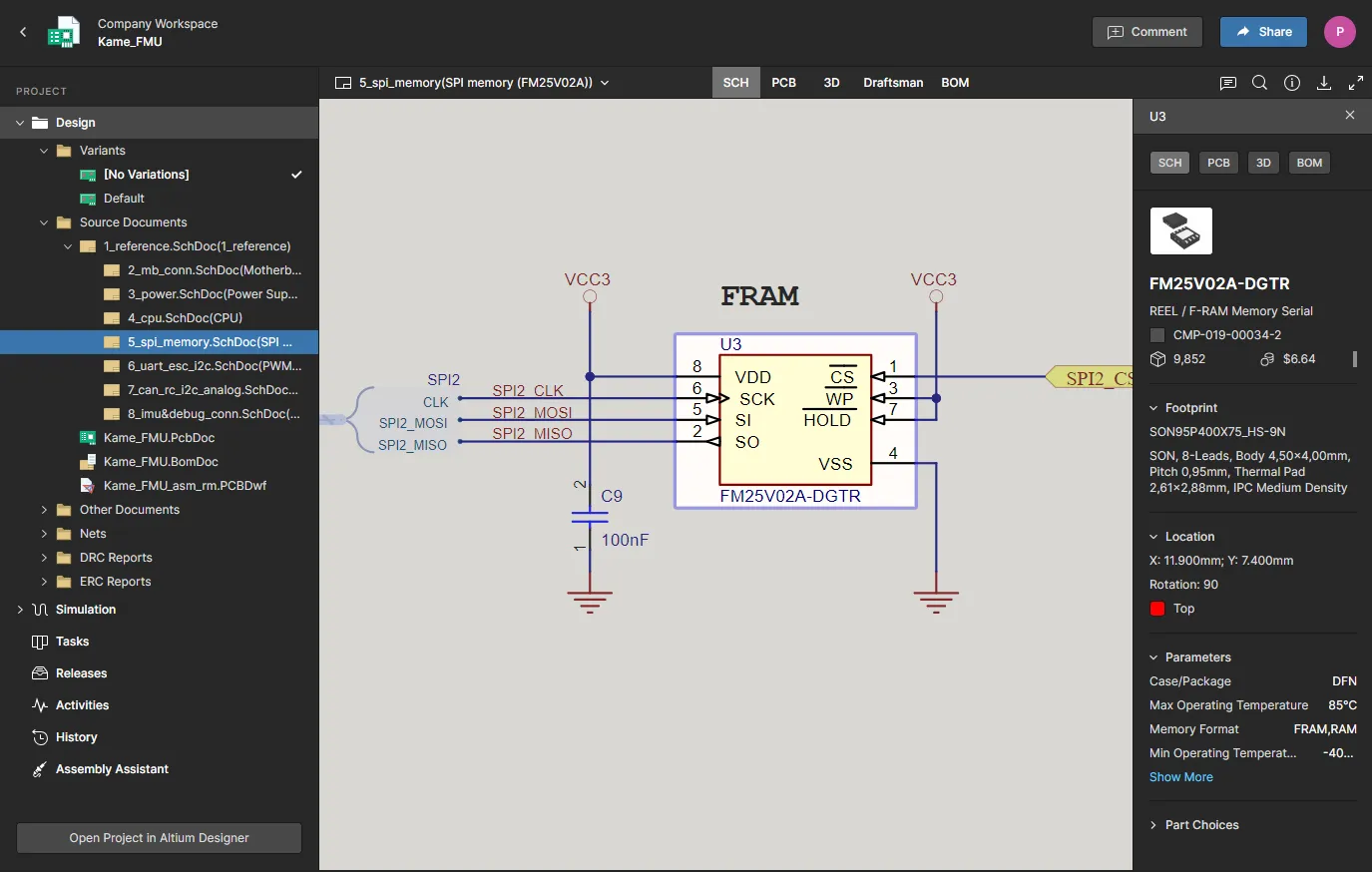
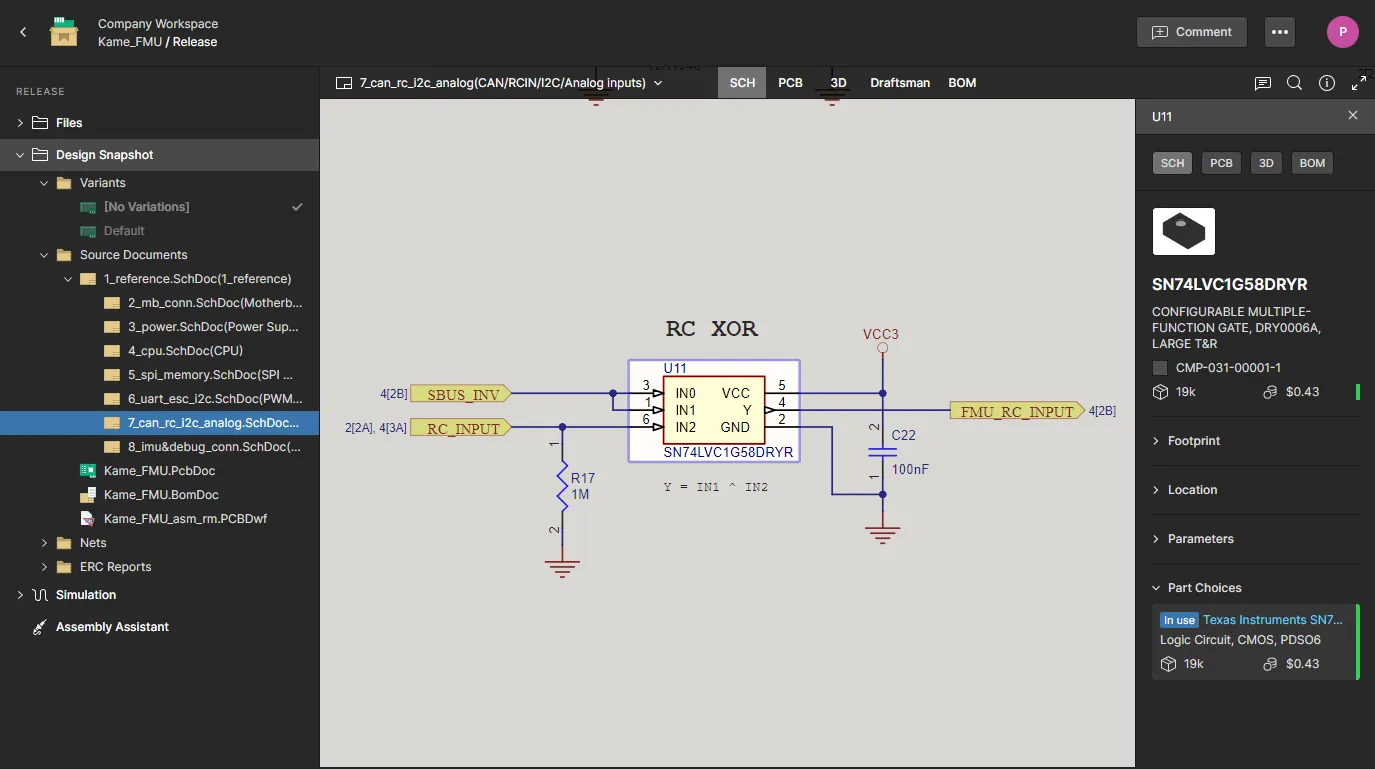
Designビューは、AltiumのWeb Viewer機能を利用して、プロジェクトのソース回路図およびPCBドキュメントを詳細にレビューできるようにします。ここでは回路図を表示しています。画像にカーソルを合わせると、PCBが表示されます。
高度なグラフィックスエンジンとインターフェースであるAltiumのWeb Viewerを基盤としており、設計とそのオブジェクトを見つけて視覚的に確認するために必要な機能がすべて用意されています。このビューには、完全にレンダリングされた2Dおよび3DのPCBレイアウト表示、オブジェクトの検索と選択、ツリー形式の設計ドキュメントナビゲーションも含まれます。追加情報ペインには、設計スペースと動的に連動するコメントシステムのインターフェースと、選択した設計オブジェクトの詳細なプロパティ一覧が表示されます。
作業中の設計プロジェクト(ベース設計)のスナップショットを含むZipアーカイブをダウンロードできるほか、各種の派生出力を生成してダウンロードすることもできます。これらの出力では、該当する出力ジョブファイルが存在する場合、その設定情報が直接使用されます。出力には、GerberファイルとNCドリルファイル、回路図および実装用PDF、CSV形式のBOMデータなどが含まれます。
シミュレーション
Simulationページは、現在のプロジェクトまたはプロジェクトリリースに関連付ける回路シミュレーション結果ファイルの保存場所です。インポートされたシミュレーションファイルは実質的にプロジェクトに添付されるため、Workspaceのメンバーは、現在開いているプロジェクトに関連するシミュレーション結果ドキュメントを確認したり、ダウンロードしたりできます。
汎用のシミュレーションファイルは、WorkspaceのSimulationページにあるSimulation - Uploadsサブロケーション(実質的にはフォルダー)にアップロードできます。このフォルダーは、PDF、XLS、HTML、アーカイブ(Zip、7zなど)をはじめ、幅広いデータファイル形式に対応しています。最初のシミュレーション結果ファイルをアップロードするには、ローカルファイルをページにドロップするか、choose from your computerオプションからローカルファイルを参照して選択します。2回目以降のアップロードには、ページ上部の ボタンを使用します。
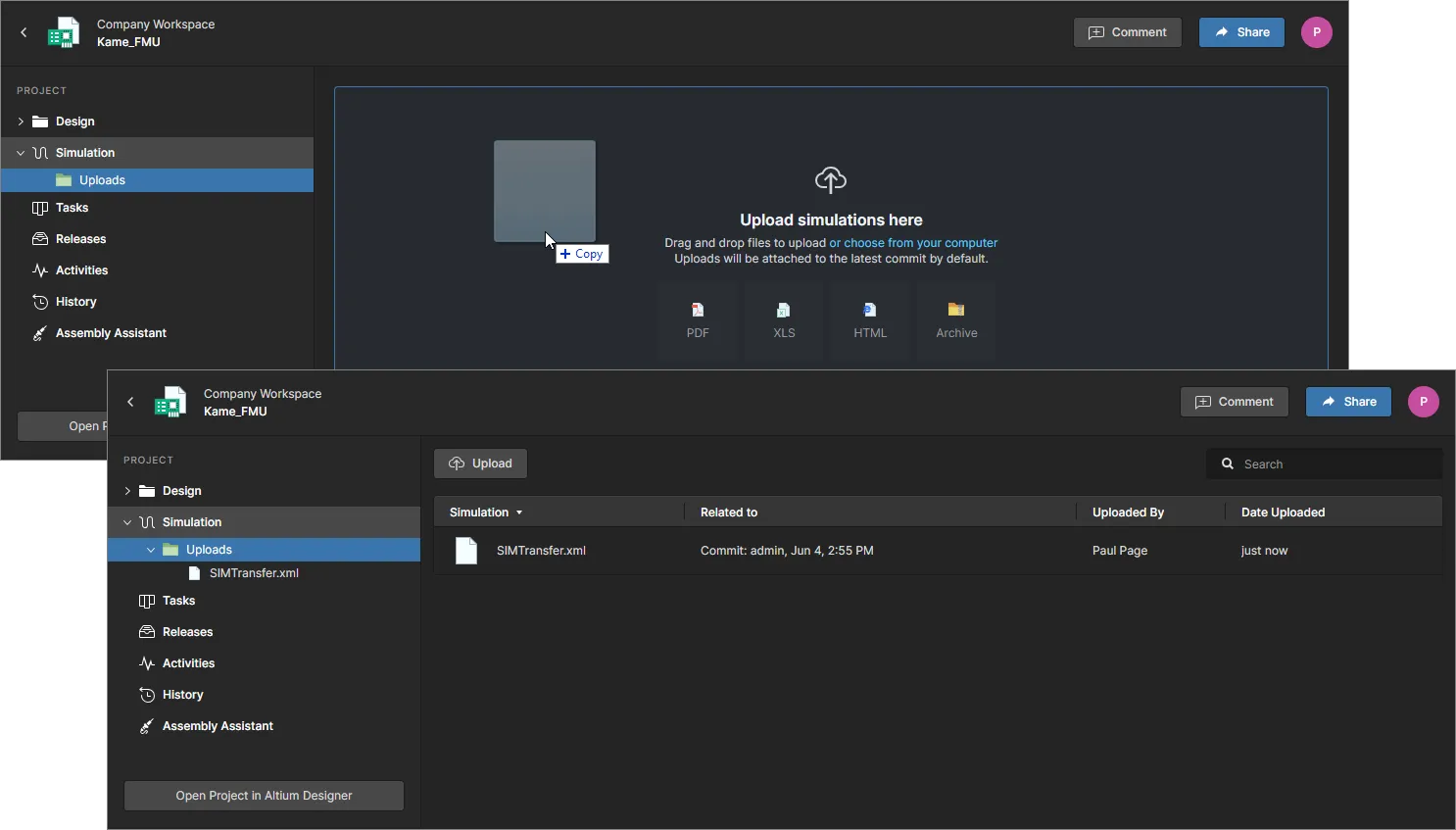 さまざまなファイル形式のシミュレーション結果をプロジェクトにアップロードし、Workspaceのメンバーがアクセスできるようにします。
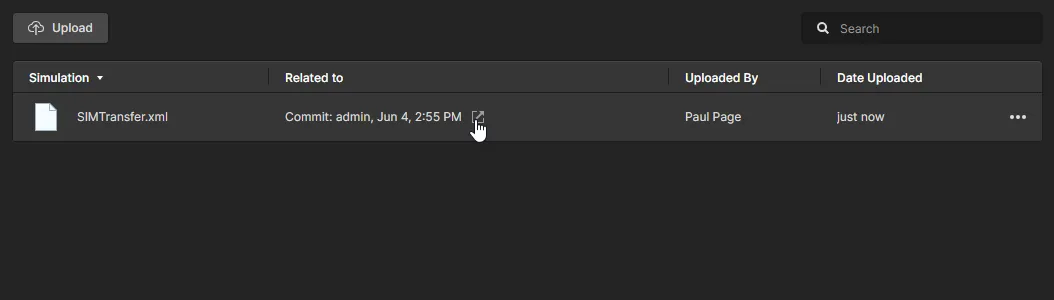
アップロードされたファイルは、最新のプロジェクトコミット、つまりプロジェクトの現在のリビジョンに関連付けられます。その詳細は、ファイルエントリのRelated to列に表示されます。付随する アイコンをクリックすると、関連付けられたプロジェクトコミットが開きます。
WorkspaceのReleasesページから、特定のプロジェクトリリースにファイルをアップロードすることもできます。この場合は、リリースエントリの メニューにあるAttach Simulationsオプションを使用して、ローカルファイルを選択し、アップロードします。追加されたシミュレーションファイルは、そのリリースに含まれるファイルとして一覧表示され、リリースに追加される
 アイコンによってその存在が示されます。
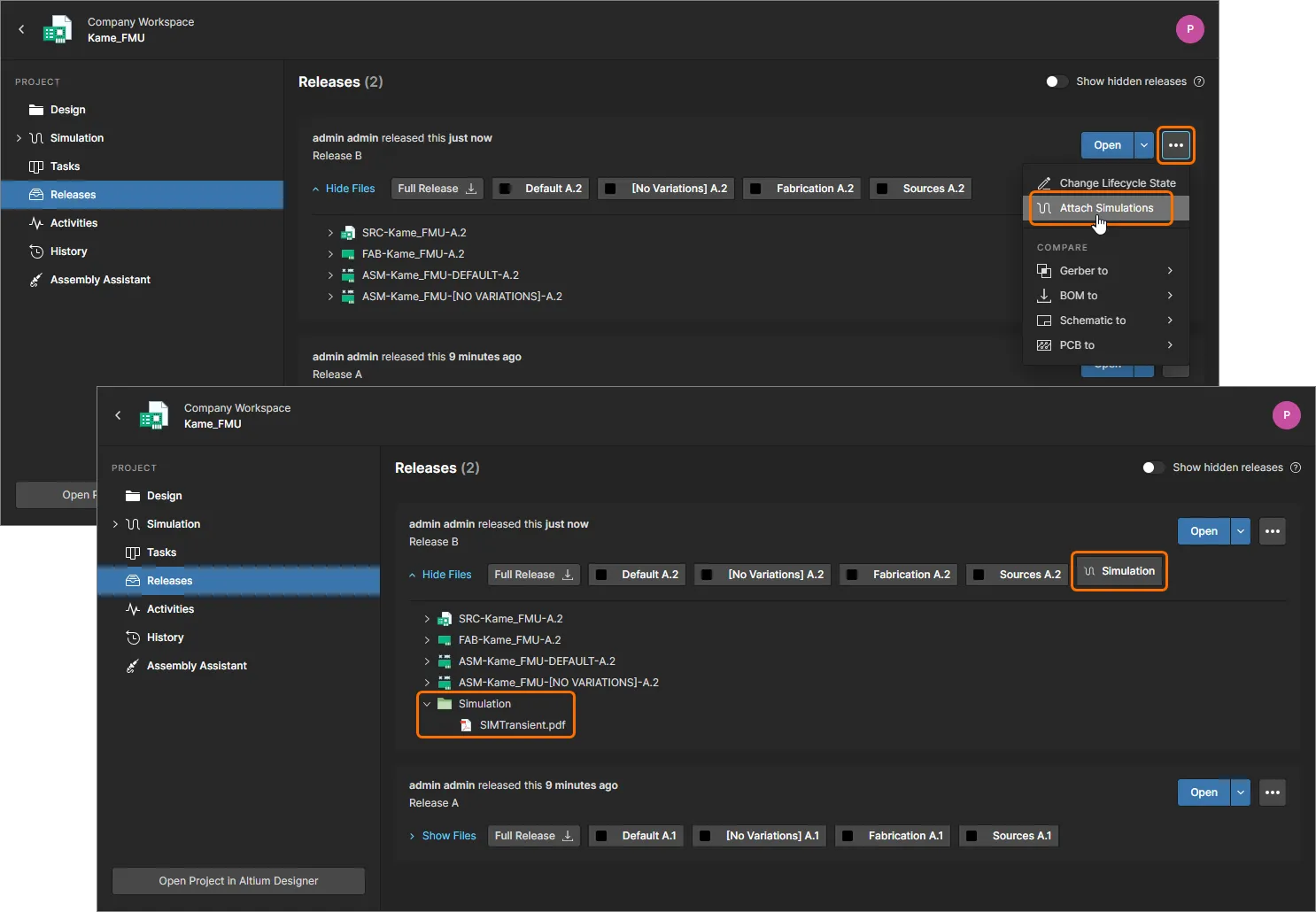 シミュレーション結果ファイルを、特定のプロジェクトリリースに直接アップロードします。
開いたプロジェクトリリースには、そのリリースに関連するSimulationファイル一覧も表示されます。メインのプロジェクトのSimulation一覧と同様に、添付されたシミュレーション結果ファイルをアップロードして管理できますが、ここでの操作対象は、この特定のプロジェクトリリースです。
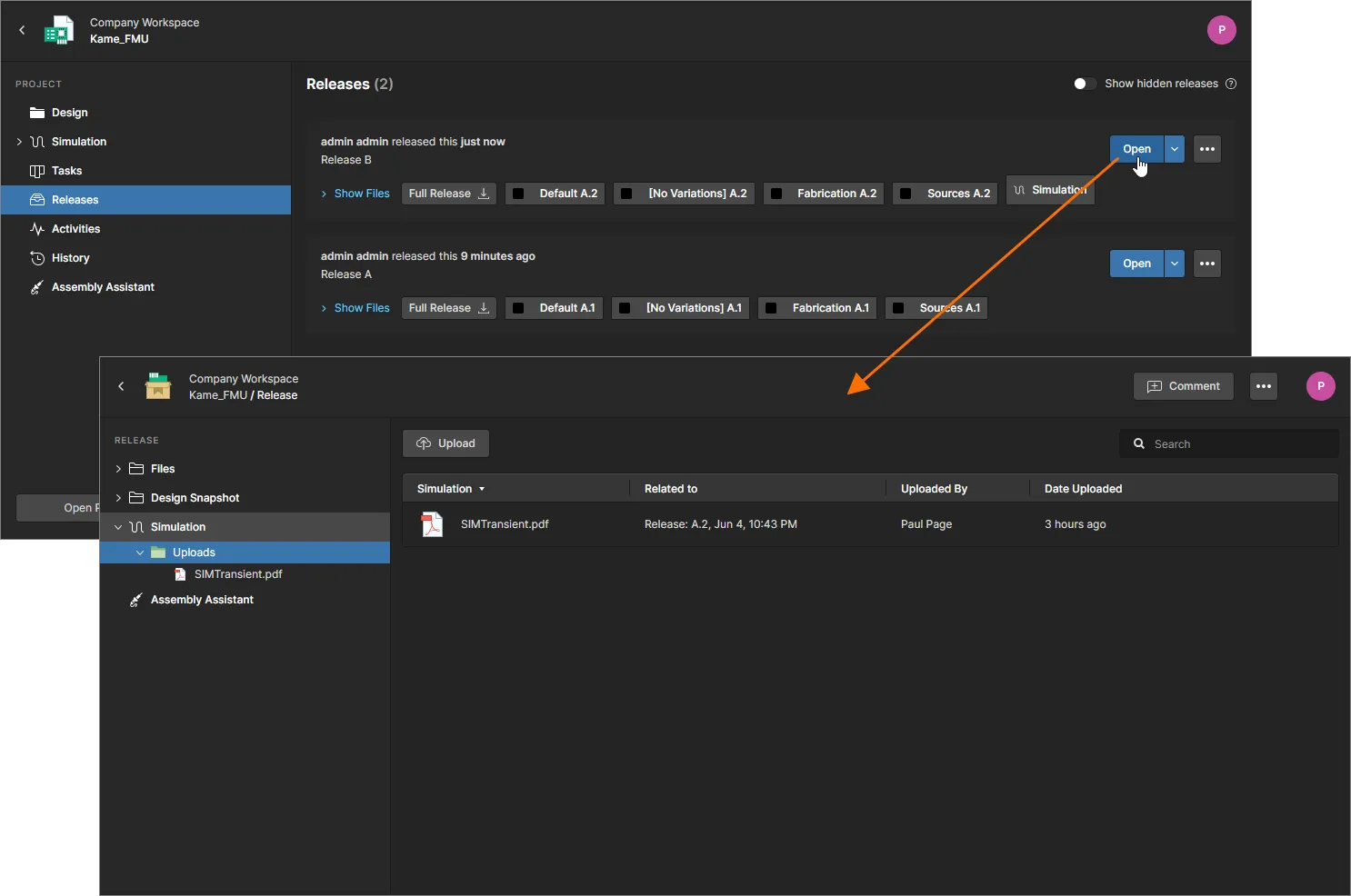
メインのSimulationページに戻ると、プロジェクトリリースにアップロードされたファイルも含め、現在のプロジェクトに追加されたすべてのアップロード済みファイルがUploads一覧に表示されます。
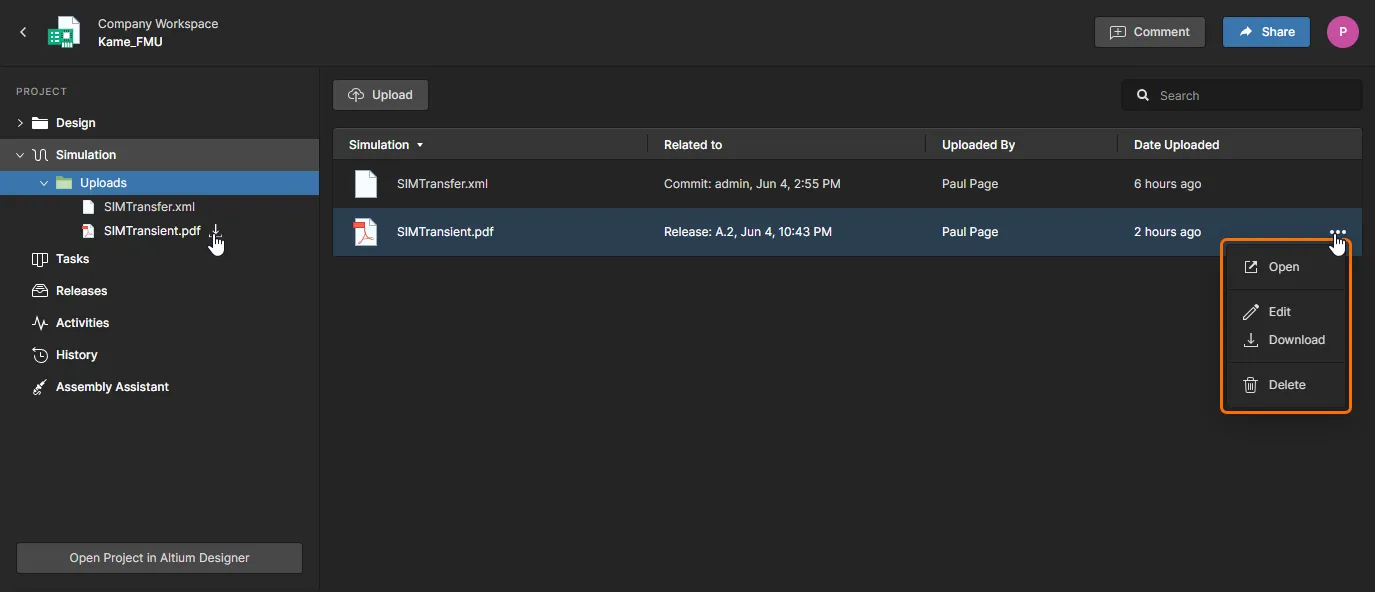 コミットとリリースの両方に関連付けられたアップロード済みファイルがSimulationsページに表示され、ファイル管理オプションも利用できます。
各エントリの ドロップダウンメニューから、次のファイルコマンドにアクセスできます。
- Open – ファイルを表示(PDFのみ)またはダウンロードします。PDFの例。
- Edit – ファイル名を変更し、説明を追加します。説明は、エントリのファイル名の下に表示されます。
-
Download – ブラウザーの既定のダウンロード先にファイルを即座にダウンロードします。なお、その他のファイル参照では、ファイル名にダウンロードアイコン(
 )が付随します。
- Delete – 選択したファイルとそのすべての関連付けをWorkspaceから完全に削除します。
タスク
Related information: Workspaceのタスクの操作、Web Viewer – コメントウィンドウ。
このビューでは、現在開いている設計プロジェクトに適用されるTasks(作業依頼)にアクセスし、管理できます。タスクはカンバンボード形式で表示され、タスクの各行で進捗状態(ToDo、InProgress、Resolved)が遷移します。1行は一般タスク(設計ドキュメントに関連付けられていないタスク)用で、それ以外の各行は、特定のプロジェクトドキュメントのタスクに対応します。一般タスクはダッシュボード内で作成し、ドキュメント固有のタスクは、プロジェクトのコメントにWorkspaceのメンバーを割り当てることで作成します。
このビューには、プロセスワークフローによって作成されたタスクも表示され、プロセス名と現在の進捗状態で示されます。プロセスワークフローのタイルを選択すると、関連するワークフロー内のタスクが開き、割り当てられたユーザーがそのタスクを完了できます。
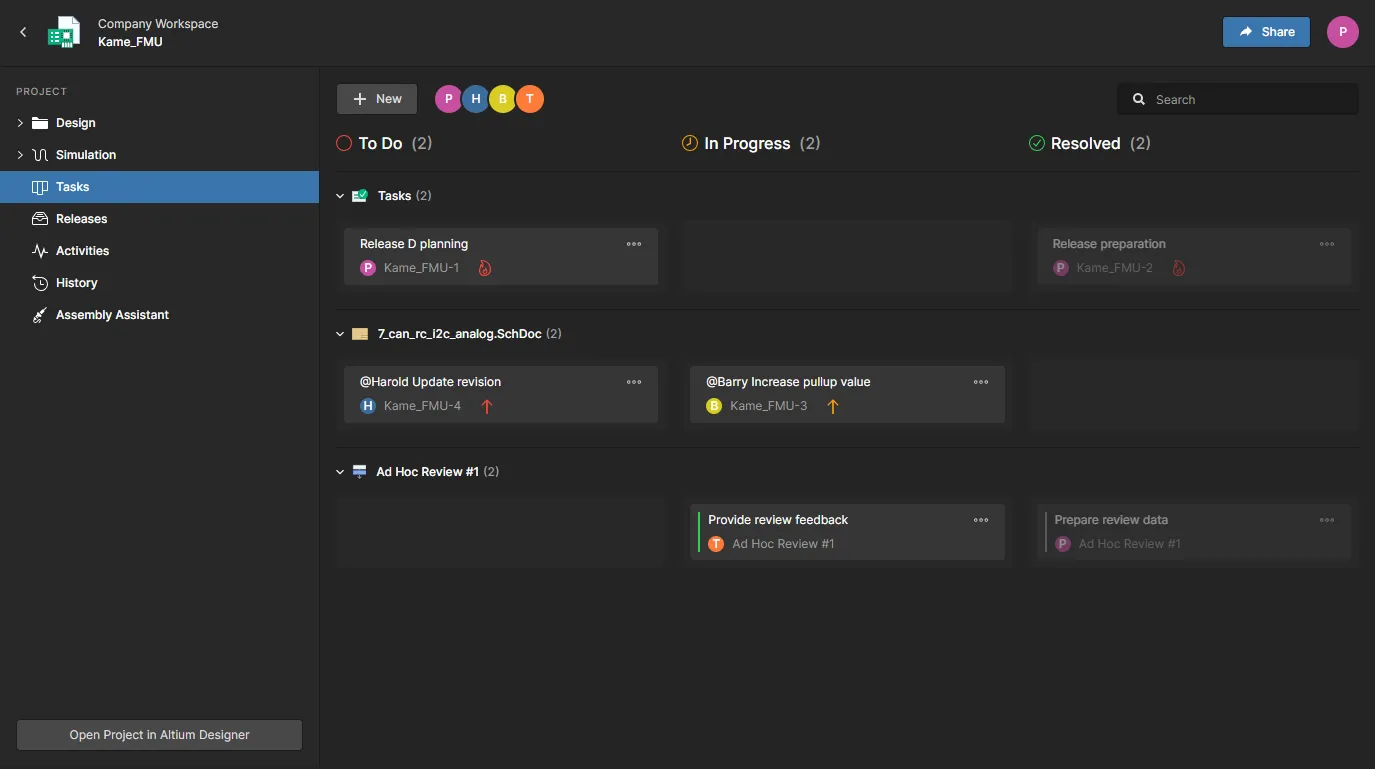
Workspaceのタスクダッシュボードを通じて、共同作業のタスクを管理し、処理します。
Workspaceのタスクダッシュボードは、比較的シンプルなインターフェースでありながら、外部システムではなく実際の設計環境内で作業の進捗を柔軟かつ効率的に管理・追跡できます。このページは、開いているWorkspaceプロジェクトで現在アクティブなタスクを表示する、プロジェクト固有のビューです。一方、WorkspaceのメインナビゲーションツリーからアクセスできるグローバルなTasksビューには、Workspace内のすべてのプロジェクトでアクティブなタスクが表示されます。
リリース
Releasesビューには、設計スペースから生成されたすべてのプロジェクトリリースパッケージが表示されます(設計プロジェクトのリリースを参照)。各パッケージには、リリースされたソースデータ、基板製造データ、実装データが含まれます。
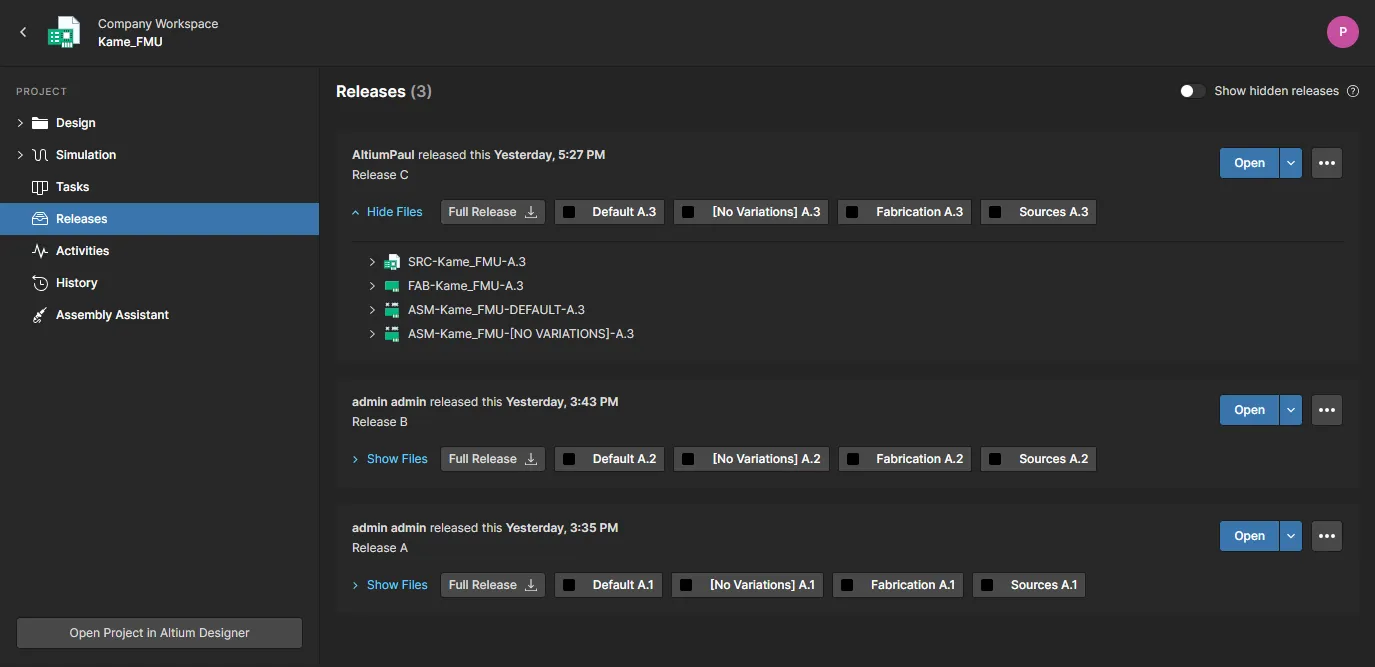
Releasesビューでは、リリース済みのデータパッケージにアクセスし、専用のManufacturing Portalでパッケージを開いて詳細を確認できるほか、リリースをManufacturing Packageとして製造業者に送信することもできます。
このビューでは、次の操作が可能です。
-
リリースに含まれる任意のデータセット、またはすべてのデータセットをダウンロードします。リリースに対応する
 ボタンをクリックすると、ダウンロードするデータセットを指定するウィンドウが開きます。
 ボタンをクリックすると、含まれるデータセットごとにフォルダーが格納された単一のZipアーカイブが、ブラウザーの既定のダウンロードフォルダーにダウンロードされます。
-
リリースを開くと、Manufacturing Portalを介して別のタブに表示されます。このポータルでは、リリースされたファイルデータの表示と閲覧、BOMの確認、およびリリースデータの元となった設計自体のスナップショットの表示とコメントの追加ができます。また、データセット全体から個々の生成済み出力ファイルまで、さまざまな単位で製造データをダウンロードするためのコントロールも利用できます。
-
異なるリリースのGerber、BOM、回路図、またはPCBデータを比較できます。詳細については、設計データの比較を参照してください。
-
リリース内の各データセットのライフサイクル状態を変更できます。
-
シミュレーション関連ファイルをリリースに添付できます。
-
Show hidden releasesコントロールを使用して、適用不可のリビジョン状態にあるデータセットを1つ以上含むリリースの表示を切り替えられます(例:Deprecated、Obsolete、Abandonedの状態で、その状態のAllowed to be used in designsプロパティが無効になっている場合)。

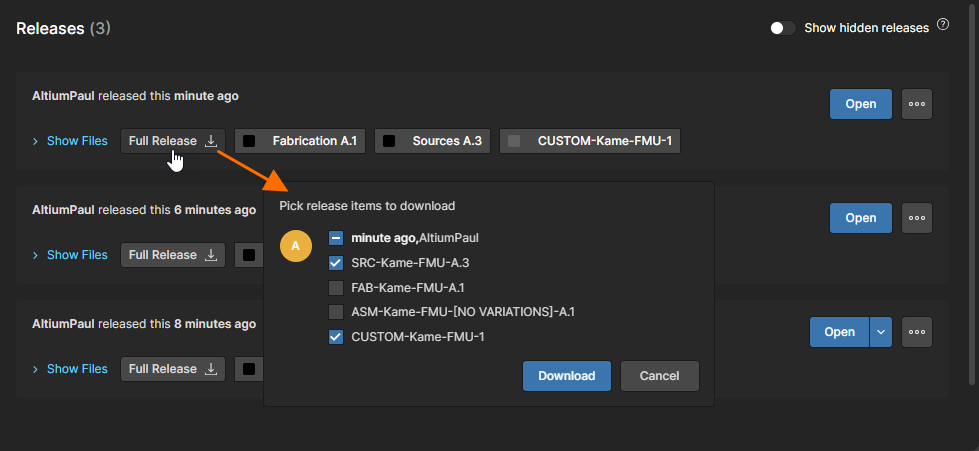
 ボタンをクリックするとダウンロードが開始されます。データセットまたは特定の出力フォルダーの場合は、Zipアーカイブがダウンロードされます。個々のファイルの場合は、そのファイルが圧縮されずにダウンロードされます。
以降のセクションでは、これらのさまざまな機能について詳しく説明します。
リリースパッケージの参照
リリースパッケージ全体を開いて表示するには、対応する ボタンをクリックします。または、
 ボタンをクリックし、表示する対象としてリリースパッケージ全体(Full Release)または特定のアセンブリ(バリアント)を選択します。開いたリリースパッケージは、新しいManufacturing Portalブラウザータブに表示されます。
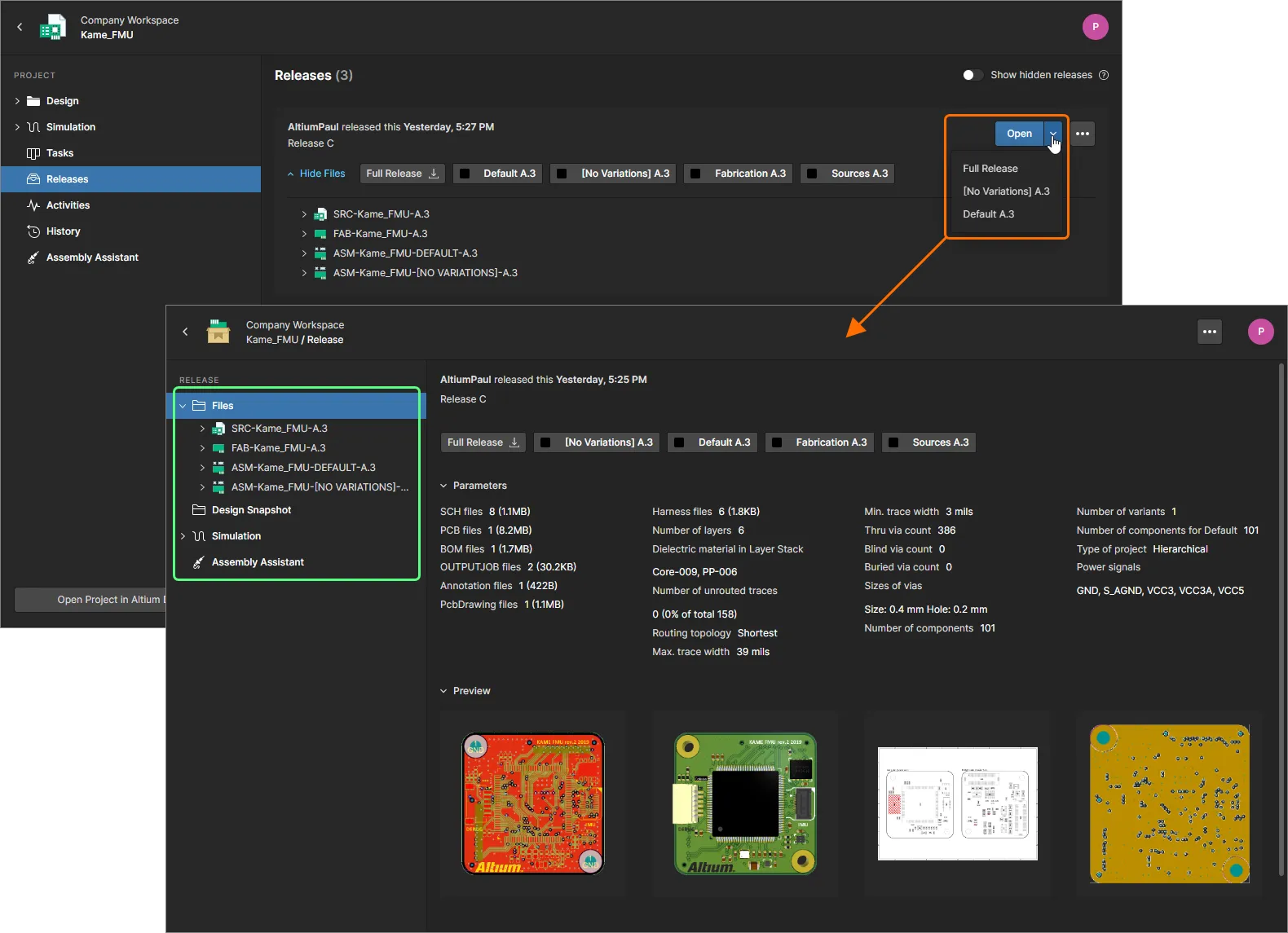
Manufactureビューでは、リリースされたデータパッケージにアクセスし、専用のManufacturing Portalでパッケージを開いて詳しく確認できます。
開いたプロジェクトリリース、またはその指定したバリエーションは、新しいManufacturing Portal ブラウザータブに表示され、次のサブビューが含まれます。
ファイル
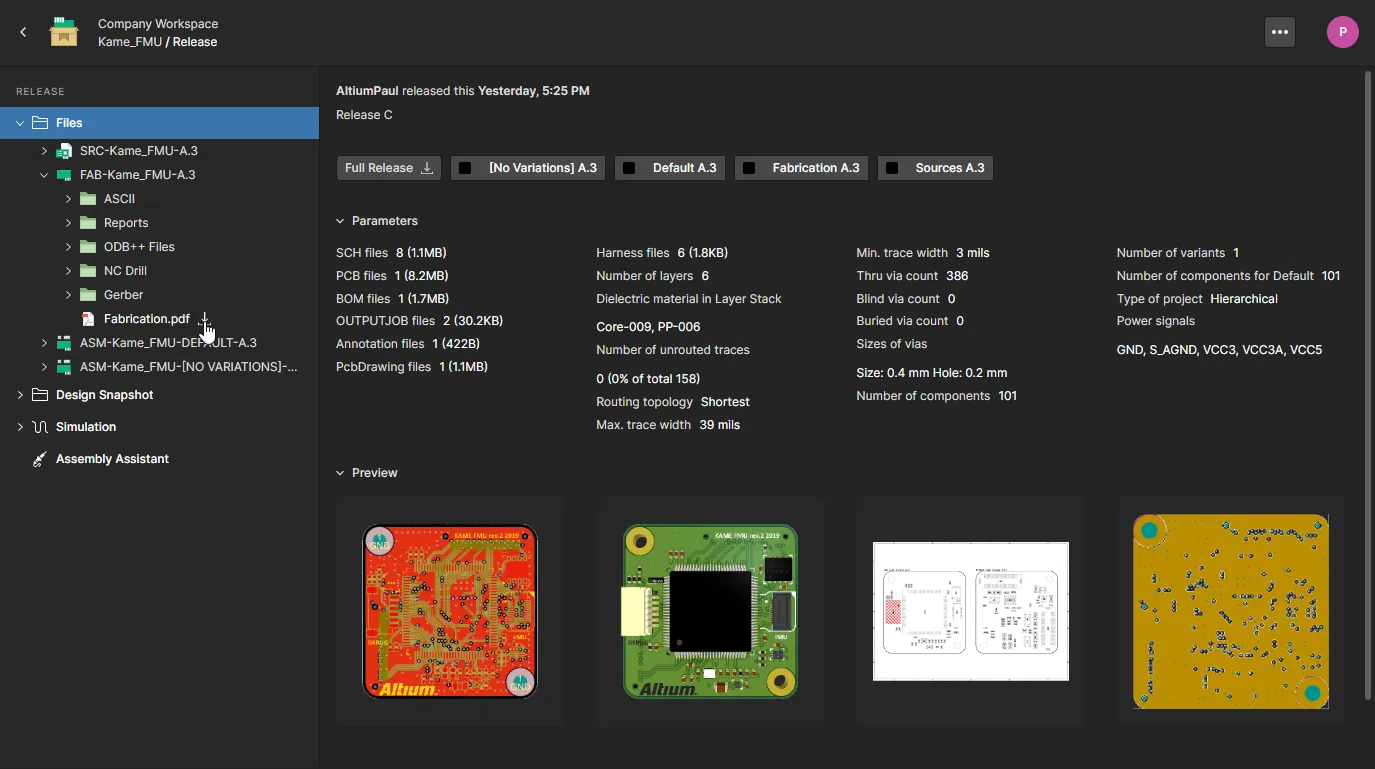
Files ビューには、含まれるデータセット、Workspace側のパラメーター、基板の2D表示や3D表示などの設計プレビューを通じて、リリースパッケージの概要が表示されます。このページから、リリースパッケージ全体を1つのZipアーカイブとしてダウンロードできます(をクリック)。
左側のツリーを展開すると、このリリースに含まれるデータセットと、それぞれに含まれるデータを確認できます。設計ソースの場合は、このパッケージのリリースに使用されたすべてのソースファイルを含む設計のスナップショットです。基板製造および実装データセットの場合は、リリースの一環として生成された製造用出力データです。データセット全体から、特定のフォルダーや出力の種類、個々のファイルまで、あらゆる単位でダウンロードできます。項目にカーソルを合わせて ボタンをクリックすると、ダウンロードが開始されます。また、GerberファイルとPDFファイル以外の項目では、項目を選択し、メイン表示領域内の
 ボタンをクリックすることもできます。データセットまたは特定の出力フォルダーの場合は、ブラウザーの既定のダウンロードフォルダーにZipアーカイブがダウンロードされます。個々のファイルの場合は、そのファイルが圧縮されずにダウンロードされます。
Gerber出力リスト内のいずれかのファイルを選択すると、リリースされたGerberデータの合成画像が表示されます。Layersメニューを使用すると特定のレイヤーのGerberデータを表示でき、右上のパネルオプションからはGerberビューアーの測定、コメント、ダウンロード機能にアクセスできます。PDFファイルの表示にも対応しています。スクロールするか、Pageドロップダウンメニューを使用してPDFのページを移動し、右側の情報パネル( )でPDFのメタデータを確認できます。
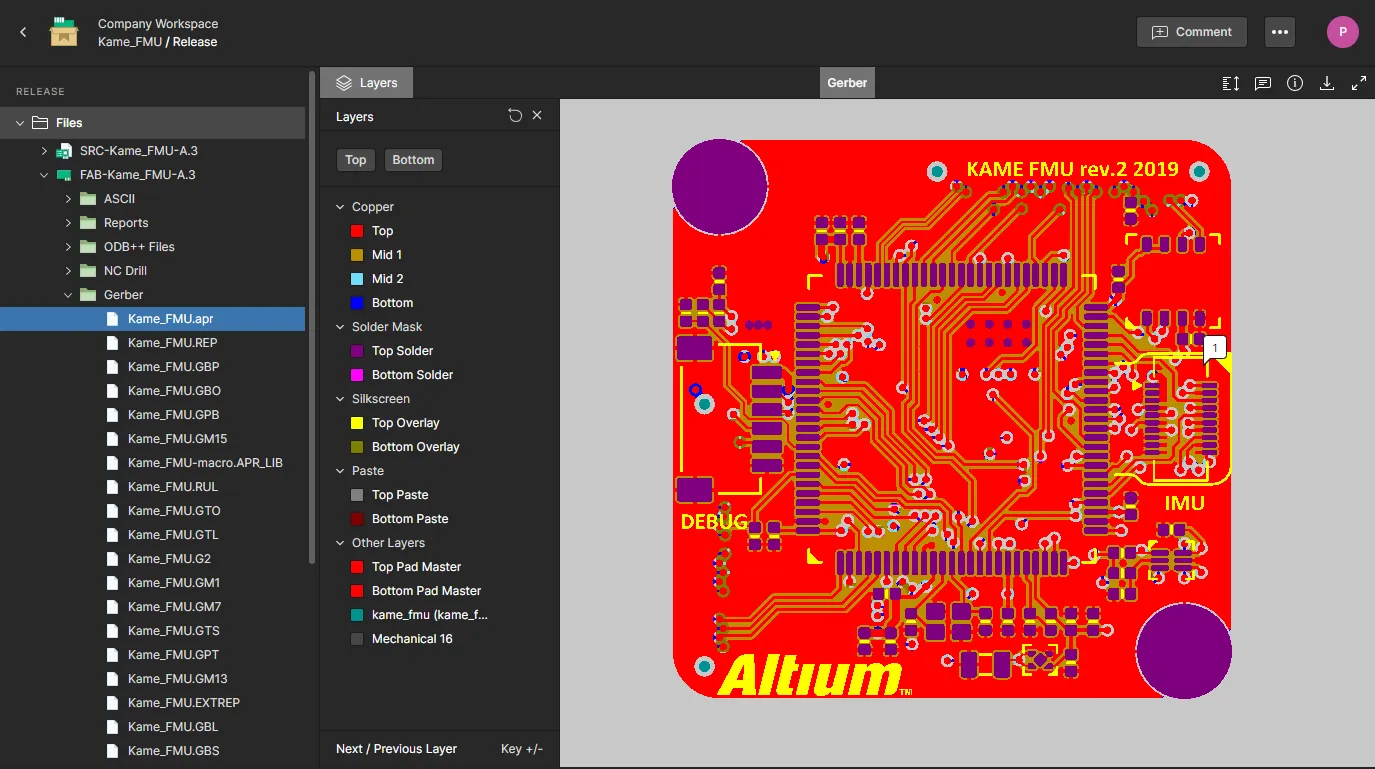
上記のグラフィカルビューでは、次の操作で表示を調整できます。
- マウスホイールを前後に回すと、ズームイン/ズームアウトします。
- マウスの左ボタン(または右ボタン)を押したままドラッグすると、ドキュメントをパンできます。
設計スナップショット
Design Snapshotビューでは、Web Viewerインターフェースを使用して、設計ドキュメントとその中のオブジェクトのプロパティデータを対話的に表示できるほか、ドキュメント上の指定した位置に共同でコメントを追加できます。標準のレビュー機能には、PCBレイヤーの表示選択、コメントのマークアップ、コンポーネントやネットの検索、選択、詳細確認などがあります。2D PCBビューでは測定も行えます。
 ボタンをクリックすると、リリースに含まれるデータセットのライフサイクル状態の変更、リリースへのシミュレーション関連ファイルの添付、および
アクティビティ
Activitiesビューには、プロジェクトに関連するプロセスの詳細な概要と現在の進捗状況が表示されます。進捗状況は、ワークフロー図内でユーザーのタスクステップを強調表示することで示されます。ページヘッダーのOpen/Closedメニューオプションを使用すると、進行中または完了したプロジェクトアクティビティを一覧表示できます。上部のSearchフィールドでは、日付以外のいずれかの列のフィールドに含まれる文字列で一覧を絞り込めます。また、 ボタンを使用すると、有効なプロセスの一覧から新しいプロセスアクティビティを開始できます。
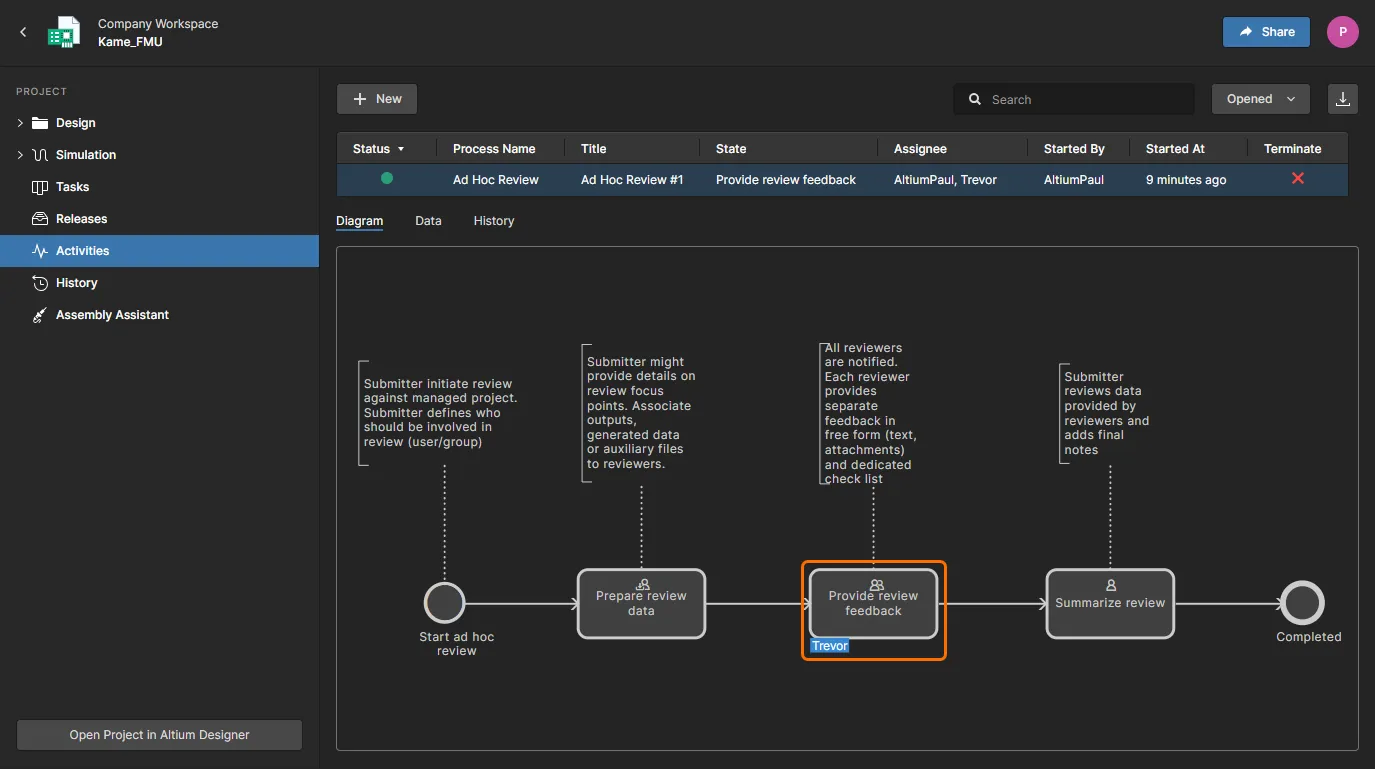
このビューには、アクティビティのフローと状態を表す注釈付きの図(Diagramモード)に加え、アクティビティに関連するパラメーターデータ(関連ユーザー、プロジェクト情報など)を一覧表示するData表示モード、およびワークフローイベントの順序(開始、準備、タスク完了など)を表示するHistoryモードもあります。
プロジェクトアクティビティは通常、Altium DesignerでProject » Activitiesメニューから利用可能なプロセスを選択して開始します。その後、アクティビティには、利用可能なプロジェクトとデータ、レビュー担当ユーザー、および必要に応じてレビューコーディネーターとして指定したユーザーが割り当てられます。これらのユーザーのタスクは自動的に作成され、Altium DesignerのTasklistパネル、Workspace内のこのプロジェクトのタスクビュー、およびWorkspaceのメイン(グローバル)のタスクページに表示されます。
 )したりすることもできます。
履歴
Related page: プロジェクト履歴
Historyビューには、プロジェクトの作成、コミット、リリース、クローン作成、MCADデータ交換といった主要なイベントが時系列で表示されます。履歴イベント間の設計データ比較など、各イベントに応じたさまざまな操作を実行できます。
 Historyビューには、プロジェクトの進行中に発生した基本的なイベントがタイムラインで表示されます。
このビューは、大きく3つの主要なセクションに分かれています。
- Main trunk of the timeline。イベントは下から上に向かって時系列で並びます。最初のイベントであるプロジェクトの作成はタイムラインの最下部に表示され、その後のイベントはその上に追加されます。最新のイベントは最上部に表示されます。
-
Events。プロジェクトに関連するサポート対象のイベントが発生するたびに、そのイベントが専用のタイルとしてタイムラインに追加されます。タイルはイベントの種類ごとに色分けされ、タイムラインのメインラインに直接接続されるか、隣に追加のアイコンが表示されます(MCADデータ交換イベントの場合など)。コミットイベントでは設計差分の表示がサポートされており、現在のコミットと前のコミットの間で変更された内容(ファイル、コンポーネント、ネット、PCB構造、バリアントなど)の基本情報が表示されます。
 ボタンを使用すると、タイルの表示を展開できます。
次の2種類のイベントでは、イベントタイルから追加の操作を実行できます。 -
Search。ビューの右上にある
 コントロールをクリックすると、プロジェクト履歴の基本的な検索を行える検索フィールドが表示されます。検索文字列を入力するとタイムラインにフィルターが適用され、検索に関連するイベントだけが表示されます。
 コントロールをクリックすると、新しいイベントがタイムラインに追加されます。ビューの右上にある
 コントロールをクリックして、手動で更新することもできます。
実装アシスタント
Related page: 実装アシスタント
このビューからは、プロジェクトの詳細なBOMデータと2D/3D実装ビューを統合した、基板実装プロセスの支援アプリケーションにアクセスできます。この2つの実装情報が連動するため、BOMの項目とPCBビュー(2Dまたは3D)上のグラフィック表示との間で直接クロスプローブできます。
このアプリケーションには、対話的に実装情報を参照できるモードに加え、実際の実装手順を追跡できる、体系化された基板実装プロセスモードも用意されています。これにより、1か所で基板実装プロセスの確認と監査を効率的に行うことができます。
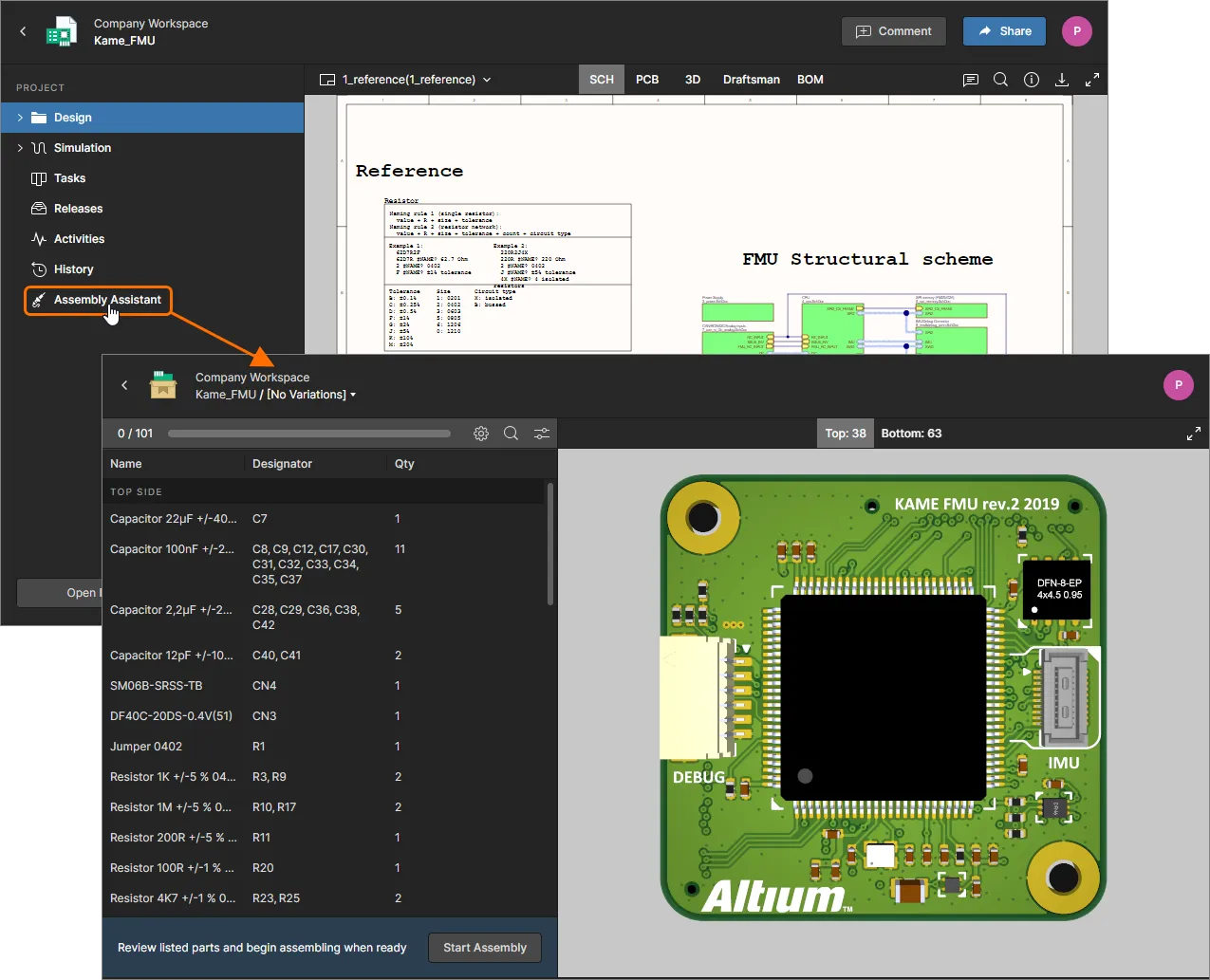
Assembly Assistantは自由閲覧モードで開き、 ボタンから所定の実装プロセスモードに切り替えることができます。詳細については、実装プロセスの流れを参照してください。このモードでは対話形式のステップ実行プロセスが開始され、実際の基板実装を進めながら、BOMの各項目を
DoneまたはSkippedとしてマークできます。PCBのグラフィック表示は該当するコンポーネントにズームし、必要に応じて基板ビューの表裏が切り替わります。
 AI で翻訳