
特定プロジェクトの管理
Parent page: ワークスペース・プロジェクト
Enterprise Server Workspace では、ブラウザー・インターフェースでプロジェクトを開くと、製造を意識したCAD中心の高度なプロジェクト表示が提供されます。このインターフェースでは、左側のナビゲーション・ペインから、Design、Tasks、Releases、Activities、History の各ビューを選択できます。
- Design – ソース・プロジェクトの設計ドキュメントを表示してナビゲートし、設計オブジェクトのプロパティを確認し、レビューコメントを配置できます。このビューでは Web Viewer インターフェースを使用し、設計を4つの異なるデータ・サブビューで表示します。具体的には、ソース回路図、2D/3Dの基板、Draftsman ドキュメント、部品表(BOM)です。Design ビューは、プロジェクトの特定のリリースではなくソース・プロジェクト・データの最新バージョンを対象とするため、作業中(WIP)のビューと捉えることができます。ベース設計と、定義済みの任意の Variant の設計の両方をレビューできます。
- Tasks – 現在のプロジェクトに適用される、割り当て済みの Task(作業依頼)を表示・管理します。プロジェクト・ドキュメントに関連する Task は、Comments システム(Altium Designer または Workspace のいずれか)で割り当てることで作成されます。このプロジェクトに適用されるものの、特定のドキュメントやコメントに紐づかない Task は、このページで一般 Task(General Tasks)として作成できます。
- Releases – プロジェクトのリリースを表示します。特定の Release を Manufacturing Portal ページで開いて詳細に確認できます。このポータルから、リリース済みファイル・データの表示とナビゲーション、BOM の確認、設計そのもの(リリース・データのソース)スナップショットの表示とコメントが可能です。また、リリース間で design data comparisons を実行することもできます。
- Activities – 現在のプロジェクトに適用される、アクティブ/クローズ済みの Process workflow Activities を作成または表示します。リストされたプロセスは、各プロセスの状態概要(起案者、割り当て先、起動日時、Workflow の現在ステージ)を示します。Process エントリを選択すると、注釈付き Workflow 図、関連プロセス・データの要約、Workflow イベントの時系列履歴など、追加の詳細を確認できます。
- History – プロジェクトに関連する主要イベント(作成、コミット、リリース、クローンなど)の進行タイムラインを参照します。プロジェクトに関連してサポート対象のイベントが発生するたびに、そのイベントは専用タイルとしてタイムラインに追加され、適用可能な各種アクションを実行できます。また、リリース・イベント間で design data comparisons を実行することもできます。
プロジェクトは、Workspace の Projects ページでプロジェクト・エントリをダブルクリックするか、タイトルをシングルクリックするか、またはプロジェクトを選択して  メニューまたはプロジェクト
  メニューから Open オプションを選ぶことで開けます。ページは新しいブラウザー・タブで開きます。
 プロジェクトのCAD中心の Projects Management ページにアクセスする。
Workspace のプロジェクト・ビューアーは、マルチボード・プロジェクト専用の構造ビューも提供します。詳細は以下の折りたたみセクションを開いてください。
Opening Multi-board Projects
マルチボード・プロジェクトは、複数のPCBプロジェクトを高レベルで相互接続し、Altium Designer でシステムレベルの設計を行えるようにします。詳細は Designing with Multiple PCBs を参照してください。
Workspace でマルチボード・プロジェクトを開くと、インターフェースはプロジェクトの構成構造を、個々の Child Projects(マルチボード・プロジェクトのサブモジュール)の集合として表示します。含まれる各サブプロジェクトは、通常どおり個別に開くことができます。
 マルチボード・プロジェクトはサブプロジェクトの構造ビューとして開き、Info ペインの Where Used プロパティにより、それらのリンク関係が示されます。
 ボタンを使用して Workspace のブラウザー・インターフェースでプロジェクトを開きます。
以降のセクションでは、開いたプロジェクトのページに表示される、プロジェクト設計とそのデータに対する5つのビューを詳しく見ていきます。
Design
Related page: Web Viewer
Design ビューでは、プロジェクトの設計ドキュメントへのインタラクティブな視覚アクセス、ドキュメント内オブジェクトのプロパティ・データ、そして定義可能なドキュメント位置に対する共同コメント機能が提供されます。このビューは、プロジェクトの特定のリリースではなくソース・プロジェクト・データの最新バージョンを対象とするため、作業中(WIP)のビューと捉えることができます。ベース設計と、その設計で利用可能な任意の Variant をレビューできます。
 Design ビューは Altium の Web Viewer 機能を利用し、プロジェクトのソース回路図およびPCBドキュメントに対する詳細なレビュー・アクセスを提供します。ここでは回路図を示しています。画像にカーソルを合わせるとPCBが表示されます。
高度なグラフィックス・エンジンとインターフェース(Altium の Web Viewer)に基づき、設計とそのオブジェクトを見つけて視覚的に検査するために必要な機能がすべて提供されます。このビューには、完全にレンダリングされた2D/3DのPCBレイアウト表示、オブジェクトの検索・選択機能、ツリー形式の設計ドキュメント・ナビゲーションも含まれます。追加情報ペインには、設計空間と動的に連動するアクティブな Comments システムへのインターフェースと、選択した任意の設計オブジェクトに対する包括的なプロパティ一覧が表示されます。
WIP設計プロジェクト(ベース設計)のスナップショットを含む Zip アーカイブのダウンロードがサポートされます。また、派生出力を生成してダウンロードすることもでき、(存在する場合)該当する Output Job ファイルから設定情報を直接取得します。これには、Gerber と NC Drill ファイル、回路図およびアセンブリのPDF、CSV形式のBOMデータが含まれます。
Tasks
Related information: Working with Workspace Tasks, Web Viewer – Commenting Window。
このビューでは、現在開いている設計プロジェクトに適用される Tasks(作業依頼)にアクセスし、管理できます。Tasks はカンバンボードのフロー形式で表示され、進捗状態(ToDo、InProgress、Resolved)が Task の行を移動していきます。1行は一般 Task(設計ドキュメントに関連付けられていないもの)用に予約され、残りの各行は特定のプロジェクト・ドキュメントに対する Task に対応します。一般 Task はダッシュボード内から作成し、ドキュメント固有の Task は プロジェクト Comment に Workspace メンバーを割り当てる ことで作成されます。
このビューには Process Workflows によって作成された Task も含まれ、プロセス名と現在の進捗状態で示されます。プロセス・ワークフローのタイルを選択すると、関連する task in the workflow が開き、割り当てられたユーザーが完了できます。
 Altium 365 の Workspace Tasks ダッシュボードを通じて、共同作業の作業依頼 Task を管理・実行します。
比較的シンプルなインターフェースで提供されますが、Workspace Tasks dashboard は、外部システムではなく実際の設計環境内で作業進捗を管理・追跡するための、柔軟で効率的な方法を提供します。このページは、開いている Workspace プロジェクトに対して現在アクティブな Task のプロジェクト別ビューです。一方、main Workspace navigation tree から利用できるグローバルな Tasks ビューは、Workspace 内のすべてのプロジェクトでアクティブな Task を表します。
Releases
Releases ビューには、設計空間から生成されたすべてのプロジェクト・リリース・パッケージ(Design Project Release を参照)が表示され、各パッケージにはリリース済みの Source、Fabrication、Assembly データが含まれます。
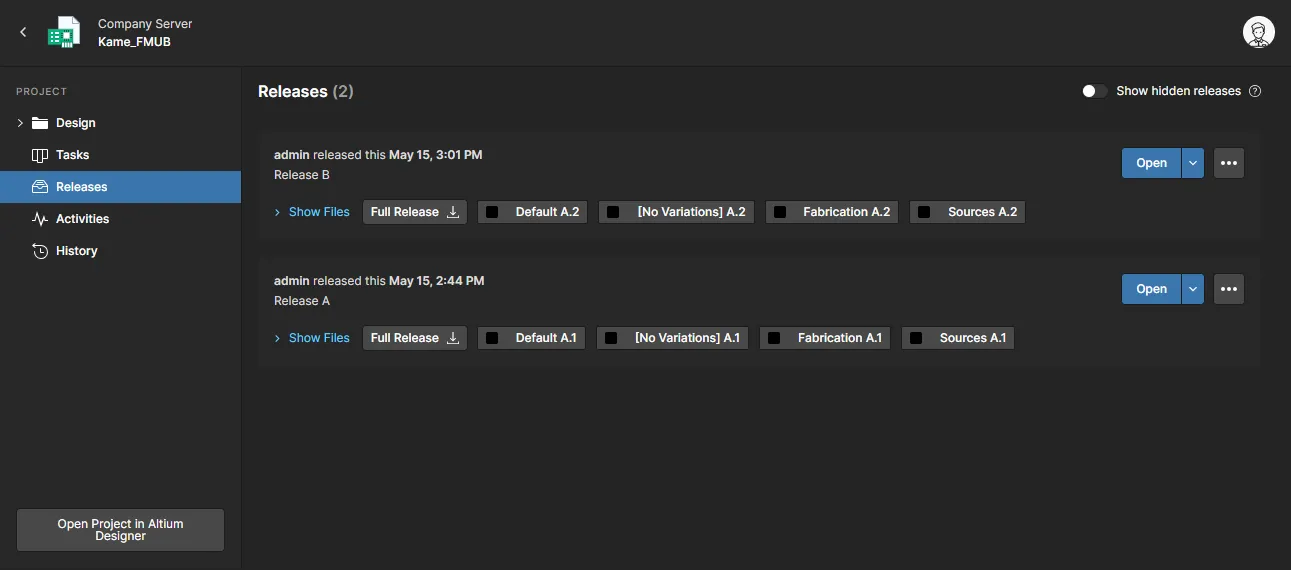
Releases ビューでは、リリース済みデータ・パッケージにアクセスでき、専用の Manufacturing Portal でパッケージを開いて詳細に確認したり、リリースを Manufacturing Package として製造業者へ送信したりできます。
このビューから、次のことができます。
- リリースに含まれる任意またはすべてのデータセットをダウンロードする。リリースに関連付けられた
 ボタンをクリックすると、そのリリースのどのデータセットをダウンロードするかを定義するウィンドウが開きます。
 ボタンをクリックすると、含まれる各データセットごとのフォルダーを収めた単一の Zip アーカイブが、ブラウザーの既定のダウンロード・フォルダーにダウンロードされます。
 - リリースを開く。これは別タブで Manufacturing Portal として表示されます。このポータルから、リリース済みファイル・データの表示とナビゲーション、BOM の確認、設計そのもの(リリース済みデータのソース)スナップショットの表示とコメントが可能です。また、製造データをさまざまな粒度(完全なデータセットから個別の生成出力ファイルまで)でダウンロードするためのコントロールにもアクセスできます。
- 異なるリリース間で Gerber、BOM、または回路図データの比較を実行する(詳細は Design Data Comparisons を参照)。
- リリース内の任意のデータセットのライフサイクル状態を変更する。
- Show hidden releases コントロールを使用して、適用不可のリビジョン状態(例:Deprecated、Obsolete、Abandoned の各状態、かつその状態の Allowed to be used in designs プロパティが無効)を1つ以上含むリリースの表示を切り替える。
以降のセクションでは、これらの各機能と機能性について、さらに詳しく見ていきます。
リリースパッケージの参照
リリースパッケージ全体を開いて表示するには、関連する  ボタンをクリックします。あるいは
  ボタンをクリックして、表示する内容(リリースパッケージ全体(Full Release)または特定のアセンブリ(バリアント))を選択します。開いたリリースパッケージは、新しい Manufacturing Portal ブラウザタブに表示されます。

Manufacture ビューでは、リリース済みデータパッケージにアクセスでき、専用の Manufacturing Portal を通じてパッケージを開き、より詳細に確認できます。
開いたプロジェクトリリース、またはその指定バリエーションは、新しい Manufacturing Portal ブラウザタブに表示され、さらに次のサブビューが含まれます。
Files
Files ビューでは、リリースパッケージに含まれるデータセット、Workspace 側のパラメータ、2D/3D の基板などの設計プレビューといった観点から、リリースパッケージの概要を表示します。このページから、リリースパッケージ全体を単一の Zip アーカイブとしてダウンロードできます( をクリック)。
左側のツリーを展開すると、このリリースに含まれるデータセットと、それぞれに含まれるデータを確認できます。設計ソースについては、このパッケージのリリースに使用されたすべてのソースファイルを含む設計スナップショットです。製造(ファブ)および実装(アセンブリ)データセットについては、リリースの一部として生成された製造用出力データになります。ダウンロードは粒度のあらゆるレベルでサポートされており、データセット全体から、特定のフォルダ/出力種別、個々のファイル単位まで対応します。エントリにカーソルを合わせて  ボタンをクリックするとダウンロードを開始できます。また、Gerber と PDF 以外のエントリでは、エントリを選択してメイン表示領域内の
  ボタンをクリックすることでもダウンロードできます。データセットまたは特定の出力フォルダの場合、Zip アーカイブがブラウザの既定のダウンロードフォルダに保存されます。個々のファイルの場合、そのファイル(Zip なし)がダウンロードされます。

Gerber 出力リスト内の任意のファイルを選択すると、リリースされた Gerber データのグラフィカルな合成表示を確認できます。Layers メニューを使用して特定レイヤの Gerber データを表示し、右上のパネルオプションから Gerber ビューアの計測、コメント、ダウンロード機能にアクセスします。PDF ファイルの表示にも対応しています。スクロールするか Page ドロップダウンメニューを使用して PDF ページ間を移動し、右側の情報パネル( )で PDF のメタデータを確認できます。

上記のグラフィカル表示の参照操作は次のとおりです。
- マウスホイールを前/後に回して拡大/縮小。
- クリックして押したまま(または右クリックして押したまま)ドラッグしてドキュメントをパン。
Design Snapshot
Design Snapshot ビューでは Web Viewer interface を適用し、設計ドキュメントへのインタラクティブな視覚的アクセス、ドキュメント内オブジェクトのプロパティデータの参照、定義可能なドキュメント位置に対する共同コメントを可能にします。標準のレビュー機能には、PCB レイヤの表示/非表示選択、コメントのマークアップ、コンポーネントやネットの検索・選択・検査が含まれます。2D PCB ビューでは計測も行えます。

 ボタンをクリックすると、リリースに含まれるデータセットのライフサイクル状態を変更するためのコントロール、および
 アクティビティ
Activities ビューでは、プロジェクトに関連付けられた Processes の詳細な概要と、その進行状況の現在の状態を、ワークフロー図内でユーザーによりハイライトされたタスクステップとして表示します。ページヘッダの Open/Closed メニューオプションを使用して、進行中または完了済みのプロジェクトアクティビティを一覧表示できます。上部の Search フィールドでは、任意の列フィールド(日時を除く)に含まれる式で一覧をフィルタできます。また  ボタンで、有効化されているプロセスの一覧から新しいプロセスアクティビティを起動できます。
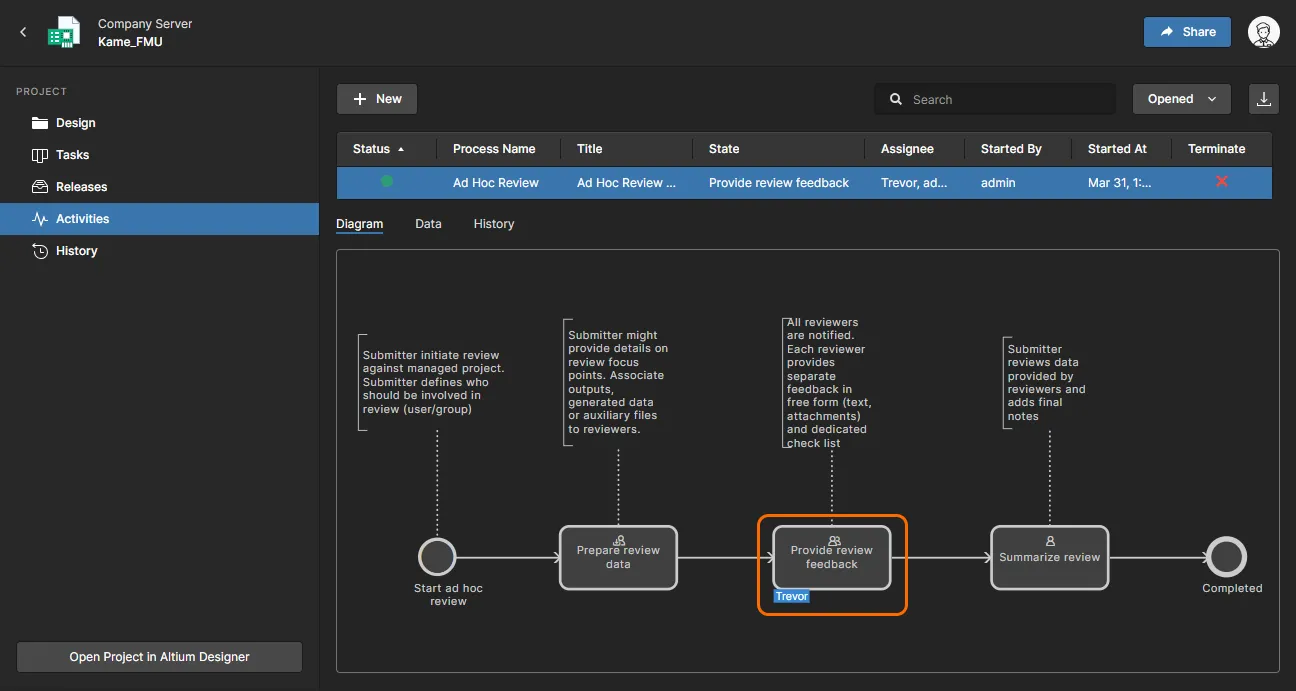
アクティビティのフローと状態を示す注釈付きグラフィック(Diagram モード)に加え、このビューには、アクティビティに関連するパラメトリックデータ(関連ユーザー、プロジェクト情報など)を一覧表示する Data ビューモード、およびワークフローイベントのシーケンス(開始、準備、タスク完了など)を表示する History モードも含まれます。
プロジェクトアクティビティは通常、Altium Designer で Project » Activities メニューから利用可能なプロセスを選択して起動します。その後、アクティビティは利用可能なプロジェクトとデータ、レビュー担当ユーザー、必要に応じてレビューコーディネータとして指名されたユーザーに割り当てられます。これらのユーザー向けにタスクが自動作成され、Altium Designer の Tasklist panel、このプロジェクトの Workspace の Tasks view、および Workspace のメイン(グローバル)Tasks page に表示されます。
 )したりすることもできます。
履歴
Related page: プロジェクト履歴
History ビューでは、プロジェクトに関連する主要イベント(作成、コミット、リリース、クローン、MCAD 交換)を時系列で表示し、適用可能な場合には、履歴イベント間の Design Data Comparisons など各種アクションをサポートします。
 History ビューは、プロジェクトの進化の過程で発生した基本イベントのタイムラインを表示します。
このビューは、基本的に次の 3 つの主要セクションに分けられます。
- Main trunk of the timeline. イベントの時系列は下から上へ進みます。最初のイベント(プロジェクトの作成)はタイムラインの最下部に表示され、その後のイベントが上に追加され、最新(最も現在のイベント)が最上部に表示されます。
- Events. プロジェクトに関連してサポート対象のイベントが発生するたびに、そのイベントは専用タイルとしてタイムラインに追加されます。イベント種別ごとにタイルの色が異なり、タイムラインのメイントランクに直接リンクされるか、(MCAD Exchange イベントのように)隣に追加アイコンが表示されます。Commit イベントでは設計差分(diff)がサポートされ、現在と直前のコミット間で何が変更されたか(ファイル、コンポーネント、ネット、PCB 構造、バリアントを含む)の基本情報が表示されます。
 ボタンを使用してタイル表示を展開してください。
次の 2 種類のイベントでは、イベントタイルから追加操作にアクセスできます。- Commit event – その設計バージョンを使用してプロジェクトのクローンを作成する機能、その設計バージョンのソースファイル(Commit スナップショット)を表示またはダウンロードする機能、そしてその Commit を別の Commit および/または Release の設計データと比較する機能。
- Release event – 製造ポータルを通じて当該リリースパッケージを開いて表示する機能、ならびにリリースパッケージ全体またはそのリリースパッケージの作成に使用された設計バージョンのソースファイルをダウンロードする機能。さらに Schematic comparison、Gerber comparison、BOM Comparison 機能にもアクセスできます。
- Search. ビュー右上の
 コントロールをクリックすると、プロジェクト履歴の基本検索を行うための検索フィールドにアクセスできます。検索文字列を入力するにつれて、タイムラインにフィルタが適用され、その検索に関連するイベントのみが表示されます。
 コントロールをクリックして、タイムラインを更新し新しいイベントを反映してください。手動更新も用意されており、ビュー右上の
  コントロールをクリックして実行します。
 AI で翻訳