
マルチボード設計
概略
- マルチボードプロジェクトの構造と、回路図ドキュメントおよびアセンブリドキュメントの役割を理解します。
- マルチボード環境で、電気的な接続の確認や筐体内での基板配置をどのように行えるかを学びます。
- 部品データをシステムレベルのBOMに集約し、ドキュメントや出力を準備するための各種オプションを確認します。
多くの製品には、相互に接続された複数のプリント基板が含まれています。これらの基板を筐体内に収め、互いに正しく接続されるようにすることは、製品開発プロセスにおける難しい工程です。各コネクタにネットが正しく割り当てられているでしょうか。コネクタの向きは正しいでしょうか。プラグイン基板同士は適切に組み合わさるでしょうか。接続されたすべての基板が筐体内に収まるでしょうか。製品開発サイクルのこのような終盤でミスが発生すると、再設計の費用と市場投入の遅れの両面で大きな損失につながります。
これに対応するには、システムレベルの設計をサポートする設計環境が必要です。理想的には、機能面、つまり論理的なシステムを定義できると同時に、さまざまな基板を組み合わせて、論理的にも物理的にも正しく接続されているかを検証できる設計スペースが求められます。
Altium Designerは、マルチボード設計機能を提供することで、電子製品の開発プロセスにシステムレベルの設計を取り入れます。
 )が表示されます。表示専用モードでは何も変更できませんが、ソースドキュメントのPDFなどの出力や、関連するOutJobで定義された出力は生成できます。
マルチボード設計プロジェクトの構成
高度な電子製品の設計は、一般に複数のPCB設計で構成され、それらを相互に接続することで、機能を備えた完全なシステムを構築します。メインボードとフロントパネルのLCDモジュールを備えた設計から、プラグインカードを使用する複雑なアクティブバックプレーンシステムまで、いずれも複数の基板設計からなるシステムとして実装されます。
これには、ピンとネットの接続の整合性を維持しながら、複数の「子」PCB設計を電気的および物理的に接続できる上位レベルの設計システムが必要です。Altium Designerは、システム設計の論理面(回路図)と物理面(PCB)の両方を備えた専用のMulti-board Design環境により、統合されたシステムレベルの設計をサポートします。

Altium Designerでは、システムレベルのマルチボード設計は、専用のマルチボードプロジェクトタイプ(*.PrjMbd)と、それを構成する回路図ベースの論理設計ドキュメント(*.MbsDoc)および物理的なPCBベースのドキュメント(*.MbaDoc)で管理されます。これらのドキュメントタイプにより、既存のPCBプロジェクト設計をマルチボード設計環境に取り込み、完全なシステムとして相互接続、編集、チェックを行うことができます。
新しいマルチボード設計プロジェクトは、PCB設計プロジェクトやハーネス設計プロジェクトと同じ方法で作成できます。メインメニューから File » New » Project コマンドを選択して、Create Projectダイアログを開きます。Multiboardリストで<Empty> の項目、または使用可能なプロジェクトテンプレートを選択します。

マルチボード設計プロジェクトは、次のドキュメントをサポートします。
-
マルチボード回路図(
*.MbsDoc)– 子PCBプロジェクトを表すグラフィカルブロック(モジュール)を配置し、相互に接続して、論理的なシステム設計を作成します。 -
マルチボードアセンブリ(
*.MbaDoc)– このドキュメントは、マルチボード回路図ドキュメントの論理的なシステム設計に対応する物理的なドキュメントで、マルチボードプロジェクトからインポートされたPCBデータが格納されます。マルチボード回路図内のモジュールが参照するPCBは、マルチボードアセンブリドキュメントに読み込まれ、各基板を(必要に応じて筐体とともに)配置できます。 -
ActiveBOM(
*.BomDoc)– 子PCBプロジェクトで使用されるコンポーネントのBOMリストが含まれます。システムレベルの部品表
プロジェクトの製造データにおいて重要なのは、設計に必要な構成部品とその関連データが、部品表(BOM)として正しく記録されていることです。Altium Designerは高度なActiveBOM機能を備えており、メーカー部品と調達先、コンポーネントの仕様、ライフサイクルステータス、入手可能性などに関するリアルタイムの情報も提供します。これらの情報はすべて、プロジェクトのActiveBOMドキュメントで集約・管理されます。マルチボード設計では、マルチボードプロジェクト自体にActiveBOMドキュメントを作成して、プロジェクト全体のBOM定義を一元化できるため、個々のサブプロジェクトのBOMからデータを手作業でまとめる必要がありません。
システムレベルのBOMは、マルチボードアセンブリドキュメントからコンポーネントパラメータを取得します。このドキュメントは、マルチボード回路図で定義されたマルチボードのサブプロジェクトからコンポーネント情報を取得します。そのため、サブプロジェクトが最新の状態であり、その回路図とPCBが同期されている必要があります。マルチボード回路図およびアセンブリドキュメントについても同様です(それぞれDesign » Update Assembly - <MultiBoardAssemblyDocumentName>.MbaDocまたはDesign » Import Changes from <MultiBoardProjectName>.PrjMbd)。
最上位のマルチボードBOMには、一覧にある各項目のソースプロジェクトの詳細も、モジュール列の情報として含まれます。これらの列は、ModuleAssembly、ModuleDesignator、ModuleSource、ModuleTitleです(表示/非表示は、PropertiesパネルのColumnsタブで管理できます)。
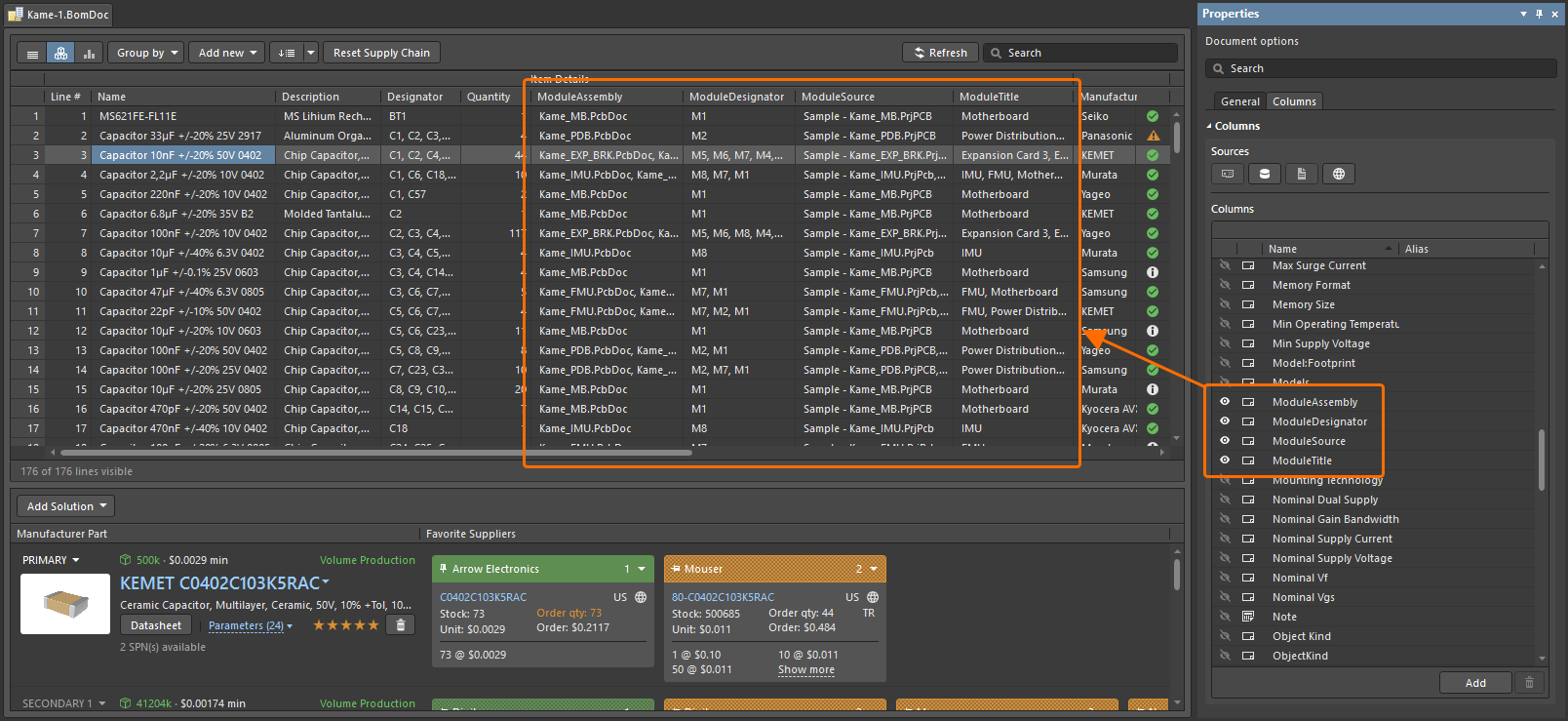
システムレベルのBOMは、製品設計全体(実際には、相互接続されたPCBプロジェクトモジュールの集合)の部品情報を集約した参照情報として、すべてのサブプロジェクトのコンポーネントデータとサプライチェーンデータに加え、特定の部品の合計価格や、マルチボード設計全体で使用されるすべての部品のコストなどの集計情報も含みます。
-
Draftsmanドキュメント (
*.MbDwf)– マルチボードアセンブリのビューをインポートして注釈を付け、設計を製造するために必要な追加情報を記載します。 -
出力ジョブファイル(
*.OutJob)– マルチボード設計をシステム全体として製造するために必要な一連の出力を、出力ジョブファイルで事前に設定できます。各出力には、ファイルへの出力やプリンターへの出力など、個別の設定と出力形式を指定します。マルチボード設計プロジェクト用に設定した出力ジョブファイルは、ほかの設計でも再利用できるため、新しい設計ごとに出力を準備する時間と労力を削減できます。マルチボード設計でサポートされる出力
Documentation Outputs
-
PDF 3D MBA
詳細については、PDF3Dファイルの準備を参照してください。
Report Outputs
-
部品表
-
BOM比較
-
コメントのエクスポート
詳細については、レポートの準備を参照してください。
Validation Outputs
-
BOMチェック
-
コンポーネントの状態
-
構成の適合性
詳細については、検証レポートの準備を参照してください。
Export Outputs
-
MBAのPARASOLIDエクスポート
-
MBAのSTEPエクスポート
詳細については、メカニカルデータのインポート/エクスポートのサポートを参照してください。
PostProcess Outputs
-
ファイルのコピー
詳細については、ポストプロセス出力の準備を参照してください。
-
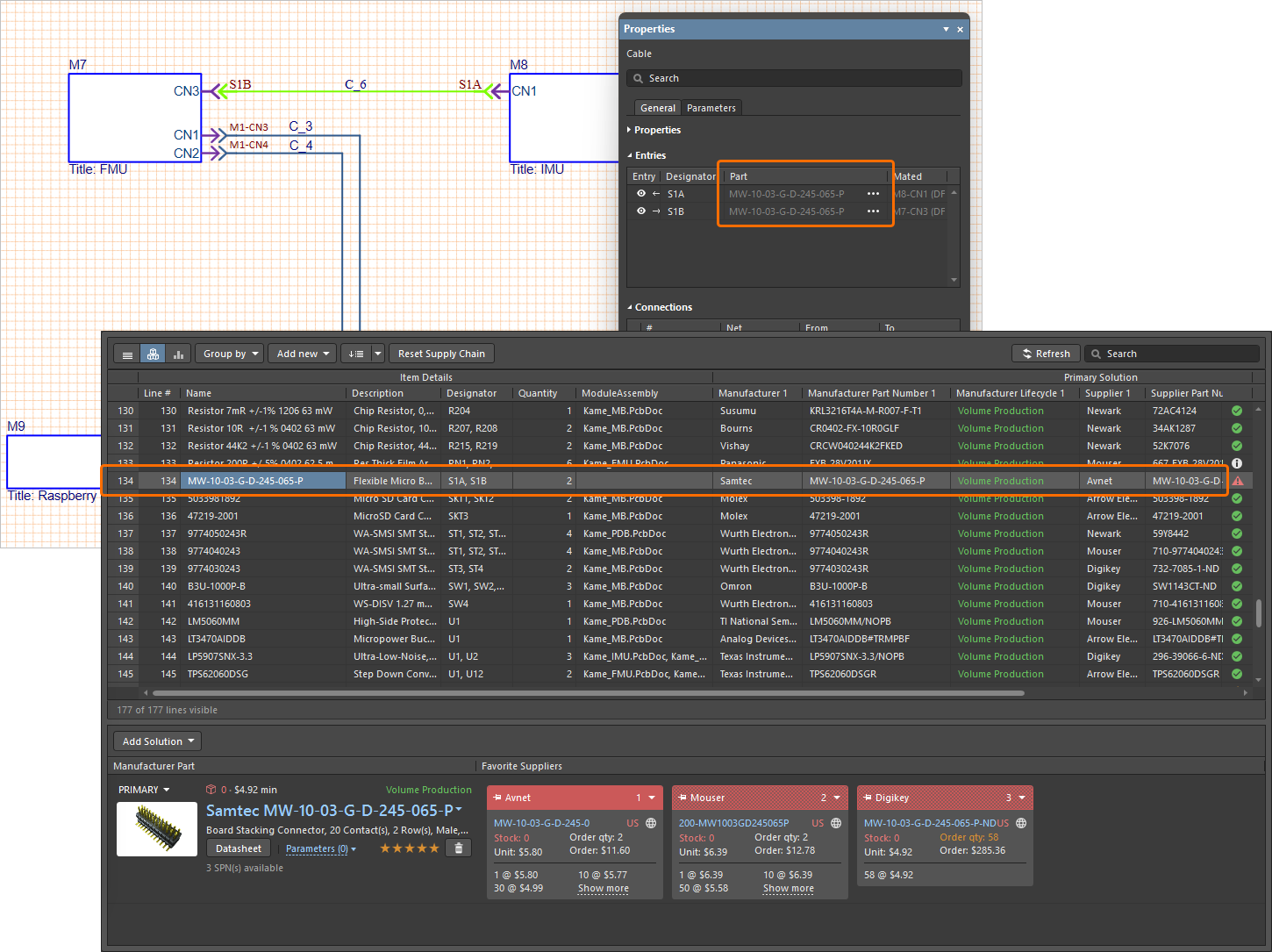 )、システムレベルのBOMに含めることができます。
システムの論理設計の作成
マルチボード設計の回路図の作成を開始するには、マルチボードプロジェクトに新しいマルチボード回路図ドキュメントを追加します。これを行うには、Projects パネルでプロジェクトのエントリを右クリックし、コンテキストメニューから Add New to Project » Multi-board Schematic コマンドを選択します。デフォルトのマルチボード回路図ドキュメントがデザインスペースに表示されます。

新しく作成されたマルチボード回路図ドキュメントが、デザインスペースのアクティブドキュメントになります。
マルチボード回路図ドキュメントのオプションは、デザインスペースで何も選択されていない状態で、Properties パネルから設定します。主なオプションは、パネルの General タブで設定します。
- 単位(General 領域)– ドキュメントで使用する単位(mm または mils)を選択します。
- グリッドとスナップの設定(General 領域)– ナビゲーションとオブジェクトの配置を容易にするため、必要な値を設定します。
- ページオプション(Page Options 領域)– ドキュメントの Formatting and Size および Margins and Zones を設定します。使用可能な Template を選択するか、Standard シートサイズを選択するか、Custom サイズを定義できます。

マルチボード回路図ドキュメントのオプションを Properties パネルで設定します。
詳細については、マルチボード回路図ドキュメントの設定を参照してください。
マルチボード回路図上に子PCBプロジェクトの設計を表現するには、メインメニューのPlace » Moduleコマンドを使用してモジュールを配置します。選択したモジュールのProperties パネルで、その Designator と Title、およびモジュールのリンク先となるソースPCBプロジェクトを定義します。Source フィールドに関連付けられた  ボタンを使用して、ローカルまたはWorkspaceのプロジェクトを指定し、Assembly/Board ドロップダウンからそのプロジェクト内の目的のPCBを選択します。

Propertiesパネルで、モジュールのソースやその他のプロパティを設定します。
詳細については、モジュールを参照してください。
メインメニューの Design » Import From Child Projects コマンドを使用して、配置されたモジュールが参照するプロジェクトから設計データをインポートします。Engineering Change Order ダイアログが開き、マルチボード回路図の接続データを子プロジェクトと同期するために必要な変更の一覧(設計変更指示:ECO)が表示されます。
-
デフォルトでは、ECOの実行時にすべての変更が適用されるように有効になっています。必要に応じて、各変更項目を有効または無効にできます。
-
 ボタンをクリックして、ECOに含めるように有効化した変更の検証チェックを実行します。検証結果は、ダイアログの Status 領域にある Check 列に表示されます。
-
実行する変更内容を確認したら、
 ボタンをクリックしてECOを実行し、その中の有効な変更を適用します。実行結果は、ダイアログの Status 領域にある Done 列に表示されます。

ECOを実行すると、各コネクタに対応するモジュールエントリが、それぞれのモジュール内に作成されます。子PCBプロジェクトのコンポーネントに、名前がSystem、値が Connector のパラメータがある場合、そのコンポーネントはマルチボード設計用のコネクタと見なされます。
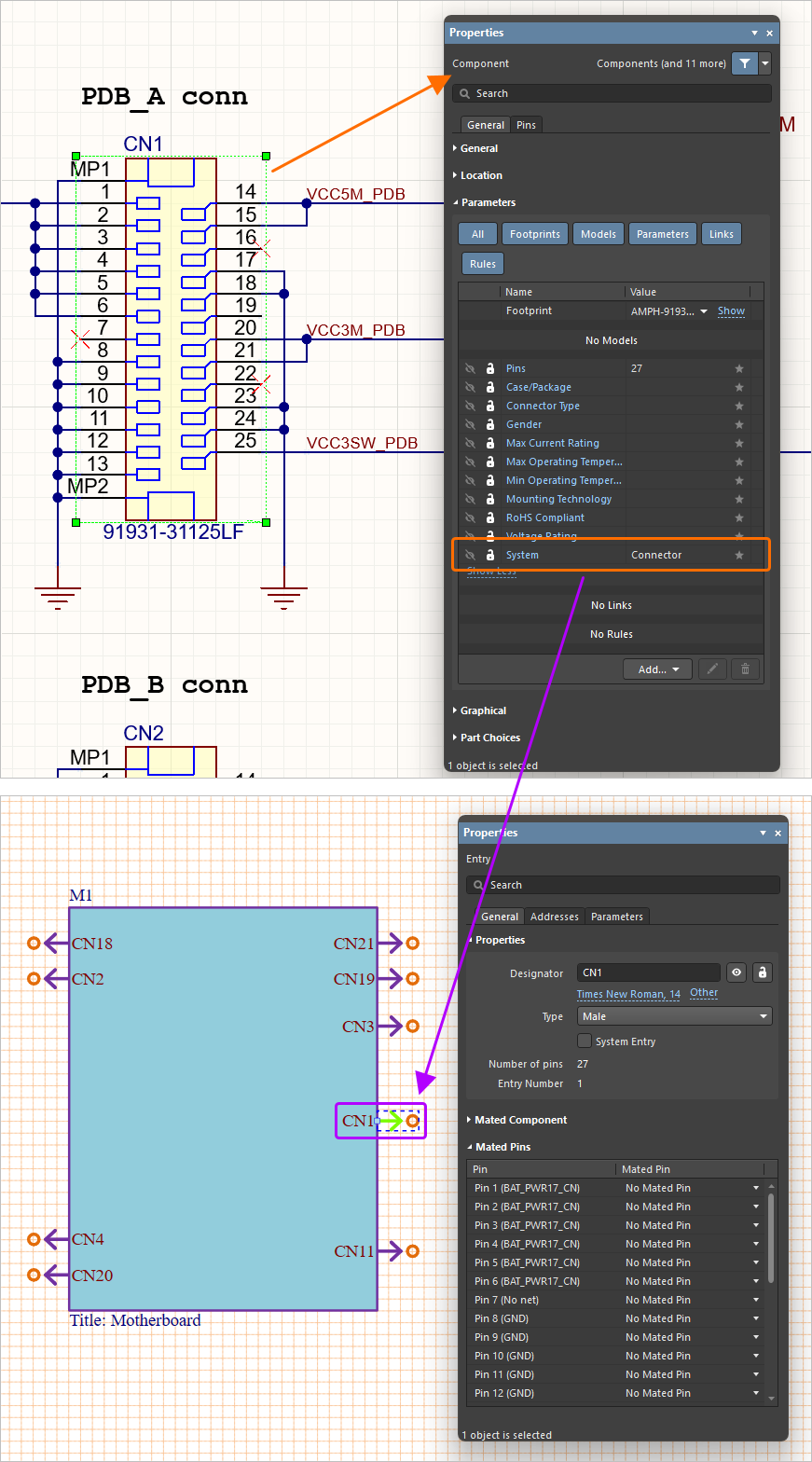
詳細については、システム設計の更新を参照してください。
子プロジェクト間の接続を表現するには、マルチボード回路図上で各種の接続を使用してモジュール同士を接続します。PlaceメインメニューからDirect Connection、Cable、またはHarnessコマンドを選択し、モジュールエントリのホットスポット間に接続線をドラッグします。

Place メインメニューのコマンドを使用して接続を配置します。

モジュールエントリ間に2本の直接接続を配置して、2つのモジュールを接続した状態です。
接続線を選択すると、Propertiesパネルでその接続に関連するオプションを表示、編集できます。
詳細については、接続の種類を参照してください。
マルチボード設計を検証するには、メインメニューからDesign » Run ERC コマンドを選択します。Projects パネルでプロジェクトのエントリを右クリックし、Project Options を選択して開くProject OptionsダイアログのError Reportingタブで設定した内容に従って、設計がチェックされます。検出された違反は Messages パネルに一覧表示されます。
 ボタンをクリックし、Messages を選択します)。
詳細については、システムの論理設計の取り込みを参照してください。
物理的なマルチボードアセンブリの作成
マルチボード回路図でシステムの論理構造を定義したら、マルチボードアセンブリ内に基板を配置して、物理的なマルチボード設計を作成します。
マルチボード設計に新しいマルチボードアセンブリドキュメントを追加するには、Projects パネルでプロジェクトのエントリを右クリックし、コンテキストメニューから Add New to Project » Multi-board Assembly コマンドを選択します。デフォルトのマルチボードアセンブリドキュメントが設計スペースに表示されます。

新しく作成したマルチボードアセンブリドキュメントが、設計スペースのアクティブドキュメントになります。
マルチボード回路図の各モジュールが参照するPCBをマルチボードアセンブリに読み込むには、マルチボード回路図エディタのメインメニューからDesign » Update Assembly - <MultiBoardAssemblyDocumentName>.MbaDocコマンド(またはマルチボードアセンブリエディタのDesign » Import Changes from <MultiBoardProjectName>.PrjMbd コマンド)を使用します。Engineering Change Order ダイアログが開き、PCBをアセンブリに追加するために必要な変更の一覧が表示されます。 ボタンをクリックして、ECOに含めるように有効化した変更の検証チェックを実行し、続いて
  ボタンをクリックしてECOを実行し、その中の有効な変更を適用します。

 ボタンをクリックすると、PCBがマルチボードアセンブリエディタに読み込まれ、Engineering Change Order ダイアログを閉じることができます。

マルチボード回路図から更新した後のマルチボードアセンブリ。
マルチボードアセンブリの表示操作には、次のショートカットを使用します。
-
Ctrl+Mouse Wheel– 拡大・縮小 -
Right-Click, Hold&Drag– パン -
Shift + Right-Click, Hold&Drag– 回転
設計スペースの左下にあるギズモの矢印や平面をクリックして、主軸に沿った表示方向に切り替えることもできます。
アセンブリ内でPCBの位置と向きを調整するには、PCBを選択し、表示されるオブジェクトギズモの矢印と円弧を使用して、対応する方向にPCBを移動、回転させます。
2つのPCBを1つのオブジェクトとして操作するには、それぞれの表面上で選択した点にメイトを作成します。2つのPCBをメイトするには、次の手順を実行します。
- メインメニューからTools » Matingコマンドを選択します。
- ターゲットPCBの平面または円筒面にカーソルを合わせ、その面上の点を選択して、最初のメイト位置を定義します。
- ソースPCBの平面または円筒面にカーソルを合わせ、その面上の点を選択して、2つ目のメイト位置を定義します。ソースPCBが移動し、ソース側とターゲット側のメイト位置が一致するように結合され、それぞれの表面の平面と垂直軸が揃います。
- Propertiesパネル、またはパネルに表示されるショートカットを使用して、メイト設定を調整します。
マルチボードアセンブリにSTEPモデルを読み込み、筐体やケース、その他の機構部品などを追加してアセンブリを完成させることができます。STEPモデルを追加するには、メインメニューのDesign » Insert STEP Part コマンドを使用します。


マルチボードアセンブリの干渉(2つのオブジェクトの表面が接触または交差している状態)をチェックするには、Tools » Check Collisionsを選択します。メインメニューから コマンドを実行します。衝突がある場合は、 Messages パネルに報告され、デザインスペースでハイライト表示されます。なお、メイトされた面は衝突とは見なされません。

詳しくは、物理的なマルチボードアセンブリの作成を参照してください。
製造図面の作成
マルチボードアセンブリが完成したら、製造図面を作成して注釈を追加できます。マルチボード設計の製造図面は、Draftsmanエディターで作成します。
マルチボード設計に新しいマルチボードアセンブリドキュメントを追加するには、 Projects パネルでプロジェクトのエントリを右クリックし、コンテキストメニューから Add New to Project » Draftsman Document コマンドを選択します。 New Document ダイアログが開き、定義済みのドキュメントテンプレート、または空白のA4ドキュメントを作成する [Default] オプションを選択できます。 OKをクリックすると、新しいDraftsmanドキュメントがデザインスペースに表示されます。
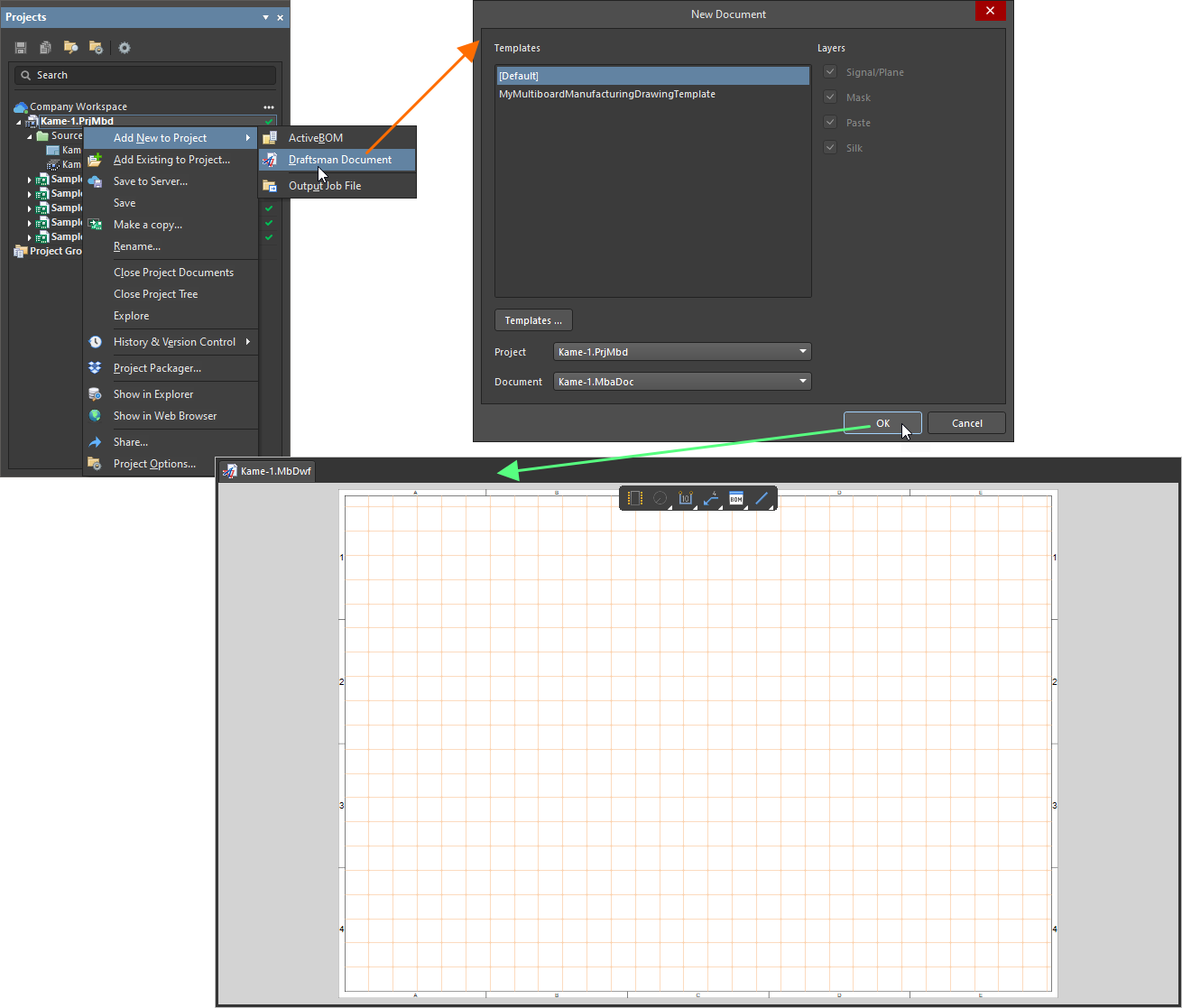
新しく作成されたDraftsmanドキュメントが、デザインスペースのアクティブドキュメントになります。
マルチボード設計プロジェクトの製造図面では、次のビューを使用できます。
-
マルチボードビュー – マルチボードアセンブリを構成するPCBと3Dモデルの外形を自動的に合成した図です。
-
断面ビュー – 配置済みのマルチボードビュー上で指定した切断位置を通る断面を示す図です。
-
基板詳細ビュー – マルチボードビューの指定領域を拡大して別に表示するビューです。
-
基板リアリスティックビュー – 現在のマルチボードアセンブリを拡大縮小可能な3Dレンダリングで表示するビューです。
図面ビューを配置するには、Draftsmanエディターの Place メニューから、必要なビュータイプのコマンド( Multiboard View または Additional View メニュー内のコマンド)を選択します。

Place メインメニューのコマンドを使用して、図面ビューを配置します。
- Multiboard ViewまたはBoard Realistic View コマンドを選択すると配置モードになり、十字カーソルと、その下にビューが表示されます。デザインスペース内をクリックしてビューを配置します。
- Section View または Board Detail View コマンドを選択した後、配置済みのマルチボードビュー上で、それぞれ切断線の位置または詳細ビューの領域を指定します。
図面ビューを配置したら、デザインスペースでそのビューを選択し、 Properties パネルでプロパティを設定できます。

ビューを配置したDraftsmanドキュメントのシート。2つのマルチボードビュー、断面ビュー、基板詳細ビュー、基板リアリスティックビューが配置されています。
図面に重要な詳細情報を追加できるように、Draftsmanには注釈、寸法、表を追加するためのツールが用意されています。
-
オブジェクトの外形の長さ、サイズ、角度、またはオブジェクト間の距離を示すために、基板ビューに寸法図形を配置できます。 Place メインメニューの寸法配置コマンド群から、必要な寸法タイプを選択します。
-
図面に重要な情報を追加するために、引き出し線注記、表面性状記号、自動注記リストなどの注釈ツールが用意されています。メインメニューの Place » Annotation メニューから、必要な注釈ツールのコマンドを選択します。
-
製造図面に部品表(BOM)データを追加するには、部品表テーブルを配置します(Place » Bill Of Materials)。このテーブルは、マルチボード設計プロジェクトに追加されたActiveBOMドキュメントからデータを取得して反映します。また、任意のデータを入力できる汎用テーブルも用意されています(Place » Table)。
-
図面ドキュメントに基本的な自由形式の描画要素を配置するために、さまざまなグラフィック要素ツールも用意されています。 Place メインメニューのグラフィックオブジェクト配置コマンド群から、必要なオブジェクトタイプを選択します。
詳しくは、製造図面の作成を参照してください。
 AI で翻訳