
Webビューアー
Enterprise Server Workspace の Web Viewer インターフェースは、標準的なブラウザを通じて PCB プロジェクト文書へユニバーサルにアクセスできるようにします。単なるブラウザベースのビューアにとどまらず、Web Viewer's 高度なブラウザ技術により、ユーザーはプロジェクト構造内を移動し、設計ドキュメントを操作し、設計内の要素に関する情報を抽出し、コメント用の注記として領域やオブジェクトをハイライトできます。
ドキュメントを表示する際、回路図や PCB の視覚品質はブラウザ形式によって損なわれません。また、全面的なパン/ズーム機能に加え、設計全体にわたる検索、クロスプローブ、選択、コンポーネントおよびネットの検査が可能です。

独立したブラウザベースの閲覧プラットフォームとして、Web Viewer インターフェースは、設計編集環境でプロジェクトを開かなくても、設計ドキュメントに対して対話的な読み取り専用アクセスを提供します。設計に関わる他のメンバー(たとえばそれを「所有」しているエンジニアなど)は、Web Viewer 空間での操作の影響を受けません(該当する場合は、関連するコメント通知を除きます)。
Web Viewer Access
Web Viewer は、Enterprise Server Workspace から直接、または Altium Designer 内から間接的にアクセスできます。後者の場合、Show in Web Browser のメニューコマンド、または Explorer パネルの Open in Web ボタンにより、Workspace のブラウザインターフェースで特定のビューア URL が生成されて開かれます。その URL は、たとえばチームマネージャーやライブラリアンなど他のユーザーと共有でき、Workspace の Web Viewer インターフェースを介して、現在のプロジェクト文書とデータを詳細に操作できます。必要なのは Workspace のユーザーアカウントと適切なアクセス権限だけです。
Workspace では、Web Viewer インターフェースは次の場面で使用されます:
- Projects Management インターフェースを通じて、設計プロジェクトのソースの現在の状態(WIP)を表示する場合(特定のプロジェクトを管理しているとき)。
- Manufacturing Portal を通じて、リリース済み設計パッケージの設計スナップショットを表示する場合。
以下のセクションでは、これら各ケースへのアクセス方法と、それぞれの場合に Web Viewer インターフェースがどのように表示されるかを説明します。
Viewing WIP Design Project Source Files
このケースでは、Web Viewer インターフェースは、開いているプロジェクトページの Design ビューとして表示されます。プロジェクトページは、Workspace のブラウザインターフェースの Projects ページから、プロジェクト項目をダブルクリックする、(リストモードではなくプレビューモードの場合に)プロジェクト項目名をシングルクリックする、または必要なプロジェクトを選択して一覧上部の  メニューもしくはプロジェクト項目に関連付けられた
  メニューから Open オプションを選ぶことでアクセスできます。
 Projects ページからプロジェクトの CAD 中心の Projects Management ページへアクセスします。Web Viewer インターフェースはページの Design ビューとして表示されます。
Viewing Design Snapshot for a Release Package
このケースでは、Web Viewer インターフェースは、現在開いているプロジェクトのリリースパッケージに対する Manufacturing Portal の Design Snapshot ビューとして表示されます。ポータルへアクセスするには:
- 開いているプロジェクトの詳細ページ(プロジェクトをダブルクリックしてアクセス)から、Releases view に切り替えます。
-
特定のリリースパッケージを表示するには、関連する
 ボタンをクリックして完全なリリースパッケージを開きます。あるいは隣の
  ボタンをクリックして、表示対象(完全なリリースパッケージ(Full Release)または特定のアセンブリバリアント)を選択します。開いたプロジェクトリリースは新しい Manufacturing Portal ブラウザタブに表示されます。
- Manufacturing Portal 内で Design Snapshot ビューに切り替えます。ここで表示しているのはソース設計データの最新バージョンではなく、この特定の製造パッケージがリリースされた時点で作成された、リリース済みスナップショットである点に注意してください。

View Released Gerber and PDF Files
Web Viewer は、開いている設計リリースパッケージに含まれる Gerber ファイルの PDF ビューアと合成表示も提供します。
製造出力セット内の Gerber リストから任意のファイルを選択して Gerber ビューを有効化します。PCB view と同様に、Layers ドロップダウンメニューで表示する Gerber レイヤーを個別またはグループで選択できます。Top View または Bottom View の Gerber を選択でき、オーバーレイ上の任意の位置に Comments を配置できます。
リリース済みファイルセット内の PDF ファイルを選択すると、専用の PDF ビューアで開きます。複数ページの PDF ドキュメントでは、Page ドロップダウンメニュー(または単にスクロール)で別ページへ移動でき、右側の Information ペインから PDF ドキュメントのメタデータにアクセスできます。

Web Viewer Features
Web Viewer インターフェースは、設計データへ詳細にアクセスするための統合機能を幅広く提供します。Comments system などの他の機能は、プロジェクトの Design ビューから使用すると、Altium Designer と直接かつリアルタイムに連携します。以下のセクションでは、設計ソースを表示する際に利用できる機能群(スーパーセット)を確認します。
Data Views
Web Viewer インターフェースは、(設計ソースを表示している場合に)ソース回路図、2D ボード、3D ボード、部品表(Bill of Materials)をそれぞれ表示するため、情報を複数のデータビューに分けて提示します。
SCH
このビューは、設計のソース回路図シートを表示します。
 SCH データビューは、現在選択されている回路図ソースドキュメントを表示します。
Switching Schematics
設計に複数の回路図シートが存在する場合、ドキュメント間の切り替えは次の 2 つの方法で行えます:
- 左側ペインのナビゲーションツリーから。回路図エントリを選択すると、メイン表示領域のアクティブドキュメントになります。

- ビュー左上にあるプレビューのドロップダウンメニューから回路図エントリを選択します。現在選択されているドキュメント(SCH data view 内で表示中のアクティブドキュメント)は、リスト内でエントリの周囲に青い枠が表示されて区別されます。

Document Navigation by Net
ビューでネットを選択すると、そのネットが出現するすべての回路図ドキュメントでも同様に選択され、右側の Information パネルに一覧表示されます。リスト内のエントリをクリックすると、そのドキュメント内の選択されたネットへ直接移動できます。

Support for Multi-channel Designs
Web Viewer は multi-channel designs の表示をサポートします。論理設計シート用と、各物理チャネル用にそれぞれ別の回路図ドキュメントが表示されます。物理チャネルのシートは、左側ツリーで論理設計シートの下位レベルに表示されます。物理シート名(Altium Designer で表示したときの当該回路図ドキュメントのコンパイル済みタブ)は、物理チャネルシートのドキュメント名の末尾にサフィックスとして付加されます。
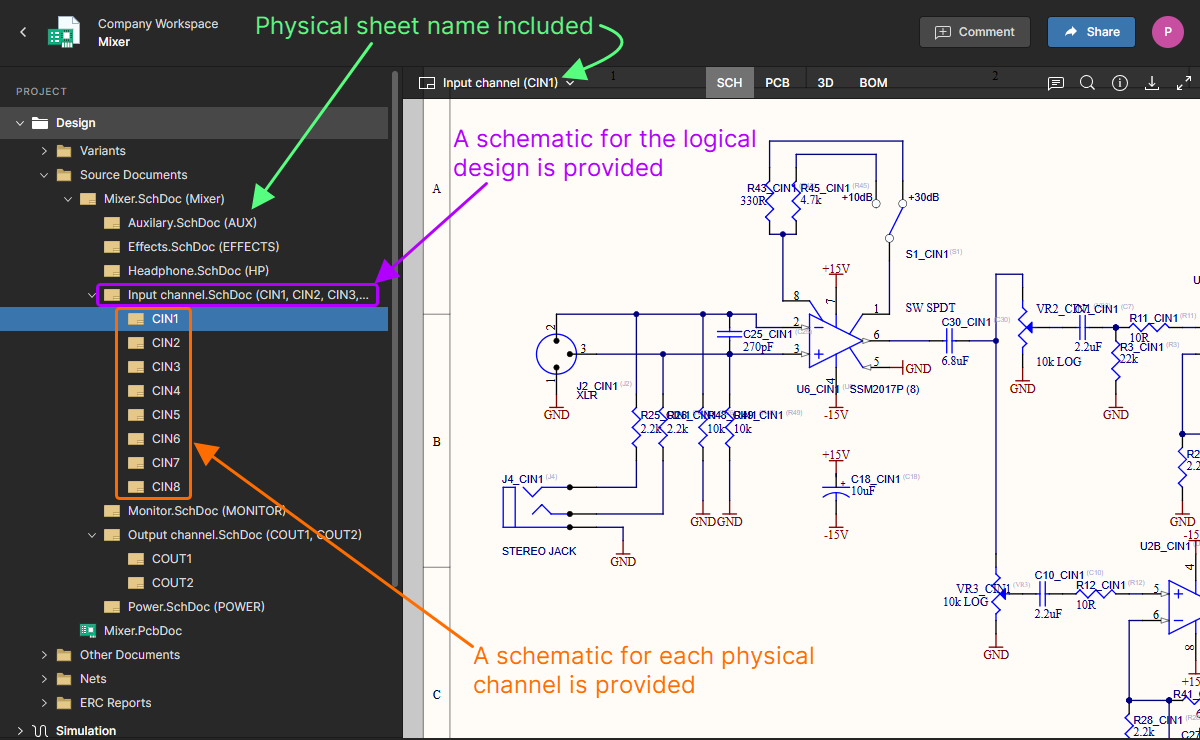
論理設計と各物理チャネルが別々の回路図シートに表示されているマルチチャネル設計の例。
PCB
このビューは PCB を 2D で表示します。

Controlling Layer Visibility
PCB データビューの表示およびレイヤー表示/非表示の制御は、Layers/Objects ペインの Layers モードで行います。このペインは、ビュー左上の  コントロールをクリックし、Layers ビューモードを選択して開きます。
 レイヤー表示/非表示を制御するための Layers ペイン。
 コントロール(未固定)をクリックします。コントロールは
  (固定)に変わります。もう一度クリックすると固定解除されます。
Layers/Objects ペイン内の各レイヤーエントリにはチェックボックスがあり、チェックするとそのレイヤーがアクティブレイヤーとして設定されます。チェックされたレイヤーは描画順序の最上位に設定され、最後にレンダリングされるため、他の PCB レイヤーのグラフィックの上に重なって表示されます。アクティブレイヤーのチェックを外すか、上部の  ボタンを使用して既定のレイヤービュー(
Top レイヤーがアクティブ)に戻します。

ペインのレイヤー項目は、次のカテゴリにグループ化されています。
- Copper – 使用されているすべての信号層および内部プレーン層。
- Solder Mask – Top Solder、Bottom Solder。
- Paste Mask – Top Paste、Bottom Paste。
- Silkscreen – Top Overlay、Bottom Overlay。
- Mechanical – 使用されているすべてのメカニカルレイヤー。
- Other – Mutli-Layer、Drill Guide、Keep-Out Layer、Drill Drawing を含む。
ペイン上部の Top および Bottom view コントロールを使用して、基板を上面/下面から表示する切り替えをそれぞれ素早く行えます。必要に応じて、レイヤー項目のチェックボックスを使って上面の描画順を調整することもできます。
 用意されているボタンで、基板の Top/Bottom 表示を切り替えます。ここではデフォルトの Top View を示しています。
Layer/Objects ペイン(Layers モード)のレイヤー項目には、項目にホバーしたときに表示される追加の可視性オプションがあります。 アイコンでレイヤーまたはレイヤーグループの表示/非表示を切り替え、
 オプションでそのレイヤー/グループのみを有効化します(デフォルトでは、銅箔/マスク層の
 Multi-layer オブジェクトも有効)。 アイコンで可視性設定を復元します。


Controlling Object Visibility
PCB データビューにおける基板オブジェクトの可視性は、Layers/Objects ペインで制御します。ビュー左上の  コントロールをクリックし、続いて Objects ビューオプションを選択して、オブジェクト表示のオプションにアクセスします。
 Objects ビューモードにおける Layers/Objects ペイン。
リスト内のオブジェクトタイプ(または関連する  アイコン)を選択して、表示/非表示を切り替えます。複数のオブジェクトタイプを選択できます。
 コントロールを使用すると、オブジェクトの可視性をデフォルト表示(すべてのオブジェクトを表示)にリセットできます。
 PCB ビューでの可視性を切り替えるには、1つまたは複数のオブジェクトタイプ項目を選択します。
項目に関連付けられた Only オプションを使用すると、特定のオブジェクトタイプだけを表示するように分離できます。そのオブジェクトタイプのみが表示され、他のすべてのオブジェクトタイプの表示は自動的に無効化されます。 コントロールを使用して、オブジェクトの可視性を基板のデフォルト表示にリセットします。
 オブジェクト項目の Only オプションを選択すると、PCB ビューで他のすべてのオブジェクトタイプの表示が無効になります。

Viewing the PCB Layer Stack
現在の設計の PCB Layer Stack(基板の物理的な層構成)をグラフィカルに表現したものは、WIP の設計プロジェクト、または開かれた Project Release パッケージを表示しているときに利用できます。Layer Stackup View では、レイヤー種別、材料、寸法などの関連データとともに、基板の内部構造が表示されます。
Layer Stack ビューは、プロジェクト設計ビューアの Board Info ペインから Stackup View コマンドを選択するか、PCB を表示中に Layers メニューから選択して開きます。Design Snapshot(project Release package)を表示している場合も、同様の方法で Layer Stack ビューにアクセスします。

Web Viewer で利用できる他のビューと同様に、Layer Stack ビューにも Comments を配置できます。この場合、グラフィカルオブジェクトを選択してから、コンテキストコメントウィンドウでユーザーへのメンションや割り当てを含めてコメントを入力することで、任意の Layer Stack 要素(Layer、Via など)にコメントを適用できます。なお、Layer Stack のコメントでは Freehand Drawing and Area 選択は利用できません。
Viewing Multiple PCB Documents
PCB panel、基板レイアウトの試作版、または別の PCB 設計(および対応する回路図ドキュメント)など、追加の PCB ドキュメントを含むプロジェクトでは、Web Viewer はこれら「非プライマリ」PCB ドキュメントの表示とクロスプロービング機能をサポートします。
このような PCB ドキュメントを開いて表示すると、Web Viewer の関連機能は可能な限り選択された基板レイアウトに紐づき、そうでない場合はプライマリ PCB(プロジェクト構造で最初に見つかったもの)にデフォルトで紐づきます。配置した Comments は基板レイアウトに関連付けられ、ネットナビゲーション、Layer Stackup View、計測、Information ペインのデータなどの機能は、開いている追加 PCB ドキュメントに適用されます。
 デフォルトでは、最初(順序の最上位)の PCB が表示されます。別の PCB ドキュメントを選択すると、その基板設計と関連する Web Viewer 機能にアクセスできます。
PCB Measurement、配置した Comments、オブジェクト検索などの Web Viewer 機能は、追加 PCB ドキュメントでも利用できます。選択した検索オブジェクトまたはコメントが別の PCB ドキュメントに該当する場合、そのコメント/オブジェクトは関連する PCB ドキュメント内で自動的に選択・ハイライト表示されます(以下のとおり)。
Web Viewer の機能は、各 PCB ドキュメントで利用でき、各ドキュメントに関連付けられます。
可能な場合、追加 PCB ドキュメントに対しても主要な設計ビュー間のクロスプロービングがサポートされます。
- 1つの回路図ドキュメントが、物理レイアウトの異なる2つの PCB に関連している場合、その回路図からのクロスプロービングはプロジェクトのプライマリ(最初の)PCB ドキュメントを対象にします。
- 上記の場合、どちらの PCB からクロスプロービングしても共通の回路図ドキュメントが開きます。
- 追加 PCB に独自の関連回路図ドキュメントがある場合、クロスプロービングはそれら2つのドキュメント間で直接行われます。
- BOM データ、Layer Stackup、Simulation のアップロードは、プロジェクト全体の設計に関連します。


Taking Measurements
PCB data view を使用して基板を 2D で表示しているときは、 ボタンを使って計測できます。これにより Measurements ペインが開き、カーソルが十字に変わって計測モードに入ります。計測モードは3種類サポートされています。
- Free – スナップガイドなしで、データビュー内の任意の2点間を自由に計測します。
-
Point to Point – データビュー内の任意の2点間を計測します。カーソルをオブジェクト上に移動するとガイドスナップが働きます。カーソルは次のように変化します。
-
 – パッドまたはビアの中心。
-
 – プリミティブオブジェクトの頂点。
-
 – トラックセグメントの中点。
-
 – ビュー内の任意点。
-
- Object to Object – データビュー内で選択した任意の2つのオブジェクト間を計測します。対応オブジェクトは pad、via、track、fill、region で、カーソルを重ねると選択対象としてハイライト表示されます。
計測は次の手順で行います。
- Free または Point to Point モードでは、計測開始位置(Point 1)にカーソルを合わせてクリックします。点は小さな白い十字でマークされます。Object to Object モードでは、最初のオブジェクト(Object 1)を選択し、選択状態になります。
- Free または Point to Point モードでは、必要な終点(Point 2)にカーソルを移動して再度クリックします。カーソル移動中は補助として計測ラインが表示され、現在の XY 距離(Point 1 からライン終端まで)が示されます。Object to Object モードでは、2つ目のオブジェクト(Object 2)を選択し、選択状態になります。
-
他の点やオブジェクト間の距離測定を続けるか、ボタンをもう一度クリック(またはEsc)して測定モードを終了します。
 PointからPointモードで行った測定例。
3D
このビューではPCBを3Dで表示します。
 3Dデータビューは、PCBの3Dビューを表示します。
Draftsman
このビューでは、設計で利用可能なDraftsmanドキュメントを表示します。Draftsmanドキュメントは、左側のナビゲーションツリーからDraftsmanドキュメント(*.PCBDwf)を選択して表示用に開くこともできます。また他の設計ビューと同様に、Draftsmanビューはドキュメントのコメント機能をサポートします。
 Draftsmanデータビューは、現在選択されているDraftsmanソースドキュメントの全ページを表示します。
Switching Draftsman Documents
ビューアは初期状態で、Source Documents階層内で最初に利用可能なDraftsmanドキュメントを表示します。別のDraftsmanドキュメントを開くには、左側ペインのナビゲーションツリーから該当エントリを選択します。

BOM
このビューでは、設計の部品表(BOM)を表示します。BOMは、ソースの回路図ドキュメントから、またはプロジェクトにActiveBOMドキュメント(*.BomDoc)が含まれている場合はそれから、オンザフライで生成されます。このビューはインタラクティブかつ設定可能で、Altiumのサプライチェーンリソースから取得した最新のコンポーネントデータを取り込みます。
|
BOMデータビューは、設計の部品表(BOM)を表示します。 エントリ行を選択すると、右側のInformationペインに詳細が表示されます。 |


BOMは単一基板を組み立てるために必要なすべてのコンポーネントを反映し、現在のデータの妥当性も能動的にチェックします。結果はステータスアイコンで示されます。例:  クリア/OK、
  コンポーネント値の重複、
 廃止部品または在庫不足。アイコンにカーソルを合わせるとステータスを確認できます。価格情報はAltiumの部品プロバイダーサービスから取得され、コンポーネント部品およびサプライヤーデータへのWebリンクも提供されます。
以下は、このビューの操作に関するポイントです。
- メーカー型番(Manufacturer Part Number)のエントリをクリックすると、対応する実在のメーカー部品へのWebリンクにアクセスできます。
- サプライヤー型番(Supplier Part Number)のエントリをクリックすると、サプライヤーの部品情報への直接Webリンクにアクセスできます。
- デジグネータをクリックすると、他のデータビューでそのコンポーネントへクロスプローブできます。
-
列ヘッダーを切り替えることで、昇順(
 )/降順(
)/降順( )で列による並べ替えができます。
- ヘッダー間の境界をドラッグして列幅を変更できます。
-
列設定メニュー(
 )を使用して、ビューに表示する列を指定できます。選択肢は、BOMコンポーネントに存在するすべてのパラメータから導出されます。

-
BOMデータビューの行エントリに追加されたCommentは、行頭のアイコンで示されます。これを選択すると、関連するコメントがコメントウィンドウで開きます。
-
一覧の上にあるSearch フィールド(
 )を使うと、目的のコンポーネントを素早く検索できます。
- プロジェクトのReleasesビューまたはHistoryビューから、BOMデータの比較を実行できます。詳細はBOM Comparisonを参照してください。


プロジェクトにActiveBOMドキュメントが含まれている場合、BOMビューはカスタム列、列エイリアス、定義済みの検証チェック、行番号など、ActiveBOMの設定を引き継ぎます。
ActiveBOMドキュメントの作成と設定の詳細は、BOM Management with ActiveBOMを参照してください。
Multi-board Design View
このビューでは、Multi-board projectドキュメント向けに構成された回路図および3Dビューを表示します。上位レベルのMulti-board Schematic(MBS)およびAssembly(MBA)ドキュメントは、Multi-boardの「子」プロジェクト(Multi-boardプロジェクトを構成するサブプロジェクト)間の電気的・物理的な接続情報を表すデータを提供します。
Multi-board Designデータビューは、WorkspaceのメインProjects viewからMulti-boardプロジェクトを開いたときに呼び出されます。回路図(MBS)、ボードアセンブリ(MBA)、統合BOMビューのタブ付き表示オプションが含まれており、相互接続された子プロジェクトというMulti-boardの観点から設計を表示します。ナビゲーションツリーからChild Projectsオプションを選択すると、Multi-boardプロジェクトの構成(サブ)プロジェクトを表示してアクセスできます。
|
Web ViewerのMulti-board設計ビューは、Multi-board Schematic、Assembly、BOMビューへの詳細なグラフィック表示およびデータアクセスを提供します。 Web ViewerのMulti-board設計ビューは、Multi-board Schematic、Assembly、BOMビューへの詳細なグラフィック表示およびデータアクセスを提供します。 Web ViewerのMulti-board設計ビューは、Multi-board Schematic、Assembly、BOMビューへの詳細なグラフィック表示およびデータアクセスを提供します。 |


MBS Information Pane
MBS回路図内の任意のModuleまたはEntry Pointをクリックすると、右側のInformationペインに詳細が表示されます。 アイコンをクリックするとComments and Tasksペインが開き、Module、Entry Point、または空きスペースにコメントノートを配置できます。詳細は下記のCommentsセクションを参照してください。


 )にアクセスし、Multi-boardアセンブリビューで表示するボードモジュールおよび3Dデータオブジェクトを指定します。各オブジェクトエントリに関連付けられた
 アイコンで表示/非表示を切り替えます。STEPモデルに関連付けられた
 アイコンで透明/不透明を切り替えます。ペイン上部の
 アイコンを使用すると、すべてのオブジェクトを完全に表示した状態でビューをリセットできます。


Harness Design View
このビューでは、Harness Designプロジェクトドキュメント向けの基本的な配線およびレイアウトビューを表示します。専用のHarness Wiring Diagram(*.WirDoc)およびHarness Layout Drawing(*.LdrDoc)ドキュメントは、コネクタ間のワイヤ/ケーブル、およびそのハーネスの物理的な構造を表すデータを提供します。Harnessプロジェクトには、追加情報のためのDraftsmanドキュメントや、必要なハーネス部品を詳細化するActiveBOMドキュメントを含めることもできます。なお、HarnessプロジェクトはMulti-board projectと統合して、既存のハーネスタイプの接続を表現できます。
Harness Designの作成に関する詳細は、Harness Design in Altium Designerを参照してください。
Harness Designプロジェクトは、WorkspaceのProjects pageから開きます。このビューには、含まれる各ドキュメント種別(Wiring、Layout、Draftsman、BOM)の選択可能なタブが含まれます。


メインの配線/レイアウトビューで選択したオブジェクトの詳細は、右側のInformationペインに表示されます。
Harness Information Pane
views内のコンポーネント、ワイヤ、ケーブル、スプライス、バンドル、objectWiring/Layoutをクリックすると、右側のInformation paneで詳細を確認できます。コンポーネント情報には、名前/説明、関連パラメータ、接続ピン、割り当てられているsocket cavitiesが含まれます。ハーネスwiresについては基本的な色/ゲージ情報が表示され、ハーネス配線bundlesについては、含まれるオブジェクト(コンポーネントとワイヤ)およびパラメータが一覧表示されます。


Other Documents
ソースのAltium Designerプロジェクトにstored in the source Altium Designer projectされている他種のドキュメントファイルは、Workspace Design viewのOther Documents locationでまとめて利用できます。これらの「non-CAD」ファイル(通常は設計仕様、参照資料、ステータスログなど)は、コア設計ファイルとともにバージョン管理下でホストされます。選択したファイルは、関連する iconまたはメインのビュー領域からダウンロードできます。ただしPDFファイルは例外で、WorkspaceのPDFビューアで自動的に開きます。
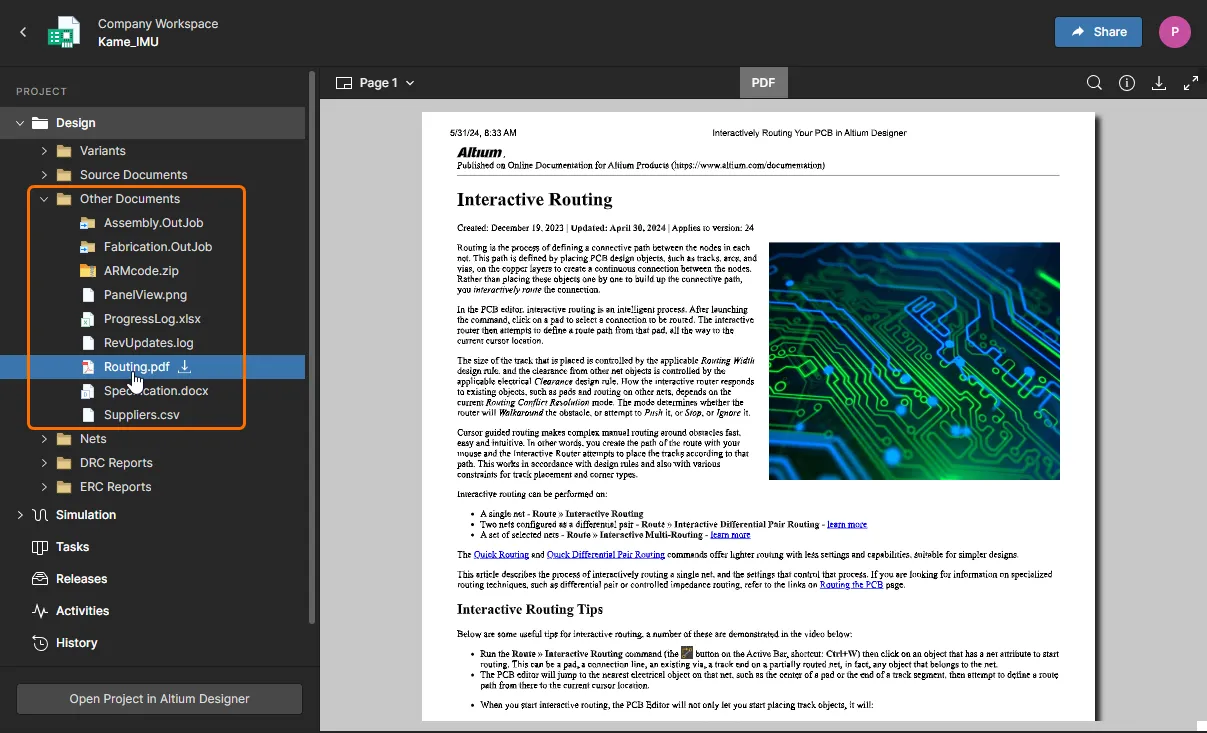
Web Viewerでは、Other Documents headerの下に「non-CAD」ファイルが含まれます。表示されない場合は、Altium Designerからプロジェクトを再保存してください。
DRC and ERC Reports
Web Viewerには、現在のプロジェクトに対するDesignおよびElectrical Rule check(DRCおよびERC)レポートの両方が含まれます。これらは、プロジェクトドキュメントに保存されているAltium Designer指定の設定に準拠し、ソース設計データから生成されます。これにより、Altium Designerで設計を開かなくても、ルールエラーや違反をレビュー目的で手軽に確認できます。
これらはProject navigation paneのDesign section内で、展開可能なリストとして利用できます。レポートは必要に応じて動的に生成されます(例:Altium DesignerからWorkspaceへプロジェクトを更新して再保存した場合など)。なお、DRCまたはERCレポートは、関連するエラーが検出された場合にのみ含まれます。
 DesignおよびElectricalのルールチェックは、該当する場合、レビュー目的でEnterprise Serverによって生成されます。
DRCまたはERCレポートを展開すると、含まれるカテゴリ種別が表示され、各カテゴリを開くと検出された具体的な違反やError/Warningなどのサブリストが表示されます。Altium Designerでwaived in Altium DesignerされたDRC違反は、エントリに関連付けられた iconで示されます。
特定のエントリを選択すると、関連ドキュメントが開き、該当箇所へズーム/パンします。右側のReport information paneには、ルール情報、クラスとタイプ、影響を受ける具体的なオブジェクトなど、選択したエントリの詳細がすべて表示されます。
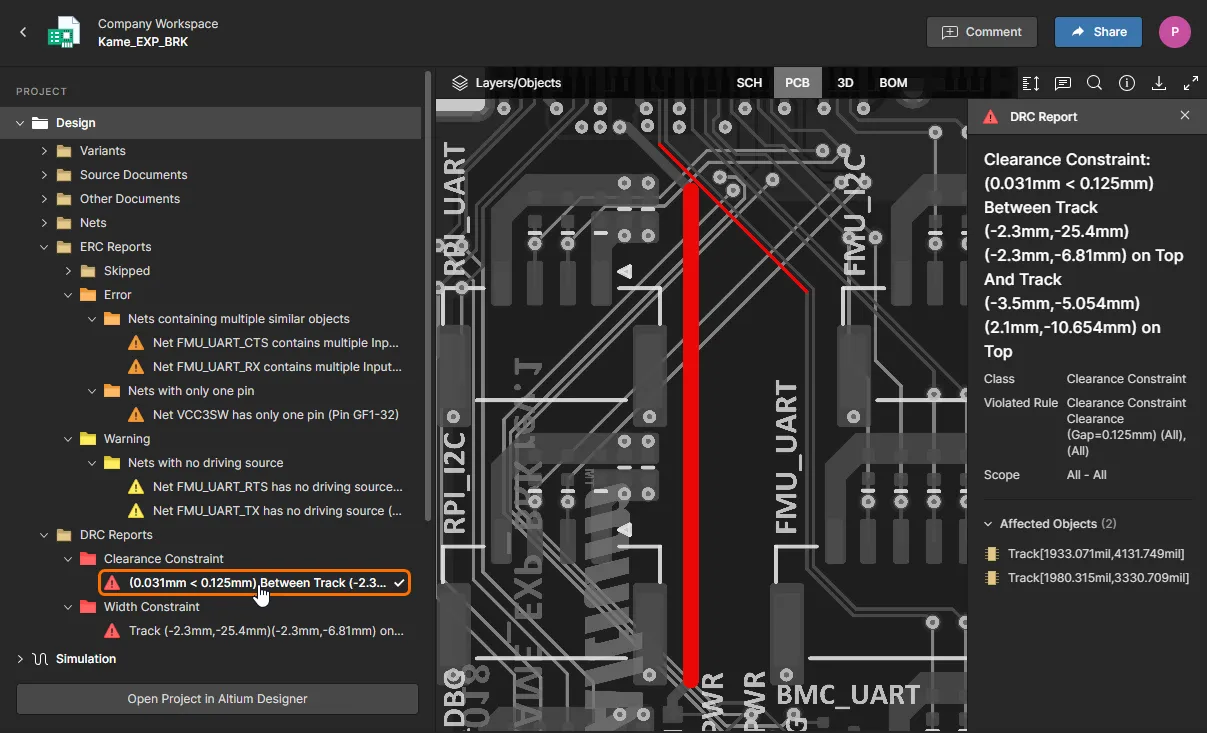
ルール違反/エラーのエントリを選択すると、詳細情報が表示され、関連ドキュメントと位置へクロスプローブします。
Common Interface Elements
以下のコントロールは、すべてのデータビューに共通です:
-
 – このコントロール(右上のコントロール群に配置)を使用してSearch facilityにアクセスし、コンポーネントおよび/またはネットを検索できます。この機能はSCH、PCB、3Dの各データビューで利用でき、BOMには独自のテキストベース検索があります。検索機能の使用方法の詳細はSearchingを参照してください。

-
 – このコントロール(右上のコントロール群に配置)を使用してInfo paneにアクセスします。

このペインはさらに2つのサブビューに分かれます:
- Controls – SCH、PCB、3Dデータビューを閲覧する際に役立つコントロール一覧を表示します(コントロールの一部はビュー固有です)。
-
Board Info – アップロードされた設計について、以下の観点で有用なサマリ情報を表示します:
- Board Size – 基板のXおよびY寸法。
- Layers – Total Signal + Plane、およびそれぞれの数。基板のStackup Viewへのアクセスも含まれます。
- Components – 全コンポーネント数(すべての種類を含む)と、基板のTop/Bottomそれぞれの内訳。
- Nets – 総ネット数、未配線ネットの数と全体に対する割合、ならびにそれらのネットへのリンク(see example)。
-
– このコントロールを使用してデータをダウンロードします。ダウンロードできるもの/できる可能性があるものの詳細は、Downloadingを参照してください。
-
 – このコントロール(右上のコントロール群に配置)を使用してフルスクリーンモードに切り替えます。
-
 – フルスクリーンモード中は、このコントロール(右上のコントロール群に配置)を使用してフルスクリーンモードを終了します(またはEscを押します)。

Variant Support
プロジェクトにバリアントが定義されている場合、各データビューで設計を表示する際に、それらを切り替えられます。左側のナビゲーションペインには、利用可能なバリアントの一覧が表示されます。デフォルトでは[No Variations]に設定され、ベース設計が表示されます。
プロジェクトで定義されている全バリアントのリストから、定義済みバリアントを選択してください。現在のデータビューがそのバリアントを反映するよう更新され、未実装コンポーネントに対して有効化されている表示オプション(SCHおよびPCB data views)も含めて反映されます。
![デフォルトでは、ベース設計([No Variations])が表示されます(ここではSCH data viewに表示)。左側のナビゲーションペインのコントロールを使用して、別のバリアントに切り替えてください。](https://files.doc.altium.com/sites/default/files/wiki_attachments/323068/AES_DataView_SCH_VariantSelection1_7_0.webp "デフォルトでは、ベース設計([No Variations])が表示されます(ここではSCH data viewに表示)。左側のナビゲーションペインのコントロールを使用して、別のバリアントに切り替えてください。")
デフォルトでは、ベース設計([No Variations])が表示されます(ここではSCH data viewに表示)。左側のナビゲーションペインのコントロールを使用して、別のバリアントに切り替えてください。
3DおよびBOM data viewsでは、コンポーネントは実装されているかどうかに応じて表示/一覧化されます。

Selection
設計内オブジェクトの選択は、SCH、PCB、3D data viewsから次のように行えます:
- SCH data view(コンポーネントおよびネットの選択)では、コンポーネントまたはワイヤ上にカーソルを置き、クリックして選択します。マスキングが適用され、選択したコンポーネントまたはネットのみが完全に表示されます。選択したコンポーネント/ネットの情報が右側のペインに表示されます。
 SCH data viewは、コンポーネントとネットの選択をサポートします。ここでは選択されたコンポーネントを示しています。
- PCB data view(コンポーネント、パッド、ビア、配線セグメント、ネットの選択)では、サポートされるオブジェクト種別の上にカーソルを置き、クリックして選択します。マスキングが適用され、選択したオブジェクトのみが完全に表示されます。選択したオブジェクトの情報が右側のペインに表示されます。パッド、ビア、または個別の配線については、接続されているネットへのリンクが利用できます(see example)。

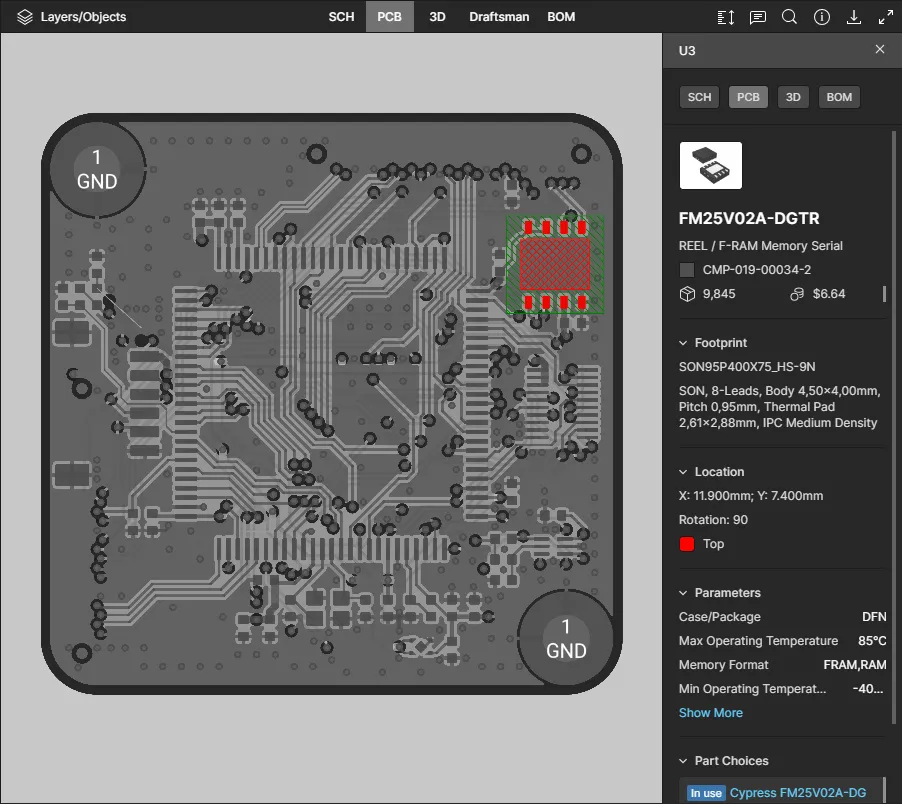
PCB data viewは、コンポーネント、パッド、ビア、配線セグメント、ネットの選択をサポートします。ここでは選択されたコンポーネントを示しています。
- 3D data view(コンポーネント、パッド、ビアの選択)では、コンポーネント、パッド、またはビア上にカーソルを置き、クリックして選択します。マスキングが適用され、選択したオブジェクトのみが完全に表示されます。選択したオブジェクトの情報が右側のペインに表示されます。この表示モードでは、カーソル移動に伴うオブジェクトのハイライト表示は行われません。
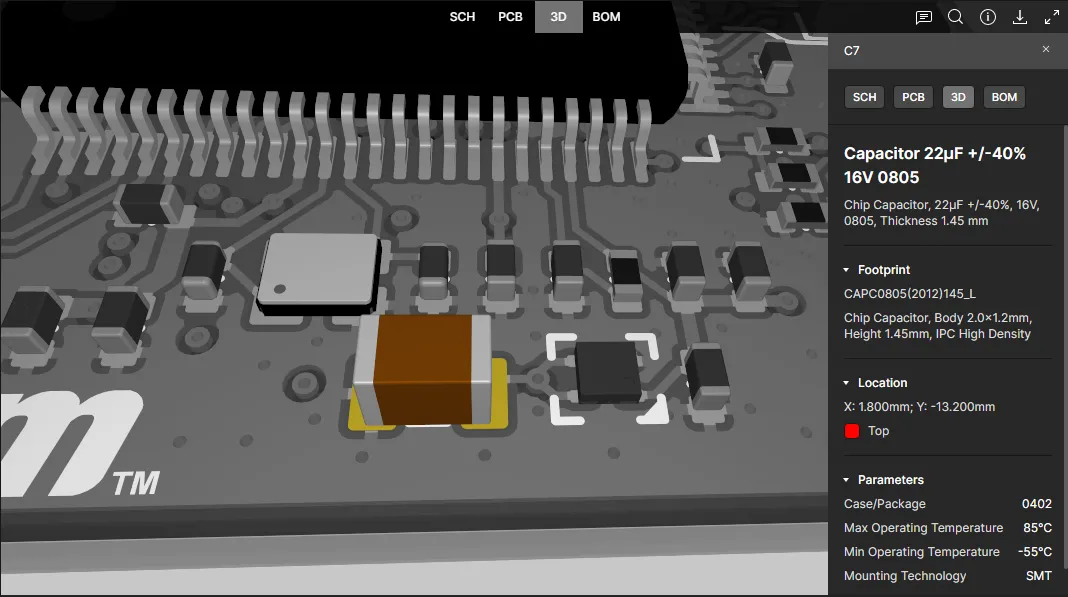
3D data viewでコンポーネントを選択した例。
Nets Selection
Nets セクションを Projects ペインで展開すると、プロジェクト設計で利用可能なネットの一覧にアクセスできます。一覧から項目を選択すると、回路図(Schematic)、PCB、および 3D ビューでそのネットを検索してハイライト表示し、右側の情報ペインに詳細も表示します。後者には、そのネットが占有しているレイヤーの一覧と、そのネットを含む回路図ドキュメントの選択可能な一覧が含まれます。
|
Nets リストでネットの項目を選択すると、メインの設計ビューで視覚的にハイライトされ、右側ペインにその詳細が表示されます。 Nets リストでネットの項目を選択すると、メインの設計ビューで視覚的にハイライトされ、右側ペインにその詳細が表示されます。 |


選択したネットを互換性のあるすべてのビューで確認するには、上部タブ、または右側のネット情報ペインで利用できるビュータブのオプションから、SCH、PCB、または 3D を選択します。


クロスプロービング
アクティブなデータビュー内でサポート対象のオブジェクトを選択すると、そのオブジェクトは(該当する場合)他の 1 つ以上のデータビューでも選択されます。これにより、同じ選択対象へ素早くクロスプローブできます。クロスプロービングの操作は、右側ペイン上部にあるボタンコントロールで提供され、メインの表示ウィンドウでオブジェクトが選択されているときに表示されます。
 クロスプロービングのコントロール(選択したコンポーネントの場合)。
以下は、サポートされるクロスプロービングのシナリオ例です。
-
Cross-probing a Component from the SCH/PCB/3D Data View – アクティブなデータビューで目的のコンポーネントを選択し、いずれかのボタンをクリックして、ターゲットのデータビューでそのコンポーネントへクロスプローブします。 SCH、PCB、3D の各データビュー(
 、
、 、
、 ボタンをクリックしてアクセス)では、可能な場合、コンポーネントが選択され、ビューの中央に配置されてズームされ、選択したコンポーネントのみが完全に表示されるようにマスキングが適用されます。


BOM データビュー( ボタンをクリックしてアクセス)では、可能な場合、コンポーネントのエントリがビューの中央までスクロールされ、行がハイライト表示されます。

-
Cross-probing a Component from the BOM Data View – クロスプローブしたいコンポーネントのデジグネータをクリックします。BOM data view にアクセスする直前にアクティブだったデータビューがアクティブになり、可能な場合、コンポーネントが選択され、中央に配置されてズームされ、選択したコンポーネントのみが完全に表示されるようにマスキングが適用されます。そこから、ボタン(、、、)を使用して、前述のとおり他のデータビューでその選択コンポーネントへクロスプローブできます。

-
Cross-probing a Net from the SCH Data View – 左側の Nets ナビゲーションリスト、または SCH data view 内の回路図ドキュメントで目的のネットを選択し、いずれかのボタン(、)をクリックして、ターゲットのデータビューでそのネットへクロスプローブします。可能な場合、ネットが選択され、中央に配置されてズームされ、選択したネットのみが完全に表示されるようにマスキングが適用されます。


-
Cross-probing a Pad/Via/Track from the PCB Data View – PCB data view 内の基板上で目的のパッド、ビア、または配線セグメントを選択し、 ボタンをクリックして、3D データビューでそのパッド/ビア/配線セグメントへクロスプローブします。可能な場合、オブジェクトが選択され、中央に配置されてズームされ、選択したオブジェクトのみが完全に表示されるようにマスキングが適用されます。


検索
Web Viewer インターフェースには検索機能が組み込まれており、設計全体からコンポーネントやネットを素早く簡単に見つけられます。検索機能は、SCH、PCB、3D の各データビューで、ビュー右上の ボタンをクリックして Search ペインを開くことで利用できます。
 Web Viewer インターフェースの検索ペイン。
検索を実行するには、検索文字列の入力を開始します。検索は大文字・小文字を区別しません。入力に応じて一致結果が動的に一覧表示されます。一致件数はペイン上部で強調表示されます。
 ボタンをクリックするか、(検索フィールドにカーソルがある状態で)Enter を押します。
 SCH データビューから実行した検索例。
 ボタンをクリックしてフィルターオプションにアクセスし、検索文字列に一致するすべてのコンポーネントとネットを表示するか、コンポーネントのみ、またはネットのみを表示できます。
 フィルターコントロール。
検索結果が一覧表示されている状態で項目をクリックすると、アクティブなデータビュー内でそのエンティティ(コンポーネントまたはネット)へ移動します。可能な場合、コンポーネント/ネットが選択され、中央に配置されてズームされ、選択したコンポーネント/ネットのみが完全に表示されるようにマスキングが適用されます。
 ここでは、アクティブな PCB データビューでコンポーネントを検索した結果と、アクティブな SCH データビューでネットを検索した結果を示しています。
ダウンロード
設計プロジェクトソースを表示している場合、Web Viewer は、右上のコントロール群にある コントロールをクリックして開く Download ペインから、データのダウンロードをサポートします。

作業中(WIP)の設計プロジェクト(ベース設計)のスナップショットを含む Zip アーカイブのダウンロードに加え、(存在する場合)該当する Output Job ファイルからセットアップ情報を直接取得して、以下の派生出力を生成・ダウンロードできます。
-
Gerber および NC Drill ファイルを含む Zip アーカイブ(ベース設計のみで生成)。
- Draftsman 由来のドキュメント一式の PDF(プロジェクト内に Draftsman ドキュメントが存在する必要があります。ベース設計のみで生成—バリアントは対象外)、またはアセンブリ図のみの PDF(アクティブなバリアントで生成)。
- 回路図ドキュメントの PDF(アクティブなバリアントで生成)。
-
基板アセンブリの 3D STEP ファイル(
*.step)(アクティブなバリアントで生成)。 -
CSV 形式の BOM(アクティブなバリアントで生成)。
ペイン上の項目にカーソルを合わせ、関連する  コントロールをクリックしてダウンロードします。該当する場合はまずデータが生成され、その後ダウンロードされます。先に生成が必要な出力については、待機するか Download ペインを閉じても構いません。データの準備ができ次第メールが送信され、そこからダウンロードにアクセスできます。
ペインの Releases 領域は、Design Project Source(Shared Live Design ではない)を表示している場合にのみ表示されます。プロジェクトから生成されたすべてのリリースパッケージが一覧表示されるので、項目をクリックして別のブラウザータブで開き、内容を確認できます。
コメント
この Web Viewer インターフェースは、設計ドキュメントへのコメント機能をサポートしています。コメントとは、ユーザーが追加するメモであり、サポートされているデータビュー上の特定の点/オブジェクト/領域(該当する場合)に割り当てられ、他のユーザーが返信することもできます。コメントは共有データそのものを変更せずにユーザー間のコラボレーションを促進します。これは、コメントがそのデータとは独立してWorkspaceによって保存されるためです。コメントの投稿、返信、管理は、メインの表示領域内でコンテキストに応じたコメントウィンドウを使って直接行います。コメントは Comments and Tasks ペインにも表示されます。このペインは右側に表示され、操作用インターフェースというより、概要表示/ナビゲーションのための手段を提供します。
 コントロールを使用して、 Comments and Tasks ペインの表示を切り替えます。
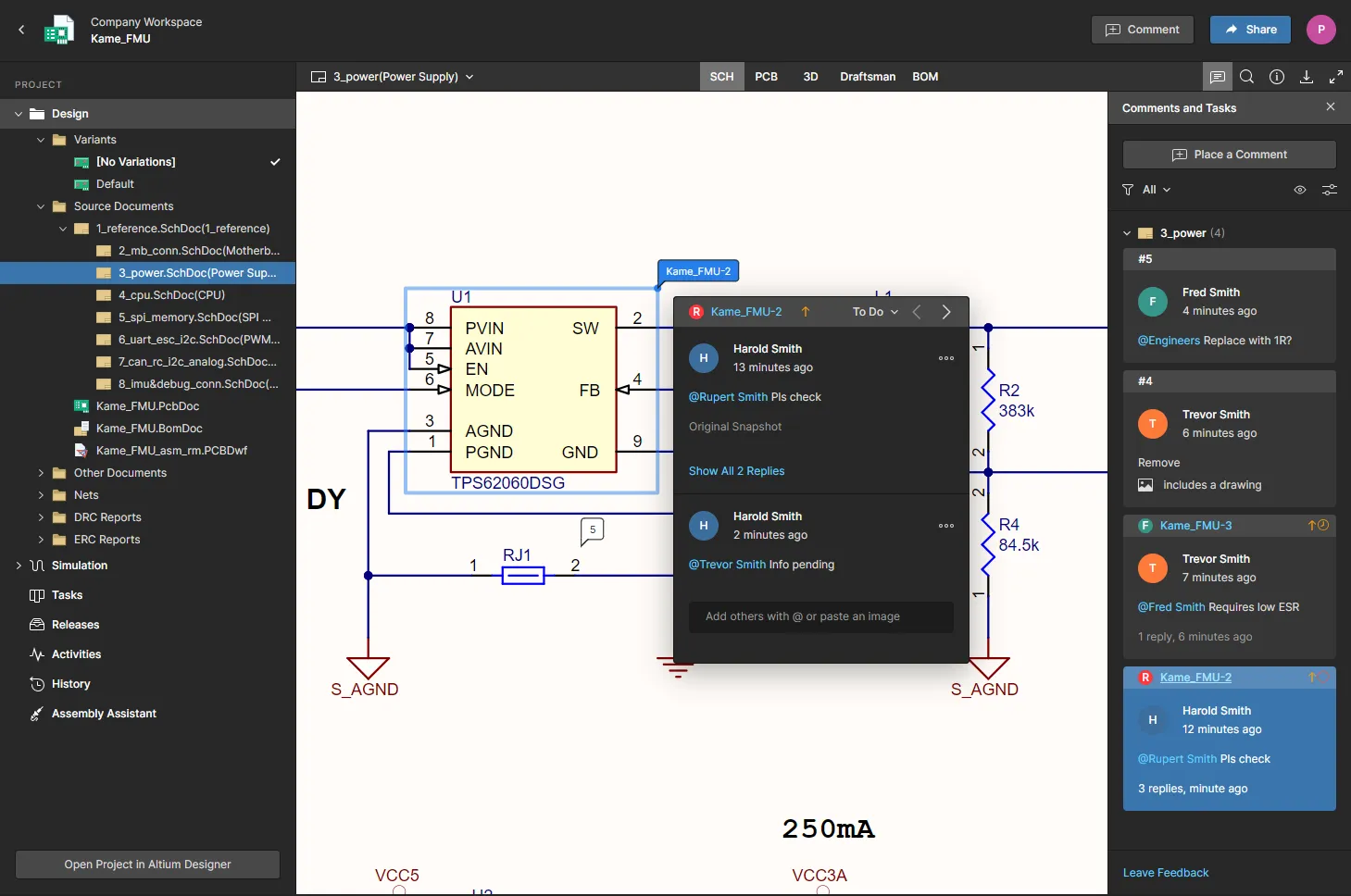
Workspace プロジェクトの子回路図シート上に重ねて表示されたコメント例。Comments and Tasks ペインにはすべてのコメントが反映され、メイン表示領域で利用できるウィンドウにより、必要な場所でそのままコンテキストコメントが行えます。
コメント機能は次の場所で使用されます:
- 詳細管理ページの Design ビューで、特定のプロジェクトにアクセスする場合。コメントは SCH、PCB/3D、Draftsman、BOM の各データビューに追加できます。ここで作成したコメントは自動的に Altium Designer に表示され、その逆も同様です。
- Manufacturing Portal の Design Snapshot ビューで、検査中のWorkspaceプロジェクトの選択したリリースパッケージに対して。コメントは SCH、 PCB/3D、 Draftsman、 BOM の各データビューに追加できます。ここで作成したコメントは、自動的にプロジェクトの詳細管理ページの Design ビューおよび Altium Designer に表示されます。
- 開いている Multi-board project の Design ビューで、最上位の Schematic (MBS) document を表示しているとき。ここで作成したコメントは自動的に Altium Designer に表示され、その逆も同様です。
- アップロードされた Gerber/ODB++ ファイルセット を表示しているときの、Gerber または ODB++ Viewer。
- Layer Stackup view。これは、特定のプロジェクトにアクセスする際の詳細管理ページの Design ビュー、および project Release の Design Snapshot ビューから利用できます。Web Viewer 内で作成したコメントは、製造パッケージを共有された関係者、およびそのパッケージをViewerで検査しているユーザーに表示されます。これらのコメントは、Altium Designer の Layer Stack Manager とは共有されません。
コメントの配置
コメント配置モードは、次の3つの方法のいずれかで開始できます:
-
ブラウザータブ上部のバナー領域にある
 ボタンをクリックする。

- Alt+C キーボードショートカットを使用する。
-
 ペイン上部の Comments and Tasks ボタンをクリックする。
いずれの場合も、カーソルが十字(クロスヘア)に変わり、コメント配置モードに入ります。次の手順で進めます:
-
必要に応じて、次の3種類のサポートされるコメントタイプのいずれかを配置します:
- Comment on a point – 任意の点をクリックして、その点にコメントを添付(または「ピン留め」)します。 BOMドキュメントでコメントする場合は、行エントリが選択されます。
- Comment on object – ビュー内でカーソルを動かすと、コメントを添付できるサポート対象オブジェクトがハイライト表示されます。SCH データビューでは、対象オブジェクトはコンポーネント、ピン、ワイヤ、バス、ポートです。PCB データビューでは、対象オブジェクトはコンポーネント、パッド、ビア、トラックセグメントです。3D データビューでは、対象オブジェクトはコンポーネント、パッド、ビアです。SCH および PCB データビューでは、ビュー内でカーソルを動かすと、コメントを添付できるサポート対象オブジェクトがハイライト表示されます。このタイプのコメントは Draftsman ビュー、または Gerber データを表示しているときの Gerber ビューではサポートされません。
- Comment on area – クリック&ドラッグして領域を定義し、その領域にコメントを添付(または「ピン留め」)します。 このタイプのコメントは 3D データビューではサポートされません。
- いずれの場合も、選択した点/オブジェクト/領域(該当する場合)に関連付けたコンテキストでコメントを定義するためのコメントウィンドウが表示されます。用意されたフィールドにコメントを入力します。コメント内で1人以上のユーザーまたはグループにメンションできます。コメントフィールドで @ 文字を入力すると、Workspaceユーザーの一覧にすばやくアクセスできます。コメントはユーザーに assigned することもできます。これらの追加機能の詳細は、Working with the Contextual Commenting Window のセクションを参照してください。
-
コメントを入力し、メンションを追加し、必要に応じて割り当てを行ったら、下の
 ボタンをクリックします。コメントが確定され、コンテキストコメントウィンドウと Comments and Tasks ペインの両方に表示されます。コメントには一意の番号付きマーカーが付与され、メインの設計表示領域に表示されます。
次のシーケンス画像は、回路図ドキュメント( SCH データビュー内)上のコンポーネントに例のコメントを追加し、ユーザーへのメンションを追加して、そのユーザーに Task を割り当てる手順を示しています(詳細は 下記 を参照)。


2D mode で表示しているPCB上に配置したコメントは、現在のLayer view(コメント配置時に可視かつアクティブなレイヤ設定)に関連付けられます。その後、Comments and Tasks ペインで選択するか、PCBビュー上のマーカーから選択すると、コメントのLayer view設定が復元されます。
|
PCBコメントはレイヤ固有であり、コメントを選択すると、Top/Bottom表示の選択を含むコメントのレイヤ表示設定が呼び出されます。 PCBコメントはレイヤ固有であり、コメントを選択すると、Top/Bottom表示の選択を含むコメントのレイヤ表示設定が呼び出されます。 |


コメントシステムは、コメント内でメンションしたWorkspaceメンバーが現在の設計プロジェクトにアクセス権を持っていないことを自動検出し、そのユーザーに対してプロジェクトを share the project する提案を行います(下の画像シーケンス参照)。この場合、プロジェクトを閲覧権限のみで共有するか、編集権限を含めて共有するか(View/Edit)を指定できる Share ウィンドウが表示されます。 ボタンで現在のプロジェクトの共有を確定します。なお、Copy Link オプションを使用して、現在のプロジェクトコメントへのURLリンクを取得できます。


Working with the Contextual Commenting Window
以下は、コメントおよびインターフェースのコンテキストコメントウィンドウの操作に関するポイントです:
- コメントウィンドウは Comments and Tasks ペインとは独立してアクセスできます。コメントマーカーをクリックして開きます。

-
コメントウィンドウ右上の
 ボタンを使用して、前/次のコメントへ順に切り替えます。切り替えはコメントマーカーの番号順に基づき、前/次のコメントが関連付けられている設計上の点/オブジェクト/領域(該当する場合)へズームして中央に表示し、そのコメントをコメントウィンドウに表示します。
- 最初のコメントが投稿されると、コメントウィンドウを開いた際には返信入力の状態で表示されます。用意されたフィールドにテキストを入力し、
 ボタンをクリックして確定します。返信せずに終了するには、
 ボタンをクリックします。
-
コメント内でユーザーまたはグループにメンションできます。
@文字を入力すると、Workspace 内の全ユーザーおよびグループを一覧表示するポップアップにアクセスできます。あるいは、ロールまたはユーザー(ユーザーは名前またはメールアドレス)で検索することもできます。@文字の後に1文字以上入力すると、一致するユーザー/グループに絞り込まれたリストが開き、そこから選択できます。コメント内で任意のユーザーまたはグループにメンションできます。
@文字を入力すると、Workspace 内の全ユーザーおよびグループの一覧にアクセスできます。または、
@を入力してから文字を入力し始めると、ユーザーまたはグループを検索できます。コメントに返信する際、メンションした新しいユーザーにタスクを割り当てることもできます。
必要なユーザーまたはグループは、可能であれば名前で、コメント本文中にメンションとして表示されます。
-
メンションされたユーザーにタスクを割り当てることができます。Assign a task を適宜有効にしてください。既定では最初にメンションされた人が対象になり、メンションがない場合は 自分自身(
Me)が対象になります。別の Workspace ユーザーに割り当てたい場合は、ドロップダウンメニューから選択します。割り当てられたユーザーは、Comments and Tasks ペインのエントリにユーザープロフィール画像/文字として表示され、関連するタスク参照が付与されます。タスクの割り当ては、コメント編集時に変更または解除できます。
コメントにタスクが関連付けられている場合、そのウィンドウ上部の枠には次が含まれます。
- コメントのタスクに割り当てられたメンバーを示すアイコン(画像/文字)。このアイコンを選択すると、ドロップダウンリストから別の Workspace ユーザーへ再割り当てできます。
- タスクの英数字参照。プロジェクト ID/名前にタスク番号のサフィックスを付けた形式です。参照をクリックすると、そのプロジェクトの Workspace Tasks page 内の該当タスクエントリへクロスプローブします。
-
タスク優先度アイコン(矢印/炎)。既定は
Mediumで、Workspace の Tasks page にあるタスクエントリから変更できます。 -
タスクの現在のアクティビティステータス(
To Do、In Progress、Resolved)。関連ドロップダウンメニュー から変更できます。


-
既存のコメントにタスクを追加するには、ウィンドウの
 メニューから利用できる Convert to Task オプションを使用します。新しいタスクは最初は自分に割り当てられますが、担当者アバター(左上)から開くドロップダウンリストで別の Workspace メンバーを選択して変更できます。なお、ドキュメントビュー内のマーカーは、単純なコメント参照番号からタスク ID に変わります。

-
新しいコメントを追加する場合、または既存コメントを編集する場合、デザインビューにフリーハンドの描画を追加し、そのコメントに関連付け/添付できます。行うには、コメントウィンドウ上部の
 ボタンをクリックします。フリーハンド描画モードに入り、コメントウィンドウは一時的にフローティングのコントロールバーに置き換わります。
 ボタンをクリックすれば、いつでも「コメント」モードに戻せます。フリーハンド描画モードでは、カーソルを置いてクリック&ドラッグし、必要な描画を作成します。コントロールバーのボタンで描画線の色と太さを変更できます(PCB の 2D ビューで特に有用です)。間違えた場合は
  をクリックして描画を削除し、やり直せます。コメントの投稿(
 )またはキャンセル(
 )も、右端のボタンからコントロールバー上で行えます。
-
コメントウィンドウは、Windows クリップボードから貼り付けた画像ファイルやキャプチャしたスクリーンショットも受け付けます。スクリーンショット(またはコピーした画像ファイル)は、テキストメモやユーザーメンションの前後どちらでも、コメントフィールドに貼り付けられます。画像はコメントウィンドウ本文に表示され、画像をクリックすると等倍表示で開きます。配置されたコメントの Comment and Tasks ペイン内エントリには、関連する Includes Images 注記が含まれます。
-
新しいコメントが投稿されると、元のビューのスクリーンショットが撮影され、そのコメントに添付されます。コメントウィンドウ内では、Original Snapshot コントロールをクリックしてアクセスできます。このスナップショットは、コメント作成時にビューで見えていた内容を正確に示します。つまり、同じズームレベル、アクティブレイヤー(PCB)であり、コメント投稿前にフリーハンド描画を作成していればそれも含まれます。

-
コメントは、コメントウィンドウからのみ、 メニューの Edit および Delete コマンドで編集または削除できます。これらのコマンドは自分が作成したコメントにのみ使用でき、他のユーザーが作成したコメントは編集/削除できません。既存コメントを編集する場合は、変更後に
 ボタンをクリックして確定します。変更を適用せずに終了するには、 ボタンをクリックします。


 コントロールをクリックすると、等倍表示にアクセスできます。ビューの外側をクリックするとコメントウィンドウに戻ります。
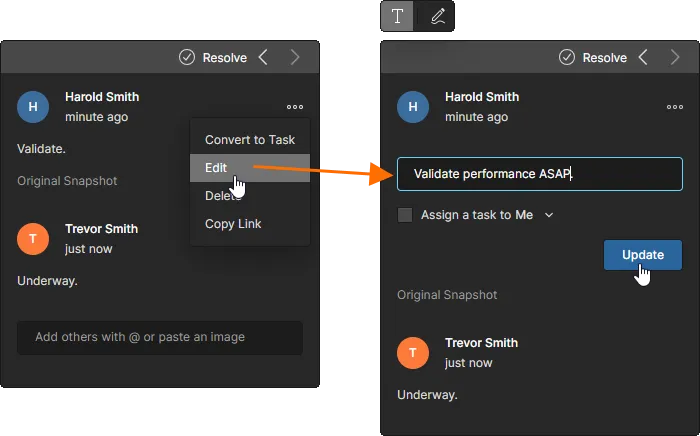
自分が作成したコメントを編集すると、コメント内容、メンション、割り当ての変更、または(対応している場合)フリーハンド描画の追加が可能です。
-
に関連付けられた メニューには、Copy Link コマンドも含まれます。これにより、コメントスレッドの作成者は、そのエンティティを表示するためのリンクを取得して共有できます。
-
コメントウィンドウにアクセスすると(関連マーカーをクリックするか、Comments and Tasks ペインで選択)、スレッド内の最初と最新のコメントのみが表示されます。スレッド内のすべてのコメントを表示するには、これらのエントリ間にあるコントロールをクリックします。スクロールバーで全コメントを参照できます。

-
共有されたデザインプロジェクトを閲覧できる人は誰でも、コメントウィンドウ上部の
 コントロールを切り替えることで、コメントを解決(または再度アクティブ化)できます。コメントに assigned Task がある場合は、ステータスのドロップダウンメニューから現在のステータスを Resolved(または別のレベル)に変更できます。解決済みコメントは既定では Comments and Tasks ペインに表示されませんが、表示/非表示ピンのオプションで表示できます。詳細は次のセクションを参照してください。

-
以前にコミットされたプロジェクト(履歴ビューで Commit event として表示)に VCS Tag が付いている場合、そのコメントはタグ名を含めて表示されます。これは、その特定のコミットスナップショットへのリンクとして機能します。

-
デザインプロジェクトの特定リリースをレビュー中に(Design Snapshot view の Manufacturing Portal 内で)コメントが作成された場合、そのコメントには当該リリースへのリンクとしてリリース情報が含まれます。

-
コメント投稿の一部として URL リンクを追加できます。URL をコピーしてコメントフィールドに貼り付けるだけです。URL は検出され、クリックで辿れる通常のリンクとして表示されます。

Comments and Task ペインの操作
以下は、コメントおよびインターフェースの Comments and Tasks ペインの操作に関するポイントです。
- Comments and Tasks ペインは、コメントの投稿/編集/返信を行う操作インターフェースではなく、プロジェクト全体のコメントを俯瞰しナビゲーションするためのツールです。これらの機能は、コンテキストコメントウィンドウのみに用意されています。
- メインの表示領域でコメントマーカーをクリックしても、Comments and Tasks ペインは開きません。開くのはコンテキストコメントウィンドウのみです。
-
ペイン左上のコントロールを使用して、メイン表示ウィンドウ内にコメントマーカーピンを表示(
 )または非表示(
 )にできます。画像にカーソルを合わせると例が表示されます。
-
Comments and Tasksペインの上部には、スレッドのフィルタリング制御にアクセスするためのコントロールがあり、ペインに表示される内容を決定できます。フィルタリングは基本的に2段階で定義できます。第1(一次)レベルでは、表示するユーザーコメントを制御できます。

ペインのフィルターオプションにより、コメントエントリは次のものに限定されます。
- Tasks only – user tasksとして割り当てられたコメントのみ。これらは、Tasks page フローで利用できます。
- ASSIGNED TO – 下に一覧表示されているユーザー選択に割り当てられたコメントのみ。ユーザーのチェックボックスを選択すると、ペイン(および表示中のドキュメント)には、そのユーザーにタスクが割り当てられているコメントのみが含まれます。
二次レベルのフィルタリングは、一次のフィルタリング方法と併用して適用され、2つのオプションがあります。解決済みのコメントスレッドをすべて非表示にする(Unresolved only enabled)こと、またはプロジェクト全体ではなく現在表示しているアクティブなドキュメントのコメントのみを表示する(Current document only enabled)ことができます。

-
上記オプションウィンドウの下部にあるNotification Settingsエントリをクリックすると、プロジェクト内のどのコメントに対してメール通知を受け取るかを設定するウィンドウにアクセスできます。すべてのコメントスレッド、コメントスレッドなし、または自分が関与しているもの(開始した、返信した、またはメンションされた)だけの通知を受け取るように選択できます。

- ペイン内のコメントスレッドの並び順についても、2段階あります。まず、コメントは属しているドキュメントごとに並び、これは左側ペインのソースドキュメントのナビゲーション構造と同じ順序に従います。次に、各ドキュメント内では、コメントは作成日順(降順)に並びます。
-
ペイン内のコメントスレッドのエントリをクリックすると、そのコメントがメインの表示ウィンドウでフォーカスされ、コンテキストコメントウィンドウで開きます。Comments and Tasksペイン内の該当コメントのエントリも青色でハイライトされます。同じコメントマーカー番号がComments and Tasks ペインにも反映されるため、どのコメントを表示しているかが容易に分かります。現在表示しているドキュメント上に存在しないコメントをクリックした場合、そのコメントが存在するドキュメントがアクティブドキュメントになります。

-
ペイン内の各コメントエントリには、以下の例に示すように、そのコメントに関する主要情報の便利な要約が表示されます。


注意すべきその他の点
- コメントがオブジェクトに関連付けられていて、そのオブジェクトが設計から削除された場合、コメントはエリアコメントに変換され、同じ座標に残ります。この点では、コメントの元の設計スクリーンショットが非常に役立つことがあります。
- 設計ドキュメントがプロジェクトから削除された場合、そのドキュメントに関連付けられたコメントはすべて非表示になります。
- オブジェクトが設計内で移動すると、それに関連付けられたコメントも移動します。
- 以前のバージョンのAltium Designerでフリーハンドコメントを使用していた設計では、それらはエリアコメントに変換され、各コメントにはフリーハンドの描画が添付されます。
- Altium Designer 20.xでは、フリーハンド描画で使用されていた線の色と幅の設定は無視されます。代わりに、そのような描画は赤色の線のみで表示され、ソフトウェアの以前のバージョンでコメントに使用できた標準の(調整不可の)線幅で表示されます。
- 解決済みのコメントは削除できません。未解決に戻してから削除する必要があります。
新しいデータで更新
Web Viewerインターフェースを使用して最新のソースプロジェクトのドキュメントを確認する場合(特定のプロジェクトを管理しているときのProjects ManagementpageProjects ManagementのDesignviewから)、プロジェクトが(Altium Designerから)Workspaceへコミットされるたびにデータは自動的に更新されます。コミット後まもなく、インターフェース内に通知が表示されます。
新しいビュー用データが生成されている間も、既存データにアクセスして作業できる点に注意してください。新しいデータが生成されたら、Refresh Pageコントロールをクリックして、最新のデータセットでビューを更新します。

Altium Designer内で設計を変更してWorkspaceに保存すると、Web Viewerインターフェースが自動的に検出し、新しいデータを利用可能にします。
 AI で翻訳


