Altium Designer를 통해 Workspace에 연결하는 것(즉, Explorer panel 및 Components panel을 통해 인터페이스하고, 그 안의 컴포넌트와 직접 상호작용하는 것) 외에도, 전용 브라우저 인터페이스를 통해서도 Workspace에 연결할 수 있으며, 여기서 Workspace의 일부로 제공되는 다양한 서비스에 대한 관리 인터페이스에 접근할 수 있습니다. 실제로 이러한 서비스 중 일부는 이 브라우저 인터페이스를 통해서만 상호작용하게 됩니다.
이 문서에서 다루는 모든 수준의 Altium Solutions에 대해, 일반적으로 Altium Designer 및 Altium Workspace라는 용어가 사용됩니다.
인터페이스에 접근하기
Workspace용 브라우저 기반 인터페이스는 전체 Altium 365 Platform Interface의 구성 요소로 제공됩니다. 이 인터페이스에는 여러 방법으로 접근할 수 있습니다. 자세한 내용은 Altium Platform Interface page의 Signing in to the Interface 섹션을 참조하십시오.
무엇이 제공되나요?
Altium 365 Platform Interface에서 활성 Workspace 영역은 여러 핵심 기술과 서비스를 제공하며, 아래 이미지에 표시된 것처럼 크게 두 가지 그룹으로 나눌 수 있습니다(이후 목록 참조).
위 이미지에서:
-
모든 Workspace 사용자가 접근할 수 있는 인터페이스 요소입니다. 페이지에 접근하려면 왼쪽 탐색 트리에서 해당 이름을 클릭합니다.
-
Workspace Administrator만 접근할 수 있는 인터페이스 요소입니다. 사용자는 Administrators group에 속함으로써 관리자 권한을 부여받습니다. 페이지에 접근하려면 왼쪽 탐색 트리의 Admin section에서 필요한 항목을 선택합니다.
상단 배너 영역의 맨 오른쪽에 있는 사용자 드롭다운 메뉴 에서 자신의 Personal Space(My Personal Space 클릭)에 접근할 수 있으며, 여기서 지원되는 다양한 형식의 설계 스냅샷과 제조 데이터(Gerber)를 독립적으로 업로드한 뒤, 원하는 대로 다른 사람들과 지속적으로 공유할 수 있습니다. 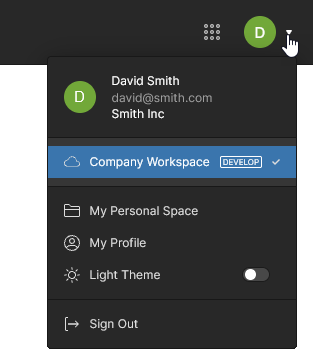 여러 Workspace에 접근 권한이 있는 경우, 이 메뉴를 통해 Workspace 간 전환도 가능합니다.
일반 접근 인터페이스 요소
다음 섹션에서는 Workspace의 모든 사용자(관리자 및 멤버)가 접근할 수 있는 Workspace 브라우저 인터페이스 요소를 요약합니다.
도움말 및 리소스
새로운 Workspace 멤버는 자신의 요구에 가장 적합한 작업 역할을 지정하도록 안내되며, 역할을 선택하면 브라우저 인터페이스에서 현재 Altium Workspace Getting Started guide가 열립니다.
Home
이 페이지는 Workspace에서 제공되는 설계 및 관리 도구를 사용하기 위한 시작점입니다. 각 타일은 Workspace 환경 내의 애플리케이션 포털로 직접 접근할 수 있게 해주며, Altium Designer 및 MCAD CoDesigner의 경우에는 설치로 연결됩니다 — Installing Altium Designer Develop 및 Installing Altium Designer Agile을 참조하십시오. 또한 상단 배너 오른쪽에는 표준 ‘9-점’ 메뉴( )가 제공되며, 이를 통해 사용 가능한 Workspace 포털에 직접 접근할 수 있고, 포털은 새 브라우저 탭에서 열립니다.
각 포털에 접근하면 Workspace 사용자 인터페이스와 기능이 그에 맞게 변경됩니다:
Projects
Related pages: Workspace Projects, Management of a Specific Project, Altium Designer Environment
이 페이지는 Projects 서비스에 대한 인터페이스를 제공하며, 사실상 Workspace Design Portal에 해당합니다. 프로젝트를 생성, 업로드, 관리할 수 있는 중앙의 CAD 중심 위치를 제공하고, 필요에 따라 팀 협업을 위해(접근 권한을 설정하여) 공유할 수도 있습니다. 이 페이지에는 Workspace의 모든 설계 프로젝트가 나열되며, 프로젝트 라이프사이클의 개발 단계에 초점을 맞춰 버전 관리되는 프로젝트의 생성과 지속적인 워크플로를 단순화합니다.
Workspace Projects의 장점은 기본적으로 버전 관리가 적용되며, 공유 드라이브, 서버, 협약 등으로 인한 걱정 없이 협업 작업을 할 수 있다는 점입니다. 버전 관리는 Workspace에 내장된 GIT 버전 관리 서비스에 의해 처리됩니다. 모든 프로젝트는 Workspace 내 단일 Design Repository에 저장되며, 이름은 Versioned Storage (Git 저장소)입니다.
프로젝트가 외부 버전 관리 하에 있는 경우, Workspace에서 완전 관리형 프로젝트로 마이그레이션하여 서버 자체 Git 저장소에 설계 파일을 호스팅하도록 할 수 있습니다(즉, Workspace의 기본 VCS로 전환). 자세한 방법은 Moving from External VCS to Workspace Native VCS를 참조하십시오.
또한 프로젝트를 비관리형(일반 프로젝트 또는 VCS 기반 프로젝트)으로 유지하면서, 동기화된 copy of it available online을 만들어 Workspace로 전송할 수도 있습니다. 이를 Simple Sync라고 하며, Altium Platform을 통해 제공되는 협업상의 이점을 활용할 수 있게 해줍니다.
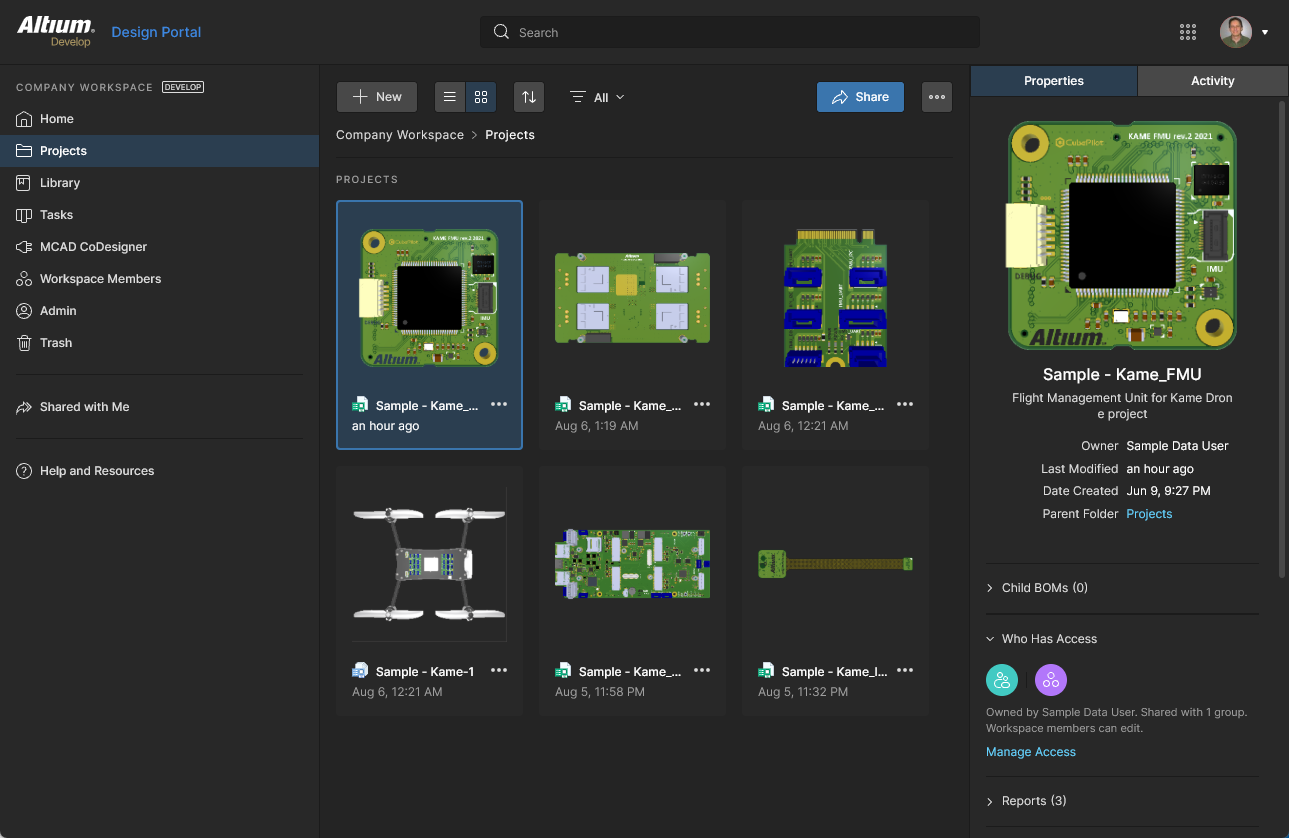 설계 프로젝트의 중앙 집중식 관리 — 모두 Workspace의 일부입니다.
Altium Designer를 포함한 다양한 소프트웨어의 설계 파일과 프로젝트를,  button 메뉴에서 제공되는 업로드 옵션을 통해 PC에서 Workspace로 직접 업로드할 수 있습니다. 이어서 열리는 브라우저 창에서 업로드할 프로젝트 파일이 들어 있는 폴더를 지정하십시오.
이 인터페이스 또는 Altium Designer를 통해 생성/업로드된 프로젝트는 처음에는 해당 프로젝트를 만든 설계자(Owner)와 Workspace Administrator만 사용할 수 있습니다. 이러한 권한 외에도, 프로젝트는 상위 폴더에 접근 권한이 있는 Users/Groups를 상속받거나, Workspace Administrator가 정의한 특정 권한 세트를 적용받게 됩니다.
후자의 경우, Default permissions for new projects option(Workspace에서 사용 가능한 경우)이 Admin - Settings – Projects view에서 활성화됩니다. 여기의 설정은 새로 생성된 프로젝트에 어떤 Users/Groups가 접근할 수 있는지를 정의하며, 프로젝트 상위 폴더로부터 상속되는 권한을 대신합니다.
자세한 내용은 Managing Project Creation Permissions를 참조하십시오.
또한 프로젝트 이름을 클릭하거나, 프로젝트 목록 위의  control에서 Open option을 선택하거나, 목록 보기에서 필요한 프로젝트 항목을 직접 더블클릭하여 프로젝트의 상세 CAD 중심 보기에 접근할 수 있습니다. 해당 프로젝트의 상세 관리 페이지는 새 브라우저 탭에서 열리며, Design, Simulation, Releases, History, Assembly 보기 등의 옵션을 제공하는 CAD 중심 인터페이스를 포함합니다:
-
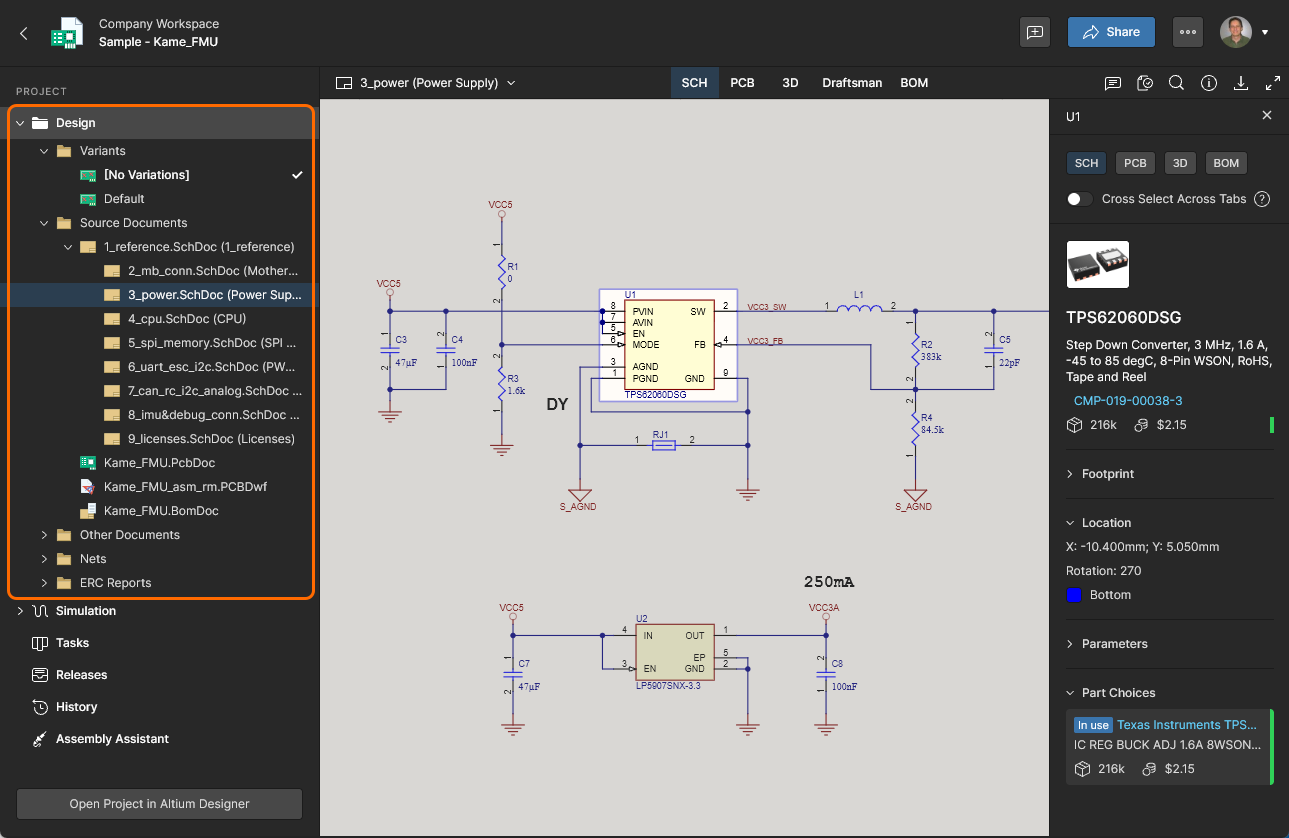
Design – 소스 프로젝트 설계 문서를 표시하고 탐색하며, 설계 객체 속성을 확인하고 리뷰 코멘트를 남길 수 있습니다. 이 보기는 Web Viewer 인터페이스를 사용하여 설계를 5개의 서로 다른 데이터 하위 보기로 제시합니다. 각각 소스 회로도, 2D 보드, 3D 보드, Draftsman 문서, BOM(Bill of Materials)을 보여줍니다. 이 보기는 프로젝트의 특정 릴리스가 아니라 소스 프로젝트 데이터의 최신 버전을 대상으로 하므로, 진행 중(WIP) 보기로 간주할 수 있습니다. 기본 설계와 정의된 변형(variant) 모두를 검토할 수 있습니다.
설계 전반 및 해당되는 다양한 하위 보기에서 컴포넌트와 넷을 검색, 선택, 크로스 프로브, 검사할 수 있습니다. 또한 보드를 2D로 볼 때는 측정도 수행할 수 있습니다.
-
Simulation – 현재 프로젝트 또는 프로젝트 Release와 연관될 회로 시뮬레이션 결과 파일을 업로드할 수 있습니다. 파일은 사실상 프로젝트에 첨부되며, 이를 통해 Workspace 멤버가 현재 열려 있는 프로젝트와 관련된 시뮬레이션 결과 문서를 검사 및/또는 다운로드할 수 있습니다. 자세한 내용은 Management of a Specific Project – Simulation을 참조하십시오.

-
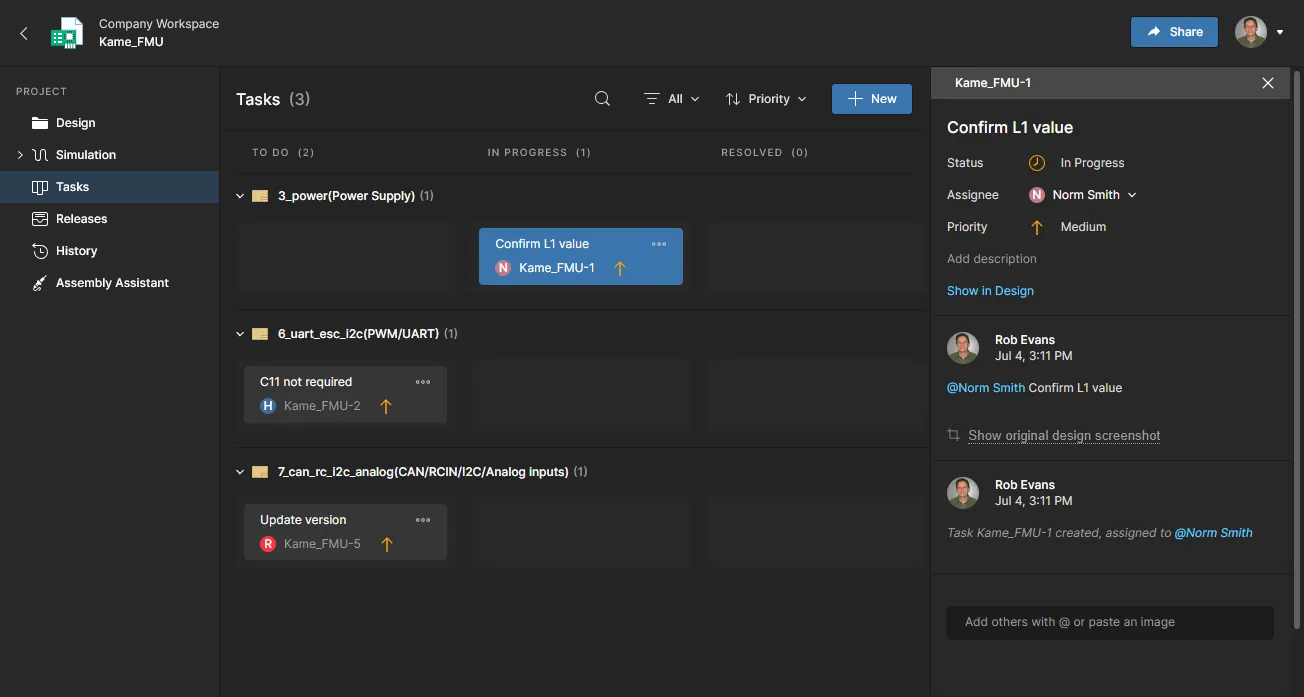
Tasks– 열려 있는 Workspace 프로젝트에 적용되는 모든 Task(작업 활동 요청)를 조회, 접근 및 관리합니다. 여기에는 프로젝트 자체에 연결된 일반 Task 행( Tasks 뷰에서 생성됨)과, 특정 프로젝트 문서에 적용되는 접을 수 있는 Task 행( Design 뷰에서 Workspace 멤버에게 Comment를 할당하여 생성됨)이 포함됩니다. Task의 상태는 ToDo, InProgress, Resolved 행 사이로 이동시키면서 진행됩니다. 자세한 내용은 Working with Tasks page 를 참조하세요.
대시보드에서 사용할 수 있는 Task 유형은 purchased Altium Platform Solution의 등급에 따라 결정되며, Design Reviews, Jira, Requirements용 Task 및 Process Workflows에서 생성되는 Task가 포함될 수 있습니다.
-
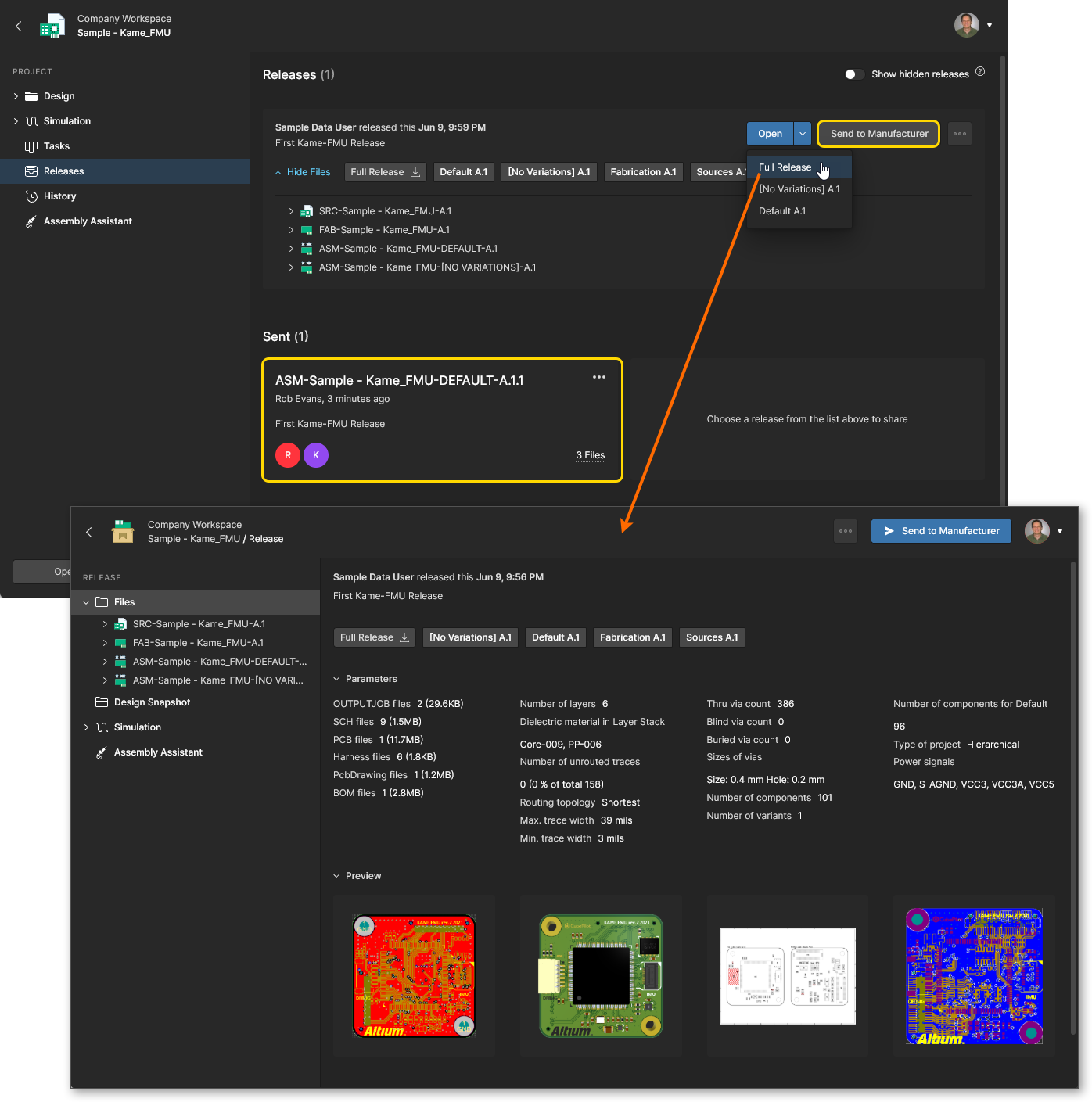
Releases– 프로젝트의 릴리스를 확인합니다. 전체 릴리스 데이터 또는 특정 어셈블리 패키지를 열 수 있으며, 이는 Manufacturing Portal를 통해 별도의 탭에 표시됩니다. 이 포털에서 릴리스된 파일 데이터를 확인하고 탐색할 수 있고, BOM을 검토하며, 설계 자체(해당 릴리스 데이터의 소스)의 스냅샷을 보고 코멘트를 남길 수 있습니다. Releases view 또는 특정 릴리스에 대한 Manufacturing Portal를 통해, 다양한 세분화 수준(전체 데이터 세트부터 개별 생성 출력 파일까지)으로 제조 데이터를 다운로드하는 제어 항목에 접근할 수 있습니다. 선택한 릴리스는 Manufacturing Package로서 제조사에 직접 전송할 수도 있습니다. 또한 릴리스 간 또는 로컬에서 생성한 파일 세트와의 compare Gerber data, 릴리스 간 Schematic data, PCB data, BOM data 비교도 가능합니다.
Altium Platform은 전용 Manufacturing Package Viewer를 제공하는데, 이는 플랫폼의 Global Sharing 지원 요소로서, 다른 사용자가 전 세계 어디서든 어떤 브라우저에서든 제조 패키지를 볼 수 있게 해주지만 Workspace 외부에서만 접근하도록 하여 설계 자체와 기타 중요한 IP가 노출되지 않도록 합니다. 자세한 내용은 Global Sharing 및 Manufacturing Package Viewer를 참조하세요.
-
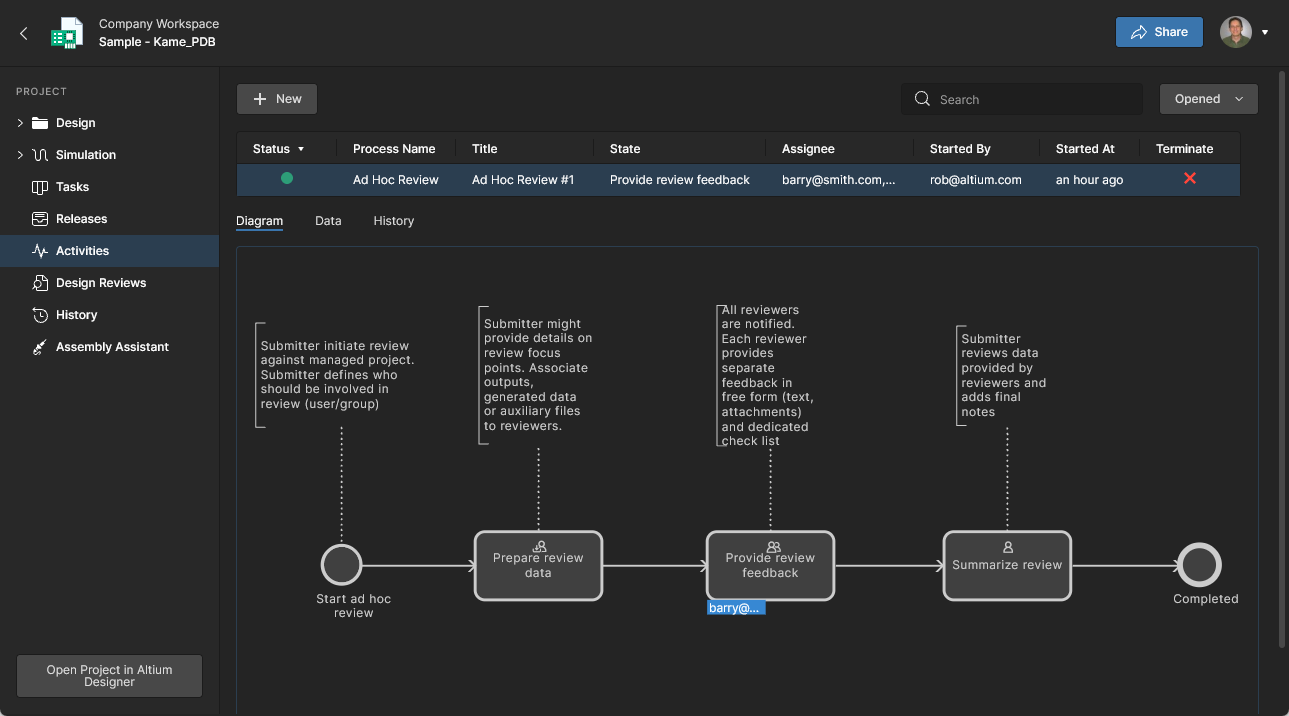
Activities– 현재 프로젝트와 연관된 활성 또는 종료된 Project Activity 프로세스 워크플로를 확인하고,  버튼에서 새 활동 워크플로를 실행할 수 있습니다. Ad Hoc, Milestone, Handoff 리뷰와 같은 사용 가능한 Project Activity 워크플로에는 Admin – Processes 페이지에서 활성화된 프로세스가 포함됩니다.
목록에 표시된 프로세스는 각 프로세스의 상태 개요(시작한 사람, 할당 대상, 실행 시점, 워크플로의 현재 단계)를 제공합니다. Process 항목을 선택하면 주석이 포함된 워크플로 다이어그램, 연관된 프로세스 데이터 요약, 워크플로 이벤트의 순차적 이력 등 추가 세부 정보를 볼 수 있습니다. 각 프로세스 단계마다 Task가 자동으로 생성되며 Tasks page에서 확인하고 진행할 수 있습니다.
-
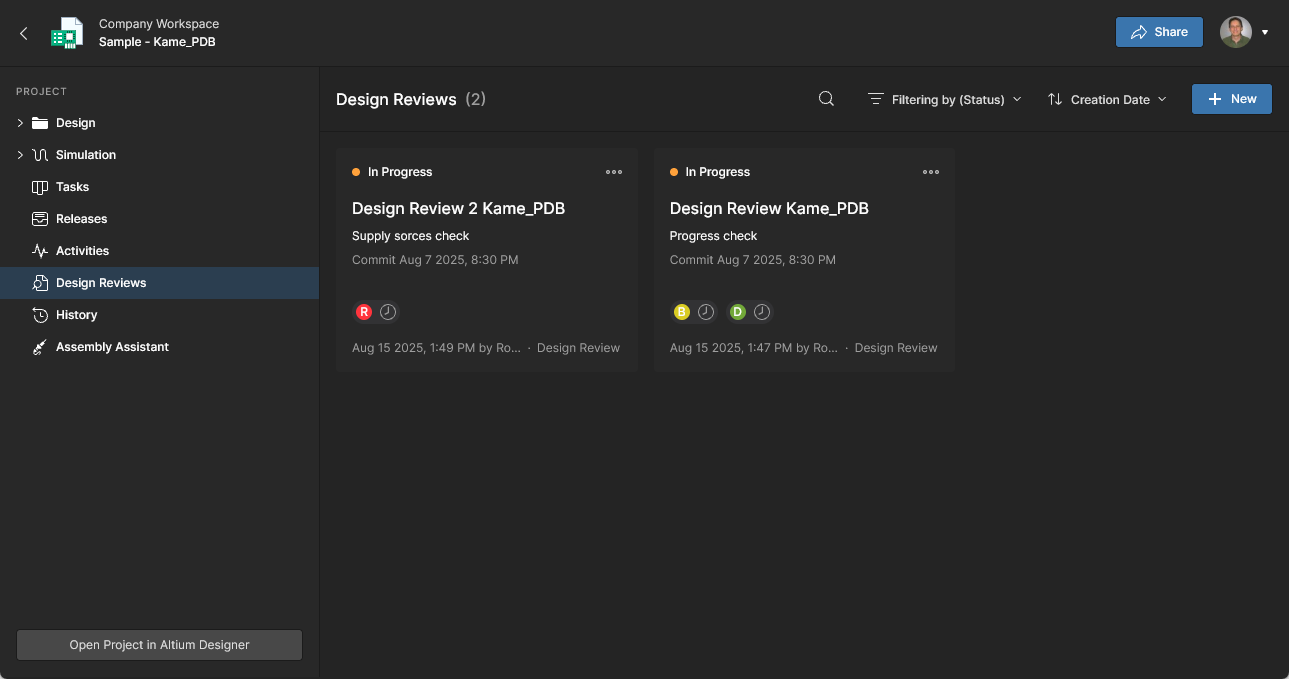
Design Reviews– In Progress 상태(기본값)를 기준으로, 또는 상태 Filter를 해제하여 Rejected 또는 Cancelled된 항목까지 포함해, 프로젝트의 Design Review 프로세스를 타일 형태 목록으로 확인하고 접근합니다. 전용 사용자 인터페이스에서 생성 및 관리되는 Design Reviews는 설계 콘텐츠 스냅샷, 정의 가능한 체크리스트, Reviewer 사용자 할당, 설계 변경 비교를 포함하는 구성 가능한 동료 검토(피어 리뷰) 프로세스입니다. 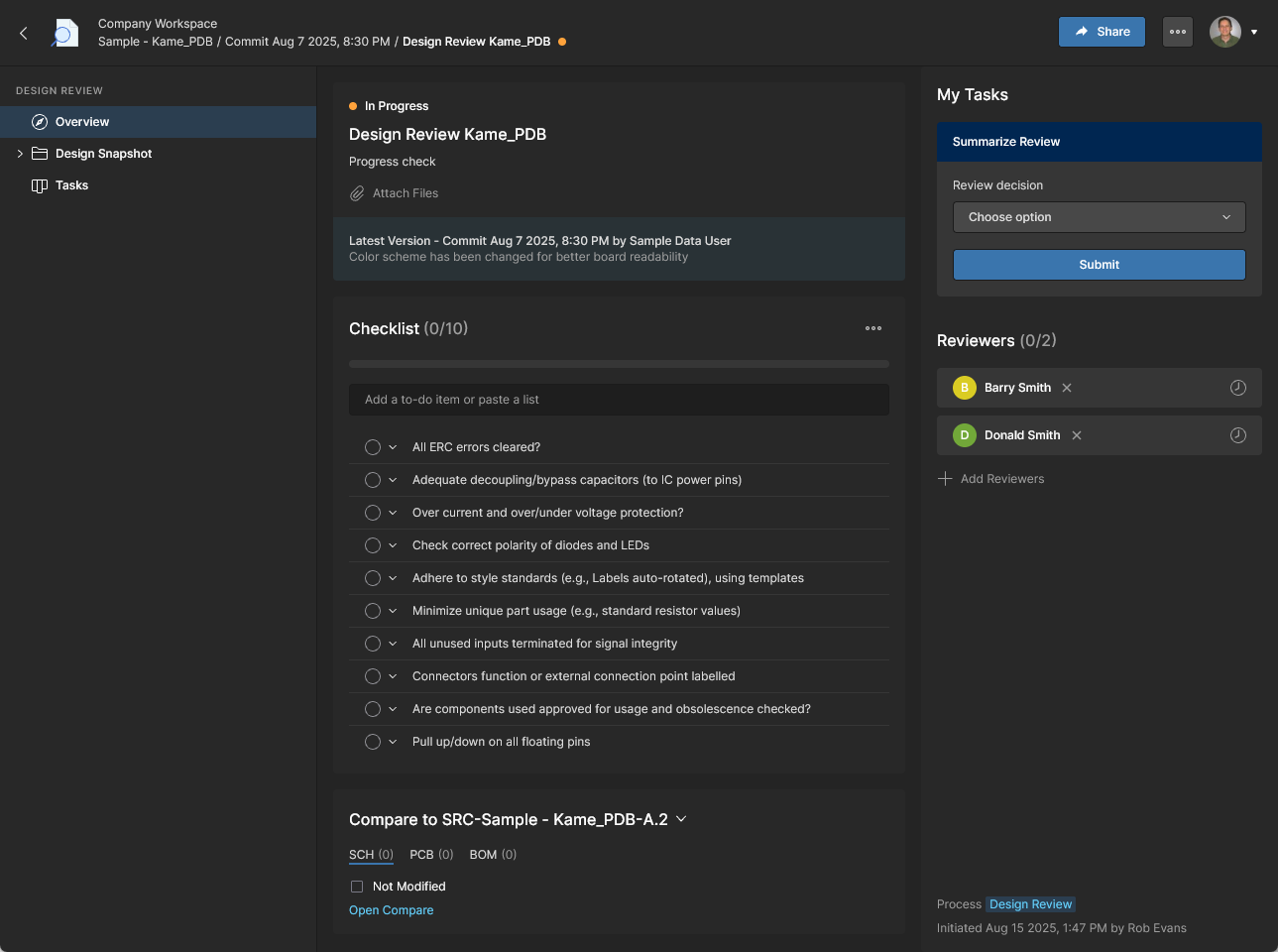
활성 리뷰는 할당된 Reviewer가 열린 Design Review 인스턴스 또는 Tasks page를 통해 접근하여 승인/반려하며, 최종적으로 리뷰 Initiator(생성자)가 완료 상태로 이동시킵니다. 자세한 내용은 Design Reviews page를 참조하세요.
-
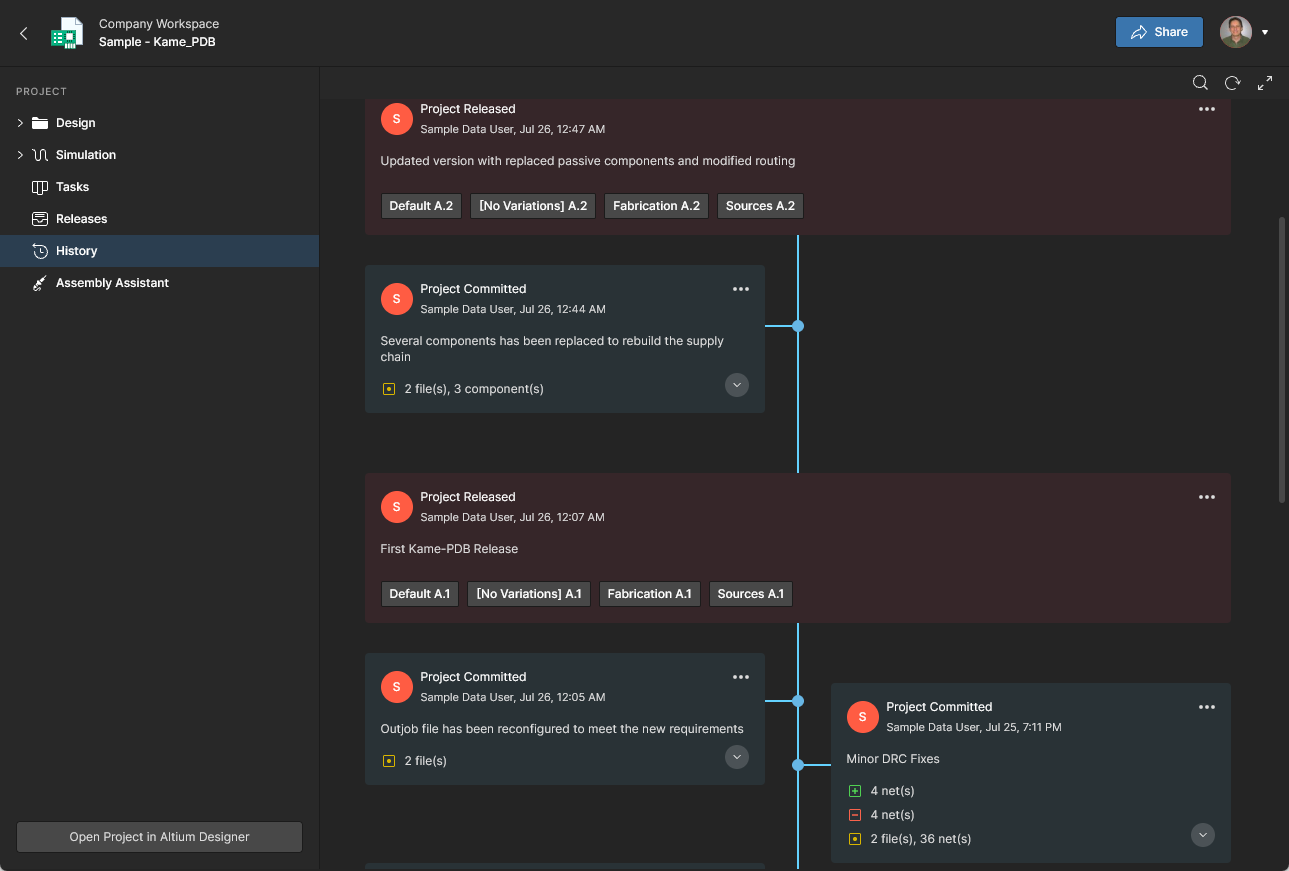
History– 프로젝트 생성, 커밋, 릴리스, 클론, MCAD 교환을 포함해 프로젝트와 관련된 주요 이벤트의 진행 타임라인을 탐색합니다. 프로젝트와 연관된 지원 이벤트가 발생할 때마다 해당 이벤트가 타임라인에 전용 타일로 추가되며, 적용 가능한 경우 다양한 작업을 지원합니다. 또한 릴리스 및 커밋 간 Schematic/PCB/BOM 데이터 비교, 릴리스 간 또는 로컬에서 생성한 파일 세트와의 Gerber 데이터 비교도 가능합니다. 자세한 내용은 Project History 및 Design Data Comparisons를 참조하세요.

Library
Workspace Library 항목은 부품 아이템 및 그 관리와 관련된 페이지를 포함하는 하위 항목을 노출합니다. 이를 통해 Workspace 컴포넌트에 접근하고, 해당 컴포넌트의 상태(적합성 및 문제 여부)를 평가하며, 라이브러리 컴포넌트 생성을 요청할 수 있습니다.
Components
Main page: Workspace Components
Library 내비게이션 항목 또는 그 Components 하위 항목을 선택해 접근하는 이 페이지에서는 현재 Workspace에 저장된 모든 컴포넌트를 탐색할 수 있습니다. 현재 사용 가능한 컴포넌트가 무엇인지(그리고 몇 개인지) 빠르게 확인하고 각 부품에 대한 상세 정보를 얻을 수 있습니다. 컴포넌트는 유형 카테고리 타일로 그룹화되며, 각 타일을 개별적으로 열어 해당 유형의 모든 부품에 접근할 수 있습니다. 또한 각 컴포넌트 부품에 대해 Part Choices를 관리할 수 있고, 제공된 데이터시트 및 사용 가능한 공급망 데이터 소스에서 추가 정보를 확인할 수 있습니다.
-
또한 Workspace의 모든 컴포넌트 상태를 요약해 제공하는 Library Health 섹션도 포함됩니다.  옵션을 선택하면 Library Health Dashboard가 열립니다. 자세한 내용은 아래 Library Health를 참조하세요.
-
하단 Supply Chain Data Sources 섹션에는 상세 Workspace 컴포넌트 데이터의 사용 가능한 모든 소스가 나열됩니다. 기본 데이터 소스는 Octopart입니다. higher level of Altium Platform Solution을 보유한 경우 IHS Markit Parts Intelligence(및 기타)와 자체 사내 부품 데이터베이스에 연결하는 기능도 사용할 수 있습니다. 이러한 소스에 대한 자세한 내용은 https://www.altium.com/capabilities/supply-chain를 참조하세요.
IHS Markit Parts Intelligence에 대한 접근은 완전 자동화되어 있습니다. 설정, 활성화 또는 구성은 필요 없으며, IHS Markit® Parts 데이터베이스와의 월간 동기화를 통해 향상된 데이터가 제공됩니다. 이 데이터에는 제조사 라이프사이클, 대체 부품, 컴포넌트 파라미터(기술) 및 데이터시트가 포함됩니다.
많은 조직에서 컴포넌트 공급업체 데이터는 사내 엔터프라이즈 시스템에서(그리고 반드시 그렇게) 가져와야 하는데, 이 시스템은 독점적인 부품 공급업체 데이터 세트를 제공하며, 엄격히 승인된 벤더 범위 및/또는 특수 가격 구조를 기반으로 할 수 있습니다. 이러한 상황을 위해 대체 옵션인 Altium Custom Parts Provider가 제공되며, Altium Designer를 통해 동기화하도록 구성하면 지정된 데이터베이스 소스의 공급업체 데이터를 Workspace 공급망 데이터에 매핑할 수 있습니다. 이 기능을 사용하려면 Altium Designer 20.2 이상이 필요합니다. 자세한 내용은 Supply Chain Database to Workspace Data Synchronization를 참조하세요.
특정 컴포넌트를 탐색할 때(편집 권한이 있는 경우) 해당 컴포넌트를 삭제할 수도 있습니다. 이 작업은 실제로 ‘소프트 삭제’로, 컴포넌트가 Workspace의 Trash 영역으로 이동됩니다. 또한 컴포넌트와 관련된 아이템(예: 심볼, 풋프린트 모델(들), 시뮬레이션 모델, 데이터시트)도 함께 삭제하도록 선택할 수 있습니다. 단, 이러한 관련 아이템은 다른 곳(하나 이상의 다른 컴포넌트)에서 사용 중이 아닌 경우에만 삭제할 수 있습니다. 컴포넌트는 Trash page에서 복원하거나 영구 삭제할 수 있습니다. 영구 삭제는 관리형 회로도 시트에서 사용 중이거나 설계 내에서 사용 중이 아닌 경우에만 가능합니다.
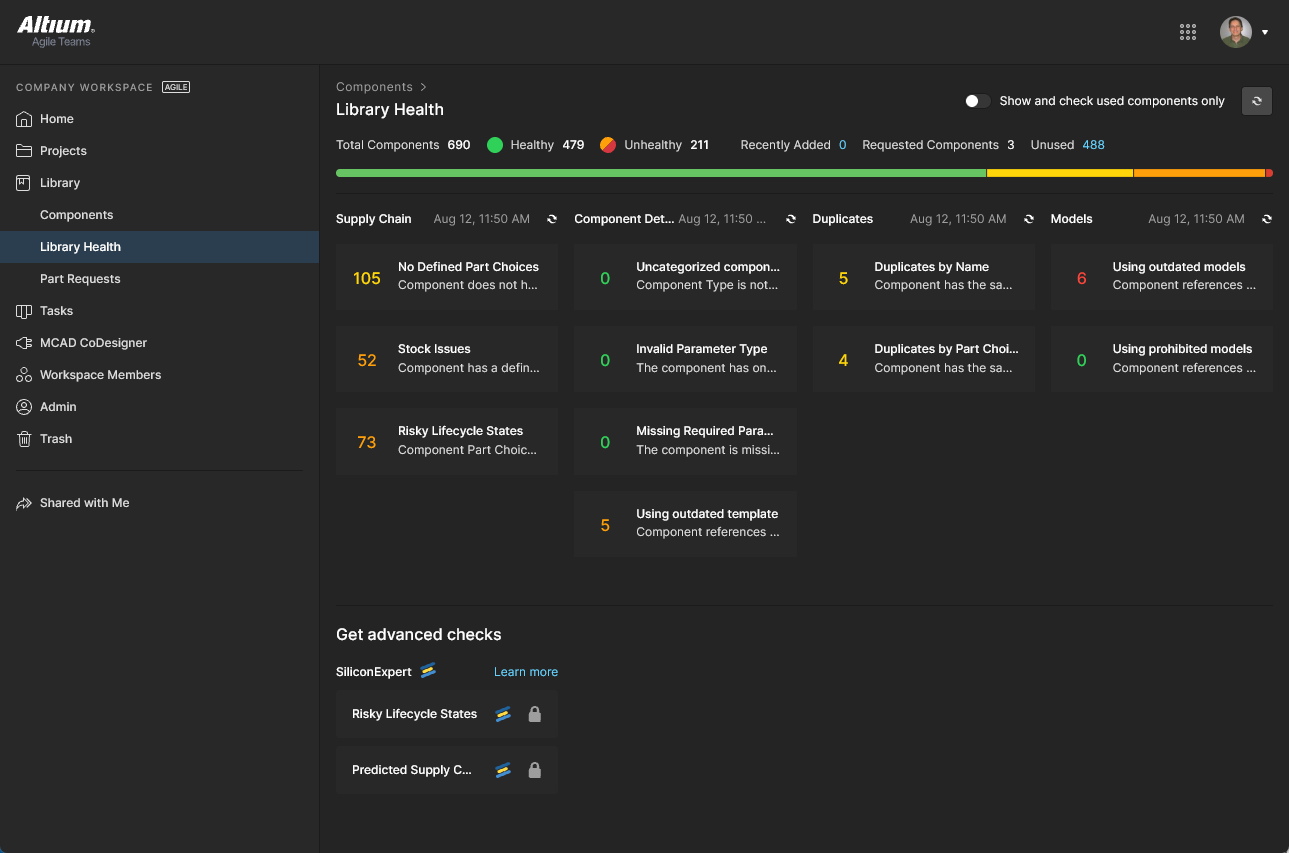
Library Health
Main information: Library Health Dashboard
이 페이지는 상세 Library Health 대시보드 페이지로 바로 연결되는 링크를 제공하며, 그곳에서 상태(Health) 점검을 실행하고 컴포넌트 상태 문제를 자세히 확인할 수 있습니다. 분석 결과는 Themes(컴포넌트 상태 문제 유형)로 그룹화되며, 추가 조사 및 해결을 위해 열 수 있습니다. 부품은 열어서 확인할 수 있고, 삭제, 분석에서 제외, 사용 중인 항목만 필터링 등도 가능합니다.
Part Requests
Related page: Creating & Managing Processes, Part Requests Page
이 페이지에서는 새 컴포넌트에 대한 요청을 생성하고 관리할 수 있습니다. 엔지니어는 하나 이상의 부품 생성을 요청하기만 하면 되며, 요청이 완료되어 컴포넌트가 사용 가능해졌거나, 또는 거부되었을 때(및 그 사유) 알림을 받게 됩니다. 요청자는 요청을 뒷받침할 수 있는 핵심 정보를 최대한 제공해야 합니다(제조사 및 부품 번호, 설명, 관련 데이터시트(PDF 또는 URL)). 또한 Stub Component Items를 생성할 수도 있으며, 이후 라이브러리 담당자가 이를 이어받아(완성까지) 진행할 수 있습니다.
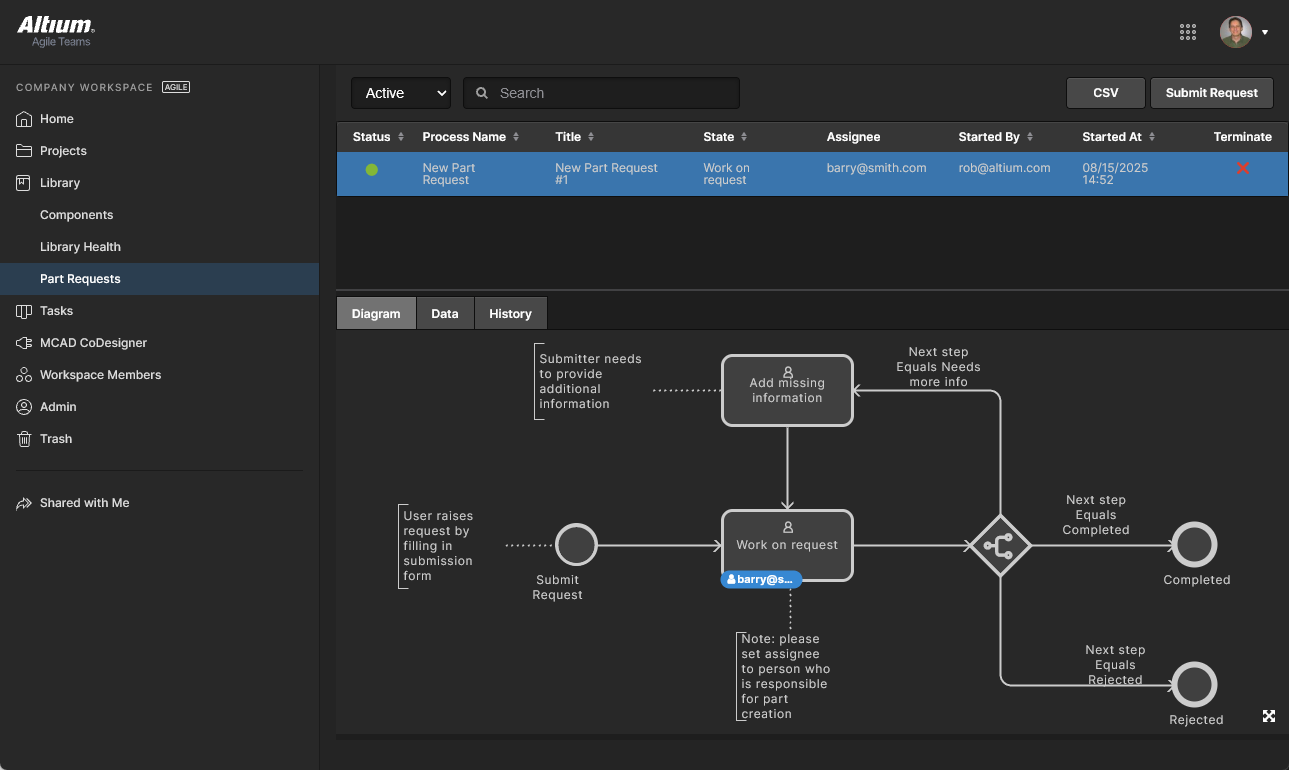
Part Requests는 Process Workflow로 정의되며, 할당된 사용자가 Tasks page를 통해 완료(Resolved)까지 진행합니다. 세부 정보와 명령 옵션은 Task Details pane에서 접근합니다. 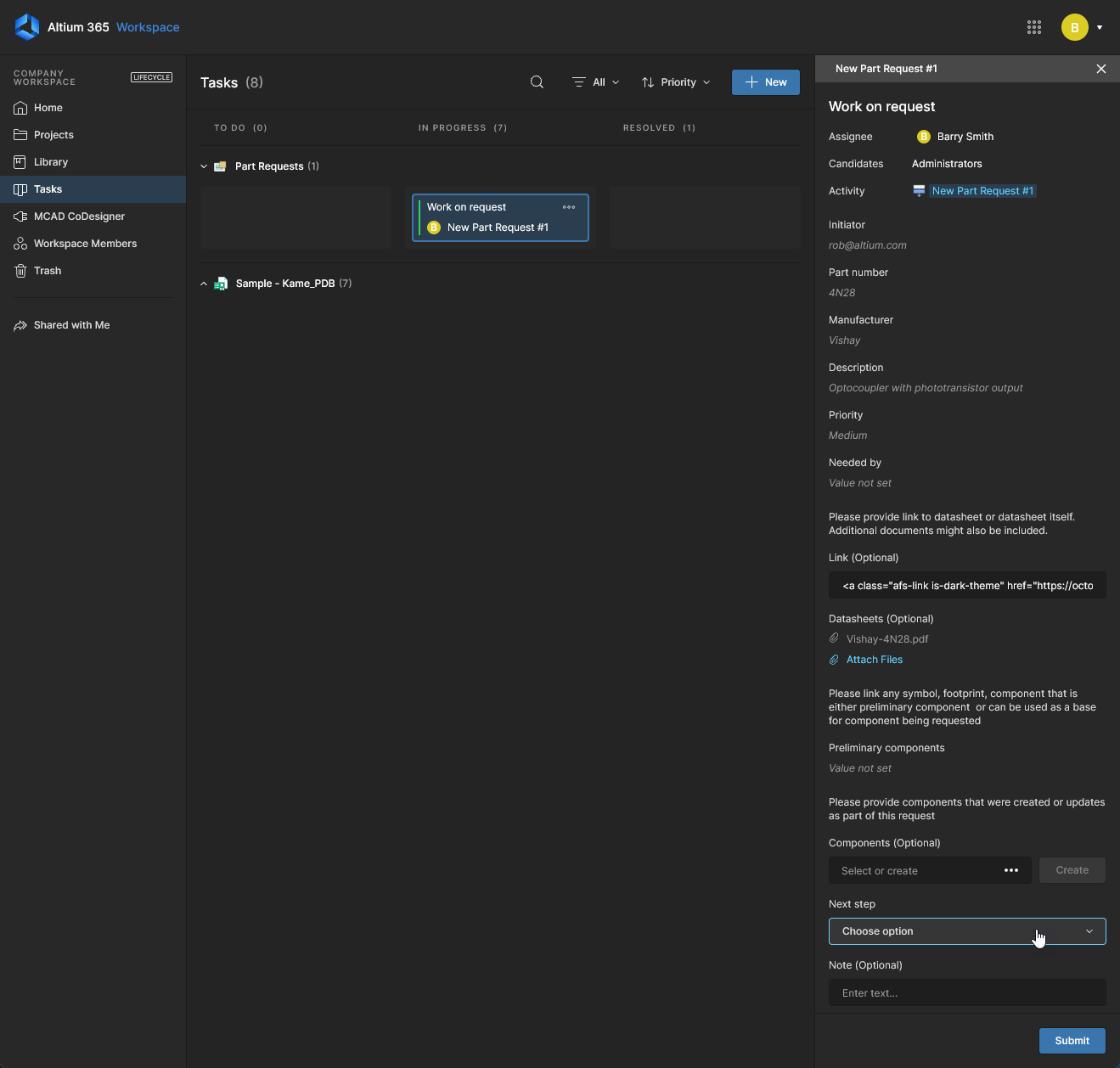 Part Requests 페이지에는 활성(Active) 또는 종료(Closed)된 요청 프로세스가 나열되며, 탭 옵션을 통해 활성 워크플로 보기(Diagram), 제출된 모든 요청 정보의 표(Data), 프로세스 워크플로 이벤트의 순차 목록(History)을 제공하는 탭을 선택할 수 있습니다.
Parts in Use
Main information: Parts in Use
BOM Portal의 Parts in Use 페이지는 Workspace의 모든 Projects 및 Managed BOM에서 사용되는 컴포넌트 파트의 상세 목록을 제공합니다. 집계된 보기에는 각 사용 컴포넌트를 식별하기 위한 열 데이터(MFR, MPN 등), 해당 컴포넌트의 Library ID/IPN(해당되는 경우), 사용된 BOM/Project 파일, 컴포넌트 Type category, 그리고 기타 모든 BOM 관련 상태(health), 공급업체 및 규정 준수(compliance) 세부 정보가 포함됩니다. 또한 이 목록에는 대화형 part Analytics, 고급 정렬 및 필터링, 그리고 선별된 Part Report Views를 생성하고 다시 불러오는 기능이 포함됩니다.
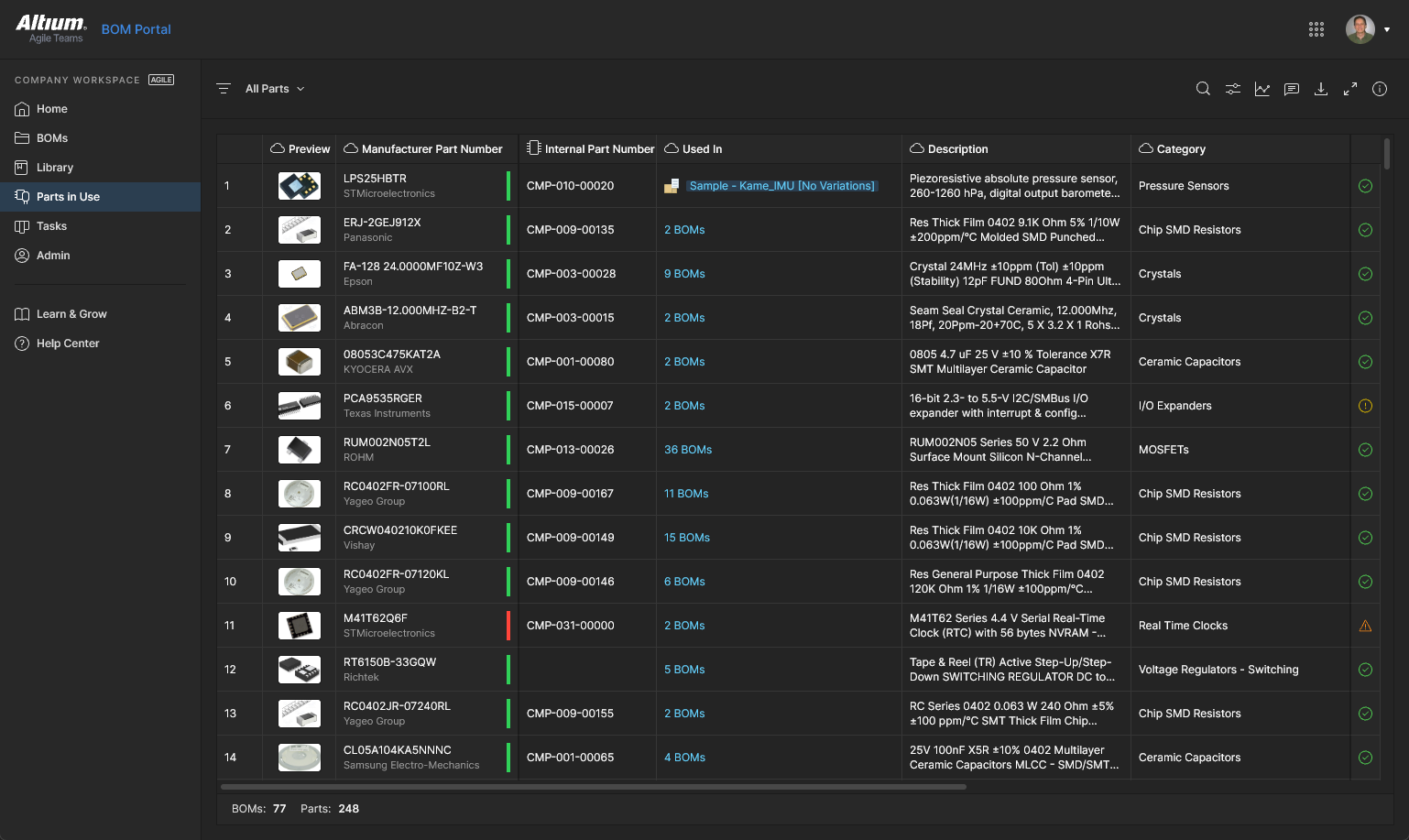
자세한 내용은 Parts in Use page를 참조하세요.
Tasks
Related information: Working with Tasks, Web Viewer Commenting Window.
이 페이지 보기에서는 Altium 365 Workspace에서 현재 활성 상태인 모든 Tasks(작업 활동 요청)을 액세스하고 관리할 수 있습니다. Tasks는 칸반 보드 흐름 스타일로 표시되며, 진행 상태(ToDo, InProgress 및 Resolved)가 Task 행을 따라 이동합니다. 한 행은 일반 Tasks(프로젝트와 연결되지 않은 것)를 위해 예약되어 있고, 나머지 각 행은 특정 프로젝트의 Tasks에 해당합니다. 일반 Tasks는 대시보드 내에서 생성되며, 프로젝트별 Tasks는 프로젝트 Comment에 Workspace 멤버를 할당하여 생성됩니다.
비교적 단순한 인터페이스로 제공되지만, Workspace Tasks dashboard는 외부 시스템이 아니라 실제 설계 환경 내에서 워크플로를 관리하고 추적할 수 있는 유연하고 효율적인 방법을 제공합니다. 이 페이지는 현재 Workspace에서 활성 상태인 모든 Tasks의 전역 보기이며, 프로젝트를 볼 때 navigation tree에서 사용할 수 있는 프로젝트별 Tasks 보기는 해당 프로젝트와 연관된 Tasks만을 나타냅니다.
MCAD CoDesigner
Related page: ECAD-MCAD CoDesign
이 페이지는 ECAD-MCAD CoDesign 기능과 관련이 있습니다. MCAD CoDesigner는 전기 엔지니어와 기계 엔지니어 간에 PCB 설계를 동기화합니다. Altium Designer 측의 MCAD CoDesigner panel을 통해 ECAD 및 MCAD 데이터와 직접 연동되며, MCAD 소프트웨어에 플러그인되는 해당 패널과 함께 동작합니다. 후자는 Altium CoDesigner plugin의 설치(및 MCAD 소프트웨어에 대한 등록)를 통해 제공됩니다.
최신 Altium CoDesigner 플러그인을 사용할 때 지원되는 MCAD 플랫폼은 다음과 같습니다:
공식적으로 지원되는 MCAD 도구 버전은 사용 중인 Altium CoDesigner plugin 버전에 따라 달라집니다. 이 정보는 New in CoDesigner page에서 확인할 수 있습니다.
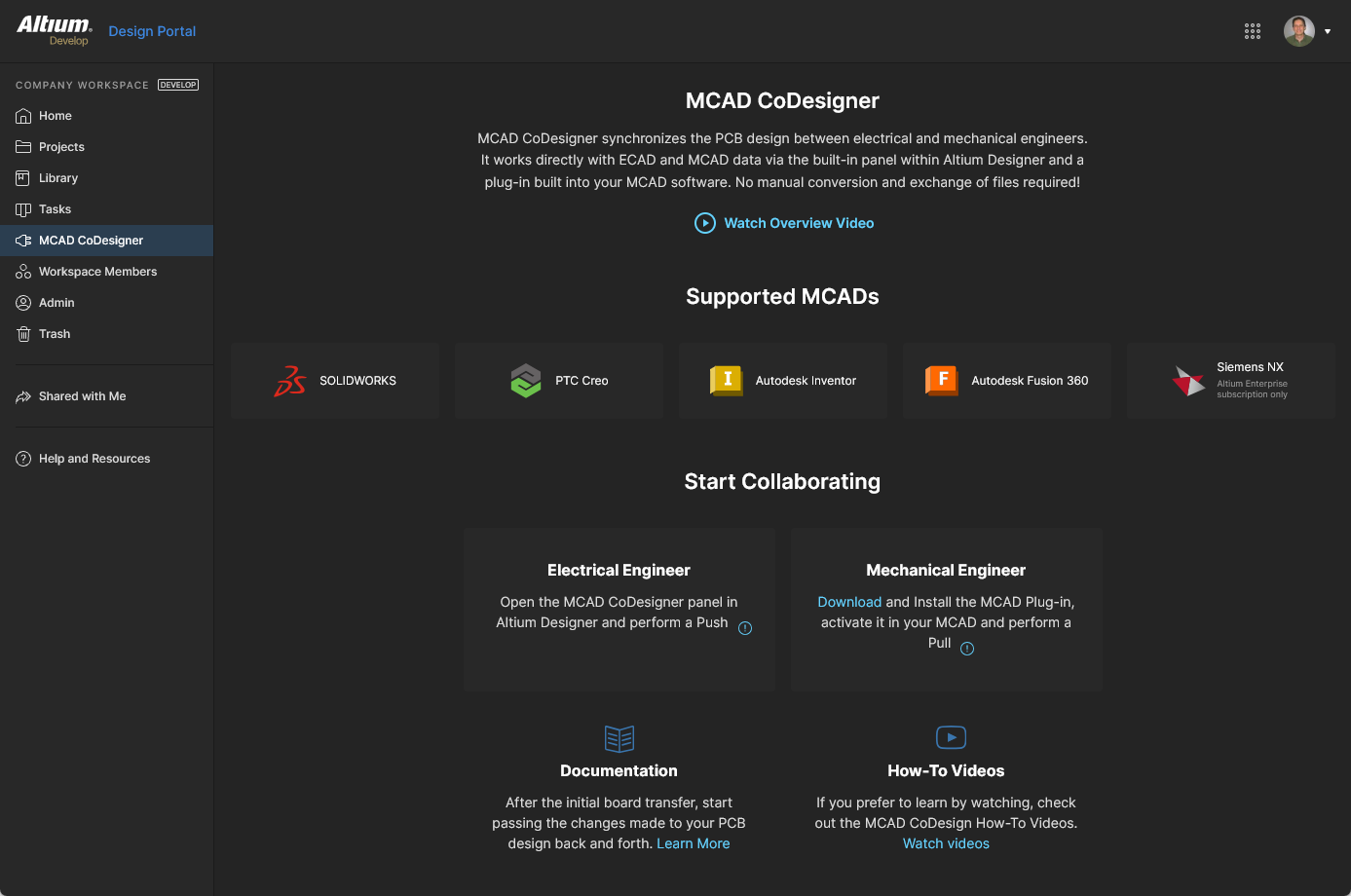 MCAD CoDesigner 페이지는 해당 영역의 개요와 함께 MCAD CoDesigner Plugins 및 추가 교육 자료로의 링크를 제공합니다.
이 페이지는 다음을 제공합니다:
Workspace Members
Related page: Managing Workspace Membership
이 페이지는 Workspace 사용자 목록(Workspace의 멤버로서 Workspace 및/또는 관련 기술에 액세스할 수 있는 사람들)을 생성하고 관리하는 데 사용됩니다.
사용자 멤버는 조직 내 Altium Account를 가진 사용자일 수도 있고, 다른 조직의 사용자일 수도 있습니다(후자의 경우, Workspace 멤버로 초대하더라도 귀사 조직의 구성원이 되는 것은 아닙니다). Altium Account가 없는 사용자도 초대할 수 있으며(이 경우 계정을 등록해야 함), 사용자는 Workspace 참여 요청을 제출할 수 있고, 기존 사용자는 다른 사용자를 Workspace에 초대해 달라는 요청을 제출할 수도 있습니다.
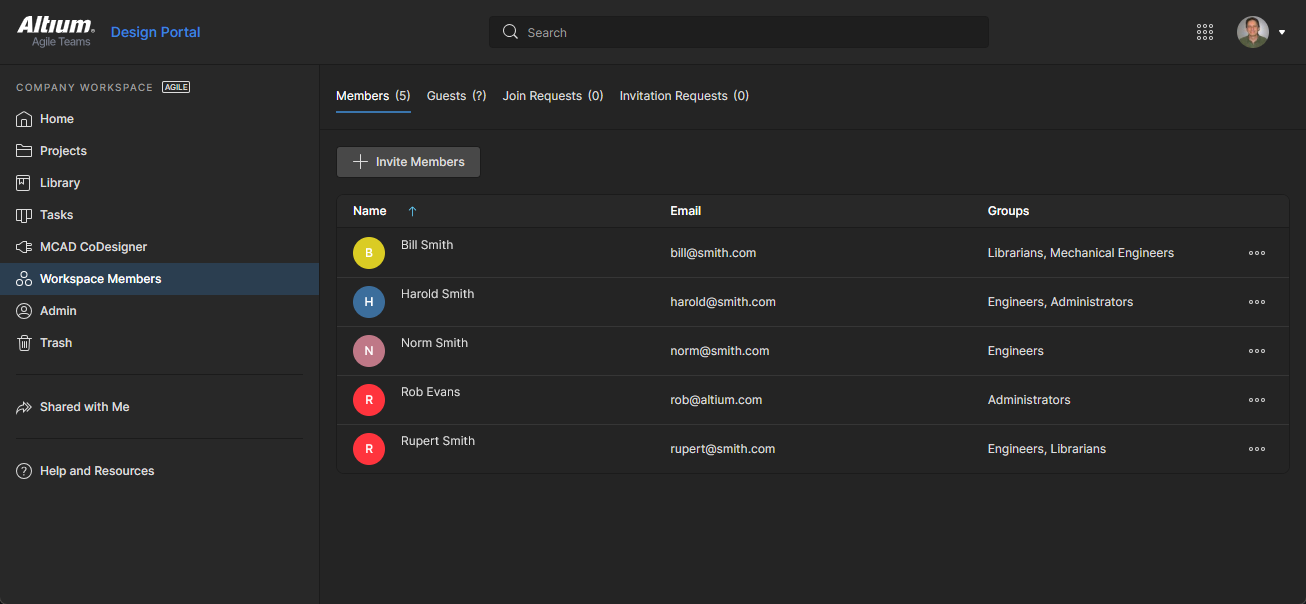 인터페이스의 Workspace Members 페이지에서 Workspace에 액세스할 사람을 결정합니다.
페이지 상단의 탭 옵션을 통해 관리자는 Workspace에 액세스할 수 있는 모든 사용자를 확인하고, Workspace 액세스를 요청하는 사용자를 관리할 수 있습니다:
-
Members – 적용된 그룹 멤버십 및 적용된 액세스 권한을 기반으로 Workspace 멤버 액세스 권한이 있는 모든 사용자. Members 탭은 Administrator 그룹에 속하지 않은 Workspace 멤버가 사용할 수 있는 유일한 보기입니다. 관리자(만)는 항목의 옵션( )을 사용하여 Edit(그룹 할당 관리), Review Accesses(사용 가능한 프로젝트), 그리고 Workspace에서 사용자를 Remove 제거할 수 있습니다.
-
Guests – 조직 Workspace 외부(비멤버)이지만 Workspace 프로젝트에 대한 공유 액세스 권한을 부여받은 사용자 - Sharing with External Users 참조. 이러한 사용자는 연관된  아이콘으로 표시됩니다.
-
Join Requests – 회사 Workspace에 대한 액세스를 요청하는 조직 사용자들의 요청 제출.
-
Invitation Requests – 다른 사용자(들)가 Workspace에 액세스할 수 있도록 허용해 달라는 Workspace 멤버들의 요청 제출.
Search field를 사용하여 목록에서 멤버를 빠르게 찾을 수 있습니다.
Trash
이 페이지는 ‘소프트 삭제(soft deleted)’된 모든 항목(삭제되었지만 아직 영구 삭제되지는 않은 항목)을 표시합니다. Trash 는 본질적으로 Workspace 내의 어떤 항목이든(소프트 삭제 작업을 통해) 이동될 수 있는 휴지통입니다. 이는 Workspace의 나머지 영역과 분리되어 있으므로 Trash 에 있는 항목은 사용할 수 없고, 검색이나 브라우저 인터페이스의 페이지, 또는 Altium Designer 내에서도 찾을 수 없습니다.
Workspace 인터페이스 또는 Altium Designer에서 Delete-기반 명령이 소프트 삭제 유형인지 여부는, 이후 표시되는 확인 창에서 삭제된 항목이 Trash(으)로 이동된다고 안내하는지로 알 수 있습니다.
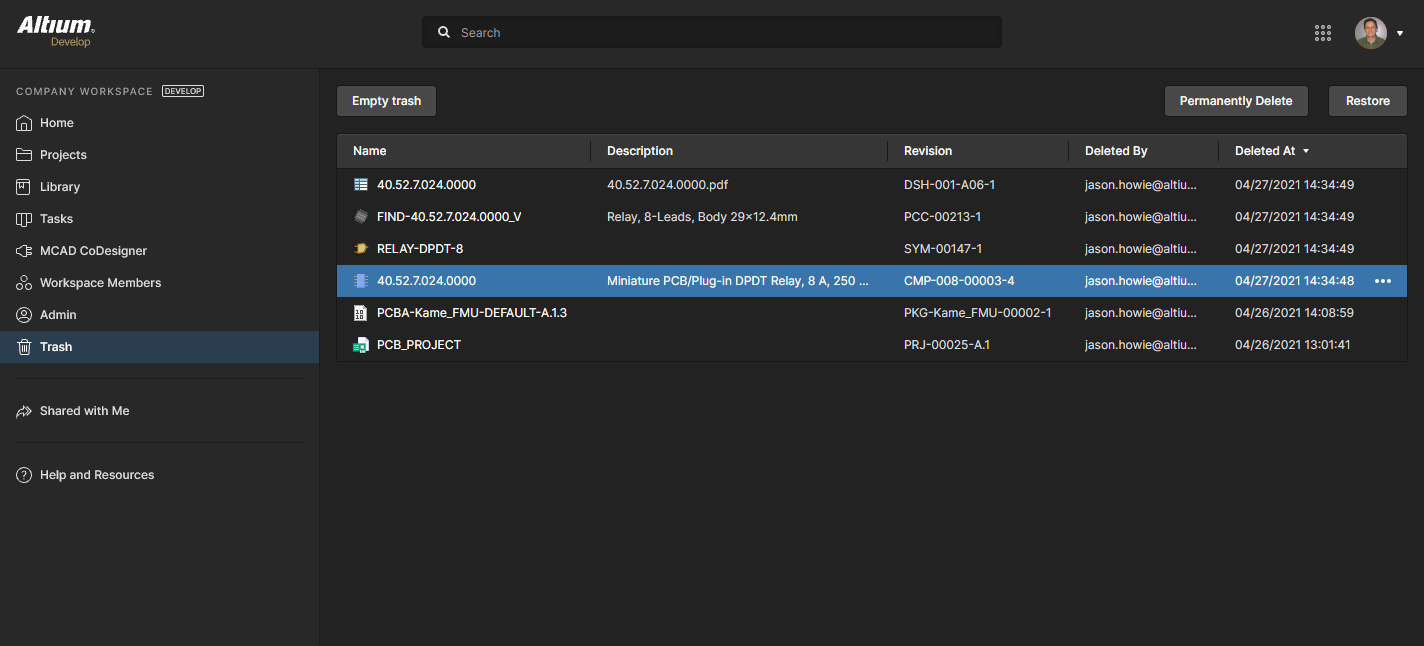 Workspace에서 소프트 삭제 작업으로 항목을 삭제하면 해당 항목은 Trash(으)로 이동됩니다. Trash page는 Workspace의 이 격리된 영역에 대한 인터페이스를 제공합니다.
본인이 소프트 삭제한 항목만 표시됩니다. 관리자는 Trash에서 모든 소프트 삭제 항목을 볼 수 있습니다. 목록에는 식별 정보에 해당하는 열 데이터와 함께, 해당 항목이 언제 삭제되었고 누가 삭제했는지가 포함됩니다. 어떤 열로든 정렬할 수 있습니다. 열 머리글을 한 번 클릭하면 오름차순으로 정렬되고, 다시 클릭하면 내림차순으로 정렬됩니다. 목록 위의 Search 필드를 사용해 전체 콘텐츠에서 검색할 수 있습니다.
Trash에서 항목을 선택한 다음, 목록 오른쪽 상단의 컨트롤을 사용하여 해당 항목을 각각 영구 삭제하거나 복원할 수 있습니다. 동일한 명령은  컨트롤(선택한 항목의 맨 오른쪽)에 연결된 메뉴에서도 사용할 수 있습니다.
-
프로젝트의 경우 소유자 또는 관리자만 (소프트) 삭제 또는 복원을 할 수 있습니다. 그 외 항목은 편집 권한이 있는 한 이러한 작업을 수행할 수 있습니다.
-
항목의 완전한 ‘하드’ 삭제(Permanently Delete)는 Workspace 관리자만 가능합니다.
 항목을 선택한 다음, 다시 사용할 수 있도록 완전히 복원할지, 또는 영구적으로 삭제할지(즉 ‘하드 삭제’)를 결정합니다.
또는 전체 Trash 을(를) 한 번에 일괄로 비우려면 페이지 왼쪽 상단의  버튼을 클릭합니다. 이 작업이 모든 항목을 영구적으로 삭제하며 이후에는 복원할 수 없다는 점을 알리는 확인 창이 표시됩니다. 계속하려면
  버튼을 클릭합니다.
항목을 영구 삭제(하드 삭제)하려고 할 때, 해당 항목이 상위 항목에서 사용 중이면 삭제가 차단됩니다. 예를 들어 관리형 회로도 시트에서 사용되는 컴포넌트이거나, 설계 내에서 사용되는 경우가 이에 해당합니다.
관리자 전용 인터페이스 요소
다음 섹션에서는 Workspace의 관리자 사용자(즉 Administrators 그룹에 속한 사용자)가 only접근할 수 있는 Workspace 브라우저 인터페이스 요소를 요약합니다. 이러한 요소는 왼쪽 탐색 트리의 전용 Admin 영역을 통해 접근합니다.
Admin – Settings
이 페이지는 Workspace에서 제공되거나 Workspace를 통해 제공되는 다양한 기능 및 서비스와 관련된 옵션을 구성하기 위한 하위 페이지 모음을 제공합니다.
설정을 변경할 때는 페이지 오른쪽 상단의  버튼을 반드시 클릭하십시오.
페이지 왼쪽에는 다양한 설정 하위 페이지로 빠르게 이동할 수 있는 탐색 트리가 제공됩니다. 다음 페이지를 사용할 수 있습니다.
General
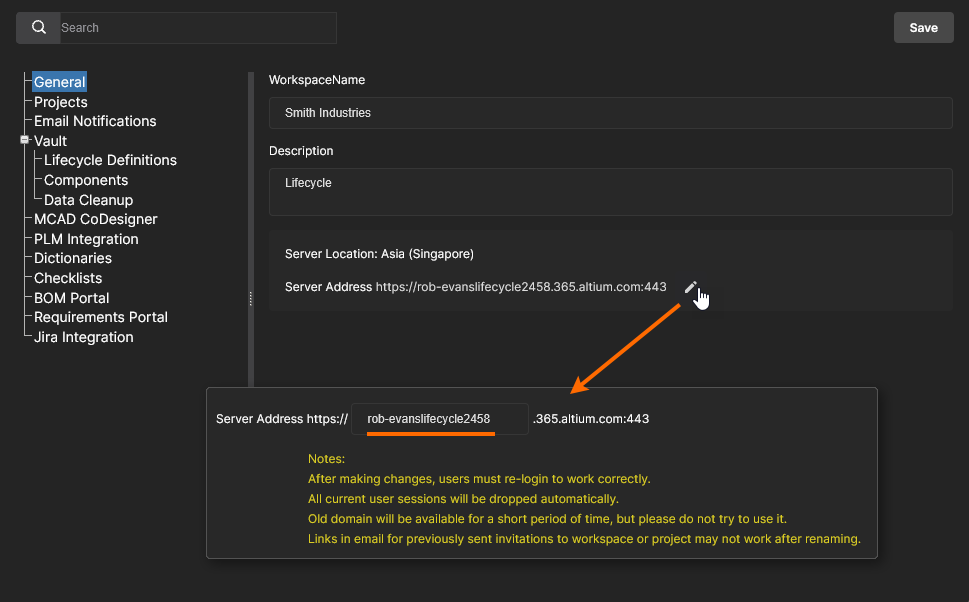
이 페이지에서 필요에 따라 Workspace의 이름, 서버 주소, 설명을 변경할 수 있습니다. 또한 Workspace 위치에 대한 읽기 전용 정보도 제공합니다. 변경은 Workspace의 소유자이기도 한 관리자만 할 수 있으며, 해당 Workspace의 다른 관리자는 변경할 수 없습니다.
Projectѕ
이 페이지에서 새로 생성되는 프로젝트의 기본 경로(Workspace 폴더 구조 내)와, 선택적으로 공유 권한을 지정할 수 있습니다. 폴더가 이미 열려 있으면(그 위치에 생성됨) 지정된 Default path for new projects 폴더 항목에 프로젝트가 생성되며, 또는 Create Project 창의 Advanced 섹션 아래 Parent Folder 필드에서 다른 경로를 지정한 경우에는 그 경로에 생성됩니다. 자세한 내용은 Creating a New Project를 참조하십시오.
프로젝트를 생성하거나 업로드하는 사용자는 이 기본 폴더(초기값 Projects)에 대한 접근 권한이 필요하며, 이는 Workspace Explorer 페이지에서 지정한 공유 권한에 의해 결정됩니다. 자세한 내용은 Sharing Folders and Items를 참조하십시오. 사용자가 기본 프로젝트 폴더에 접근할 수 없고(또 다른 폴더도 열려 있지 않은 경우) 시스템은 프로젝트 저장을 위한 My Projects 폴더를 포함하는 Personal Folder 구조를 생성합니다. 자세한 내용은 Project Creation Without Folder Write Access를 참조하십시오.
새 프로젝트의 권한에는 항상 관리자와 프로젝트를 생성한 사용자(‘소유자’)가 포함됩니다. 또한 Default permissions for new projects 옵션으로 재정의하지 않는 한, 상위 폴더에서 상속된 권한 세트도 포함됩니다. 이 옵션을 사용할 수 있고 활성화되어 있으면, 상위 폴더에서 상속된 권한 대신 새로 생성되는 프로젝트에 지정된 접근 권한 세트가 적용됩니다. 관련 정보는 Default Project Creation Permissions를 참조하십시오.
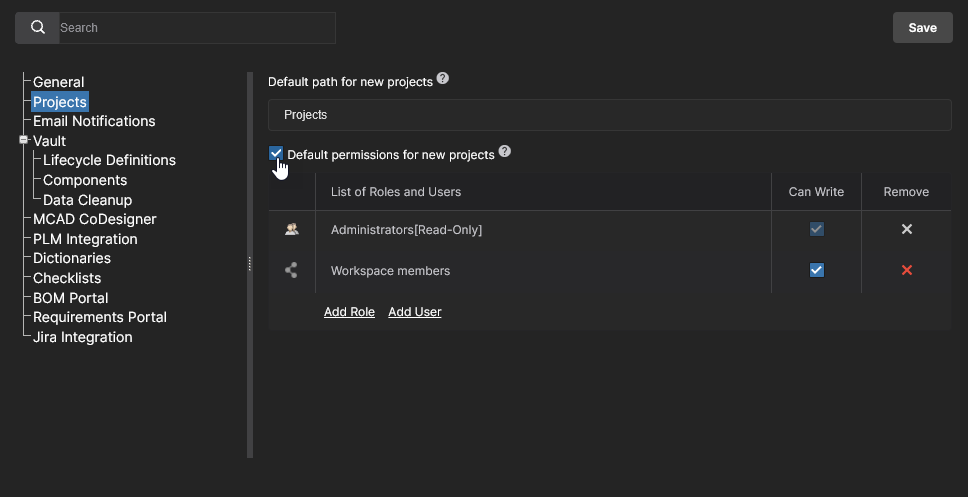 관리자는 새로 생성되는 프로젝트의 기본 설정을 정의할 수 있습니다. 초기 상태에서 경로는 Projects로 설정되어 있으며 Default permissions 옵션은 비활성화되어 있습니다.
Email Notifications
이 페이지는 Workspace의 이메일 알림 기능을 활성화하는 컨트롤을 제공합니다. 이 기능은 컴포넌트 Item, 프로젝트, 부품 요청과 관련된 다양한 이벤트를 주요 이해관계자에게 알립니다.
자세한 내용은 Email Notifications page를 참조하십시오.
Altium 365는 발신 이메일 서버로 Amazon SES(Simple Email Service)를 사용합니다. 이는 Altium이 Altium Account 관련 이메일(예: 계정 활성화)을 발송할 때 사용하는 것과 동일한 서비스입니다.
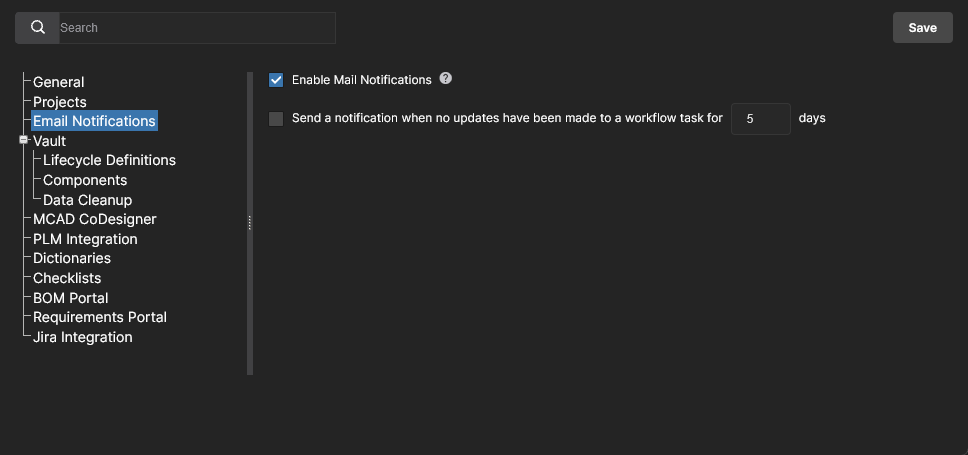
또한 고급 Process Workflows 및 관련 Send a notification when no updates have been made to a workflow task for <number> days 알림도 사용할 수 있습니다. 활성화하면, 워크플로 단계 완료가 필요한 활성 Task를 가진 사용자는 지정된 일수 동안 아무 작업도 수행되지 않았을 경우 리마인더 알림을 받게 됩니다.
Access Control
Access Control 섹션 제목은 보안 목적의 Workspace 데이터 흐름 제어에 사용되는 설정을 묶어 제공합니다. 이 옵션은 Altium 365 GovCloud를 사용하는 관리자이거나, 조직에 Altium Entreprise-level solution 이 활성화된 경우에 사용할 수 있습니다.
-
Inbound Traffic – 이 페이지에서 Workspace에 접근할 수 있는 IP 주소, IP 범위 또는 서브넷을 지정합니다. IP 필터링은 단일 항목 Classless Inter-Domain Routing (CIDR) 표기법을 사용하여, 지정된 IP 범위 밖에서 들어오는 연결을 차단합니다. 인바운드 트래픽 필터링은 회사 Workspace에 누가 연결할 수 있는지에 대해 더 세밀한 제어를 제공하며, 예를 들어 허용된 IP 위치 범위나 공식 VPN 구성의 IP 주소로 인바운드 접근을 제한할 수 있습니다. 여러 IP 필터 항목을 추가할 수 있습니다.
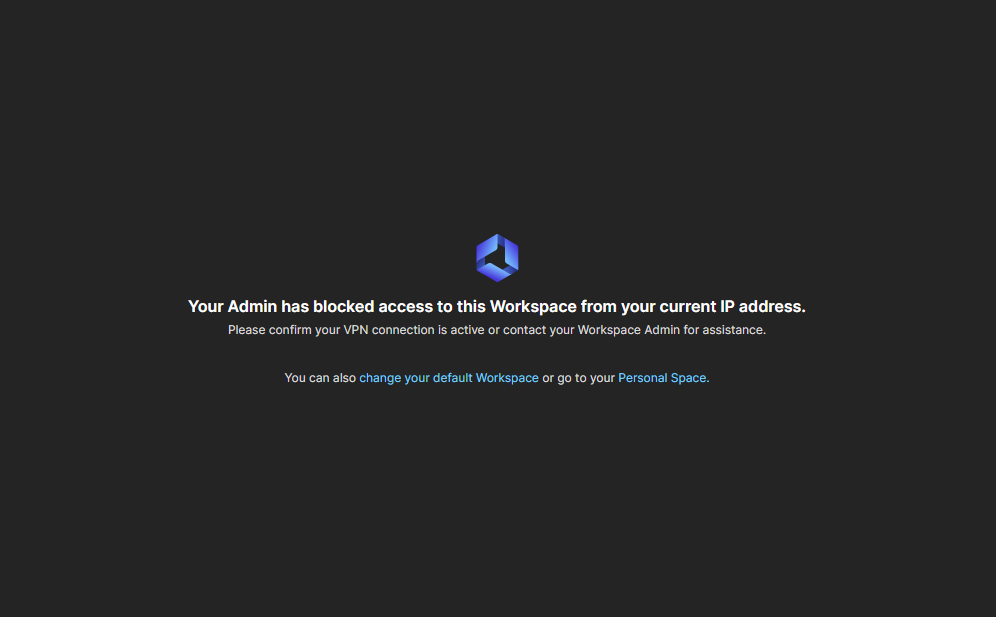
적용된 필터를 통과하지 못하는 IP 주소로 Workspace 연결을 시도하는 사용자는 접근 차단 메시지를 받습니다.
Vault
Vault 섹션 제목은 Workspace 자체 내의 특정 기능과 관련된 설정을 묶어 제공합니다.
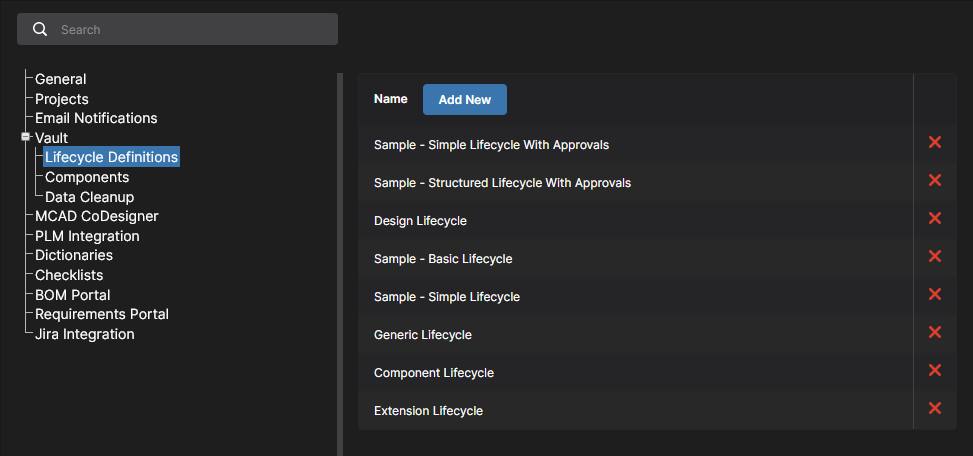
또한 이 페이지에는 Altium Designer에서 Workspace 기반 컴포넌트를 편집할 때 사용할 수 있는 추가 기능을 활성화하는 옵션도 포함되어 있습니다(변경된 설정을 확인하려면 클릭):
-
Data Cleanup– 이 페이지를 사용하여 Workspace에서 데이터 항목을 빠르게 삭제할 수 있습니다. 예를 들어 관리되지 않는 라이브러리 마이그레이션을 시험하는 등 Workspace에 콘텐츠를 생성/릴리스해보는 실험을 한 뒤, 이러한 실험 데이터를 ‘정리(flush)’하고자 할 때 특히 유용합니다. 이 기능은 Workspace의 모든 Item 유형에 대해 동작합니다.
사용 가능한 체크박스를 통해 모든 데이터 항목(All)을 삭제할지, 또는 특정 Item 유형만 삭제할지 결정합니다. 정리 전략을 구성한 후  버튼을 클릭합니다. 확인을 요청하는 창이 나타나며, 이 작업은 되돌릴 수 없다는 점을 알립니다. 확인하고 진행하려면 필드에 Delete my data permanently 텍스트를 입력한 다음
  를 클릭합니다.
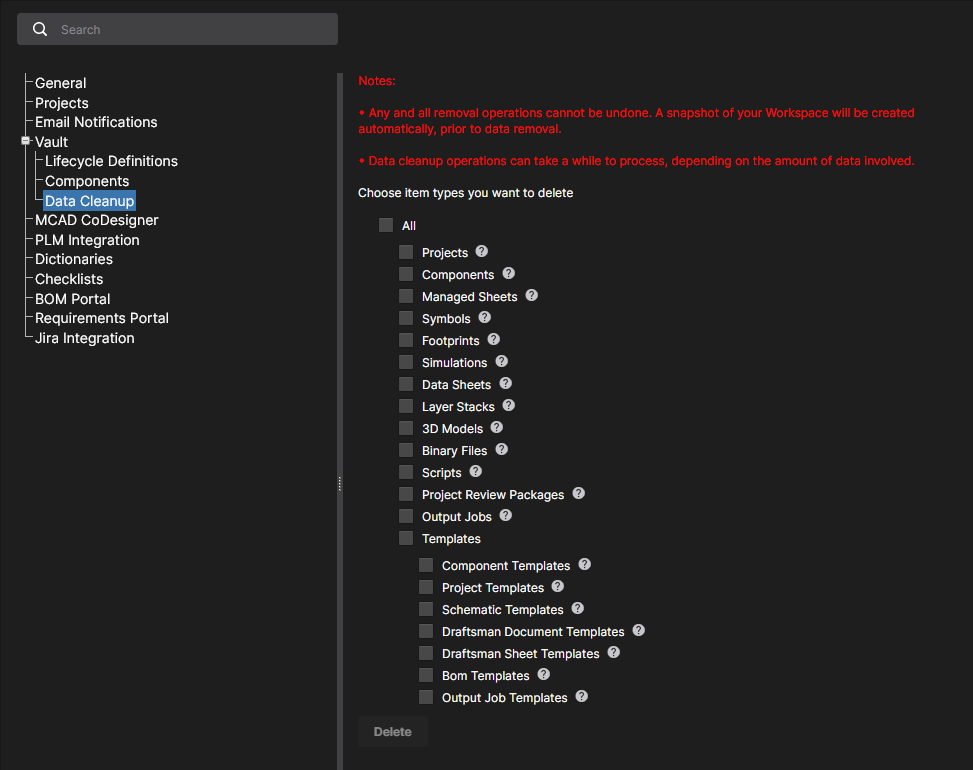
참고: 하위(child) 항목은 상위(parent) 항목에서 이미 참조(사용) 중인 경우 삭제할 수 없습니다. 상위 항목을 먼저 삭제해야 합니다. 예를 들어 어떤 컴포넌트가 관리 시트(managed sheet) 또는 디자인 프로젝트에서 사용 중이라면, 해당 관리 시트 및/또는 프로젝트를 먼저 삭제해야 합니다.
데이터 정리는 되돌릴 수 없는 작업임을 유의하십시오. 데이터 제거 전에 Workspace의 스냅샷이 자동으로 생성됩니다. 또한 데이터 정리 작업은 포함된 데이터 양에 따라 처리에 시간이 걸릴 수 있습니다.
MCАD CoDesigner
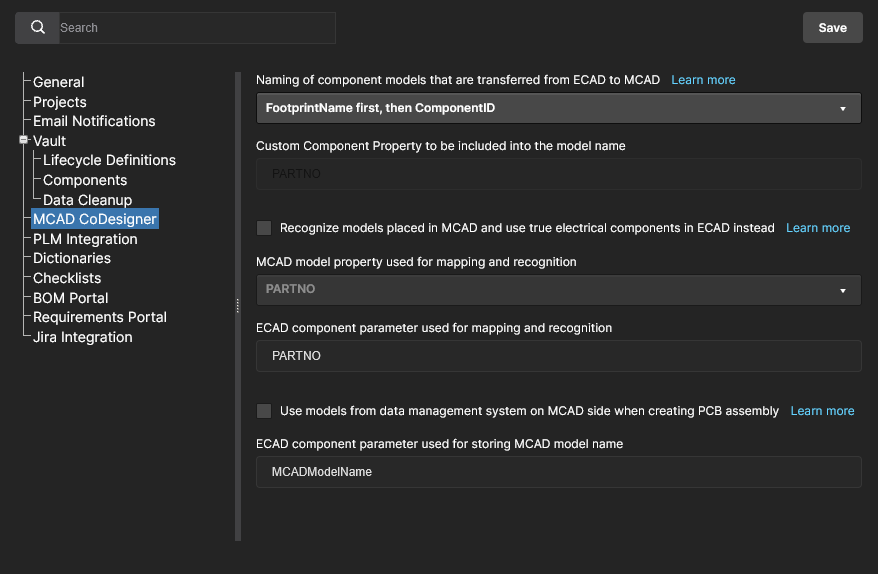
이 페이지는 ECAD-MCAD CoDesign 기능을 사용할 때 ECAD와 MCAD 도메인 간 컴포넌트 인식을 활성화하기 위한 제어를 제공합니다. 이를 통해 두 도메인 간에 디자인을 Push/Pull할 때 native components를 사용할 수 있습니다. 다음 옵션을 사용할 수 있습니다.
-
Specify how transferred ECAD models are named– MCAD 도메인으로 초기 전송 시 모델에 사용될 명명 규칙을 설정합니다. 기본값은 <FootprintName><ComponentID>이며, <ComponentID><FootprintName> 또는 <CustomComponentProperty><FootprintName>.로 변경할 수 있습니다. 후자의 경우, Custom Component Property 필드(그 외에는 PARTNO로 설정됨)를 사용하여 MCAD 컴포넌트 이름에 사용할 사용자 지정 속성을 정의합니다. 이 옵션을 통해 엔지니어는 상세 부품 번호 데이터와 같은 의미 있는 정보를 컴포넌트 식별에 포함할 수 있습니다.
-
Recognize models placed in MCAD and use true electrical components in ECAD instead– 이 옵션을 활성화하면 보드가 MCAD에서 Push되고 ECAD로 Pull될 때 native components 사용을 지원합니다. MCAD 3D 모델이 동등한 Altium Designer 컴포넌트에 연결되므로, 보드를 Altium Designer로 Pull할 때 MCAD 3D 모델을 3D 모델을 포함한 완전 정의된 Altium Designer 컴포넌트 풋프린트 인스턴스로 대체할 수 있습니다. 두 개의 하위 필드를 사용하여 두 설계 도메인에서 컴포넌트를 식별하는 데 사용될 MCAD 모델 속성과 ECAD 컴포넌트 파라미터를 결정합니다. 기본적으로 이 필드들은 PARTNO 항목으로 채워집니다. MCAD model property는 사용자 지정 속성일 수도 있고, 드롭다운에서 MCAD model name를 선택할 수도 있습니다. ECAD component parameter 또한 사용자 지정 파라미터일 수 있습니다. 상위 옵션이 활성화된 경우 이 필드들은 필수입니다. 하나 또는 둘 다 비워두면 버튼이 비활성화됩니다.
-
Use models from data management system on MCAD side when creating PCB assembly– 이 옵션을 활성화하면 보드가 ECAD에서 Push되고 MCAD로 Pull될 때 native components 사용을 지원합니다. MCAD 소프트웨어는 ECAD에서 온 모델 대신, MCAD 데이터 관리 시스템에서(모델 이름으로) 컴포넌트 모델을 가져와 MCAD PCB 어셈블리에 해당 컴포넌트를 배치합니다. 하위 필드를 사용하여 MCAD 모델 이름을 저장하는 데 사용될 ECAD 컴포넌트 파라미터를 결정합니다. 기본적으로 이 필드는 MCADModelName 항목으로 채워집니다. 상위 옵션이 활성화된 경우 이 필드는 필수입니다. 비워두면 버튼이 비활성화됩니다.
MCAD-to-ECAD 컴포넌트 링크는 지원되는 모든 MCAD 플랫폼(Autodesk Fusion® 제외)에서 사용할 수 있습니다. ECAD-to-MCAD native component 링크는 현재 다음에서만 지원됩니다:
SOLIDWORKS– SOLIDWORKS가 SOLIDWORKS PDM 시스템에 연결되어 있어야 합니다. MCAD 컴포넌트는 ECAD 컴포넌트에 파라미터로 정의되어야 하며, 형식은 “<vault>:folder\folder\component.sldprt”입니다. 여기서 <vault>는 PDM 볼트(vault) 이름입니다. SOLIDWORKS PDM 시스템 연결 방법은 SOLIDWORKS 문서를 참조하십시오. 해당 컴포넌트가 SOLIDWORKS PDM 시스템에 없으면, CoDesigner는 PCB 편집기에서 전송되어 Altium 365 Workspace에 저장된 모델을 대신 배치합니다.
PTC Creo Parametric– PTC Creo가 PTC Windchill® 서버에 연결되어 있어야 하며, ECAD 컴포넌트는 Windchill Workspace에 저장되어 있어야 합니다. Windchill 연결 방법은 Creo 문서를 참조하십시오. 해당 컴포넌트가 Windchill Workspace에 없으면, CoDesigner는 PCB 편집기에서 전송되어 Altium 365 Workspace에 저장된 모델을 대신 배치합니다.
Siemens NX– Siements NX가 Siemens Teamcenter PLM에 연결되어 있어야 합니다. Teamcenter PLM 연결 방법은 Siemens NX 문서를 참조하십시오. MCAD 컴포넌트 참조는 Teamcenter 경로를 포함하는 파라미터로 ECAD 컴포넌트에 정의되어야 하며, 파라미터 값 형식은 :root_TC_folder:subfolder1:subfolder12:model_name입니다.
CoDesigner는 시작 시(Altium Designer 및 MCAD 도구에서) 이러한 설정을 확인합니다. Workspace에서 설정을 변경했다면 설계 소프트웨어를 재시작하십시오.
PLM Integration
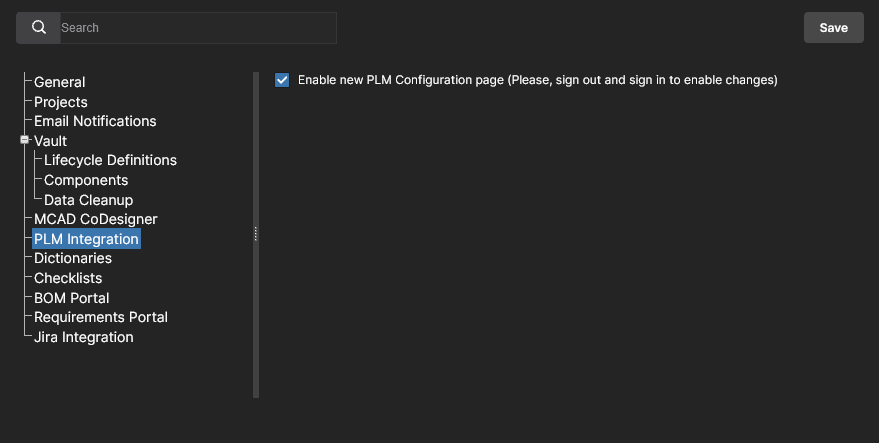
PLM Integration이 Altium 365 Workspace에 대해 활성화된 경우 사용할 수 있습니다. 이 페이지는 Enable new PLM Configuration 옵션을 제공하며, 이를 체크 해제하면 편집된 구성 파일을 업로드하는 방식의 previous system 으로 PLM Integration 사용자 인터페이스가 되돌아갑니다.
자세한 내용은 PLM Integration을 참조하십시오.
Dictionaries
이 페이지를 사용하여 여러 개의 정의된 값(사전, Dictionaries)을 갖는 사용자 지정 파라미터를 생성할 수 있으며, 이는 Altium Designer를 통해 Component Templates에 적용할 수 있습니다. 여러 파라미터 Dictionary를 추가할 수 있고, 각 항목에는 해당 파라미터 값의 선택 목록이 포함됩니다. 이 방식을 사용하면 표준화된 파라미터와 그 값 선택지가 접근 가능한 한 곳에서 중앙 관리되므로, 파라미터 데이터 적용에 대해 더 공식화된 제어를 제공할 수 있습니다.
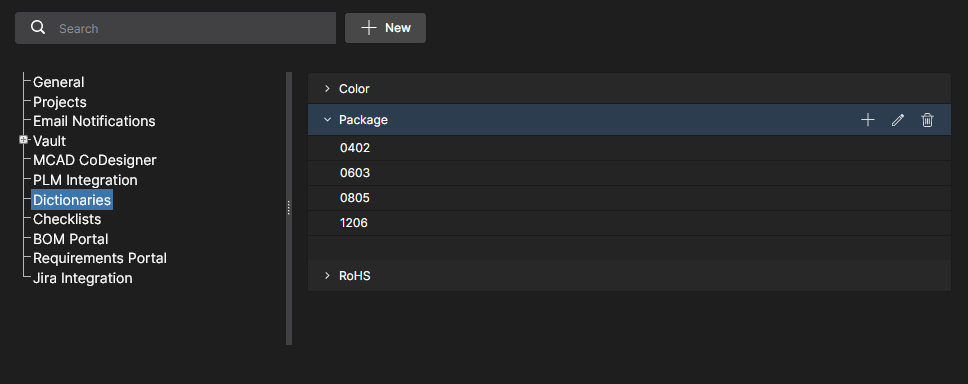 Admin - Settings 아래의 Dictionary 옵션을 사용하여 파라미터 값의 사전 정의 목록을 생성합니다.
Dictionary 항목을 추가하려면  버튼을 클릭한 다음, 이어지는 Create Dictionary 창에서 적절한 파라미터 유형 이름을 입력합니다. Dictionary 항목 이름에 연결된
  옵션을 사용하여 파라미터 값을 추가하고, 입력한 값을 확인하려면
 Enter를 누릅니다.
 여러 Dictionary를 생성할 수 있으며, 각 Dictionary에는 여러 파라미터 값을 포함할 수 있습니다.
-
항목을 더블클릭하거나 연결된  옵션을 사용하여 Dictionary 이름 또는 값을 편집합니다.
-
연결된 옵션을 사용하여 Dictionary에 새 값을 추가합니다.
-
연결된  옵션을 사용하여 값 항목 또는 Dictionary 항목 자체를 삭제합니다.
Altium Designer에서는 Altium 365 Workspace에서 생성한 Dictionary가 Parameter data Types로서 Component Template을 생성하거나 편집할 때 사용할 수 있게 됩니다. 해당 Template을 creating a new component에 사용하거나, 그 Template을 기반으로 한 컴포넌트를 편집할 때에는 Dictionary로 정의된 파라미터 항목이 Workspace Dictionary에 정의된 값 선택지만 제공하게 됩니다. Dictionary 기반 파라미터는 연결된 아이콘으로 표시됩니다.
자세한 내용은 Altium Designer의 Component Editor에서 Support for Dictionary-defined Component Parameter Data Types를 참고하십시오.
Checklists
이 페이지에는 프로젝트 Design Reviews에 적용되는 사용 가능한 컴플라이언스 Checklist 목록이 포함되어 있습니다. 각 Checklist(이름이 지정됨)는 여러 개의 설명형 항목으로 구성되며, Design Review 과정에서 ‘체크됨(checked)’으로 확인할 수 있습니다. 목록에는 제공된 그대로 사용하거나 사용자 정의 Checklist의 기반으로 사용할 수 있는 두 개의 샘플 Checklist(PCB 및 Schematic check)가 포함되어 있습니다.
기존 Checklist는 편집 또는 삭제할 수 있으며,  버튼에서 추가 Checklist를 생성할 수 있습니다. 목록의 체크 항목 모음은 여러 줄의 단순 텍스트 문장으로 구성되며, Enter를 눌러 새 줄을 추가합니다.
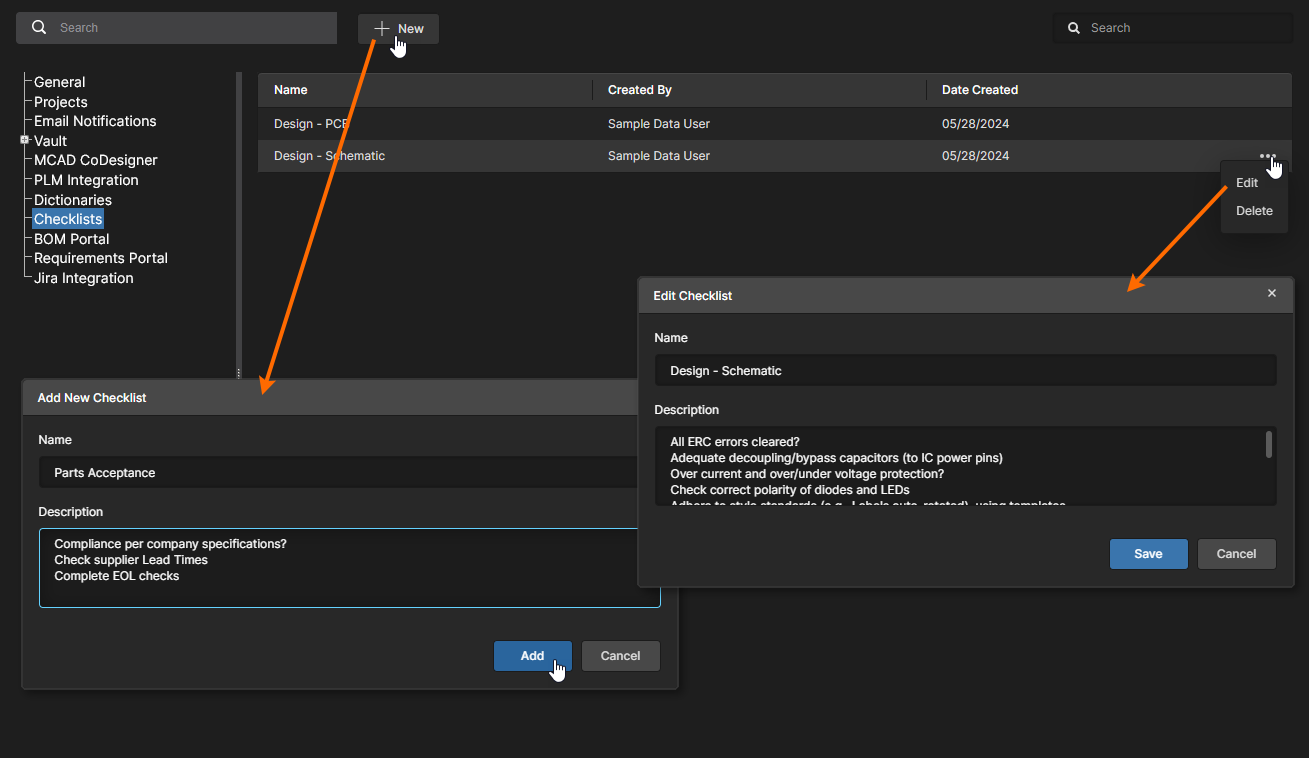
새 Checklist는 Design Review 인스턴스의 Overview 페이지에서도 생성, 편집 및 저장할 수 있습니다.
Design Review 인스턴스에서 Checklist를 사용하는 방법에 대한 자세한 내용은 Design Reviews를 참고하십시오.
Audit Export
이 페이지는 컴플라이언스 및 감사 목적을 위해 Altium 365 Workspace Events Log 데이터를 적절한 SIEM(Security Information and Event Management) 시스템에 노출하기 위한 구성 설정을 제공합니다. Workspace API를 통해 조직의 보안 전문가는 Workspace 관리자가 이 페이지에서 지정한 Client ID 및 Secret Key 파라미터를 사용하여, SIEM 시스템이 Altium 365에서 감사 데이터를 가져오도록 구성할 수 있습니다.
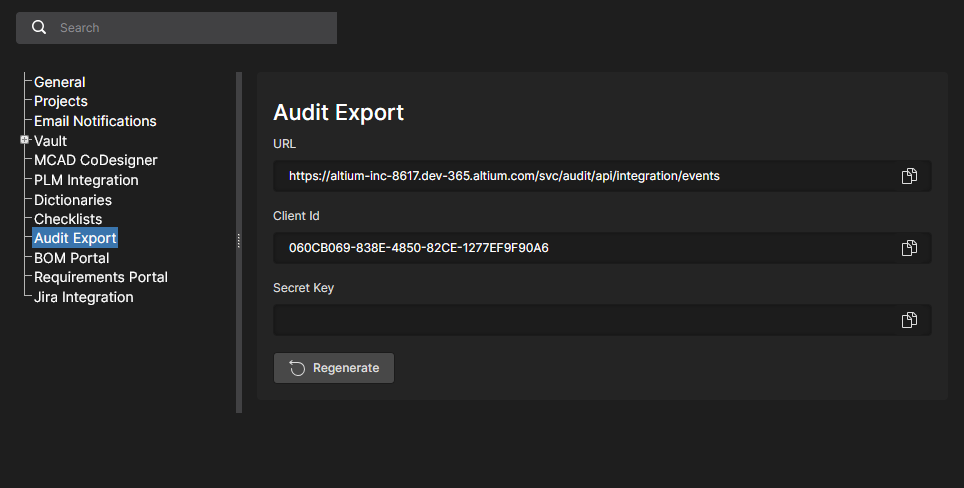
아래의 접을 수 있는 섹션을 열어 보안 전문가를 위한 관련 기술 설정 정보를 확인하십시오.
Audit Logs Exposure Usage
여기에 제공된 Altium 365 API 정보는 조직의 보안 전문가를 대상으로 하며, Altium 365에서 데이터 가져오기를 설정할 때 사용 중인 SIEM 솔루션에서 제공하는 지원을 활용해야 합니다.
이 웹 서비스는 Workspace 내 이벤트를 감사(auditing)하고 추적하기 위해 설계되었습니다. API는 Limit Pagination을 지원하며, Client ID와 동적으로 생성되는 Secret Key를 통한 인증을 지원합니다. 요청 응답에서는 이벤트에 대한 상세 정보를 JSON 형식으로 확인할 수 있으며, 필드 이름은 Common Event Format(CEF)에 따라 지정됩니다.
이 서비스는 유효한 라이선스가 있는 경우에만 사용할 수 있습니다. 접근 및 사용은 라이선스가 부여된 Workspace로 제한됩니다.
서비스 사용 방법
-
How to get endpoint and parameters
서비스 엔드포인트와 파라미터에 접근하려면 관리자 권한이 있는 사용자가 Workspace의 Admin – Settings 페이지로 이동해야 합니다.
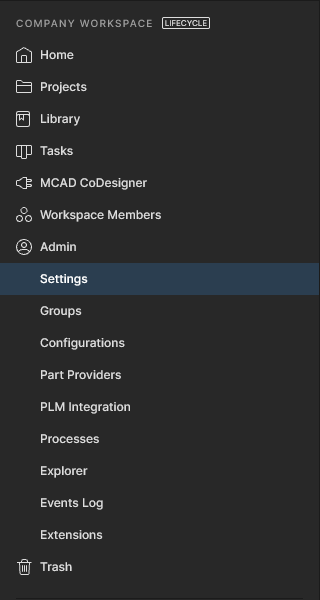
Workspace에 필요한 라이선스가 있으면 Audit Export 옵션을 사용할 수 있습니다.
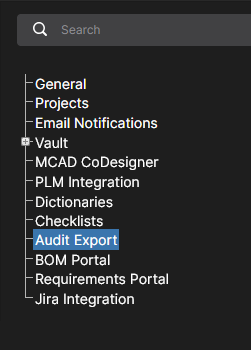
이 옵션을 선택하면 데이터 조회를 위한 URL와 함께 Client Id 및 Secret Key가 표시된 페이지가 나타납니다. 이 페이지에 처음 접근하는 경우 Secret Key 필드는 채워져 있지 않습니다. 이를 얻으려면  버튼을 클릭하십시오. 키가 이미 생성되어 있다면 즉시 사용할 수 있습니다.

어떤 이유로든 현재 키를 무효화해야 하는 경우, 생성 후  버튼 동작을 사용할 수 있습니다. 이 동작은 이전(현재는 폐기된) 키를 사용한 데이터 조회를 방지합니다.
필요 시 각 필드에 연결된  버튼을 사용하여 해당 내용을 복사하십시오.
-
How to use Endpoint
개요
이 API 엔드포인트는 감사 이벤트를 조회하도록 설계되었습니다. 데이터를 조회하기 위해 limit pagination을 사용합니다. 즉, 전체 이벤트 수와 Limit 및 Offset 파라미터로 결정되는 현재 이벤트 집합을 반환합니다. 예를 들어 이벤트 데이터에 대한 최초 요청에서 사용자가 어떤 파라미터도 제공하지 않을 수 있는데, 이 경우 기본 파라미터로 이벤트 집합을 반환합니다.
또는 사용자가 요청에 Offset = 0 및 Limit = 500 같은 파라미터를 지정할 수 있습니다. 이 경우 첫 번째 이벤트부터 지정된 limit까지의 이벤트를 반환합니다. 지정된 limit보다 이벤트 수가 적으면 사용 가능한 모든 이벤트가 반환됩니다.
중요한 점은, 이 API 사용자는 이벤트를 순차적으로 요청하기 위해 로그에서의 현재 위치를 사용자 측에서 유지해야 한다는 것입니다. 예를 들어 이벤트가 1000개이고 사용자가 처음에 Offset = 0 및 Limit = 500를 전달했다면, 다음 요청에서는 나머지 이벤트를 가져오기 위해 Offset = 500가 포함되어야 합니다.
인증
이 엔드포인트에 접근하려면 요청 헤더에 클라이언트 식별자(ClientId)와 클라이언트 시크릿(ClientSecret)을 제공해야 합니다. 둘 중 하나라도 누락되거나 올바르지 않으면 Unauthorized 응답이 반환됩니다.
요청 파라미터
Offset (optional): 결과 시작점으로부터의 오프셋입니다. 어떤 레코드부터 데이터를 반환할지 제어할 수 있습니다.
Limit (optional): 반환할 최대 레코드 수입니다. 허용 가능한 최대값에 제한이 있으며, 이 API에 설정된 최대값을 초과하면 안 됩니다.
응답
200 OK: 성공 응답에는 지정된 기준을 충족하는 감사 이벤트가 포함됩니다.
400 Bad Request: 요청에서 지정한 레코드 수가 허용된 최대 한도를 초과하는 경우 가 반환됩니다.
401 Unauthorized: ClientId 또는 ClientSecret 헤더가 누락되었거나 올바르지 않거나, 라이선스가 없어 클라이언트 인증에 실패한 경우 반환됩니다.
요청 예시
 GET your-endpoint-url?Offset=0&Limit=500
 Headers:
     ClientId: your-client-id
     ClientSecret: your-client-secret
Response
Common Event Format(CEF)에 따라 이름이 지정된 필드를 포함하여, JSON 형식으로 감사 이벤트를 반환하는 API 요청에 대한 표준 응답입니다.
객체 정의
표준 응답 객체 구조:
TotalCount (int): 조회 가능한 전체 레코드 수입니다. 이 값은 요청 기준과 일치하는 모든 이벤트의 개수를 나타냅니다.
Events (List of Events): JSON CEF 형식으로 포맷된 이벤트 목록입니다. 이 목록의 각 항목은 개별 이벤트를 나타냅니다.
이벤트 구조:
CefVersion (string): CEF 형식의 버전입니다. (Current version = 1)
DeviceVendor (string): 디바이스 제조사 식별자입니다. DeviceProduct 및 DeviceVersion와 결합하여 송신 디바이스 유형을 고유하게 결정합니다. (Predefined: Altium)
DeviceProduct (string): 디바이스의 제품 식별자입니다. DeviceVendor 및 DeviceVersion와 결합하여 송신 디바이스 유형을 고유하게 결정합니다. (Predefined: 365 Platform)
DeviceVersion (string): 디바이스의 버전 식별자입니다. DeviceProduct 및 DeviceVendor와 결합하여 송신 디바이스 유형을 고유하게 결정합니다. (Predefined: Cloud)
DeviceEventClassID (string): 각 이벤트 유형에 대한 고유 식별자입니다.
Name (string): 사람이 읽을 수 있는 이벤트 제목 또는 설명입니다.
Extension (Object): 이벤트의 세부 정보를 포함하는 객체입니다.
Extension 구조:
Dvchost (string): 사용 가능한 경우 디바이스의 FQDN(정규화된 도메인 이름)입니다.
Msg (string): 이벤트를 추가로 설명하는 메시지입니다.
Rt (DateTime): 이벤트가 수신된 시간입니다.
Dtz (TimeSpan): 이벤트를 생성한 디바이스의 시간대입니다.
Suser (string): 이벤트와 연관된 소스 사용자 이름입니다.
Act (string): 이벤트에 언급된 동작(action)입니다.
ExternalId (string): 원본 디바이스에서 사용하는 ID입니다. 이러한 값은 일반적으로 순차적이며 각 이벤트와 연관됩니다.
Cat (string): 원본 디바이스가 할당한 카테고리입니다. 디바이스는 종종 자체 분류 체계를 사용해 이벤트를 분류합니다.
응답 예시
{
    "TotalCount": 2,
    "Events": [
        {
            "CefVersion": "1",
            "DeviceVendor": "Altium",
            "DeviceProduct": "365 Platform",
            "DeviceVersion": "Cloud",
            "DeviceEventClassId": "",
            "Name": "User Login",
            "Extension": {
                "dvchost": "host.domain.com",
                "msg": "User successful login",
                "rt": "2024-01-10T14:30:00Z",
                "dtz": "UTC+00:00",
                "suser": "sampleuser",
                "act": "login",
                "externalId": "45678",
                "cat": "authentication"
            }
        },
        {
            // Additional Events
        }
    ]
}
BOM Portal
Altium 365 BOM Portal 애플리케이션을 사용하면 Workspace 설계 프로젝트 또는 업로드된(CSV/XLS) ECAD BOM 파일로부터 데이터가 풍부한 BOM 구매(조달) 문서를 생성할 수 있습니다. Altium의 포괄적인 데이터 서비스를 활용하여, Portal의 Managed BOM 문서에는 최신 컴포넌트 제조사 정보와 여러 소스에서 제공되는 실시간 공급망(Supply Chain) 데이터가 포함됩니다. 이 웹 기반 시스템은 자동화되어 있고 구성 가능성이 높으며, 설계 프로젝트에 최적의 컴포넌트 부품을 결정하기 위한 고급 검색 기능을 제공합니다.
자세한 내용은 BOM Portal page를 참고하십시오.
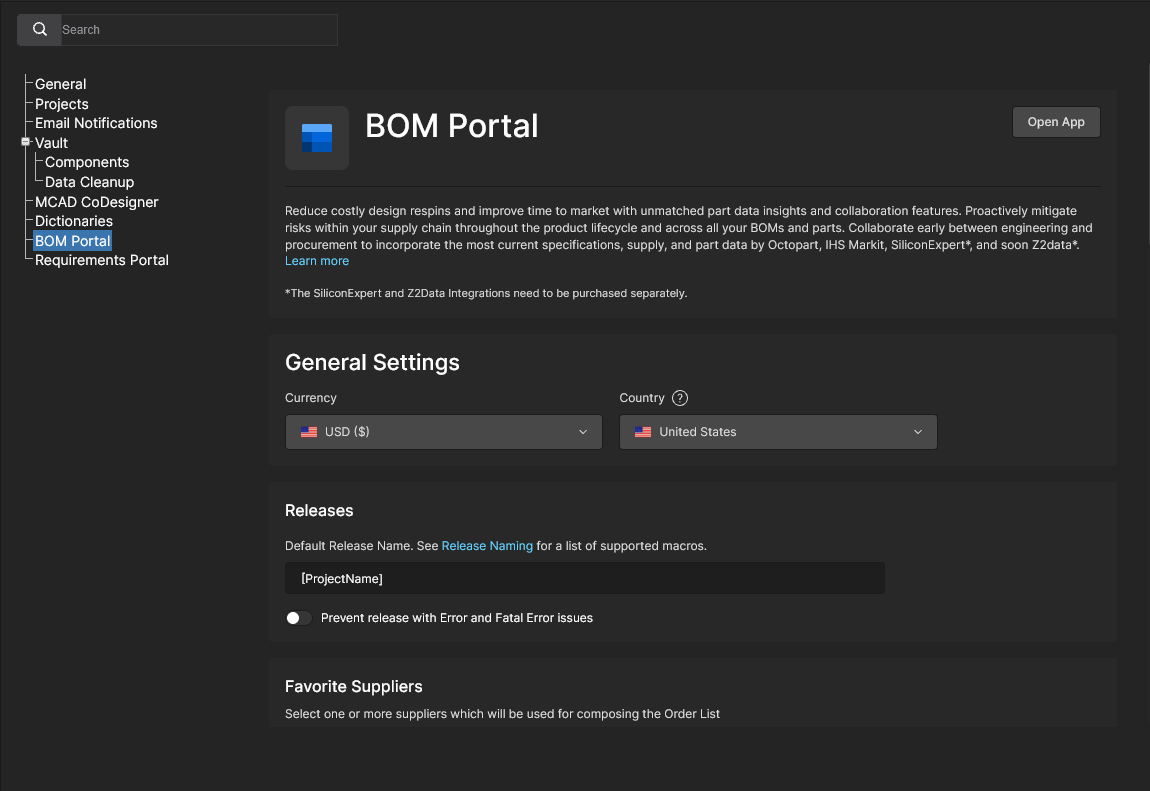
이 설정 페이지를 사용하여 새로 생성/업로드되는 Managed BOM 문서의 기본 설정을 지정하십시오. 설정은 개별 Managed BOM 문서에서 BOM Settings window를 통해 이 기본값에서 변경할 수 있습니다.
-
General Settings: 기본 구매 Currency 및 Country 설정을 지정하십시오. 이 설정들은 서로 독립적이므로, 선호 구매 통화는 위치에 종속되지 않습니다.
-
Releases
-
Favorite Suppliers: Managed BOM 문서에서 기본으로 활성화되는 부품 공급업체를 지정합니다. 자세한 내용은 BOM Portal의 Order List section을 참고하십시오. 또한 Favorite Suppliers 목록에 포함되는 사용 가능한 공급업체는 Workspace의 Part Providers page에 있는 Altium Parts Provider settings에 의해 정의됩니다.
-
Checks Manager: BOM 문서에서 BOM 라인 이슈가 보고되는 방식을 지정합니다. 각 BOM 유효성 검사 유형은 사용 가능한 Report Levels 중 어느 것으로든 보고하도록 변경할 수 있으며, 검사를 무시하는 옵션(No Report)도 포함됩니다. 자세한 내용은 BOM Portal의 BOM Checks section을 참고하십시오.
스크롤하여 BOM Portal의 전체 구성 옵션을 확인하십시오.
Requirements Portal
Requirements Portal은 Altium 365와 통합되어 프로젝트 설계를 위한 기술 요구사항을 정의하고 관리하는 고급 시스템 엔지니어링 애플리케이션입니다. 포털에서 생성된 Requirements 인스턴스는 Altium 365 Workspace 설계 문서에 배치할 수 있으며 사용자 Tasks로도 할당할 수 있습니다. 이후 요구사항 정의에 대한 준수 여부는 프로젝트 설계 공간 내에서 검증할 수 있고, 그 상태는 Requirements Portal의 Requirement 인스턴스에 동기적으로 반영됩니다.
자세한 내용은 Working With Requirements를 참고하십시오.
Altium 365 Workspace와 Requirements Portal 간의 동기식 링크는, 요구사항 정의가 연결된 포털의 System Design Block에 Workspace 프로젝트를 매핑하여 정의합니다. 이 링크는 다음과 같은 여러 위치에서 설정할 수 있습니다:
-
Requirements Portal 웹 인터페이스에서 Electronics 유형 Block을 Workspace 설계 프로젝트에 할당 – 관련 정보.
-
Workspace 설계 Edit Project 창에서 포털 Block을 Workspace 설계 프로젝트에 할당 – 관련 정보.
-
Workspace Admin - Settings page(여기에 표시된 것처럼)의 Requirements Portal 진입 보기에서 Link Requirements 목록에 새 Project-Block 링크를 추가 – 아래 참조.
아홉 점 메뉴( )에서 Requirements Portal 옵션을 사용하여 Requirements Portal 인터페이스를 새 브라우저 탭에서 엽니다.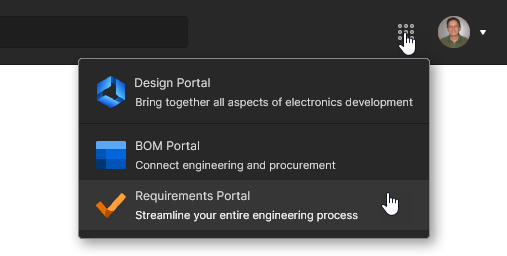
Jira Integration
Altium 365 Jira Integration은 Atlassian Jira® issues와 Altium 365 Workspace Tasks 간의 양방향 데이터 동기화를 지원합니다. 이 통합을 통해 Altium Workspace에서 전용 Jira Task로 Jira 이슈를 원격으로 직접 생성할 수 있으며, 기존 Jira Issues를 Workspace 프로젝트에 연결할 수도 있습니다.
Jira Issue와 Workspace Task의 관계가 설정되면, Comments 및 상태 설정(우선순위, 진행 상태, 담당자)이 실시간으로 동기화되어 Jira 공간에서 Altium 설계 프로젝트에 대한 향상된 대화형 프로젝트 관리 인사이트를 제공합니다. Jira 통합은 Workspace 프로젝트를 지정된 Jira Project에 매핑하여 구성합니다.
자세한 내용은 Working With Jira Tasks를 참고하십시오.
Jira Integration 설정 페이지에는 다음과 같은 추가 옵션이 포함됩니다:
-
 버튼은 Jira 계정의 기본 보기를 새 브라우저 탭에서 엽니다.
-
 버튼은 Jira Connection 아래에 나열된 Jira 계정에서 Jira 애플리케이션의 연결을 해제합니다. 그러면 Jira Integration 페이지가 초기(설정 전) 구성으로 되돌아갑니다.
-
Access Settings 아래의 Enable Jira mapping for project editors 옵션이 활성화되면, Workspace 구성원은(편집 권한이 있는 경우) 이 구성에서 지정한 Jira 프로젝트에 프로젝트를 매핑할 수 있습니다. 프로젝트 매핑은 프로젝트 Edit window에서 수행됩니다 – mapping access example을 확인하십시오. Workspace 관리자는 이 액세스 설정과 관계없이 프로젝트 Edit window를 통해 설계 Projects를 Jira Projects에 매핑할 수 있습니다.
Admin – Groups
Related page: Workspace 멤버십 관리 – Groups
이 페이지는 사용자(Workspace 멤버) 그룹 목록을 생성하고 관리하는 데 사용됩니다. 그룹을 사용하면 예를 들어 구성원이 속한 조직의 특정 부서나 소속 설계 팀 등에 따라 Workspace 멤버를 더 체계적으로 구성할 수 있습니다. 또한 그룹은 Workspace 콘텐츠 공유와 다른 제공 기술의 구성을 더 간소화합니다.
Group 항목의 옵션을 사용하여 사용자 멤버십(Edit)을 관리하고, Group 이름으로 공유된 프로젝트(Review Accesses)를 확인하며, Group 범주(Remove)를 삭제할 수 있습니다.
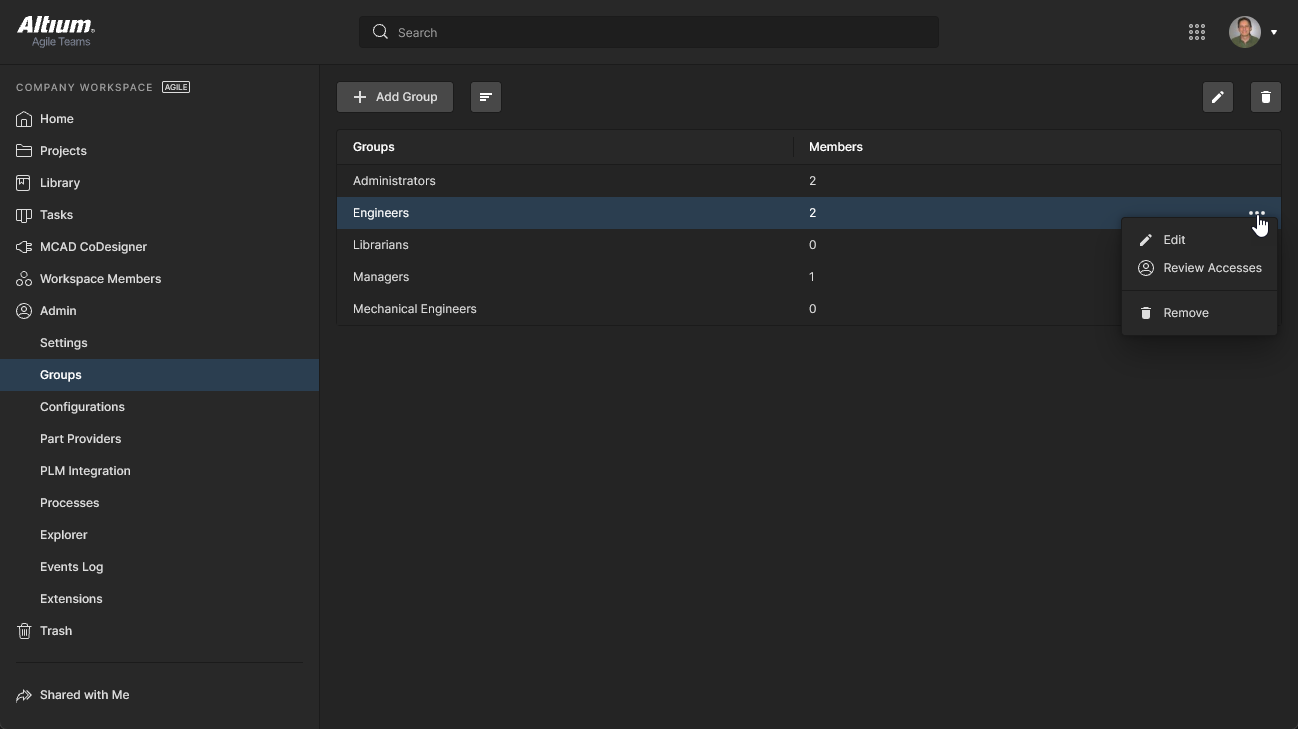 인터페이스의 Admin – Groups page에서 Workspace에 정의된 그룹에 접근하고 관리할 수 있습니다.
Workspace에는 여러 샘플 그룹이 정의되어 있으며, 그중에는 Administrators 그룹도 포함됩니다. 이 그룹은 구성원에게 관리자 권한을 부여합니다. 이 그룹의 멤버는 누구나 브라우저 인터페이스를 통해 Workspace 및 관련된 모든 기술과 서비스에 완전한 액세스 권한을 가집니다.
Admin – Configurations
Related page: 환경 구성 관리
Configurations page는 할당된 Group을 기반으로 Workspace 멤버의 작업 환경을 공식화할 수 있는 수단을 제공합니다. 실제로 구성 인스턴스는 각 설계자의 Altium Designer 작업 환경이 회사에서 승인한 설계 요소(템플릿, 출력 작업 구성 파일, Workspace 환경설정 등)만 사용하도록 제한하는 데 사용됩니다. 필요에 따라 원하는 수의 Configurations를 생성하여 사용자 Groups(Roles)에 할당할 수 있습니다.
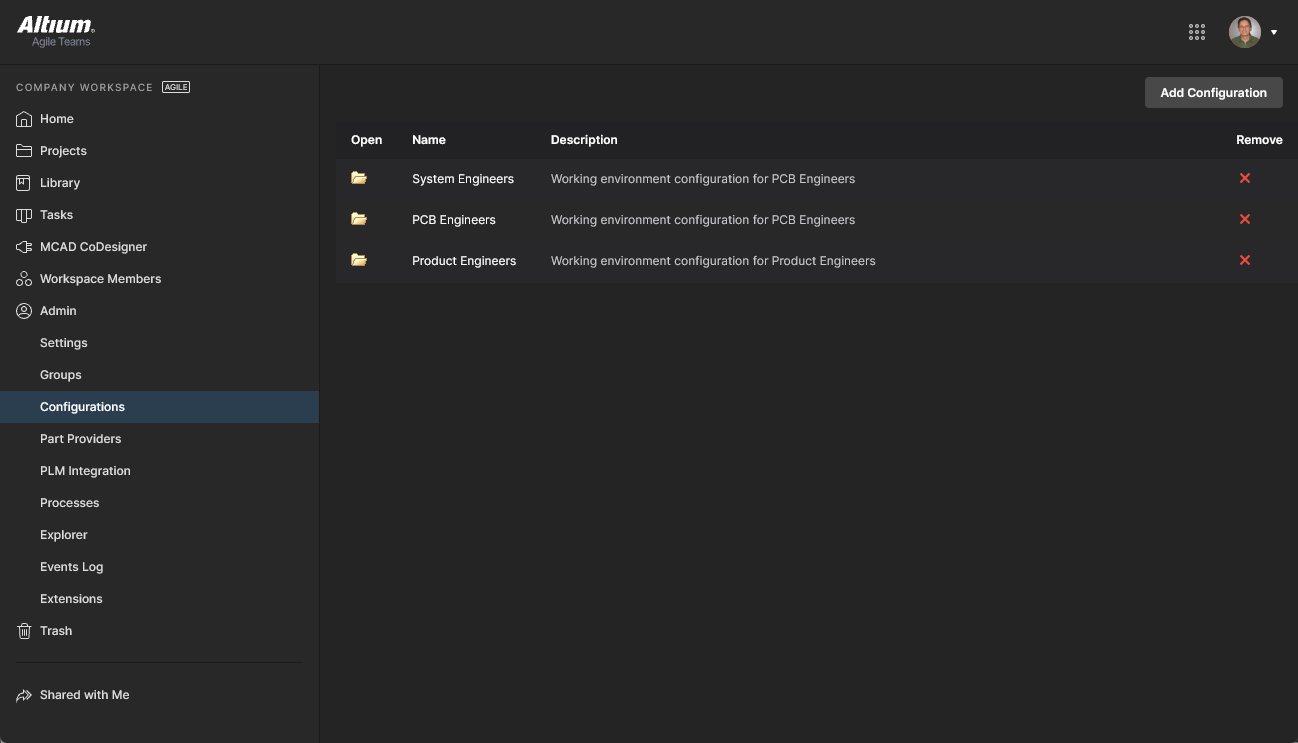 Workspace Configurations page를 통해 설계자 환경 구성을 정의하고 관리합니다.
Admin – Part Providers
Related page: Part Source 구성
이 페이지에서는 Part Source을(를) 정의할 수 있으며, 이를 통해 중앙집중식 공급망 관리를 지원합니다. 조직 전체의 설계자가 동일한 승인된 Suppliers 목록을 사용하여 설계에 사용된 부품의 공급망 인텔리전스를 조회할 수 있습니다.
Workspace에서 사용할 수 있는 파트 소스는 다음과 같습니다:
-
Altium Parts Provider – 광범위한 부품 공급업체로부터 실시간 컴포넌트 정보에 접근할 수 있도록 하는 통합 공급업체 데이터 서비스.
Workspace에서 설정된 Altium Parts Provider 설정은 사용자가 해당 Workspace에 연결할 때 Altium Designer의 설정을 덮어씁니다.
-
Custom Parts Provider – 컴포넌트 공급업체 데이터가 내부 회사 엔터프라이즈 시스템에서(그리고 반드시 그렇게) 제공되어야 하는 경우를 위한 것으로, 엄격히 승인된 벤더 범위 및/또는 특수 가격 구조에 기반한 독자적인 부품 공급업체 데이터 세트를 제공할 수 있습니다. 이 파트 소스는 Altium Designer를 통해 동기화되도록 실제로 구성되며, Custom Parts Provider Synchronization Configuration 문서(*.PrtSync)를 사용하여 지정된 데이터베이스 소스의 공급업체 데이터를 Workspace 공급망 데이터에 매핑할 수 있습니다.
실제 공급망 인텔리전스(제조사(및 부품 번호), 공급업체(및 부품 번호), 설명, 가격, 가용성으로 구성)는 Workspace의 로컬 Part Catalog 및 관련 Part Source에서 제공됩니다.
각 Workspace 인스턴스에는 전용 Part Catalog가 있습니다. 이는 제조사 부품과 그에 연결된 공급업체 부품을 관리하고 추적하기 위한 부품 카탈로그 데이터베이스입니다. 이 카탈로그는 서비스(Part Catalog Service)로 설치되며 Altium 365 플랫폼을 통해 제공되고, 해당 Workspace에서만 동작합니다.
Part Catalog에는 실제 Manufacturer Part를 대표하는 항목과, 해당 Manufacturer Part가 공급업체/벤더를 통해 판매되는 형태인 Supplier Part를 대표하는 하나 이상의 항목이 함께 저장됩니다. 각 Supplier Part는 부품 데이터베이스의 항목을 참조하는데, 이는 Altium Parts Provider의 통합 부품 데이터베이스(활성화된 Supplier로부터 부품을 연동해 수집) 또는 연결된 로컬 부품 데이터베이스 중 하나입니다.
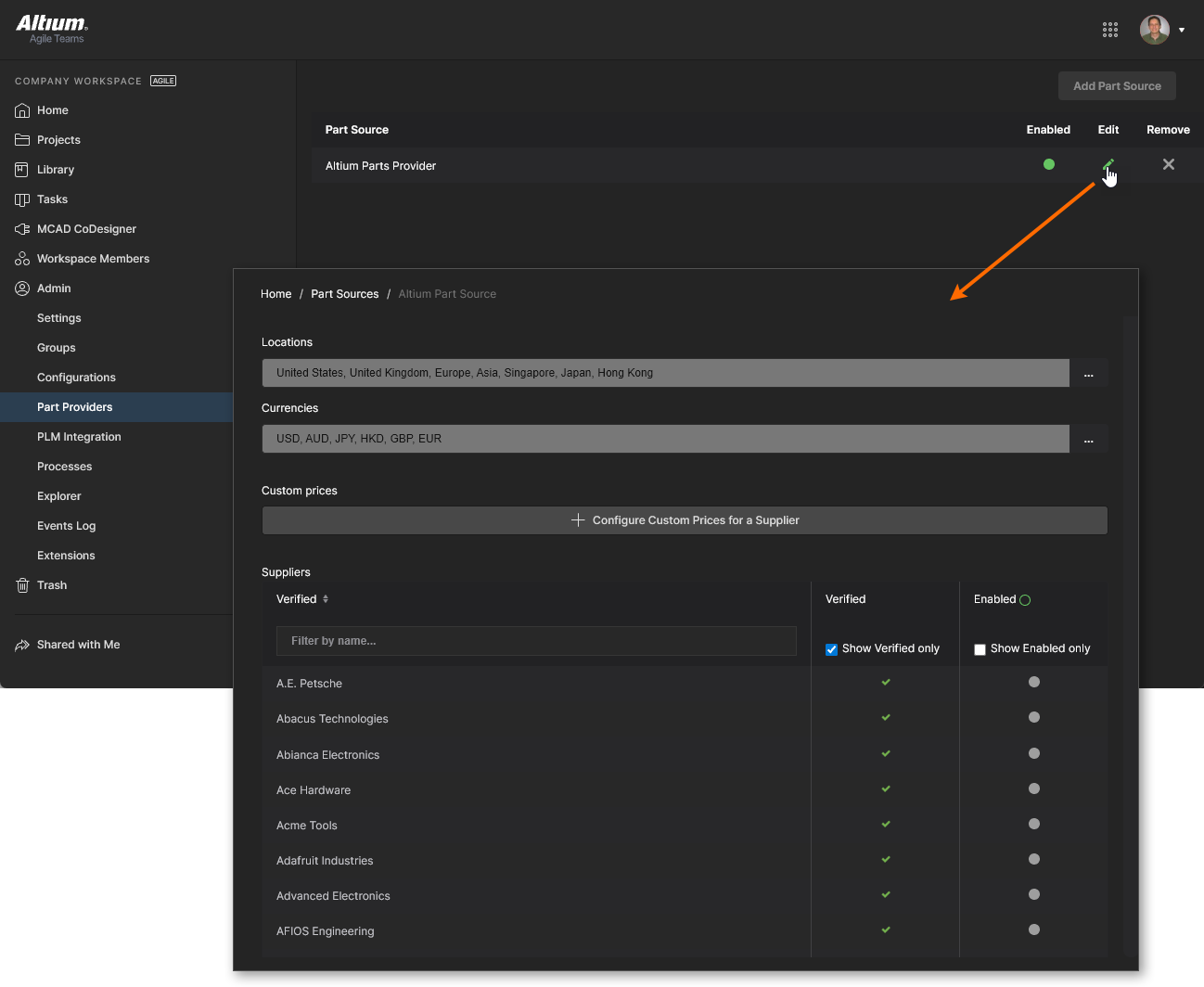 필요한 Supplier를 활성화하고 Altium Parts Provider에 대한 Location/Currency 범위를 결정합니다.
Admin – PLM Integration
Related page: PLM Integration
이 페이지는 Altium 365 Workspace PLM Integration service에 대한 인터페이스를 제공합니다. 여기에서 PLM 인스턴스와의 상호 연결을 정의하고, PLM 컴포넌트를 Workspace의 컴포넌트와 동기화하도록 활성화/구성합니다.
Workspace는 회사의 엔터프라이즈 시스템과 컴포넌트 데이터를 단방향 또는 양방향으로 동기화할 수 있도록 지원합니다. Workspace 데이터와 엔터프라이즈 시스템(일반적으로 PLM 시스템) 간의 상호작용은 PLM Integration 페이지를 통해 구성 및 관리됩니다. 이 페이지는 상호 연결을 손쉽게 구성하고, 파라미터 데이터를 매핑하며, 데이터 동기화 방향을 지정할 수 있는 자동화된 인터페이스를 제공합니다. Workspace와 대상 엔터프라이즈 시스템 간의 컴포넌트 데이터 동기화는 내장된 동기화 프로세스를 사용하며, 수동으로 트리거하거나 일정에 따라 반복 실행되도록 설정할 수 있습니다.
Workspace는 다음 PLM 시스템을 지원합니다:
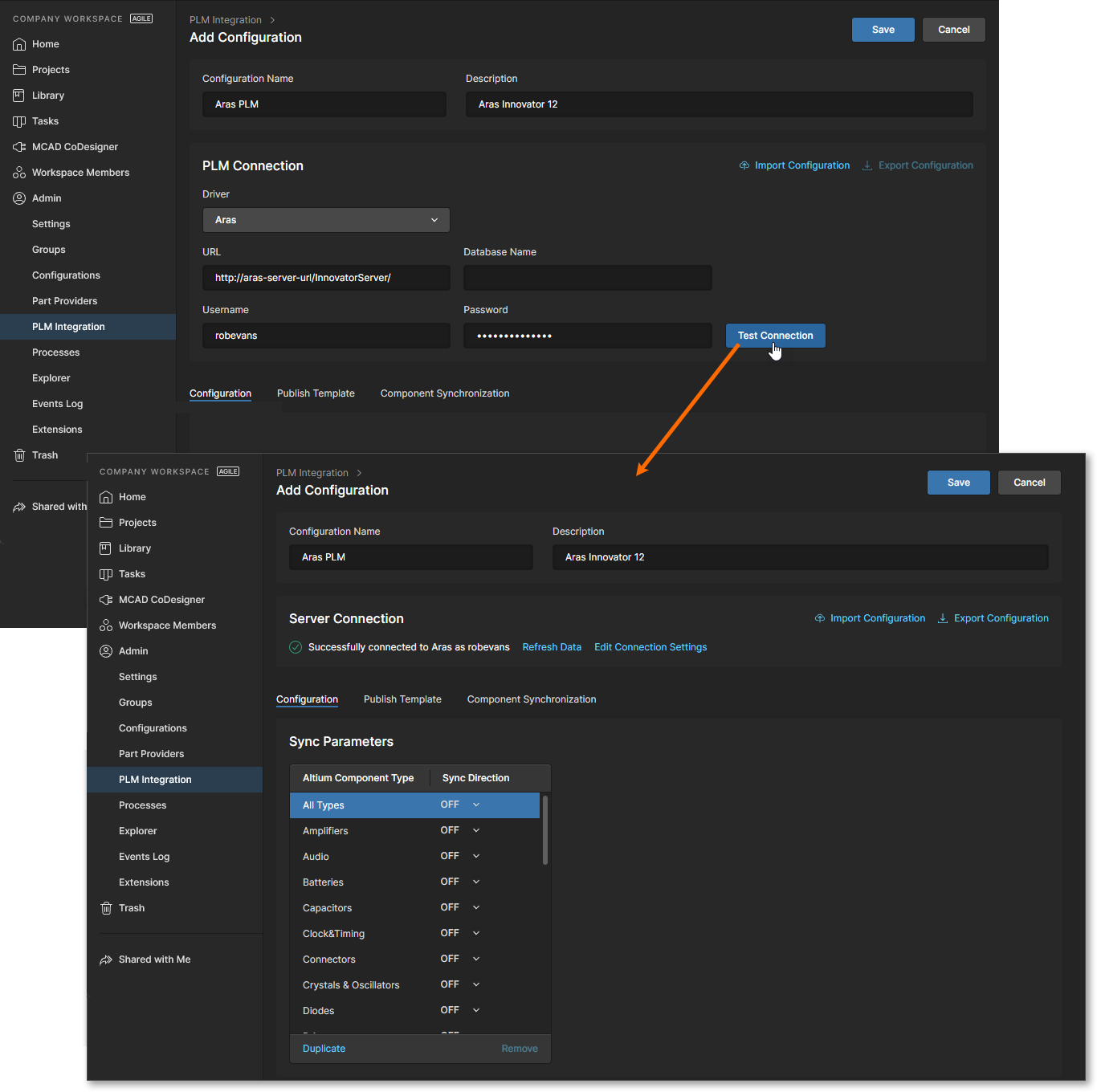 PLM 통합 설정은 상호 연결 구성, 파라미터 데이터 매핑, 데이터 동기화 방향 지정을 손쉽게 수행할 수 있는 자동화된 인터페이스를 통해 진행됩니다.
Admin – Processes
Related pages: Creating & Managing Processes, Defining a Process Workflow
이 페이지는 다음과 같은 일반적인 일상 설계 프로세스를 회사의 설계자가 공식적으로 따르도록 안내하는 Process Workflows를 생성하고 관리하기 위한 인터페이스를 제공합니다:
특정 설계 프로세스를 구현하는 데 사용되는 각 Workflow는 Process Definition의 일부로 생성됩니다. 따라서 해당 프로세스의 기반 Workflow 또는 간단히 Process Workflow로 부를 수 있습니다. 프로세스와 해당 Workflow는 Processes 페이지 인터페이스를 통해 생성 및 관리되며, 미리 정의된 다양한 프로세스를 사용하도록 활성화하거나 포함된 Process Workflow Editor를 사용해 복제 후 필요에 맞게 수정할 수 있습니다.
Admin – Explorer
Related page: Managing Content Structure & Access
이 페이지는 Workspace의 구조에 접근할 수 있게 해주며, Altium Designer의 Explorer panel과 유사한 표시 방식과 레이아웃을 제공합니다. 여기에서 Workspace 내의 폴더와 Item을 탐색할 수 있습니다. 또한 Altium Designer를 통해 해당 서버에 연결하지 않아도 폴더를 생성/편집하여 Workspace 구조를 구축할 수 있습니다.
이 인터페이스에서 폴더 수준 및 Item 수준의 공유도 정의할 수 있으며, Workspace에서 어떤 콘텐츠를 누가 볼 수 있는지 제어하고, 폴더 수준에서는 다른 사용자가 폴더와 그 콘텐츠를 보기만 할 수 있는지 또는 편집(사실상 설계 데이터를 릴리스/커밋/업로드)도 할 수 있는지를 제어합니다. 콘텐츠는 이 인터페이스에서 직접 Workspace로부터 다운로드할 수 있습니다.
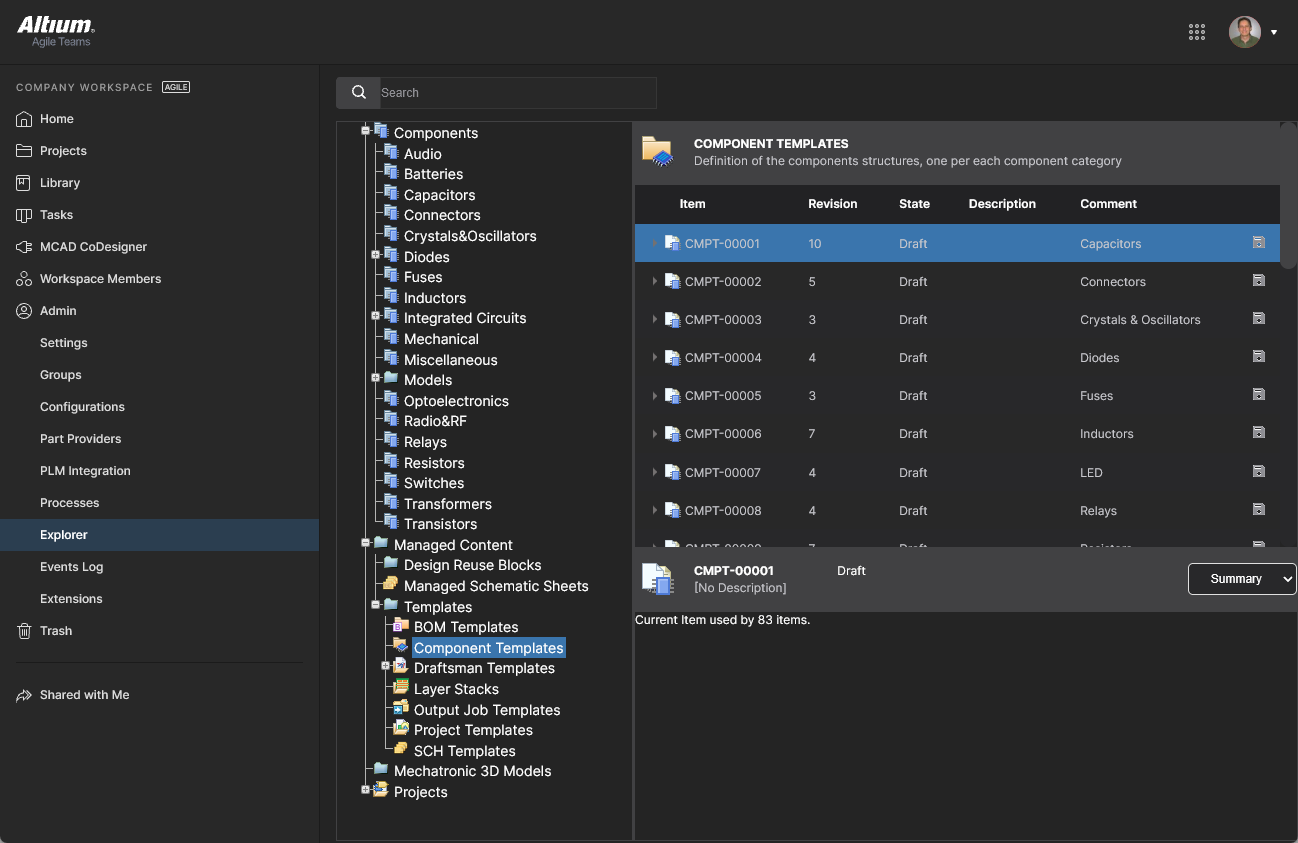 Workspace의 구조를 탐색하고 정의하며, 콘텐츠에 대한 접근 권한을 정의하고 콘텐츠를 다운로드할 수 있습니다.
Admin – Explorer page에서 폴더와 Item을 소프트 삭제하여 Workspace의 격리된 Trash area로 보낼 수 있습니다.
Admin – Usage and Billing
이 페이지는 Altium Develop solution에 대한 구독 및 사용자 할당 정보를 제공합니다.
페이지의 Usage and Billing 탭에서 Altium Develop 구독을 관리할 수 있습니다. 또한 페이지의 Simultaneous Authors 영역에서 현재 Altium Designer Develop에서 Workspace에 연결된 사용자 목록을 확인할 수 있습니다.  아이콘을 클릭해 사용자를 연결 해제하면, 다른 사용자가 사용할 수 있도록 author seat가 해제됩니다.
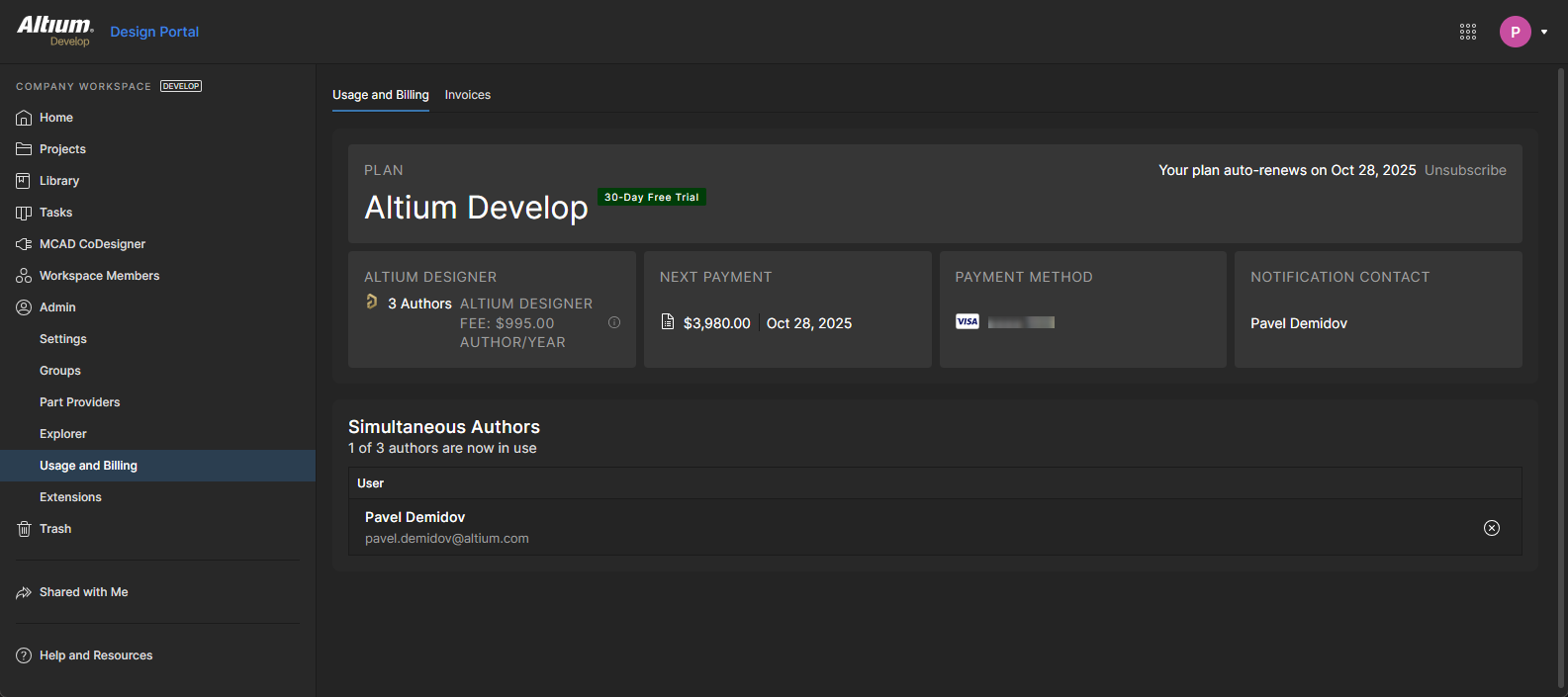
페이지의 Invoices 탭에는 Altium Develop 구독에 대한 재무 활동 이력이 포함됩니다.
Admin – Events Log
Events Log는 Workspace에서 발생한 주요 데이터 및 사용자 이벤트를 시간 순서대로 나열한 목록입니다. 관리자가 데이터 거버넌스 목적을 위해 Workspace의 핵심 활동을 모니터링하고 감사할 수 있는 단일 접근 지점을 제공합니다. 이 옵션은 조직에서 Altium Enterprise-level solution이 활성화된 경우 관리자에게 제공됩니다.
기록되는 이벤트에는 사용자(Workspace 멤버)의 추가/제거 및 그룹 할당, 설계/컴포넌트 데이터의 추가 및 제거, 그리고 해당 데이터를 사용자와 공유한 내역이 포함됩니다. 각 이벤트 항목에는 발생 시점, 이벤트를 실행한 주체, 영향을 받은 객체 또는 사용자 등과 같은 상세 정보가 포함됩니다.
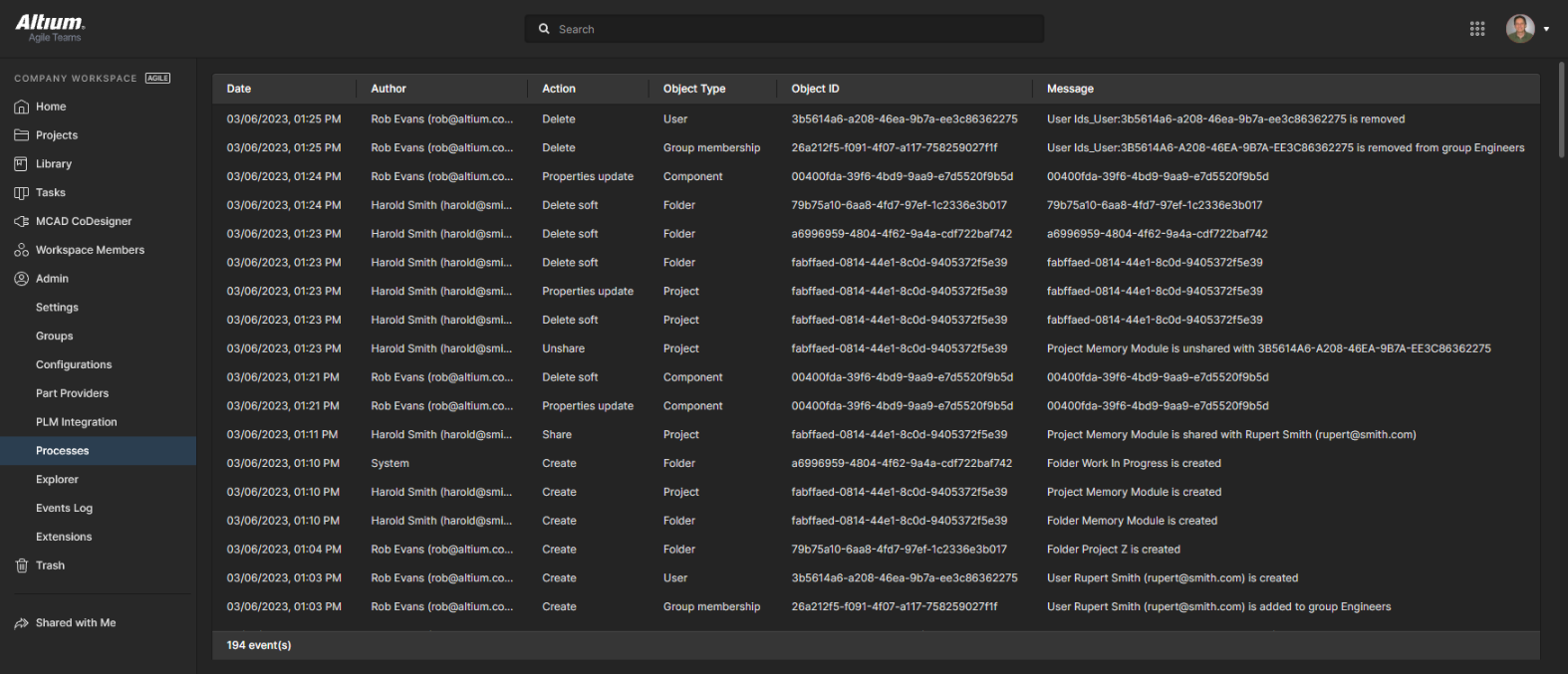 관리자 Events Log는 설계 데이터 및 사용자 접근과 관련된 중요한 이벤트를 기록합니다.
뷰의 Search 필드를 사용해 입력한 검색어를 기준으로 관심 있는 이벤트만 표시되도록 이벤트 목록을 필터링할 수 있습니다.
최근 이벤트가 아직 로그에 나타나지 않았다면 브라우저 뷰를 새로고침(F5)하세요.
Events Log Export to SIEM Systems:
Altium 365 Workspace는 규정 준수 및 감사 목적을 위해 Events Log 데이터를 적절한 SIEM(Security Information and Event Management) 시스템으로 전송할 수 있는 API를 제공합니다. Altium 365 SIEM API는 조직에서 Altium Enterprise-level solution이 활성화된 경우에 사용할 수 있습니다. 자세한 내용은 위의 Audit Export 항목을 참조하세요.
Admin – Extensions
이 페이지는 Workspace에서 사용할 수 있는 추가 라이선스 서비스에 대한 설정 접근을 제공합니다. Workspace Extensions는 선택 가능한 타일로 표시되며, 각 타일은 해당 서비스에 대한 추가 정보 및 구성 옵션으로의 접근을 제공합니다.
Extension 타일을 클릭하면 서비스의 설정 뷰가 열리며, 여기에서 연결 자격 증명과 필요한 관련 설정을 지정할 수 있습니다.
SiliconExpert
Altium 365 SiliconExpert Integration은 BOM Portal 문서, project BOM 문서 및 Library Health analysis에서 사용할 수 있는 고급 제조사 부품 데이터의 추가 세트에 직접 접근할 수 있게 해줍니다. SiliconExpert에서 제공되는 향상된 파라메트릭 데이터는 Workspace BOM에 특정 파라미터 컬럼(YTEOL, Inventory risk 등)으로 채워집니다. 또한 SiliconExpert의 고급 파라메트릭 부품 데이터와 순위가 매겨진 대체 부품 제안은 Altium Designer에서 Supply Chain Information features in Altium Designer에 접근할 때도 사용할 수 있습니다.
이 서비스는 Altium SiliconExpert Integration license를 구매한 경우에 완전히 사용할 수 있습니다. 이 서비스를 활성화하려면 해당 타일을 선택해 SiliconExpert 애플리케이션을 열고, Altium에서 제공한 자격 증명을 입력한 다음 설정을 확인( )하세요. 또한 평가 기간(
 )을 활성화하여 Workspace에 SiliconExpert를 통합했을 때의 이점을 체험해 볼 수도 있습니다.
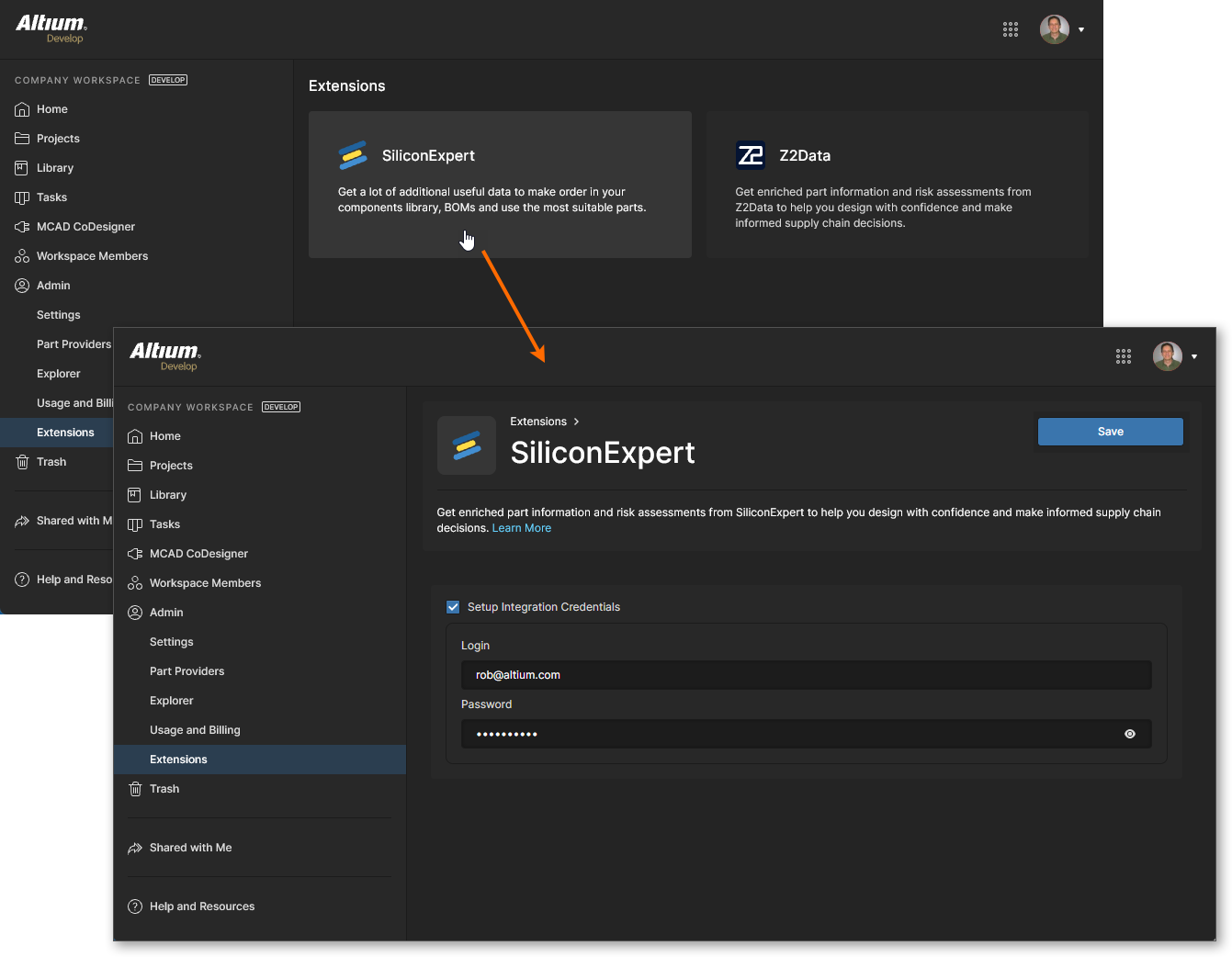
SiliconExpert 서비스 연결이 설정되면 SiliconExpert Integration 뷰에 계정과 관련된 정보가 표시됩니다. 여기에는 구성 가능한 보고 레벨 목록과 파라미터 데이터가 포함됩니다:
-
Part Quota Details 섹션의 정보에는 현재 SiliconExpert 부품 데이터 할당량 한도와 사용량이 포함됩니다.
-
Checks Manager 섹션에는 SiliconExpert 파라미터 값에 대한 기본 Report Level 설정이 포함됩니다. 각 항목에 연결된 드롭다운 목록을 사용해 다른 보고 레벨(Fatal/Error/Warning)을 선택하거나, 값 조건이 보고되지 않도록 No Report 옵션을 선택할 수 있습니다. 또한 세 가지 YTEOL 보고 레벨을 트리거하는 Years to End of Life 값(연 단위)도 편집할 수 있습니다.
-
Data Visibility Settings 목록에는 사용 가능한 모든 SiliconExpert 파라미터가 포함됩니다. 파라미터 체크박스를 사용해 Altium Designer와 Altium 365 Workspace 모두에서 부품 데이터 목록(프로젝트 BOM, Managed BOM 등)에 표시되는 파라미터의 가시성을 전환할 수 있으며, 파라미터에 연결된  아이콘에 마우스를 올리면 관련 정보를 확인할 수 있습니다. 기본 SiliconExpert
 YTEOL 및 Lifecycle 파라미터는 항상 사용 가능하며, 가시성 상태를 전환할 수 없습니다.
스크롤하여 전체 SiliconExpert 구성 옵션을 확인하세요.
Z2Data
Altium 365 Z2Data Integration은 향상된 제조사 부품 정보와 공급망 데이터를 Workspace로 직접 가져옵니다. Z2Data의 풍부한 독점 데이터 소스는 설계에 사용되는 부품의 선택 및 조달에 대해 더 근거 있는 의사결정을 내릴 수 있도록 도와줍니다. Altium 365의 Z2Data 통합은 위에서 설명한 SiliconExpert Integration과 유사한 방식으로 구현되며, BOM Portal 문서, Alternate Parts, 그리고 Workspace Component Part Choices에서 사용할 수 있습니다.
Altium 365 Workspace에서 Z2Data Integration이 활성화되면 Z2Data 애플리케이션 타일이 Admin – Extensions 페이지에 포함됩니다. 해당 타일을 선택해 Z2Data 애플리케이션을 연 다음,  버튼을 선택하여 Z2Data 리소스에 대한 기본 액세스를 실행합니다.
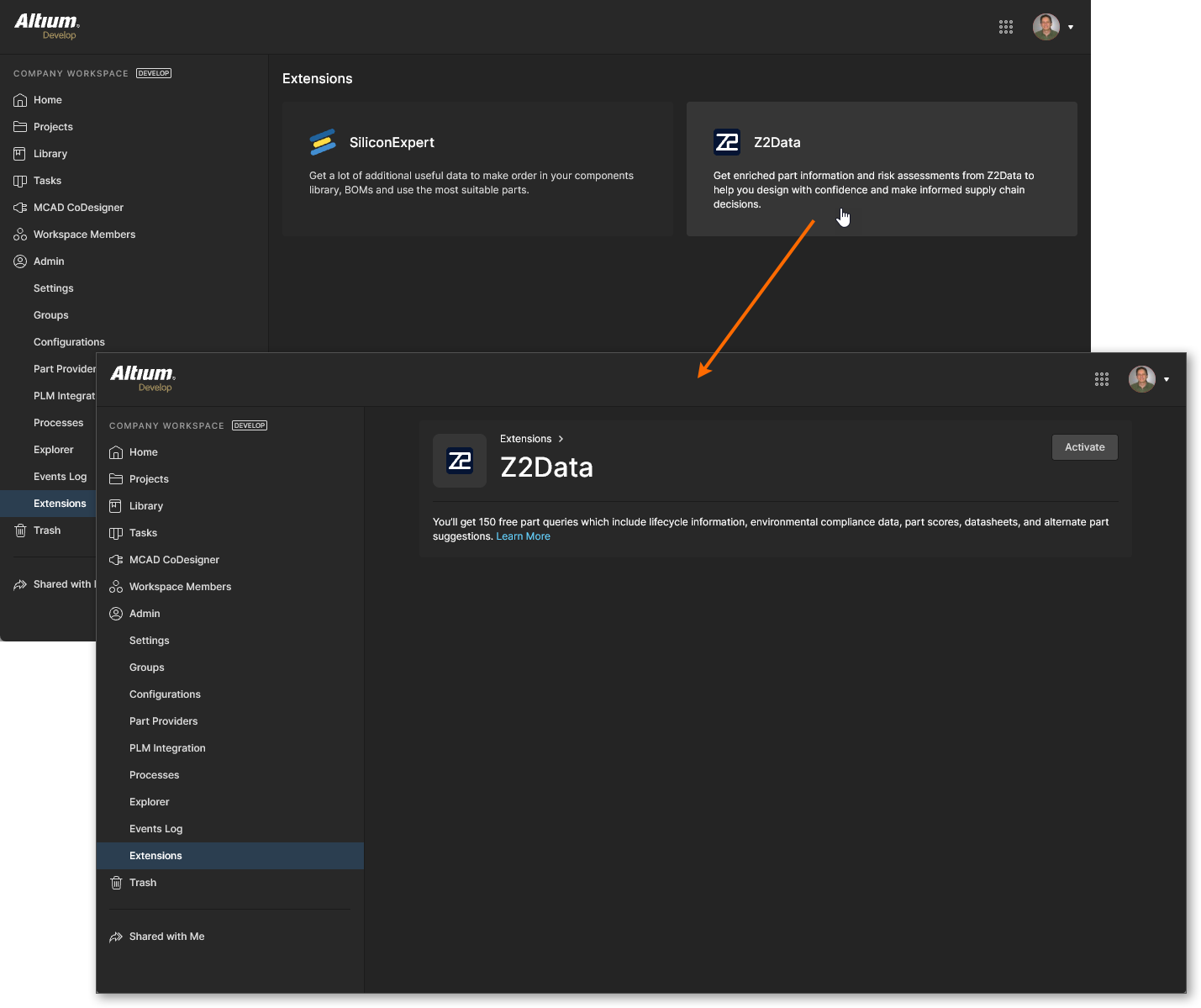
Z2Data 액세스가 활성화되면, Z2Data Integration 보기에는 현재 액세스 수준과 관련된 정보 및 설정이 표시됩니다:
-
Part Quota Details 섹션의 정보에는 현재 Z2Data 부품 데이터 할당량(쿼터) 제한과 사용량이 포함됩니다.
-
Checks Manager 섹션에는 Z2Data 파라미터 값에 대한 기본 Report Level 설정이 포함됩니다. 각 항목에 연결된 드롭다운 목록을 사용해 다른 보고 수준(Fatal/Error/Warning)을 선택하거나, No Report 옵션을 선택해 값 조건이 보고되지 않도록 할 수 있습니다. 또한 세 가지 YTEOL 보고 수준을 트리거하는 Years to End of Life 값(연 단위)도 편집할 수 있습니다.

또한 Z2Data에 대한 고급 액세스 수준을 구매할 수도 있으며, 여기에는 더 큰 부품 데이터 할당량과 함께 대폭 확장된 정보 및 리스크 평가 세부 항목이 포함됩니다.  버튼을 클릭하거나 Z2Data 액세스 양식으로 바로 이동하세요.

 AI로 번역됨