
컴포넌트 및 라이브러리 구축 및 유지 관리
개요
- Schematic 심볼, PCB 풋프린트 및 기타 모델이 실제 컴포넌트를 어떻게 표현하는지 알아봅니다.
- 라이브러리 옵션을 비교하고 컴포넌트 데이터 공유, 모델 재사용, 공급망 정보, 수명 주기 추적 등의 워크스페이스 기능을 살펴봅니다.
- 컴포넌트 Editor와 컴포넌트 템플릿을 사용하여 워크스페이스 컴포넌트 생성을 시작하는 방법을 알아봅니다.

전자 설계는 서로 연결된 컴포넌트의 집합입니다. 제품 개발에서 보람을 느끼는 부분은 엔지니어링 과제를 해결할 멋진 방법을 구상하고, 컴포넌트를 연결하여 자신만의 고유한 설계를 만들어 나가는 것입니다.
하지만 작업의 상당 부분을 차지하며 많은 설계자가 더 지루하게 느끼는 부분은 컴포넌트를 만드는 일입니다. 흥미로운 작업은 아닐 수 있지만, 컴포넌트는 회사의 귀중한 자산이 되므로 실제 컴포넌트를 정확하게 표현해야 합니다.
구매하여 보드에 납땜하거나 와이어링 하네스에 사용하는 부품이 실제 컴포넌트입니다. 하지만 이 컴포넌트를 사용하려는 각 전자 설계 영역에 맞게 모델링해야 합니다.
수행하려는 설계 구현 유형에 따라 컴포넌트에는 Schematic용 심볼, 회로 시뮬레이터용 시뮬레이션 모델, 신호 무결성 분석용 IBIS 모델, PCB 레이아웃용 패턴 또는 풋프린트, 시각화, 3D 클리어런스 검사 및 기계 CAD 영역으로의 Export를 위한 3D 모델이 포함될 수 있습니다.
컴포넌트 관리
컴포넌트 데이터를 효과적으로 관리하는 것은 전자 설계에 필수적이며, 설계에 사용되는 컴포넌트 관리는 언제나 Altium 설계 소프트웨어의 핵심 요소였습니다. 소프트웨어가 수년에 걸쳐 발전하면서 컴포넌트 관리 방식도 단순한 개별 Schematic 및 PCB 모델 라이브러리에서 데이터베이스 라이브러리를 거쳐, 워크스페이스 컴포넌트에 이르기까지 크게 발전했습니다. 워크스페이스 컴포넌트는 더 폭넓은 제품 개발 영역에 설계 컴포넌트 정보를 제공하며, 전체 설계 과정에서 탁월한 협업을 지원하는 첨단 기능을 사용하기 쉬운 형태로 제공합니다.
| 워크스페이스 라이브러리 | 컴포넌트는 연결된 워크스페이스에 저장되며, 이 워크스페이스는 전체 설계 팀에 표준화된 최신 컴포넌트 데이터를 제공하는 단일 소스 역할을 합니다. 파라미터 기반 검색과 패싯 검색 기능을 통해 필요한 부품을 빠르고 효율적으로 찾아 배치할 수 있습니다. 이러한 컴포넌트는 설계 시점에 접근할 수 있는 실제 제조 부품 및 공급망 데이터와 긴밀하게 연결되어 있어, 제품을 조립·제조할 때 조달 비용과 시간을 크게 줄일 수 있습니다. |
|
| 데이터베이스 라이브러리 | 설계 컴포넌트를 회사 데이터베이스와 긴밀하게 연결하고 싶으신가요? 그렇다면 데이터베이스 라이브러리를 살펴보세요. 각 레코드는 하나의 컴포넌트로, 필요한 모델과 컴포넌트 파라미터 데이터를 참조합니다. 배치 시 모델 링크와 파라미터가 심볼에 추가되면서 Altium Designer 컴포넌트가 됩니다. | |
| SVN 데이터베이스 라이브러리 | SVN 데이터베이스 라이브러리는 데이터베이스 라이브러리 모델을 확장한 것으로, 소스 심볼과 모델을 버전 관리하에 저장한다는 차이가 있습니다. 소스 라이브러리는 Subversion 기반 저장소 내에서 생성, 추가 및 유지 관리됩니다. 저장소 및 외부 데이터베이스에 대한 링크는 SVN 데이터베이스 라이브러리 파일(*.SVNDbLib) 내에 정의됩니다. |
|
| 데이터베이스 링크 | 이 방식에서는 데이터베이스 링크 파일(*.DbLink)이 Schematic 컴포넌트와 데이터베이스에서 일치하는 레코드 간의 연결을 정의합니다. 레코드 일치는 키 필드 연결을 통해 설정하며, 단일 키 필드(예: 부품 번호) 또는 여러 키 필드(Where 절 정의)를 사용할 수 있습니다. |
|
| 통합 라이브러리 | 컴포넌트를 하나의 파일에 미리 패키징하고 검증해 두고 싶으신가요? 그렇다면 소스 Schematic/PCB/시뮬레이션 모델을 컴파일하여 통합 라이브러리(*.IntLib)를 생성하세요. |
|
| Schematic 라이브러리 | Schematic 라이브러리(*.SchLib)는 컴포넌트 심볼을 저장하는 모델 라이브러리로 사용할 수 있으며, 각 심볼에 모델 링크와 파라미터 데이터를 추가하면 컴포넌트 라이브러리가 됩니다. |
|
| PCB 라이브러리 | PCB 풋프린트 모델을 저장하는 라이브러리(*.PcbLib)입니다. 필요한 경우 각 풋프린트에 3D 모델을 추가할 수 있습니다. 3D 모델은 3D Body 객체로 생성하거나, STEP 모델을 3D Body 객체로 가져와 생성합니다. |
워크스페이스 라이브러리

컴포넌트는 워크스페이스에 저장됩니다. 워크스페이스는 모든 설계 데이터를 위한 안전한 중앙 집중식 저장 공간으로, 전체 설계 팀이 접근할 수 있습니다. 워크스페이스에서 호스팅되는 컴포넌트를 사용하면 다양한 이점을 얻을 수 있습니다. 주요 이점은 다음과 같습니다.
-
Single source of component data – 전체 팀이 접근할 수 있는 워크스페이스를 통해 엔지니어는 안전한 단일 위치에서 표준화된 최신 컴포넌트를 확보하고, 실시간 공급망 데이터를 확인하며, 파라미터 기반 검색과 패싯 검색으로 필요한 컴포넌트를 정확하게 찾을 수 있습니다.
-
Design-time choice of physical components – 각 컴포넌트에 대해 보드 조립 시 해당 컴포넌트를 구현하는 데 사용할 수 있는 제조업체 부품을 선택할 수 있습니다.
-
Real-time supply-chain information – Altium Parts Provider 의 통합 부품 데이터베이스에서 정보를 받아, 선택한 부품의 현재 가격과 재고 현황은 물론 해당 부품을 판매하는 모든 공급업체의 정보도 설계자에게 제공합니다. 이 데이터베이스 자체는 활성화된 공급업체와 연동하여 부품 정보를 수집하며, 판매 공급업체는 워크스페이스의 로컬 부품 카탈로그에 정의되어 있습니다. 이 정보는 컴포넌트를 워크스페이스에 저장한 이후를 포함하여 언제든지 컴포넌트에 추가할 수 있습니다. 컴포넌트를 직접 편집하지 않으므로 이미 해당 컴포넌트가 사용된 설계에 영향을 주지 않으며, 이후 BOM의 일부로 활용할 수 있습니다.
-
Concurrent editing of the library – 워크스페이스 라이브러리는 본질적으로 해당 워크스페이스에서 호스팅하는 컴포넌트 항목의 집합이므로, 여러 사용자가 다른 사용자의 작업이 끝날 때까지 기다릴 필요 없이 워크스페이스 라이브러리의 컴포넌트를 독립적으로 편집하거나 새로 생성할 수 있습니다.
-
Component Models Reuse – 컴포넌트는 Schematic 심볼, PCB 풋프린트, 하네스 배선 및 시뮬레이션 모델을 비롯한 모든 파라미터 정보와 도메인 모델을 담는 '저장 용기'로 생각할 수 있습니다. 컴포넌트에는 도메인 모델 자체가 포함되는 것이 아니라 워크스페이스에 있는 관련 모델 항목에 대한 링크가 포함되므로, 하나의 도메인 모델을 여러 컴포넌트에서 사용할 수 있습니다. 모델이 변경되면 해당 모델을 사용하는 모든 컴포넌트를 업데이트하라는 제안이 표시되므로, 오래된 모델을 사용하는 컴포넌트가 없도록 할 수 있습니다.
-
Direct Component Editing – 컴포넌트를 편집해야 하는 경우 워크스페이스 내에서 직접 열어 편집할 수 있습니다. 컴포넌트 Editor의 임시 인스턴스를 통해 파일 기반 문서 없이도 참조하는 도메인 모델 수정을 포함하여 해당 컴포넌트의 모든 측면을 편집할 수 있습니다.
-
Use of Component Templates – 파라미터 및 컴포넌트 분류 체계 기반 템플릿을 적용하여, 올바른 명명 규칙, 리비전 및 수명 주기 체계를 자동화할 뿐만 아니라 각 새 컴포넌트 유형에 BOM 요건에 맞는 올바른 파라미터 세트가 자동으로 적용되도록 할 수 있습니다.
-
Component Lifecycle Validation – 컴포넌트가 "수명 종료", "단종" 또는 "사용 중단" 상태인 경우, 해당 컴포넌트를 사용하는 보드를 제조하기 전에 경고가 표시됩니다.
-
Where-used Component Traceability – 컴포넌트의 모든 사용처를 추적할 수 있습니다. 부품이 단종되면 어떤 설계에 사용되었는지 확인하여 업데이트가 필요한 설계를 파악할 수 있습니다. 심볼이나 풋프린트에 오류가 있는 경우 해당 심볼과 풋프린트를 사용하는 모든 컴포넌트를 확인하고 수정할 수 있습니다.
-
Requests of new components – 엔지니어는 새 컴포넌트 또는 누락된 컴포넌트에 대한 요청을 전담 라이브러리 관리자에게 제출하고, 요청자와 회사의 다른 엔지니어가 해당 컴포넌트를 설계에 사용할 수 있게 되면 알림을 받을 수 있습니다.
새 워크스페이스 라이브러리 컴포넌트 생성
보드에 실장되거나 와이어링 하네스 제작에 사용되는 실제 컴포넌트는 설계 입력 단계에서는 Schematic 심볼로, 보드 설계에서는 PCB 풋프린트로 표현됩니다. 선택적으로 시각화, 3D 클리어런스 검사 및 기계 CAD 영역으로의 Export를 위한 3D 모델을 포함할 수 있습니다. 설계 컴포넌트에는 회로 시뮬레이터용 시뮬레이션 모델과 신호 무결성 분석용 IBIS 모델도 포함할 수 있습니다. 더 넓은 제품 개발 영역에서 설계 컴포넌트를 표현할 수 있도록 하나 이상의 부품 선택 항목을 추가할 수 있습니다.
설계 프로젝트에 사용할 컴포넌트는 회사의 워크스페이스 라이브러리에 생성하고 저장할 수 있습니다. 컴포넌트는 Altium Designer의 고급 컴포넌트 검색 엔진을 사용하는 Components 패널을 통해 배치합니다.
새 워크스페이스 라이브러리 컴포넌트는 컴포넌트 Editor를 사용하여 생성합니다. 여기서 모든 컴포넌트 데이터(도메인 모델, 매개변수, 부품 선택 항목 등)를 수동으로 정의하거나 Manufacturer Part Search 패널에서 가져온 데이터를 사용할 수 있습니다.
새 워크스페이스 라이브러리 컴포넌트를 생성하려면:
-
컴포넌트 생성 명령을 선택합니다. 다음과 같은 방법으로 명령에 액세스할 수 있습니다:
-
주 메뉴에서 File » New » Component 명령을 선택합니다.
-
주 메뉴에서 File » New » Library을 선택한 다음, 열리는 New Library 대화 상자의 Workspace 영역에서 Create Library Content » Component을 선택합니다.
-
컴포넌트 패널의 컴포넌트 목록 영역에서 마우스 오른쪽 버튼을 클릭하고 컨텍스트 메뉴에서 Create 명령을 선택합니다.
-
-
열리는 Create new component 대화 상자에서 컴포넌트 유형을 선택합니다. 선택한 컴포넌트 유형에 연결된 컴포넌트 템플릿이 있으면 해당 템플릿의 데이터로 컴포넌트가 미리 정의됩니다.
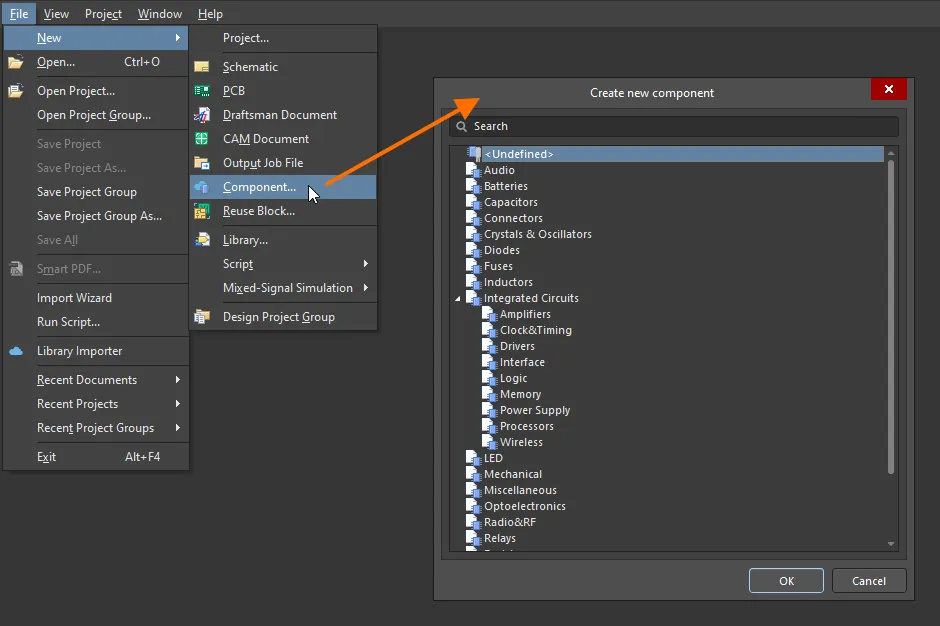
Create new component 대화 상자에 액세스하여 생성할 컴포넌트 유형을 선택합니다. -
OK을 클릭하면 싱글 컴포넌트 편집 모드의 컴포넌트 Editor가 열립니다. 이 모드는 단일 컴포넌트를 정의하거나 편집할 때 간소화된 인터페이스를 제공합니다.
-
컴포넌트 Editor에서 세부 정보를 추가하여 컴포넌트를 정의합니다:

- 컴포넌트 Editor의 Component 영역에서 컴포넌트의 Name 및 Description을 정의합니다. 이러한 세부 정보는 나중에 설계 프로젝트에서 필요한 컴포넌트를 검색하여 사용할 때 필수적입니다.
-
Advanced Settings 컨트롤을 클릭하여 워크스페이스에 저장된 컴포넌트에 사용되는 Id 및 컴포넌트가 저장될 대상 워크스페이스의 Folder 등 기타 컴포넌트 세부 정보를 정의하거나 변경합니다.
-
컴포넌트 Editor의 Parameters 영역에서 표준 매개변수, 웹사이트 페이지(예: 제조업체 웹사이트)로 연결되는 URL 링크, 데이터시트(모든 형식) 링크 등 추가 컴포넌트 세부 정보를 정의합니다.
-
컴포넌트 Editor의 Part Choices 영역에서 컴포넌트에 대한 부품 선택 항목을 하나 이상 지정합니다. 이는 조립된 보드에서 해당 컴포넌트를 구현하는 데 사용할 수 있는 '허용된' 제조업체 부품입니다.
-
컴포넌트 Editor의 Models 영역에서 컴포넌트에 사용할 저장된 도메인 모델(또는 즉석에서 생성한 모델)에 대한 링크를 추가합니다. 컴포넌트는 하나의 Schematic 심볼과 여러 PCB 풋프린트 및 시뮬레이션 모델을 포함하거나, 하나의 하네스 배선 모델을 포함할 수 있습니다. 컴포넌트에는 하나 이상의 모델이 있어야 합니다.
-
정의한 컴포넌트를 검증하여 Preferences 대화 상자의 데이터 관리 – 컴포넌트 Rule 검사 페이지 설정에 따른 요구 사항을 충족하는지 확인합니다. 컴포넌트를 로컬에 저장한 다음(File » Save), 주 메뉴에서 Tools » Component Rule Check 명령을 선택합니다. 발견된 위반 사항은 Messages 패널에 나열됩니다.
-
컴포넌트 정의가 완료되면 주 메뉴에서 File » Save to Server 명령을 선택하여 컴포넌트를 워크스페이스에 저장합니다. Edit Revision 대화 상자가 나타나면 이름과 설명을 변경하고 필요에 따라 릴리스 노트를 추가할 수 있습니다. 저장 후 편집기가 닫힙니다.
이제 컴포넌트 패널에서 새 컴포넌트를 찾아 사용하고 작업할 수 있습니다.
참고 사항
-
워크스페이스의 기존 컴포넌트와 유사한 새 컴포넌트를 생성하려면 해당 컴포넌트의 복사본을 만들면 됩니다. Components 패널에서 필요한 컴포넌트를 찾아 마우스 오른쪽 버튼으로 클릭하고 Operations » Make a copy 명령을 선택합니다. 선택한 컴포넌트의 데이터로 미리 정의된 컴포넌트와 함께 컴포넌트 Editor가 열립니다.
-
컴포넌트는 Manufacturer Part Search 기능에서 제공하는 데이터를 사용하여 정의할 수 있습니다. Name 필드에 입력을 시작하고 일치하는 제조업체 부품을 선택하거나 정의 중인 컴포넌트에 부품 선택 항목을 추가하면, 컴포넌트 데이터 사용 대화상자가 열립니다. 이 대화상자에서는 현재 생성하거나 편집 중인 컴포넌트에 적용할 이름, 설명, 파라미터, 모델 및 데이터시트를 선택할 수 있습니다.
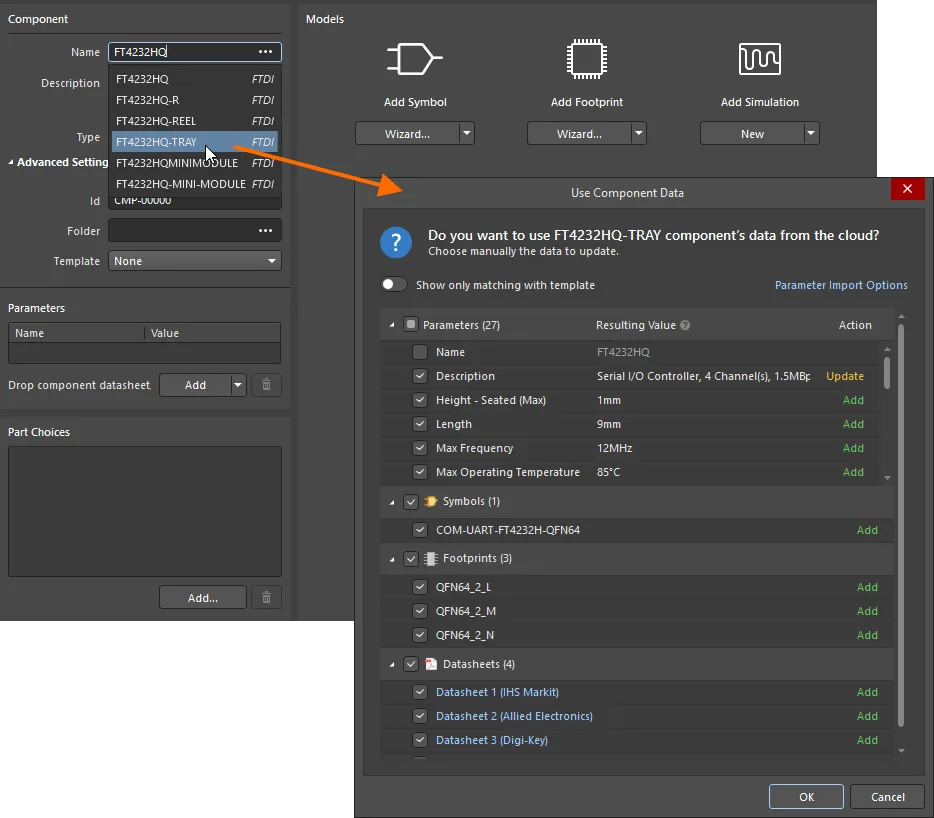
컴포넌트 데이터는 제조업체 부품 검색을 통해 가져올 수 있습니다. 여기에서는 Name 필드에 컴포넌트 이름을 입력하고 팝업 목록에서 일치하는 Entry를 선택하여 이 기능에 액세스하는 예를 보여 줍니다. -
컴포넌트 Editor는 여러 컴포넌트를 정의하고 편집할 수 있는 인터페이스를 제공하는 일괄 컴포넌트 편집 모드로도 작동할 수 있습니다. 컴포넌트 Editor가 Single Component Editing 모드일 때, Editor의 주 메뉴에서 Tools » Switch to Batch Editor 명령을 선택하여 일괄 편집 모드로 전환할 수 있습니다.
-
기존 파일 기반 라이브러리와 데이터베이스 라이브러리(SchLib, PcbLib, IntLib, DbLib, SVNDbLib)를 워크스페이스로 빠르게 가져오려면 라이브러리 가져오기 도구를 사용할 수 있습니다. 라이브러리 가져오기 도구는 선택한 라이브러리를 자동으로 분석하여 현재 연결된 워크스페이스로 가져오는 원클릭 솔루션을 제공합니다.
-
또한 Projects Panel에서 연결된 워크스페이스의 Entry를 마우스 오른쪽 버튼으로 클릭하고 메뉴에서 Create Component 명령을 선택하여 새 컴포넌트를 생성할 수 있습니다.
-
워크스페이스 컴포넌트를 편집하려면 컴포넌트 Panel에서 해당 컴포넌트의 Entry를 마우스 오른쪽 버튼으로 클릭하고 컨텍스트 메뉴에서 Edit 명령을 선택합니다. 컴포넌트 Editor가 Single Component Editing 모드로 열리고 컴포넌트 정의를 편집할 수 있게 됩니다. 필요한 대로 변경한 다음 컴포넌트 정의를 워크스페이스 컴포넌트의 다음 리비전으로 저장합니다.
-
같은 방법으로 컴포넌트 Panel에서 여러 컴포넌트를 선택하고 컨텍스트 메뉴에서 Edit 명령을 선택할 수 있습니다. 선택한 컴포넌트가 동일한 컴포넌트 템플릿을 참조하는 경우, 하나의 컴포넌트 Editor 인스턴스가 일괄 컴포넌트 편집 모드로 열립니다. 그렇지 않은 경우 동일한 컴포넌트 템플릿을 공유하는 컴포넌트 그룹마다 별도의 컴포넌트 Editor 인스턴스가 열립니다.
-
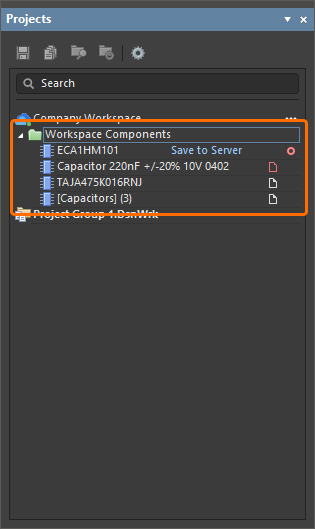
편집을 위해 열린 워크스페이스 컴포넌트는 Projects Panel의 Workspace Components Entry 아래에 표시됩니다.
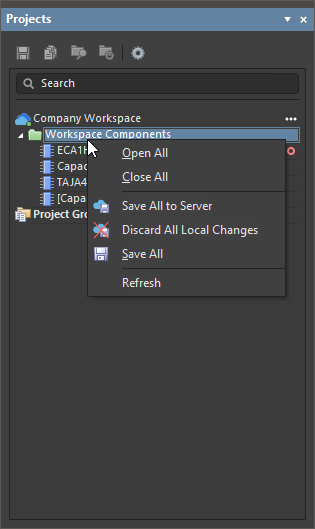
Workspace Component Entry를 마우스 오른쪽 버튼으로 클릭하여 표시되는 컨텍스트 메뉴에서 그룹 내 컴포넌트 열기, 닫기, 로컬에 저장, 연결된 워크스페이스에 저장 또는 변경 사항 취소(수정하지 않고 닫기)를 수행할 수 있습니다
 . Close All 명령을 사용할 때 그룹 내 여러 컴포넌트가 수정된 경우, 편집을 위해 열린 워크스페이스 엔터티 작업에 적합한 선택 옵션이 포함된 '저장 확인' 유형의 대화상자가 표시됩니다(
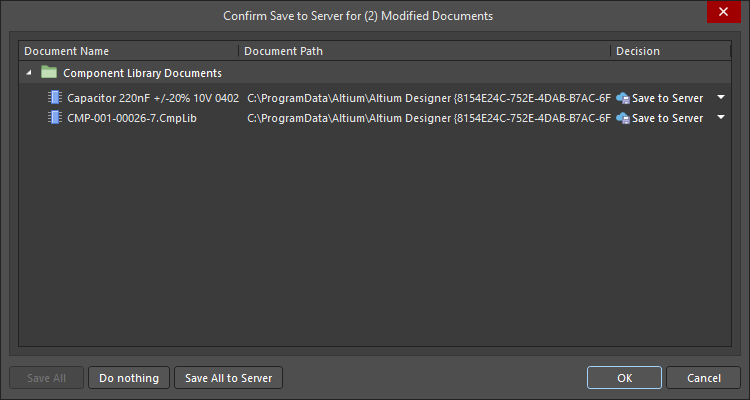 ).
).
-
보기 전용 권한을 가진 사용자가 워크스페이스 컴포넌트를 편집하기 위해 열면 컴포넌트 Editor가 열리므로 컴포넌트 세부 정보에 액세스할 수 있지만, 변경 사항을 워크스페이스에 저장할 수는 없습니다. 이 경우 Projects Panel에서 해당 워크스페이스 컴포넌트의 Entry에 Local Edits Only 레이블이 표시됩니다(
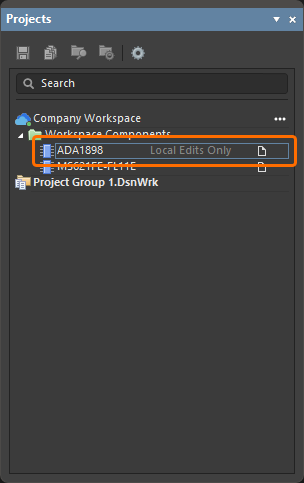 ).
).
-
편집한 컴포넌트를 워크스페이스 라이브러리에 저장할 때 컴포넌트의 현재 수명 주기 상태를 유지할 수 있습니다. 다시 저장할 때 Edit Revision 대화상자에서 제공되는 Preserve lifecycle state (not recommended) 옵션으로 이를 제어할 수 있습니다(이미지 보기). 이 옵션을 활성화하면 새 컴포넌트 리비전이 이전 리비전의 수명 주기 상태로 자동 설정됩니다. 이 기능은 Allow to skip lifecycle state change for new revisions 작업 권한이 할당된 사용자가 사용할 수 있습니다(워크스페이스의 전역 작업 권한 설정에 대해 자세히 알아보기).
데이터베이스 라이브러리

Altium Designer에서는 Database Library을 생성하고 사용하여 회사 데이터베이스에서 직접 컴포넌트를 배치할 수 있습니다. 배치는 Components Panel에서 수행하며, 데이터베이스 라이브러리를 설치하면 이 Panel이 데이터베이스를 탐색하는 브라우저 역할을 합니다.
배치 후에는 배치된 컴포넌트와 데이터베이스에서 해당 컴포넌트에 연결된 레코드 간에 설계 파라미터 정보를 동기화할 수 있습니다. 그래픽 심볼, 모델 참조 및 파라미터를 포함한 전체 컴포넌트 업데이트를 수행할 수 있습니다. 또한 데이터베이스의 파라미터 정보를 최종 자재 명세서(BOM)에 포함하여 컴포넌트 조달에 활용할 수 있습니다.
데이터베이스 라이브러리에 대해 알아보세요.
파일 기반 라이브러리

컴포넌트를 로컬 파일 시스템에 보관해야 하는 경우, 컴포넌트를 파일 기반 라이브러리로 구성할 수 있습니다.
Altium Designer 파일 기반 라이브러리는 모델 또는 컴포넌트를 임의로 모아 놓은 것입니다. 모델이나 컴포넌트를 라이브러리로 구성하는 방식은 사용자가 결정합니다. 소자 공급업체별로 라이브러리를 구성하거나, 회사에서 사용하는 모든 마이크로컨트롤러를 하나의 라이브러리로 만드는 등 기능별로 컴포넌트를 그룹화할 수 있습니다.
Schematic 컴포넌트 심볼은 Schematic 라이브러리(*.SchLib)에서 생성합니다. 이러한 라이브러리의 컴포넌트는 별도의 풋프린트 라이브러리(*.PcbLib)와 모델 파일에 정의된 풋프린트 및 기타 모델을 참조합니다. 설계자는 이러한 개별 컴포넌트 라이브러리에서 컴포넌트를 배치하거나, 심볼 라이브러리, 풋프린트 라이브러리 및 모델 파일을 통합 라이브러리(*.IntLib)로 컴파일할 수 있습니다.
파일 기반 컴포넌트 라이브러리에 대해 알아보세요.
모델

설계자의 관점에서 컴포넌트는 모든 설계 영역에서 해당 컴포넌트를 표현하는 데 필요한 정보를 하나의 엔터티로 모아 놓은 것입니다. 따라서 이러한 측면에서는 컨테이너로 볼 수 있습니다.
각 컴포넌트는 연결된 모델과 컴포넌트 파라미터 데이터의 집합입니다. 각 설계 영역에 필요한 상세 정보는 모델에 포함되어 있습니다.
다음과 같은 모델 유형을 사용할 수 있습니다.
| Schematic 심볼 | 심볼은 Schematic 시트에서 컴포넌트를 나타냅니다. 심볼은 표준 도면 객체를 사용하여 생성하며, 핀이 전기적 속성을 부여합니다. |
| SPICE 모델 | SPICE 시뮬레이터를 사용하여 연결된 컴포넌트의 동작을 시뮬레이션합니다. SPICE 모델은 일반적으로 소자 공급업체에서 제공합니다. |
| Signal 무결성 모델 | 소자 및 회로의 스위칭 속도가 증가함에 따라 PCB 상호 연결도 회로의 일부가 되고 있습니다. IBIS 모델은 핀의 동작을 기술하여 Altium Designer의 Signal 무결성 시뮬레이터가 배선을 분석할 수 있게 합니다. |
| PCB 풋프린트 | 각 컴포넌트에는 PCB에서 실장되고 연결될 위치가 정의되어 있어야 합니다. 풋프린트는 이러한 PCB 공간을 정의하는 모델입니다. PCB 풋프린트는 표준 객체의 집합으로 생성하며, 패드가 연결을 제공합니다. |
| 3D 모델 | 오늘날의 전자 제품은 작고 부품이 조밀하게 배치되어 있으며, 독특한 형태를 띠고 케이스에 맞게 접힌 PCB를 사용하는 경우도 많습니다. 이러한 제품을 설계하려면 PCB를 3D로 모델링할 수 있어야 합니다. 그래야 완성된 보드를 시각화하고, 3D 클리어런스 검사를 수행하며, 부품이 실장된 보드를 기계 CAD 환경으로 전달할 수 있습니다. 이를 위해서는 각 컴포넌트의 3D 모델이 필요합니다. |
워크스페이스에서 심볼, 풋프린트 모델, 시뮬레이션 모델, 3D 모델을 생성하고 관리하는 방법을 알아보세요.
컴포넌트 Panel

Components Panel에서는 Altium Designer에서 사용할 수 있는 워크스페이스, 데이터베이스 및 파일 기반 라이브러리의 모든 컴포넌트에 직접 접근할 수 있습니다.
이 Panel은 워크스페이스와 열려 있거나 설치된 라이브러리 파일에서 컴포넌트를 가져옵니다. 선택한 컴포넌트의 전체 세부 정보(파라미터, 모델, 부품 선택 항목, 공급업체 데이터 등)와 컴포넌트 비교 기능을 제공하며, 워크스페이스 컴포넌트에 대해서는 타겟 컴포넌트의 파라미터를 지정할 수 있는 필터 기반 파라미터 검색 기능도 제공합니다. 상황에 따라 동적으로 바뀌는 필터를 기반으로 하는 Panel의 검색 기능을 통해 회사의 연결된 워크스페이스에서 필요한 부품을 빠르고 정확하게 찾을 수 있습니다.
컴포넌트 Panel에 대해 알아보세요.
Manufacturer Part Search Panel

Manufacturer Part Search Panel을 사용하여 실제로 제조되는 부품을 검색할 수도 있습니다. 이 Panel은 Components Panel에 적용된 기본 검색 엔진 기능과 보기를 사용합니다. 선택한 제조업체 부품을 연결된 워크스페이스에서 새 컴포넌트를 생성하는 기반으로 사용하거나, 해당 부품의 파라미터와 데이터시트를 이미 배치된 컴포넌트에 추가할 수 있습니다.
부품 Entry의  아이콘은 이 컴포넌트에 모델(Schematic 심볼, PCB 풋프린트, 시뮬레이션 모델)이 지정되어 있음을 의미합니다. 이 제조업체 부품을 기반으로 새 컴포넌트를 생성하면 해당 부품의 모델도 함께 가져옵니다. 또는 이 부품을 로컬로 다운로드하거나 Schematic에 직접 배치할 수 있습니다.
Manufacturer Part Search Panel에 대해 알아보세요.
 AI로 번역됨
