
Narzędzie wiersza poleceń do importowania danych komponentów
W skrócie
- Poznaj wymagania dotyczące kodowania plików CSV, składnię poleceń i wskazówki dotyczące rozwiązywania problemów z uruchamianiem narzędzia.
- Dowiedz się, jak generować i edytować konfiguracje XML, aby mapować parametry, określać typy komponentów i wskazywać foldery docelowe.
- Poznaj import wsadowy, domyślne wartości szablonów oraz sposób tworzenia nowych rewizji podczas importowania istniejących komponentów.
Parent page: Konserwacja
Enterprise Server zawiera narzędzie do importowania bazy danych komponentów CSV, które umożliwia przenoszenie danych komponentów do przestrzeni roboczej Enterprise Server z pliku wyeksportowanego z systemu przedsiębiorstwa, takiego jak firmowy system ERP lub PLM. To narzędzie uruchamiane lokalnie, zaimplementowane jako konfigurowalny plik wsadowy (*.bat), importuje dane komponentów ze wskazanego pliku arkusza kalkulacyjnego (*.csv) do przestrzeni roboczej zgodnie z istniejącymi szablonami przestrzeni roboczej lub dedykowanym plikiem konfiguracyjnym.
► Więcej informacji o współpracy Enterprise Server z systemami PLM znajdziesz w sekcji Integracja z PLM.
Narzędzie wiersza poleceń znajduje się w folderze \Program Files (x86)\Altium\Altium365\Tools\CSVImport instalacji Enterprise Server. Informacje o składni wiersza poleceń tego narzędzia znajdziesz w csv-import.bat. Aby uzyskać bardziej szczegółowe informacje, możesz też uruchomić plik wsadowy bez argumentów.
Problemy z uruchamianiem narzędzia
Jeśli podczas próby uruchomienia narzędzia do importowania bazy danych komponentów CSV wystąpi następujący problem:
BŁĄD: Serwer jest niedostępny lub adres jest nieprawidłowy: SERVER_NAME:PORT
warto sprawdzić, czy certyfikat serwera (lub certyfikat głównego urzędu certyfikacji, który go wystawił) został dodany do magazynów kluczy Java. Na przykład:
- C:\Program Files (x86)\Altium\Altium365\Tools\JRE8\bin\keytool.exe -import -noprompt -alias <CertificateAlias> -file <CertificatesFolderPath>\<CertificateFileName>.cer -storetype jks -keystore C:\Program Files (x86)\Altium\Altium365\Tools\JRE8\lib\security\cacerts
- C:\Program Files (x86)\Altium\Altium365\Tools\JRE11\bin\keytool.exe -import -noprompt -alias <CertificateAlias> -file <CertificatesFolderPath>\<CertificateFileName>.cer -storetype jks -keystore C:\Program Files (x86)\Altium\Altium365\Tools\JRE11\lib\security\cacerts
Tryb automatyczny
Jeśli narzędzie CSVImport jest używane bez pliku konfiguracyjnego (opcja –c), spróbuje dopasować nazwę wskazanego pliku CSV (np. Resistor.csv) do szablonu komponentu przestrzeni roboczej obsługującego dany typ komponentu (Resistor). Znaleziony szablon określi rewizję, cykl życia i folder domyślny (lokalizację docelową w przestrzeni roboczej) dla importowanych danych. Pamiętaj, że minimalna wymagana zawartość źródłowego pliku CSV to kolumna parametru PART_NUMBER i odpowiadające jej wartości.
Składnia poleceń narzędzia
W trybie automatycznego importu typowe polecenie CSVImport może wyglądać następująco:
csv-import.bat -s http://HPZ600:9780 -u admin -p admin -l x.log -i C:\CSV_Files\Resistor.csv
Gdzie:
-
http://HPZ600:9780to adres URL i port Enterprise Server. -
admin/adminto dane logowania do przestrzeni roboczej: nazwa użytkownika i hasło. -
x.logto nazwa pliku dziennika procesu, który zostanie zapisany w folderze/CSVImport(o ile nie określono inaczej). -
C:\CSV_Files\Resistor.csvto ścieżka i nazwa źródłowego pliku CSV z danymi komponentów, wygenerowanego przez system przedsiębiorstwa (np. PLM).
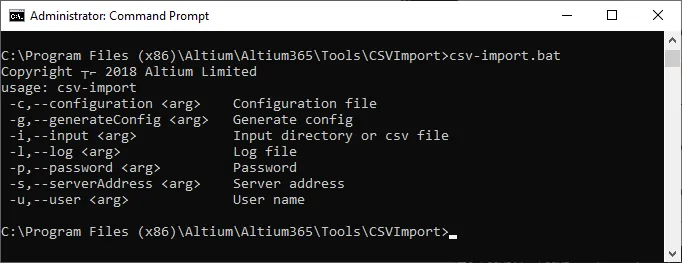
Uruchom narzędzie bez argumentów, aby wyświetlić składnię jego użycia:
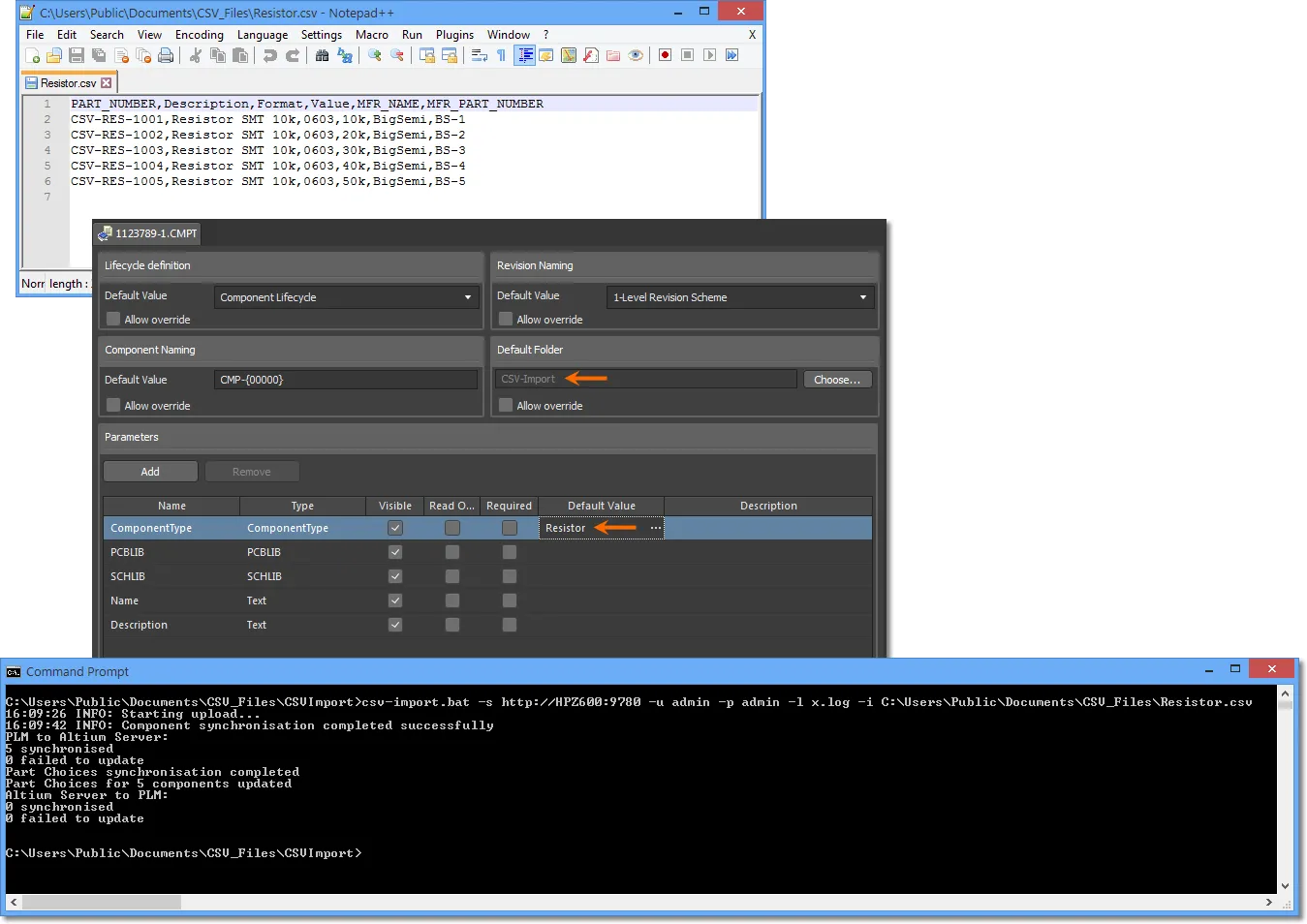
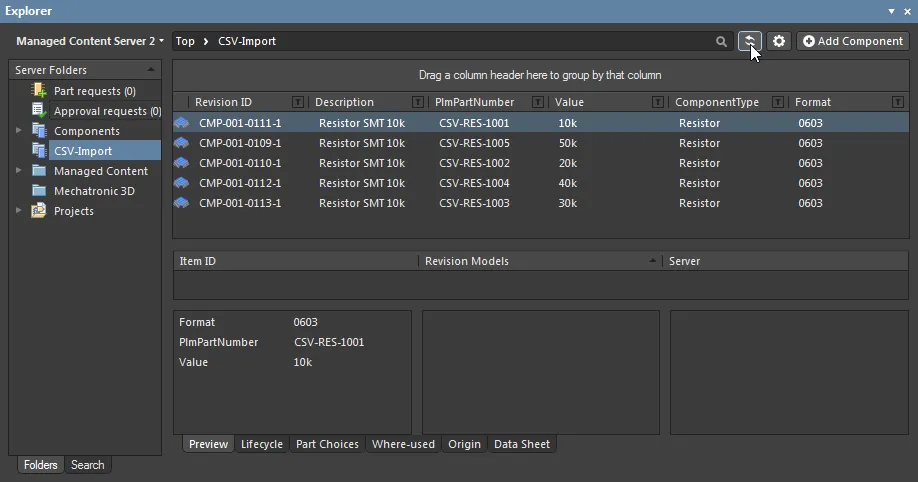
Podczas działania narzędzie CSVImport wyświetla ogólne informacje o postępie w oknie konsoli i może również utworzyć plik dziennika zgodnie ze składnią polecenia (-l). Jeśli w pliku CSV znajdują się parametry części producenta komponentu (domyślnie: MFR_PART_NUMBER i MFR_NAME), w przestrzeni roboczej tworzone są odpowiadające im wpisy wyboru części (Part Choice).
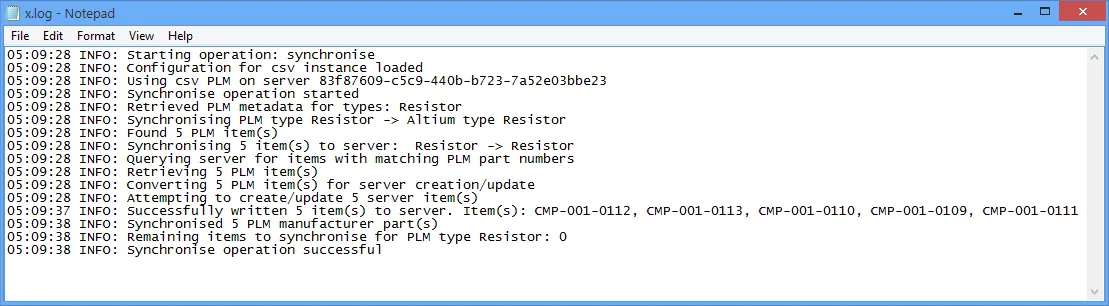
Opcjonalny plik dziennika zawiera szczegóły pomyślnie zakończonego importu — jeśli proces zakończy się niepowodzeniem, plik dziennika nie zostanie wygenerowany.
Tryb z konfiguracją
Bardziej zaawansowany tryb narzędzia wykorzystuje plik konfiguracyjny XML do określania mapowania parametrów między plikiem a przestrzenią roboczą oraz opcji procesu importu, takich jak folder docelowy, inny szablon itp.
Aby uzyskać bazowy plik konfiguracyjny, który można dostosować do własnych potrzeb, uruchom narzędzie z opcją generowania pliku konfiguracyjnego (-g). Spowoduje to utworzenie wskazanego pliku XML z parami klucz/wartość parametrów pobranymi ze źródłowego pliku CSV oraz ustawieniami rewizji, cyklu życia i folderu docelowego z dopasowanego szablonu. Plik zawiera również wpisy typu komponentu dla systemu PLM (źródło) i przestrzeni roboczej (cel) — w tym przykładzie Resistor — oraz identyfikator szablonu.
Typowe polecenie narzędzia wyglądałoby następująco:
csv-import.bat -s http://HPZ600:9780 -u admin -p admin -g MyConfig.xml -i C:\Users\Public\Documents\CSV_Files\Resistor.csv
► Przykład wygenerowanego pliku konfiguracyjnego (do pobrania)
Po wygenerowaniu pliku konfiguracyjnego (MyConfig.xml) można go edytować, aby zmapować parametr źródłowy Value na Resistance w przestrzeni roboczej, a parametr Format na Package. Aby uzyskać wymagane mapowanie, odpowiednio zmodyfikuj ciągi tych atrybutów w sekcji ToAltium pliku konfiguracyjnego (dla klasy PLM Resistor).
Zmiany mapowania w tym przykładzie
W przedstawionym przykładzie odpowiednie atrybuty należy zmienić z:
<ns2:Attribute attributeType="revision">
  <ns2:Key>Format</ns2:Key>
  <ns2:Value>${attribute.Format}</ns2:Value>
</ns2:Attribute>
<ns2:Attribute attributeType="revision">
  <ns2:Key>Value</ns2:Key>
  <ns2:Value>${attribute.Value} </ns2:Value>
</ns2:Attribute>
...na:
<ns2:Attribute attributeType="revision">
  <ns2:Key>Package</ns2:Key>                 <!-- Updated -->
  <ns2:Value>${attribute.Format}</ns2:Value>
</ns2:Attribute>
<ns2:Attribute attributeType="revision">
  <ns2:Key>Resistance</ns2:Key>              <!-- Updated -->
  <ns2:Value>${attribute.Value}</ns2:Value>
</ns2:Attribute>
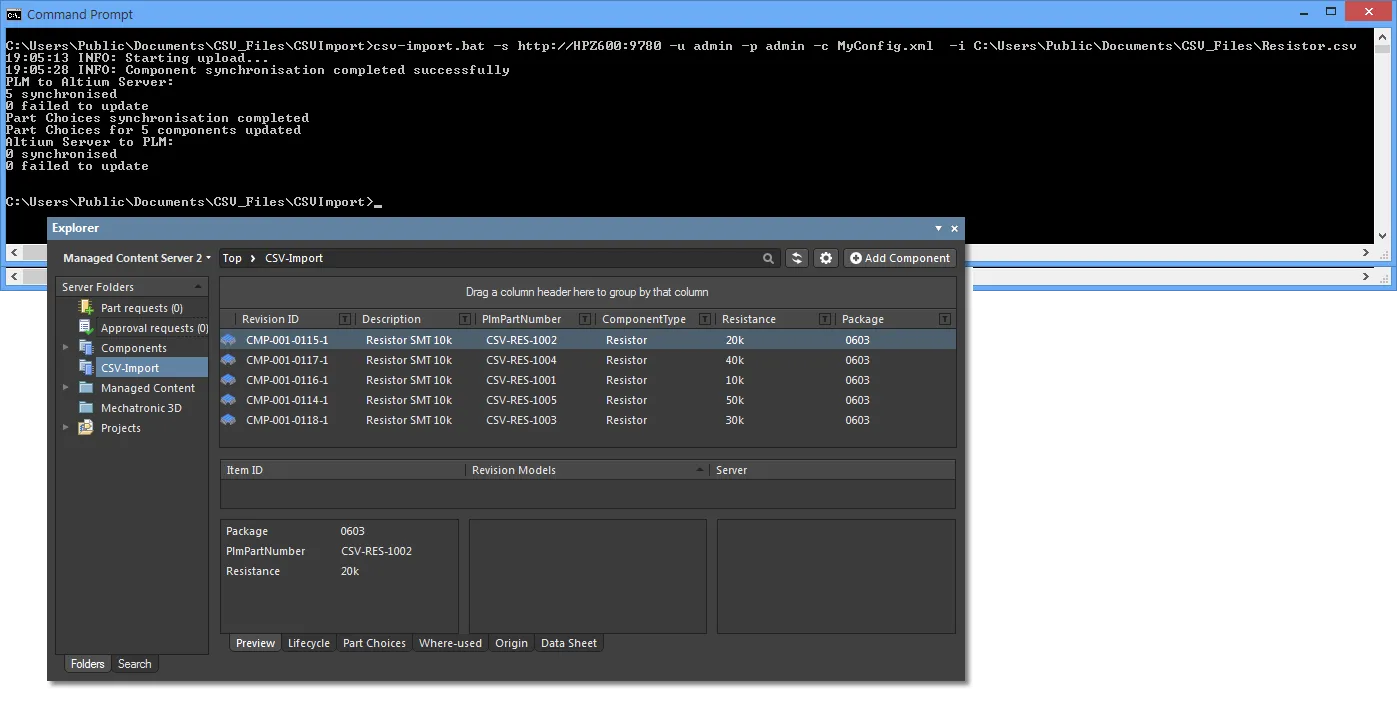
Następnie plik konfiguracyjny jest używany przez narzędzie (opcja –c) do wykonania wymaganego mapowania:
csv-import.bat -s http://HPZ600:9780 -u admin -p admin -c MyConfig.xml -i C:\Users\Public\Documents\CSV_Files\Resistor.csv
Inne opcje mapowania
Inne opcje konfiguracji obejmują możliwość ustawienia klasy typu komponentu zarówno dla systemu PLM, jak i przestrzeni roboczej przez edycję wiersza <Entity altiumType="Resistor" plmType="Resistor"> w pliku, wygenerowanego dla tego przykładu. Typowe zmiany mogą obejmować:
-
Podanie
altiumType="ResistorSMT", aby przypisać importowanym komponentom ten typ (pod warunkiem, że jest on zarejestrowany w przestrzeni roboczej). -
Podanie
plmType="PLM-Export_Resistors", aby umożliwić import pliku źródłowego o nazwiePLM-Export_Resistors.csv. Pamiętaj, że nazwy źródłowych plików CSV, które nie odpowiadają istniejącemu typowi komponentu przestrzeni roboczej (Resistor,Capacitoritd.), nie są rozpoznawane, chyba że parametrplmTypezostanie określony w ten sposób.
Aby import przebiegł pomyślnie, wpisy Attribute w zastosowanym pliku konfiguracyjnym (wygenerowanym automatycznie) muszą odpowiadać nagłówkom kolumn w źródłowym pliku CSV. Na przykład grupa kolumn CSV Format musi mieć odpowiadający jej wpis atrybutu konfiguracji z wartością Value równą ${attribute.Format}, niezależnie od zastosowanego mapowania parametrów (opisanego powyżej). Można jednak dodać dodatkowe atrybuty Attribute do definicji Entity komponentu, na przykład stały identyfikator, który może mieć następujący format:
<ns2:Attribute>
  <ns2:Key>DataSource</ns2:Key>
  <ns2:Value>Imported from PLM</ns2:Value>
</ns2:Attribute>
W takim przypadku dane komponentu zaimportowane do przestrzeni roboczej będą zawierać parametr DataSource o wartości Imported from PLM.
Additional features:
- Zastosowany plik konfiguracyjny określa wszystkie ustawienia procesu importu, w tym mapowania parametrów, niezależnie od powiązanych szablonów przestrzeni roboczej.
- Można zmapować wszystkie parametry, aby dostosować je do parametrów wejściowego pliku CSV, w tym nazwę używaną w pliku dla numeru PLM oraz danych producenta części (Part Choices).
-
Plik konfiguracyjny może zawierać wiele definicji Entity wraz z ich atrybutami parametrów Attribute. Skopiuj istniejący wpis grupy Entity, na przykład dla
Resistor, a następnie wklej go i edytuj, aby utworzyć kolejny dlaCapacitor. -
Parametry szablonu komponentu, dla których ustawiono wartość domyślną, zostaną zastosowane do importowanych komponentów, chyba że w importowanych danych CSV znajduje się odpowiadający im atrybut — w takim przypadku do parametru przestrzeni roboczej zostanie zaimportowana wartość atrybutu źródłowego. W trybie automatycznym narzędzia CSVImport zostanie zastosowany szablon dla typu komponentu określonego przez nazwę źródłowego pliku CSV. W trybie konfigurowanym szablon jest określany przez wiersz
<ComponentTemplate>[CMPT-xxxx]</ComponentTemplate>w pliku konfiguracyjnym. -
Gdy ścieżka źródłowa zostanie podana without pliku CSV, narzędzie przeszuka folder źródłowy w poszukiwaniu plików CSV o nazwach pasujących do definicji Entity w pliku konfiguracyjnym. Jeśli więc w konfiguracji istnieją odwołania Entity do
CapacitoriResistororaz zostaną znalezione pasujące pliki CSV, dane tych komponentów zostaną zaimportowane do przestrzeni roboczej. Jest to w praktyce tryb pracy wsadowej narzędzia.
Obsługa Part Choices
Przenoszenie danych producenta komponentu Part Choice z zewnętrznego systemu przedsiębiorstwa (takiego jak PLM) do przestrzeni roboczej odbywa się w sposób zapobiegający powielaniu danych lub ich niepożądanemu usuwaniu. Gdy dane komponentu trafiają do przestrzeni roboczej bezpośrednio z systemu zewnętrznego lub za pośrednictwem pliku CSV, tworzenie i modyfikowanie wpisów Part Choice odbywa się inteligentnie, z uwzględnieniem bieżącego stanu i historii danych:
- Jeśli importowany wpis Part Choice komponentu już istnieje dla danego komponentu bibliotecznego w przestrzeni roboczej, nie zostanie powielony.
- Jeśli wpis Part Choice komponentu bibliotecznego został dodany w przestrzeni roboczej (a nie zaimportowany), nie zostanie zastąpiony importowanymi danymi Part Choice. Zaimportowany wpis Part Choice zostanie dodany jako nowy, dodatkowy wpis Part Choice dla tego komponentu.
- Jeśli dla komponentu zostaną zaimportowane nowe dane Part Choice, zastąpią one wcześniej zaimportowany wpis Part Choice tego komponentu.
Podsumowując, z zastrzeżeniem zachowania istniejących danych Part Choice komponentu non-imported, dane Part Choice zaimportowane z systemu zewnętrznego będą określać wpis Part Choice komponentu bibliotecznego w przestrzeni roboczej.
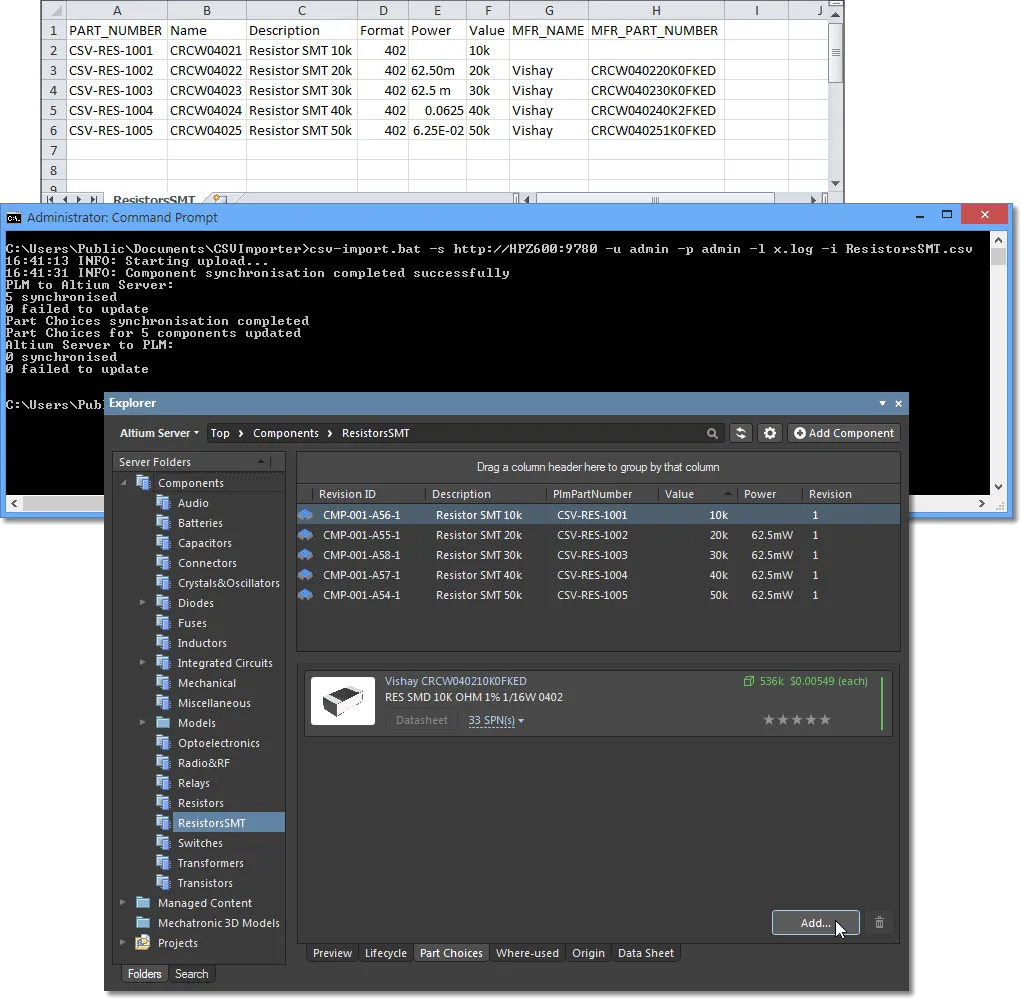
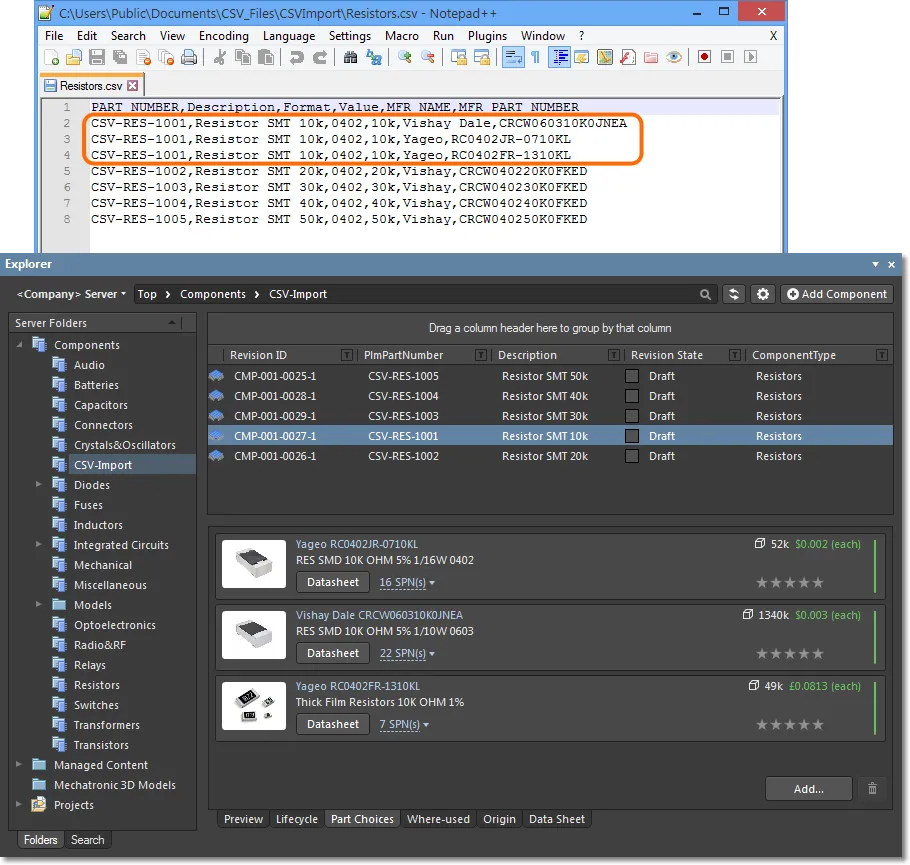
W przykładzie pokazanym na poniższej ilustracji wejściowy plik CSV nie zawiera danych Part Choice (parametrów Manufacture Name i Manufacturer Part Number) dla wpisu PLM CVS-RES-1001 (rezystora 10k), więc nie są one dodawane do komponentu bibliotecznego w przestrzeni roboczej. W tym przykładzie wpis Part Choice (Vishay) został jednak ręcznie dodany do tego komponentu bibliotecznego w przestrzeni roboczej z poziomu panelu Altium Designer Explorer.
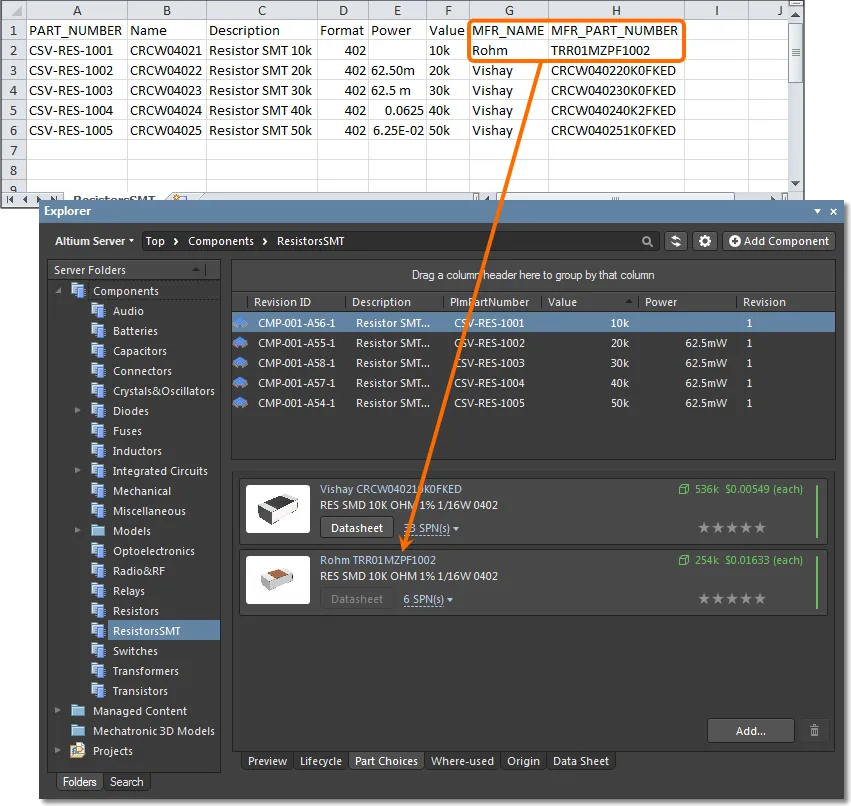
Jeśli dane Part Choice dla tego komponentu (CVS-RES-1001) zostaną uwzględnione w kolejnym importowanym lub synchronizowanym pliku CSV, jak pokazano poniżej, nowy wpis Part Choice (Rohm) zostanie added do komponentu — ponieważ istniejącego „natywnego” wpisu Part Choice nie można zastąpić importowanymi danymi Part Choice.
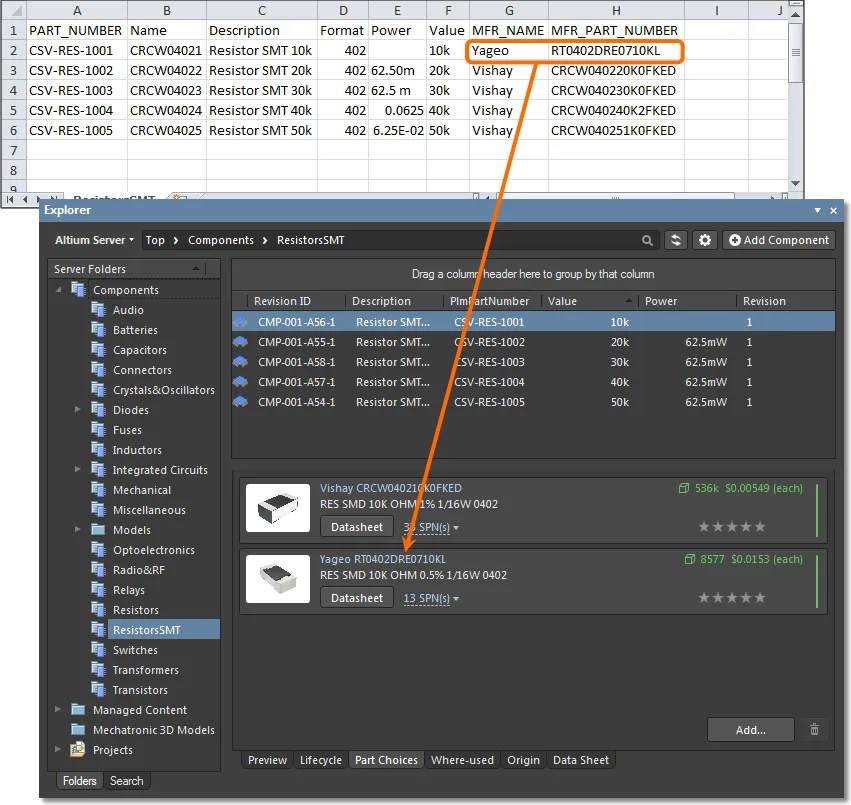
Jeśli kolejny importowany lub synchronizowany plik CSV zawiera nowe dane Part Choice dla komponentu, jak pokazano poniżej, te dane Part Choice (Yageo) zastąpią wcześniej zaimportowany wpis Part Choice (Rohm) — istniejący „natywny” wpis Part Choice (Vishay) pozostanie bez zmian. Natomiast jeśli dane Part Choice zostaną usunięte z pliku CSV (puste wpisy MFR_..), proces importu usunie istniejący zaimportowany wpis Part Choice z przestrzeni roboczej (Yageo).
Wiele wpisów Part Choice producentów
CSV Importer obsługuje również wiele zestawów danych części producenta dla danego komponentu dzięki powtarzalnej strukturze źródłowego pliku CSV, w której dla każdego wariantu danych części producenta dodawane są kolejne wpisy komponentu. Na przykład jeśli komponent źródłowy CSV-RES-1001 ma trzy powiązane numery części, plik CSV zawiera trzy wpisy tego komponentu, z których każdy określa inne dane w kolumnach MFR_NAME i MFR_PART_NUMBER (jeden od Vishay Dale i dwa od Yageo).
Po zaimportowaniu tych danych do przestrzeni roboczej tworzony jest jeden komponent dla części CSV-RES-1001, ale z wieloma wpisami Part Choice utworzonymi na podstawie dodatkowych danych w pliku CSV.
Obsługa jednostek i wartości parametrów
Gdy dane komponentów są importowane z zewnętrznego systemu przedsiębiorstwa do przestrzeni roboczej za pomocą narzędzia CSVImport, funkcja automatycznego przetwarzania jednostek parametrów w przestrzeni roboczej interpretuje wartości i obsługuje wszelkie błędy w tych danych.
Podczas importowania lub synchronizowania danych komponentów wszystkie parametry komponentów określone w odpowiednim szablonie komponentu jako Type z obsługą jednostek (Percent(%), Watts(W) itd.) są odpowiednio interpretowane. Ponieważ format importowanych wartości parametrów może się znacznie różnić ze względu na ich zdefiniowanie w systemie zewnętrznym (takim jak PLM), mechanizm przetwarzania wartości z uwzględnieniem jednostek w przestrzeni roboczej obsługuje wszystkie prawdopodobne formaty, a następnie odpowiednio reaguje na wszelkie błędy.
Poniższa ilustracja przedstawia przykład aktualizacji zestawu komponentów bibliotecznych w przestrzeni roboczej za pomocą pliku importu CSV, który zawiera parametr Power dla każdego wpisu komponentu. Wartości parametru Power w źródłowym pliku CSV mają różne formaty, a wpis komponentu CSV-RES-1001 zawiera błędną wartość (62500x). Przed zaimportowaniem danych komponenty biblioteczne w przestrzeni roboczej nie zawierały danych parametru Power i miały pierwszą rewizję (Revision 1) — jak pokazano w górnym panelu Explorer.
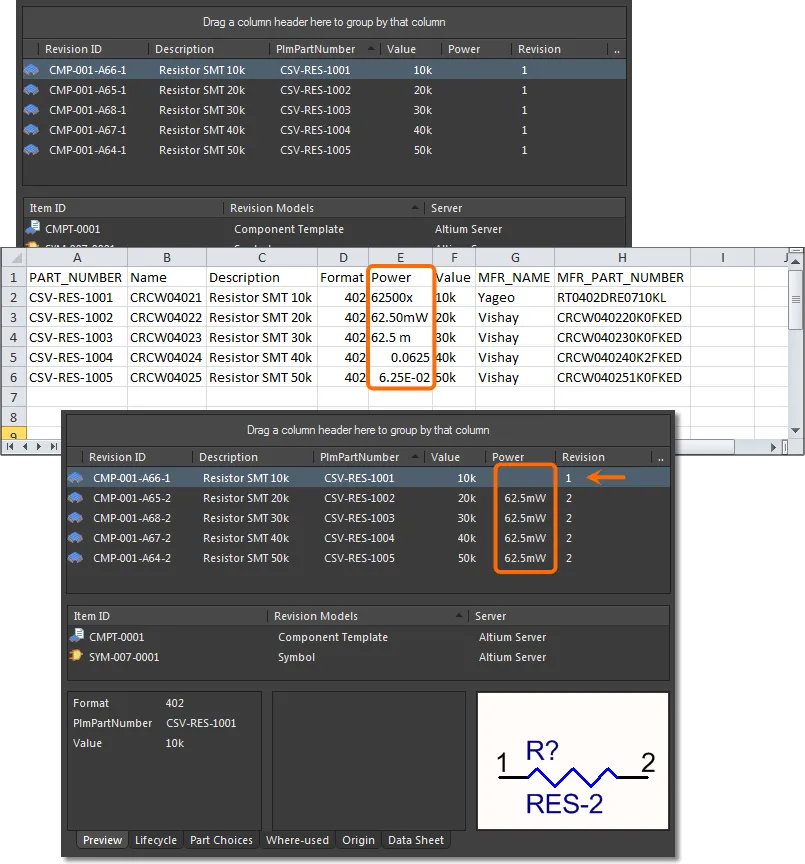
Wyniki importu CSV widoczne na ilustracji dolnego panelu Explorer (powyżej) pokazują efekty zarówno interpretacji parametrów z uwzględnieniem jednostek, jak i obsługi błędów:
-
Wartość Power nie została dodana do komponentu
CSV-RES-1001z powodu błędu formatu danych źródłowych CSV. -
Dla komponentu
CSV-RES-1001nie utworzono nowej rewizji (pozostaje on w rewizjiRevision 1). - Formaty źródłowe wartości Power dla wszystkich pozostałych komponentów zostały poprawnie zinterpretowane na podstawie danych źródłowych.
- Dla poprawnie zaktualizowanych komponentów utworzono nowe rewizje.
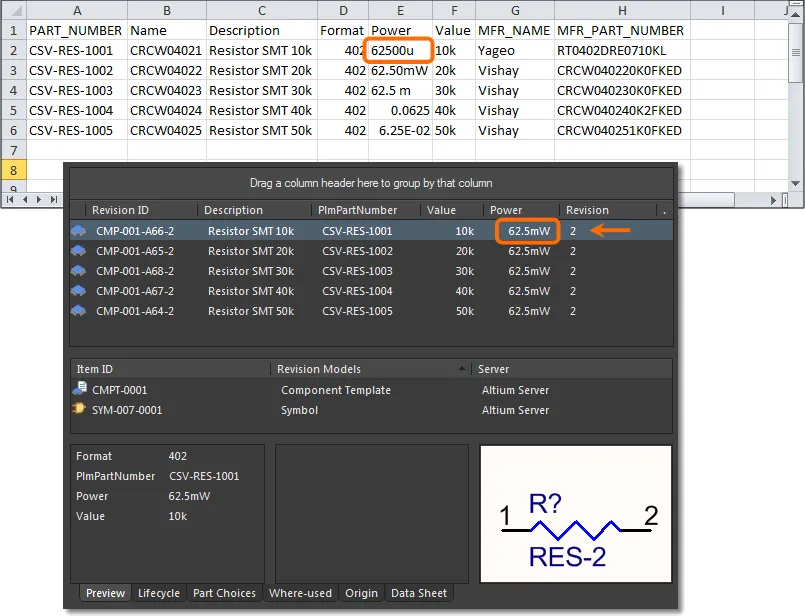
Podczas kolejnego importu danych komponentów poprawiona wartość Power (62500u) dla komponentu CSV-RES-1001 zostaje prawidłowo zinterpretowana — jak pokazano na poniższej ilustracji. Dane komponentu bibliotecznego w przestrzeni roboczej zostały zaktualizowane i utworzono nową rewizję (Revision 2).
 Tłumaczenie SI