
Monitor stanu zdrowia
W skrócie
- Dowiedz się, kiedy korzystać ze strony Server Health, a kiedy z samodzielnego narzędzia Health Monitor.
- Poznaj znaczenie wskaźników stanu i wskazówki dotyczące typowych problemów z poświadczeniami administratora, licencjami, kopiami zapasowymi i rejestrowaniem zdarzeń.
- Sprawdź, jak ponawiać kontrole stanu, generować raporty dla pomocy technicznej oraz uzyskiwać dostęp do dzienników serwera i nimi zarządzać.
Enterprise Server zawiera kompleksowy system monitorowania stanu, który umożliwia administratorom szybkie określenie i przeanalizowanie kondycji serwera. Monitor stanu jest dostępny w sekcji Admin interfejsu przeglądarkowego Workspace (na stronie Server Health) lub jako samodzielne narzędzie wykonywalne dołączone do instalacji Enterprise Server na komputerze hosta (narzędzie Server Health Monitor).
Funkcja monitorowania stanu zapewnia wizualne podsumowanie stanu konfiguracji i usług Enterprise Server, informacje o zasobach systemowych komputera hosta, a także dostęp do raportów stanu i plików dziennika. Pozwala to błyskawicznie uzyskać ogólny obraz stanu Enterprise Server, dzięki czemu administratorzy mogą z wyprzedzeniem wykrywać i rozwiązywać problemy, które mogą wpływać na użytkowników Workspace.
Każda z metod monitorowania kondycji i stanu Enterprise Server ma swoje zalety:
- Server Health page – strona Server Health, będąca częścią interfejsu przeglądarkowego Workspace na Enterprise Server, jest dostępna dla administratorów przez sieć lokalną, co zapewnia wygodny dostęp zdalny.
-
Server Health Monitor tool – samodzielne narzędzie wykonywalne Health Monitor (
avhealth.exe) jest dostępne niezależnie od stanu Enterprise Server, dzięki czemu zapewnia kluczowe dane i informacje w mało prawdopodobnym przypadku, gdy Enterprise Server nie działa w pełni poprawnie.
Strona stanu serwera
W interfejsie przeglądarkowym Workspace wybierz Admin – Health w menu głównym, aby otworzyć stronę raportowania Server Health, która wskazuje ogólny stan instalacji Enterprise Server w chwili określonej znacznikiem czasu widocznym w górnej sekcji Status strony (Updated at: <timestamp>).

Strona Server Health zapewnia natychmiastowy wgląd w stan Enterprise Server i obsługującej go infrastruktury.
Oprócz szybkiego wizualnego podsumowania stanu serwera strona udostępnia również następujące funkcje:
-
Możliwość wygenerowania raportu stanu w celu przesłania go do zespołu wsparcia Altium (a ostatecznie do programistów Altium). W tym celu kliknij fragment Generate tekstu Generate status report for support team w obszarze Status strony – niezbędne raporty zostaną wygenerowane, zebrane w jednym archiwum ZIP (vault_status_report_<Date>.zip) i pobrane do domyślnego folderu pobierania przeglądarki.
-
Możliwość pobrania wszystkich plików dziennika – zawierających wpisy błędów i ostrzeżeń ze wszystkich dostępnych dzienników serwera, zwykle znajdujących się w folderze
\ProgramData\Altium\Altium365Data\logs. W tym celu kliknij łącze Download all logs w sekcji Logs strony. Pliki zostaną zebrane w jednym archiwum ZIP (AllLogs.zip) i pobrane do domyślnego folderu pobierania przeglądarki. -
Użyj łącza Clear logs (znajdującego się u dołu sekcji Logs strony), aby zarchiwizować, a następnie usunąć wszystkie istniejące pliki dziennika. Archiwum (logs_<Date>.zip) zostanie zapisane w folderze
\ProgramData\Altium\Altium365Data\logs.archive. -
Informacje na stronie Server Health są okresowo aktualizowane (zgodnie ze znacznikiem czasu stanu), ale aktualizację można też uruchomić na żądanie. Aby ręcznie odświeżyć stan serwera, kliknij łącze refresh status w obszarze Status strony. Stan serwera i systemu zostanie sprawdzony, a strona zostanie odświeżona, aby odzwierciedlała aktualny stan. Data i godzina wskazują moment ostatniego sprawdzenia stanu serwera.
 Kliknij łącze odświeżania, aby zaktualizować informacje o stanie Enterprise Server.
Błędy i ostrzeżenia
Strona Server Health prezentuje przejrzyste podsumowanie stanu Enterprise Server, wyświetlając wyraźne ikony ostrzeżeń i błędów oraz powiązane opisy przy pozycjach wymagających uwagi. Typowe alerty obejmują zaległe kopie zapasowe danych, zbliżający się termin wygaśnięcia licencji, aktywne konto użytkownika admin/admin lub wpisy błędów wykryte w pliku dziennika:
-
OK
 – wykryte parametry mieszczą się w dopuszczalnym zakresie lub wskazują prawidłowy stan.
-
Warning
 – Enterprise Server i obsługująca go infrastruktura działają prawidłowo, ale zaleca się wprowadzenie zmiany w celu rozwiązania potencjalnego lub przyszłego problemu.
-
Error
 – część Enterprise Server lub obsługującej go infrastruktury nie działa albo nie jest poprawnie skonfigurowana i wymaga natychmiastowej interwencji.
Rozwiązywanie typowych problemów
Problemy z wydajnością i systemem zazwyczaj wymagają zwiększenia dostępnych zasobów komputera hosta Enterprise Server oraz usprawnienia infrastruktury, natomiast problemy w sekcji Environment and configuration strony Server Health można zwykle rozwiązać za pomocą funkcji i narzędzi dostępnych dla administratorów Workspace:
-
Admin password – utwórz co najmniej jedno indywidualne konto administratora na stronie użytkowników, jeśli nie zostało to jeszcze zrobione, i zmień hasło (a najlepiej również nazwę użytkownika) domyślnego konta
admin. -
Log level – w razie potrzeby zmień poziom rejestrowania zdarzeń Enterprise Server, edytując wpis
LogLevel=w sekcji General plikuLocalVault.ini, znajdującego się w folderze instalacyjnym Enterprise Server na komputerze hosta. Dozwolone wartości poziomu toInfo(domyślna) iWarn. W przypadku drugiej opcji ogólne informacje o stanie (wywołania API, uruchamianie i zatrzymywanie usług itp.) nie będą uwzględniane w plikach dziennika – błędy są uwzględniane zawsze. -
Licenses – błąd dotyczący zbliżającego się wygaśnięcia licencji Enterprise Server można rozwiązać na stronie licencji w interfejsie przeglądarkowym (Admin – Licenses). Problem z licencją, która już wygasła, można rozwiązać, otwierając interfejs przeglądarkowy na komputerze hosta Enterprise Server.
-
Backups – kopię zapasową Workspace można wykonać za pomocą narzędzia
avbackup.exe, dostępnego w folderzeTools\BackupToolw katalogu instalacyjnym Enterprise Server na komputerze hosta.
Raporty i dzienniki
Wydajność Enterprise Server i komputera hosta jest testowana i podsumowywana (w sekcjach Performance i System), a raporty i dzienniki są dostępne do wygenerowania i pobrania:
- Logs – dzienniki Enterprise Server są pobierane jako archiwum ZIP do domyślnej lokalizacji pobierania przeglądarki (Download all logs). Obejmują one dzienniki w formacie zwykłego tekstu dla wszystkich usług hostowanych przez Enterprise Server. Plik dziennika każdej usługi zawiera zdarzenia (i błędy) wraz z czasem ich wystąpienia od momentu instalacji Enterprise Server lub wyczyszczenia dzienników (Clear logs).
- Reports – raport stanu Enterprise Server jest pobierany jako archiwum ZIP do domyślnej lokalizacji pobierania przeglądarki (po kliknięciu łącza Generate w górnej sekcji Status strony). Raport przedstawia stan i konfigurację wszystkich podstawowych elementów Enterprise Server. Raporty, przeznaczone jako źródło kluczowych informacji dla zespołów wsparcia Altium, zawierają również informacje o stanie i wydajności infrastruktury komputera hosta.
Narzędzie do monitorowania stanu
Instalacja Enterprise Server obejmuje rozbudowane narzędzie On-Prem Enterprise Server Health Monitor, które umożliwia administratorom szybkie sprawdzenie i analizę stanu Enterprise Server na poziomie lokalnym. Health Monitor, dostarczany wraz z instalacją Enterprise Server jako samodzielna, niezależna aplikacja, przedstawia graficzne podsumowanie stanu komputera hosta oraz konfiguracji i usług Enterprise Server. Jego interfejs zawiera również wskazówki kontekstowe, a także informacje i ścieżki do ważnych lokalizacji oraz plików dziennika.
Health Monitor prezentuje informacje o stanie Enterprise Server za pomocą prostego interfejsu graficznego i obejmuje następujące kluczowe obszary:
-
Enterprise Server Environment – stan sprzętu komputera hosta, w tym dysków twardych, pamięci i procesora, oraz ocenę jego wydajności.
-
Enterprise Server Backend – stan bazy danych, magazynu plików i repozytorium obsługujących Enterprise Server.
-
Enterprise Server Services – stan usług Enterprise Server, hostowanych jako pule aplikacji IIS, takich jak usługi tożsamości, autoryzacji, menedżera licencji i instalacji sieciowej.
Dostęp do narzędzia
W domyślnej instalacji Enterprise Server narzędzie Health Monitor znajduje się w folderze \Program Files (x86)\Altium\Altium365\Tools\HealthMonitor jako plik wykonywalny avhealth.exe. Folder ten zawiera również uproszczone narzędzie wiersza poleceń: avConsoleHealth.exe.
Po uruchomieniu narzędzia Health Monitor z interfejsem graficznym (avhealth.exe) program natychmiast pobiera informacje z Enterprise Server i systemów, na których jest on hostowany, aby wypełnić główny ekran Dashboard narzędzia Health Monitor, wybrany domyślnie na kartach u góry. Kliknij przycisk Refresh ( ), aby ponownie uruchomić ten proces i zaktualizować ekran.
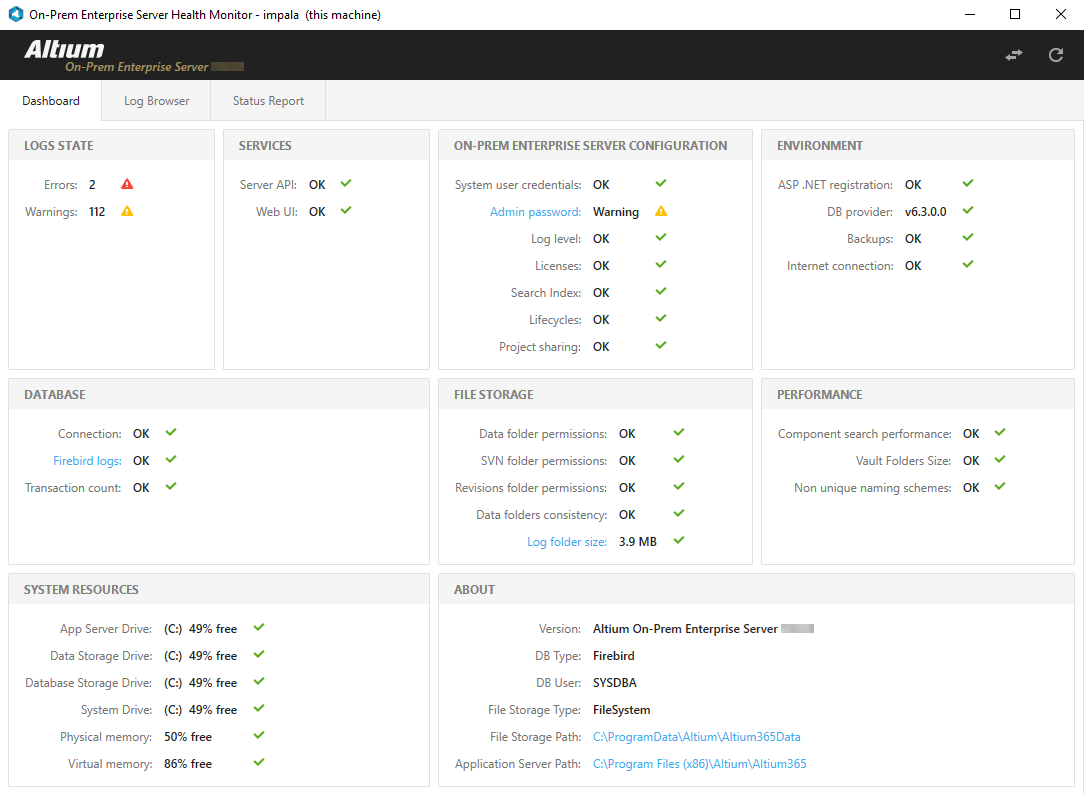
Interfejs graficzny Dashboard narzędzia Health Monitor zapewnia natychmiastowy wgląd w stan Enterprise Server i obsługującej go infrastruktury, a także łącza do dodatkowych informacji.
Błędy i ostrzeżenia
Stan każdego elementu na pulpicie nawigacyjnym jest wskazywany przez komunikat i powiązaną z nim ikonę:
-
OK – wykryte parametry mieszczą się w dopuszczalnym zakresie lub wskazują prawidłowy stan.
-
Warning – Enterprise Server i obsługująca go infrastruktura działają prawidłowo, ale zalecana jest zmiana w celu wyeliminowania potencjalnego lub przyszłego problemu.
-
Error – część Enterprise Server lub obsługującej go infrastruktury nie działa prawidłowo i wymaga natychmiastowej interwencji.
Najedź kursorem na stan elementu, aby uzyskać więcej informacji. W przypadku błędu lub ostrzeżenia widocznego na pulpicie nawigacyjnym dodatkowe szczegóły są zazwyczaj dostępne po kliknięciu wpisu stanu danego elementu.

Najedź kursorem na wpis stanu, aby uzyskać dostęp do bardziej szczegółowych informacji.
Łącza ułatwiające rozwiązywanie problemów
Wiele błędów i ostrzeżeń wykrywanych przez Health Monitor zawiera łącza pomocne w rozwiązaniu problemu. Znajdują się one w szczegółowych informacjach o elemencie, dostępnych po kliknięciu jego wpisu stanu.


W przypadku typowych problemów powiązane informacje zawierają dodatkowe szczegóły oraz łącza pomagające je rozwiązać.
Na powyższym przykładowym ekranie po lewej stronie Health Monitor wykrył, że nie utworzono kopii zapasowej Enterprise Server. Powiązane informacje zawierają łącze do dokumentacji, która pomoże rozwiązać ten problem.
Przykładowy ekran po prawej stronie (powyżej) wskazuje, że nadal istnieją domyślne dane logowania admin/admin do Enterprise Server, co stanowi poważne zagrożenie dla bezpieczeństwa. Łącze Fix It w powiązanych informacjach otwiera bezpośrednio w przeglądarce stronę logowania do Enterprise Server, gdzie można zmodyfikować profile użytkowników z uprawnieniami administratora.
Przeglądarka dzienników
Ekran przeglądarki dzienników narzędzia Health Monitor, dostępny na karcie Log Browser, przedstawia wpisy błędów i ostrzeżeń ze wszystkich dostępnych plików dziennika Enterprise Server, znajdujących się zwykle w folderze C:\ProgramData\Altium\Altium365Data\logs. Aby wyświetlić plik dziennika zawierający dany wpis zdarzenia, wybierz powiązane łącze Open file lub po prostu kliknij dwukrotnie sam wpis.
Zebrane na liście wpisy zdarzeń są pogrupowane według daty i obejmują wszystkie dostępne błędy i ostrzeżenia ze wszystkich plików dziennika. Aby znaleźć określone zdarzenia, wybierz przedział czasu z menu rozwijanego Show logs lub użyj pola filtrowania dynamicznego ( ), aby wyszukać słowa kluczowe w kolumnach Subsystem i Message.
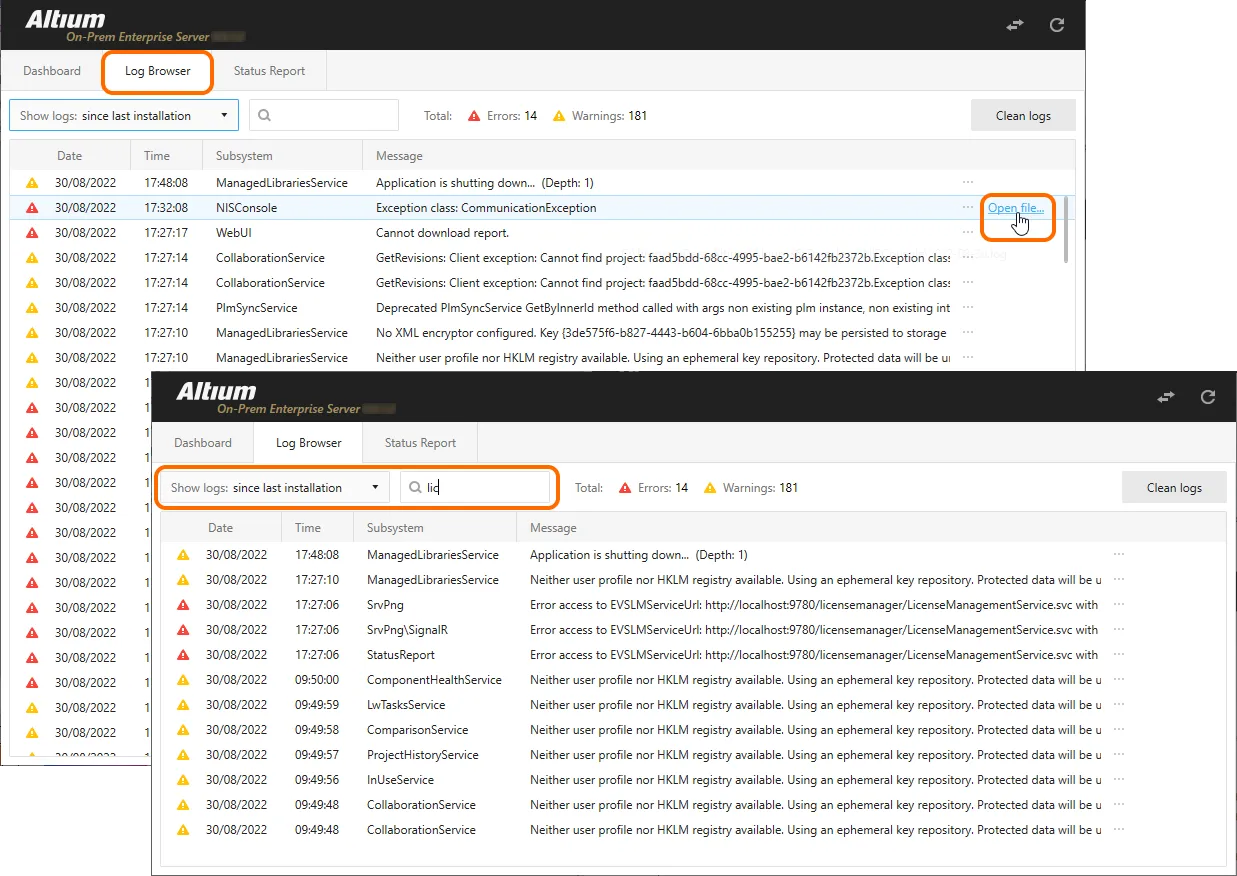
Interfejs Log Browser umożliwia precyzyjne wyszukiwanie interesujących zdarzeń dzięki wyborowi przedziału czasu i filtrowaniu według słów kluczowych.
Wybierz przycisk  , aby usunąć zgromadzone wpisy dziennika z listy w przeglądarce dzienników — spowoduje to zarchiwizowanie, a następnie usunięcie wszystkich istniejących plików dziennika.
Raport stanu
Ekran raportu stanu narzędzia Health Monitor, dostępny na karcie Status Report, służy do tworzenia i wyświetlania plików raportów stanu Enterprise Server. Generowane raporty gromadzą wszystkie informacje diagnostyczne dotyczące zdarzeń w jednym archiwum ZIP (*.zip), które w razie potrzeby można przesłać programistom Altium.
Aby utworzyć raport, wybierz odpowiedni przedział czasu zdarzeń z menu rozwijanego Include Logs, wprowadź swoje dane kontaktowe i wyraź zgodę na udostępnianie, a następnie rozpocznij proces przyciskiem  .

Użyj ekranu Status Report, aby wygenerować zbiorcze pliki raportów dziennika do celów diagnostycznych.
 , aby otworzyć i wyświetlić istniejący, wcześniej zapisany plik raportu. Wczytany raport wypełni listę na ekranie Log Browser i wyłączy wskazanie Dashboard, ponieważ wczytane zdarzenia dziennika są danymi historycznymi (zapisem stanu z określonego momentu), a nie zdarzeniami bieżącymi. Po zakończeniu przeglądania wczytanych dzienników wybierz przycisk
 Tłumaczenie SI