
Instalacja oprogramowania
Enterprise Server zapewnia wysoką integralność, inteligentne projektowanie oraz zarządzanie danymi produktu, oferując przechowywanie danych, formalne zarządzanie rewizjami, analitykę łańcucha dostaw oraz zarządzanie stanami cyklu życia. Umożliwia również szeroki zakres dodatkowych technologii i funkcji dzięki scentralizowanej platformie, z której mogą być udostępniane inne powiązane usługi, w tym: Team Configuration Management, Project Management, Network Installation oraz Centralized Design Collaboration. Instalacja Enterprise Server jest zarówno intuicyjna, jak i szybka dzięki
Ta strona przedstawia procedurę pierwszej instalacji Enterprise Server na komputerze.
Aby uzyskać informacje o wymaganiach systemowych, przejdź do strony System Requirements.
Jeśli aktualizujesz istniejącą instalację, zapoznaj się z sekcją Updating to a Later Version.
Przygotowanie przed instalacją
Aby uruchomić Altium On-Prem Enterprise Server <VersionNumber>.exe
Uruchamianie kreatora instalacji
Rozpocznij instalację, uruchamiając plik Altium On-Prem Enterprise Server <Version Number>.exe
Pojawi się kreator
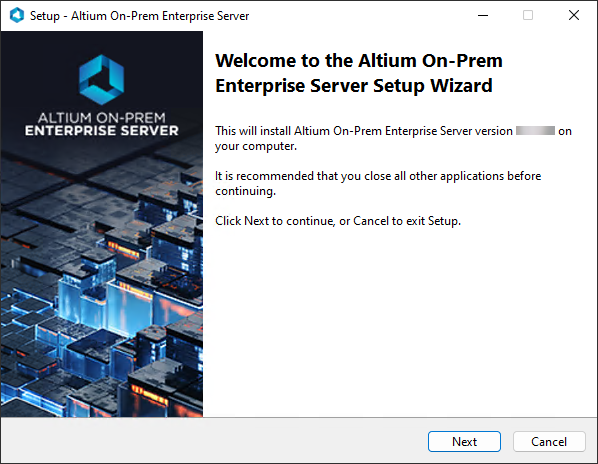 Początkowa strona powitalna kreatora
Kreator instalacji udostępnia zestaw kolejnych stron dialogowych, które łącznie zbierają informacje wymagane do zainstalowania Enterprise Server.
Kliknij
Umowa licencyjna
Ta strona kreatora przedstawia umowę licencyjną użytkownika końcowego Altium (EULA).
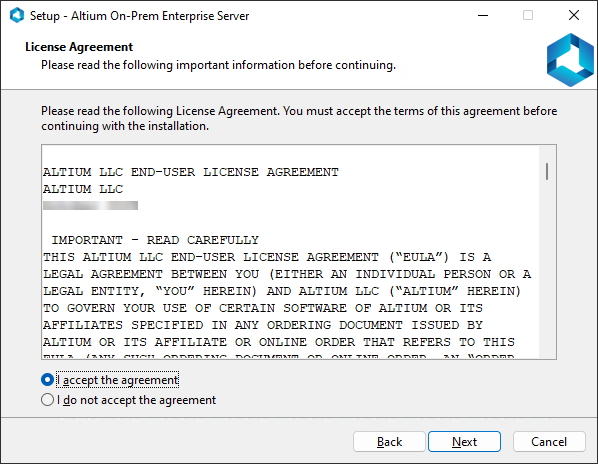
Przeczytaj i zaakceptuj umowę licencyjną użytkownika końcowego Altium.
Po przeczytaniu umowy EULA kontynuuj instalację, zaznaczając opcję
Wybór lokalizacji docelowej
Ta kolejna strona kreatora umożliwia określenie lokalizacji docelowej, w której ma zostać zainstalowany Enterprise Server. Domyślna ścieżka instalacji to \Program Files (x86)\Altium\Altium365
Aby wskazać inną lokalizację, po prostu wpisz ją bezpośrednio w polu lub kliknij przycisk
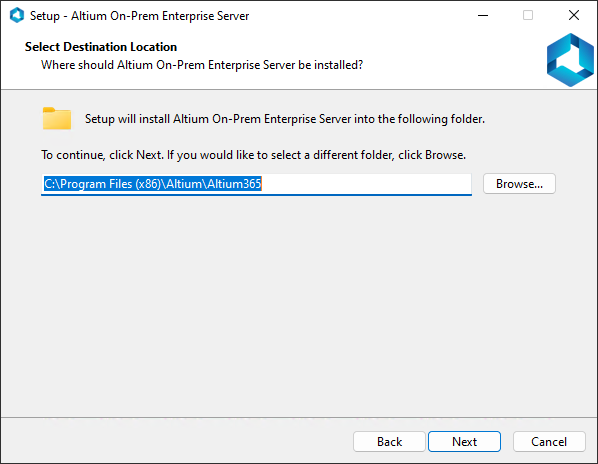
Określ lokalizację instalacji Enterprise Server.
Po określeniu lokalizacji instalacji kliknij
Wybór katalogu danych Altium On-Prem Enterprise Server
Użyj tej strony kreatora, aby określić foldery docelowe, w których będą przechowywane odpowiednio baza danych i pliki rewizji. Domyślne ścieżki instalacji to:
-
Database Folder –\ProgramData\Altium\Altium365Data -
Revision Files Folder –\ProgramData\Altium\Altium365Data\Revisions
Aby wskazać inną lokalizację, po prostu wpisz ją bezpośrednio w polu lub kliknij przycisk
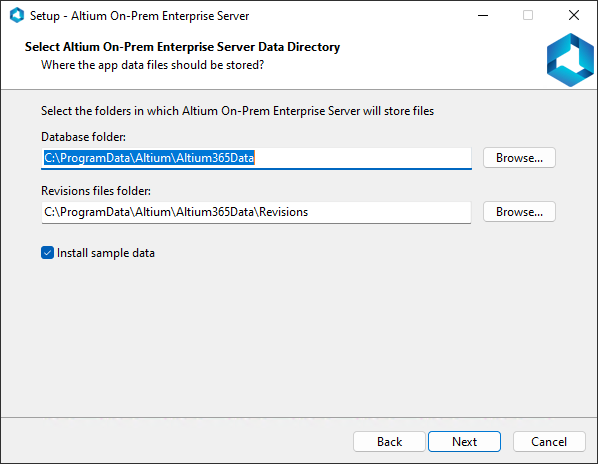
Określ lokalizacje instalacji dla danych serwera.
Po określeniu lokalizacji folderów danych kliknij
Konfiguracja Altium On-Prem Enterprise Server
Na tej kolejnej stronie kreatora określisz numery portów używanych przez Enterprise Server do połączeń sieciowych. Wartości domyślne to:
-
Port HTTP (domyślnie
9780 -
Port HTTPS (domyślnie
9785
Wybierając port, pamiętaj, że nie może on kolidować z portami używanymi przez inne aplikacje — jeśli port jest obecnie używany, instalator Cię o tym poinformuje.
Użyj pola
Użyj opcji
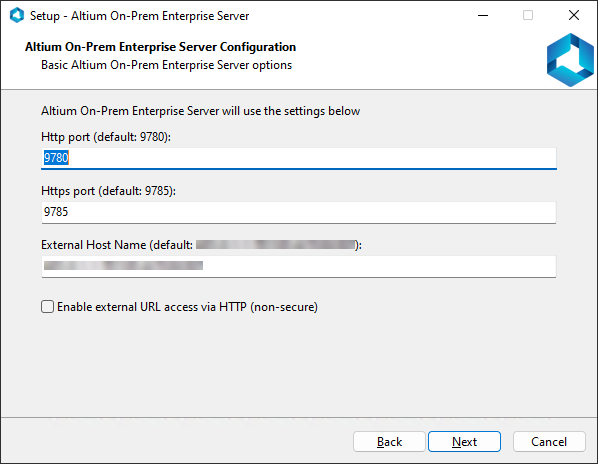
Skonfiguruj opcje serwera dla instalacji Enterprise Server.
Po skonfigurowaniu opcji zgodnie z wymaganiami kliknij
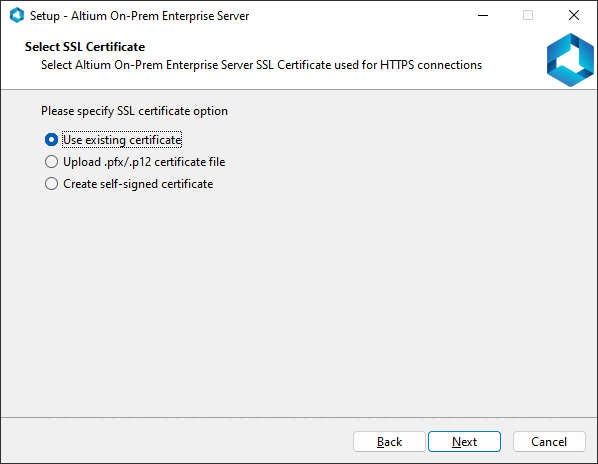
Wybór certyfikatu SSL
Na tej kolejnej stronie kreatora skonfigurujesz certyfikat SSL używany przez Enterprise Server do połączeń HTTPS.
-
Use existing certificate – po kliknięciuNext zostanie wyświetlona sugestia wybrania certyfikatu z magazynu certyfikatów systemu Windows. -
Upload .pfx/.p12 certificate file – po kliknięciuNext zostanie wyświetlona sugestia przeglądania i wybrania pliku certyfikatu do zaimportowania oraz podania jego hasła. -
Create self-signed certificate – po kliknięciuNext zostanie wygenerowany i skonfigurowany w IIS certyfikat z podpisem własnym, a następnie bezpośrednio pojawi się kolejna stronaReady to Install .
Gotowe do instalacji
Instalator ma teraz wszystkie informacje wymagane do kontynuowania instalacji. Jeśli chcesz coś zmienić, kliknij przycisk
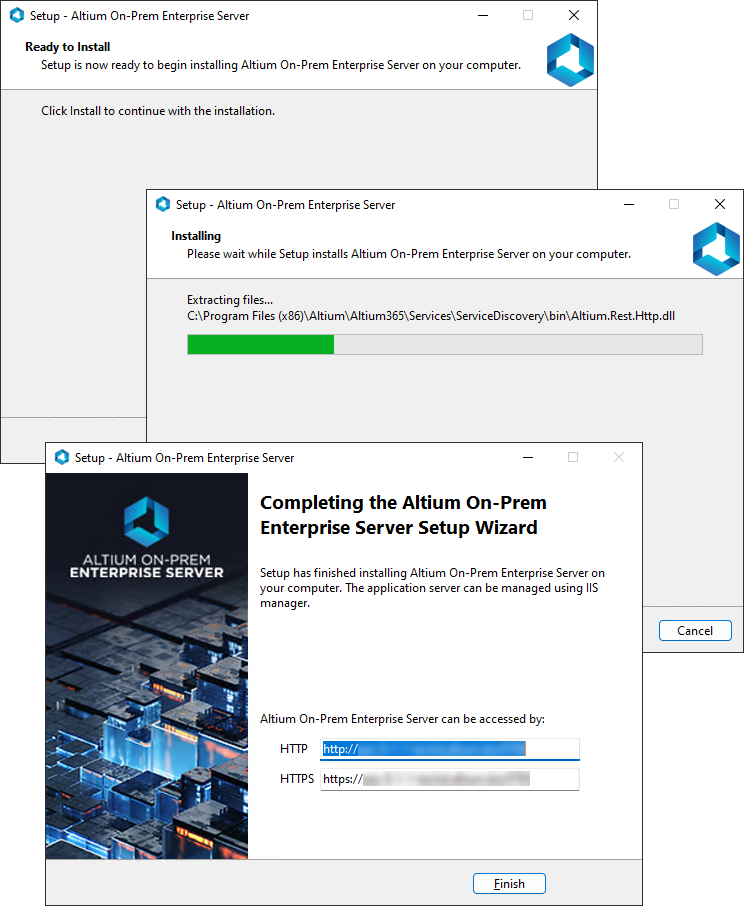
Rozpocznij instalację, klikając
Dla wygody na końcowej stronie instalatora prezentowane są również adresy URL (HTTP i HTTPS) służące do uzyskiwania dostępu do Enterprise Server — zarówno podczas łączenia się z nim przez Altium Designer, jak i podczas uzyskiwania dostępu za pośrednictwem interfejsu przeglądarkowego.
Weryfikacja działania Enterprise Server
Sprawdzenie, czy Enterprise Server działa, można przeprowadzić z poziomu panelu Started
Instalacja z wiersza polecenia
Enterprise Server można również zainstalować z wiersza polecenia, używając następujących wpisów:
-
DatabaseName"C:\ProgramData\Altium\Altium365Data\DXPSERVER.DAT" -
DataFolder"C:\ProgramData\Altium\Altium365Data" -
DBPasswordmasterkey -
DBServerHost:Portlocalhost:3050 -
DBTypeFirebird -
DBUserNameSYSDBA -
InstallFolder"C:\Program Files (x86)\Altium\Altium365\" -
InstallSampleSnapshot -
Log\Program Files (x86)\Altium\Altium365\install.log -
Port9780 -
RevisionFolder"C:\ProgramData\Altium\Altium365Data\Revisions" -
sslCertFile"C:\Users\Admin\Documents\AltiumOnPremEnterpriseServer.pfx" -
sslCertPasswordsslCertFile -
sslCertThumbprint -
VERYSILENT
Wprowadzając informacje w wierszu polecenia, zwróć uwagę na następujące kwestie:
-
Zacznij od nazwy pliku wykonywalnego instalatora, na przykład
"Altium On-Prem Enterprise Server <VersionNumber>.exe" - Wprowadź każdy parametr, po którym wpisz znak równości (=), a następnie jego wartość.
-
Oddziel kolejne wpisy parametryczne spacją, po której następuje ukośnik (
/ -
Aby uruchomić instalację bez wyświetlania okien dialogowych, pamiętaj o dodaniu wpisu
VERYSILENT
Przykładowy wpis w wierszu polecenia może więc wyglądać następująco:
"Altium On-Prem Enterprise Server <VersionNumber>.exe" /InstallFolder="C:\Program Files (x86)\Altium\Altium365\" /Port=9780 /DBType=Firebird /DBServer=localhost:3050 /DBUserName=SYSDBA /DBPassword=masterkey /DatabaseName="C:\ProgramData\Altium\Altium365Data\DXPSERVER.DAT" /DataFolder="C:\ProgramData\Altium\Altium365Data" /RevisionFolder="C:\ProgramData\Altium\Altium365Data\Revisions" /BackupFile="C:\ProgramData\Altium365\Altium365Data\AESbackup.zip" /VERYSILENT
Zarządzanie po instalacji
Aby uzyskać informacje o tym, jak zarządzać instancją Enterprise Server po początkowej instalacji, skorzystaj z poniższych łączy:
Licencjonowanie Enterprise Server
Aktualizacja Enterprise Server do nowszej wersji
Tworzenie kopii zapasowej i przywracanie Enterprise Server
 Tłumaczenie SI