
Przeglądarka internetowa
Parent page: Projekty Workspace
Interfejs Web Viewer w Enterprise Server Workspace zapewnia uniwersalny dostęp do dokumentów projektów PCB za pośrednictwem standardowej przeglądarki. To znacznie więcej niż tylko przeglądarkowy podgląd — Web Viewer's zaawansowana technologia przeglądarkowa pozwala użytkownikom poruszać się po strukturze projektu, wchodzić w interakcję z dokumentami projektowymi, wyodrębniać informacje o elementach projektu oraz wyróżniać obszary lub obiekty w celu dodawania komentarzy.
Podczas przeglądania dokumentów jakość wizualna schematów i PCB nie jest ograniczana przez format przeglądarkowy, który zapewnia także pełne możliwości przesuwania i powiększania oraz możliwość wyszukiwania, cross-probe, zaznaczania i inspekcji komponentów oraz sieci w całym projekcie.

Jako niezależna, przeglądarkowa platforma podglądu, interfejs Web Viewer oferuje interaktywny dostęp tylko do odczytu do dokumentów projektowych bez konieczności otwierania projektu w środowisku edycji. Inne osoby pracujące nad projektem, takie jak inżynier, który jest jego „właścicielem”, nie odczują skutków działań w obszarze Web Viewer — z wyjątkiem ewentualnych powiadomień o komentarzach, jeśli mają zastosowanie.
Dostęp do Web Viewer
Do Web Viewer można uzyskać dostęp bezpośrednio w Enterprise Server Workspace lub pośrednio z poziomu Altium Designer. W tym drugim przypadku polecenia menu Show in Web Browser lub przycisk Open in Web w panelu Explorer wygenerują, a następnie otworzą konkretny adres URL podglądu w przeglądarkowym interfejsie Workspace. Ten adres URL można udostępnić innym użytkownikom, na przykład kierownikowi zespołu lub bibliotekarzowi, umożliwiając im szczegółową interakcję z bieżącymi dokumentami i danymi projektu poprzez interfejs Workspace Web Viewer. Wymagane jest jedynie konto użytkownika Workspace oraz odpowiednie uprawnienia dostępu.
W Workspace interfejs Web Viewer jest używany w następujących przypadkach:
- Podczas przeglądania bieżącego stanu (WIP) źródeł projektu poprzez interfejs Projects Management, podczas zarządzania konkretnym projektem.
- Podczas przeglądania migawki projektu dla wydanego pakietu projektu, poprzez Manufacturing Portal.
Poniższe sekcje opisują szczegółowo, jak uzyskać dostęp do każdego z tych przypadków oraz jak w każdym z nich prezentuje się interfejs Web Viewer.
Przeglądanie plików źródłowych projektu WIP
W tym przypadku interfejs Web Viewer jest prezentowany poprzez widok Design na stronie otwartego projektu. Do tej strony można przejść z poziomu strony Projects w przeglądarkowym interfejsie Workspace, klikając dwukrotnie wpis projektu, klikając jednokrotnie nazwę wpisu projektu (w trybie podglądu, a nie listy) lub wybierając wymagany projekt, a następnie opcję Open z menu  nad listą albo z menu
  powiązanego z wpisem projektu.
 Uzyskiwanie dostępu do zorientowanej na CAD strony Projects Management dla projektu ze strony Projects. Interfejs Web Viewer jest prezentowany poprzez widok Design tej strony.
Przeglądanie migawki projektu dla pakietu wydania
W tym przypadku interfejs Web Viewer jest prezentowany poprzez widok Design Snapshot w Manufacturing Portal, dla aktualnie otwartego pakietu wydania projektu. Aby uzyskać dostęp do portalu:
- Z poziomu strony szczegółów otwartego projektu (dwuklik na projekcie, aby przejść), przełącz się na widok Releases.
-
Aby otworzyć konkretny pakiet wydania do podglądu, kliknij powiązany z nim przycisk
 , aby otworzyć pełny pakiet wydania. Alternatywnie kliknij sąsiedni przycisk
  i wybierz, co wyświetlić — pełny pakiet wydania (Full Release) lub konkretny wariant montażu. Otwarte wydanie projektu jest prezentowane w nowej karcie Manufacturing Portal przeglądarki.
- W obrębie Manufacturing Portal przełącz się na widok Design Snapshot. Zwróć uwagę, że nie przeglądasz najnowszej wersji źródłowych danych projektu, lecz wydaną migawkę utworzoną w momencie wydania tego konkretnego pakietu produkcyjnego.

View Released Gerber Files
Web Viewer oferuje również widok złożony plików Gerber zawartych w otwartym pakiecie wydania projektu.
Aktywuj widok, wybierając dowolny plik z listy Gerber w zestawie wyjściowym Fabrication. Podobnie jak w układzie widoku PCB, menu rozwijane Layers umożliwia wybór pojedynczych warstw Gerber lub ich grup do wyświetlenia. Można wybrać Gerber Top View lub Bottom View, a komentarze Comments można umieszczać w dowolnym miejscu nakładki.

Funkcje Web Viewer
Interfejs Web Viewer oferuje zestaw zintegrowanych możliwości, które zapewniają szczegółowy dostęp do danych projektowych. Inne funkcje, takie jak system Comments — używany z widoku Design projektu — komunikują się bezpośrednio i w czasie rzeczywistym z Altium Designer. Poniższe sekcje przedstawiają nadrzędny zestaw funkcji dostępnych podczas przeglądania źródeł projektu.
Widoki danych
Interfejs Web Viewer prezentuje informacje w odrębnych widokach danych, aby pokazać (podczas przeglądania źródeł projektu) odpowiednio: schematy źródłowe, płytkę w 2D, płytkę w 3D oraz zestawienie materiałowe (Bill of Materials).
SCH
Ten widok prezentuje arkusz(e) schematu źródłowego dla projektu.
 Widok danych SCH prezentuje aktualnie wybrany dokument źródłowy schematu.
Switching Schematics
Jeśli w projekcie istnieje więcej niż jeden arkusz schematu, przełączanie między dokumentami można wykonać na dwa sposoby:
- Z drzewa nawigacji w lewym panelu. Wybierz wpis schematu, aby uczynić go aktywnym dokumentem w głównym obszarze podglądu.

- Wybierając wpis schematu z rozwijanego menu podglądu, znajdującego się w lewym górnym rogu widoku. Aktualnie wybrany dokument — aktywny dokument oglądany w ramach widoku danych SCH — jest wyróżniony na liście niebieską ramką wokół wpisu.

Support for Multi-channel Designs
Web Viewer obsługuje przeglądanie projektów wielokanałowych. Dla każdego kanału fizycznego prezentowany jest osobny dokument schematu. Nazwa arkusza fizycznego — skompilowana karta dla tego dokumentu schematu podczas przeglądania w Altium Designer — jest dołączana jako sufiks do nazwy dokumentu. Efekt jest podobny do wygenerowania PDF z fizycznymi arkuszami schematu, ale z rozszerzoną interakcją, jaką zapewnia Web Viewer.
 Przykładowy projekt wielokanałowy, w którym każdy kanał fizyczny jest prezentowany na innym arkuszu schematu.
Browsing Controls
Sterowanie nawigacją w głównym obszarze podglądu jest następujące:
- Kółko myszy do przodu/do tyłu — powiększanie/pomniejszanie.
- Kliknij i przytrzymaj (lub kliknij prawym i przytrzymaj), następnie przeciągnij, aby przesuwać dokument.
- Kliknij, aby zaznaczyć.
- Naciśnij R, aby zresetować widok dokumentu (pokazać cały dokument).
PCB
Ten widok prezentuje PCB w 2D.

Browsing Controls
Sterowanie nawigacją w głównym oknie podglądu jest następujące:
- Kółko myszy do przodu/do tyłu — powiększanie/pomniejszanie.
- Kliknij i przytrzymaj (lub kliknij prawym i przytrzymaj), następnie przeciągnij, aby przesuwać dokument.
- Kliknij, aby zaznaczyć. Klikaj wielokrotnie, aby przełączać się między obiektami współlokalizowanymi i/lub zaznaczyć nadrzędną sieć.
- Naciśnij + lub – na klawiaturze numerycznej, aby przechodzić do przodu lub do tyłu po liście warstw w trybie pojedynczej warstwy.
- Naciśnij R, aby zresetować widok dokumentu (pokazać cały dokument).
Controlling Layer Visibility
Sterowanie widokiem i widocznością warstw dla widoku danych PCB odbywa się za pomocą rozwijanego panelu Layers . Otwórz ten panel, wybierając kontrolkę w lewym górnym rogu widoku ( ). Kontrolka ta pokazuje, ile warstw jest aktualnie widocznych w stosunku do łącznej liczby warstw.
 Panel Layers do sterowania widocznością warstw.
 (nieprzypięty) w prawym górnym rogu panelu — kontrolka zmieni się na
  (przypięty). Kliknij kontrolkę ponownie, aby odpiąć.
Warstwy są pogrupowane w następujące kategorie:
- Copper – wszystkie użyte warstwy sygnałowe oraz wewnętrzne warstwy plane.
- Solder Mask – Top Solder, Bottom Solder.
- Paste Mask – Top Paste, Bottom Paste.
- Silkscreen – Top Overlay, Bottom Overlay.
- Mechanical – wszystkie użyte warstwy mechaniczne.
- Other – w tym Multi-Layer, Drill Drawing, Drill Guide oraz Keep-Out Layer.
Użyj selektorów Top View i Botton View, aby szybko przełączać widok płytki odpowiednio od góry lub od dołu.
 Przełączaj się między widokami Top i Bottom płytki za pomocą dostępnych przycisków. Tutaj pokazano domyślny widok Top.
Poniższe punkty dotyczą pracy z widocznością warstw w panelu Layers:
-
Aktualnie widoczna warstwa jest pokazana w panelu bez przyciemnienia (
 ). Aktualnie ukryta warstwa jest pokazana w panelu jako przyciemniona (
 ), a po jej skrajnej prawej stronie wyświetlana jest ikona
  .
.
-
Aktualnie widoczną warstwę można ukryć, klikając jej wpis, albo najeżdżając na wpis i klikając ikonę
 po jego skrajnej prawej stronie. Analogicznie, aktualnie ukrytą warstwę można uaktywnić, klikając jej wpis, albo najeżdżając na wpis i klikając ikonę po jego skrajnej prawej stronie.
-
Całą grupę warstw można ukryć, najeżdżając na wpis grupy i klikając ikonę po jego skrajnej prawej stronie. Z kolei, jeśli wszystkie warstwy w danej grupie są aktualnie ukryte, można je uwidocznić, najeżdżając na wpis grupy i klikając ikonę po jego skrajnej prawej stronie. Zwróć uwagę, że jeśli w grupie występuje mieszanka warstw widocznych/ukrytych, dla grupy będzie widoczna ikona . Kliknij, aby ukryć wszystkie pozostałe warstwy, a następnie kliknij ponownie (teraz wyświetlane jako ), aby uwidocznić wszystkie warstwy.
-
Aby szybko przejść do „Single Layer Mode”, najedź na interesującą warstwę, a następnie kliknij kontrolkę
 . Wszystkie pozostałe warstwy zostaną ukryte. Kliknij kontrolkę ponownie, aby wyjść z „Single Layer Mode”.
 Widok danych PCB obsługuje tryb pojedynczej warstwy. Tutaj pokazano dostęp do kontrolki Only.
-
Aby zresetować widoczność warstw do stanu z momentu pierwszego otwarcia projektu, kliknij kontrolkę
 w prawym górnym rogu panelu Layers.
Viewing the PCB Layer Stack
Graficzna reprezentacja bieżącego PCB Layer Stack projektu – fizycznego stosu warstw płytki – jest dostępna podczas przeglądania projektu WIP lub otwartego pakietu Project Release. Widok Layer Stackup View przedstawia wewnętrzną strukturę płytki wraz z powiązanymi danymi, takimi jak typy warstw, materiały i wymiary.
Otwórz widok Layer Stack, wybierając polecenie Stackup View z panelu Board Info w przeglądarce projektu, albo z menu Layers podczas przeglądania PCB. Widok Layer Stack jest dostępny w ten sam sposób podczas przeglądania Design Snapshot pakietu project Release package.

Podobnie jak w innych widokach dostępnych w Web Viewer, w widoku Layer Stack można umieszczać Comments. W tym przypadku Comments można przypisywać do dowolnego elementu Layer Stack (Layer, Via itd.), wybierając jego obiekt graficzny, a następnie wpisując komentarz wraz ze wzmiankami o użytkownikach i przypisaniami w kontekstowym oknie komentowania. Zwróć uwagę, że w komentowaniu Layer Stack nie są dostępne Freehand Drawing and Area.
Taking Measurements
Podczas przeglądania płytki w 2D – z użyciem widoku danych PCB – możesz wykonywać pomiary za pomocą przycisku  . Otwiera to panel Measurements, kursor zmienia się w krzyżyk i przechodzi w tryb pomiaru. Obsługiwane są trzy tryby pomiaru:
- Free – swobodny pomiar między dowolnymi dwoma punktami w widoku danych, bez jakichkolwiek podpowiedzi przyciągania.
-
Point to Point – pomiar między dowolnymi dwoma punktami w widoku danych, z podpowiedziami przyciągania podczas przesuwania kursora nad obiektem. Kursor będzie się zmieniał następująco:
-
 – środek pada lub przelotki.
-
 – punkt wierzchołkowy obiektu prymitywnego.
-
 – punkt środkowy segmentu ścieżki.
-
 – dowolny punkt w obrębie widoku.
-
- Object to Object – pomiar między dowolnymi dwoma wybranymi obiektami w widoku danych. Obsługiwane obiekty to pad, via, track, fill i region, które będą podświetlane do wyboru, gdy przesuniesz nad nie kursor.
Pomiary wykonuje się następująco:
- W trybach Free lub Point to Point ustaw kursor w miejscu, w którym chcesz rozpocząć pomiar (Punkt 1), i kliknij. Punkt jest oznaczany małym białym krzyżykiem. W trybie Object to Object wybierz pierwszy obiekt (Obiekt 1), który zostanie zaznaczony.
- W trybach Free lub Point to Point przesuń kursor do wymaganego punktu końcowego (Punkt 2) i kliknij ponownie. Podczas przesuwania kursora wyświetlana jest linia pomiarowa jako pomoc, pokazująca bieżącą odległość XY (od Punktu 1 do końca linii). W trybie Object to Object wybierz drugi obiekt (Obiekt 2), który zostanie zaznaczony.
- Panel Measurements podaje zmierzoną odległość XY, odległość X (poziomą) oraz odległość Y (pionową). Dla trybu Object to Object odległość XY będzie najkrótszą odległością między dwoma wybranymi obiektami.
-
Kontynuuj mierzenie odległości między innymi punktami lub obiektami albo kliknij ponownie przycisk (lub Esc), aby wyjść z trybu pomiaru.
 Przykładowy pomiar wykonany w trybie Point do Point.
Browsing Controls
Sterowanie nawigacją w głównym oknie podglądu jest następujące:
- Kółko myszy do przodu/do tyłu, aby przybliżać/oddalać.
- Kliknij i przytrzymaj (lub kliknij prawym i przytrzymaj), a następnie przeciągnij, aby przesuwać widok dokumentu.
- Kliknij, aby zaznaczyć. Klikaj wielokrotnie, aby przełączać się między obiektami współpołożonymi i/lub zaznaczyć nadrzędną sieć (net).
- Naciśnij + lub – na klawiaturze numerycznej, aby przechodzić do przodu lub do tyłu po liście warstw w trybie pojedynczej warstwy.
- Naciśnij R, aby zresetować widok dokumentu (tak, aby pokazać cały dokument).
3D
Ten widok przedstawia PCB w 3D.
 Widok danych 3D prezentuje widok 3D PCB.
Browsing Controls
Sterowanie nawigacją w głównym oknie podglądu jest następujące:
- Kółko myszy do przodu/do tyłu, aby przybliżać/oddalać.
- Kliknij i przytrzymaj, a następnie przeciągnij, aby obracać płytkę.
- Kliknij prawym i przytrzymaj, a następnie przeciągnij, aby przesuwać widok dokumentu.
- Kliknij, aby zaznaczyć.
- Naciśnij R, aby zresetować widok dokumentu (tak, aby pokazać cały dokument).
BOM
Ten widok przedstawia zestawienie materiałowe (Bill of Materials) dla projektu. Jest ono tworzone na bieżąco na podstawie źródłowych dokumentów schematu – dokument ActiveBOM (*.BomDoc) nie jest ani wymagany, ani używany.
 Widok danych BOM prezentuje zestawienie materiałowe dla projektu – tworzone na bieżąco ze schematów źródłowych.
BOM odzwierciedla wszystkie komponenty wymagane do zmontowania pojedynczej płytki.
Poniższe punkty dotyczą pracy z tym widokiem:
- Kliknięcie oznaczenia (designatora) spowoduje cross-probing do tego komponentu w pozostałych widokach danych.
- Możesz sortować według Name, Price lub Quantity – kliknij nagłówek raz, aby sortować rosnąco. Kliknij ponownie, aby sortować malejąco.
- Użyj pola Search nad listą, aby szybko znaleźć interesujący Cię komponent. Wyszukiwanie obejmuje pola Name, Price, Description i Designator.
Wspólne elementy interfejsu
Następujące elementy sterujące są wspólne dla wszystkich widoków danych:
-
 – użyj tego elementu (znajdującego się w prawym górnym klastrze kontrolek), aby uzyskać dostęp do funkcji Search, umożliwiającej wyszukiwanie komponentów i/lub sieci. Funkcja ta jest dostępna dla widoków danych SCH, PCB i 3D, natomiast BOM ma własne wyszukiwanie tekstowe. Więcej informacji o korzystaniu z funkcji wyszukiwania znajdziesz w sekcji Wyszukiwanie.

-
 – użyj tego elementu (znajdującego się w prawym górnym klastrze kontrolek), aby otworzyć panel Info.

- Panel jest dodatkowo podzielony na dwa podwidoki:
- Controls – zawiera pomocną listę kontrolek podczas przeglądania widoków danych SCH, PCB i 3D (niektóre kontrolki są specyficzne dla danego widoku).
-
Board Info – zawiera przydatne informacje podsumowujące o przesłanym projekcie, w tym:
- Board Size – wymiary płytki w osiach X i Y.
- Layers – łączna liczba warstw sygnałowych + plane, a także liczba każdej z nich. Zawiera również dostęp do widoku Stackup View płytki.
- Components – łączna liczba komponentów (wszystkich typów) wraz z podziałem na komponenty po stronie Top i Bottom płytki.
- Nets – łączna liczba, wraz z liczbą i ogólnym procentem niepoprowadzonych sieci, z powiązanymi linkami do tych sieci (zobacz przykład).

-
 – użyj tego elementu (znajdującego się w prawym górnym klastrze kontrolek), aby pobrać dane za pomocą panelu Download, który oferuje szereg opcji pobierania plików pochodnych, odpowiednich do produkcji i celów przeglądu. Są one w formatach wstępnie skonfigurowanych, o ile nie określono inaczej w dołączonych plikach projektu, takich jak dokumenty BOM, Draftsman i OutJobs. Oprócz opcji Project Source Files pobrania archiwum Zip z dokumentami projektu, lista Derived Files zawiera następujące pliki do pobrania, wyprowadzone i wygenerowane z danych źródłowych:
-
Gerber (
ZIP) – o ile nie określono inaczej w pliku OutJob, generowany zestaw danych Gerber X2 obejmujący użyte warstwy i bez warstw mechanicznych. Dołączone są również dane NC Drill. -
Assembly Docs (
PDF) – generowane wydruki graficzne montażowe i produkcyjne w formacie domyślnym lub zgodnie z ustawieniami w dołączonym OutJob. Jeśli w projekcie znajdują się dokumenty Draftsman, zostaną użyte zamiast tego. -
PDF Schematic (
PDF) – wydruki wszystkich dokumentów schematów w projekcie, w tym interaktywna lista sieci dla każdego dokumentu. -
STEP (
step) – kompletny projekt płytki 3D wygenerowany w standardowym dla branży formacie wymiany danych STEP. -
BOM (
CSV) – wyprowadzona lista Bill of Materials w domyślnym układzie kolumn lub zgodnie z dokumentem ActiveBOM dołączonym do projektu.
-
Gerber (
Wyświetlone zostaną również wszystkie pakiety wydań wygenerowane z projektu – kliknij wpis (tutaj, A.5 do A.1), aby otworzyć go do wglądu i/lub pobrania w osobnej karcie przeglądarki.

-
 – użyj tego elementu (znajdującego się w prawym górnym klastrze kontrolek), aby przełączyć na tryb pełnoekranowy.
-
 – w trybie pełnoekranowym użyj tego elementu (znajdującego się w prawym górnym klastrze kontrolek), aby wyjść z trybu pełnoekranowego (lub naciśnij Esc).
Obsługa wariantów
Jeśli projekt zawiera zdefiniowane warianty, będziesz mógł przełączać się między nimi podczas przeglądania projektu w różnych widokach danych. Lewy panel nawigacyjny prezentuje listę dostępnych wariantów. Domyślnie ustawione będzie [No Variations] – prezentujące projekt bazowy.
Wybierz zdefiniowany wariant z listy wszystkich wariantów określonych dla projektu – bieżący widok danych zaktualizuje się, aby odzwierciedlić ten wariant, w tym opcje wizualne włączone dla komponentów niezamontowanych (widoki danych SCH i PCB).
![Domyślnie prezentowany będzie projekt bazowy ([No Variations]) (pokazany tutaj w widoku danych SCH). Użyj kontrolek w lewym panelu nawigacyjnym, aby przełączyć na inny wariant.](https://files.doc.altium.com/sites/default/files/wiki_attachments/306900/ANS_DataView-SCH_VariantSelection1_5-0.webp "Domyślnie prezentowany będzie projekt bazowy ([No Variations]) (pokazany tutaj w widoku danych SCH). Użyj kontrolek w lewym panelu nawigacyjnym, aby przełączyć na inny wariant.") Domyślnie prezentowany będzie projekt bazowy ([No Variations]) (pokazany tutaj w widoku danych SCH). Użyj kontrolek w lewym panelu nawigacyjnym, aby przełączyć na inny wariant.
Domyślnie prezentowany będzie projekt bazowy ([No Variations]) (pokazany tutaj w widoku danych SCH). Użyj kontrolek w lewym panelu nawigacyjnym, aby przełączyć na inny wariant.
W widokach danych 3D i BOM komponent będzie obecny/wyświetlany na liście w zależności od tego, czy jest zamontowany, czy nie.

Zaznaczanie
Zaznaczanie obiektu w projekcie można wykonać w widokach danych SCH, PCB i 3D w następujący sposób:
- Z widoku danych SCH (zaznaczanie komponentów i sieci) – najedź kursorem na komponent lub przewód i kliknij, aby zaznaczyć. Zostanie zastosowane maskowanie, tak aby w pełni widoczny pozostał tylko ten komponent lub ta sieć. Informacje o zaznaczonym komponencie/sieci pojawią się w panelu po prawej stronie.
 Widok danych SCH obsługuje zaznaczanie komponentów i sieci. Tutaj pokazano zaznaczony komponent.
- Z widoku danych PCB (zaznaczanie komponentu, pada, przelotki, segmentu ścieżki i sieci) najedź kursorem na obsługiwany typ obiektu i kliknij, aby zaznaczyć. Zostanie zastosowane maskowanie, tak aby w pełni widoczny pozostał tylko ten obiekt. Informacje o zaznaczonym obiekcie pojawią się w panelu po prawej stronie – dla pada, przelotki lub pojedynczej ścieżki dostępny jest link do połączonej sieci (zobacz przykład).

 Widok danych PCB obsługuje zaznaczanie komponentów, padów, przelotek, segmentów ścieżek i sieci. Tutaj pokazano zaznaczony komponent.
- Z widoku danych 3D (zaznaczanie komponentów) najedź kursorem na komponent i kliknij, aby zaznaczyć. Zostanie zastosowane maskowanie, tak aby w pełni widoczny pozostał tylko ten obiekt. Informacje o zaznaczonym obiekcie pojawią się w panelu po prawej stronie. W tym trybie przeglądania obiekty nie są podświetlane podczas przesuwania kursora.
 Przykład zaznaczonego komponentu w widoku danych 3D.
- Z dowolnego z powyższych widoków sieć można zaznaczyć z listy drzewa Nets w głównym panelu nawigacyjnym Design po lewej stronie. Zaznaczona sieć jest również zaznaczana w widokach Schematic oraz 2D/3D PCB, i odwrotnie – gdy sieć zostanie zaznaczona w widoku Schematic/PCB, zostanie zaznaczona na liście Nets . Informacje o sieci (długość/nazwa/warstwy) pojawią się w panelu po prawej stronie.
 Lista sieci w nawigacji zapewnia dwukierunkowe zaznaczanie i cross-probing z widokami Schematic i PCB.
Cross-probing
Gdy zaznaczysz obsługiwany obiekt w aktywnym widoku danych, obiekt ten zostanie również zaznaczony (tam, gdzie ma to zastosowanie) w jednym lub kilku innych widokach danych – umożliwiając szybkie przejście (cross-probe) do tego samego zaznaczenia. Obsługa cross-probing jest realizowana przez przyciski znajdujące się u góry prawego panelu – wyświetlane, gdy w głównym oknie podglądu jest aktualnie zaznaczony obiekt.
 Kontrolki cross-probing (dla zaznaczonego komponentu).
Poniżej kilka przykładów obsługiwanych scenariuszy cross-probing:
-
Cross-probing a Component from the SCH/PCB/3D Data View – zaznacz wymagany komponent w aktywnym widoku danych, a następnie kliknij jeden z przycisków, aby przejść (cross-probe) do tego komponentu w docelowym widoku danych. Dla widoków danych SCH, PCB i 3D (dostępnych po kliknięciu przycisków
 ,
,  lub
lub  ) komponent zostanie zaznaczony, wyśrodkowany i – o ile to możliwe – powiększony w widoku, a także zostanie zastosowane maskowanie, tak aby w pełni widoczny pozostał tylko zaznaczony komponent.


Dla widoku danych BOM (dostępnego po kliknięciu przycisku  ) wpis komponentu zostanie przewinięty do środka widoku (o ile to możliwe), a wiersz zostanie podświetlony.

-
Cross-probing a Component from the BOM Data View– kliknij oznaczenie (designator) komponentu, do którego chcesz wykonać cross-probing. Zostanie uaktywniony ostatni widok danych, który był aktywny przed przejściem do BOM data view, z zaznaczonym komponentem, wyśrodkowanym i – tam, gdzie to możliwe – przybliżonym w danym widoku; zostanie też zastosowane maskowanie, aby w pełni widoczny pozostał tylko wybrany komponent. Następnie możesz użyć przycisków (, , i ), aby wykonać cross-probing do tego zaznaczonego komponentu w innych widokach danych, jak opisano wcześniej.

-
Cross-probing a Net from the SCH Data View – wybierz wymaganą sieć (net) na liście nawigacyjnej Nets (po lewej) lub na dokumencie schematu w ramach SCH data view, a następnie kliknij jeden z przycisków (, ), aby wykonać cross-probing do tej sieci w docelowym widoku danych. Sieć zostanie zaznaczona, wyśrodkowana i – tam, gdzie to możliwe – przybliżona w danym widoku; zostanie też zastosowane maskowanie, aby w pełni widoczna pozostała tylko wybrana sieć.


-
Cross-probing a Pad/Via/Track from the PCB Data View – wybierz wymagany pad, przelotkę (via) lub segment ścieżki na płytce w ramach PCB data view, a następnie kliknij przycisk , aby wykonać cross-probing do tego pada/przelotki/segmentu ścieżki w 3D data view. Obiekt zostanie zaznaczony, wyśrodkowany i – tam, gdzie to możliwe – przybliżony w danym widoku; zostanie też zastosowane maskowanie, aby w pełni widoczny pozostał tylko wybrany obiekt.


Wyszukiwanie
Interfejs Web Viewer zawiera funkcję wyszukiwania, która zapewnia szybki i wygodny sposób lokalizowania komponentów i sieci w całym projekcie. Funkcja wyszukiwania jest dostępna w widokach danych SCH, PCB i 3D po kliknięciu przycisku w prawym górnym rogu widoku, co otworzy panel Search.
 Panel Search w interfejsie Web Viewer.
Aby wykonać wyszukiwanie, zacznij wpisywać szukany ciąg. Wyszukiwanie nie rozróżnia wielkości liter. Panel dynamicznie wyświetla pasujące wyniki w miarę wpisywania. Liczba pasujących wyników jest wyróżniona u góry panelu.
 albo naciśnij Enter (gdy kursor znajduje się w polu wyszukiwania).
 Przykładowe wyszukiwanie wykonane z widoku danych SCH.
Kliknij przycisk  , aby uzyskać dostęp do opcji filtrowania: pokaż wszystkie komponenty i sieci pasujące do wyszukiwanego ciągu, albo tylko komponenty, albo tylko sieci.
 Kontrolki filtrowania.
Gdy wyniki wyszukiwania są wyświetlone, kliknij pozycję, aby przejść do danej encji – komponentu lub sieci – w aktywnym widoku danych. Komponent/sieć zostanie zaznaczony(-a), wyśrodkowany(-a) i – tam, gdzie to możliwe – przybliżony(-a) w danym widoku; zostanie też zastosowane maskowanie, aby w pełni widoczny(-a) pozostał(-a) tylko wybrany(-a) komponent/sieć.
 Pokazano tu wynik wyszukiwania komponentu w aktywnym widoku danych PCB oraz wyszukiwania sieci w aktywnym widoku danych SCH.
Komentarze
Interfejs Web Viewer obsługuje komentowanie dokumentów projektowych. Komentarze odpowiadają systemowi Comments w Altium Designer i współdziałają z nim. Komentarz to notatka dodana przez użytkownika, przypisana do konkretnego punktu, obiektu lub obszaru na dokumencie schematu lub PCB, na którą inni użytkownicy mogą odpowiadać. Komentarze wspierają współpracę między użytkownikami bez modyfikowania samego projektu ani jego dokumentów składowych, ponieważ komentarze są przechowywane przez Workspace niezależnie od projektu.
Komentarze są publikowane, obsługiwane w odpowiedziach i zarządzane bezpośrednio w głównym obszarze podglądu za pomocą kontekstowego okna komentowania. Komentarze są również prezentowane w panelu Comments po prawej stronie, który pełni raczej rolę przeglądową/nawigacyjną niż operacyjną.
 , aby przełączać wyświetlanie panelu Comments .
 Przykładowe komentarze nałożone na podrzędny arkusz schematu projektu w Workspace. Panel Comments odzwierciedla wszystkie komentarze, natomiast dostępne okno w głównym obszarze podglądu zapewnia komentowanie kontekstowe.
Funkcjonalność komentowania jest używana w następujących miejscach:
- W widoku Design otwartego projektu komentarze można dodawać do schematu (SCH data view) lub do widoku 2D płytki (PCB data view). Komentarze utworzone tutaj pojawiają się automatycznie w widoku Design udostępnionego projektu na żywo oraz w Altium Designer – i odwrotnie.
- W widoku Design Snapshot Manufacturing Portal, dla wybranego pakietu wydań (release package) projektu Workspace, który jest aktualnie analizowany. Komentarze utworzone tutaj pojawiają się automatycznie w widoku Design otwartego projektu (oznaczone łączem do pakietu wydań) oraz w Altium Designer.
Dodawanie komentarza
Aby dodać komentarz:
-
Kliknij przycisk
 u góry panelu Comments – kursor zmieni się w celownik i wejdziesz w tryb umieszczania komentarza.
-
Umieść jeden z trzech obsługiwanych typów komentarza, zgodnie z potrzebą:
- Comment on a point – kliknij w dowolnym punkcie, aby dołączyć (lub „przypiąć”) komentarz do tego punktu.
- Comment on object – podczas przesuwania kursora po widoku obsługiwane obiekty, do których można dołączyć komentarz, będą podświetlane. Dla SCH data view obsługiwane obiekty to komponenty, piny, przewody, magistrale i porty. Dla PCB data view obsługiwane obiekty to komponenty, pady, przelotki i segmenty ścieżek. Kliknij obiekt, aby dołączyć (lub „przypiąć”) komentarz do tego obiektu.
- Comment on area – kliknij i przeciągnij, aby zdefiniować obszar, do którego ma zostać dołączony (lub „przypięty”) komentarz.
- W każdym przypadku zostanie wyświetlone okno komentowania, w którym można zdefiniować komentarz w kontekście wybranego punktu, obiektu lub obszaru. Wpisz komentarz w udostępnionym polu. Możesz oznaczyć (mention) jednego lub więcej użytkowników albo ról, używając znaku @ w treści komentarza. Komentarz może też zostać assigned do użytkownika/roli. Więcej informacji o tych dodatkowych funkcjach znajdziesz w sekcji Working with the Contextual Commenting Window.
-
Po wpisaniu komentarza, dodaniu ewentualnych oznaczeń i wykonaniu przypisań (jeśli wymagane) kliknij przycisk
 poniżej. Komentarz zostanie zapisany i pojawi się zarówno w kontekstowym oknie komentowania, jak i w panelu Comments . W głównym obszarze podglądu projektu zostanie wyświetlony unikalny, ponumerowany znacznik komentarza.
Poniższa sekwencja obrazów pokazuje dodanie przykładowego komentarza do komponentu, wraz z oznaczeniem członka zespołu (użytkownika Workspace) oraz przypisaniem mu tego komentarza.


System komentowania automatycznie wykryje, że członek Workspace, którego oznaczyłeś w komentarzu, nie ma dostępu do bieżącego projektu, a następnie zaproponuje udostępnienie projektu tej osobie – jak pokazano w poniższej sekwencji obrazów. W takim przypadku pojawi się okno Share, w którym możesz określić, czy projekt jest udostępniany wyłącznie z prawami do podglądu, czy z pełnymi uprawnieniami do edycji (View/Edit). Potwierdź udostępnienie bieżącego projektu przyciskiem  . Zwróć uwagę, że możesz użyć opcji Copy Link, aby uzyskać łącze URL do bieżącego komentarza w projekcie.


Praca z kontekstowym oknem komentowania
Poniższe punkty dotyczą pracy z komentarzami i kontekstowym oknem komentowania w interfejsie:
- Okno komentowania jest dostępne niezależnie od panelu Comments – kliknij znacznik komentarza, aby je otworzyć.

-
Użyj przycisków
 w prawym górnym rogu okna komentowania, aby kolejno przechodzić odpowiednio do poprzedniego i następnego komentarza. Przechodzenie odbywa się na podstawie numeracji znaczników komentarzy i polega po prostu na przybliżeniu oraz wyśrodkowaniu punktu, obiektu lub obszaru projektu, z którym powiązany jest poprzedni/następny komentarz, oraz wyświetleniu tego komentarza w oknie komentowania.
- Użyj polecenia Resolve, aby „zamknąć” komentarz, czyniąc go nieaktywnym i wyszarzonym lub niewyświetlanym – w zależności od ustawień panelu Comments pane settings. Rozwiązany komentarz można ponownie uaktywnić (ponownie oznaczyć jako nierozwiązany), przełączając polecenie Resolved.
-
Po dodaniu pierwszego komentarza okno komentowania, po ponownym otwarciu, będzie gotowe do wpisania odpowiedzi. Wpisz tekst w udostępnionym polu, a następnie kliknij przycisk
 , aby zatwierdzić. Aby wyjść bez odpowiadania, kliknij przycisk
  .
.
- Możesz wspomnieć osobę lub rolę w komentarzu. Wpisz znak @, aby wyświetlić wyskakujące okno z listą wszystkich członków Workspace. Alternatywnie wyszukaj rolę lub użytkownika (w tym drugim przypadku po imieniu lub adresie e-mail). Po znaku @ można wpisać jeden lub więcej znaków, aby otworzyć przefiltrowaną listę pasujących ról i użytkowników, z której można wybrać właściwą pozycję.


-
Możesz przypisać komentarz do osoby, która została wspomniana, włączając opcję Assign to <name>, albo do innej osoby, wybierając innego członka Workspace z listy rozwijanej tej opcji. Przypisana osoba jest pokazywana jako jej ikona użytkownika u góry okna (
 w pokazanym tu przykładzie) – to jedynie wizualny wskaźnik ułatwiający ustalenie, kto powinien zająć się komentarzem. Przypisanie można zmienić na innego członka lub usunąć podczas edycji komentarza.

- Każdy członek Workspace mający dostęp do projektu może szybko przepisać komentarz na siebie lub innego użytkownika bezpośrednio z ikony przypisanego użytkownika. Powoduje to wyświetlenie listy rozwijanej członków Workspace, z której można wybrać osobę przypisaną, bez konieczności edytowania komentarza – a edycja jest funkcją zastrzeżoną dla autora komentarza.

- Możesz dodać link URL jako część wpisu komentarza – po prostu skopiuj adres URL i wklej go do pola komentarza. Zostanie on wykryty i przedstawiony jako standardowy link, w który można kliknąć.

-
Podczas dodawania nowego komentarza lub edycji istniejącego masz możliwość dodania odręcznego rysunku do widoku projektu i powiązania/dołączenia go do tego komentarza. Aby to zrobić, kliknij przycisk
 nad oknem komentowania. Przejdziesz do trybu rysowania odręcznego, a okno komentowania zostanie tymczasowo zastąpione pływającym paskiem sterowania. Pamiętaj, że zawsze możesz wrócić do trybu „comment”, klikając przycisk
  . W trybie rysowania odręcznego ustaw kursor, a następnie kliknij i przeciągnij, aby utworzyć potrzebny rysunek. Przyciski na pasku sterowania pozwalają zmienić kolor i grubość linii rysunku (przydatne w widoku 2D PCB), a jeśli popełnisz błąd, po prostu kliknij
  , aby usunąć rysunek i zacząć od nowa. Komentarz można także opublikować lub anulować z poziomu paska sterowania, używając przycisków po prawej stronie.


- Po opublikowaniu nowego komentarza wykonywany jest zrzut ekranu pierwotnego widoku i dołączany do tego komentarza. W oknie komentowania można go otworzyć, klikając element sterujący Original Snapshot. Migawka pokazuje dokładnie to, co było widoczne w momencie tworzenia komentarza – ten sam poziom powiększenia i aktywne warstwy (PCB) – oraz zawiera również rysunek odręczny, jeśli został utworzony przed opublikowaniem komentarza.

 w prawym górnym rogu zrzutu ekranu, aby otworzyć widok w pełnym rozmiarze. Kliknij poza widokiem, aby wrócić do okna komentowania.
-
Komentarz można edytować lub usunąć wyłącznie z poziomu okna komentowania, używając poleceń Edit i Delete z menu
 . Pamiętaj, że polecenia te będą dostępne tylko dla komentarza, który sam dodałeś(-aś) – nie możesz edytować ani usuwać komentarza utworzonego przez innego użytkownika. Jeśli edytujesz istniejący komentarz, wprowadź zmiany, a następnie kliknij przycisk
  , aby zatwierdzić. Aby wyjść bez zastosowania zmian, kliknij przycisk .

- Gdy okno komentowania zostanie otwarte (przez kliknięcie powiązanego znacznika lub wybór w panelu Comments ), wyświetlane są tylko pierwszy i najnowszy komentarz w wątku. Aby zobaczyć wszystkie komentarze w wątku, kliknij dostępny element sterujący pomiędzy tymi wpisami. Użyj paska przewijania, aby przeglądać wszystkie komentarze.

-
Każda osoba przeglądająca udostępniony projekt może rozwiązać komentarz. Aby to zrobić, kliknij element sterujący
 w prawym górnym rogu okna komentowania. Element sterujący zmieni się na
  , odzwierciedlając stan „rozwiązany”. Aby cofnąć rozwiązanie – czyli ponownie uaktywnić komentarz – kliknij element sterujący ponownie. Dodatkowo powiązany znacznik komentarza zostanie przygaszony. Rozwiązane komentarze można ukryć w głównym obszarze widoku za pomocą opcji dostępnej w panelu Comments – więcej informacji znajdziesz w następnej sekcji.


- Jeśli ktoś dodał komentarz podczas przeglądania konkretnego wydania projektu (w widoku Design Snapshot portalu Manufacturing Portal), wówczas komentarz będzie zawierał informacje o wydaniu jako link do tego wydania.

Praca z panelem Comments
Poniższe punkty dotyczą pracy z komentarzami oraz panelem interfejsu Comments:
- Panel Comments ułatwia przegląd/nawigację po komentarzach w całym projekcie, a nie jest interfejsem operacyjnym do publikowania, edycji i odpowiadania. Ta funkcjonalność jest dostępna wyłącznie w kontekstowym oknie komentowania.
-
Użyj elementu sterującego w lewym górnym rogu panelu, aby wyświetlić znaczniki komentarzy w głównym oknie widoku (
 ) lub je ukryć (
 ).
).

- U góry panelu Comments znajdują się elementy sterujące zapewniające dostęp do filtrów wątków, dzięki czemu możesz określić, co ma być prezentowane w panelu. W praktyce można zdefiniować dwa poziomy filtrowania. Pierwszy, czyli podstawowy poziom, pozwala kontrolować, których komentarzy użytkowników ma dotyczyć wyświetlanie.
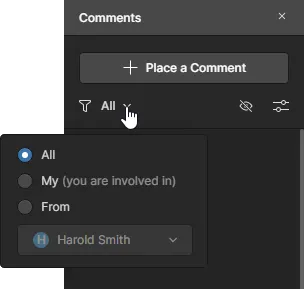
Opcje filtrowania ograniczają wpisy komentarzy do:
- All – wszystkich komentarzy, od wszystkich użytkowników.
- My – tylko wątków komentarzy, które sam(-aś) rozpocząłeś(-aś), na które odpowiedziałeś(-aś) lub w których zostałeś(-aś) wspomniany(-a).
- From – tylko wątków komentarzy, które rozpoczęła, na które odpowiedziała lub w których została wspomniana konkretna osoba. Wybierz osobę z powiązanej listy rozwijanej, która zawiera wszystkie osoby aktywnie uczestniczące w komentowaniu projektu.
Drugi poziom filtrowania, stosowany łącznie z metodą filtrowania podstawowego, oferuje dwie opcje: umożliwia ukrycie wszystkich rozwiązanych wątków komentarzy (Unresolved tylko włączone) i/lub wyświetlanie komentarzy tylko dla aktualnie oglądanego dokumentu, a nie dla całego projektu (Current document only włączone).

- Kliknij wpis Notification Settings (na dole okna opcji filtrowania), aby otworzyć okno konfiguracji, w którym określisz, dla których komentarzy w projekcie będziesz otrzymywać powiadomienia e-mail. Wybierz otrzymywanie powiadomień dla wszystkich wątków komentarzy, dla żadnych wątków lub tylko dla tych, w które jesteś zaangażowany(-a) (rozpocząłeś(-aś), odpowiedziałeś(-aś) lub zostałeś(-aś) wspomniany(-a)).
- Jeśli chodzi o kolejność wątków komentarzy w panelu, również obowiązują dwa poziomy. Po pierwsze, komentarze są uporządkowane według dokumentu, którego dotyczą, zgodnie z kolejnością w strukturze nawigacji dokumentów źródłowych w lewym panelu. Po drugie, w obrębie każdego dokumentu komentarze są sortowane według daty utworzenia – malejąco.
- Gdy klikniesz wpis wątku komentarza w panelu, dany komentarz zostanie wycentrowany w głównym oknie widoku i otwarty w kontekstowym oknie komentowania. Wpis komentarza w panelu Comments zostanie również podświetlony na niebiesko. Ten sam numer znacznika komentarza jest odzwierciedlony w panelu Comments , co ułatwia rozpoznanie, który komentarz jest aktualnie oglądany. Jeśli klikniesz komentarz, który nie znajduje się w aktualnie wyświetlanym dokumencie, dokument, w którym się znajduje, zostanie ustawiony jako aktywny.
- Każdy wpis komentarza w panelu zawiera przydatne podsumowanie kluczowych informacji dotyczących tego komentarza, jak pokazano w przykładzie poniżej.

Inne rzeczy, o których warto pamiętać
- Jeśli komentarz jest powiązany z obiektem, a ten obiekt zostanie usunięty z projektu, komentarz zostanie przekształcony w komentarz obszarowy i pozostanie w tych samych współrzędnych. Oryginalny zrzut ekranu projektu dołączony do komentarza może być w tym przypadku bardzo pomocny.
- Jeśli dokument projektowy zostanie usunięty z projektu, wszelkie komentarze powiązane z tym dokumentem zostaną ukryte.
- Jeśli obiekt zostanie przesunięty w projekcie, powiązany z nim komentarz również zostanie przesunięty.
- W projektach, które korzystały z komentarzy odręcznych w poprzednich wersjach Altium Designer, zostaną one przekonwertowane na komentarze obszarowe, a rysunek odręczny zostanie w każdym przypadku dołączony do komentarza.
- Nowsze wersje Altium Designer zignorują ustawienia koloru i grubości linii użyte w rysunkach odręcznych. Zamiast tego takie rysunki będą wyświetlane wyłącznie czerwonymi liniami oraz ze standardową, niemodyfikowalną grubością linii dostępną dla komentarzy we wcześniejszych wersjach oprogramowania.
- Nie można usunąć rozwiązanego komentarza. Należy najpierw cofnąć jego rozwiązanie (ustawić jako nierozwiązany), a następnie usunąć.
Aktualizowanie przy użyciu nowych danych
Podczas korzystania z interfejsu Web Viewer do przeglądania dokumentów najnowszego projektu źródłowego – z widoku Design na stronie Projects Management (podczas zarządzania konkretnym projektem) lub podczas przeglądania udostępnionego projektu live – dane będą aktualizowane automatycznie za każdym razem, gdy projekt zostanie ponownie zatwierdzony (commit) do Workspace (z Altium Designer). Krótko po zatwierdzeniu w interfejsie pojawi się powiadomienie.
Zwróć uwagę, że możesz uzyskać dostęp do istniejących danych i pracować z nimi, podczas gdy generowane są nowe dane widoku. Gdy nowe dane zostaną wygenerowane, kliknij element sterujący Refresh Page, aby zaktualizować widok do najnowszego zestawu danych.

Jeśli wprowadzisz zmiany w projekcie i zapiszesz je do Workspace w Altium Designer, interfejs Web Viewer automatycznie je wykryje i udostępni nowe dane.
 Tłumaczenie SI