
Defining the Layer Stack

Altium Essentials: PCB Layer Stack Manager
This content is part of the official Altium Professional Training Program. For full courses, materials and certification, visit Altium Training.
W skrócie
- Dowiedz się, jak stos warstw określa pionową strukturę płytki PCB, również w projektach sztywno-elastycznych z wieloma stosami lokalnymi.
- Sprawdź, do czego służy Layer Stack Manager w Altium Designer, i poznaj najważniejsze zakładki dotyczące układu warstw, impedancji, typów przelotek, wiercenia wstecznego, elektroniki drukowanej oraz konfiguracji płytki.
- Poznaj podstawowy sposób edycji właściwości stosu warstw, w tym dodawanie i usuwanie warstw, zmianę ich kolejności oraz konfigurowanie warstw, materiałów i powiązanych ustawień.
Płytka PCB jest projektowana i wykonywana jako stos warstw. Na początku rozwoju produkcji płytek drukowanych (PCB) płytka składała się po prostu z izolacyjnego rdzenia pokrytego cienką warstwą miedzi po jednej lub obu stronach. Połączenia w warstwach miedzi tworzy się w postaci ścieżek przewodzących przez wytrawianie (usuwanie) niepotrzebnej miedzi.
Obecnie niemal wszystkie projekty PCB mają wiele warstw miedzi. Innowacje technologiczne i udoskonalenia procesów produkcyjnych doprowadziły do powstania szeregu przełomowych rozwiązań w produkcji PCB, w tym możliwości projektowania i wytwarzania elastycznych płytek PCB. Łącząc sztywne części PCB za pomocą części elastycznych, można projektować złożone, hybrydowe płytki PCB, które można zginać, aby dopasować je do obudów o nietypowych kształtach.

Po lewej stronie pokazano jednostronną płytkę PCB, typową dla początkowego okresu projektowania PCB. Po prawej stronie znajduje się płytka sztywno-elastyczna, w której sztywne części połączono za pomocą elastycznych części PCB.
W projektowaniu płytek drukowanych stos warstw określa rozmieszczenie warstw w kierunku pionowym, czyli w osi Z. Ponieważ płytka jest wytwarzana jako jedna całość, każdy jej typ, w tym płytka sztywno-elastyczna, musi być projektowany jako jedna całość. Aby to osiągnąć, projektant płytki sztywno-elastycznej musi mieć możliwość definiowania wielu stosów warstw PCB i przypisywania różnych stosów warstw do różnych obszarów projektu sztywno-elastycznego.
Menedżer stosu warstw
Zdefiniowanie stosu warstw PCB jest kluczowym elementem poprawnego projektu płytki drukowanej. Prowadzenie ścieżek na wielu współczesnych płytkach PCB nie polega już jedynie na tworzeniu prostych połączeń miedzianych przesyłających energię elektryczną — ścieżki są projektowane jako szereg elementów obwodu lub linii transmisyjnych.
Opracowanie poprawnego projektu PCB dla sygnałów o dużej szybkości wymaga zrównoważenia doboru materiałów, układu i przypisania warstw z wymiarami ścieżek oraz odstępami niezbędnymi do uzyskania odpowiedniej impedancji ścieżek niesymetrycznych i różnicowych. Przy projektowaniu nowoczesnych płytek PCB dla sygnałów o dużej szybkości należy też uwzględnić wiele innych kwestii, w tym parowanie warstw, staranne projektowanie przelotek, ewentualne wymagania dotyczące wiercenia wstecznego, wymagania dotyczące części sztywnych i elastycznych, równomierne rozmieszczenie miedzi, symetrię stosu warstw oraz zgodność materiałów z wymaganiami.
Te wymagania projektowe dotyczące poszczególnych warstw zostały zebrane w jednym edytorze — Layer Stack Manager.
Aby otworzyć Layer Stack Manager, wybierz Design » Layer Stack Manager z menu głównego edytora PCB. Layer Stack Manager otwiera się w widoku dokumentu, tak samo jak arkusz schematu, płytka PCB i inne typy dokumentów. Może pozostać otwarty podczas pracy nad płytką, umożliwiając przełączanie się między płytką a menedżerem LSM. Obsługiwane są wszystkie standardowe funkcje widoku, takie jak podział ekranu czy otwieranie na osobnym monitorze. Zmiany wprowadzone w Layer Stack Manager stają się dostępne w edytorze PCB po wykonaniu Save.
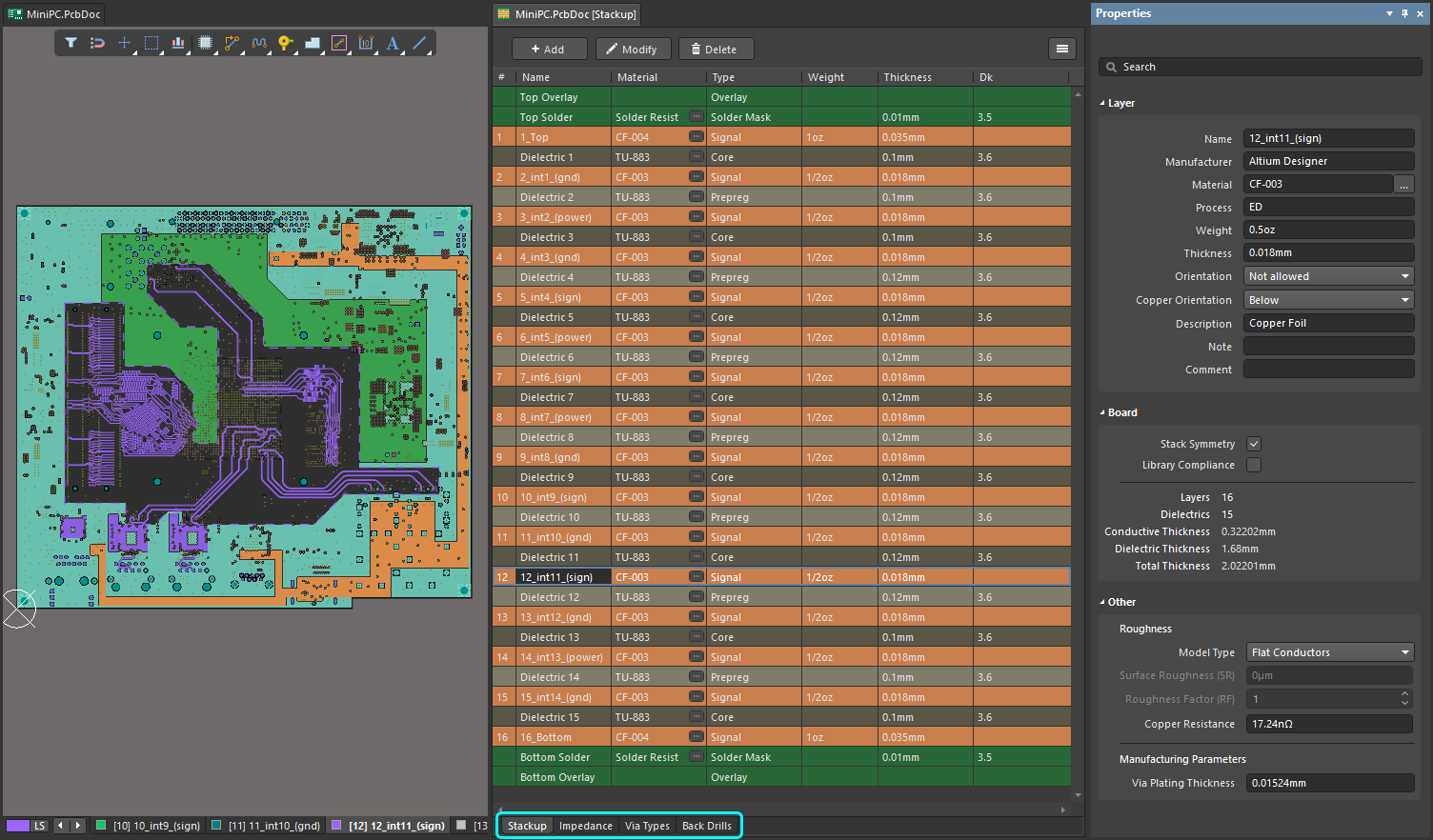
Wszystkie czynności związane z zarządzaniem stosem warstw wykonuje się w menedżerze stosu warstw. Wybierz kartę u dołu stosu warstw, aby skonfigurować poszczególne ustawienia.
W zależności od struktury płytki Layer Stack Manager zawiera następujące karty:
| Stackup | Dodawanie, usuwanie i porządkowanie warstw sygnałowych, płaszczyzn miedzi i warstw dielektrycznych oraz przypisywanie i konfigurowanie właściwości materiałów dla każdej warstwy. |
| Impedance | Konfigurowanie profili impedancji przy prowadzeniu ścieżek o kontrolowanej impedancji. |
| Via Types | Konfigurowanie dozwolonych typów przelotek i określanie, które warstwy obejmuje każdy typ przelotki. |
| Back Drills | Konfigurowanie zakresów warstw podlegających wierceniu wstecznemu, gdy występuje nieużywany odcinek otworu metalizowanego pola lutowniczego lub przelotki. |
| Printed Electronics | Konfigurowanie układu warstw w projekcie elektroniki drukowanej. |
| Board | Konfigurowanie rozmieszczenia poszczególnych podstosów w zaawansowanym projekcie sztywno-elastycznym. |
Edycja właściwości stosu warstw
Layer Stack Manager przedstawia właściwości stosu warstw w tabeli edycyjnej przypominającej arkusz kalkulacyjny. Właściwości można edytować bezpośrednio w tabeli lub w panelu Properties. W zależności od struktury płytki Layer Stack Manager zawiera następujące karty, z których każda przedstawia własny zestaw atrybutów w tabeli edycyjnej i w panelu Properties.
Karta układu warstw
Karta Stackup przedstawia szczegóły warstw technologicznych. Na tej karcie można dodawać, usuwać i konfigurować warstwy. W przypadku standardowego projektu sztywno-elastycznego można tu również włączać i wyłączać warstwy używane w poszczególnych stosach. Zaawansowany projekt sztywno-elastyczny konfiguruje się na karcie płytki.
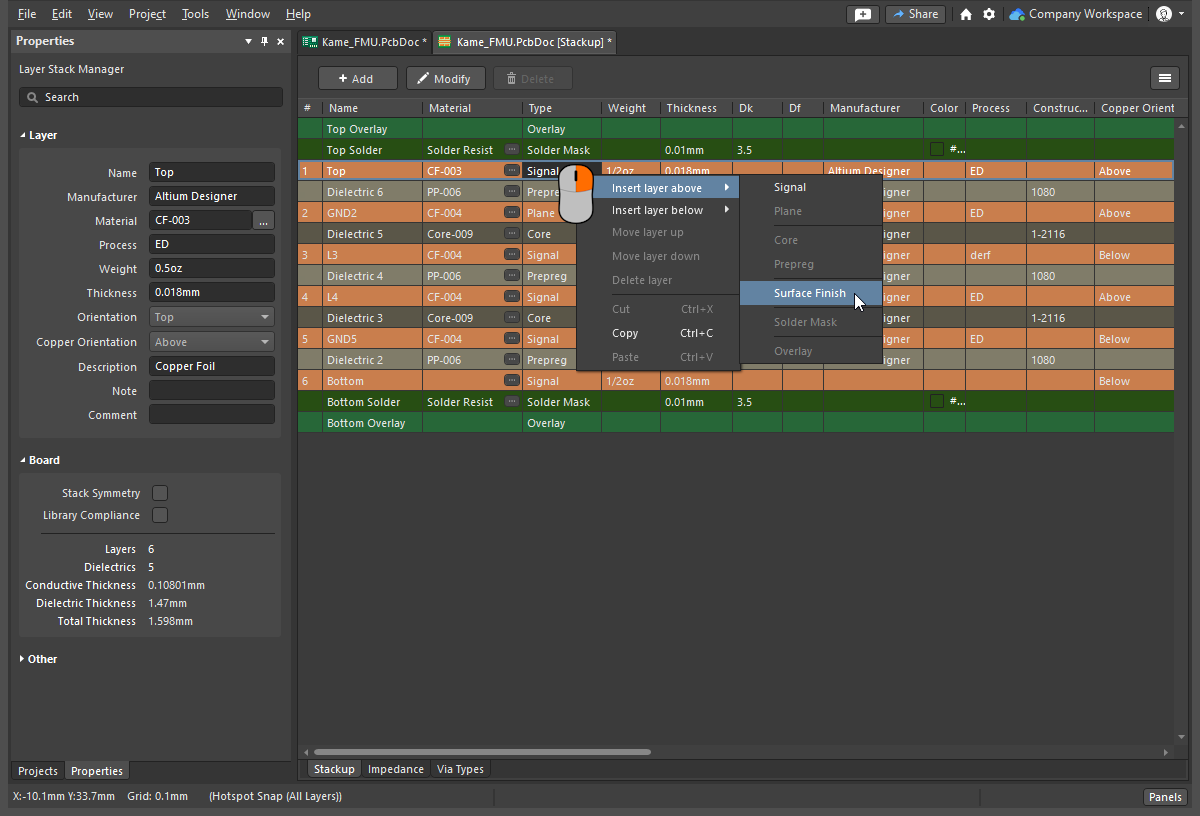 Kliknij prawym przyciskiem myszy, aby dodawać, usuwać i zmieniać kolejność warstw. Wartości można edytować w panelu właściwości lub bezpośrednio w komórce tabeli.
Edycja stosu warstw |
|
| Add a layer | Aby dodać warstwę, kliknij prawym przyciskiem myszy w tabeli warstw, kliknij przycisk |
| Move a layer | Kliknij prawym przyciskiem myszy w tabeli warstw, a następnie wybierz Move layer up / Move layer down lub użyj polecenia Edit » Warstwa w górę / Edit » Warstwa w dół z menu głównego, aby przesunąć zaznaczoną warstwę w górę lub w dół w stosie warstw, w obrębie warstw tego samego typu. |
| Delete a layer | Kliknij przycisk  , kliknij prawym przyciskiem myszy w tabeli warstw lub wybierz Edit » Delete Warstwa w menu głównym, aby usunąć zaznaczoną warstwę ze stosu warstw. Jeśli warstwa przeznaczona do usunięcia zawiera obiekty podstawowe, przed jej usunięciem zostanie otwarte okno dialogowe z prośbą o potwierdzenie. Kliknij Yes , aby kontynuować usuwanie. , kliknij prawym przyciskiem myszy w tabeli warstw lub wybierz Edit » Delete Warstwa w menu głównym, aby usunąć zaznaczoną warstwę ze stosu warstw. Jeśli warstwa przeznaczona do usunięcia zawiera obiekty podstawowe, przed jej usunięciem zostanie otwarte okno dialogowe z prośbą o potwierdzenie. Kliknij Yes , aby kontynuować usuwanie. |
| Define the Layer Material | Materiał warstwy można wpisać w wybranej Material komórce lub wybrać w oknie dialogowym Wybierz materiał, otwieranym przez kliknięcie przycisku |
| Stack symmetry | Jeśli opcja Stack Symmetry jest włączona w sekcji Board panelu Properties, warstwy są dodawane w dopasowanych parach, symetrycznie względem środkowej warstwy dielektrycznej. |
| Additional properties | Kliknij prawym przyciskiem myszy nagłówek kolumny, a następnie wybierz Select columns, aby otworzyć okno dialogowe Select Columns ( |
| Apply Surface Finish | Wykończenie powierzchni można dodać do zewnętrznej warstwy miedzi, korzystając z odpowiedniego podmenu dostępnego po kliknięciu prawym przyciskiem myszy i dodając warstwę Surface Finish. |
| Delete a substack | Początkowego podstosu nie można usunąć. Po wybraniu dowolnego innego podstosu przycisk  staje się aktywny. Kliknij go, aby usunąć wybrany podstos. staje się aktywny. Kliknij go, aby usunąć wybrany podstos. |
 lub użyj poleceń Edit » Add Layer. Nowa warstwa zostanie dodana obok warstwy aktualnie zaznaczonej w tabeli. Dodanie warstwy Signal lub Plane (miedzianej) spowoduje również dodanie warstwy dielektrycznej, jeśli istniejąca sąsiednia warstwa także jest warstwą miedzianą. Można dodać maksymalnie 128 warstw sygnałowych i 16 warstw płaszczyzn miedzi. W razie potrzeby warstwy płaszczyzn miedzi można dzielić dowolną liczbę razy i definiować podobszary wewnątrz już wydzielonych obszarów —
  )
)Właściwości warstw
Gdy w dokumencie stosu warstw aktywna jest karta Stackup, dla poszczególnych typów warstw dostępne są poniższe właściwości.
Właściwości warstw ( |
|
| Name | Nazwa warstwy zdefiniowana przez użytkownika. |
| Manufacturer | Producent tej warstwy (określony w Material Library lub zdefiniowany przez użytkownika). |
| Material | Materiał, z którego wykonana jest warstwa. Aby wybrać wstępnie zdefiniowany materiał warstwy, kliknij przycisk |
| Thickness | Grubość tej warstwy (określona w Material Library lub zdefiniowana przez użytkownika). |
| Dk | Stała dielektryczna, w elektromagnetyzmie oznaczana również jako εr. Wartość jest określona w Material Library lub zdefiniowana przez użytkownika. Stała dielektryczna określa względną przenikalność elektryczną materiału izolacyjnego, która opisuje jego zdolność do magazynowania energii elektrycznej w polu elektrycznym. Do celów izolacyjnych lepszy jest materiał o niższej stałej dielektrycznej, natomiast w zastosowaniach RF pożądana może być wyższa stała dielektryczna. Ponadto im niższa względna przenikalność elektryczna, tym właściwości materiału są bliższe właściwościom powietrza. Parametr ten ma kluczowe znaczenie dla spełnienia wymagań dotyczących impedancji określonych linii transmisyjnych. |
| Df | Współczynnik strat dielektrycznych (określony w Material Library lub zdefiniowany przez użytkownika). Określa on efektywność materiału izolacyjnego, odzwierciedlając szybkość utraty energii dla określonego rodzaju drgań, np. mechanicznych, elektrycznych lub elektromechanicznych. Innymi słowy, jest to właściwość materiału opisująca, jaka część przesyłanej energii jest przez niego pochłaniana. Im większy tangens kąta stratności, tym większe pochłanianie energii przez materiał. Ta właściwość bezpośrednio wpływa na tłumienie sygnału przy dużych szybkościach transmisji. |
| Process | Proces stosowany do wytwarzania warstwy miedzi — zwykle wykorzystuje się miedź walcowaną i wyżarzaną (RA) lub osadzaną elektrolitycznie (ED). |
| Weight | Masa miedzi na jednostkę powierzchni, zwykle wyrażana w uncjach na stopę kwadratową (np. 0,5 oz/ft2). |
| Orientation | Określa kierunek, w którym zwrócone są komponenty na danej warstwie (ich orientację). Dostępne opcje to: Not allowed, Top i Bottom. Dla górnej i dolnej strony nowej płytki ustawienie to jest określane automatycznie. W przypadku pozostałych warstw sygnałowych jest używane w następujących sytuacjach:
|
| Copper Orientation | Określa kierunek, w którym miedź jest laminowana na rdzeniu. Z listy rozwijanej wybierz Above lub Below, co określa stronę, od której miedź jest trawiona. |
| Pullback Distance | Odległość od krawędzi płaszczyzny do krawędzi płytki. |
| Frequency | Częstotliwość, przy której badany jest materiał i której odpowiada wartość Dk / Df. Częstotliwość jest również pobierana z danych referencyjnych materiału. |
| Description | Pole zdefiniowane przez użytkownika, przeznaczone na opis tej warstwy. |
| Constructions | W przypadku warstw dielektrycznych wyświetla typ konstrukcji danej warstwy. Oznaczenie liczbowe odnosi się do struktury tkaniny szklanej użytej w materiale warstwy dielektrycznej; są to standardowe oznaczenia stosowane przez producentów PCB. |
| Resin | Procentowa zawartość żywicy w warstwie. |
| Material Frequency | Częstotliwość, przy której badany jest materiał i której odpowiada wartość Dk / Df. Częstotliwość jest również pobierana z danych referencyjnych materiału. |
| GlassTransTemp | Temperatura zeszklenia (znana również jako TG). Jest to temperatura, w której żywica przechodzi ze stanu szklistego w stan amorficzny, zmieniając swoje właściwości mechaniczne, np. współczynnik rozszerzalności. |
| Note | Uwagi użytkownika dotyczące warstwy. |
| Comment | Komentarze użytkownika dotyczące warstwy. |
 )
)Właściwości płytki
Właściwości płytki ( |
|
| Stack Symmetry | Włącz tę opcję, aby zachować symetrię stosu warstw. Jeśli stos nie jest obecnie symetryczny, zostanie otwarte okno dialogowe Stos nie jest symetryczny. Więcej informacji znajdziesz w sekcji Symetria stosu warstw. |
| Library Compliance | Po włączeniu tej opcji właściwości każdej warstwy wybranej z biblioteki materiałów są porównywane z wartościami definicji danego materiału w bibliotece. |
| Substack | Te informacje dotyczą aktualnie wybranego podstosu (warstw, dielektryków, grubości itp.). Po przełączeniu na inny podstos informacje zostaną odpowiednio zaktualizowane (dla aktualnie wybranego podstosu). |
| Stack Name | Nazwa podstosu zdefiniowana przez użytkownika. Nadanie nazwy podstosowi jest przydatne podczas przypisywania podstosu warstw do obszaru płytki. |
| Is Flex | Ta opcja musi być włączona, jeśli podstos jest elastyczny. |
| Layers | Liczba warstw przewodzących. |
| Dielectrics | Liczba warstw dielektrycznych. |
| Conductive Thickness | Suma grubości wszystkich warstw sygnałowych i płaszczyzn (wszystkich warstw miedzianych lub przewodzących). |
| Dielectric Thickness | Suma grubości wszystkich warstw dielektrycznych. |
| Total Thickness | Całkowita grubość gotowej płytki. |
 )
)Inne właściwości stosu warstw
Inne — chropowatość ( |
|
| Model Type | Wybierz preferowany model obliczania wpływu chropowatości powierzchni (więcej informacji o poszczególnych modelach znajdziesz w artykułach poniżej). Dotyczy wszystkich warstw miedzianych w stosie. |
| Surface Roughness | Wartość chropowatości powierzchni (dostępna u producenta płytki). Wprowadź wartość od 0 do 10 µm; wartość domyślna wynosi 0,1 µm. |
| Roughness Factor | Określa oczekiwany maksymalny wzrost strat w przewodniku spowodowany chropowatością. Wprowadź wartość od 1 do 100; wartość domyślna wynosi 2. |
| Copper Resistance | Wartość rezystancji miedzi w nanoomach. |
Inne — parametry produkcyjne ( |
|
| Via Plating Thickness | Końcowa grubość metalizacji na ściance otworu przelotki. |
 )
) )
)Karta Impedancja
Karta Impedancja służy do konfigurowania profili impedancji podczas prowadzenia ścieżek o kontrolowanej impedancji. Kliknij kartę Impedance u dołu Layer Stack Manager, aby skonfigurować wymagania dotyczące profilu impedancji. Po skonfigurowaniu profili impedancji wymagany profil można wybrać w regułach projektowych Szerokość ścieżek lub Prowadzenie par różnicowych .
 Prowadzenie par różnicowych
 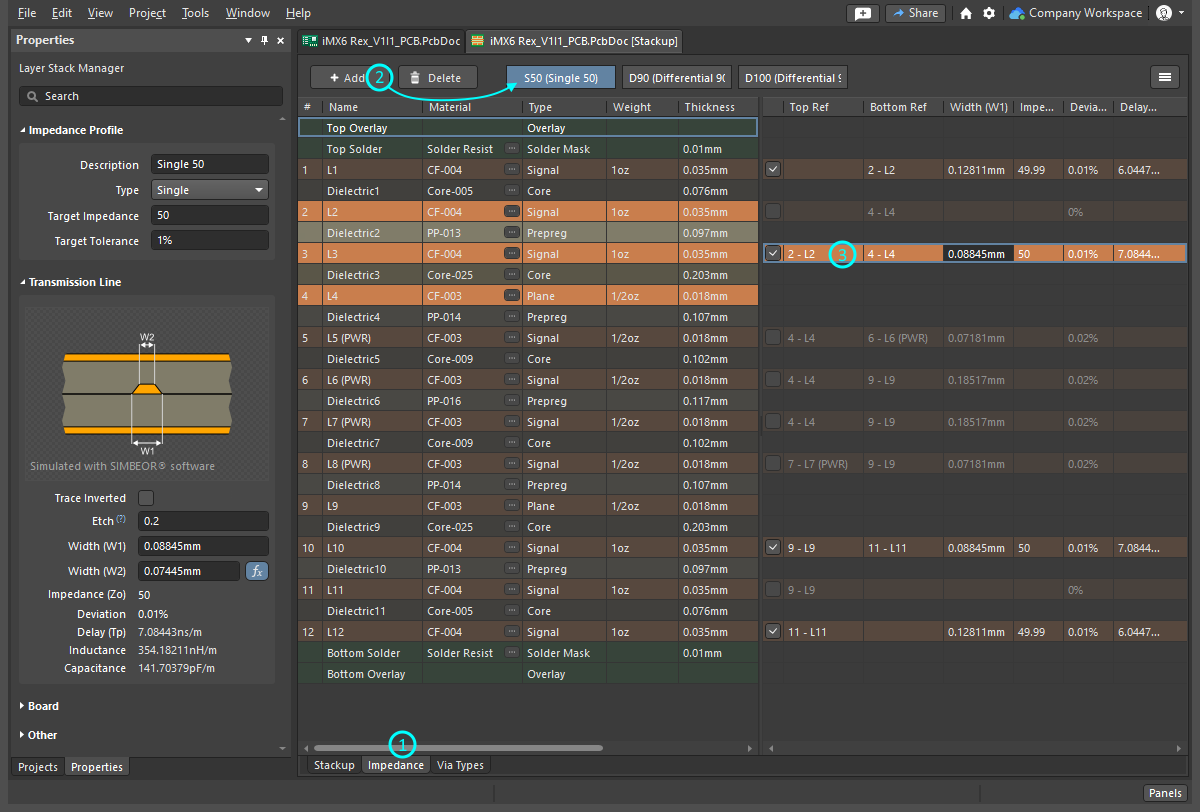 Dodaj nowy profil, włącz warstwy, których dotyczy, skonfiguruj warstwy odniesienia i zdefiniuj właściwości profilu w panelu Właściwości.
Edycja profilu impedancji |
|
| Adding a Profile | Kliknij |
| Enabling the layers | Następnym krokiem jest określenie, na których warstwach będzie dostępny aktualnie wybrany profil. Tabela jest podzielona na dwie części: po lewej stronie wyświetlane są warstwy stosu, a po prawej — warstwy, na których będzie dostępny aktualnie wybrany profil impedancji. Zaznacz pole wyboru warstwy w sekcji Profil impedancji, aby udostępnić tę warstwę dla wybranego profilu impedancji.
Po wybraniu włączonej warstwy w sekcji Profil impedancji wszystkie warstwy w stosie zostają przygaszone, z wyjątkiem tych, które są używane do obliczania impedancji dla wybranej warstwy sygnałowej ( |
| Assign the reference layers | Po przypisaniu profilu impedancji do warstwy edytuj jej warstwy odniesienia w kolumnach Top Ref i Bottom Ref. Warstwy odniesienia mogą mieć Type Płaszczyzna lub Sygnał. |
| Configure the impedance properties | Kalkulatory impedancji obsługują obliczenia bezpośrednie i odwrotne. Jeśli wprowadzisz Target Impedance, wartość Width zmieni się automatycznie (obliczenie bezpośrednie); jeśli wprowadzisz Width, wartość Target Impedance zmieni się automatycznie (obliczenie odwrotne). |
| Define the etch | Etch = 0.5[(W1-W2)/Thickness] — wartość obliczana na podstawie górnej i dolnej szerokości ścieżki (najedź kursorem na ? w panelu, aby wyświetlić wzór). |
| Configure the differential impedance calculation | W przypadku obliczania impedancji różnicowej zablokuj Width lub Trace Gap, klikając odpowiedni przycisk |
 profil impedancji
 ).
). . Odblokowana zmienna będzie następnie obliczana przy zmianie wartości Target Impedance. Możesz też edytować odblokowaną zmienną, aby zmienić Target Impedance.

Dowiedz się więcej o konfigurowaniu właściwości dla prowadzenia ścieżek o kontrolowanej impedancji.
Karta Typy przelotek
Karta Via Types służy do definiowania dopuszczalnych zakresów warstw w osi Z dla przelotek używanych w projekcie. Właściwości przelotek w płaszczyźnie X-Y, w tym średnica i rozmiar otworu, są kontrolowane przez odpowiednią regułę projektową Styl prowadzenia ścieżek.
 Zdefiniuj każdy wymagany zakres warstw jako osobny typ przelotki.
Edycja typów przelotek |
|
| The default via | Stos warstw nowej płytki zawiera jedną definicję zakresu warstw przelotki przelotowej na karcie Via Types w Layer Stack Manager. W przypadku płytki dwuwarstwowej domyślna przelotka ma nazwę Thru 1:2, która odzwierciedla typ przelotki oraz pierwszą i ostatnią warstwę, które łączy. Domyślnego zakresu warstw przelotki przelotowej nie można usunąć. |
| Add a new Via Type | Kliknij przycisk |
| Naming a Via Type | Każdy typ przelotki otrzymuje automatycznie nazwę na podstawie łączonych warstw oraz tego, czy jest mikroprzelotką (µVia). Przelotki umieszczone w obszarze roboczym mają listę rozwijaną właściwości Name, zawierającą wszystkie typy przelotek zdefiniowane w Layer Stack Manager. Wszystkie przelotki używane na płytce muszą należeć do jednego z typów przelotek zdefiniowanych w Layer Stack Manager. |
| Adding a µVia | Jeśli wymagana jest mikroprzelotka µVia, zaznacz pole wyboru µVia. Ta opcja jest dostępna tylko wtedy, gdy przelotka łączy sąsiednie warstwy lub warstwy z pominięciem jednej warstwy (tzw. przelotka Skip). |
| Mirroring a via | Jeśli w stosie warstw włączona jest opcja Stack Symmetry, dostępna staje się opcja Mirror. Po włączeniu Mirror automatycznie tworzona jest lustrzana kopia bieżącej przelotki, łącząca symetryczne warstwy w stosie. |
| Selecting a Via Type during routing | Podczas zmiany warstw w trakcie interaktywnego trasowania:
|
 ).
).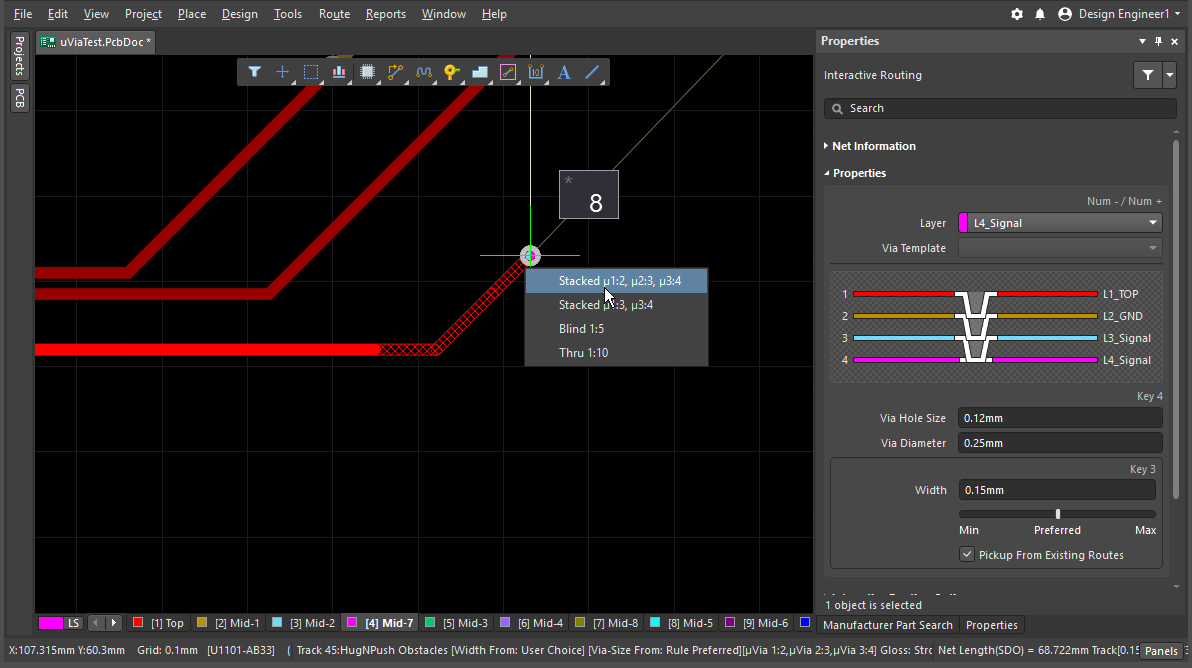 ).
).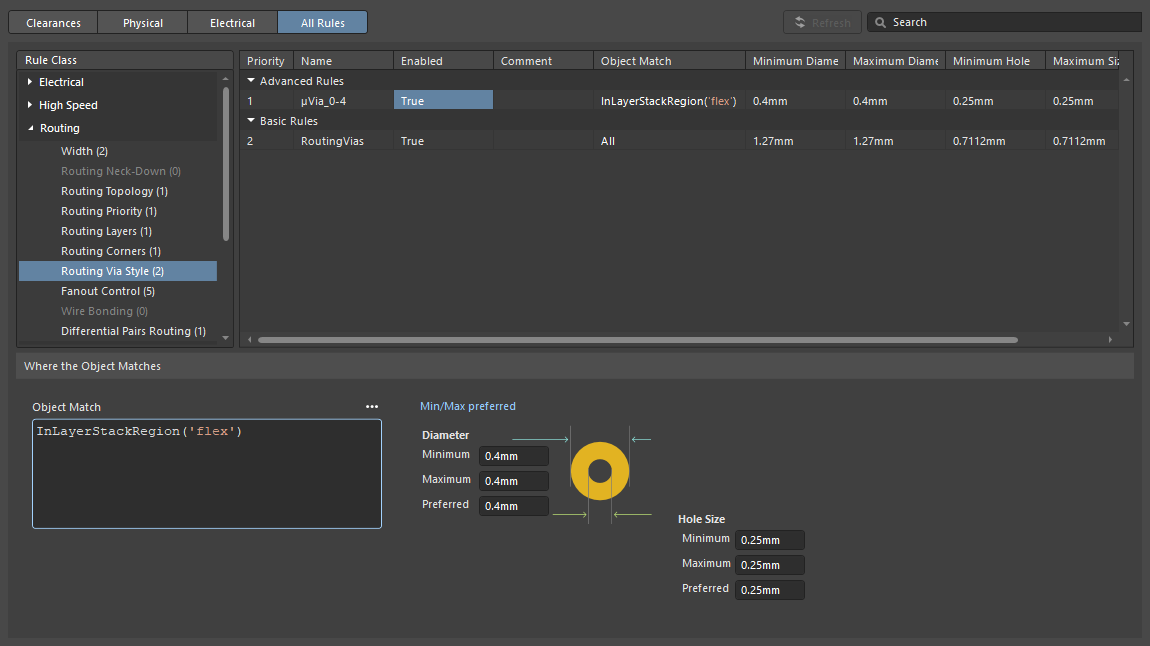 ).
).Dowiedz się więcej o szczegółach przelotek oraz o konfigurowaniu przelotek ślepych, zagrzebanych i mikroprzelotek.
Karta Back Drills
W projektach układów o dużej szybkości działania mogą występować odbicia sygnału, gdy metalizowana ścianka otworu przelotki wystaje poza warstwy sygnałowe, na których prowadzony jest sygnał. Może to prowadzić do pogorszenia jakości sygnału i problemów z jego integralnością. Jedną z metod rozwiązania tego problemu jest usunięcie nieużywanych odcinków metalizacji przelotek poprzez wiercenie na kontrolowaną głębokość, określane również jako wiercenie wsteczne (back drilling).
Właściwości wiercenia wstecznego konfiguruje się na karcie Back Drills. Karta ta pojawia się po włączeniu opcji Back Drills w podmenu Tools » Features lub po kliknięciu przycisku  i wybraniu Back Drills.

Edycja wierceń wstecznych |
|
| How Back Drills work | Karta Back Drills służy do definiowania zakresów warstw, które wymagają wiercenia wstecznego w przypadku występowania nieużywanego odcinka pola lutowniczego lub przelotki. Ustawienia te są używane w połączeniu z regułą projektową Max Via Stub Length, która określa maksymalną długość nieużywanego odcinka przelotki oraz naddatek średnicy wiertła. Ustawienie Where the Object Matches w tej regule umożliwia ograniczenie usuwania nieużywanych odcinków do określonych sieci ( ). ). |
| Add a new Back Drill | Kliknij przycisk |
| Mirroring a Back Drill | Jeśli we właściwościach podstosu w panelu Properties włączona jest opcja Stack Symmetry, w sekcji Back Drill panelu dostępna staje się opcja Mirror. Po jej włączeniu tworzona jest lustrzana kopia bieżącego wiercenia wstecznego, na przykład BD 1:3 | 6:4. |
 , aby dodać nową definicję wiercenia wstecznego. Nazwa definicji będzie zależeć od wartości First layer i Last layer wybranych w sekcji Back Drill panelu Properties, na przykład BD 1:3. First layer określa pierwszą warstwę, która ma zostać przewiercona, a Last layer określa warstwę, przed którą wiercenie zostanie zatrzymane (Last layer to pierwsza warstwa w stosie, która nie zostanie poddana wierceniu wstecznemu).
Dowiedz się więcej o konfigurowaniu właściwości wierceń wstecznych na stronie Wiercenie na kontrolowaną głębokość (wiercenie wsteczne).
Karta Printed Electronics
Nowoczesne technologie druku umożliwiają drukowanie warstw przewodzących i nieprzewodzących bezpośrednio na podłożu, tworząc w ten sposób obwód elektroniczny. Technologia ta jest określana jako printed electronics. Stos warstw konfiguruje się dla elektroniki drukowanej przez wybranie opcji Tools » Features » Printed Electronics. W tym trybie wszystkie karty są zastępowane jedną kartą Printed Electronics Stackup.

 W elektronice drukowanej stosuje się inne podejście do definiowania stosu warstw.
Konfigurowanie stosu warstw dla elektroniki drukowanej |
|
| Defining the layers | W elektronice drukowanej nie stosuje się tradycyjnych warstw dielektrycznych. Zamiast nich w miejscach, w których ścieżki muszą się krzyżować, drukowane są lokalne obszary dielektryka. Po włączeniu opcji Printed Electronics na liście rozwijanej Features wszystkie warstwy dielektryczne są usuwane ze stosu, a lokalne obszary dielektryka definiuje się przez umieszczanie obiektów typu region o odpowiednim kształcie na warstwach nieprzewodzących. |
| How Layers are named | W elektronice drukowanej miedziane warstwy sygnałowe są określane jako conductive layers, a warstwy izolacyjne jako non-conductive layers. |
Dowiedz się więcej o konfigurowaniu właściwości warstwy elektroniki drukowanej na stronie Projektowanie elektroniki drukowanej.
Karta Board
Karta Board służy do konfigurowania różnych podstosów wymaganych w zaawansowanych projektach sztywno-elastycznych. Karta jest wyświetlana automatycznie po włączeniu trybu Rigid-Flex (Advanced). Pamiętaj, że karta Board nie jest używana ani dostępna po wybraniu standardowego trybu Rigid-Flex.
 Karta Board używana do konfigurowania sztywno-elastycznej płytki PCB o konstrukcji typu bookbinder. Zwróć uwagę, że środkowa sekcja zawiera dwa elastyczne podstosy.
Praca na karcie widoku płytki |
|
| Add a new Substack | Dodatkowe podstosy można szybko tworzyć na podstawie istniejącego podstosu, używając skrótu Shift+Click do zaznaczenia wymaganych warstw, a następnie przeciągając zaznaczenie poziomo, aby umieścić je w zestawie podstosów. |
| Configure layer intrusion | Użyj pól Intrusion Left / Right, aby określić, czy sąsiednie warstwy wchodzą w obszar sąsiedniego podstosu. |
| Configure layer adjacency | Skonfiguruj relacje między warstwami w sąsiednich podstosach, np. czy mają wspólne warstwy (Common), czy też warstwy są unikatowe dla danego podstosu (Individual). |
| Editing a substack | Kliknij dwukrotnie określony podstos na karcie Board, aby otworzyć jego kartę Layer, na której można go edytować. |
| Adding a Branch | Dodaj kolejne odgałęzienia. Odgałęzienia stosuje się wtedy, gdy projekt zawiera wiele sekcji elastycznych wychodzących z jednej sekcji sztywnej. Dowiedz się więcej o odgałęzieniach. |
Dowiedz się więcej o projektowaniu zaawansowanej sztywno-elastycznej płytki PCB.
Konfigurowanie właściwości i materiałów poszczególnych warstw
Rodzaje warstw w płytce PCB
Do produkcji płytek drukowanych wykorzystuje się wiele różnych materiałów. Poniższa tabela zawiera krótkie zestawienie najczęściej stosowanych materiałów. Dobór materiałów warstw i ich właściwości należy zawsze konsultować z producentem płytki.
Rodzaje warstw PCB
| Layer Type | Materials Used | Comments |
|---|---|---|
| Signal | Miedź | Warstwy miedziane służą do wyznaczania przebiegu ścieżek, przesyłania sygnałów elektrycznych oraz doprowadzania prądu do obwodu. Zwykle wykonuje się je z folii wyżarzanej lub miedzi osadzanej elektrolitycznie. |
| Internal Plane | Miedź | Pełna warstwa miedzi służąca do rozprowadzania zasilania i masy; można ją podzielić na obszary. Należy również określić odległość między krawędzią płaszczyzny a krawędzią płytki (odsunięcie). Zwykle wykonuje się ją z folii wyżarzanej. |
| Surface Finish | Różne, w tym niklowanie chemiczne ze złoceniem immersyjnym (ENIG), wyrównywanie lutowia gorącym powietrzem (HASL), bezołowiowe HASL, cynowanie immersyjne, organiczna powłoka zabezpieczająca lutowność (OSP)/Entek, złoto twarde, srebrzenie immersyjne |
Powłoka nakładana na odsłonięte zewnętrzne warstwy miedzi pełni dwie funkcje: zapobiega utlenianiu miedzi i zapewnia powierzchnię o dobrej przyczepności lutowia. Każdy rodzaj wykończenia ma swoje zalety i wady. Najpopularniejsze jest ENIG, które zapewnia wysoką jakość, dobrą lutowność i niski koszt. |
| Dielectric | Różne, w tym FR4, poliimid oraz rozmaite materiały poszczególnych producentów oferujące różne parametry projektowe | Warstwa izolacyjna; może być sztywna lub elastyczna. Służy do definiowania warstw rdzenia, prepregu i warstw elastycznych. Ważne właściwości mechaniczne to: stabilność wymiarowa w różnych zakresach wilgotności i temperatury, odporność na rozdarcie oraz elastyczność. Ważne właściwości elektryczne obejmują rezystancję izolacji, stałą dielektryczną (Dk) i współczynnik strat dielektrycznych (tangens kąta strat, Df lub Dj) |
| Overlay | Farba epoksydowa nanoszona sitodrukiem, LPI (ciekła farba fotoutwardzalna) | Przedstawia tekst i grafikę, takie jak oznaczenia elementów, logotypy, nazwa produktu itp. |
Solder Mask/Coverlay |
1) Maska lutownicza — ciekła fotoutwardzalna maska lutownicza (LPI lub LPSM), fotoutwardzalna maska lutownicza w postaci suchej folii (DFSM) 2) Folia ochronna (coverlay) — elastyczna folia pokryta klejem, zazwyczaj poliimidowa lub poliestrowa. |
1) Warstwa ochronna ograniczająca obszary, na które można nanosić lutowie. Ekonomiczna i sprawdzona technologia, odpowiednia do płytek sztywnych oraz elastycznych klasy A (zginanych podczas montażu). Umożliwia wykonywanie drobniejszych detali niż elastyczna folia ochronna. 2) Nadaje się do zastosowań elastycznych klasy A i B (zginanie dynamiczne). Wymaga zaokrąglonych otworów i narożników, które zazwyczaj wykonuje się przez wiercenie lub wykrawanie. |
| Paste Mask | Warstwa, na podstawie której wykonywany jest szablon do nanoszenia pasty lutowniczej. Szablon jest zazwyczaj wykonany ze stali nierdzewnej. Otwory w szablonie określają miejsca, w których pasta lutownicza ma zostać naniesiona na pola lutownicze przed rozmieszczeniem elementów. | Warstwa maski pasty służy do wykonania sita maski lutowniczej, które określa miejsca nanoszenia pasty lutowniczej. |
Konfigurowanie właściwości poszczególnych warstw
Właściwości każdej warstwy można edytować bezpośrednio w tabeli LSM, w panelu Properties lub wybrać wstępnie zdefiniowany materiał z biblioteki materiałów, klikając przycisk wielokropka ( ) w komórce Material wybranej warstwy. Wcześniejsza sekcja dotycząca karty Stackup na tej stronie podsumowuje dostępne sposoby dodawania, usuwania, edytowania i porządkowania warstw.
|
Edytuj właściwości warstwy bezpośrednio w tabeli lub w panelu Properties. Kliknij prawym przyciskiem myszy w obszarze nagłówków kolumn, aby edytować dostępne kolumny. Kliknij wielokropek (...), aby wybrać materiał z biblioteki. |
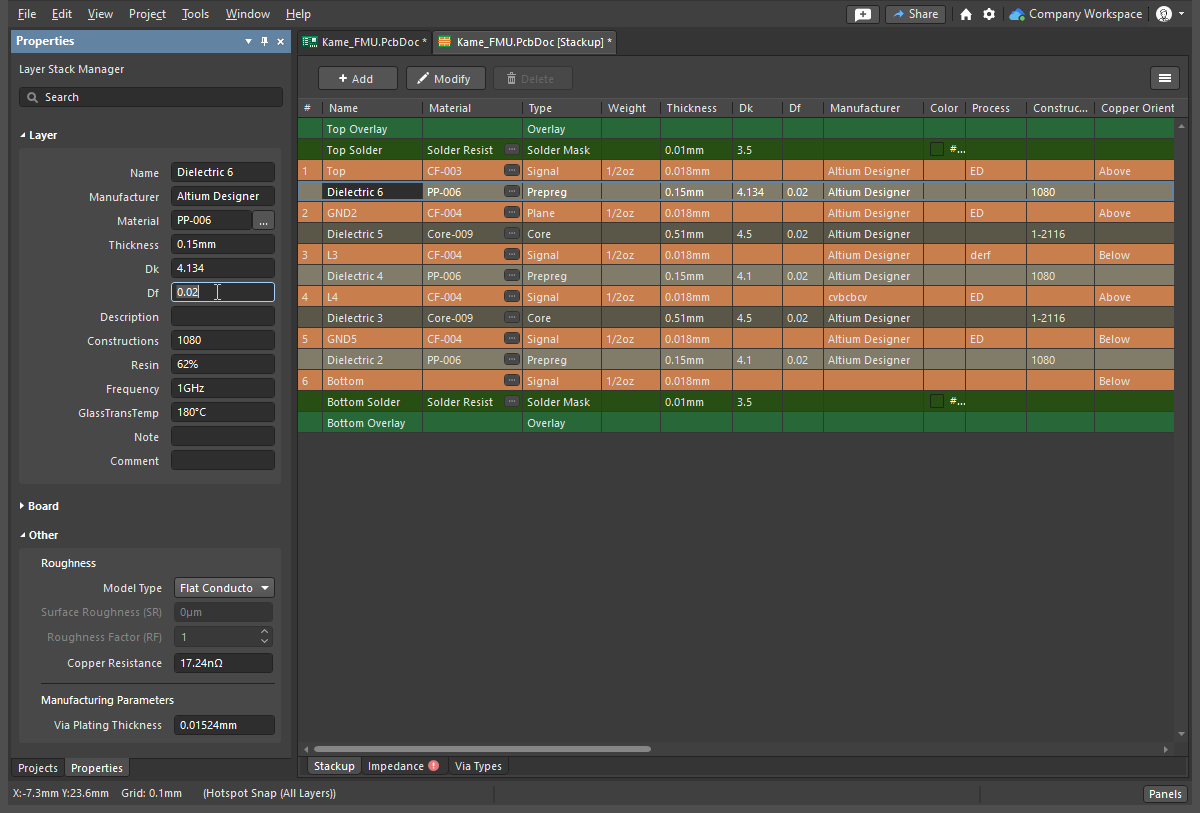
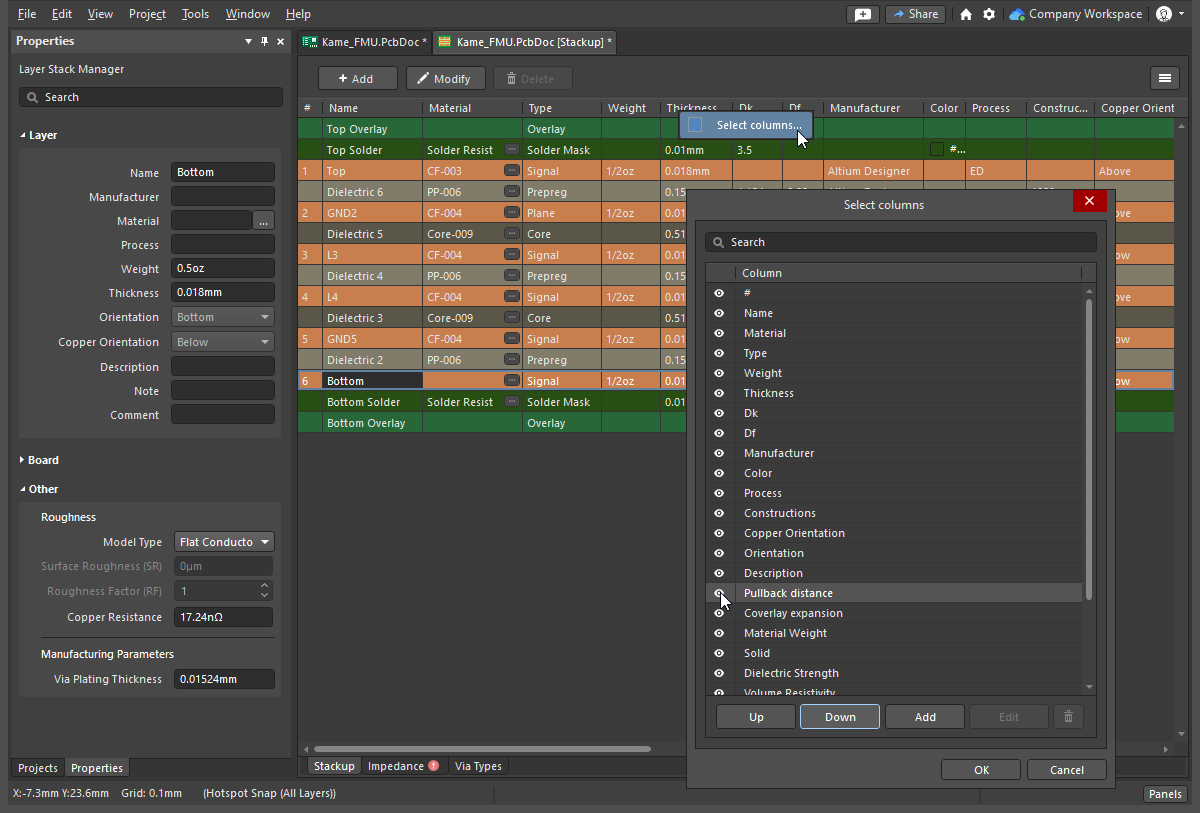
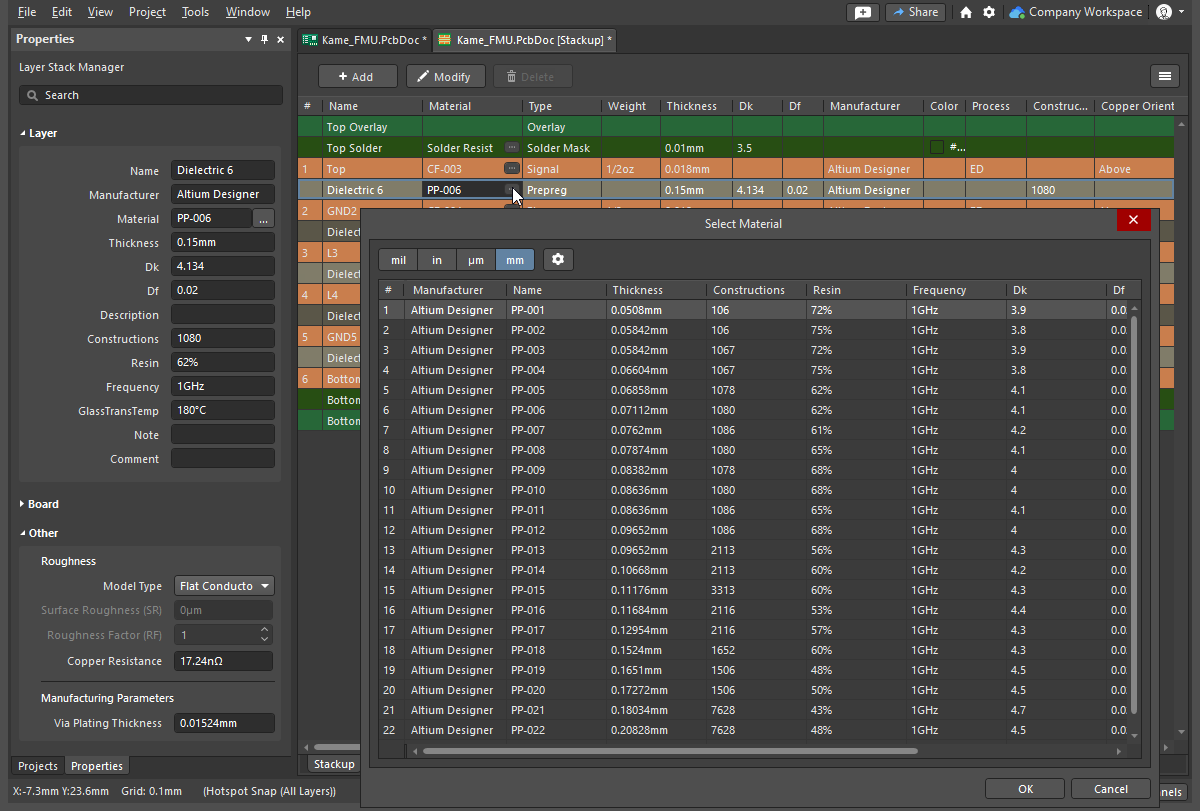
Wybieranie kolumn wyświetlanych w menedżerze stosu warstw
Można również dodawać kolumny właściwości zdefiniowanych przez użytkownika oraz konfigurować widoczność wszystkich kolumn w oknie dialogowym Select columns. Aby otworzyć to okno, kliknij prawym przyciskiem myszy dowolny nagłówek kolumny w obszarze tabeli, a następnie wybierz Select columns z menu kontekstowego.

Okno dialogowe Select columns
Wybieranie kolumn wyświetlanych w menedżerze stosu warstw |
|
| Filter field | Wpisz znaki, według których chcesz przefiltrować listę. |
| List of columns | Lista wszystkich kolumn, które można wyświetlić w Layer Stack Manager. Gdy przy pozycji widoczny jest symbol  , dana kolumna będzie wyświetlana w Layer Stack Manager. Gdy przy pozycji widoczny jest symbol , dana kolumna będzie wyświetlana w Layer Stack Manager. Gdy przy pozycji widoczny jest symbol  , dana kolumna będzie not wyświetlana w Layer Stack Manager. Klikaj symbole, aby przełączać wyświetlanie i ukrywanie. , dana kolumna będzie not wyświetlana w Layer Stack Manager. Klikaj symbole, aby przełączać wyświetlanie i ukrywanie. |
| Up/Down | Kliknij, aby przesunąć wybraną pozycję w górę lub w dół listy. Określa to kolejność wyświetlania kolumn w Layer Stack Manager. |
| Add | Kliknij, aby dodać nową kolumnę. Nowa kolumna o nazwie Custom[n] zostanie dodana do listy Column . Wybierz pozycję nowej kolumny, a następnie kliknij Edit , aby w razie potrzeby zmienić nazwę. |
| Edit | Kliknij, aby edytować wybraną kolumnę. Ta opcja jest dostępna tylko dla dodanych kolumn niestandardowych. Kolumn systemowych nie można edytować. |
 |
Kliknij, aby usunąć wybraną kolumnę. Ta opcja jest dostępna tylko dla dodanych kolumn niestandardowych. Kolumn systemowych nie można usuwać. |
Biblioteka materiałów i zgodność z biblioteką
Preferowane materiały stosu warstw można wstępnie zdefiniować w bibliotece materiałów. W Layer Stack Manager wybierz Tools » Material Library, aby otworzyć okno dialogowe Altium Material Library, w którym można przeglądać istniejące materiały i dodawać definicje nowych.
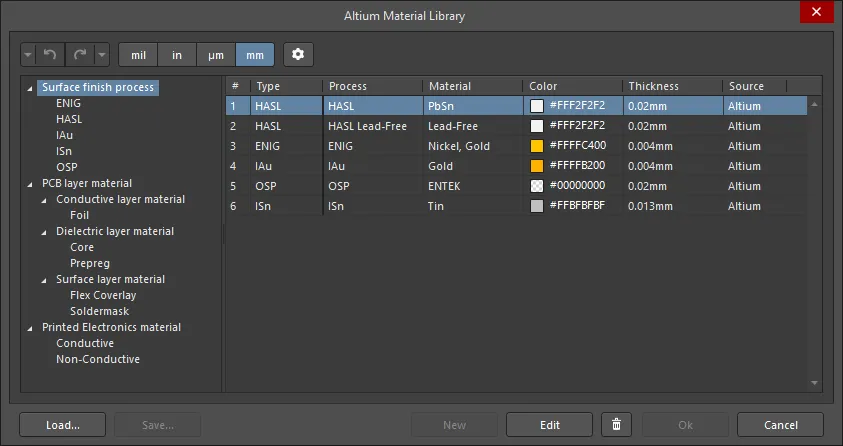
Okno dialogowe Altium Material Library
Opcje i elementy sterujące okna dialogowego biblioteki materiałów Altium
Okno dialogowe biblioteki materiałów Altium |
|
 / /  |
Kliknij, aby cofnąć lub ponowić poprzednią operację. Użyj strzałek w dół, aby uzyskać dostęp do listy wcześniejszych operacji, z której możesz dokonać wyboru. |
| Units | Wybierz żądane jednostki. Obsługiwane jednostki to mil, in, µm i mm. |
 |
Kliknij, aby otworzyć okno dialogowe Material Library Settings i skonfigurować wyświetlane w nim kolumny. |
| Left region | Drzewo przedstawia dostępne typy materiałów. Kliknij pozycję, aby wyświetlić szczegóły w tabeli po prawej stronie. |
| Grid | Obszar tabeli przedstawia dostępne materiały dla pozycji wybranej w drzewie. Kliknij ikonę |
| Load | Otwórz okno dialogowe, aby wyszukać i wybrać materiały zdefiniowane przez użytkownika z zewnętrznej bazy danych biblioteki materiałów (*.xml) i wczytać je do okna dialogowego. |
| Save | Zapisz materiały zdefiniowane przez użytkownika w bazie danych biblioteki materiałów (*.xml). |
| New | Kliknij, aby dodać materiał zdefiniowany przez użytkownika. Nowe definicje materiałów będą miały właściwość Source ustawioną na User. Ten przycisk jest dostępny po wybraniu typu materiału w drzewie po lewej stronie. |
| Edit | Kliknij, aby edytować wybrany materiał zdefiniowany przez użytkownika. |
| |
Kliknij, aby usunąć wybrany materiał zdefiniowany przez użytkownika. |
 w nagłówku, aby przefiltrować kolumnę, wybierając żądany filtr z wyświetlonej listy rozwijanej.
Wybieranie materiału dla warstwy
Materiału, którego chcesz użyć dla danej warstwy, nie wybiera się w oknie dialogowym Altium Material Library, lecz w oknie dialogowym Select Material. Aby użyć określonego materiału dla warstwy, kliknij wielokropek () w komórce Materials tej warstwy w tabeli stosu warstw lub kliknij  w polu Material w panelu Properties, gdy warstwa jest zaznaczona w tabeli stosu warstw. Spowoduje to otwarcie okna dialogowego Select Material, w którym biblioteka wyświetla tylko materiały odpowiednie dla warstwy, dla której kliknięto przycisk wielokropka.
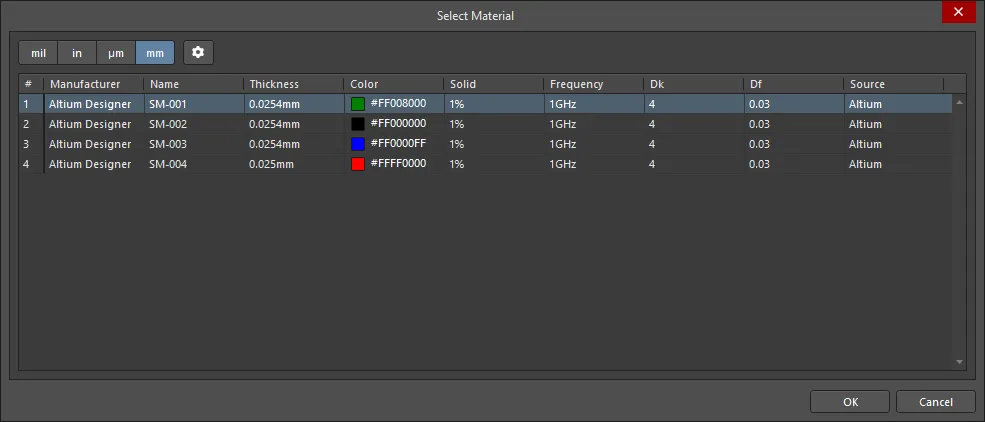
Okno dialogowe Select Material
Opcje i elementy sterujące okna dialogowego Select Material
Okno dialogowe Select Material |
|
| Units Selector | Kliknij żądane jednostki dla Thickness: mil, in, µm lub mm. |
 |
Kliknij, aby otworzyć okno dialogowe Material Library Settings i skonfigurować wyświetlane w nim kolumny. |
| Grid | Tabela wyświetla informacje o materiałach odpowiednich dla warstwy, z której otwarto okno dialogowe Select Material. Zaznacz żądaną pozycję w tabeli, a następnie kliknij OK , aby użyć tego materiału w stosie warstw. |
Konfigurowanie kolumn w oknie dialogowym Altium Material Library lub Select Material
Aby wybrać kolumny wyświetlane w oknie dialogowym Altium Material Library lub Select Material, kliknij przycisk , aby otworzyć okno dialogowe Material Library Settings.

Okno dialogowe Material Library Settings
Okno dialogowe Material Library Settings |
|
| Filter | Wprowadź znaki, według których chcesz filtrować listę Column. |
| Column | Lista wszystkich kolumn, które mogą być wyświetlane w oknie dialogowym Altium Material Library lub Select Material. Gdy przy pozycji widnieje |
| Add | Kliknij, aby dodać nową kolumnę. Nowa kolumna o nazwie Custom[n] zostanie dodana do listy Column . Zaznacz pozycję nowej kolumny, a następnie kliknij Edit , aby w razie potrzeby zmienić jej nazwę. |
| |
Kliknij, aby usunąć zaznaczoną kolumnę. Ta opcja jest dostępna tylko dla dodanych kolumn niestandardowych. Kolumn systemowych nie można usuwać. |
| Up/Down | Kliknij, aby przesunąć zaznaczoną pozycję w górę lub w dół na liście Column . Określa to kolejność wyświetlania kolumn w oknie dialogowym Altium Material Library lub Select Material. |
 , dana kolumna będzie wyświetlana w oknie dialogowym Altium Material Library lub Select Material. Gdy przy pozycji widnieje
  , dana kolumna nie będzie not wyświetlana w tych oknach dialogowych. Klikaj symbole, aby przełączać widoczność kolumn.
Symetria stosu warstw
Jeśli stos warstw płytki ma być symetryczny, zaznacz pole wyboru Stack Symmetry w obszarze Board panelu Properties. Stos warstw zostanie natychmiast sprawdzony pod kątem symetrii względem środkowej warstwy dielektrycznej. Jeśli dowolna para warstw znajdujących się w tej samej odległości od środkowej referencyjnej warstwy dielektrycznej nie jest identyczna, otworzy się okno dialogowe Stack is not symmetric.

Tabela Layer stack symmetry mismatches w górnej części okna dialogowego zawiera szczegóły wszystkich wykrytych niezgodności symetrii stosu warstw. Wybierz odpowiednią opcję w dolnej części okna dialogowego, aby uzyskać symetrię stosu warstw:
Uzyskaj symetrię stosu przez: |
|
| Mirror top half down | Ustawienia każdej warstwy powyżej środkowej warstwy dielektrycznej są kopiowane w dół do odpowiadającej jej warstwy symetrycznej. |
| Mirror bottom half up | Ustawienia każdej warstwy poniżej środkowej warstwy dielektrycznej są kopiowane w górę do odpowiadającej jej warstwy symetrycznej. |
| Mirror whole stack down | Za ostatnią warstwą miedzi (Surface Finish) wstawiana jest dodatkowa warstwa dielektryczna, a następnie wszystkie warstwy sygnałowe i dielektryczne są powielane i odbijane lustrzanie poniżej tej nowej warstwy dielektrycznej. |
| Mirror whole stack up | Przed pierwszą warstwą miedzi (Surface Finish) wstawiana jest dodatkowa warstwa dielektryczna, a następnie wszystkie warstwy sygnałowe i dielektryczne są powielane i odbijane lustrzanie powyżej tej nowej warstwy dielektrycznej. |
Wizualizacja stosu warstw
Layerstack Visualizer umożliwia wyświetlanie stosu warstw w widoku 2D lub 3D. Wybierz Tools » Layerstack Visualizer w Layer Stack Manager, aby otworzyć Layerstack Visualizer.

Opcje i elementy sterujące okna dialogowego Layerstack Visualizer
Wizualizator stosu warstw |
|
| Display the Visualizer | Wybierz Tools » Layerstack Visualizer w Layer Stack Manager, aby otworzyć Layerstack Visualizer. |
| Moving the board | Kliknij prawym przyciskiem myszy i przeciągnij, aby zmienić orientację płytki w wizualizatorze. |
| Take a picture | Kliknij obraz lewym przyciskiem myszy, a następnie Ctrl+C, aby skopiować obraz do schowka systemu Windows. |
| 2D/3D | Wybierz widok, w którym chcesz wyświetlić stos warstw. |
| Orthographic camera | Włącz, aby używać rzutu ortogonalnego. Wyłącz, aby używać rzutu perspektywicznego. |
| Show full stack | Pokaż cały stos bez szczegółów warstw. |
| Show layer names | Zaznacz lub usuń zaznaczenie, aby pokazać lub ukryć nazwy warstw. |
| Real layers height | Zaznacz lub usuń zaznaczenie, aby wyświetlać każdą warstwę z realistyczną grubością. |
| Space between layers | Zaznacz lub usuń zaznaczenie, aby wyświetlać odstępy między warstwami. |
| Simple conductors | Zaznacz, aby wyświetlić alternatywny układ przewodników. |
Definiowanie i konfigurowanie podstosów sztywno-giętkich
Main page: Projektowanie płytek sztywno-giętkich
Każda oddzielna strefa lub obszar projektu sztywno-giętkiego może składać się z innej liczby warstw. Aby to uzyskać, trzeba mieć możliwość definiowania wielu stosów, określanych jako substacks.

Edytor PCB obsługuje dwa tryby projektowania płytek sztywno-giętkich. Tryb standardowy lub zaawansowany wybiera się za pomocą odpowiedniego polecenia w podmenu Tools » Features lub przełącznika Feature po prawej stronie interfejsu Layer Stack Manager.
-
Pierwotny, czyli standardowy tryb — określany jako Rigid-Flex — obsługuje proste projekty sztywno-giętkie (
 ).
).
-
Jeśli projekt ma bardziej złożone wymagania dotyczące konstrukcji sztywno-giętkiej, takie jak nakładające się obszary giętkie, należy użyć trybu Advanced Rigid-Flex (znanego również jako Rigid-Flex 2.0). Oprócz nakładających się obszarów giętkich tryb zaawansowany umożliwia również wizualne definiowanie położenia podstosów w osi Z, niezależne definiowanie każdego sztywnego i giętkiego obszaru płytki, zgięcia na zagnieżdżonych wycięciach, podziały o niestandardowych kształtach, definiowanie struktur typu bookbinder, dodawanie folii ochronnej coverlay na obszarach giętkich oraz obsługę projektów całkowicie giętkich (
 ).
).
Dodawanie podstosów w standardowym projekcie Rigid-Flex

Standardowy tryb Rigid-Flex |
|
| Enabling Standard mode | Włącz standardowy tryb Rigid-Flex, wybierając polecenie Tools » Features » Rigid/Flex. Polecenie to jest również dostępne w menu Features ( |
| How many substacks? | Dla każdego odrębnego zestawu warstw wymaganego w sztywnych i elastycznych obszarach płytki potrzebny jest osobny podstos. Jeden podstos może być używany w wielu obszarach płytki, jeśli obszary te korzystają z tego samego zestawu warstw. Kliknij przycisk  , aby dodać nowy podstos, jak pokazano na powyższej ilustracji. , aby dodać nowy podstos, jak pokazano na powyższej ilustracji. |
| Configure each substack | Za pomocą selektora podstosów wybieraj kolejno poszczególne podstosy, a następnie używaj pól wyboru, aby włączać i wyłączać warstwy, tworząc zestaw wymagany dla danego podstosu. |
| Configure as flexible | W przypadku podstosu elastycznego włącz opcję Is Flex w panelu Properties. Warstwy folii ochronnej przeznaczone do obszarów elastycznych można dodawać tylko do podstosu, w którym włączono opcję Is Flex i który nie zawiera warstwy maski lutowniczej. |
Dodawanie podstosów w zaawansowanym projekcie Rigid-Flex

Zaawansowany tryb Rigid-Flex |
|
| Enabling Advanced mode | Włącz zaawansowany tryb Rigid-Flex, wybierając polecenie Tools » Features » Rigid/Flex (Advanced). Polecenie to jest również dostępne w menu Features ( |
| How many substacks? | Dla każdego odrębnego zestawu warstw wymaganego w sztywnych i elastycznych obszarach płytki potrzebny jest osobny podstos. Jeden podstos może być używany w wielu obszarach płytki, jeśli obszary te korzystają z tego samego zestawu warstw. Przejdź na kartę Board, aby skonfigurować poszczególne podstosy wymagane w zaawansowanym projekcie sztywno-elastycznym. |
| Create a new substack | Dodatkowe podstosy można szybko tworzyć na podstawie istniejącego podstosu, używając skrótu Shift+Click do zaznaczenia wymaganych warstw, a następnie przeciągając zaznaczenie w poziomie, aby umieścić je w zestawie podstosów, jak pokazano na powyższej ilustracji. |
| Configure a substack | Skonfiguruj relacje między warstwami w sąsiednich podstosach — np. czy współdzielą warstwy (Common), czy warstwy występują wyłącznie w danym podstosie (Individual)? Czy sąsiednie warstwy wnikają do sąsiedniego podstosu? |
| Editing a substack | Kliknij dwukrotnie wybrany podstos na karcie Board, aby go edytować. |
| Configure as flexible | W przypadku podstosu elastycznego włącz opcję Is Flex w panelu Properties. Warstwy folii ochronnej przeznaczone do obszarów elastycznych można dodawać tylko do podstosu, w którym włączono opcję Is Flex i który nie zawiera warstwy maski lutowniczej. |
| When do I need a Branch? | Rozgałęzienia stosuje się, gdy projekt zawiera więcej niż dwie sekcje elastyczne odchodzące od jednej sekcji sztywnej. |
Dowiedz się więcej o projektowaniu sztywno-elastycznej płytki PCB
Definiowanie jednowarstwowej płytki PCB
Jak sama nazwa wskazuje, jednowarstwowa płytka PCB ma tylko jedną warstwę miedzi, zazwyczaj dolną. Stos warstw jednowarstwowej płytki PCB można utworzyć, usuwając górną lub dolną warstwę ze stosu dwuwarstwowej płytki PCB.
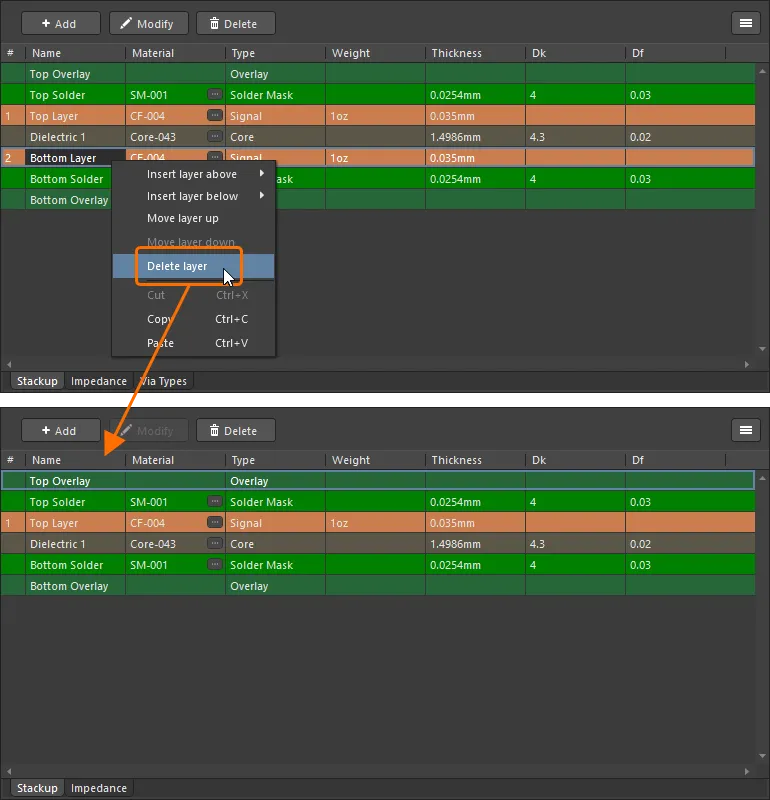
W dwuwarstwowej płytce PCB można usunąć ze stosu warstw warstwę górną lub dolną.
Uwagi dotyczące płytek jednowarstwowych
-
Stos jednowarstwowy można utworzyć dla płytki PCB, ale nie dla wzorca obudowy.
-
Gdy stos warstw zawiera jedną warstwę miedzi, karta Via Types i funkcja Back Drills nie będą dostępne w Layer Stack Manager.
-
W przypadku jednowarstwowej płytki PCB można tworzyć profile impedancji wyłącznie typu Single-Coplanar i Differential-Coplanar na karcie Impedance w Layer Stack Manager.
-
W odpowiednich miejscach usunięta warstwa jest określana jako strona. Na przykład po usunięciu dolnej warstwy jest ona oznaczana jako
Bottom Sidew kolumnie Drill Layer Pair w tabeli otworów. -
Jeśli na jednowarstwowej płytce PCB znajdują się pola lutownicze z niemetalizowanymi otworami przelotowymi, nie będą one zgłaszane w sekcji Unplated multi-layer pad(s) detected raportu DRC.
Praca ze wstępnie zdefiniowanymi stosami warstw
Wiele firm wymaga stosowania spójnego stosu warstw we wszystkich projektach PCB. Oprogramowanie zawiera szereg wstępnie zdefiniowanych stosów warstw, a przestrzeń robocza Altium zawiera szereg szablonów stosów warstw (jeśli podczas aktywacji lub instalacji przestrzeni roboczej wybrano uwzględnienie danych przykładowych). Szablony stosów warstw można tworzyć i przechowywać zarówno w firmowej przestrzeni roboczej, jak i w plikach lokalnych.
Fabryczne stosy warstw edytora
W menu Tools » Presets dostępnych jest kilka wstępnie zdefiniowanych stosów warstw, które stanowią wygodny punkt wyjścia. Pamiętaj, że tych ustawień wstępnych nie można edytować ani rozszerzać ich listy. Aby skonfigurować własne wstępnie zdefiniowane stosy warstw, utwórz szablony stosów warstw zgodnie z poniższym opisem.

Szablony stosów warstw
Wstępnie zdefiniowane stosy warstw są nazywane szablonami stosów warstw. Szablony te można przechowywać i zarządzać nimi w przestrzeni roboczej Altium lub w postaci plików lokalnych.
Dostępne szablony są wymienione na stronie Data Management – Templates okna dialogowego Preferences. Za pomocą listy rozwijanej Template visibility w górnej części strony okna dialogowego można skonfigurować listę tak, aby zawierała szablony Server only lub Server & Local. Szablony lokalne znajdują się w folderze określonym przez wartość Local Templates folder.
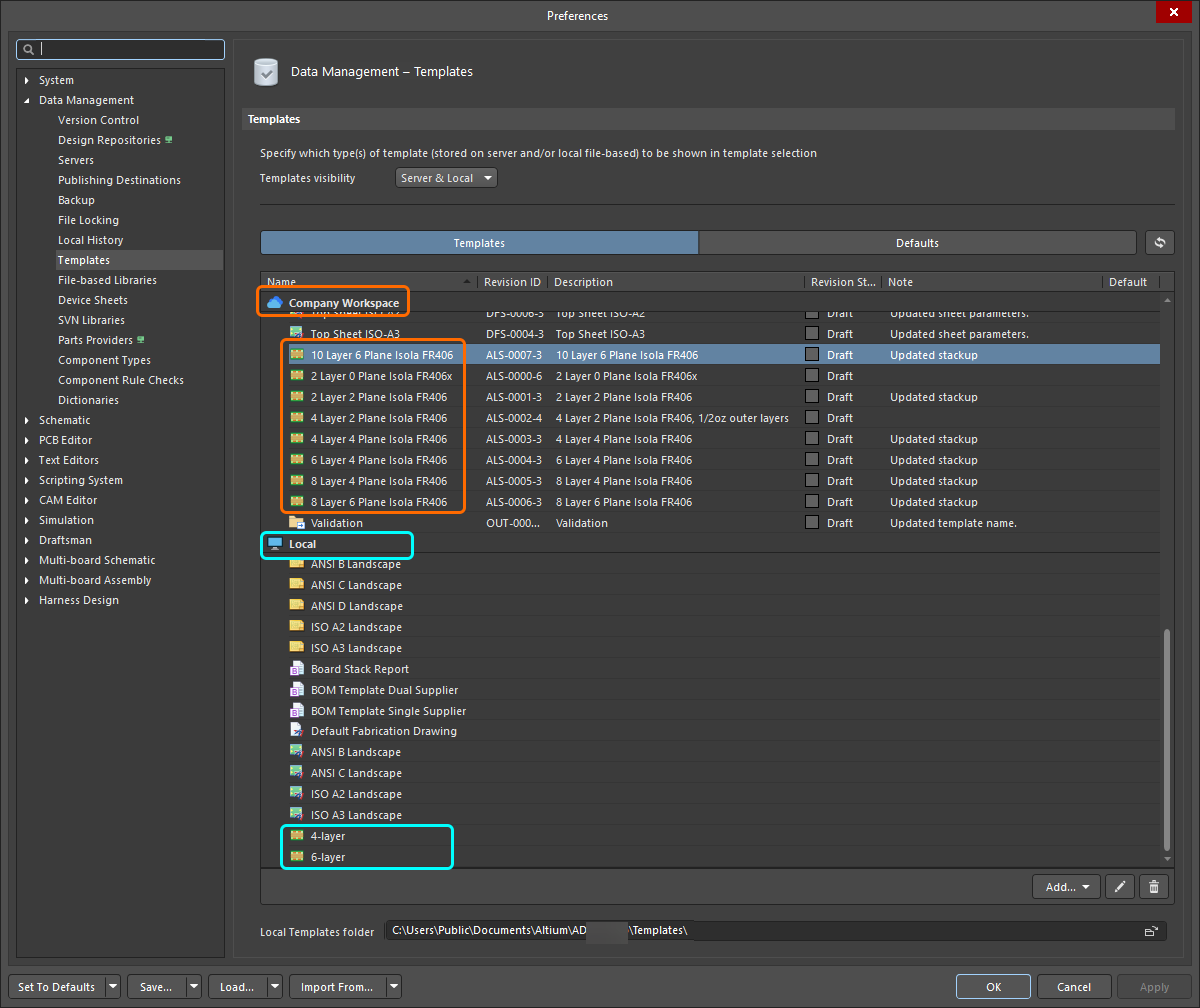 Szablony stosów warstw można przechowywać i zarządzać nimi w przestrzeni roboczej lub w postaci plików lokalnych.
Praca ze stosami warstw przechowywanymi w przestrzeni roboczej |
|
| Default Workspace stackups | W folderze Managed Content\Templates\Layer Stacks przestrzeni roboczej domyślnie dostępnych jest kilka stosów warstw (jeśli podczas aktywacji lub instalacji przestrzeni roboczej wybrano uwzględnienie danych przykładowych). |
| Preview a Workspace stackup | Podgląd stosu warstw z przestrzeni roboczej można wyświetlić w panelu Explorer. Po wybraniu wpisu stosu warstw w obszarze rewizji panelu przejdź na kartę widoku Preview, aby zobaczyć układ warstw. |
| Load a Workspace stackup | Aby wczytać stos warstw z połączonej przestrzeni roboczej, wybierz polecenie File » Load Stackup From Server. Pojawi się okno dialogowe Choose Item Revision. Korzystając z drzewa folderów po lewej stronie okna dialogowego, przejdź do lokalizacji, w której przechowywane są stosy warstw w przestrzeni roboczej, i wybierz wymagany stos z listy rewizji elementów. Kliknij OK, aby zastosować stos zdefiniowany w tym pliku do stosu warstw aktualnie otwartego w Layer Stack Manager. |
| Save the open layer stack as an existing Workspace stackup | Aby zapisać bieżący stos warstw jako istniejący stos w połączonej przestrzeni roboczej, wybierz polecenie File » Save to Server. Pojawi się okno dialogowe Choose Planned Item Revision — wybierz w nim istniejący stos warstw przestrzeni roboczej, aby zapisać stos jako jego kolejną rewizję. |
| Save the open layer stack as a new Workspace stackup | Aby zapisać bieżący stos warstw jako nowy układ warstw w połączonym obszarze roboczym, wybierz polecenie File » Save to Server. Pojawi się okno dialogowe Choose Planned Item Revision. Przejdź do lokalizacji w drzewie Server Folders, w której przechowywane są układy warstw, a następnie kliknij prawym przyciskiem myszy w obszarze listy rewizji tego okna i wybierz polecenie Create Item » Layerstack. W otwartym oknie dialogowym Create New Item wyłącz opcję Open for editing after creation; w przeciwnym razie przejdziesz do trybu edycji bezpośredniej. |
| Create a new Workspace stackup from scratch | Na stronie Data Management – Templates okna dialogowego Preferences kliknij przycisk Add i wybierz z menu polecenie Layerstack (lub kliknij prawym przyciskiem myszy w tabeli szablonów, aby wyświetlić menu kontekstowe, i wybierz Add » Template). Po wybraniu polecenia kliknij OK w otwartym oknie dialogowym Close Preferences, aby zamknąć okno Preferences i otworzyć tymczasowy edytor układu warstw. Planowana rewizja nowego stosu warstw obszaru roboczego zostanie automatycznie utworzona w folderze obszaru roboczego typu |
| Edit an existing Workspace Stackup | Aby edytować istniejący układ warstw obszaru roboczego, kliknij prawym przyciskiem myszy jego wpis na karcie Templates na stronie Zarządzanie danymi – Szablony okna dialogowego Preferences i wybierz z menu kontekstowego polecenie Edit. Otworzy się tymczasowy edytor z szablonem zawartym w najnowszej rewizji układu warstw obszaru roboczego, gotowym do edycji. Wprowadź wymagane zmiany, a następnie wybierz polecenie File » Save to Server, aby zapisać układ warstw w kolejnej rewizji układu warstw obszaru roboczego. |
| Update an existing WS stackup based on a local stackup file | Jeśli musisz zaktualizować układ warstw obszaru roboczego i masz zaktualizowany plik dokumentu układu warstw, możesz przesłać ten plik do tego układu warstw obszaru roboczego. Na stronie Data Management – Templates okna dialogowego Preferences kliknij prawym przyciskiem myszy wpis szablonu i wybierz z menu kontekstowego polecenie Upload. W otwartym oknie dialogowym Open (standardowym oknie otwierania plików systemu Windows) znajdź i otwórz wymagany plik, który zostanie przesłany do kolejnej rewizji układu warstw obszaru roboczego. |
| Upload an existing stackup template file to the Workspace | Jeśli wymagany plik dokumentu układu warstw znajduje się w Local Template folder (lokalizacji zdefiniowanej u dołu strony Data Management – Templates) i jest wymieniony pod wpisem Local w tabeli szablonów, można go przenieść do nowego stosu warstw obszaru roboczego, klikając go prawym przyciskiem myszy i wybierając polecenie Migrate to Server. Kliknij przycisk OK w oknie dialogowym Template migration, aby kontynuować proces migracji – zgodnie z informacją w tym oknie oryginalny plik stosu warstw zostanie dodany do archiwum ZIP w lokalnym folderze szablonów (dlatego nie będzie już widoczny na liście szablonów Local). |
| Upload a local stackup file to the Workspace | Nowy stos warstw obszaru roboczego można również utworzyć, przesyłając istniejący plik dokumentu układu warstw (*.stackup). Wybierz polecenie Load from File z menu przycisku Add lub z menu kontekstowego Add tabeli szablonów na karcie Templates na stronie Zarządzanie danymi – Szablony okna dialogowego Preferences. W otwartym oknie dialogowym Open (standardowym oknie otwierania plików systemu Windows) wybierz opcję Layer Stack-up File (*.stackup) z listy rozwijanej po prawej stronie pola File name, a następnie znajdź i otwórz wymagany plik. Zostanie on przesłany do początkowej rewizji nowego stosu warstw obszaru roboczego, utworzonego automatycznie w folderze obszaru roboczego typu Layerstacks. |
Eksportowanie stosu warstw |
|
| Exporting to a Spreadsheet | Użyj polecenia File » Eksportuj CSV , aby wyeksportować bieżący stos warstw do pliku arkusza kalkulacyjnego (*.csv). |
| Exporting to Simbeor | Użyj polecenia File » Export To Simbeor, aby wyeksportować stos warstw do pliku Simbeor (*.esx). |
Inne zadania projektowe związane z warstwami
Szeregu zadań projektowych związanych z warstwami nie wykonuje się w Layer Stack Manager, ale należy je uwzględnić podczas przygotowywania stosu warstw. Poniżej podsumowano te zadania i zamieszczono łącza do dodatkowych informacji.
Definiowanie kształtu płytki
O ile stos warstw definiuje płytkę wzdłuż osi Z, o tyle kształt płytki definiuje ją w płaszczyźnie X-Y. Kształt płytki, nazywany również jej obrysem, jest zamkniętym wielokątem określającym całkowity zasięg płytki. Kształt płytki może składać się z jednego obszaru płytki (w przypadku tradycyjnej sztywnej PCB) lub wielu obszarów (w przypadku PCB sztywno-elastycznej). Poniższa ilustracja przedstawia płytkę z dwoma sztywnymi obszarami połączonymi obszarem elastycznym.
 Kształt płytki definiuje płytkę w płaszczyźnie X-Y.
Uwagi dotyczące definiowania kształtu płytki
| Manually defined | Przełącz się do trybu planowania płytki, a następnie przedefiniuj istniejący kształt lub umieść nowy. |
| Defined from selected objects | Zazwyczaj wykonuje się to na podstawie obrysu na warstwie mechanicznej. Użyj tej opcji, jeśli obrys został zaimportowany z innego narzędzia projektowego. |
| Defined from a 3D body object | Użyj tej opcji, jeśli nieobsadzona płytka została zaimportowana jako model STEP z narzędzia MCAD do obiektu bryły 3D (Place » 3D Body). |
| Pulled directly from an MCAD package | Altium rozwija technologię bezpośredniego projektowania ECAD–MCAD o nazwie Altium CoDesigner. Dowiedz się więcej o współprojektowaniu ECAD–MCAD. |
Dowiedz się więcej o definiowaniu kształtu płytki.
Dowiedz się więcej o projektowaniu płytek sztywno-elastycznych.
Przypisywanie sieci do warstwy płaszczyzny
Gdy panel PCB jest ustawiony w trybie edytora dzielonych płaszczyzn, można go używać do przeglądania i przypisywania sieci do dowolnej płaszczyzny zasilania płytki. Umożliwia on również przypisanie sieci do wydzielonego obszaru zdefiniowanego na płaszczyźnie zasilania.
 Edytor dzielonych płaszczyzn służy do przeglądania i zarządzania przypisaniami sieci do płaszczyzn zasilania oraz sprawdzania definicji podziału płaszczyzn.
Uwagi dotyczące przypisywania sieci do płaszczyzny
| Choose the layer | Pierwsza sekcja panelu zawiera listę wszystkich warstw, dla których parametr Type jest ustawiony na Plane. Parametr warstwy Type (sygnałowa lub płaszczyzna) konfiguruje się w Layer Stack Manager. |
| Assign a net | Druga sekcja panelu zawiera listę wszystkich sieci aktualnie przypisanych do warstwy wybranej w pierwszej sekcji. Po wybraniu warstwy w sekcji Layers (
|
Define the Pullback |
Odległość, o jaką miedź na płaszczyźnie zasilania powinna być odsunięta od krawędzi gotowej płytki. Ustawia się ją w Layer Stack Manager dla każdej warstwy płaszczyzny ( ). ). |
Dowiedz się więcej o wewnętrznych płaszczyznach zasilania i płaszczyznach dzielonych.
Konfigurowanie stosu warstw dla komponentów montowanych na wewnętrznej warstwie sygnałowej
Komponent uznaje się za wbudowany, gdy jest zamontowany na warstwie innej niż górna lub dolna warstwa sygnałowa.
 Komponent wbudowany w wewnętrzną warstwę sygnałową (komponent wyróżniono niebieskim obrysem, a wnękę — pomarańczowym).
Uwagi dotyczące pracy z komponentami wbudowanymi
| What is an embedded component? | Komponent uznaje się za wbudowany, gdy jest zamontowany na warstwie innej niż górna lub dolna warstwa sygnałowa. Komponenty są wbudowywane w płytkę PCB w celu poprawy integralności sygnałów i zwiększenia gęstości upakowania elementów. |
| When are components mounted on an internal signal layer? | Gdy są komponentami wbudowanymi lub gdy są zamontowane w elastycznym obszarze płytki sztywno-elastycznej, a dana warstwa elastyczna nie jest górną ani dolną warstwą płytki. |
| Component Orientation | Oprogramowanie musi znać orientację komponentów na każdej warstwie, na której są montowane, aby określić, kiedy należy zastosować odbicie lustrzane elementów podstawowych komponentu. Dla warstw górnej i dolnej jest to konfigurowane automatycznie; dla pozostałych warstw ustawienie określa projektant. |
| Configuring the Orientation | Orientację wszystkich komponentów na danej warstwie konfiguruje się w kolumnie Orientation na karcie Stackup w Layer Stack Manager. Jeśli kolumna Orientation nie jest widoczna, włącz ją, klikając prawym przyciskiem myszy istniejący nagłówek w tabeli warstw, a następnie wybierając Select columns z menu kontekstowego. |
Dowiedz się więcej o komponentach wbudowanych.
Dokumentowanie stosu warstw
Dokumentacja jest kluczową częścią procesu projektowania i ma szczególne znaczenie w projektach o złożonej strukturze stosu warstw, takich jak projekty sztywno-elastyczne. Aby ułatwić jej tworzenie, Altium Designer udostępnia tabelę stosu warstw, którą wstawia się (Place » Layer Stack Table) i umieszcza obok projektu płytki w obszarze roboczym. Informacje w tabeli stosu warstw pochodzą z Layer Stack Manager.

Dodaj tabelę stosu warstw, aby udokumentować projekt.
Uwagi dotyczące tabeli stosu warstw |
|
| Placing a Layer Stack Table | Aby wstawić tabelę stosu warstw, wybierz Place » Layer Stack Table. |
| Included detail | Tabela stosu warstw zawiera następujące szczegóły:
|
| Editing a Layer Stack Table | Kliknij dwukrotnie dowolne miejsce we wstawionej tabeli, aby edytować tabelę stosu warstw w panelu Properties . |
| What is the Board Map? | Tabela stosu warstw może również zawierać opcjonalny obrys płytki, pokazujący przypisanie poszczególnych stosów warstw do obszarów płytki. Użyj opcji Show Board Map i suwaka, aby skonfigurować ustawienia mapy. |
Dowiedz się więcej o wstawianiu i edytowaniu tabeli stosu warstw.
Dodawanie tabeli otworów
Altium Designer udostępnia inteligentną tabelę otworów, która wyświetla otwory wymagane dla wszystkich par warstw (tabela zbiorcza) lub dla konkretnej pary warstw. Jeśli wolisz osobne informacje o otworach dla każdej pary warstw, wstaw tabelę otworów dla każdej pary warstw użytej w projekcie.

Dowiedz się więcej o wstawianiu i edytowaniu tabeli otworów.
Dokumentowanie stosu warstw w Draftsman
Altium Designer udostępnia również dedykowany edytor dokumentacji — Draftsman. Draftsman umożliwia projektantowi tworzenie wysokiej jakości dokumentacji, która może zawierać wymiary, uwagi, warstwy, tabele stosu warstw i tabele otworów. Dzięki dedykowanemu formatowi plików i zestawowi narzędzi rysunkowych Draftsman umożliwia interaktywne łączenie rysunków produkcyjnych i montażowych z niestandardowymi szablonami, adnotacjami, wymiarami, odnośnikami i uwagami.
Draftsman obsługuje również bardziej zaawansowane funkcje rysunkowe, w tym widok izometryczny płytki, widok szczegółu płytki oraz realistyczny widok płytki (widok 3D).
 Umieszczaj widoki rysunkowe, obiekty i automatyczne adnotacje w jedno- lub wielostronicowych dokumentach Draftsman.
Dowiedz się więcej o Draftsman.
Terminologia układu warstw
| Termin | Znaczenie |
|---|---|
| Blind Via | Przelotka, która zaczyna się na warstwie zewnętrznej, ale nie przechodzi przez całą grubość płytki. Zazwyczaj przelotka ślepa sięga o jedną warstwę w głąb, do następnej warstwy miedzi. |
| Buried Via | Przelotka, która zaczyna się na jednej warstwie wewnętrznej i kończy na innej warstwie wewnętrznej, ale nie dochodzi do zewnętrznej warstwy miedzi. |
| Core | Sztywny laminat (często FR-4) z folią miedzianą po obu stronach. |
| Double-Sided Board | Płytka z 2 warstwami miedzi, po jednej z każdej strony izolacyjnego rdzenia. Wszystkie otwory są przelotowe, tzn. przechodzą przez całą grubość płytki, z jednej strony na drugą. |
| Fine Line Features and Clearances | Ścieżki i odstępy o wymiarach do 100 µm (0,1 mm lub 4 mil) są obecnie uznawane za standard w produkcji PCB. Aktualna granica technologiczna dostępna przy wykonywaniu obudów komponentów wynosi około 10 µm. |
| High Density Interconnect (HDI) | Technologia połączeń o dużej gęstości (High Density Interconnect) — płytka PCB o większej gęstości połączeń na jednostkę powierzchni niż konwencjonalna płytka PCB. Osiąga się to dzięki zastosowaniu cienkich ścieżek i małych odstępów, mikroprzelotek, przelotek zagrzebanych oraz technologii laminowania sekwencyjnego. Nazwa ta jest również używana zamiennie z Sequential layer Build-Up (SBU). |
| Microvia | Przelotka o średnicy otworu mniejszej niż 6 mil (150 µm). Mikroprzelotki można wykonywać metodą fotolitograficzną, wiercić mechanicznie lub laserowo. Mikroprzelotki wiercone laserowo są kluczowym elementem technologii połączeń o dużej gęstości (HDI), ponieważ umożliwiają umieszczanie przelotek w polach lutowniczych komponentów. Zastosowane w procesie stopniowego dobudowywania warstw pozwalają na przechodzenie sygnałów między warstwami bez konieczności stosowania krótkich odcinków ścieżek (określanych jako odgałęzienia przelotek), co znacznie ogranicza problemy z integralnością sygnałów powodowane przez przelotki. |
| Multilayer Board | Płytka z wieloma warstwami miedzi, od 4 do ponad 30. Płytkę wielowarstwową można wykonać na różne sposoby:
|
| Prepreg | Tkanina z włókna szklanego impregnowana termoutwardzalną żywicą epoksydową (żywica + utwardzacz), która jest tylko częściowo utwardzona. |
| Sequential Lamination | Nazwa techniki wytwarzania wielowarstwowej płytki PCB zawierającej przelotki zagrzebane wiercone mechanicznie (wykonywane w cienkich płytkach dwustronnych przed końcowym laminowaniem). |
| Sequential layer Build-Up (SBU) | Punktem wyjścia jest rdzeń (dwustronny lub izolacyjny), na którym po obu stronach płytki kolejno tworzy się warstwy przewodzące i dielektryczne (w wielu cyklach prasowania). Technologia ta umożliwia również wykonywanie przelotek ślepych podczas dobudowywania warstw oraz osadzanie wewnątrz płytki komponentów dyskretnych lub komponentów formowanych w jej strukturze. Określana również jako technologia High Density Interconnect (HDI). |
| Surface Laminar Circuit (SLC) | Punktem wyjścia jest rdzeń wielowarstwowy, do którego po obu stronach dodaje się kolejne warstwy (zwykle od 1 do 4). Do opisu gotowej płytki powszechnie stosuje się zapis Build-up copper layers + Core copper layers + Build-up copper layers. Na przykład 2+4+2 oznacza płytkę z 4-warstwowym rdzeniem i 2 warstwami dolaminowanymi po każdej stronie (zapisywaną również jako 2-4-2). Technologia ta umożliwia wykonywanie przelotek ślepych podczas dobudowywania warstw oraz osadzanie wewnątrz płytki komponentów dyskretnych lub komponentów formowanych w jej strukturze. |
 Tłumaczenie SI