
Gerenciamento de BOM com ActiveBOM
O ActiveBOM é um poderoso editor de gestão da Bill of Materials (BOM) que combina ferramentas abrangentes de gestão de BOM com as poderosas tecnologias de agregação de informação sobre peças da Altium, ajudando-o a gerir o desafio da seleção de componentes e fornecendo-lhe visibilidade imediata sobre a disponibilidade de componentes e potenciais riscos na cadeia de abastecimento.
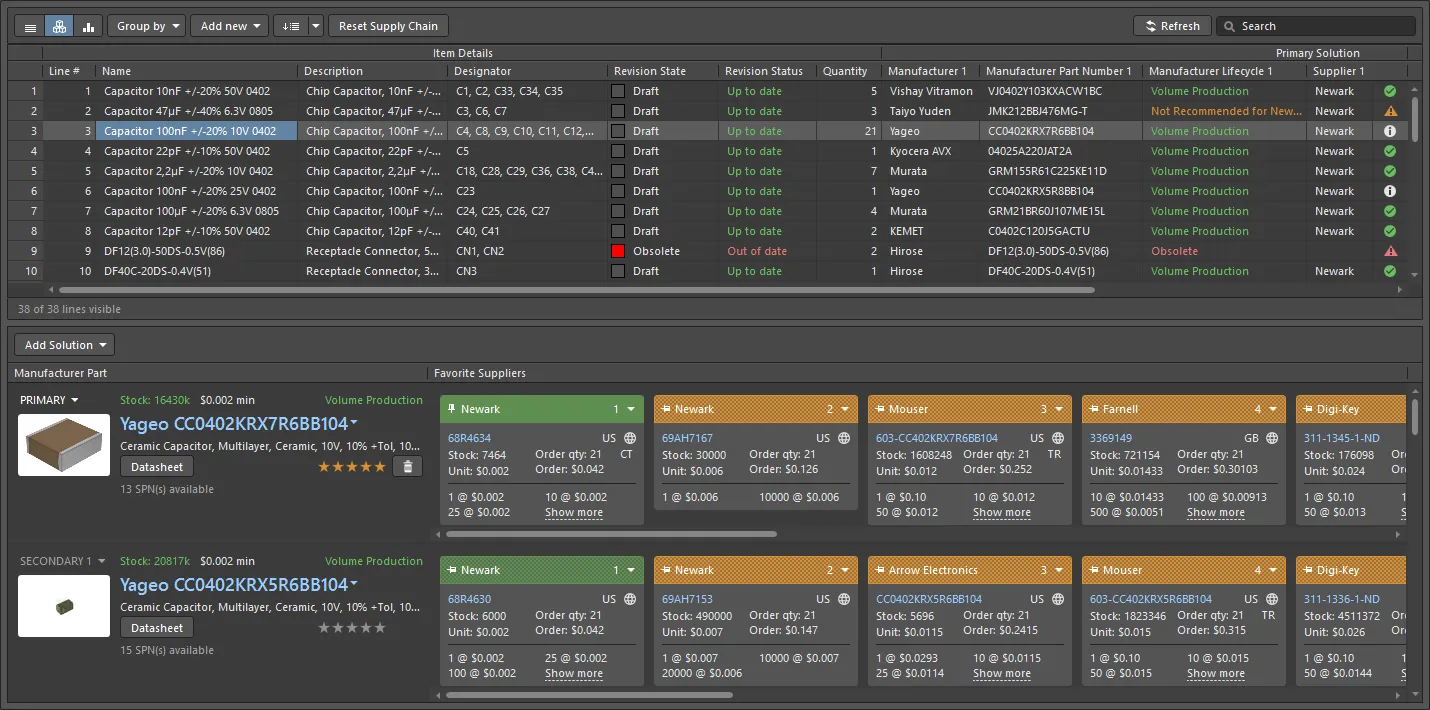
O documento ActiveBOM é a lista principal de todos os itens necessários para fabricar a placa.
O ActiveBOM é o editor de gestão de componentes incluído no Altium Designer, utilizado para:
-
Configurar a informação dos componentes para que fique preparada para a BOM, incluindo a adição de itens BOM adicionais que não pertencem à PCB, como a placa nua, cola, ferragens de montagem, entre outros.
-
Adicionar colunas adicionais, como uma coluna de número de linha, para satisfazer os requisitos da empresa de montagem.
-
Associar cada componente do projeto a uma peça real de fabricante.
-
Verificar a disponibilidade na cadeia de abastecimento e o preço de cada peça, para um número definido de unidades fabricadas.
-
Calcular o custo de fabrico para o número definido de unidades fabricadas.
Esta capacidade de injetar diretamente detalhes da cadeia de abastecimento na BOM altera o papel do documento BOM no projeto de PCB. Deixa de ser um simples ficheiro de saída, e o ActiveBOM eleva o processo de gestão de componentes para estar lado a lado com os processos de captura esquemática e de conceção da PCB, onde o BomDoc do ActiveBOM passa a ser a fonte de todos os dados da Bill Of Materials do projeto de PCB para todas as saídas do tipo BOM. O ActiveBOM é a abordagem recomendada para a gestão da BOM.
Configurar um documento ActiveBOM
Para criar um novo documento ActiveBOM para o seu projeto, clique com o botão direito na entrada do projeto no painel Projects e selecione o comando Add New to Project » ActiveBOM no menu de contexto. A listagem do documento ActiveBOM com todos os componentes do projeto será aberta na área de trabalho de conceção.
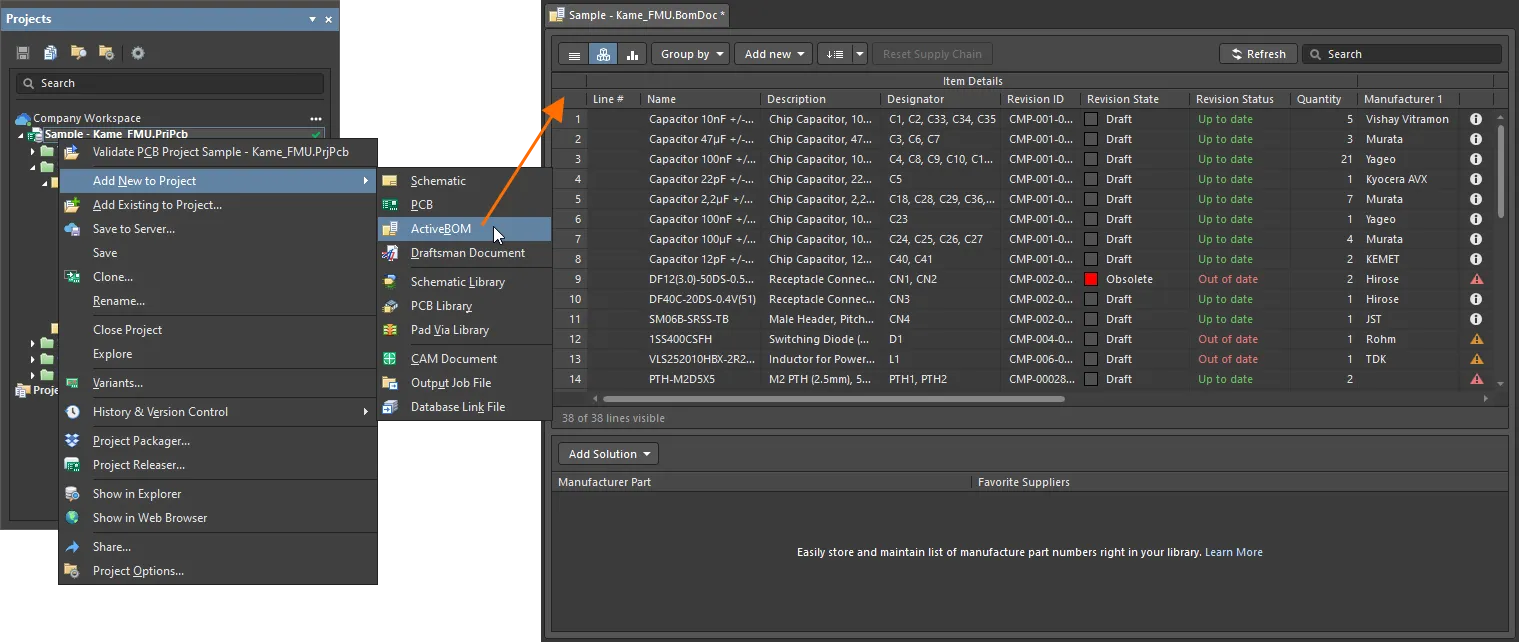
Um documento ActiveBOM recém-criado será o documento ativo na área de trabalho de conceção.
As opções de um documento ActiveBOM são configuradas no painel Properties. As opções principais são configuradas no separador General do painel:
- Quantidade de produção e moeda preferida (a região General) – defina o número de placas a fabricar (Production Quantity) e a Currency preferida para apresentar os preços dos componentes. O valor da quantidade de produção é utilizado durante a pesquisa na cadeia de abastecimento para verificar a disponibilidade dos componentes junto dos fornecedores.
-
Opções da cadeia de abastecimento (a região Supply Chain) – defina o número de peças de fabricante que pretende localizar para cada item da BOM (Solutions per Item) e o número de fornecedores que pretende localizar para cada peça de fabricante (Suppliers per Solution).
A partir daqui, também pode excluir todos os números de peça de fornecedor considerados inválidos (sem stock, sem preços disponíveis ou com preço/disponibilidade desatualizados – Exclude Invalid SPNs) e definir a lista global de fornecedores para o documento ActiveBom (Favorite Suppliers List).
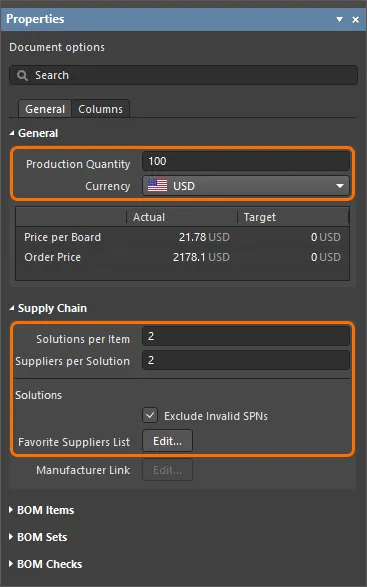
Configure as opções do documento ActiveBOM no painel Properties.
A lista de itens da BOM do documento ActiveBOM mostra tanto os detalhes dos itens como a informação da cadeia de abastecimento (para os números introduzidos de fabricantes e fornecedores).
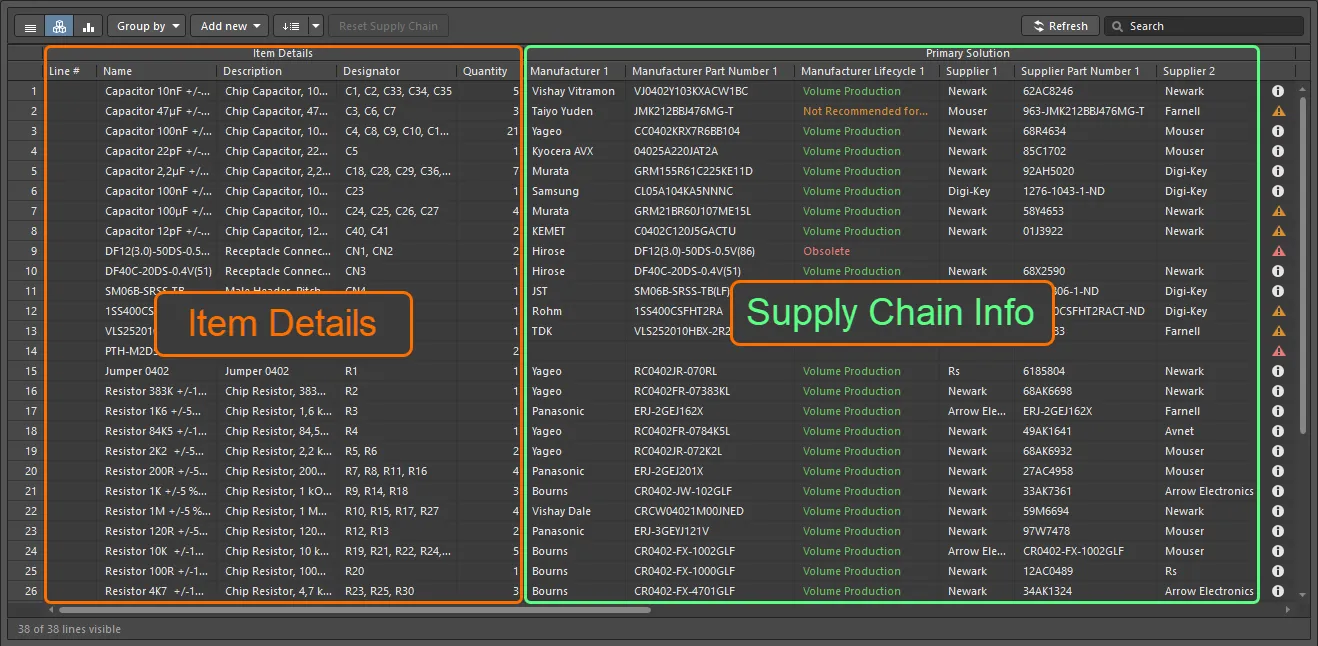
Os detalhes dos itens da BOM e a informação da cadeia de abastecimento são apresentados no documento ActiveBOM.
As colunas de dados apresentadas na lista de itens da BOM do documento ActiveBOM são configuradas no separador Columns do painel Properties. Utilize os ícones de visibilidade na lista de colunas para definir a respetiva visibilidade.
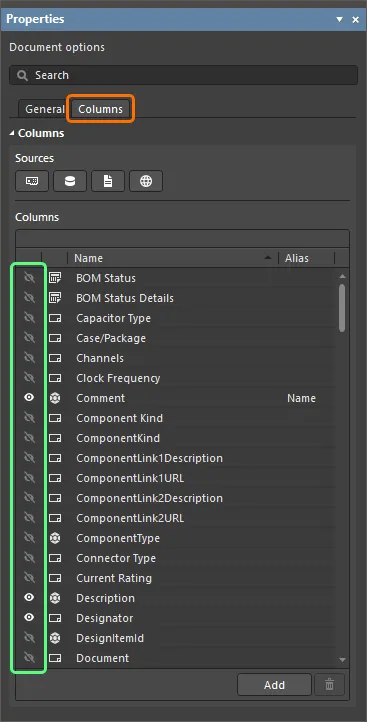
Configure a visibilidade das colunas de dados conforme necessário no painel Properties.
Os números de linha dos itens da BOM são definidos na coluna Line #. Pode definir automaticamente os números de linha clicando no botão  no topo do documento ActiveBOM.
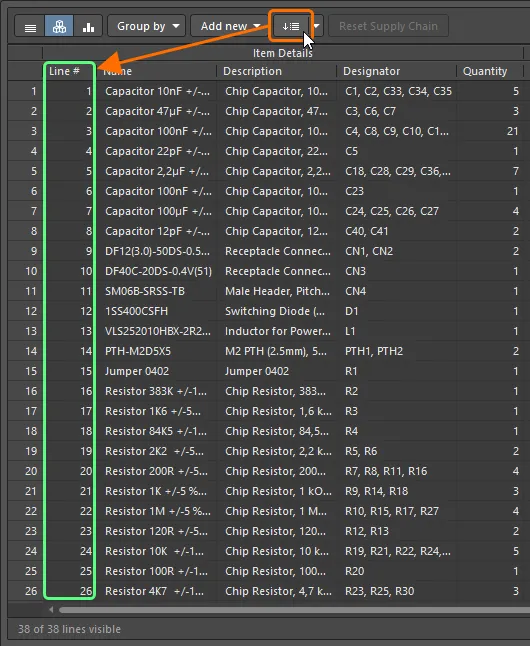
Defina automaticamente os números de linha dos itens da BOM utilizando a funcionalidade Set line numbers.
Trabalhar com soluções
Cada peça de fabricante para um item da BOM no documento ActiveBOM e os fornecedores disponíveis desta peça de fabricante são referidos como uma Solution para este item. Na linha de cada solução, a peça de fabricante é detalhada à esquerda, sendo cada fornecedor disponível apresentado num bloco separado com código de cores.
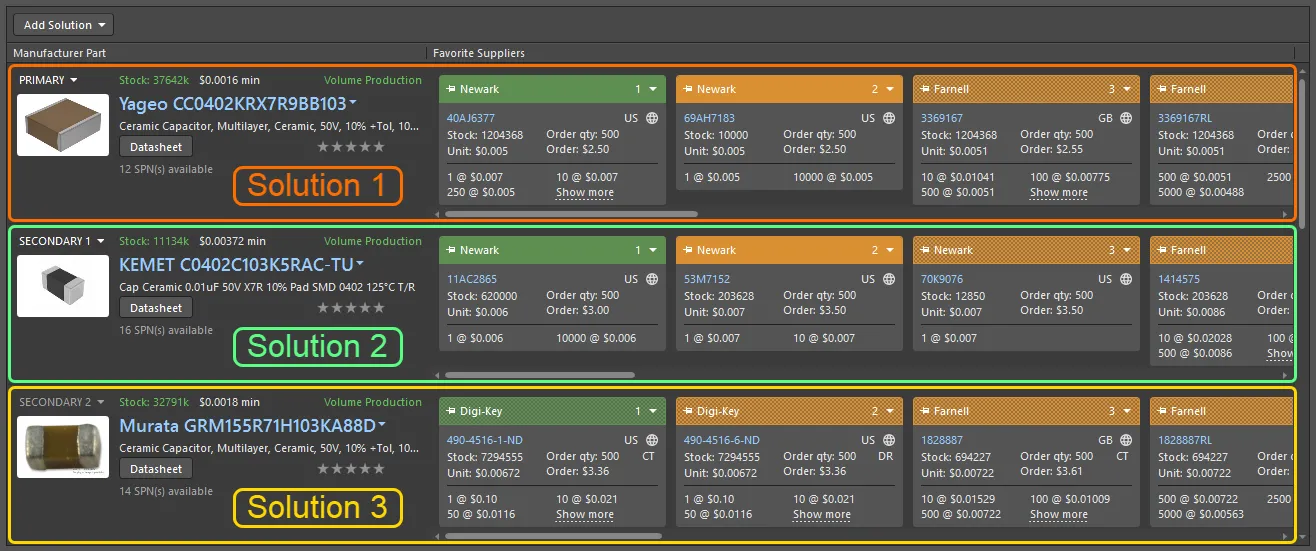
Uma solução associa o componente do projeto à peça de fabricante e aos fornecedores disponíveis.
Para um componente colocado no seu projeto a partir da Workspace Library, cada Part Choice definida para este componente é automaticamente apresentada como uma solução no documento ActiveBOM. Pode editar as escolhas de peça do componente selecionado da Workspace Library clicando no botão Add Solution no topo da região de soluções do documento ActiveBOM e selecionando o comando Edit Part Choices in Library no menu apresentado.
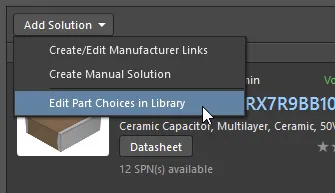
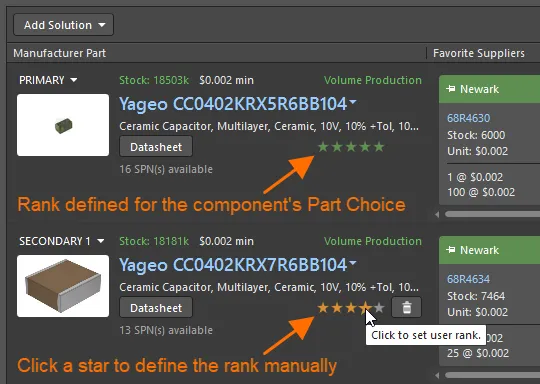
Para componentes com várias soluções, as soluções são automaticamente classificadas da mais alta para a mais baixa com base na disponibilidade da peça, no preço e no estado do ciclo de vida do fabricante. Se preferir utilizar uma solução com classificação inferior, pode substituir a classificação automática definindo uma classificação do utilizador através da funcionalidade de estrela. Para componentes da Workspace Library, também pode classificar as respetivas escolhas de peça, e essa classificação será refletida no documento ActiveBOM.
Verificar a BOM
Cada item da BOM é verificado quanto a violações, e o respetivo estado é apresentado na coluna estado da BOM , que está sempre visível no lado direito da lista de itens da BOM. Um ícone indica o estado do item: sem problemas, aviso, erro ou erro fatal. Passe o cursor sobre um ícone para ver detalhes sobre os problemas detetados para este item.
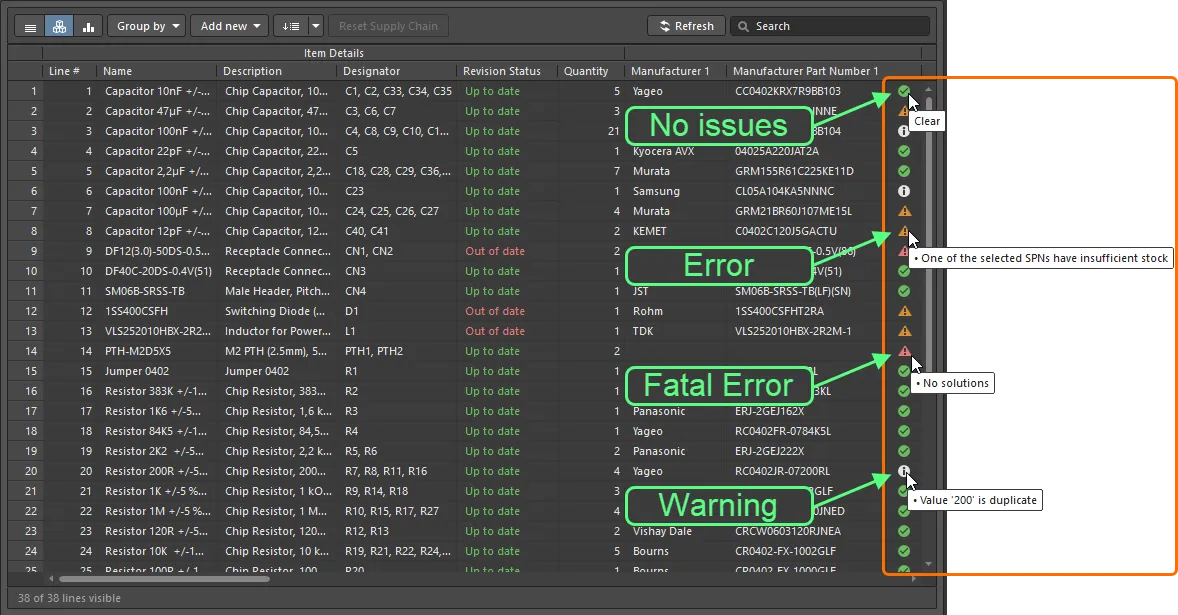
Explore a coluna de estado da BOM para ver as violações detetadas nos itens da BOM.
A lista de violações atualmente presentes no documento ActiveBOM e o número de itens afetados por cada tipo de violação é apresentada na região BOM Checks do separador General do painel Properties.
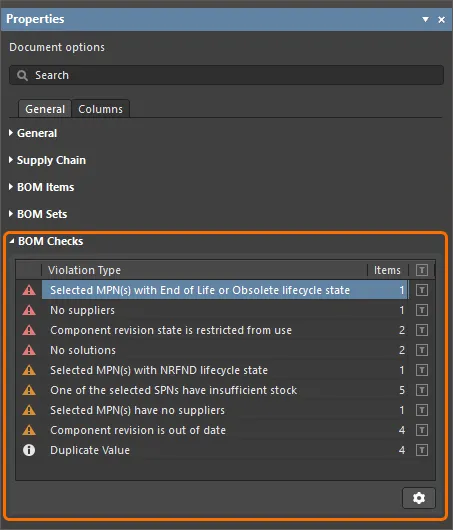
A região BOM Checks do painel Properties resume as violações detetadas no documento ActiveBOM.
Clique no botão  na parte inferior da região para aceder à caixa de diálogo BOM Checks, a partir da qual pode configurar o nível de severidade (modo de relatório) de cada verificação da BOM.
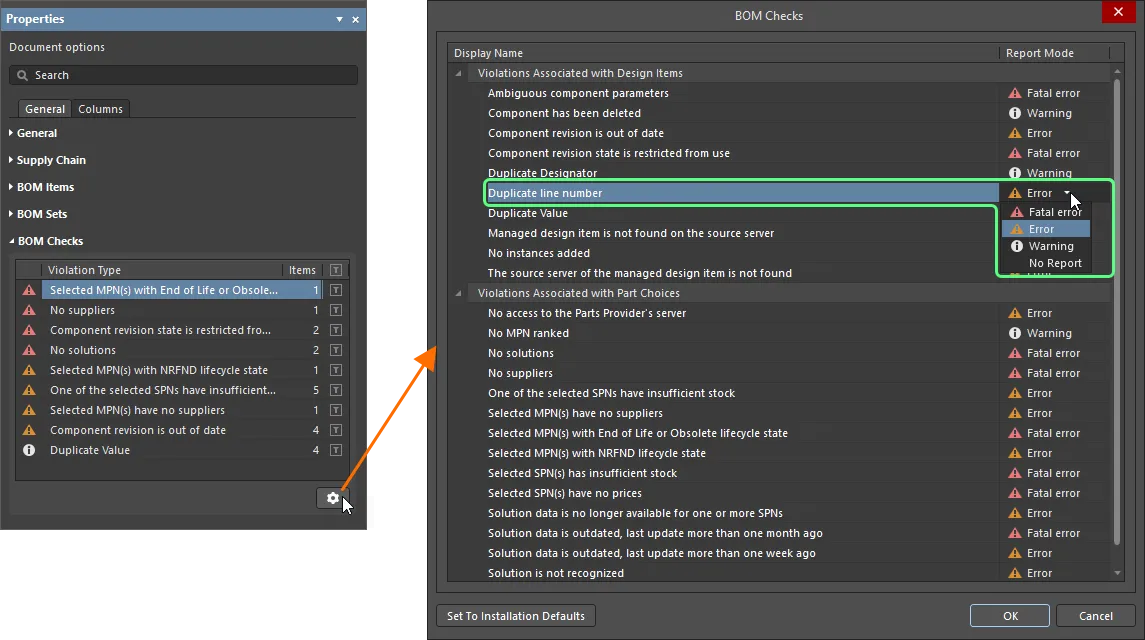
Configure os modos de relatório para as verificações de violação no documento ActiveBOM utilizando a caixa de diálogo BOM Checks.
 Localizado por IA