
Configuração da fonte de componentes
Num relance
- Entenda as funções do Catálogo de Componentes, do Provedor de Componentes da Altium e do Provedor de Componentes Personalizado.
- Saiba como os administradores habilitam fontes de componentes e configuram fornecedores, localidades, moedas e preços personalizados.
- Veja como as configurações do Workspace se sobrepõem às preferências de fornecedores do Altium Designer e como atualizá-las após alterações.
Cada Workspace tem seu próprio Part Catalog dedicado. Trata-se de um banco de dados de catálogo de peças gerenciado, dedicado ao gerenciamento e rastreamento de peças de fabricantes e suas respectivas peças de fornecedores. O catálogo é instalado como um serviço (Part Catalog Service) fornecido pela plataforma Altium 365 e funciona apenas com o Workspace.
O Catálogo de Peças armazena itens que representam peças reais de fabricantes, juntamente com um ou mais itens que representam peças de fornecedores — as versões dessas peças de fabricantes conforme comercializadas pelos fornecedores/distribuidores. Cada peça de fornecedor é uma referência a um item em um banco de dados de peças — seja o banco de dados agregado de peças do Altium Parts Provider (que, por sua vez, se conecta aos fornecedores habilitados e reúne suas peças), seja um banco de dados de peças vinculado da empresa.
Os fornecedores efetivamente utilizados — uma lista de Approved Suppliers — são gerenciados pelo Workspace por meio da página Admin – Part Providers de sua interface no navegador. Isso facilita o gerenciamento centralizado da cadeia de suprimentos, com projetistas de toda a organização usando a mesma lista aprovada de fornecedores para obter informações da cadeia de suprimentos sobre as peças utilizadas em seus projetos.
Acesso às fontes de peças da cadeia de suprimentos
As fontes de dados de links de fornecedores do Workspace são acessadas pela página Admin – Part Providers de sua interface no navegador.
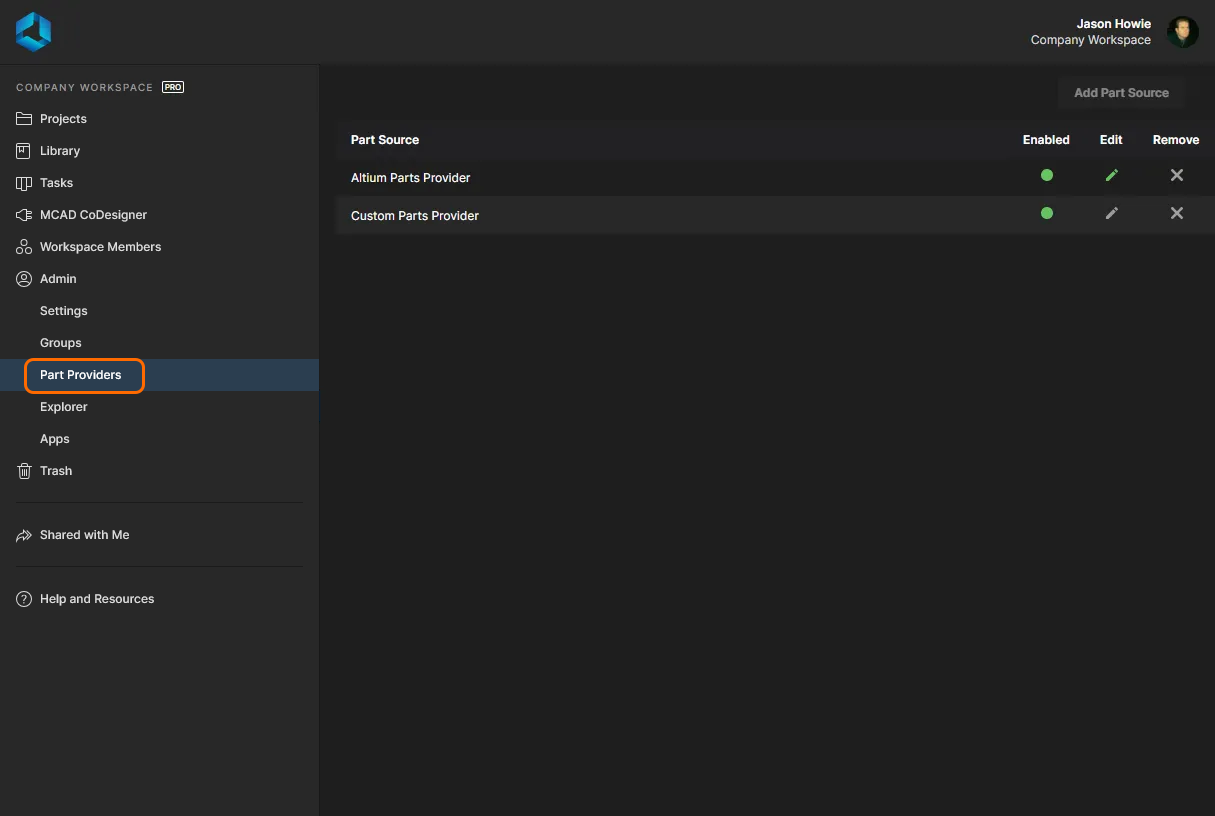 A página Admin – Part Providers permite determinar quais fontes de peças estão habilitadas — as fontes de dados da cadeia de suprimentos.
Duas fontes de peças estão disponíveis para um Workspace:
- Altium Parts Provider — um serviço de dados agregados de fornecedores que oferece acesso a informações de componentes em tempo real de uma ampla variedade de fornecedores de peças.
- Custom Parts Provider — para situações em que os dados de fornecedores de componentes são (e devem ser) obtidos de um sistema corporativo interno da empresa que fornece um conjunto proprietário de dados de fornecedores de peças, que pode se basear em um grupo estritamente aprovado de distribuidores e/ou em estruturas especiais de preços. Essa fonte de peças é configurada para sincronização por meio do Altium Designer, permitindo que os dados de fornecedores de uma fonte de banco de dados especificada sejam mapeados para os dados da cadeia de suprimentos do Workspace.
As informações efetivas da cadeia de suprimentos — que incluem fabricante (e código da peça), fornecedor (e código da peça), descrição, preços e disponibilidade — são obtidas do Part Catalog do Workspace e da fonte de peças correspondente.
 ou
 , respectivamente. Observe que tanto a fonte Altium Parts Provider quanto a fonte Custom Parts Provider podem ser desabilitadas, mas não podem ser removidas. Esta última também não pode ser editada.
Configuração do Altium Parts Provider
Para configurar os fornecedores disponíveis para a fonte Altium Parts Provider, clique no nome dela ou no controle de edição associado ( ). A página de configuração detalhada será exibida:
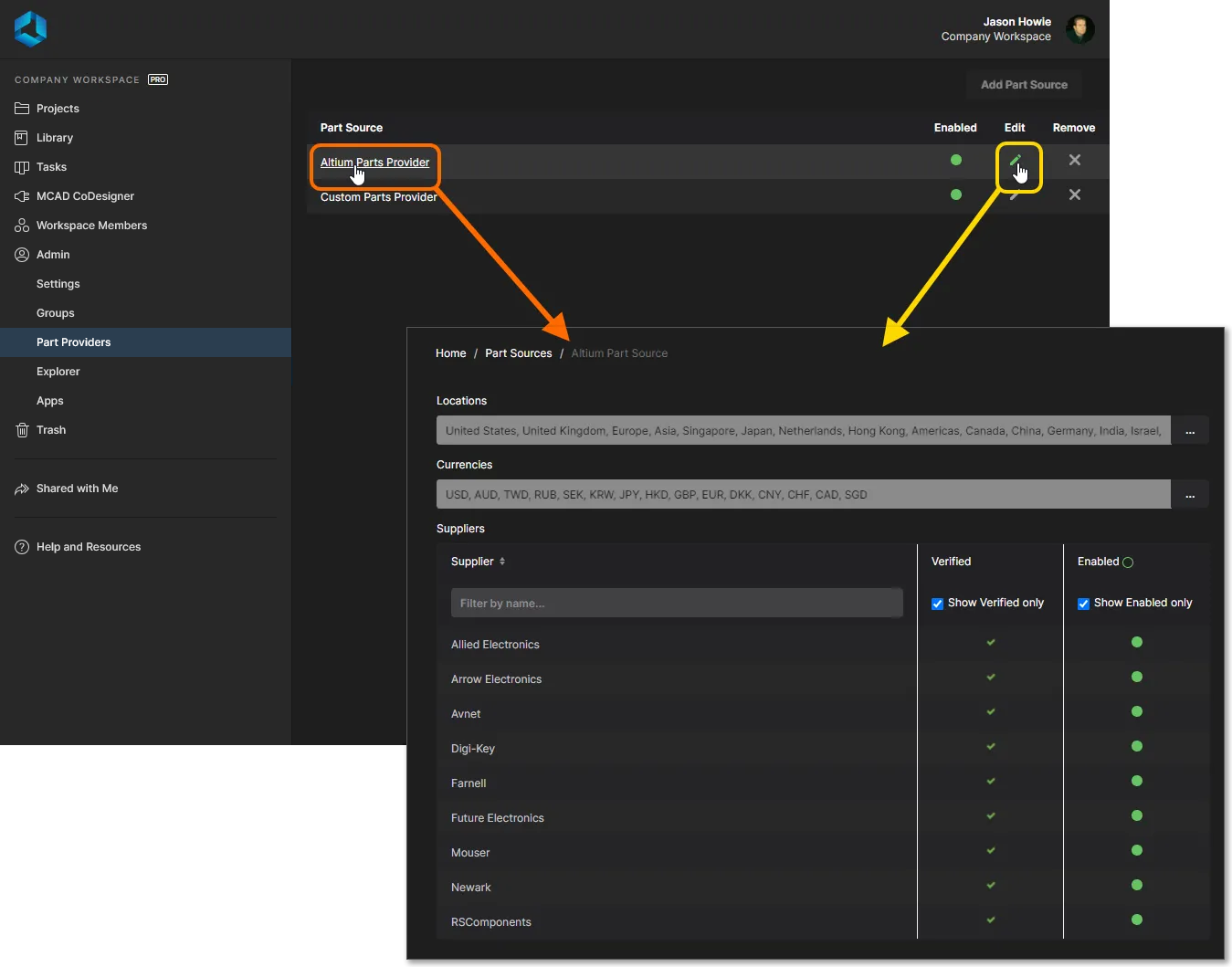 A página de configuração da fonte de peças Altium Parts Provider.
As opções de configuração incluem:
-
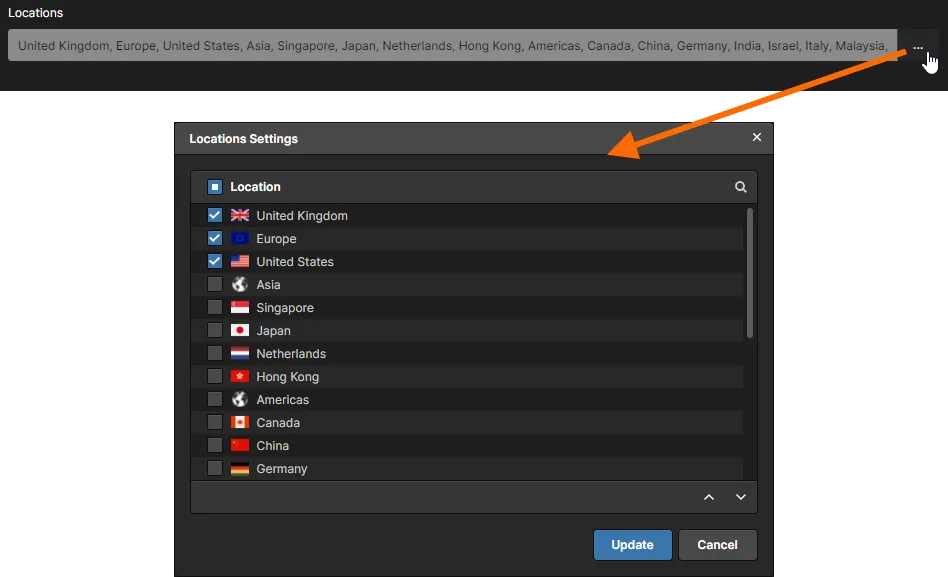
Locations — habilite as regiões geográficas das quais o serviço de peças reunirá dados de peças. Embora muitos fornecedores atuem em várias regiões, se uma peça estiver disponível exclusivamente em um local específico, ela só será listada se essa região estiver habilitada. Clique no botão
 para acessar a janela Locations Settings, na qual você pode especificar quais locais devem ser usados (habilitados) e também alterar a prioridade, para que os resultados de pesquisa dos locais preferenciais sejam retornados primeiro. Após fazer as alterações, clique no botão
 .
 )
 )
-
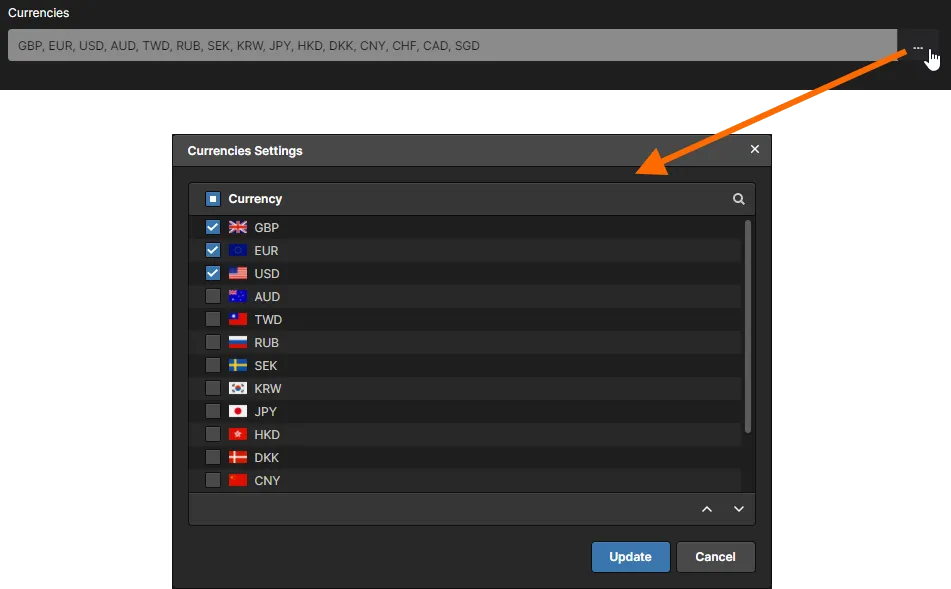
Currencies — habilite as moedas internacionais que estarão disponíveis para seleção ao pesquisar peças e examinar os resultados. Clique no botão para acessar a janela Currencies Settings, na qual você pode especificar quais moedas devem ser usadas (habilitadas) e também alterar a prioridade. Após fazer as alterações, clique no botão .
-
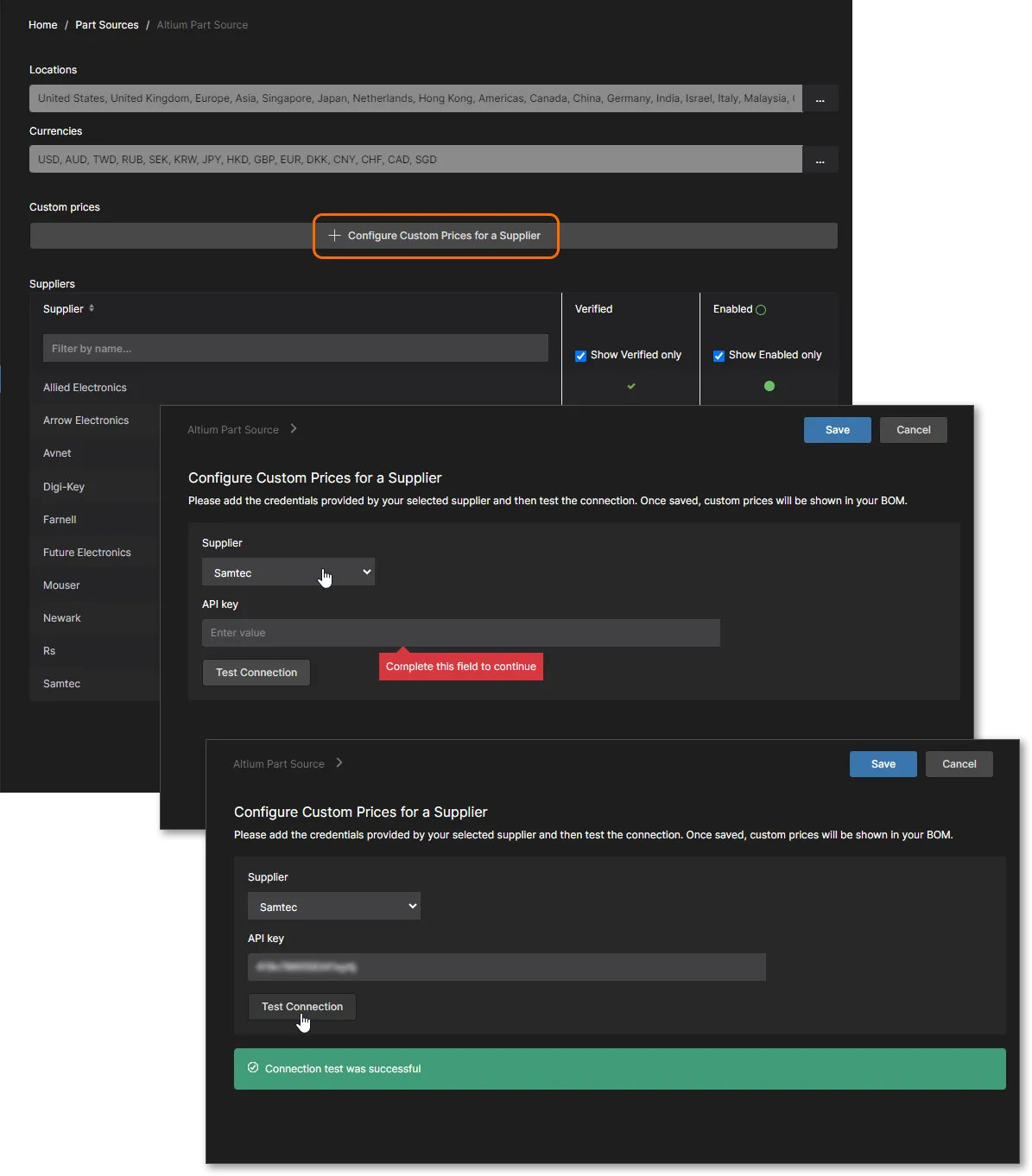
Custom Prices — configure uma conexão com uma conta específica de fornecedor para aproveitar preços especiais ou ofertas disponíveis nessa conta. Quando essa conexão estiver configurada e o fornecedor habilitado (veja abaixo), os dados de preços personalizados serão aplicados quando esse fornecedor for usado como fonte de preços de componentes — como em um documento de BOM gerenciada. Clique em Configure Custom Prices for a Supplier para abrir a página de configuração, selecione um fornecedor no menu suspenso, insira suas credenciais de conta/chave de acesso, teste a conexão e salve para confirmar a configuração.
- Suppliers — habilite os fornecedores a serem incluídos ao realizar uma pesquisa de dados de fornecedores. Somente resultados de peças desses fornecedores serão retornados. Ao incluir mais fornecedores para uso com esse recurso, você poderá comparar e buscar as melhores ofertas dos componentes necessários para seu projeto.
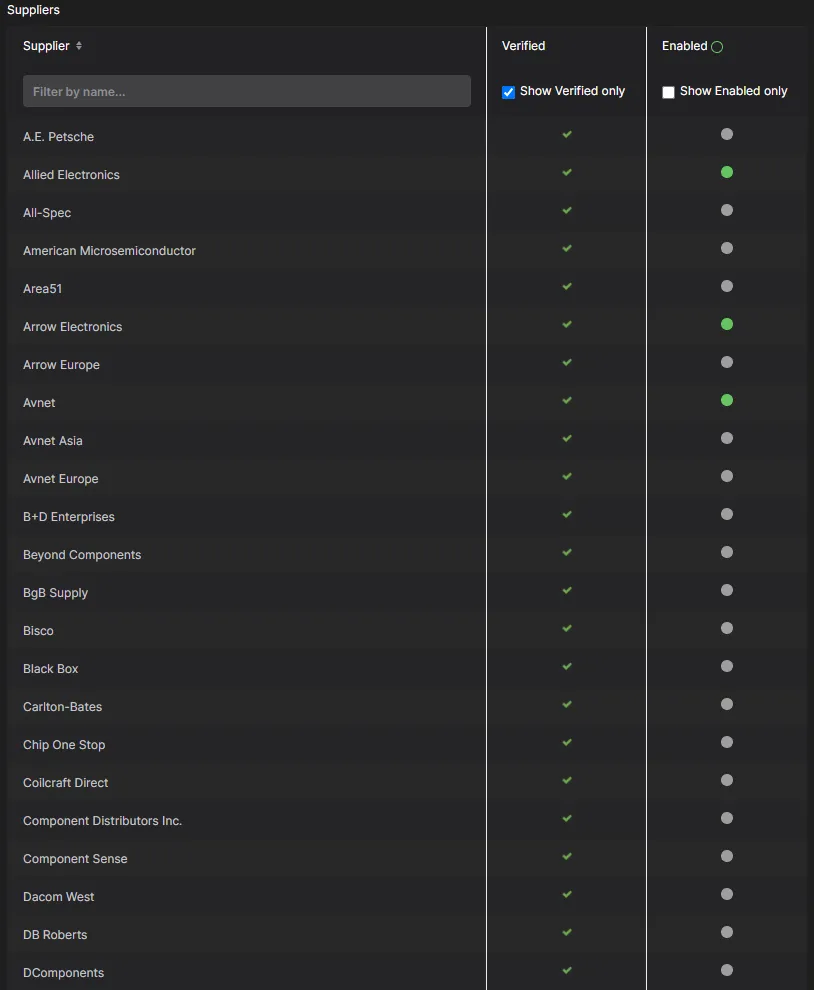
Como trabalhar com a grade de fornecedores:
- Os fornecedores podem ser filtrados usando o campo na parte superior da lista, permitindo explorar com mais facilidade a ampla variedade de fornecedores disponíveis.
-
Use o ícone associado na coluna Enabled para alternar o estado do fornecedor entre habilitado (
 ) e desabilitado (
 ).
- Use o ícone à direita do cabeçalho da coluna Enabled para habilitar ou desabilitar rapidamente todos os fornecedores.
- Use a opção Show Verified only para exibir apenas os fornecedores que são Verified. Isso significa que o fornecedor é parceiro do serviço agregador que serve de base ao Altium Parts Provider, comprovou possuir estoque próprio e seus feeds de dados são reais (considerados confiáveis).
-
Use a opção Show Enabled only para exibir apenas os fornecedores que estão habilitados no momento ().
Uma observação sobre... preferências de fornecedores
A página Data Management – Parts Providers da caixa de diálogo Preferences é a central de configuração dos fornecedores que estarão disponíveis ao pesquisar dados de peças, além de outras opções relacionadas à vinculação com dados de fornecedores. Ao entrar em um Workspace pelo Altium Designer, a região Altium Parts Options torna-se somente leitura e adota as configurações definidas para o Workspace (especificamente, a fonte de peças Altium Parts Provider). Um texto será exibido acima da seção para lembrar você disso. Consulte a seção Configuração do Altium Parts Provider para obter mais informações.
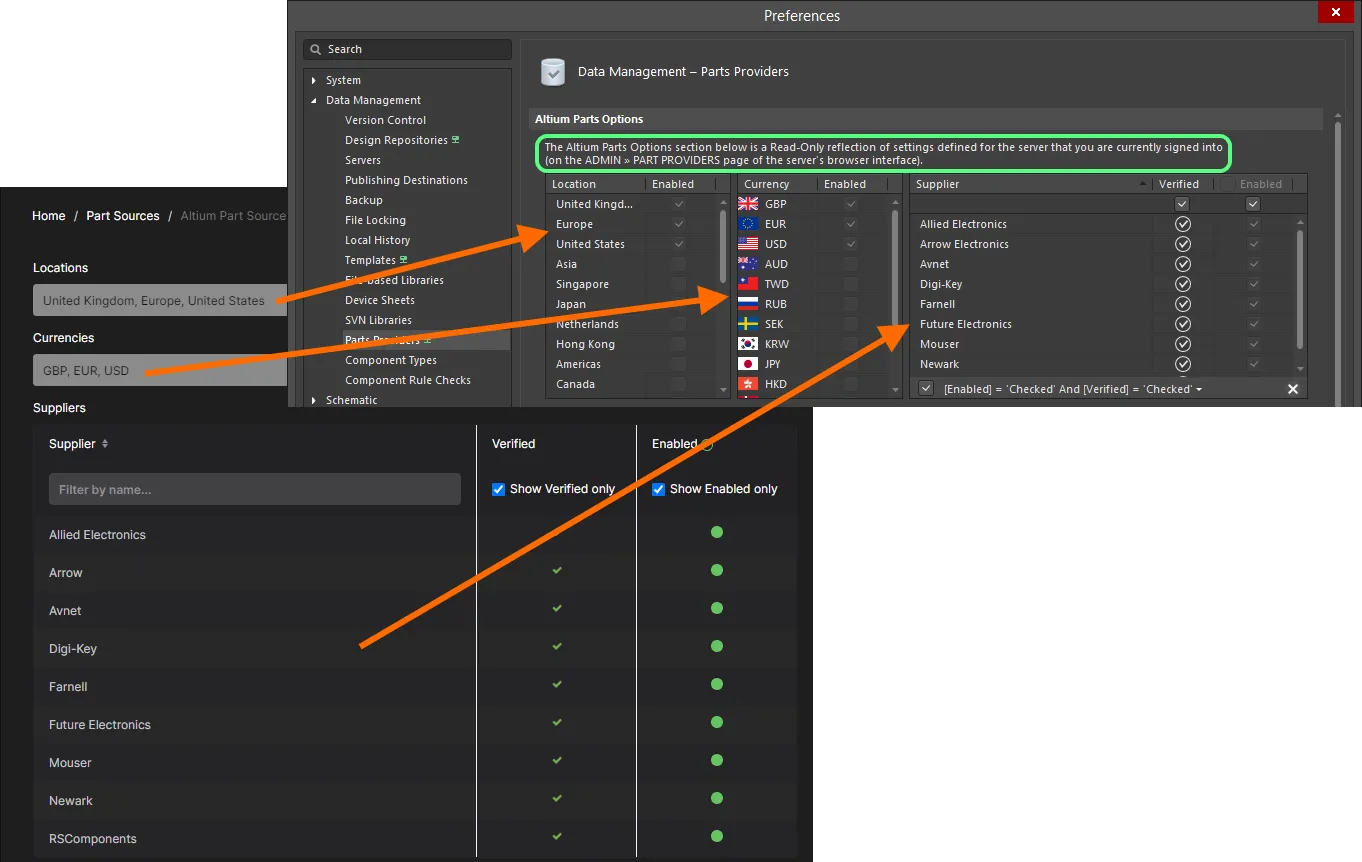 Enquanto você estiver conectado ao seu Workspace, a seção Altium Parts Options será simplesmente uma representação somente leitura do que foi configurado centralmente nesse Workspace.
 Localizado por IA