-
Para aceder a todas as funcionalidades relevantes do BOM Portal, abra a vista BOM Portal do Workspace a partir do menu superior dos 9 pontos. 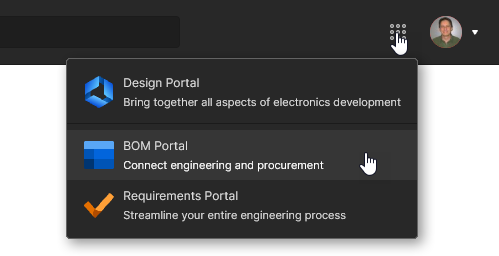
-
Com exceção das funcionalidades Consolidated BOM e Parts in Use, a informação nesta página também se aplica ao Altium BOM Editor. Contacte a Altium Sales para mais informações.
-
Utilize a entrada BOM Portal na página Admin – Settings page para configurar as definições predefinidas da aplicação.
O Altium 365 BOM Portal é uma ferramenta avançada para criar e gerir listas de itens de Bill of Materials para fins de revisão e aprovisionamento. Com base nos abrangentes recursos de dados de peças de fabricante e fornecedores da Altium, a aplicação complementa os dados de BOM importados/criados com informação detalhada e em tempo real sobre a disponibilidade das peças e sugestões de peças alternativas avaliadas qualitativamente. Estão incluídas funcionalidades para resolver problemas na listagem da BOM, determinar as opções preferenciais da cadeia de abastecimento, incluir informação adicional, especificar o estado do ciclo de vida da BOM, e muito mais.
Como ferramenta independente de análise de BOM, o BOM Portal permite aos utilizadores do Altium 365 realizar avaliações de design e atualizações de dados de aprovisionamento sem necessitar de acesso a software do lado do design. O resultado é um documento BOM totalmente ratificado e atualizado, pronto para ser encaminhado para a fase de fabrico.
Consulte a página altium.com BOM Portal para informação relacionada.
O BOM Portal também inclui a capacidade de criar, aceder e gerir uma Consolidated BOM. Trata-se de uma BOM composta orientada para aprovisionamento, formada pela inclusão de várias Managed BOMs, e inclui funções adicionais para agregar automaticamente (ou manualmente) peças equivalentes e gerir totalmente as quantidades de encomenda.
Consulte a página Consolidated BOM page para informação detalhada.
Aceder ao BOM Portal
O Altium BOM Portal permite a criação de documentos Managed BOM detalhados e ricos em dados através do carregamento de dados de ficheiros BOM, da geração automática a partir de um projeto existente e da combinação de vários conjuntos de dados BOM numa Consolidated BOM ao nível do sistema. Para aceder a todas as funcionalidades relevantes do BOM Portal, abra a vista BOM Portal do Workspace a partir do menu superior dos 9 pontos. As páginas Home, BOMs e Parts in Use são exclusivas do BOM Portal, conforme detalhado abaixo.
Página inicial
A página Home da vista BOM dedicada fornece uma lista selecionável de ficheiros e documentos do Workspace relacionados com BOM (Recents), comandos para criar Managed BOMs (Create New) e um resumo de qualidade de todos os documentos Managed BOM disponíveis (os mosaicos gráficos superiores). Embora a página Design Portal Projects page também permita criar e aceder a Managed BOMs, o BOM Portal é a aplicação principal e mais completa para trabalhar com documentos Managed BOM.
A vista dedicada do BOM Portal fornece vários resumos gráficos para os documentos Managed BOM listados:
-
O conteúdo do mosaico superior All BOMs representa o resumo do estado de integridade de todos os documentos Managed BOM, derivado dos dados da coluna BOM Health para os ficheiros BOM individuais.
-
O gráfico do mosaico superior All Parts In Use representa um resumo do estado de integridade de todos os componentes utilizados nos ficheiros managed BOM listados. Consulte a página Parts in Use page do portal para uma visão detalhada das peças de componentes utilizadas em todos os Projetos do Workspace e Managed BOMs.
Pode selecionar um segmento do gráfico ou o título de uma categoria para abrir a página Parts In Use com uma listagem de componentes devidamente filtrada. Por exemplo, selecionar Needs Attention (laranja) abrirá a página Parts In Use com o filtro de ciclo de vida NRND ativado. 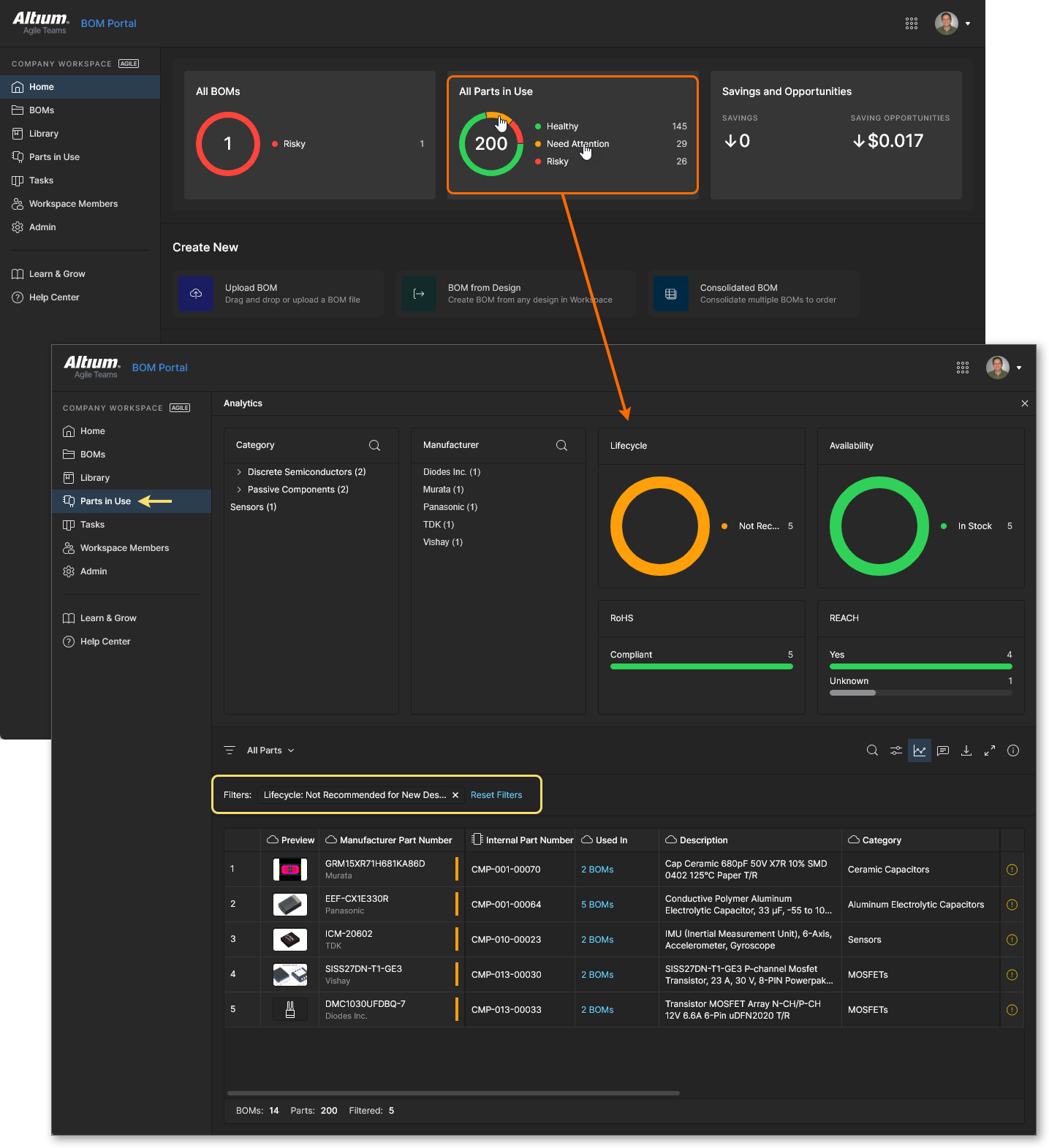
-
O mosaico Savings and Opportunities mostra a poupança total de preço que foi aplicada às BOMs disponíveis (Savings) e a poupança estimada que pode ser alcançada ao aplicar as funcionalidades de poupança do BOM Portal (Savings Opportunities). 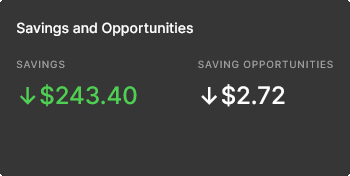 Consulte BOM Order Savings para informação relacionada.
-
As classificações individuais dos ícones da coluna (ou mosaico) BOM Health são uma pontuação agregada baseada nos estados de ciclo de vida e conformidade dos componentes constituintes da BOM.
-
O valor individual da coluna (ou mosaico) BOM e Project Price corresponde ao custo total obtido a partir dos dados de preços de fornecedores do Projeto/BOM. Note que um Projeto de design requer um documento ActiveBOM document para este cálculo.
Página BOMs
A listagem de Projects e Managed BOM também está disponível na página BOMs do BOM Portal. De forma semelhante, esta está ordenada por data de modificação (por predefinição) e inclui apenas ficheiros relevantes para o BOM Portal – conteúdos de design como projetos Multi-board, Manufacturing Files (Gerber), Release Packages e documentos Harness não são listados. A informação resumida de uma BOM (ou projeto) selecionada é apresentada no painel Info à direita, e as opções de gestão da BOM estão disponíveis no menu de reticências da entrada ( ). As funções de carregamento e criação de BOM são acedidas a partir do menu
  .
.
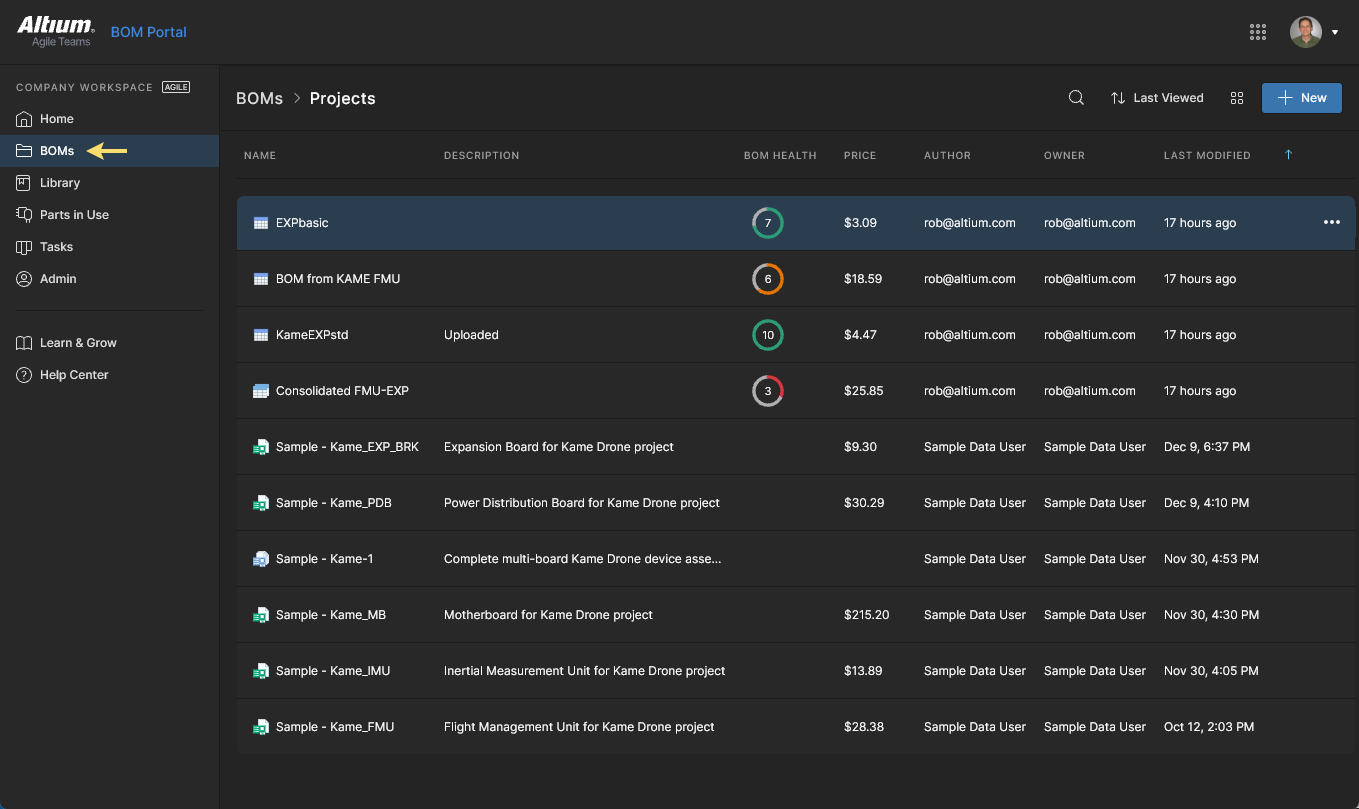
Tanto a página Home como a página BOMs disponibilizam filtros selecionáveis que lhe permitem restringir a listagem de BOM a Types, Owners específicos de documentos, ou combinações de ambos. As soluções Altium de nível superior também incluem uma opção Has Access para filtrar a lista por acesso do utilizador – isto inclui a capacidade de filtrar por acesso Guest. 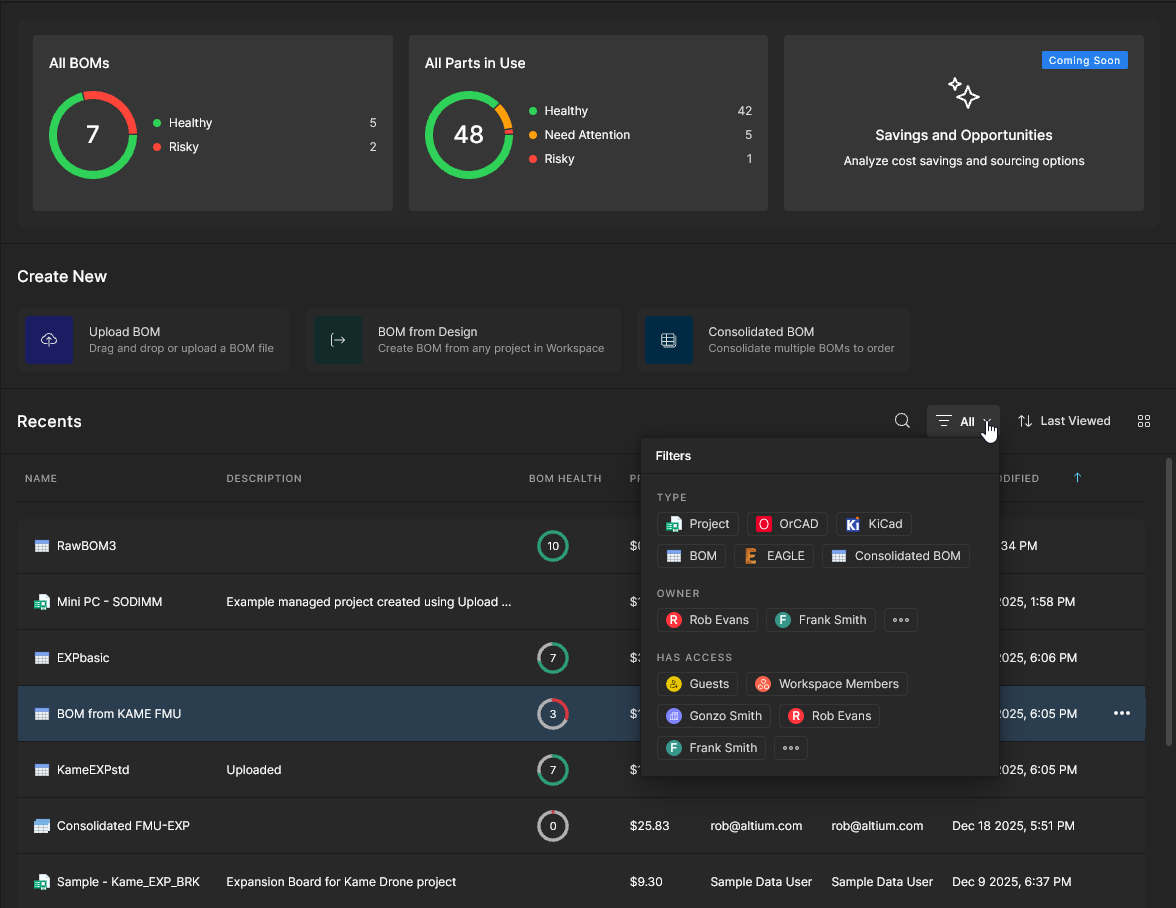
Consulte Project Filters para mais informações.
Página Parts in Use
Main information: Parts in Use
A página Parts in Use do BOM Portal fornece uma listagem detalhada das peças de componentes utilizadas em todos os Projects e Managed BOMs do Workspace. A vista agregada inclui dados em colunas para identificar cada componente utilizado (MFR, MPN, etc.), o seu Library ID/IPN (quando aplicável), os ficheiros BOM/Project em que é utilizado, a sua categoria de Type de componente e todos os outros detalhes relacionados com BOM, integridade, fornecedor e conformidade. A listagem também inclui part Analytics interativas, ordenação e filtragem avançadas, e a capacidade de criar e recuperar Part Report Views selecionadas.
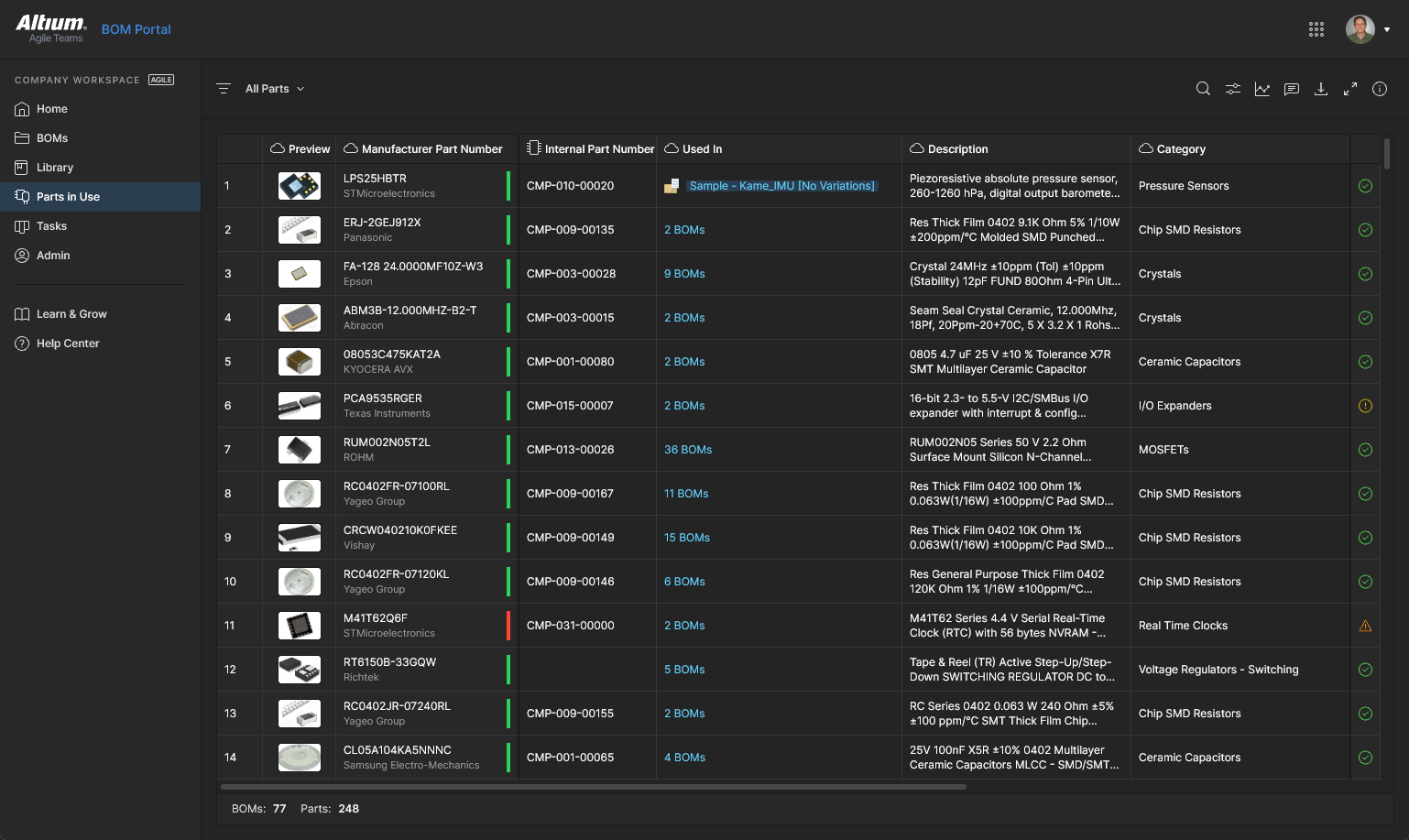
Consulte a página Parts in Use page para informação detalhada.
Criar uma Managed BOM
O conjunto de comandos Create New do BOM Portal fornece os meios para criar documentos Managed BOM avançados a partir de dados de ficheiros ou projetos existentes.
Carregar BOM
Para carregar diretamente ficheiros de dados BOM existentes, selecione o comando Upload BOM, procure e selecione um ficheiro de dados BOM adequado e, na janela Upload BOM, introduza/modifique os seus detalhes (e opcionalmente a pasta de armazenamento de destino) e depois selecione  para confirmar. Em alternativa, um ficheiro de dados BOM pode ser largado no mosaico Upload BOM ou carregado a partir do menu New na vista Design Portal.
  Em todos os casos, o ficheiro de dados é automaticamente interpretado pelo BOM Portal para criar um formato normalizado com dados avançados de fornecedores.
A interface aceita listagens BOM carregadas em formatos CSV/XLS comuns com níveis mínimos de informação incluída sobre peças de componentes, como Designator, Quantity, Manufacturer, e Manufacturer Part Number – dados de peças do fabricante para além deste nível básico também são reconhecidos e incluídos. Um ficheiro de dados BOM carregado pode ter sido criado por qualquer sistema e, por isso, não está vinculado a um processo ou software específico.
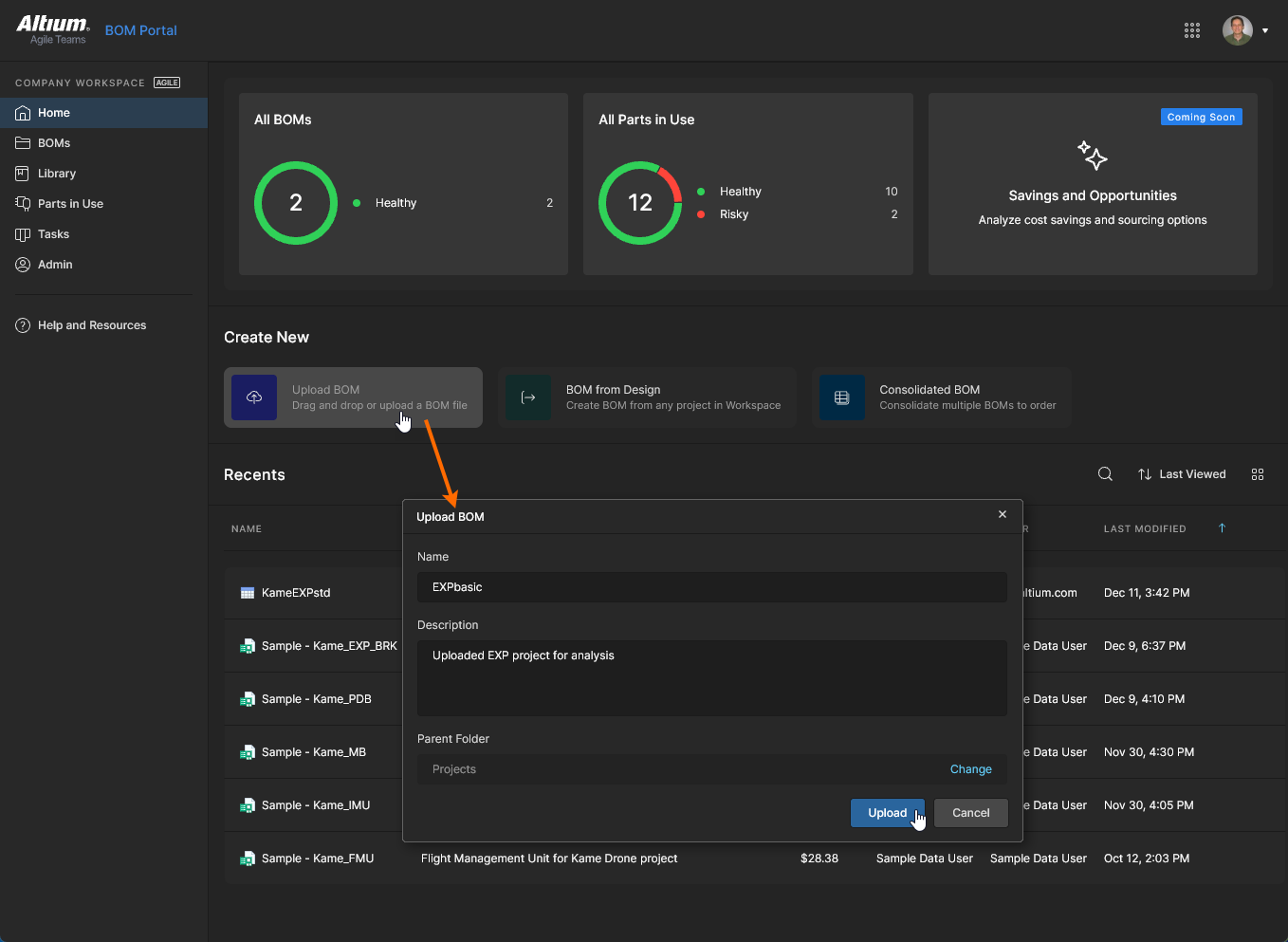 Carregue um ficheiro de dados BOM CSV/XML para o Workspace como uma entidade de projeto acedida através do BOM Portal.
Um projeto Managed BOM carregado ou criado (ver abaixo) herdará as permissões da pasta em que reside, como a pasta raiz Projects ou uma das suas subpastas. No entanto, se a opção Default permissions for new projects na vista da página Admin-Settings-Projects estiver ativada, as respetivas definições definirão que Utilizadores/Grupos têm acesso a um projeto recém-criado, em vez das permissões herdadas da pasta principal do projeto.
Consulte Managing Project Creation Permissions para mais informações.
BOM a partir do design
Juntamente com o carregamento de um ficheiro de dados BOM agnóstico, as entradas de projeto BOM podem ser criadas a partir de um Projeto de design existente utilizando o comando BOM from Design do BOM Portal. O processo permite escolher entre criar um documento Managed BOM a partir das variantes de design disponíveis do projeto ou das suas releases do projeto.
O Workspace disponibiliza vários outros locais e menus de opções onde um Managed BOM pode ser criado a partir de um Projeto de design selecionado ou dos respetivos dados de Release:
-
Na vista BOM Portal, escolha a opção Create Managed BOM no menu de opções de reticências de uma entrada de projeto, escolha a variante de projeto pretendida e especifique um nome para o BOM e, opcionalmente, a pasta principal de armazenamento (Change).
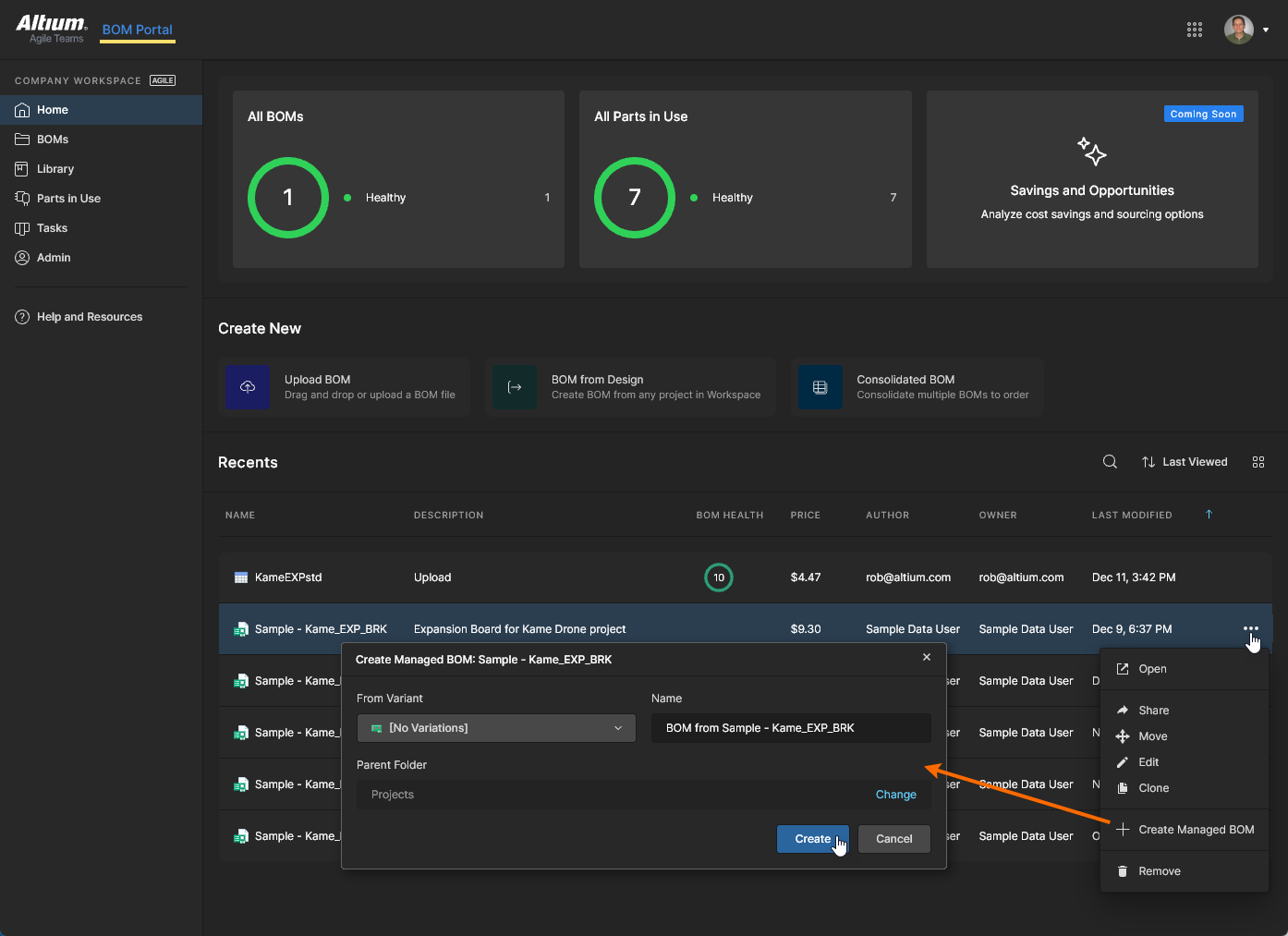 Clique para ver em tamanho completo.
-
Na vista Design Portal, escolha a opção Create Managed BOM no menu de opções de reticências de uma entrada de projeto (como descrito acima), ou no menu de opções superior de um projeto selecionado.
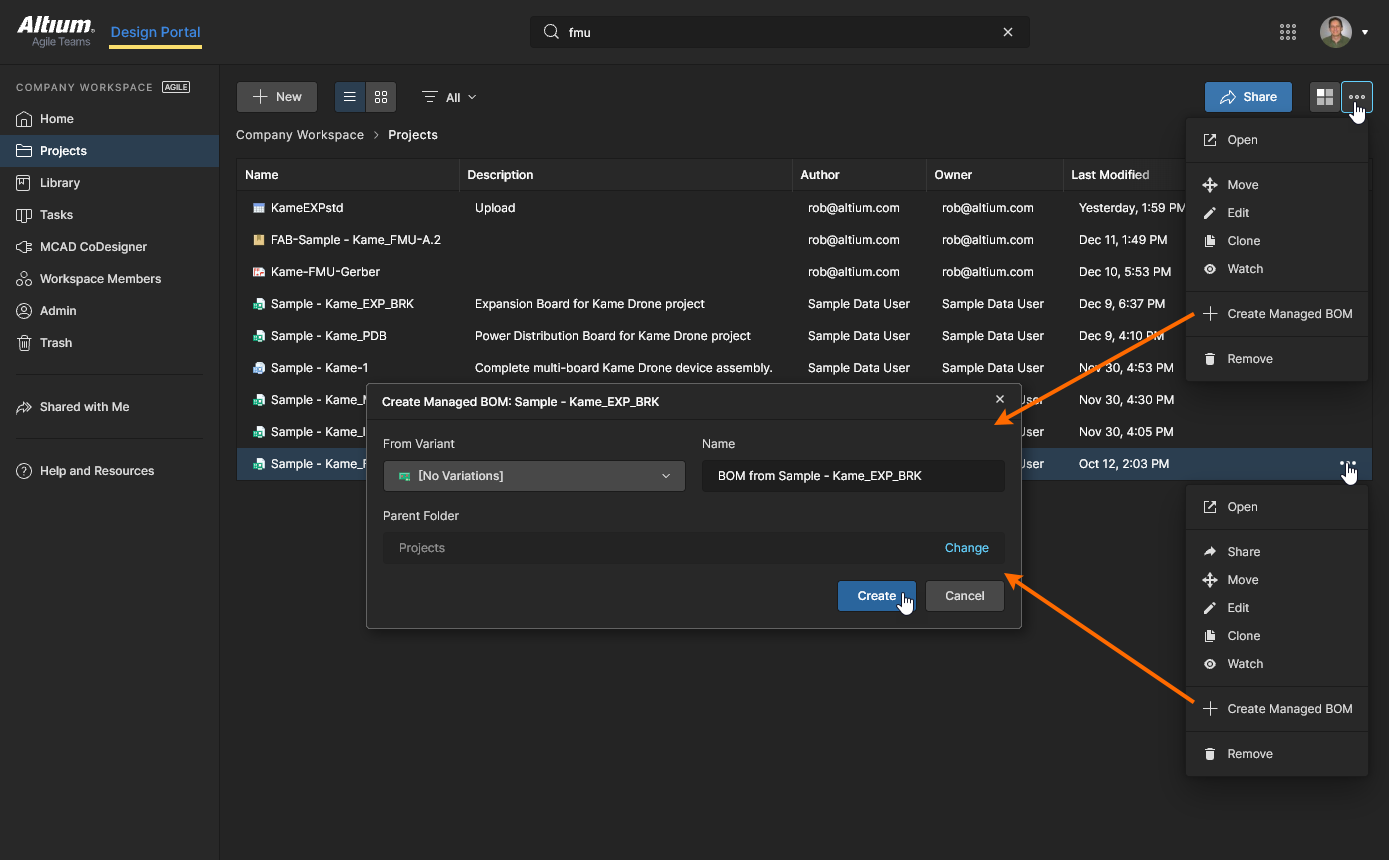 Clique para ver em tamanho completo.
-
Quando um projeto de design está aberto na vista Design do Web Viewer, escolha Create Managed BOM nas opções do menu superior de reticências ().
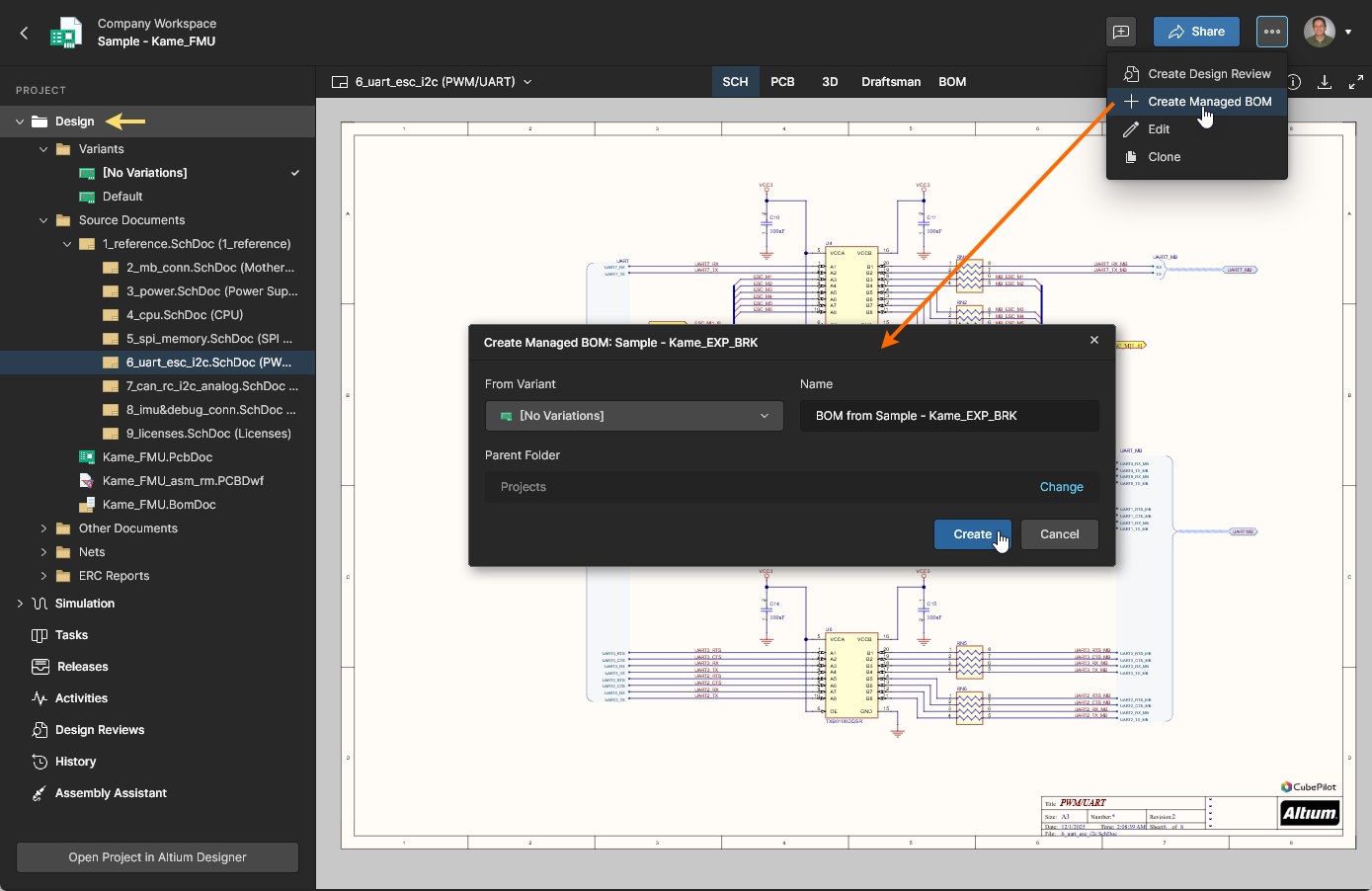 Clique para ver em tamanho completo.
-
Quando um projeto de design está aberto na vista Releases do Web Viewer, selecione Create Managed BOM no menu de opções de reticências de uma entrada de release.
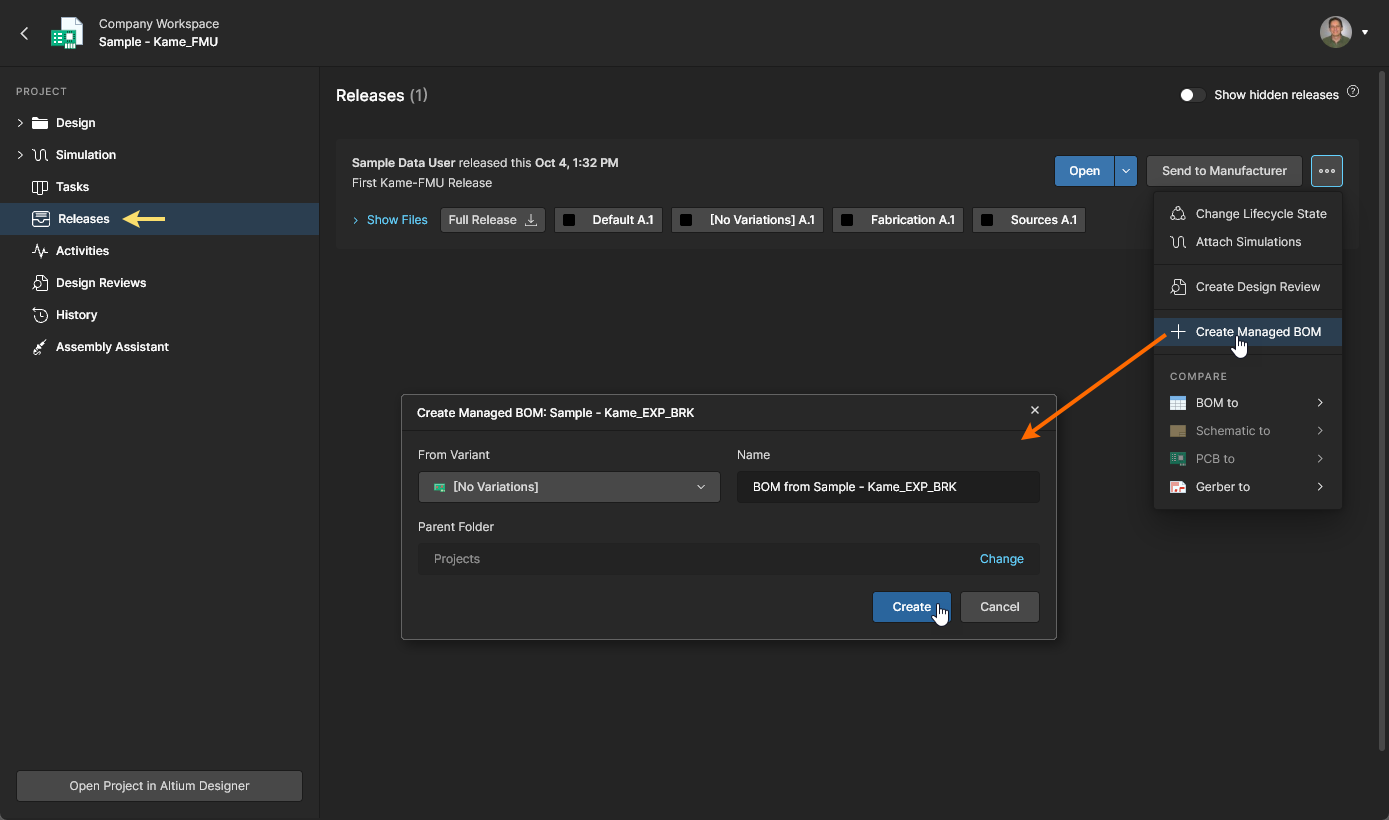 Clique para ver em tamanho completo.
Enquanto ambiente multi-CAD, o Altium 365 permite ao BOM Portal suportar uma gama de formatos de projeto ECAD – consulte a página Altium Multi-CAD para mais informações.
Os documentos Managed BOM criados a partir de um projeto do Workspace incluem ligações de navegação bidirecionais com o projeto de origem:
 Clique na opção Source Project para abrir o projeto do qual o BOM foi derivado.
-
Quando um projeto do Workspace é selecionado na página Projects do Design Portal, quaisquer Managed BOMs criados a partir desse projeto serão listados em Child BOMs no painel Properties. Clique numa entrada para abrir esse documento BOM. No exemplo abaixo, estão listados dois BOMs criados – um criado a partir de cada variante do projeto.
 Abra diretamente documentos BOM “filho” que foram derivados do projeto selecionado.
A ligação entre um Projeto de design e um Managed BOM criado a partir dele é gerada automaticamente durante o processo de criação do BOM e permite a sincronização dos dados dos componentes do Projeto de origem para o respetivo Managed BOM associado. A própria ligação Projeto–BOM é um parâmetro de projeto do Managed BOM acessível através da janela Edit Project do Workspace – consulte a entrada Project na secção Advanced da janela. 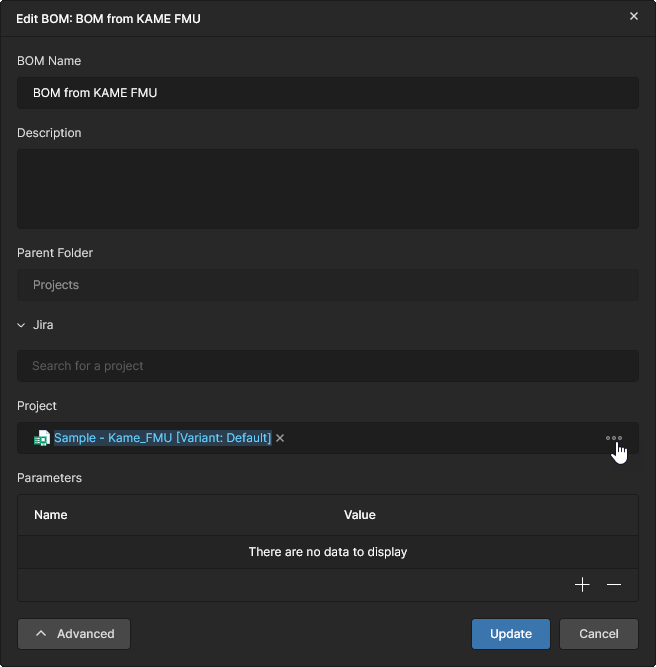
Consolidated BOM
Main page: Consolidated BOM
O BOM Portal também oferece um conjunto de capacidades avançadas orientadas para aprovisionamento através da funcionalidade Consolidated BOM, que permite combinar vários BOMs e/ou pacotes de Release num único documento BOM pronto para encomenda.
Um Consolidated BOM combina automaticamente componentes idênticos para criar um BOM de sistema para múltiplos PCBs, que pode ser ajustado para quantidade de encomenda individual ou global, e permite combinar manualmente peças semelhantes mas equivalentes (consolidar) como uma única peça comprável. O documento BOM de encomenda resultante é facilmente otimizado para encomendas em volume que tiram partido de escalões de preço vantajosos.
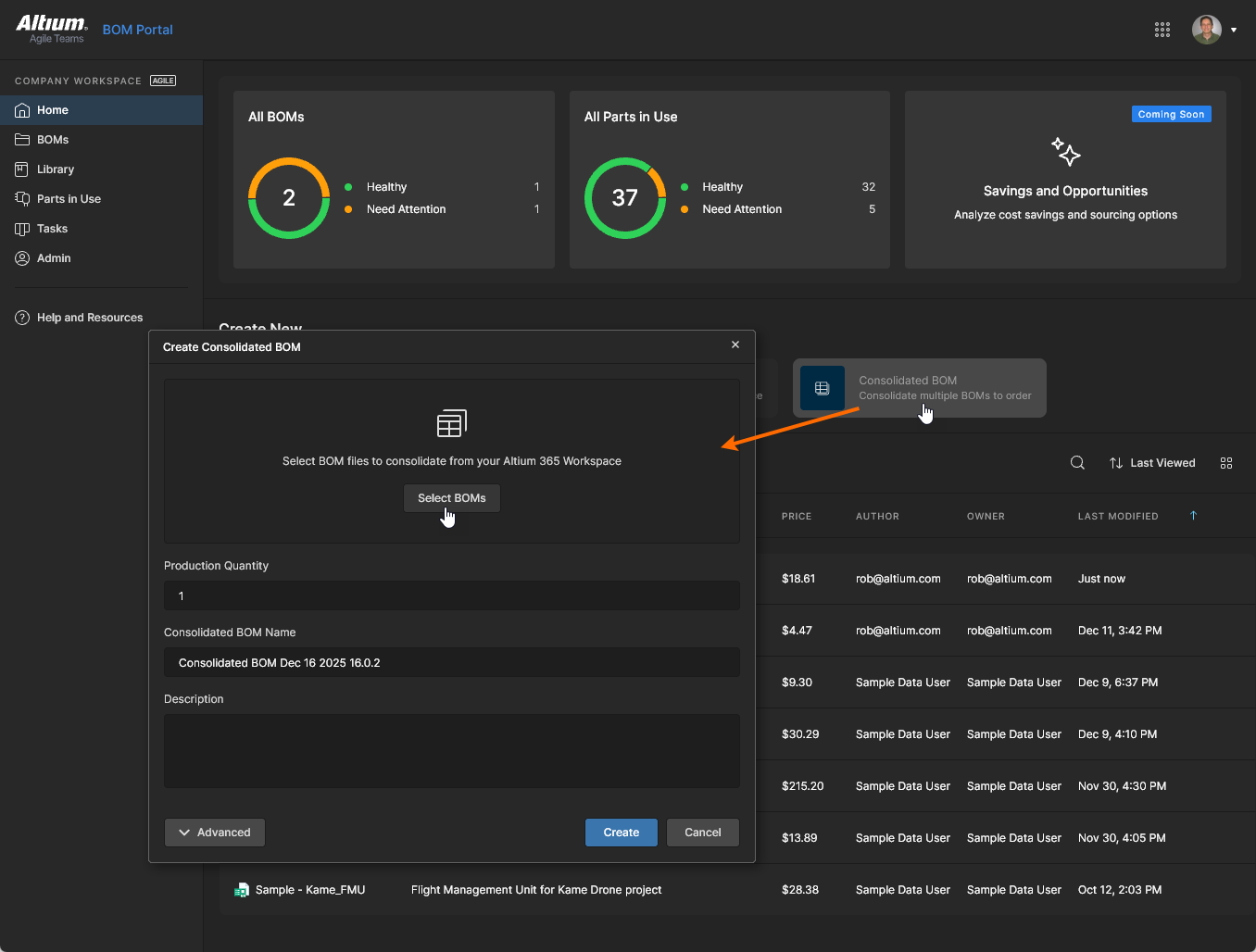
Um novo Consolidated BOM é criado a partir da opção Consolidated BOM do BOM Portal, adicionando vários Projetos de design, Managed BOM, ou as respetivas Releases na janela Select BOM sources to Consolidate, aberta a partir do botão  . Expanda a hierarquia dos Projetos de design, Managed BOMs e Releases disponíveis na janela Select BOM sources to Consolidate, ative as respetivas caixas de seleção conforme necessário e clique depois no botão
  para confirmar.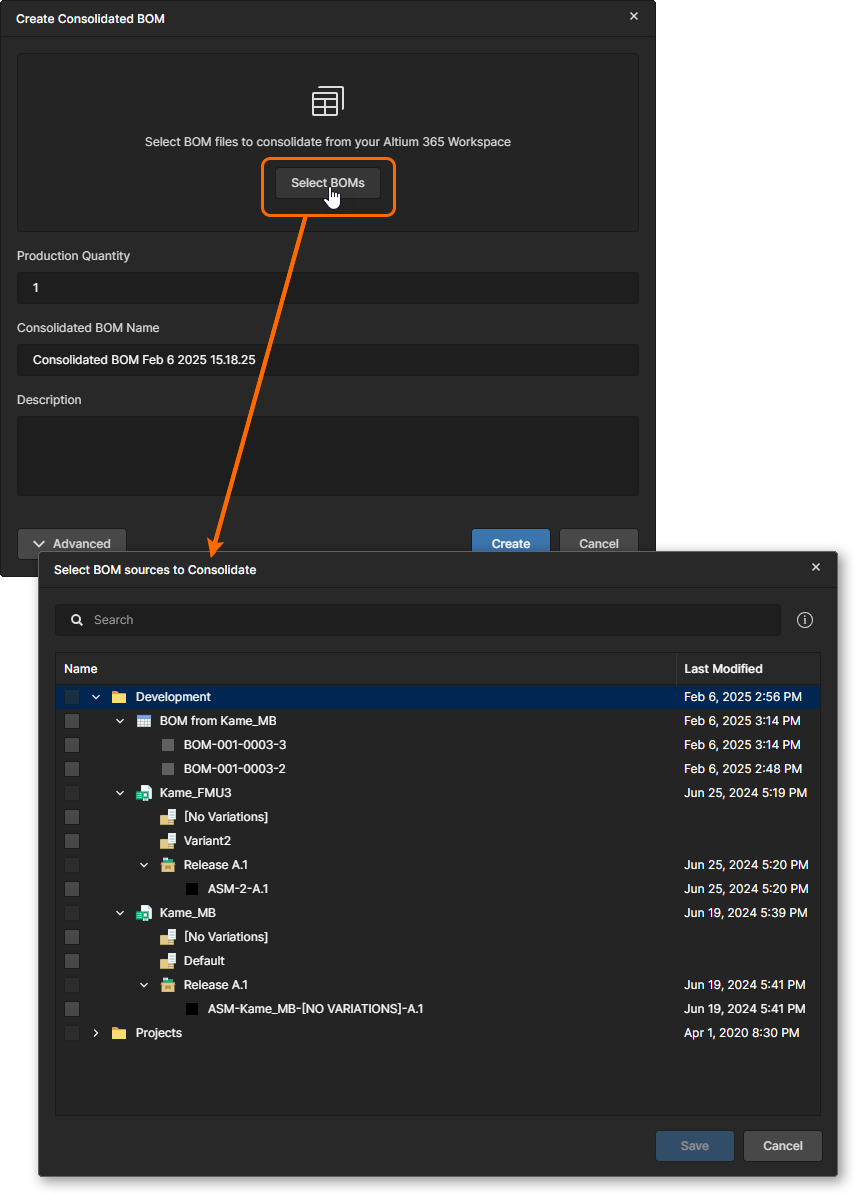
-
Também é possível criar um Consolidated BOM utilizando a opção Consolidated BOM no menu  na página Projects do Design Portal.
-
Se utilizar o Altium BOM Editor para trabalhar com documentos BOM, quaisquer documentos Consolidated BOM existentes são apenas de leitura.
 Um documento Consolidated BOM orientado para aprovisionamento suporta múltiplas origens de dados BOM e a capacidade de combinar componentes equivalentes e manipular quantidades de compra.
Consulte a página Consolidated BOM para informação detalhada.
BOM CoDesign
BOM CoDesign é uma funcionalidade de colaboração de dados BOM disponível através do Altium Designer que permite interação bidirecional entre o documento ActiveBOM de um design e o respetivo documento Managed BOM correspondente no lado do Workspace. Esta funcionalidade completa um ciclo de colaboração entre os domínios de design (ECAD) e aprovisionamento (Workspace), permitindo a revisão e aceitação de alterações ao BOM efetuadas no lado do Workspace (aprovisionamento).
Esta capacidade está disponível através do painel Properties num documento ActiveBOM do Altium Designer que esteja ligado (ver nota acima) a um documento BOM do Workspace. Na prática, trata-se de um Managed BOM criado a partir de um Projeto de design que inclui um documento ActiveBOM. Um ActiveBOM no lado do design é atualizado ao aceitar alterações detetadas no Managed BOM correspondente do Workspace e, inversamente, um Managed BOM será atualizado ao aceitar uma alteração detetada no Projeto de design de origem (como um ActiveBOM revisto).
Consulte a página BOM CoDesign do Altium Designer para informações sobre esta funcionalidade.

Atualizar um Project BOM
Quando um Managed BOM criado a partir de um projeto é aberto no BOM Portal, o sistema deteta automaticamente se o projeto de origem foi atualizado – foi lançada uma nova revisão a partir do Altium Designer. Nesta situação, a faixa de notificação inclui opções para atualizar imediatamente o Managed BOM ou efetuar uma Comparação de BOM do projeto de origem para inspecionar as diferenças detalhadas antes de realizar a atualização.
Selecione a ligação Compare Changes para invocar a Comparação de BOM entre os dados do commit atual (novo) do projeto de origem e os anteriores. 
Consulte BOM Comparison na página Design Data Comparisons para mais informações.
Selecione a ligação Update BOM para atualizar os dados do Managed BOM existente com os novos dados do projeto de origem.
Acesso ao Managed BOM
Um documento Managed BOM carregado/criado é adicionado à lista do BOM Portal. A entrada incluirá dados de coluna de BOM Health classificação e Price encomenda e, através do menu de opções de reticências associado ( ), o conjunto padrão de funções de gestão de ficheiros, como Share, Move, Edit, Clone e Remove (mover para o Trash). A vista em mosaico do portal também fornece informação
 Price per BOM e Batch Size. 
Clique no nome de uma entrada da BOM ou selecione a opção Open no menu para abrir o documento BOM. Os dados iniciais da BOM são analisados quanto à sua validade, os seus dados paramétricos são mapeados, os números de peça do fabricante são associados às peças de fornecedor adequadas e quaisquer problemas de adequação das peças são registados como erros ou avisos. Consulte as secções seguintes para obter informações detalhadas.
Se a sua subscrição ou período experimental do Workspace tiver expirado, os documentos Managed BOM existentes permanecem disponíveis na vista Projects como entidades só de leitura. Podem ser abertos apenas para visualização; no entanto, as operações que não impliquem edição continuam acessíveis.
Mapeamento de Dados de Parâmetros
A interface do BOM Portal fornece mapeamento automático e manual dos grupos de itens de parâmetros da BOM recebida para colunas de dados normalizadas, como Name, Designator, Description, entre outras. Outros nomes de parâmetros comuns, como RefDes, Manufacturer e Part Number, são reconhecidos e pré-mapeados em conformidade.
O sistema tenta mapear automaticamente todos os parâmetros quando as entradas base Manufacturer e Manufacturer Part Number (ou variantes comuns desses nomes) estão presentes na BOM; caso contrário, invoca o processo de mapeamento manual. Tenha em atenção que isto pode ser efetuado manualmente em qualquer altura através da funcionalidade Remap, acedida a partir do menu de opções de uma BOM ( ). O processo de mapeamento de parâmetros é realizado através de uma janela Map Columns — avance no mapeamento escolhendo colunas de dados correspondentes (ou ignorando as que não estejam presentes), conforme mostrado na sequência abaixo.
-
As capacidades de mapeamento automático do BOM Portal incluem também um certo grau de aprendizagem, em que o mapeamento de parâmetros de uma BOM previamente importada será reaplicado automaticamente se o sistema encontrar o mesmo conjunto de parâmetros, mesmo que o ficheiro BOM original tenha sido removido.
-
Os parâmetros mínimos necessários para mapear com sucesso uma BOM importada são Designator e Part Number — neste caso, o parâmetro Quantity é calculado automaticamente a partir das referências Designator.  No entanto, o requisito mínimo absoluto é apenas
 Manufacturer Part Number, caso em que os parâmetros correspondentes Quantity serão definidos com o valor predefinido 1. 
-
Quaisquer parâmetros Description ou Manufacturer em branco (MFR) incluídos na BOM importada serão preenchidos com dados obtidos pelo BOM Portal.
-
Se as colunas de parâmetros Description ou Manufacturer não estiverem presentes nos dados da BOM importada, não serão incluídas na Managed BOM. No entanto, estas colunas podem ser adicionadas posteriormente e a BOM remapeada, permitindo que os dados Description e MFR sejam preenchidos automaticamente.
-
Os dados de Target Price serão incluídos na BOM carregada/criada, se estiverem presentes nos dados de origem. A entrada Target Price de um item da BOM acionará um aviso no relatório BOM Target price missed (por predefinição) se este valor for superior ao Unit Price da solução atual do fornecedor. As entradas do parâmetro 
Target Price podem ser editadas, ou entradas individuais (ou todas) podem ser forçadas a assumir o Unit Price da solução atual com os Set Target Price to Actual Price comandos — disponíveis quando a opção Target Price está ativada em BOM Settings.
-
Pode refazer as atribuições de mapeamento de parâmetros da BOM em qualquer altura utilizando a opção Remap no menu .
-
As Managed BOM incluem instantâneos de dados como Releases estáticas, que são geradas automaticamente quando a BOM é criada ou carregada pela primeira vez e, depois, quando os dados da BOM tiverem sido mapeados. Podem ser geradas mais Releases em qualquer altura utilizando a opção Release BOM no menu . Consulte BOM Release Management para mais informações.
-
Para remover o acesso à BOM atual, selecione a opção Remove no menu . O ficheiro BOM será movido para o Workspace Trash. Consulte Edit, Move and Clone para obter informações sobre estas funcionalidades relacionadas.
Dados Obtidos de Fabricante e Fornecedor
Main page: Dados de Fabricante e Fornecedor
Quando os dados da BOM importada tiverem sido mapeados, o sistema analisará as entradas dos componentes e obterá informações cruciais sobre as peças a partir das fontes de dados de peças ativadas da Altium. Os dados obtidos de fabricante e fornecedor são disponibilizados em colunas adicionais da BOM e incluem informações sobre a adequação do fabricante e da aquisição, tais como ciclo de vida e conformidade com normas, ligações para folhas de dados, dados avançados de preços, níveis de stock e prazo de entrega.
A solução de aquisição atual de um item é resumida (e editável) na entrada Order List da BOM, que está disponível tanto nas vistas Main View como Supply Chain, conforme determinado pelas respetivas preferências de apresentação de colunas. Os fornecedores ativados como fontes de dados são especificados nas BOM Settings atuais, e os disponíveis para seleção são definidos através da página Admin - Part Providers page.

Integração com SiliconExpert
Main information: Integração com SiliconExpert
A integração com SiliconExpert® fornece acesso direto a um conjunto adicional de dados avançados de peças de fabricante, disponível para Managed BOMs e outras instâncias relacionadas com BOM. Os dados paramétricos melhorados obtidos do SiliconExpert preenchem as BOMs do Workspace como colunas de parâmetros específicas (YTEOL, Inventory risk, etc.).
Os dados paramétricos adicionais do SiliconExpert são indicados por um ícone  associado e estão disponíveis quando a funcionalidade Altium 365 SiliconExpert Integration está disponível e ativada através da página Admin - Extensions page do Workspace.

Integração com Z2Data
Main information: Integração com Z2Data
A integração com Z2Data® fornece acesso direto a um conjunto adicional de dados avançados de peças de fabricante, disponível para Managed BOMs e outras instâncias relacionadas com BOM. Os dados paramétricos melhorados obtidos do Z2Data preenchem as BOMs do Workspace como colunas de parâmetros específicas (YTEOL, Z2Data Part Score, etc.).
Os dados paramétricos adicionais do Z2Data são indicados por um ícone  associado e estão disponíveis quando a funcionalidade Altium 365 Z2Data Integration está disponível e ativada através da página Admin - Extensions page do Workspace.

Deteção e Correção de Erros da BOM
Main page: Deteção e Correção de Erros
Uma funcionalidade principal do BOM Portal é a deteção automática de problemas nos itens da BOM (BOM Analysis) e a funcionalidade que lhe permite corrigir esses problemas. É detetada uma vasta gama de problemas dos itens com base nos dados obtidos de fabricante e fornecedor, tais como números de peça inválidos, itens obsoletos ou com baixo stock e peças não conformes. Também são assinalados problemas nas entradas dos itens da BOM, como designadores duplicados, entradas de quantidade de componentes incompatíveis, etc.
Os problemas da BOM podem ser tratados diretamente no item de linha relevante ou através da vista de separador Issues, que fornece ligações dedicadas para linhas de itens com Erros e Avisos detetados.

Relato e Gestão de Problemas
Main information: Gestão de Problemas
O BOM Portal fornece comandos e opções para controlar quais os problemas das peças que são detetados e como são comunicados. Estes incluem a capacidade de configurar o relato de problemas (definições BOM Checks), ignorar todos os problemas numa linha da BOM (opção de clique com o botão direito) ou desconsiderar (dispensar) tipos específicos de problemas (opção do painel Info).

Pesquisa Paramétrica
Main information: Pesquisa Paramétrica
Embora o BOM Portal obtenha automaticamente dados relacionados de fabricante e fornecedor para a peça da linha da BOM especificada pelo Manufacturer Part Number (MPN), haverá situações em que é necessária uma peça diferente baseada em MPN — como pode acontecer devido a uma alteração de design ou a problemas com essa peça. A funcionalidade avançada Parametric Search do portal fornece uma interface automatizada e centrada em dados para localizar peças BOM adicionais ou alternativas, com Part Choices de componentes, Alternates ratificados e Suggestions de elevada confiança como opções de origem prioritárias.

Integração com Componentes do Workspace
Main page: Integração com Componentes do Workspace
Sempre que possível, o BOM Portal ligará automaticamente um item de linha da BOM a uma peça adequada na biblioteca Workspace Components. A ligação é determinada por uma correspondência detetada entre a entrada Manufacturer Part Number (MPN) do item e uma entrada Part Choice do componente, conforme indicado pelo marcador  no painel Info — a própria ligação é representada pelo Revision ID do componente.
A interface permite que esta ligação seja desligada e restabelecida, alterada para uma entrada Part Choice diferente ou determinada por um parâmetro diferente de MPN, como um Internal Part Number (ver abaixo)

Revisão de Componente Desatualizada
Main information: Atualizar Revisão do Componente
Em circunstâncias em que um Component ligado a um item da BOM tenha sido atualizado — existe uma revisão mais recente do Item ID disponível — isso é detetado pelo BOM Portal ( ), que inclui a opção de atualizar a entrada do item para a revisão atual.

Ligação por Número Interno de Peça
Main information: Ligação IPN
As organizações que utilizam um parâmetro específico para identificar peças nos seus sistemas empresariais – normalmente um parâmetro “chave” ou “primário” – podem configurar o BOM Portal para utilizar esse parâmetro na ligação entre Itens da BOM e Componentes. O parâmetro é especificado e mapeado como um Internal Part Number para se tornar o mecanismo de ligação entre BOM e componente, em substituição do parâmetro Item ID existente (um subconjunto de Revision ID).

Create Component From BOM
Main information: Create Component
As entradas de Item de dados do BOM Portal que não estejam ligadas a um Componente do Workspace, por exemplo quando não existe uma Part Choice compatível, podem ser usadas para gerar um componente base na biblioteca do Workspace. A peça é criada a partir de informação paramétrica fornecida através dos Altium component data services (Octopart, IHS, etc.) e ligada automaticamente ao Item da BOM.

Configuration and Options
Main page: Configuration and Options
A interface do BOM Portal disponibiliza opções e funcionalidades que lhe permitem configurar e utilizar o sistema de acordo com as suas necessidades específicas. Estas incluem a configuração dos dados de fornecedores obtidos de acordo com os requisitos da sua empresa, e o trabalho com a listagem da BOM de uma forma adequada aos seus processos.

BOM Settings
Informação principal: BOM SettingsA janela BOM Settings, acedida a partir do menu superior , disponibiliza uma vasta gama de definições de configuração que se aplicam à BOM Gerida atual. Estas permitem especificar os fornecedores de peças disponíveis, a forma como os problemas das peças são comunicados, as colunas incluídas na listagem e muito mais.
Para informação detalhada, consulte:

List View Features
Informação principal: List View Features
A listagem de peças da BOM Gerida disponibiliza funções adicionais, acessíveis através dos ícones no canto superior direito, para gerir a vista, aceder e incluir informação adicional, e trabalhar com a BOM final passível de compra. Estas incluem Commenting e também o Info Pane, que disponibiliza um conjunto abrangente de dados de biblioteca e de peças do fabricante.

List Structure Features
Informação principal: List Structure Features
Os ícones disponíveis no canto superior esquerdo da listagem da BOM incluem opções para trabalhar com as entradas da grelha de itens. Em conjunto com a manipulação de colunas e linhas, as opções dos ícones e do clique com o botão direito também permitem gerir os dados associados a itens individuais, como Adding Alternate parts e Creating a Library Component.

BOM Management Features
Está disponível, no menu pendente superior x, um conjunto de opções adicionais de gestão e processamento da BOM, como o preenchimento automático de peças alternativas e de quantidades adicionais de encomenda.
Entre outras, as funcionalidades incluem:

BOM Dashboard
Selecione o separador Dashboard do BOM Portal para visualizar uma perspetiva geral estatística e baseada em gráficos da adequação da BOM atual para produção. Apresentada de forma visual, a informação inclui resumos em gráficos/de barras/de bolhas sobre a viabilidade das peças do fabricante e quaisquer problemas na cadeia de abastecimento. A vista Dashboard oferece uma forma rápida de avaliar a adequação atual de uma BOM e se são necessárias correções.
A Dashboard da BOM está dividida em secções gerais que se aplicam ao estado das peças de fabrico e das fontes de fornecimento:
-
BOM Health summary – perspetivas gerais em gráfico de barras agregadas que representam a aptidão dos componentes da BOM para o fim a que se destinam. Considera-se que uma peça da BOM é “saudável” quando está em conformidade com as normas RoHS/REACH, tem um estado de ciclo de vida válido, tem associações a peças alternativas, está atualmente em stock no fornecedor, tem parâmetros válidos e tem um prazo de produção inferior a duas semanas. Estes fatores são resumidos numa pontuação agregada de BOM Heath Rating em 10 (com base em Conformidade, estado de fabrico, capacidade de aquisição e quaisquer erros da BOM) e representados graficamente no corpo principal da página Dashboard, conforme detalhado abaixo.
-
Manufacturability
-
Lifecycle States – Os estados de ciclo de vida do fabricante das peças da BOM e, por inferência, a sua adequação para o fabrico do projeto.
-
Alternatives coverage – O número de peças alternativas do fabricante disponíveis para entradas da BOM, discriminadas como nenhuma, uma ou mais de uma (2+). Estas são Alternate BOM lines derivadas do carregamento da BOM, ou adicionadas manualmente. Com a opção Global data selecionada, o gráfico representa componentes com Suggested Alternatives válidas (as que têm um nível de confiança de 9). 
-
Estimated Years To End Of Life (disponível quando a SiliconExpert Integration está ativada) – Um gráfico em bolhas que resume a longevidade projetada das peças do fabricante utilizadas na BOM Gerida, com base nos dados do parâmetro YTEOL da SiliconExpert. Cada bolha numa linha de categoria de peça representa um grupo de peças com valores de YTEOL que se enquadram no intervalo (em anos) indicado pela sua posição horizontal. O tamanho da bolha está relacionado com o número de peças no grupo, e a sua cor funciona como um guia aproximado de aceitabilidade – por exemplo, valores de YTEOL superiores a 4 anos podem ser considerados aceitáveis.
-
Supply Chain
-
BOM Coverage – A percentagem de entradas de componentes com soluções válidas de peças de fornecedor, e uma representação gráfica de como essas soluções estão distribuídas entre os fornecedores de peças ativados.
-
Availability – Um gráfico que representa o número de entradas da BOM que têm soluções válidas de peças de fornecedor (em stock) e, por conseguinte, disponíveis junto dos fornecedores ativados.
-
Factory Lead Time – Um gráfico em bolhas que resume os prazos de produção do fabricante para as entradas da BOM, discriminados por linhas de tipo de categoria de componente. Neste formato, cada bolha representa um grupo de peças de componente com tempos de entrega de fábrica que se enquadram no intervalo (em semanas) indicado pela sua posição horizontal. O tamanho da bolha está relacionado com o número de peças no grupo, e a sua cor funciona como um guia aproximado de aceitabilidade – um prazo de entrega de duas semanas ou menos é considerado desejável (bolhas verdes). Esta informação é derivada dos valores de parâmetro obtidos da cloud Factory Lead Time.
-
Compliance
Interactive List Filters
Todos os elementos gráficos na vista Dashboard funcionam como filtros selecionáveis da lista da BOM. Clicar num segmento de arco do Dashboard, numa barra de gráfico ou numa bolha filtrará as entradas associadas da tabela da BOM para aquelas que correspondem à seleção – por exemplo, selecionar um determinado arco de fornecedor no gráfico Supply Chain restringirá a lista da BOM às entradas com soluções de compra desse fornecedor. Clique novamente no arco/barra/bolha para remover esse filtro da lista ou desmarcar a respetiva entrada Filter associada à lista, ou clique em Reset Filters para remover todos os filtros aplicados.
A filtragem interativa aplica-se a todos os subelementos de Fabricabilidade, Cadeia de Abastecimento e Conformidade, o que proporciona um método rápido e simples para visualizar itens de linha específicos da BOM com base nos respetivos dados de estado. A área superior BOM Health inclui informação resumida, como filtros selecionáveis de problemas e risco que ajustam a listagem da BOM a uma vista agregada de problemas de fabricante, aquisição e conformidade.
Consulte a página Parts in Use para ver uma lista de peças de componentes incluídas em documentos de BOM Gerida do Workspace. Juntamente com parâmetros relacionados com aquisição, a lista inclui dados de Where Used que identificam todas as BOM Geridas que fazem referência a um determinado componente. Tenha em atenção que esta funcionalidade não está disponível com o BOM Editor.
BOM Release Management
Para gerir a progressão de alterações e atualizações da BOM, o sistema disponibiliza um conjunto de funcionalidades para mover uma BOM através de estados de ciclo de vida e de versões formalizadas. Pode libertar a BOM de trabalho em qualquer altura a partir da opção Release BOM do menu .
A janela Release BOM inclui um nome de versão editável, o número de revisão pendente (incrementado), um campo de notas para adicionar informação da versão e a opção de aplicar um Modelo de BOM à versão a partir do menu pendente Templates. Quando um modelo tiver sido incluído na versão, a respetiva versão descarregada estará em formato Excel (*.xlsx) com a formatação do modelo aplicada (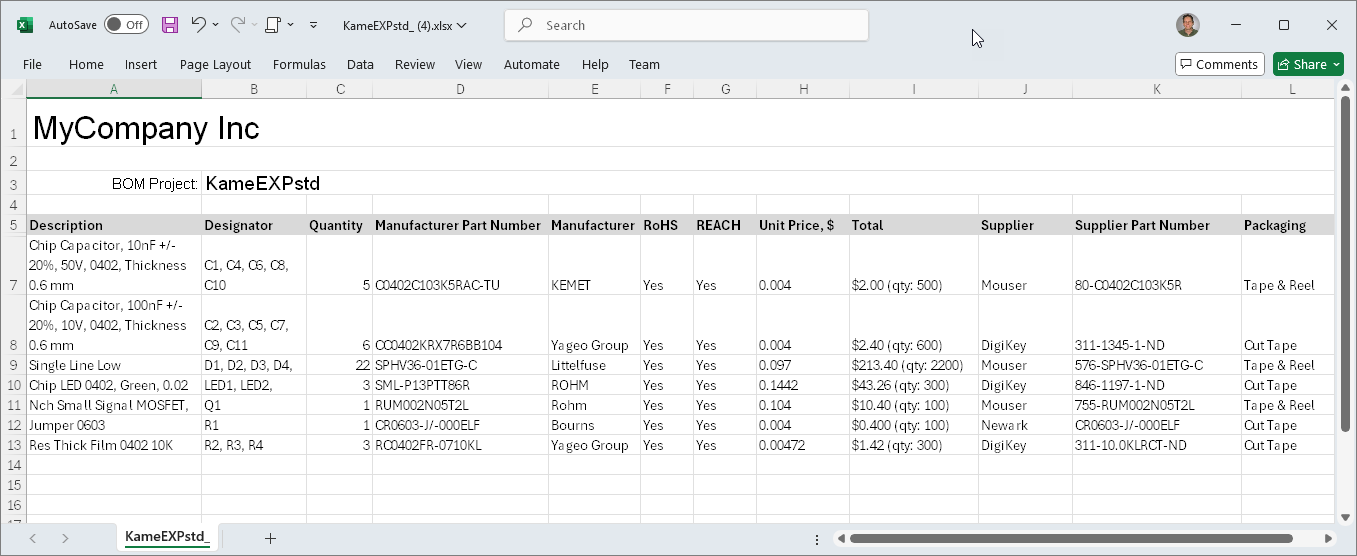 ) – caso contrário, o descarregamento será em formato CSV simples.

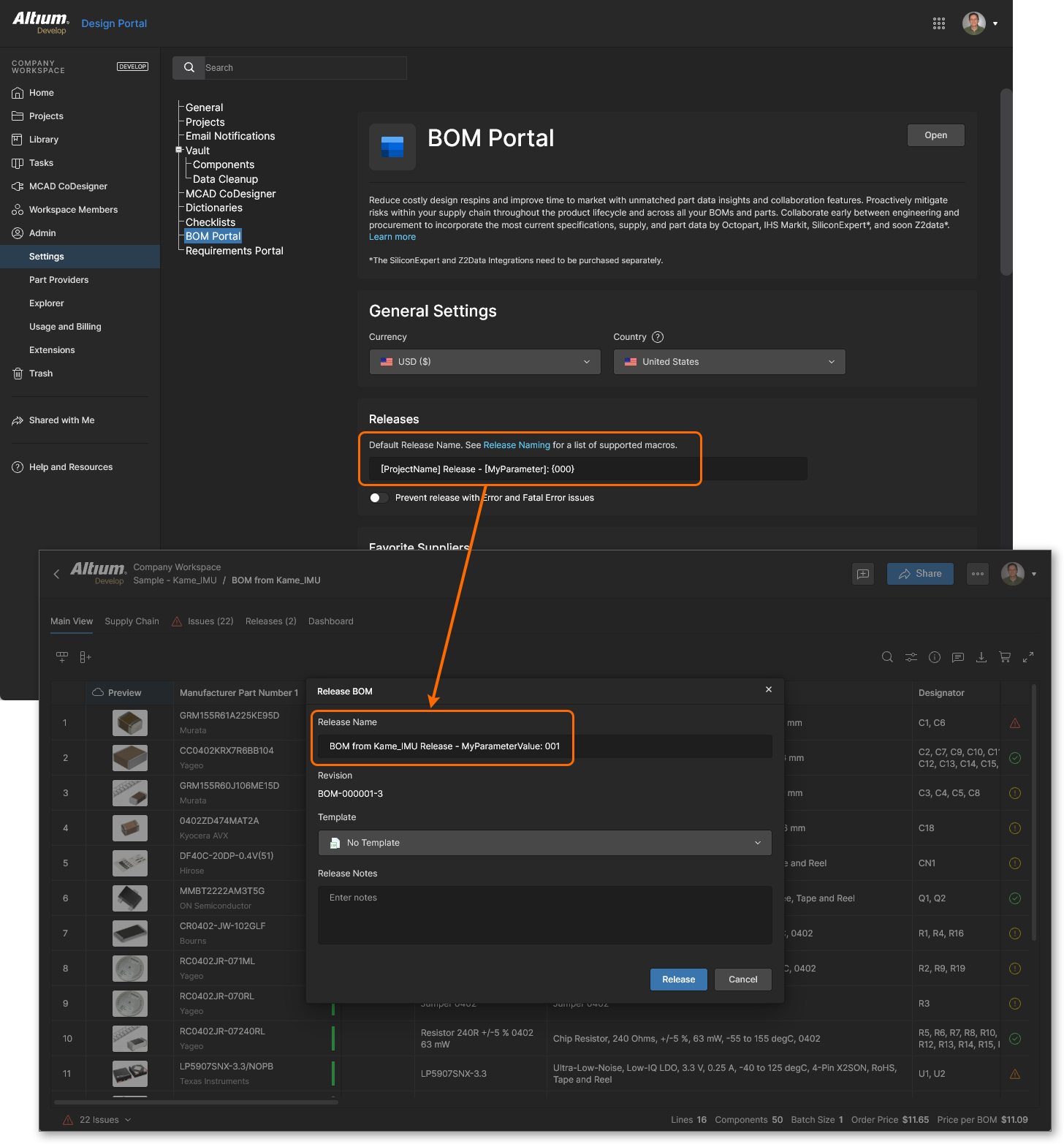
O BOM Portal pode ser configurado para impedir versões da BOM quando é encontrado um Error ou Fatal Error de peça da Verificação da BOM.  A opção relacionada Prevent Release with issues está ativada na vista definições do BOM Portal, acessível aos administradores do Workspace na página Admin – Settings.
Release Naming
Durante o processo de libertação da BOM descrito acima, o campo Release Name na janela Release BOM adota, por predefinição, o nome do projeto Managed BOM, ou pode ser alterado através da edição direta da entrada.
Para uma abordagem de nomenclatura mais formalizada, os administradores do Workspace podem redefinir esta nomenclatura predefinida especificando um nome alternativo, ou nome composto, na secção Releases da vista BOM Portal settings (acedida através de Admin-Settings). A entrada da aplicação Default Release Name suporta texto simples e também um conjunto de cadeias de macro predefinidas, que incluem o seguinte:
-
[ProjectName]: O nome do item Managed BOM – a convenção de nomenclatura predefinida.
-
[<ParameterName>]: Um parâmetro personalizado (especificado pelo utilizador) do Managed BOM, tal como adicionado através da caixa de diálogo Edit de uma BOM gerida.
-
{<0000>}: Uma definição alfanumérica de comprimento específico que será incrementada a cada libertação da BOM.
Pontos a ter em conta:
-
As macros baseadas em parâmetros são colocadas entre parênteses retos [ ] e as macros alfanuméricas entre chavetas { }.
-
Em termos alfanuméricos, uma definição de nomenclatura {000} incrementará o nome da libertação da BOM para 001, enquanto uma definição {AAA} incrementará o nome para AAB, e assim sucessivamente. Estas podem ser usadas em combinação, pelo que o incremento seguinte a 1Z é 2A.
-
Se for atingido o comprimento especificado de uma definição de macro alfanumérica, esta deixará de incrementar o número de libertação da BOM. Por exemplo, uma macro {00} deixará de incrementar em 99, uma vez que 100 excederia o comprimento definido.
-
Depois de efetuar alterações a Default Release Name, certifique-se de que guarda a página ( ).
).
O exemplo seguinte de uma definição de Nome de Libertação utiliza o Nome da BOM (ProjectName), texto simples ('Release'), um parâmetro da BOM (MyParameter) e uma referência numérica incremental (000). O parâmetro é definido na Managed BOM com um valor de MyParameterValue. 
Trabalhar com Libertações
Selecione a vista do separador Releases para aceder a uma lista em mosaico das entradas atuais de BOM Release.

O mosaico de cada revisão de Release inclui as seguintes opções de comando:
-
 – Abrir a Release para visualização apenas de leitura num novo separador do navegador.
-
Download – Guardar a Release na localização predefinida do navegador.
-
Change Lifecycle State – Avançar ou reverter o estado do Ciclo de Vida da Release através das fases Draft, Approved e Obsolete. Estes estados do Ciclo de Vida são definidos pela definição Generic Lifecycle definition, que é aplicada por predefinição ao tipo de conteúdo Managed BOM – consulte Lifecycle definition's Content Types.
-
Revert to This Release – Alterar os dados atuais da BOM em trabalho para o conteúdo desta Release.
-
Compare to – Efetuar uma comparação de dados entre a Release atualmente selecionada e outra Release especificada. Consulte BOM Compare abaixo.
As Releases que têm um estado de Ciclo de Vida Obsolete estão ocultas por predefinição. Alterne a opção Show Hidden Releases para mostrar/ocultar estas Releases.

Tenha em atenção que o BOM Portal cria automaticamente uma libertação inicial quando a Managed BOM é criada pela primeira vez – carregada ou gerada a partir de um Projeto – seguida de uma segunda libertação gerada após a conclusão do mapeamento automatizado (ou orientado manualmente). 
BOM Compare
O BOM Portal inclui um motor de comparação avançado que lhe permite comparar rapidamente as alterações essenciais entre BOM Releases ou diferentes ficheiros Managed BOM.
Quando os ficheiros ou libertações de BOM selecionados são comparados, os dados dos parâmetros da BOM são interpretados em grupos de colunas normalizados e depois comparados numa vista dedicada de diferenças da BOM, que é aberta num novo separador do navegador. A vista é preenchida com uma lista de entradas codificadas por cores que representam itens da BOM que foram alterados entre os conjuntos de dados da BOM comparados. Para além da vista de comparação, também pode visualizar os dois conjuntos de dados individuais da BOM que estão a ser comparados.
Acesso à Comparação
A funcionalidade de comparação de BOM do BOM Portal está disponível a partir da vista Main ou Releases de uma Managed BOM, e permite comparações de dados entre BOM releases, documentos BOM WIP e projetos especificados ou as respetivas libertações:
-
Compare to a specified data source – A funcionalidade de comparação de dados do BOM Portal permite que a Managed BOM atual ou uma das suas Releases (conforme selecionado acima) seja comparada com uma origem de dados BOM especificada, escolhendo a opção BOM Sources. Na janela Select BOM Sources to Compare que se segue, pode selecionar uma origem de dados específica dos tipos apresentados abaixo:
Resultado da Comparação
Related information: Comparações de BOM de Dados de Design
O motor de comparação de BOM deteta diferenças entre os dois conjuntos de dados da BOM utilizando categorias de parâmetros normalizadas. Se a sua BOM de origem contiver parâmetros mapeados como RefDes e MPN, por exemplo, estes serão apresentados como Designator e Manufacturer Part Number , respetivamente.
A vista BOM Compare é preenchida com uma lista de entradas codificadas por cores que representam elementos de linha da BOM que foram alterados entre os conjuntos de dados da BOM especificados. Juntamente com o separador Compare no topo da lista, existem separadores de origem que abrem cada um dos conjuntos de dados da BOM utilizados para a comparação. Pode navegar diretamente para estes ficheiros de origem utilizando as ligações ativas no canto superior esquerdo da página.
Outras funcionalidades da vista BOM Compare incluem:
-
Informação resumida das diferenças em janela pop-up ao passar o cursor sobre o ícone de estado à direita de uma linha da BOM (

 ).
).
-
Informação em janela pop-up sobre quem criou um conjunto de dados de origem (e quando), ao passar o cursor sobre uma referência de ficheiro de origem da comparação.
-
Tipos de diferença selecionáveis (Adicionado, Removido, etc.) no painel BOM Compare em Components.
-
Informação detalhada sobre diferenças no painel BOM Compare em Modified Components. 
-
Uma funcionalidade de pesquisa baseada em texto para localizar palavras-chave específicas nas entradas da lista de comparação ( ).
).
-
Um resumo descarregável, baseado em ficheiro CSV, das diferenças da BOM atualmente apresentadas ( ).
).
Utilize os separadores da vista superior para selecionar entre os conjuntos de dados de origem e os resultados da comparação, e os controlos de lista no painel BOM Compare à esquerda para selecionar/anular a seleção das categorias de alteração de item incluídas nos resultados da comparação (Adicionado, Removido, Modificado e Não Modificado).
Partilha de BOM
A BOM atual em trabalho pode ser partilhada com permissões Edit ou View com outros membros do Workspace, ou com pessoas fora do seu Workspace, através do botão  .
.
Na janela Share Item, selecione o campo Share Item With para aceder e selecionar a partir de uma lista de membros do Workspace e Grupos de utilizadores. Especifique a opção Can View se pretender restringir o acesso de um utilizador (ou Grupo) à BOM a apenas leitura. Para um utilizador fora do seu Workspace, será apresentada uma janela de confirmação para mostrar como e com quem a partilha será aplicada – consulte Sharing Overview para mais informações. Os utilizadores fora do seu Workspace terão acesso de apenas leitura de nível Guest-level à BOM partilhada através do seu próprio Workspace ou Personal Space.
Tenha em atenção que a partilha predefinida Can Edit para Workspace Members irá sobrepor-se a qualquer partilha específica de membro que aplique – neste caso, o grupo Workspace Members (todos os membros) deverá ser definido como No Access.
Consulte Sharing a Project para obter informações detalhadas sobre partilha num Altium 365 Workspace.

 AI-localized