
Codesign de BOM
Num relance
- Saiba onde acessar o BOM CoDesign, como as BOMs relacionadas e suas revisões liberadas são apresentadas e quais informações e detalhes de status você pode consultar no painel Propriedades.
- Entenda como analisar as diferenças entre BOMs, usar as ações disponíveis de comparação e exploração e visualizar o impacto nos preços entre a BOM atual e uma BOM relacionada selecionada.
- Veja quais tipos de alterações motivadas pela equipe de compras podem ser aplicadas diretamente ao ActiveBOM e quando é necessária uma ação mais abrangente, como a substituição de componentes.
A funcionalidade BOM CoDesign facilita o projeto colaborativo de BOMs entre as áreas de ECAD e Compras. Essa funcionalidade permite que o projetista e o especialista em compras interajam usando o conceito de Related BOM instantâneos criados com o BOM Portal. O BOM CoDesign permite visualizar facilmente um resumo das diferenças entre a BOM atual do projeto em andamento (WIP) e uma BOM de compras selecionada, além de analisá-las em detalhes. Você tem controle total sobre a aplicação de uma alteração (quando aplicável) ao documento ActiveBOM para cada diferença detectada.

A funcionalidade BOM CoDesign é acessada pela guia Related BOMs do painel Properties do documento ActiveBOM de um projeto em um Workspace do Altium 365. A região Related BOMs na parte superior do painel lista as BOMs gerenciadas relacionadas ao projeto. Expanda uma entrada de uma BOM relacionada para ver suas versões liberadas.
-
Cada entrada de BOM relacionada é listada com seu nome, detalhes (descrição da BOM gerenciada) e data da última modificação.
-
Cada entrada de versão liberada de uma BOM relacionada é listada com seu estado do ciclo de vida (indicado pelo ícone colorido), ID da revisão, detalhes (notas da versão) e data da última modificação.

Selecione uma entrada de uma BOM relacionada ou de uma de suas versões liberadas na lista Related BOMs para ver seus detalhes na parte inferior do painel.
-
Quando uma entrada de BOM relacionada é selecionada, seu nome é exibido na parte superior da região. Clique nele para abrir a BOM gerenciada correspondente na interface do Workspace do Altium 365 no navegador. Além disso, a região Details será exibida para mostrar a descrição da BOM gerenciada (
 ).
).
-
Quando uma entrada de versão liberada de uma BOM relacionada é selecionada, o nome da BOM à qual pertence, o ID da revisão da versão e o estado do ciclo de vida, indicado por seu ícone e nome, são exibidos na parte superior da região. Clique no ID da revisão para abrir essa versão liberada na interface do Workspace do Altium 365 no navegador. Além disso, a região Details será exibida para mostrar a nota da versão (
 ).
).
 na parte inferior da lista para atualizar a lista e os detalhes com as alterações aplicadas à BOM gerenciada selecionada e/ou à BOM atual do projeto.
 será exibido. Se houver problemas apenas do nível de relatório Warning, o ícone
  será exibido. Os ícones correspondentes também são exibidos ao lado das entradas afetadas na região Differences. Passe o cursor sobre um ícone para exibir os detalhes na dica de ferramenta
  ).
).Análise das diferenças
Selecione uma entrada de uma BOM relacionada ou de uma de suas versões liberadas na lista Related BOMs para analisar as diferenças entre essa BOM/versão e a BOM atual do projeto em andamento (WIP) (ActiveBOM). O resumo das diferenças é apresentado na região Differences e inclui listas de entradas da BOM Added, Modified e Removed. Expanda uma entrada para ver os detalhes de uma diferença específica e acessar as ações aplicáveis.
Clique no botão  para acessar as ações adicionais disponíveis, que permitem acessar ferramentas para uma análise mais aprofundada:
-
Compare MPN – se um código de peça do fabricante diferente tiver sido escolhido para um item de linha da BOM na BOM relacionada ou se for sugerida a adição de uma peça alternativa, selecione para abrir o painel Manufacturer Part Search, no qual as peças atual e sugerida são selecionadas para comparação (
 ). Saiba mais sobre o recurso de comparação de peças do painel.
-
Explore Component:
-
Se uma solução de compra de fornecedor diferente tiver sido escolhida para um item de linha da BOM na BOM relacionada (e o código de peça do fabricante não tiver sido alterado), selecione para abrir o painel Manufacturer Part Search, no qual é realizada uma pesquisa pelo SPN da peça sugerida (
 ).
).
-
Se um código de peça do fabricante diferente tiver sido escolhido para um item de linha da BOM na BOM relacionada, mantendo o componente vinculado do Workspace, selecione para abrir o Manufacturer Part Search painel, onde é realizada uma pesquisa pelo MPN da peça sugerida (
 ).
).
-
Se for sugerida a adição de uma peça alternativa que não esteja vinculada a um componente do Workspace, selecione para abrir o Manufacturer Part Search painel, onde é realizada uma pesquisa pelo MPN da peça sugerida (
 ).
).
-
Se for sugerida a adição de uma peça alternativa que esteja vinculada a um componente do Workspace, selecione para abrir o Components painel, onde é realizada uma pesquisa pelo ID de revisão desse componente vinculado (
 ).
).
-
-
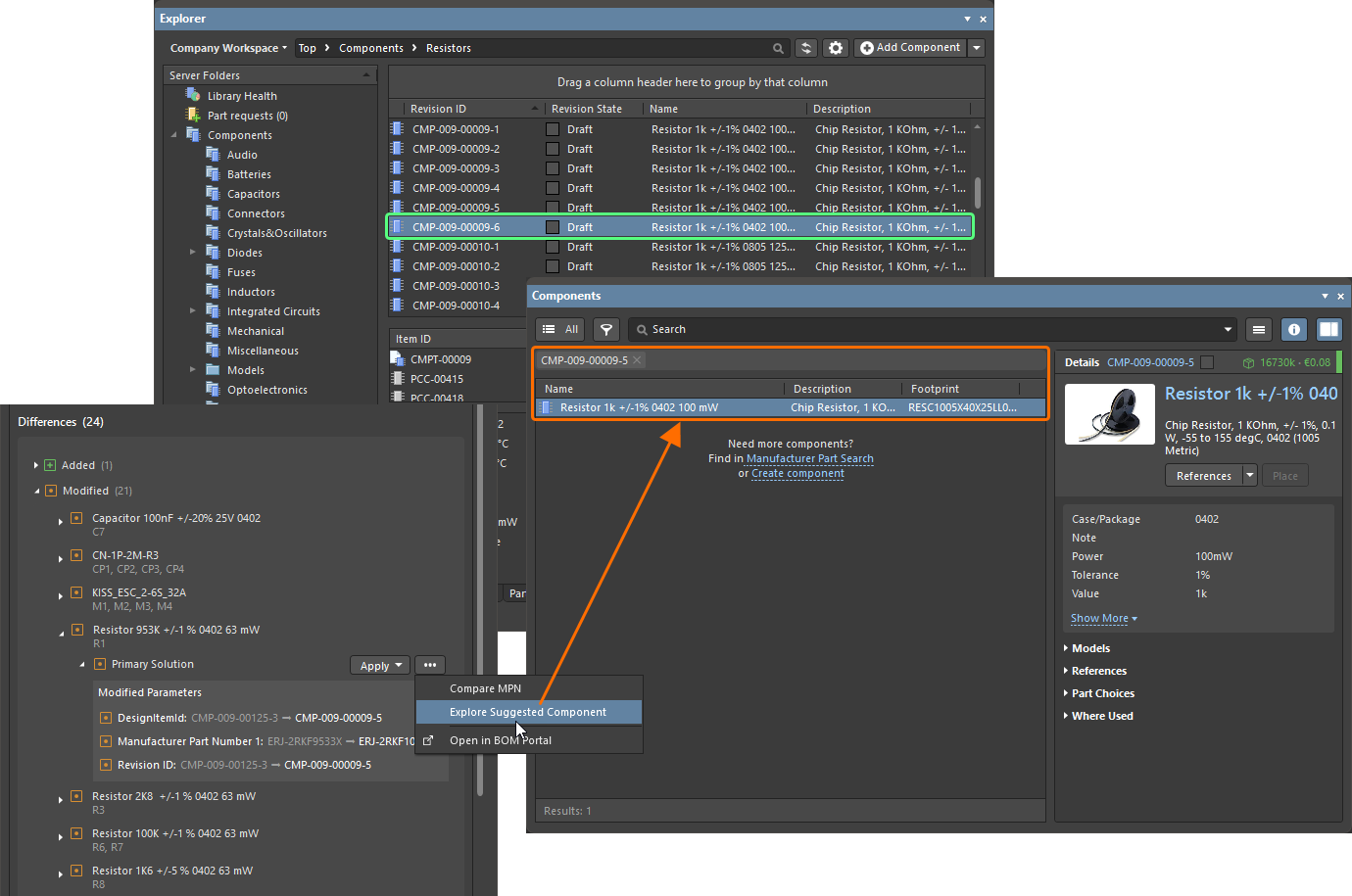
Explore Suggested Component – se um número de peça de fabricante diferente tiver sido escolhido para um item de linha da BOM relacionada e estiver vinculado a outro componente do Workspace, selecione para abrir o Components painel, onde é realizada uma pesquisa pelo ID de revisão do componente do Workspace (
 ).
).
-
Open in BOM Portal – selecione para abrir a BOM relacionada no BOM Portal, em uma nova aba do seu navegador padrão, com o item de linha correspondente da BOM selecionado.
 ).
).Aplicação de alterações
Quando aplicável, uma diferença pode ser resolvida aplicando uma alteração da BOM gerenciada aos dados do documento ActiveBOM atual.
-
Quando uma alteração afetar apenas os dados da cadeia de suprimentos de um componente, clique no botão
 para aplicar a alteração diretamente ao documento ActiveBOM.
-
Se uma solução de compra de outro fornecedor tiver sido escolhida para um item de linha da BOM relacionada (e o número de peça do fabricante não tiver sido alterado), a prioridade 1 será definida para o fornecedor sugerido (
 ).
).
-
Se um número de peça de fabricante diferente tiver sido escolhido para um item de linha da BOM relacionada, esse número de peça do fabricante será definido como a solução principal (
 ).
).
-
-
Quando uma peça alternativa for adicionada a um item de linha da BOM ou removida dele, clique no botão
para adicionar/remover a peça alternativa sugerida ( ).
).
-
Quando uma alteração também afetar a revisão do componente (por exemplo, uma peça de fabricante diferente tiver sido escolhida para um item de linha da BOM relacionada e o componente vinculado do Workspace tiver mudado), clique no
 botão para selecionar uma ação apropriada:
-
Replace component – selecione para abrir a caixa de diálogo Engineering Change Order (
 ). Conclua o processo de ECO para substituir o componente nos esquemáticos do projeto.
-
Set as Alternate – selecione para adicionar a peça sugerida como uma peça alternativa (
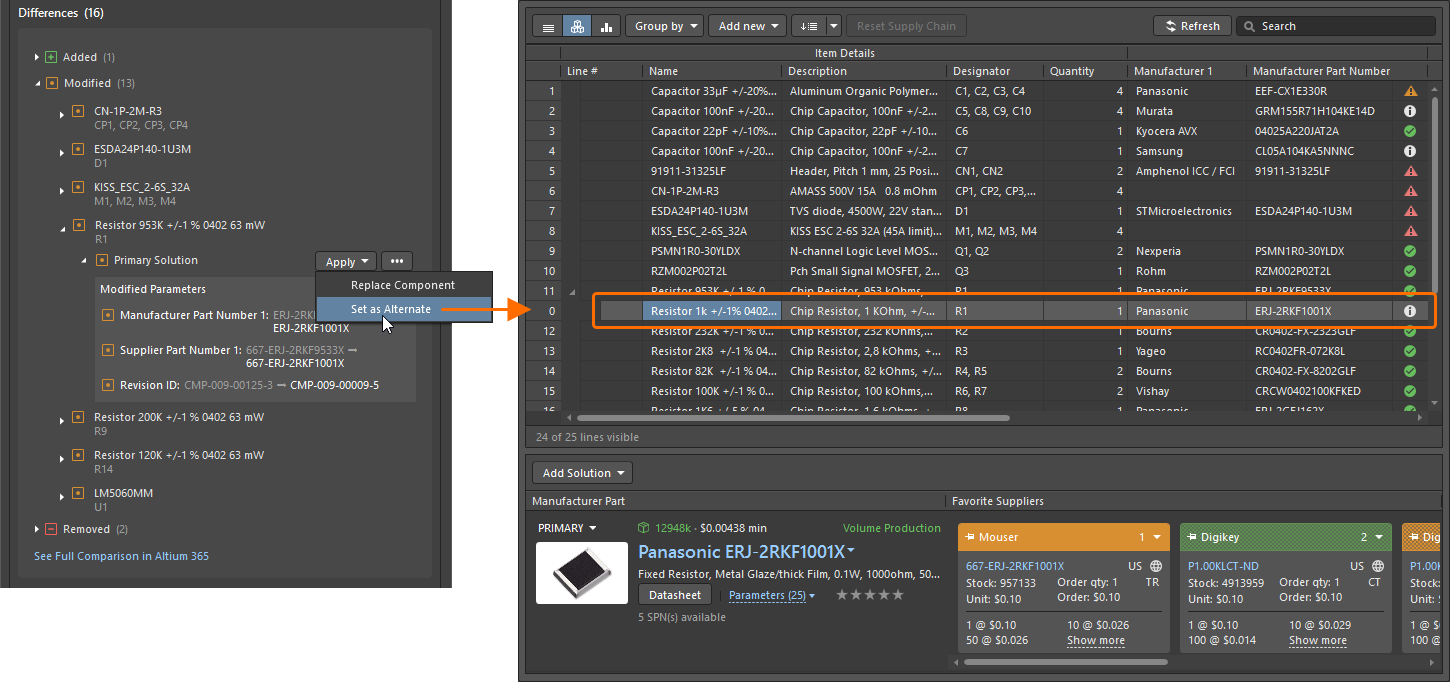 ). Essa pode ser uma opção preferível se você quiser manter o projeto intacto.
-
 Localizado por IA