
Supply Chain Database to Workspace Data Synchronization
Por meio do conceito de Part Choices, peças de componentes hospedadas em um Altium 365 Workspace ou Enterprise Server Workspace podem ser associadas a peças reais de fornecedores (vendors), com base na peça do fabricante especificada. Por padrão, esses dados da cadeia de suprimentos são obtidos por meio do serviço em nuvem Altium Parts Provider e incluem informações em tempo real sobre peças de fornecedores, como níveis de estoque, preço unitário e faixas de preço por quantidade.
No entanto, para muitas organizações, os dados de fornecedores de componentes são (e precisam ser) obtidos de um sistema corporativo interno da empresa que fornece um conjunto proprietário de dados de fornecedores de peças — que pode ser baseado em uma faixa rigidamente aprovada de vendors e/ou estruturas especiais de preços. Essa situação é contemplada pela alternativa Altium Custom Parts Provider, que, quando configurada para sincronização por meio do Altium Designer, permite que os dados de fornecedores de uma fonte de banco de dados especificada sejam mapeados para os dados da cadeia de suprimentos do Workspace.
Usando o recurso do Altium Designer Custom Parts Provider Synchronization, conforme descrito abaixo, os dados de fornecedores de uma tabela selecionada em um banco de dados mestre são mapeados para se tornarem uma fonte de dados alternativa para os Part Choices de componentes feitos no Altium Designer. Na prática, a configuração mapeada que você criar é usada para sincronizar o banco de dados de origem com os dados de fornecedores do Workspace como um processo agendado, ou simplesmente sob demanda. O resultado é que as atualizações dos dados de fornecedores no banco de dados mestre serão propagadas para os dados correspondentes de fornecedores de componentes no Workspace conectado.
O recurso permite que empresas que gerenciam centralmente os dados de fornecedores de componentes em um banco de dados de sistema corporativo aproveitem os benefícios de um Altium Workspace, mantendo a sincronização com seu sistema corporativo (PLM, PDM, ERP etc.) — ou simplesmente com um banco de dados compartilhado ou arquivo CSV. No modo de sincronização automática, um agendamento de tarefa do Windows executará a atualização dos dados do banco de dados para o Workspace independentemente do cliente de projeto Altium Designer.
-
Consulte Importing Existing Libraries to Your Connected Workspace para obter informações sobre como importar bibliotecas de banco de dados para o seu Workspace.
-
Consulte Component Database to Workspace Data Synchronization para obter informações sobre o processo associado de sincronização dos dados de parâmetros de componentes do Workspace com uma fonte de banco de dados.
Criando uma configuração de sincronização de provedor de peças personalizado
A sincronização de fornecedores de peças do banco de dados para o Workspace é estabelecida por meio da criação e configuração de um documento Custom Parts Provider Synchronization Configuration (*.PrtSync) no Altium Designer. A interface do documento e sua funcionalidade são semelhantes às do Components Synchronizer. Quando conectado ao seu Altium Workspace, crie o novo documento a partir do comando de menu File » New » Custom Parts Provider Synchronization Configuration.
Adicione a fonte de dados mestre desejada à configuração de sincronização a partir do botão  ou arrastando e soltando arquivos de dados compatíveis na área Data Sources da interface. A configuração oferece suporte às seguintes fontes de dados de parâmetros de componentes:
-
Arquivos de banco de dados Access (
*.mdb,*.accdb) -
Planilhas do Excel (
*.xlsx) -
Arquivos CSV (
*.csv) -
Outras fontes de dados, como interfaces compatíveis com OLE DB baseadas em servidor (incluindo bancos de dados PostgreSQL), por meio de uma string de conexão proprietária. Consulte a seção MySQL Configuration section abaixo para o procedimento de conexão ODBC do MySQL.
No exemplo mostrado aqui, foi adicionado à configuração um banco de dados que hospeda dados de fornecedores de peças (para componentes de diodo Zener). O banco de dados de origem (SupplierData.mdb) contém duas tabelas — CustomSupplierParts1 e CustomSupplierParts2 — sendo que a primeira tabela está habilitada para mapeamento e sincronização.

ODBC Configuration Procedure for MySQL
A sincronização do Custom Parts Provider com um banco de dados MySQL é configurada usando o Microsoft OLE DB Provider for ODBC com o aplicativo MySQL Connector/ODB. O procedimento de conexão e configuração é o seguinte:
-
Baixe e instale o MySQL Connector, que pode ser obtido usando a opção de instalação personalizada do MySQL Installer 8. Em seguida, execute o aplicativo do Windows ODB Data Sources para adicionar o tipo MySQL ODBC ANSI Driver, especifique sua origem MySQL e banco de dados em MYSQL Connector e confirme a fonte de dados ODB recém-adicionada.

-
Crie uma nova configuração de sincronização de peças no Altium Designer (File » New » Custom Parts Provider Synchronization Configuration) e selecione a opção Use Connection String no menu
 .
.
-
Na caixa de diálogo Data Link Properties a seguir, selecione a opção
Microsoft OLER DB Provider for ODBC Driversna guia Provider, clique em Next e, em seguida, na guia Connection da caixa de diálogo, insira os detalhes da fonte de dados estabelecidos em Step 1 acima.
-
Habilite a tabela de banco de dados MySQL desejada no painel Properties do Altium Designer.

-
Selecione a tabela do banco de dados na hierarquia Data Source e então mapeie as colunas de dados para parâmetros do Altium no painel Properties, conforme necessário.

Mapeamento de parâmetros de dados de fornecedores
A tabela do banco de dados é acessada como uma fonte de dados paramétrica pela nova configuração do Custom Parts Provider. Quando a tabela é selecionada na árvore Data Sources da configuração, ela pode ser mapeada para os parâmetros padrão de dados de fornecedores usados pelo Altium Designer e pelo Altium Workspace.
Os parâmetros de dados de fornecedores são mapeados do banco de dados de origem para a configuração do Parts Provider na região Parameter Mapping do painel Properties. Use as opções do menu suspenso da entrada Column para escolher um parâmetro da fonte do banco de dados que corresponda corretamente a um parâmetro de dados de fornecedor. Cada conjunto de dados de parâmetro é adicionado à listagem Components Preview à medida que é mapeado. Essas colunas podem ser reordenadas arrastando seus cabeçalhos e habilitadas/desabilitadas por meio do menu Select Columns (acessado clicando com o botão direito em um cabeçalho).

Os pontos de quebra de preço de componentes representam o número de componentes que precisam ser encomendados de um fornecedor para obter um custo unitário reduzido. As quantidades de pedido exigidas geralmente são organizadas em faixas decimais — 10 unidades, 100 unidades etc. — e são suportadas pelas entradas Part Choice de dados de fornecedores da Altium.
Esses dados numéricos podem ser mapeados das entradas do banco de dados de origem para os dados de fornecedores do Workspace adicionando entradas de faixa de preço Quantity na seção Price Breaks do painel Properties ( ) — que aumentam sequencialmente em quantidades decimais — e então mapeando essas entradas para campos apropriados do banco de dados. Observe que o parâmetro de custo convencional unit (
Price) está incluído na seção geral Parameter Mapping.

Sincronização do banco de dados para o Workspace
Quando estiver satisfeito com a configuração do mapeamento de dados de fornecedores, salve o documento de configuração do provedor de peças personalizado (File » Save) e execute uma sincronização dos dados do banco de dados de origem para os dados do servidor a partir do botão  , ou configure uma scheduled synchronization (
 ). A etapa inicial de sincronização fará upload dos dados de fornecedores mapeados do banco de dados da sua empresa para o Altium Workspace, e os ciclos de sincronização subsequentes atualizarão esses dados.

No exemplo mostrado aqui, os dados de fornecedores das peças de diodo Zener que foram sincronizados da fonte de banco de dados para o Workspace tornam-se disponíveis como dados Custom Parts Provider para esses componentes — além dos dados normais de fornecedores de peças fornecidos pelo serviço em nuvem Altium Parts Provider.
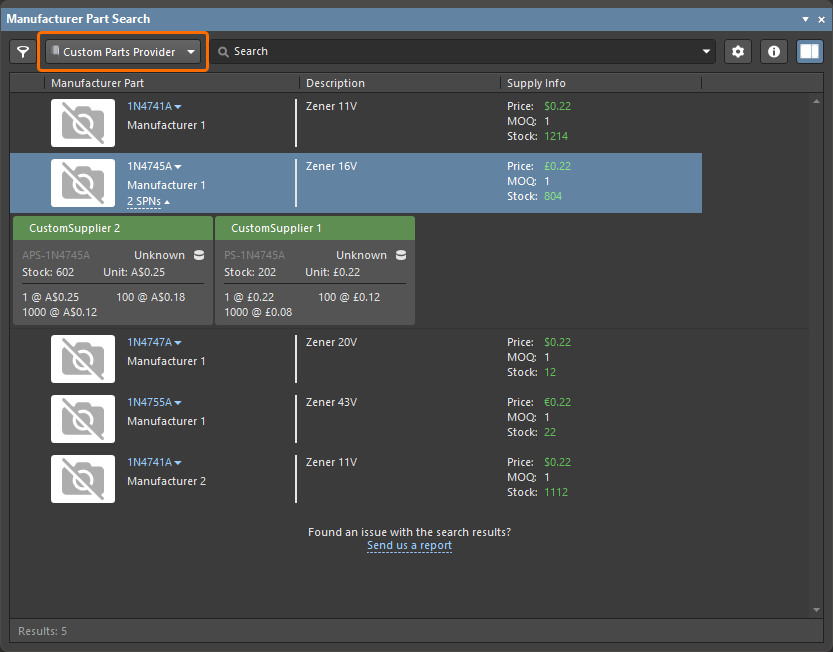
Evidência imediata disso pode ser vista no painel Manufacturer Part Search panel quando a categoria Custom Parts Provider é selecionada, que oferecerá soluções de fornecimento de componentes obtidas por meio do serviço Custom Parts Provider, conforme sincronizadas do banco de dados de fornecedores da sua organização.
Mesclagem de dados de fornecedores
Se o nome do fabricante e o número da peça do fabricante de uma peça no banco de dados de fornecedores que você sincronizou forem os mesmos que o nome do fabricante e o número da peça do fabricante de uma peça fornecida pelo Altium Parts Provider, então os dados de fornecedores do seu Custom Parts Provider configurado serão mesclados com os do Altium Parts Provider para apresentar todas as informações de fornecedores combinadas, em qualquer lugar onde dados de fornecedores (SPNs) sejam apresentados na interface do software, incluindo o painel Manufacturer Part Search, o ActiveBOM e ao adicionar Part Choices.
Part Choices a partir de dados do provedor personalizado
Ao adicionar informações de Part Choices a entradas de componentes no painel Components panel (clique com o botão direito, Operations » Create/Edit PCL), os dados de fornecedores fornecidos pelo Custom Parts Provider aparecerão no topo da lista na caixa de diálogo Add Part Choices — como mostrado aqui para a entrada do diodo Zener 1N4747A. A entrada selecionada (destacada) será adicionada como um Part Choice para o componente selecionado no painel Components.

Assim como o serviço Altium Parts Provider, o Custom Parts Provider também oferece suporte a dados de fornecedores para vários fabricantes e de vários fornecedores — isso é derivado de múltiplas entradas separadas na tabela do banco de dados de origem. Observe também que os dados do provedor personalizado incluirão informações de faixas de preço e níveis de estoque sincronizadas do banco de dados de origem.

Juntamente com o painel Components conforme mostrado aqui, os Part Choices de fornecedor de componentes podem ser vinculados a uma referência de componente nas seguintes interfaces do Altium Designer:
- O painel Explorer panel.
- Um documento ActiveBOM document.
- O Single Component Editor.
- O Batch Component Editor.
 para ver os dados mais recentes de fornecedores.
Sincronização agendada
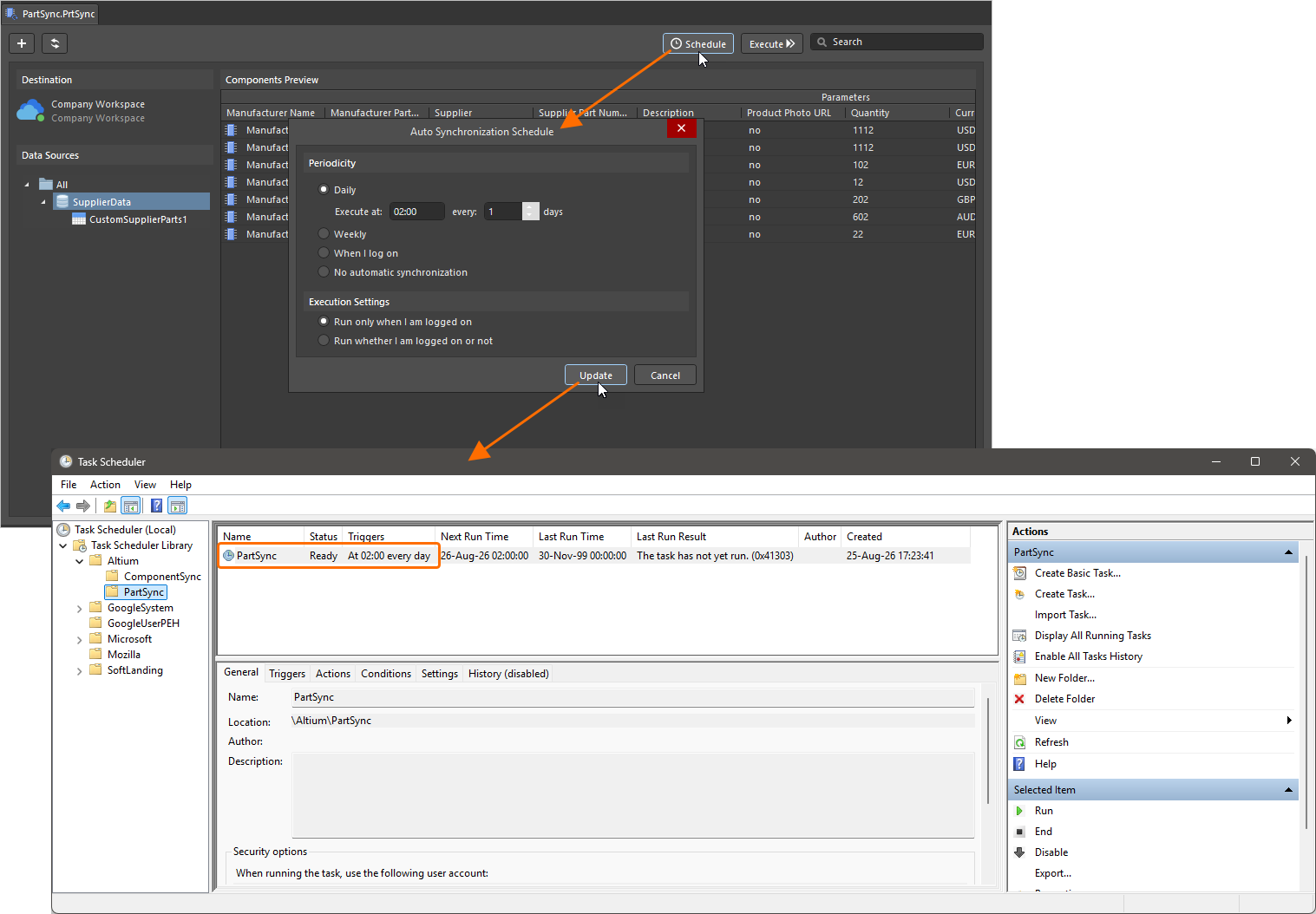
As configurações salvas de sincronização de peças são configuradas para processamento automatizado de dados do banco de dados para o Workspace por meio da caixa de diálogo Auto Synchronization Schedule, aberta a partir do botão na interface principal.
A sincronização agendada, em conformidade com o perfil de configuração atual, pode ser definida para um horário específico de cada dia, em um horário específico em vários dias da semana, ou quando você fizer logon no Windows. Você também pode desabilitar a sincronização quando não estiver conectado. Quando suas configurações forem confirmadas com o botão  , a configuração será adicionada como uma tarefa recorrente em Windows Task Scheduler. Defina como No automatic synchronization para remover um agendamento de sincronização existente.
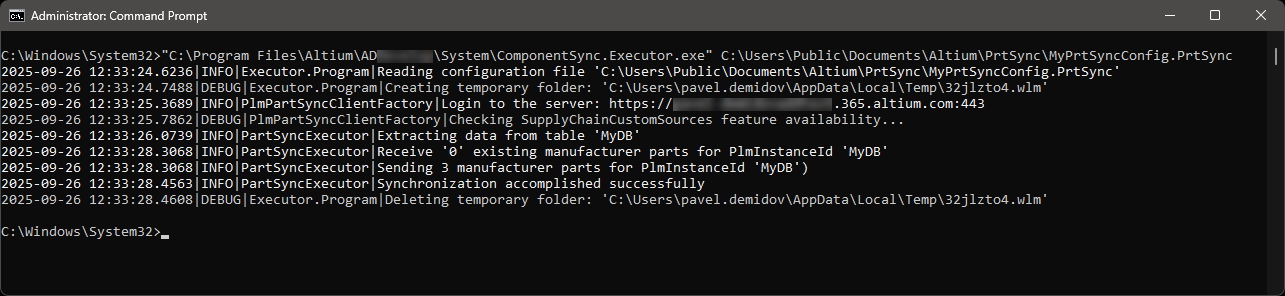
A sincronização dos dados do banco de dados para os dados de peças também pode ser executada manualmente pela linha de comando usando o aplicativo ComponentSync.Executor.exe, encontrado na pasta \System da instalação do software. A sintaxe do comando é ComponentSync.Executor.exe [configuration file name]. A configuração MyPrtSyncConfig deste exemplo foi executada na imagem abaixo, usando a string de comando:
"C:\Program Files\Altium\AD<Solution/Version>\System\ComponentSync.Executor.exe" C:\Users\Public\Documents\PrtSync\MyPrtSyncConfig.PrtSync
 Localizado por IA