
3D-MID Design
Num relance
- Entenda o que é 3D-MID, como utiliza o processo de fabricação LDS e como traz o projeto de circuitos 3D para o Altium Designer.
- Aprenda a criar um documento 3D-MID, importar ou alterar um substrato e trabalhar com arquivos STEP ou IGES compatíveis.
- Familiarize-se com os fundamentos do editor 3D, incluindo controles de câmera, opções de visualização, configuração de cores e ferramentas de alinhamento.

Nossa ferramenta 3D-MID traz, pela primeira vez, o projeto de circuitos verdadeiramente 3D para o Altium Designer, permitindo combinar funcionalidades elétricas e mecânicas em uma única peça.
Um documento 3D-MID se integra ao seu projeto do Altium Designer da mesma forma que uma PCB padrão — seus componentes e sua conectividade são definidos pelo projeto esquemático, e ele incorpora footprints SMT padrão da sua biblioteca de componentes habitual.
O que é 3D-MID?
3D-MID significa Dispositivos Mecatrônicos Integrados Tridimensionais.
O processo de fabricação 3D-MID usa um laser para gravar o padrão do circuito diretamente na superfície de um substrato 3D, que então passa por um tratamento de metalização padrão para transformar esse padrão em caminhos condutores. Esse processo, conhecido como Estruturação Direta a Laser (LDS), permite integrar o circuito à estrutura do produto final.
Projetar caminhos de circuito sobre a superfície de uma estrutura 3D apresenta desafios únicos. O ambiente de edição deve permitir o posicionamento dos componentes e das conexões entre eles que definem esse circuito específico. Esse editor também deve ser capaz de importar o substrato 3D no qual o circuito eletrônico será criado — deve ser um verdadeiro editor de projetos eletrônicos tridimensionais.
O projetista deve ser capaz de posicionar os componentes em qualquer superfície do substrato 3D importado. Em seguida, deve ser capaz de definir os caminhos de conexão entre os pinos dos componentes, um processo normalmente chamado de roteamento das conexões. Essas rotas também devem poder percorrer a superfície do substrato, independentemente da orientação da superfície em qualquer ponto ao longo do percurso.
Por fim, o projetista deve ser capaz de gerar os dados de fabricação no formato exigido pelo processo de Estruturação Direta a Laser (LDS).
A nova ferramenta de projeto 3D-MID traz essa funcionalidade pela primeira vez para o Altium Designer.
Como criar um documento 3D-MID
Assim como um documento de PCB padrão (PcbDoc), um documento 3D-MID (PcbDoc3D) pode ser criado dentro de um projeto ou como um documento avulso.
-
Para criar um novo documento 3D-MID dentro de um projeto, clique com o botão direito do mouse no nome do projeto no painel Projects e selecione Add New to Project » PCB3D.

-
Para criar um documento 3D-MID como documento avulso, selecione File » New » PCB3D nos menus.

-
Como parte do processo de criação, uma caixa de diálogo será exibida, solicitando que você selecione um arquivo para formar o substrato do documento 3D-MID. O arquivo selecionado deve estar no formato STEP ou IGES. A vantagem do formato IGES é que ele pode incluir esboços incorporados.
Após a seleção, o arquivo de substrato será exibido na janela de edição 3D-MID. Se você cancelar a janela de seleção do substrato, o substrato padrão será exibido, conforme mostrado abaixo.
 Um substrato 3D padrão é criado se você optar por não abrir o seu próprio.
Como alterar o substrato
Se necessário, o substrato 3D pode ser alterado selecionando o comando File » Change Substrate nos menus principais.
 Se o projeto do substrato tiver sido alterado, ele poderá ser atualizado.
Como os objetos existentes são tratados quando o substrato é alterado
|
Quando um novo substrato é selecionado, o software compara o novo substrato com o existente. Isso é feito comparando a localização de cada superfície existente com a localização dessa superfície no novo substrato. Com base em um limiar, se a nova superfície estiver dentro da distância especificada em relação a uma superfície existente, ela será considerada a mesma superfície em uma nova localização, e todos os objetos de layout existentes serão movidos para ela. Acima dessa distância, a nova superfície será considerada uma superfície diferente, e os objetos de layout serão excluídos. O valor do limiar é definido pela Opção avançada |


Trabalhando no Editor de documentos 3D-MID
Os controles da câmera são os seguintes:
- Para deslocar a vista, arraste com o botão direito do mouse
- Para ajustar o zoom, use a roda de rolagem
- Para girar, mantenha Shift pressionado e arraste com o botão direito do mouse. O centro de rotação é definido pela localização do ponteiro do mouse quando o comando é iniciado.
Alterando a vista do substrato
No canto inferior esquerdo do espaço de projeto, há um marcador de eixos vermelho/verde/azul, chamado de orientação da vista Gizmo.
 Clique em um plano ou eixo colorido no Gizmo para reorientar a vista do substrato para esse plano/eixo.
O Gizmo
O Gizmo é usado para alterar a orientação da vista do substrato. Cada eixo da área de trabalho e seu plano correspondente recebem uma cor. Ao passar o mouse sobre um elemento colorido do Gizmo, ele aumentará de tamanho, indicando que está ativo. Ao clicar nesse elemento colorido, a vista será reorientada para que você olhe down desse eixo em direção ao substrato. Um segundo clique inverterá a vista, permitindo observar ao longo do mesmo eixo a partir da direção oposta.
- Blue - Eixo Z, visualização em direção ao plano X-Y.
- Red - Eixo X, visualização em direção ao plano Y-Z.
- Green - Eixo Y, visualização em direção ao plano X-Z.
Controles de visualização 3D
A vista do substrato também pode ser controlada pelo submenu 3D View Control.
- Use o conjunto superior de comandos para visualizar o substrato ao longo do eixo especificado.
- Use o conjunto inferior de comandos para Rotate ou Roll o substrato na direção escolhida. Cada um desses comandos também pode ser acessado pelo atalho indicado na imagem abaixo. Selecionar um comando de rotação ou rolagem também ajustará o zoom para centralizar o substrato no meio da tela.

Alterando o tipo de vista
Você pode alterar a vista alternando o comando View » Switch Perspective/Orthographic view. A vista em perspectiva permite obter uma visualização 3D mais realista do 3D-MID. A vista ortográfica remove os efeitos de distorção causados pela perspectiva e garante que os elementos paralelos sejam exibidos como tal.
Configurando as cores
A cor da superfície e a cor do contorno do substrato, bem como a cor do objeto selecionado no momento e a do cobre, podem ser configuradas no painel View Configuration, conforme mostrado abaixo. Ative o painel pelo botão Panels no canto inferior direito do software.
|
A cor da superfície do substrato, a cor do contorno e a cor do objeto selecionado no momento podem ser configuradas na seção System Colors do painel. A cor do cobre pode ser configurada na seção Layers do painel. A janela gráfica não mostrará a nova cor do cobre até que a visibilidade dos componentes seja alternada usando os atalhos 2 e 3. |


Ferramentas de alinhamento
Há duas ferramentas disponíveis para ajudar a posicionar entidades na superfície do substrato. Você pode importar um esboço do MCAD ou usar o recurso de geração de grade de alinhamento no editor 3D-MID. Depois de exibidas, as entidades do esboço podem ser usadas para auxiliar no posicionamento de componentes, trilhas de cobre e regiões.
- Ao arrastar um componente, o ponteiro do mouse será atraído para o centro do footprint. O ponteiro do mouse (e, portanto, o centro do componente) será então atraído para os elementos do esboço.
- Quando um componente é selecionado, ele também exibe uma alça de rotação. Clique e arraste a alça para girar o componente. A alça será atraída para os elementos do esboço. Saiba mais sobre a rotação interativa de componentes.
- Durante o roteamento, os pontos inicial e final da trilha de cobre serão atraídos para quaisquer interseções formadas pelos elementos do esboço. Se o ponteiro do mouse não estiver próximo de nenhuma interseção, ele será atraído para as linhas do esboço. Se, durante o roteamento, o ponteiro do mouse for movido ao longo de uma linha do esboço (incluindo linhas curvas), a trilha seguirá essa linha.
- Os vértices e as arestas de uma região também podem ser alinhados à grade ou aos esboços importados.
- As duas ferramentas descritas abaixo podem ser usadas de forma independente e simultânea no mesmo substrato.
Importação de esboços
- Ao projetar o substrato no MCAD, curvas 3D podem ser posicionadas na superfície da peça e incluídas no arquivo IGES exportado.
- No Solidworks, por exemplo, o comando Project Curve permite posicionar um esboço 2D em uma superfície 3D.

- Essas “curvas” podem então ser incluídas na exportação IGES usando a opção Export 3D Curve features.

- Quando o arquivo IGES é importado para o Altium Designer para formar o substrato de um 3D-MID, esses elementos podem ser exibidos selecionando o comando View » Show Sketches.
 Os esboços definidos no MCAD são mostrados em vermelho.
- Os elementos do esboço podem então ser usados como guia para posicionar componentes e regiões, e durante o roteamento.
Grade de alinhamento
- No documento 3D-MID, é possível gerar uma grade em um dos três planos de referência usando a seção Alignment Grid do painel Properties quando não há objetos selecionados no espaço de projeto 3D. Essa grade é então projetada a partir do plano especificado sobre as superfícies da peça. Observe que essa grade é independente dos esboços importados como parte do substrato.

-
As propriedades da grade podem ser controladas pelo usuário. Observe que a origem do substrato é herdada do modelo STEP/IGES importado.
- Enable Grid - o ajuste à grade só ocorre quando a grade está visível.
-
Plane Kind - o plano XY, XZ ou YZ a partir do qual a grade de alinhamento é projetada. Herdado do modelo STEP/IGES importado para formar o substrato.
Como alternativa, você pode selecionar o tipo de plano UV, que gera uma grade com base nas superfícies do substrato, fornecendo linhas de grade mais naturais que acompanham as curvas do substrato (mostrar imagem). O tipo de plano UV permite o roteamento ao longo de linhas mais “naturais” na superfície do substrato 3D. - Horizontal/Vertical Size - espaçamento da grade.
- Horizontal/Vertical Offset - deslocamento da grade em relação à origem do substrato.
- Rotation - ângulo de rotação da grade, paralelo a esse plano (aplicável apenas aos tipos de plano XY, XZ e YZ).
Ajuste do cursor
O editor de documentos 3D-MID permite substituir a prioridade de ajuste. Os controles de prioridade de ajuste são acessados usando o botão Objects for snapping ( ) em Active Bar.

Há dois níveis de ajuste do cursor disponíveis: grades e objetos. Quando ativado, o ajuste a objetos tem prioridade sobre o ajuste à grade. Isso permite, por exemplo, ajustar o cursor à grade em vez de à linha central de uma trilha ao rotear a partir de ou até uma trilha existente, ativando o ajuste a Grids e desativando o ajuste a Track Lines (desde que a própria grade esteja ativada no painel Properties), conforme mostrado no vídeo abaixo.
Trabalhando com componentes
- Se o documento 3D-MID fizer parte de um projeto, os componentes poderão ser sincronizados com ele a partir das folhas do esquemático usando os comandos padrão: Design » Update PCB, se você estiver trabalhando no editor de esquemáticos, ou Design » Import Changes from xxx.PrjPcb, se estiver trabalhando no editor de documentos 3D-MID. Nesse caso, as atribuições de redes aos pinos do esquemático também serão transferidas para os pads dos componentes 3D-MID. Observe que regras de projeto padrão são criadas como parte desse processo. Consulte a seção Opções padrão do projeto e regras de projeto desta página para saber mais.
- Após a sincronização com o documento 3D-MID, os componentes aparecerão inicialmente flutuando no espaço 3D ao lado do corpo do substrato e poderão ser arrastados, um a um, para a superfície do substrato. Por padrão, ao arrastar um componente para o substrato, a orientação inicial do componente na superfície dependerá do caminho percorrido com o mouse durante o arraste.
|
Após a sincronização dos componentes e das redes a partir do esquemático, os componentes aparecem ao lado do substrato, flutuando em seu plano X-Y. Observe que o pad 1 tem cantos arredondados. A orientação do componente movido após se aproximar do substrato pela frente. A orientação do componente movido após se aproximar do substrato pela lateral. |


-
Como alternativa, os componentes podem ser arrastados diretamente do painel Components para o substrato. Ao posicionar um componente a partir do painel Components , ele recebe um designador padrão, e todos os seus pads são designados como
No Net. - Ao arrastar um componente, o cursor do mouse (indicado por uma cruz verde) se ajustará ao ponto central do footprint. O cursor (e o ponto central do footprint associado a ele) se ajustará então a uma grade de alinhamento visível. Saiba mais sobre Grades de alinhamento e ferramentas de alinhamento.
- Os componentes também podem ser arrastados com os corpos 3D ocultos. Para escolher o componente, clique em um de seus pads e mantenha o botão pressionado. Assim que o mouse for movido, o ponto central do componente se ajustará ao cursor.
-
Ao arrastar um componente em um documento 3D-MID com os corpos dos componentes ocultos (View » Component Bodies » Hide; atalho: 2), serão exibidas representações simplificadas (pirâmides verdes) se a quantidade de pinos exceder o limite definido pela configuração avançada
3DLayout.ComponentDrag.DrawShapesPinsLimit(15 por padrão). Esse comportamento foi implementado para melhorar o desempenho. O valor dessa configuração pode ser ajustado de acordo com as especificações do seu PC.
- Quando um componente está sendo arrastado, Spacebar o gira em incrementos definidos pelo ângulo Rotation Step, especificado na página PCB Editor - General da caixa de diálogo Preferences (mostrar imagem). O incremento de rotação padrão é de 90 graus.
-
O comportamento da orientação de um componente, ao ser arrastado sobre diferentes superfícies do substrato, é controlado pela configuração avançada
3DLayout.ComponentDrag.KeepOrientation.

|
Se o valor for Se o valor da configuração avançada |


|
Clique uma vez para selecionar o componente. Uma caixa aparecerá ao redor do componente, e a alça ficará visível. Ela pode ser usada para definir interativamente a orientação do componente. Clique nessa alça, mantenha o botão pressionado e arraste-a até a posição desejada. A alça se ajustará à grade de alinhamento. |


- Você também pode arrastar mais de um componente. Selecione vários componentes (usando o atalho Shift+Click ou outros métodos de seleção) e, em seguida, use Click, Hold&Drag na seleção para mover todos os componentes selecionados de uma só vez. Assim como ao arrastar um único componente, o movimento é limitado pelas opções de ajuste atuais.
- Pads, preenchimentos e regiões sólidas dentro do footprint de um componente são objetos de cobre que podem ser posicionados no documento 3D-MID. Isso permite posicionar nos substratos componentes com footprints de formatos complexos, incluindo formas de RF (por exemplo, antenas).
- Quando um componente é arrastado sobre a superfície do substrato, o formato de seus pads é criado pela adaptação de sua forma no plano do footprint 2D à superfície do substrato. Se essa superfície não for plana, o formato resultante dos pads ficará distorcido. Há limites para o nível de distorção que pode ser tolerado. Quando esse limite é atingido, o pad não é criado.
- Para acessar as propriedades de um componente, clique com o botão esquerdo do mouse no corpo do componente. Uma caixa de contorno aparecerá ao redor dele. Suas propriedades poderão então ser acessadas pelo painel Properties.
- Após selecionar um componente, é possível selecionar um pad com mais um clique com o botão esquerdo diretamente sobre ele. As propriedades do pad podem então ser editadas no painel Properties.
- Se as propriedades do pad não estiverem disponíveis para edição, isso significa que a opção global Protect Locked Primitives in Component está habilitada na página PCB Editor - General da caixa de diálogo Preferences (mostrar imagem). Para substituir essa configuração localmente e editar o pad desse componente, selecione o componente em vez do pad (a caixa de contorno aparecerá) e clique no botão de cadeado Primitives (mostrar imagem) para desbloquear as primitivas desse componente. Lembre-se de bloquear novamente as primitivas do componente ao terminar de editar as propriedades do pad.
Roteamento
O roteamento é o processo de definir caminhos de cobre entre os pinos dos componentes conectados. O projeto é roteado substituindo cada linha de conexão de uma net por objetos de trilha em uma camada de cobre.
Exibição das linhas de conexão
Para auxiliar no roteamento, é possível exibir as linhas de conexão das nets (View » Connections » Show All). As linhas de conexão são exibidas entre trilhas/pads não conectados da mesma net, refletindo a conectividade definida nos documentos esquemáticos do projeto. Para cada net, a abordagem padrão consiste em o algoritmo calcular a configuração de linhas que minimize seu comprimento total.
Codificação por cores das linhas de conexão
- O conjunto de linhas de conexão que compõem cada net pode ser codificado por cores, conforme mostrado abaixo:
|
Para aplicar uma cor a uma net específica, primeiro... selecione um pad pertencente a essa net (clique uma vez para selecionar o componente, aguarde brevemente e clique uma segunda vez para selecionar o pad), depois clique no hiperlink Net no painel Properties. Clique no ícone de cor e escolha uma nova cor para as linhas de conexão dessa net na paleta exibida. Como alternativa, usando o painel PCB no modo Nets, localize a net na lista e clique com o botão direito no nome para exibir o menu de contexto. Selecione o comando Change Net Color para abrir a caixa de diálogo Choose Color e selecione uma nova cor. |


Substituição da cor da net – Exibição da cor da net em nets roteadas
Você também pode usar a cor da net em nets roteadas habilitando o recurso de substituição da cor da net. Esse recurso permite controlar o destaque das nets roteadas nos documentos 3D-MID usando seu próprio esquema de substituição de cores. Em vez de apenas colorir um objeto da net com a cor da camada, você pode definir uma cor alternativa específica.
Para usar o recurso de substituição da cor da net:
- Apply the required color to the net(s) – use as técnicas descritas na seção Codificação por cores das linhas de conexão acima.
-
Enable Color Override for the net(s) – a substituição de cor é habilitada para cada net pela caixa de seleção ao lado de seu nome no painel PCB (no modo Nets), conforme mostrado para a net
NetR2_1na imagem abaixo. As caixas de seleção podem ser marcadas ou desmarcadas para várias nets selecionadas usando os comandos Right-click » Display Override » Selected On/Off.

Preparação para o roteamento
- Quando uma conexão é roteada entre dois pads da mesma net, a linha de conexão associada desaparece. Isso permite usar as linhas de conexão como uma verificação visual para garantir que todas as nets estejam completamente roteadas — em um projeto totalmente roteado, não restará nenhuma linha de conexão (exceto entre um par de pads de vias). Se necessário, as linhas de conexão podem ser ocultadas usando o comando View » Connections » Hide All.
- Apenas o roteamento interativo manual é compatível (o roteamento automático não é compatível no momento).
-
Há dois modos de roteamento interativo disponíveis:
- Ignore Obstacles - a conexão com o cobre de outra net deve ser evitada manualmente. É possível criar curtos-circuitos. Nesse modo, o software será rápido e responsivo.
-
Walkaround Obstacles - o algoritmo de roteamento impede curtos-circuitos mantendo um espaçamento entre a rota e os objetos de cobre de outra net. Esse processo exige muitos cálculos, portanto pode haver um atraso até que o software detecte a colisão e desvie a rota do obstáculo. O algoritmo exige que o cursor esteja fora do objeto pertencente à outra net.
Definição do espaçamento entre objetos e da largura de roteamento
O editor 3D-MID usa regras de projeto para definir a largura de roteamento e o espaçamento mínimo permitido entre objetos pertencentes a nets diferentes.
- Para definir os requisitos de espaçamento e largura de roteamento, abra PCB Rules and Constraints Editor (Design » Rules).

Configuração da restrição de espaçamento
- Na árvore à esquerda da caixa de diálogo de regras de projeto, expanda a árvore e selecione a regra padrão Clearance.
- Apenas os três valores destacados na imagem abaixo afetam o algoritmo:

- Observe que os pads TH (com furo passante) são reconhecidos como tal no documento 3D-MID, mas o furo em si não será incluído.
Configuração da largura de roteamento
- A largura das novas trilhas posicionadas é definida pela regra de projeto de roteamento Width aplicável. O roteador 3D aceita apenas o valor Preferred Width para a camada superior (Top Layer). Isso pode ser configurado no campo geral Preferred Width (destacado na imagem abaixo) ou no campo de largura específico da camada.

Opções de projeto e regras de projeto padrão
Todo novo projeto tem configurações padrão de criação de regras, e todo novo documento PcbDoc3D tem regras padrão. Por exemplo, as configurações padrão do projeto resultarão na criação de uma ou mais regras de projeto Placement quando o projeto for sincronizado do editor de esquemáticos para o editor PCB3D. Como consequência dessa regra padrão de posicionamento, o DRC on-line detectará que os componentes não estão contidos na região de posicionamento (room), e eles serão destacados (em verde) como estando em violação.
- A regra de projeto padrão de Posicionamento pode ser excluída; clique com o botão direito do mouse na regra em PCB Rules and Constraints Editor para exibir o menu de contexto e excluí-la, conforme mostrado abaixo. Saiba mais sobre Regras de projeto.

- Para impedir que o software crie uma regra de Posicionamento para cada folha de esquemático do projeto ao sincronizar um projeto entre os editores de esquemático e 3DPCB, abra a caixa de diálogo Options for PCB Project (Project » Project Options), acesse a aba Class Generation e desative a opção Generate Rooms, conforme mostrado abaixo. Saiba mais sobre as Opções do projeto.

Roteamento com a grade de alinhamento e esboços
Como você está roteando conexões sobre as superfícies irregulares de objetos 3D, a grade tradicional no plano XY usada no projeto de PCBs não faz sentido. Em vez disso, o editor 3D-MID oferece suporte a dois tipos de recursos de esboço: a Grade de alinhamento e os Esboços importados.
-
A Alignment Grid do editor 3D-MID é ativada e configurada no painel Properties quando não há objetos selecionados no espaço de projeto. Configure as propriedades da Grade de alinhamento de acordo com o espaçamento de roteamento necessário, incluindo:
- Plane Kind (o plano a partir do qual a grade de alinhamento é projetada);
- Size (espaçamento da grade) e
- Rotation (ângulo de rotação paralelo a esse plano). Durante o roteamento, à medida que o ponteiro do mouse se aproxima da grade de alinhamento, ele se ajusta à linha de grade mais próxima.
- Se o substrato for importado de um arquivo IGES, quaisquer elementos de esboço (linhas e arcos) incorporados nesse arquivo IGES também poderão ser usados como guia para o posicionamento das trilhas. Durante o roteamento, se o ponteiro do mouse for movido em direção a uma interseção de linhas de esboço, ele se ajustará a essa interseção. Caso contrário, ele se ajustará a uma linha de esboço próxima. Observe que os esboços só podem ser usados para posicionamento se estiverem visíveis. Para alternar sua visibilidade, selecione View » Show Sketches (observe que esse comando não se aplica à exibição da Alignment Grid; isso é configurado no painel Properties).
 Ative a Grade de alinhamento para ajustar as trilhas à grade.
Roteamento de uma conexão
Para iniciar o roteamento, selecione o comando de menu Route » Interactive Routing, clique no botão de atalho em Active Bar, conforme mostrado abaixo, ou pressione a combinação de teclas de atalho Ctrl+W.

O roteamento é o processo de definir caminhos de cobre entre os pinos dos componentes conectados.
Dicas de roteamento
-
Execute o comando Interactive Routing. O cursor mudará para uma cruz verde para indicar que o comando de roteamento interativo está ativo. Observe que pode haver um breve atraso entre a seleção do comando e a possibilidade de iniciar o roteamento na primeira vez que você executar o comando em uma sessão de edição.
-
Clique em qualquer ponto do pad (ou da trilha existente) de interesse para iniciar o roteamento. Um segmento de trilha aparecerá; a extremidade fixa se conectará automaticamente ao centro do pad (ou à extremidade da trilha existente), e a outra extremidade ficará presa ao cursor em movimento. Os segmentos de trilha posicionados a cada clique do mouse receberão automaticamente a net desse pad ou da trilha existente.
-
A extremidade móvel da trilha terá uma linha de conexão interativa verde presa a ela. O software conectará automaticamente a outra extremidade dessa linha de conexão ao objeto mais próximo da mesma net. Você pode rotear a conexão até qualquer objeto dessa net, sem precisar seguir o padrão das linhas de conexão. O software atualizará automaticamente as linhas de conexão assim que você sair do modo de roteamento interativo. A imagem abaixo mostra a linha de conexão original em cor clara e a linha de conexão interativa verde à medida que a trilha se aproxima do pad de destino. Passe o cursor sobre a imagem para mostrar a conexão concluída.

-
Clique com o botão esquerdo do mouse para posicionar o segmento de trilha e definir um ponto fixo no roteamento. Em seguida, continue movendo o cursor e clicando para posicionar os segmentos de trilha subsequentes.
-
Ao se aproximar do objeto de destino, assim que o cursor estiver dentro de seus limites, ele se ajustará ao centro do pad ou à linha central do segmento de trilha existente (ou à extremidade da trilha, se estiver mais próxima).
-
Ao rotear uma conexão, você pode acessar o painel Properties, ativar/desativar a grade e ajustar suas configurações, se necessário. Isso é demonstrado no vídeo no início desta seção.
-
Quando o roteamento dessa conexão estiver concluído, right-click (ou pressione Esc no teclado) para sair do modo de Roteamento interativo. Observe que isso encerra o modo de roteamento interativo; você deve executar o comando novamente para continuar roteando.
-
Você pode deixar uma trilha incompleta e retomá-la mais tarde. Right-click o mouse para interromper o roteamento.
-
Você também pode iniciar o roteamento em qualquer ponto da superfície do substrato. Nessa situação, o roteamento terá uma atribuição de Net igual a
No Net; portanto, se você rotear até um pad com uma net atribuída, criará uma violação de espaçamento. Por esse motivo, recomenda-se iniciar o roteamento a partir de um objeto de net existente. -
Se necessário, você pode usar o painel Properties para alterar a net atribuída a um ou mais segmentos de trilha já posicionados.
-
Se você estiver roteando no modo de Contorno de obstáculos, pode haver um atraso antes que os segmentos de trilha apareçam ao se aproximar de um objeto existente que pertença a uma net diferente. Observe que o algoritmo de contorno exige que o cursor esteja fora dos objetos de outras nets para poder calcular um caminho de roteamento. Também pode haver um atraso entre um clique e o aparecimento de uma trilha.
-
Se o roteador interativo parecer travar, pare de mover o mouse e aguarde até que o software termine de calcular as posições necessárias dos objetos. Isso é particularmente importante ao passar de uma superfície do substrato para outra.
-
Você pode editar uma trilha clicando e arrastando.
- Clique e arraste uma trilha para adicionar um novo vértice.
- Clique e arraste um vértice para movê-lo.
-
Para alterar a largura de um segmento de trilha já posicionado, selecione-o e edite a configuração Width no painel Properties.
-
Para alterar a largura de vários segmentos, mantenha pressionada a tecla Shift e clique para selecionar cada segmento. A largura de todos os segmentos selecionados poderá então ser editada no painel Properties.
-
Para selecionar todos os segmentos de trilha, regiões e pads de uma net, selecione um objeto e pressione a tecla Tab.
-
Selecione os segmentos de trilha e pressione a tecla Delete no teclado para remover trilhas já posicionadas.
-
Para remover o roteamento de uma net inteira, abra o painel PCB, defina-o para o modo Nets, marque a caixa de seleção Select e selecione a net desejada (ou as nets) na seção Nets do painel. Quando o painel for o elemento ativo no software, clique uma vez na aba do documento PcbDoc3D, na parte superior do espaço de edição gráfica do projeto, para torná-lo o elemento ativo no software e, em seguida, pressione a tecla Delete. Os pads selecionados não serão excluídos, pois são objetos filhos de seus respectivos componentes e, portanto, só podem ser excluídos junto com esses componentes.
Posicionamento de uma região sólida
Há suporte para posicionar uma Região Sólida. O objeto de região pode ser usado para criar qualquer forma de cobre, passando sobre as arestas da estrutura se necessário. O vídeo demonstra o processo de posicionamento de uma Região Sólida em uma estrutura 3D.
Observações sobre o posicionamento de uma Região Sólida:
- Use os atalhos 2 (ocultar componentes) e 3 (mostrar componentes) para alternar a visibilidade dos componentes.
- O cursor se ajustará tanto à grade de alinhamento quanto a um esboço importado com o substrato. Ative e configure a Alignment Grid (painel Properties) e/ou os Esboços (View » Show Sketches).
- Clique no botão Place Solid Region em Active Bar para começar a posicionar uma Região Sólida.
- O software reconhecerá a forma sólida como a menor área delimitada pelos vértices definidos pelos cliques do mouse. Se a área que você está definindo passar por várias superfícies do substrato 3D, talvez o software não consiga determinar corretamente as áreas interna e externa da região. Se necessário, você pode alternar a região entre inside e outside e a área definida pressionando Spacebar durante o posicionamento.
- Quando terminar, clique com o botão direito do mouse para sair do posicionamento da região. O software definirá automaticamente a última aresta entre os locais do último e do primeiro clique.
- Após o posicionamento, a forma de uma região não pode ser editada interativamente.
-
Clique uma vez em uma região posicionada para selecioná-la. Após a seleção:
- O nome da rede pode ser definido no painel Properties se você precisar que a região se conecte a uma rede.
- Pressione a tecla Delete para remover a(s) região(ões) selecionada(s).
- É possível criar regiões curvas traçando sobre um esboço curvo importado, conforme mostrado no vídeo abaixo. Saiba mais sobre como importar um esboço.
- Durante o processo de exportação, várias regiões sobrepostas na mesma rede serão mescladas em uma única região. Isso cria regiões com recortes, conforme mostrado no vídeo abaixo.
Vias em um projeto 3D-MID
É possível criar vias durante o processo de fabricação 3D-MID, sujeito a restrições. Recomenda-se consultar diretamente o fabricante para determinar as capacidades de fabricação nessa área. O suporte adequado a vias ainda não foi implementado na ferramenta 3D-MID, mas ainda é possível incluí-las em um projeto usando o fluxo de trabalho a seguir.
- Diferentemente de uma PCB padrão, cada pad de via deve ser tratado como um componente. É necessário criar um componente de pad de via, incluindo um único pino no símbolo e um único pad correspondente no footprint.
- A inclusão de vias é um processo que envolve posicioná-las manualmente, atribuir os nomes das redes e roteá-las. A apresentação de slides a seguir demonstra o processo.
|
Neste exemplo, suponha que queremos conectar os dois pads dos componentes conforme indicado pela linha de conexão amarela, mas usando três trilhas e duas vias, conforme mostrado em azul. Diferentemente de uma PCB padrão, cada pad de via precisa ser tratado como um componente. É necessário criar um componente de pad de via, incluindo um único pino no símbolo e um único pad correspondente no footprint. Arraste dois componentes de pad de via do painel Components para uma superfície do substrato. Arraste mais dois componentes de pad de via para o lado oposto do substrato, usando a grade para alinhá-los com os dois primeiros. Selecione um dos pads dos componentes para determinar o nome da rede correspondente; neste exemplo, Usando o modo Components no painel PCB, clique duas vezes para editar e atribuir um Designator exclusivo a cada uma das vias,
Para definir a propriedade Rede de todos esses pads 3dVia em uma única edição, primeiro selecione-os na seção Componentes do PCB painel (observe que a caixa de seleção Select está habilitada), em seguida, selecione os quatro pads na seção Primitivas do componente do painel. Agora, mude para o painel Properties, onde você pode atribuir o nome da rede a esses quatro pads (observe como a parte inferior do painel informa quantos objetos estão selecionados para edição). As linhas de conexão serão atualizadas para indicar que os pads das vias agora pertencem à mesma rede que os pads do componente. Roteie as conexões na superfície visível do substrato. Vire o substrato e roteie a conexão na outra superfície do substrato. Agora, as únicas linhas de conexão restantes são aquelas que representam as próprias vias. Não é possível concluir essas conexões na ferramenta de projeto. O projetista precisa informar ao fabricante quais pads devem ser perfurados e metalizados para formar as vias. Se a conectividade no documento 3D-MID for definida por um documento esquemático, para manter a consistência entre os dois documentos, os componentes dos pads das vias também deverão ser adicionados ao esquemático e conectados à mesma rede do layout. Em vez de arrastar o componente do painel, clique com o botão direito e selecione Place no menu de contexto, mas ainda não posicione nada. Enquanto o componente estiver flutuando no cursor, pressione a tecla Tab no teclado para editar o designador before antes do posicionamento. Se você fizer isso, ao continuar clicando para posicionar os três componentes restantes, seus designadores serão incrementados automaticamente. Conecte os componentes das vias conforme necessário. Para sincronizar o esquemático e o layout, selecione Design » Update PCB 3D Document nos menus do editor de esquemáticos. Ao fazer isso, a caixa de diálogo Component Links será exibida. Use o botão para vincular automaticamente cada novo componente do esquemático ao componente 3D-MID equivalente. Depois de clicar em OK para aceitar as atualizações dos vínculos, a caixa de diálogo ECO será exibida, detalhando todas as alterações que devem ser realizadas para sincronizar os documentos de esquemático e layout. Clique em Execute para aplicar essas alterações. Para confirmar que a sincronização foi bem-sucedida, selecione Design » Import Changes nos menus do editor 3D-MID. |


Verificação das regras de projeto (DRC) de um projeto 3D-MID
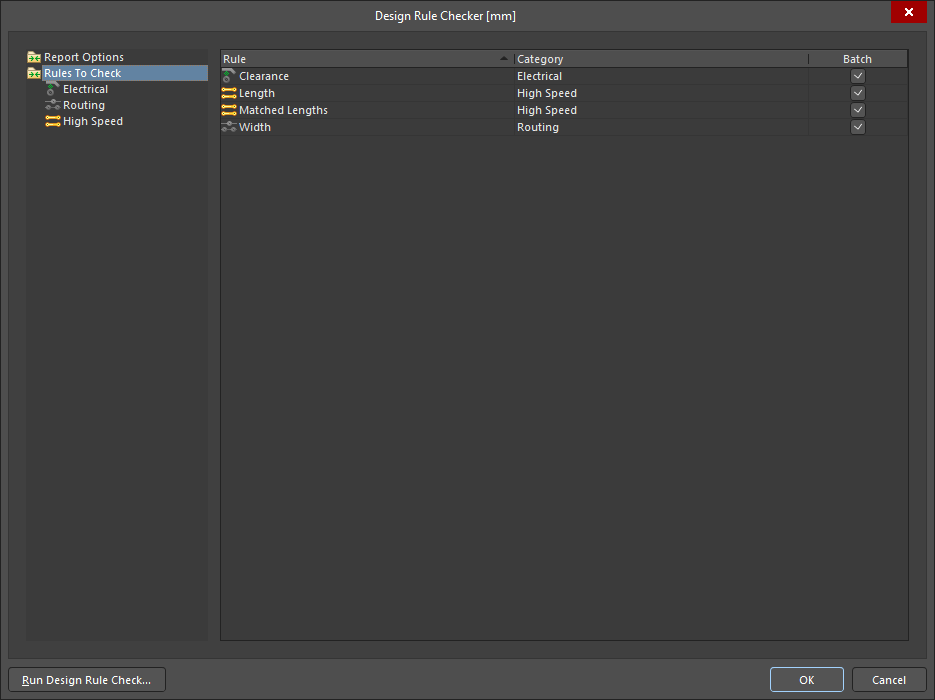
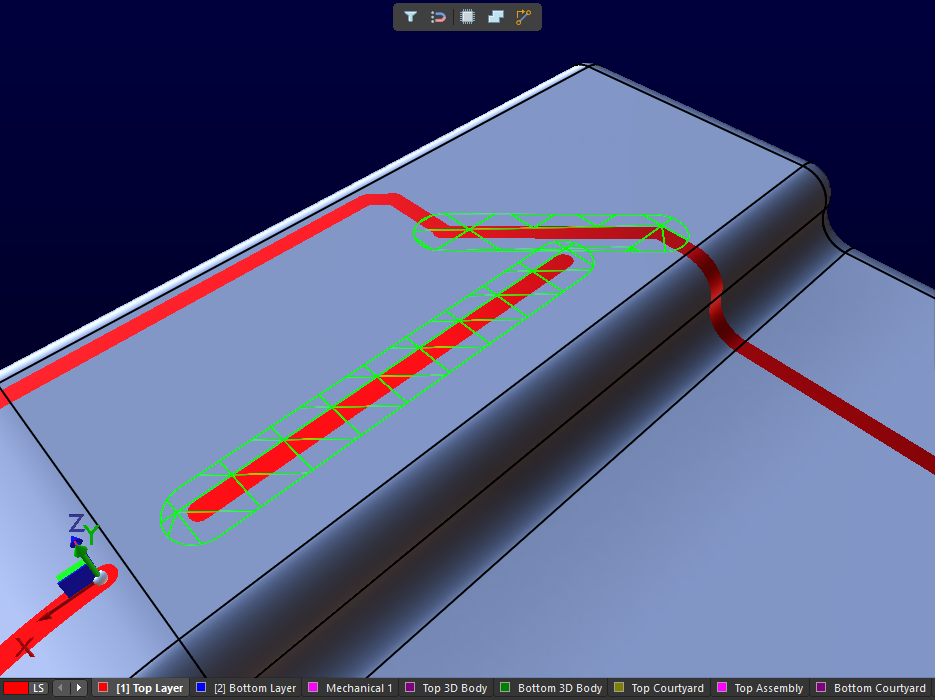
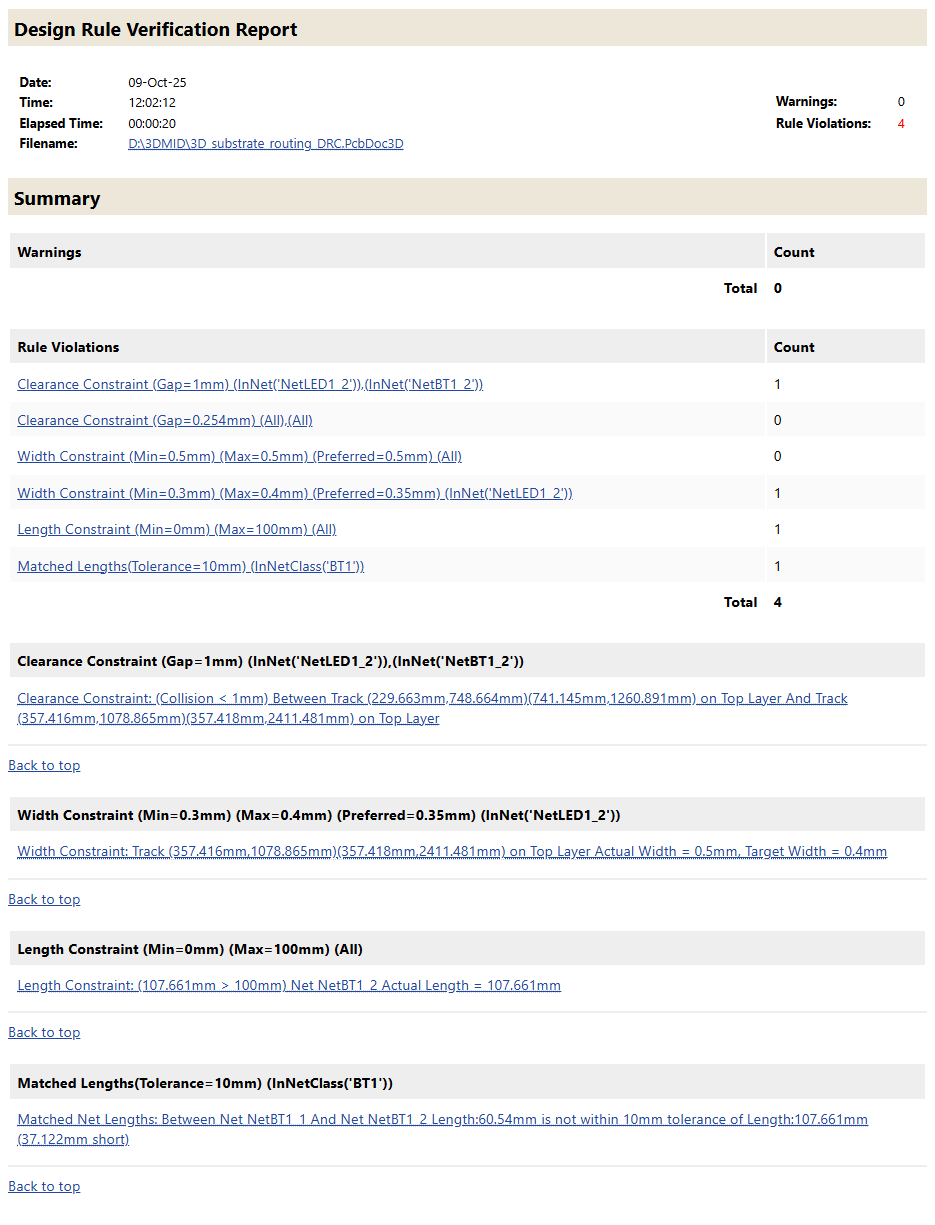
O editor de documentos 3D-MID permite executar a verificação das regras de projeto (DRC) em lote para identificar, nas trilhas roteadas no substrato 3D, violações das seguintes regras:
A configuração da verificação das regras de projeto é realizada na caixa de diálogo Design Rule Checker, acessada pelo comando Tools » Design Rule Check nos menus principais.
Para obter mais informações sobre como configurar e executar uma DRC, consulte a página Como configurar e executar uma DRC.
Exportação da PCB 3D
Após a conclusão do projeto, o projeto 3D-MID pode ser exportado usando o comando File » Export » 3D-MID. Os dados exportados serão salvos na pasta local do projeto.
|
O projeto concluído no editor Altium 3D-MID; os dados exportados abertos no MCAD; e o produto renderizado no MCAD. Observe que os componentes não são incluídos pelo comando Export » 3D-MID. |


As configurações de exportação padrão (listadas abaixo) geralmente são adequadas para o processo de estruturação direta a laser, mas outras opções podem ser configuradas usando as Configurações avançadas correspondentes, se necessário.
| Opção | Saída padrão | Opções das Configurações avançadas |
|---|---|---|
| Formatos | STEP IGES Parasolid |
Selecione o formato desejado na caixa de diálogo Export File |
| Conteúdo | Substrato e padrão condutor
|
Somente padrão condutor
|
| Estrutura | Substrato e padrão condutor como peças separadas em uma única montagem
|
Substrato e padrão condutor como recursos/corpos separados em uma única peça
|
| Espessura do padrão condutor | 0
|
Qualquer valor de extrusão para dentro e/ou para fora do substrato
|
 para abrir a caixa de diálogo Preferences e, em seguida, clique no botão Advanced na página System - General da caixa de diálogo para abrir a caixa de diálogo Advanced Settings.
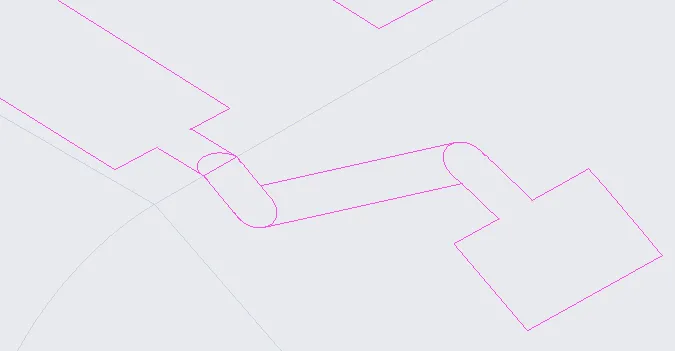
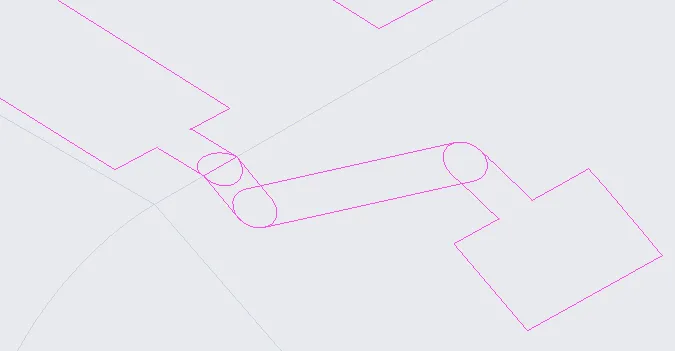
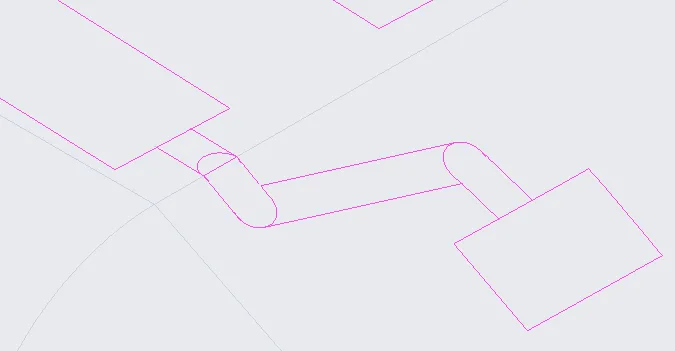
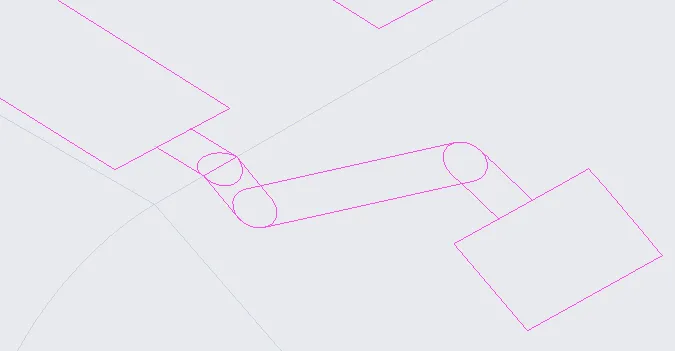
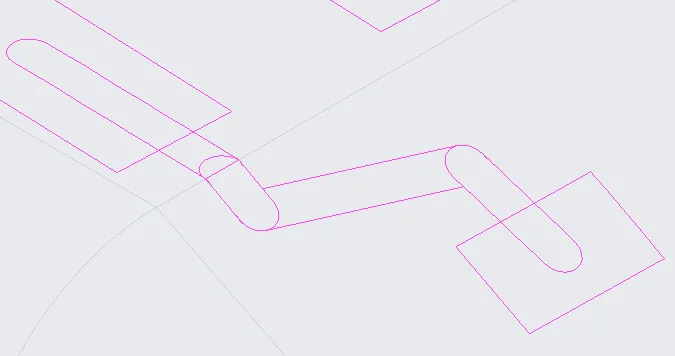
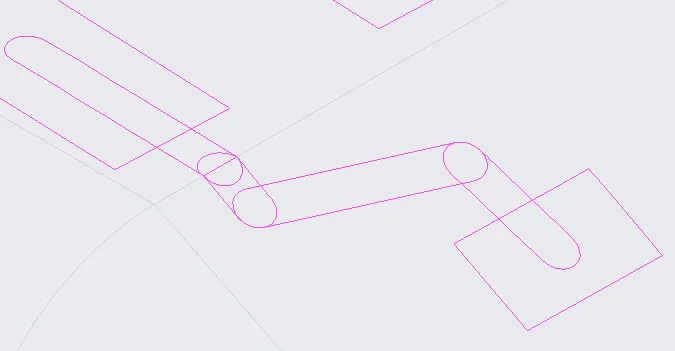
Você também pode controlar como as transições entre as superfícies condutoras (uniões) são tratadas no arquivo exportado, alterando os valores de duas opções das Configurações avançadas. Pesquise por merge na caixa de diálogo Advanced Settings para localizar rapidamente as configurações, conforme mostrado na imagem abaixo.

O efeito dessas configurações sobre os dados de exportação é mostrado na tabela a seguir:
| TrackToTrackMergeMode=0 | TrackToTrackMergeMode=1 | TrackToTrackMergeMode=2 | |
|---|---|---|---|
| PadToTrackMergeMode=0 | 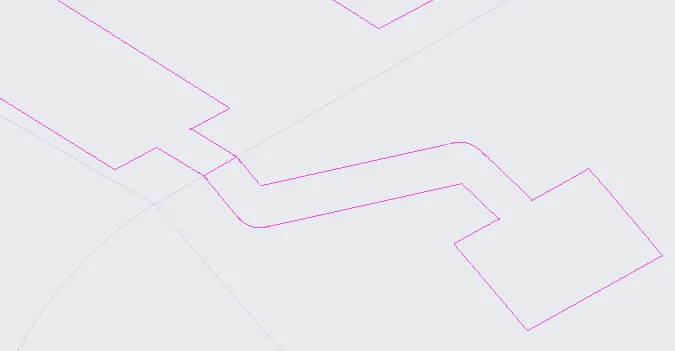 |
 |
 |
| PadToTrackMergeMode=1 | 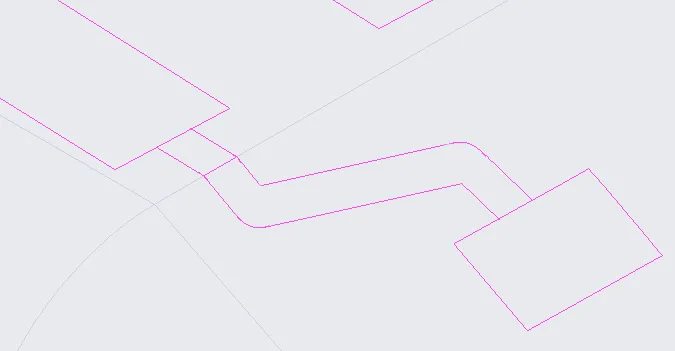 |
 |
 |
| PadToTrackMergeMode=2 | 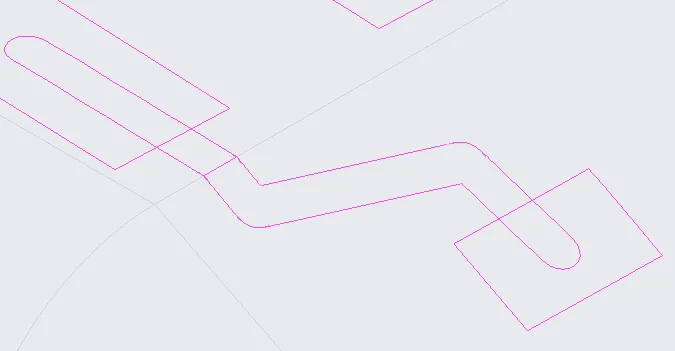 |
 |
 |
Outros dados de saída do projeto
-
As saídas do projeto que derivam dados dos documentos esquemáticos, por exemplo, a lista de materiais, estão disponíveis normalmente.
-
As saídas do projeto que dependem de um documento PCB, por exemplo, um desenho de montagem do Draftsman, não estão disponíveis atualmente para um documento 3D-MID.
-
Ao exportar um projeto 3D-MID (File » Export » 3D-MID), um arquivo
txtpick and place é gerado na mesma pasta que o arquivo 3D-MID exportado (STEP, IGES ou Parasolid). Esse arquivo contém informações sobre a posição de cada componente no projeto: coordenadas X, Y e Z do centro do componente e vetores de rotação do componente. Os vetores de rotação dependem da alça de rotação do componente (visível quando o componente está selecionado):- O Vetor de rotação 1 é um vetor oposto à alça de rotação.
- O Vetor de rotação 2 é um vetor normal à superfície no ponto de localização do componente.
- O Vetor de rotação 3 é direcionado para o lado direito em relação ao Vetor de rotação 1 quando visto de cima (direção oposta à do Vetor de rotação 2).
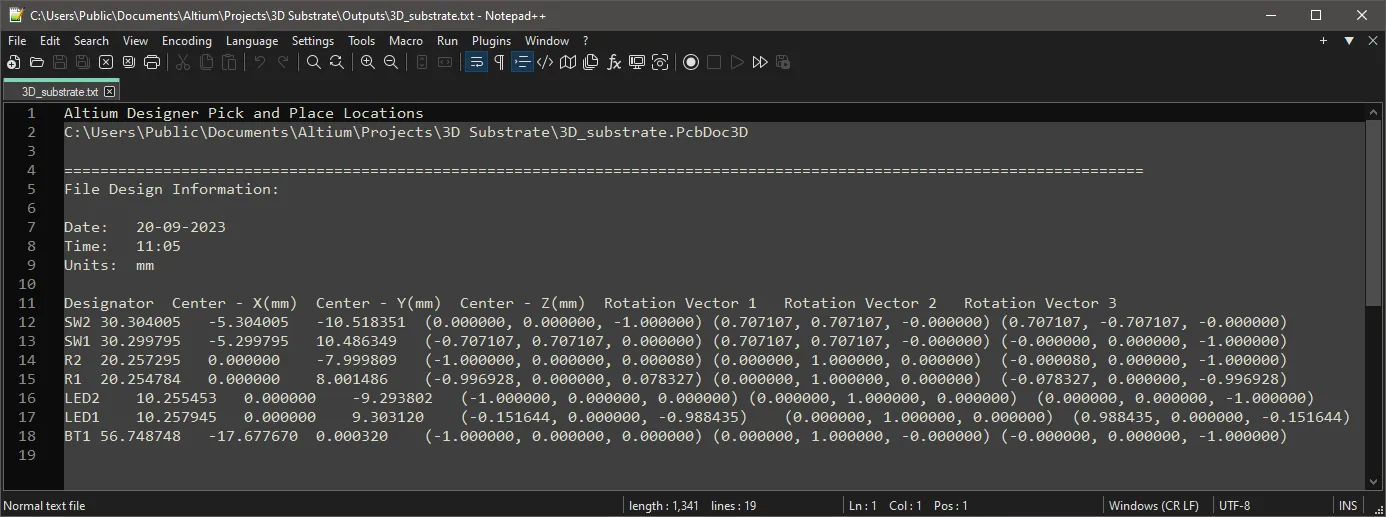
Exemplo de arquivo Pick and Place gerado para uma PCB 3D
Disposição dos vetores de rotação usados no arquivo Pick and Place
 Localizado por IA


