
Trabalhando com o sistema de ajuste do cursor
Num relance
- Conheça os principais elementos do Sistema Unificado de Ajuste do Cursor, incluindo grades, guias, ajuste a objetos e ajuste aos eixos.
- Entenda como o comportamento de ajuste é controlado por configurações como a Distância de Ajuste, as camadas ativas e a origem atual.
- Veja como configurar as opções de ajuste no painel Propriedades para que o movimento do cursor e o posicionamento dos objetos atendam melhor às necessidades do seu projeto.

O Editor de PCB é um ambiente de projeto baseado em grades — os objetos de projeto são normalmente posicionados na chamada grade de posicionamento, ou grade de ajuste. É possível definir várias grades de ajuste e, se necessário, restringi-las a uma área específica. As grades de ajuste têm prioridades, e a grade de maior prioridade disponível na posição atual é aplicada automaticamente. As grades de ajuste também podem ser restritas a componentes ou a objetos que não sejam componentes. Além da grade de ajuste, o software inclui vários recursos adicionais de ajuste, desenvolvidos para ajudar você a posicionar e alinhar os objetos de projeto com precisão.
Em conjunto, esses recursos são chamados de Unified Cursor-Snap System. Cursor-snap é o processo pelo qual a posição em pixels do cursor físico do mouse na tela determina a posição de um logical cursor no espaço de coordenadas de um documento de projeto, como uma PCB. O objetivo é permitir que o sistema posicione o cursor lógico em coordenadas adequadas e úteis, sem que o usuário precise especificá-las com alta precisão. Placas com geometria variável — nas quais os pinos dos componentes costumam ser posicionados em diferentes grades métricas e imperiais — tornam esse objetivo ainda mais complexo.
O sistema reúne diferentes subsistemas que, em conjunto, determinam como o cursor se ajusta a um determinado conjunto de coordenadas preferenciais, incluindo:
| User-Definable Snap Grids | A grade básica de alinhamento da área de trabalho, disponível nos formatos cartesiano e polar. Saiba mais. |
| Snap Guides | Pontos e linhas que podem ser posicionados livremente, fornecendo uma referência visual e de ajuste prática para o alinhamento de objetos. Saiba mais. |
| Object Snapping | A possibilidade de os objetos posicionados atraírem o cursor para uma posição, com base na proximidade do cursor aos pontos de ajuste desse objeto (pontos de atração). |
| Control of Object Snapping | O ajuste a objetos pode ser aplicado em todas as camadas, somente na camada atual ou desativado. |
| Axis Snapping | Um recurso para atrair o cursor, na direção X ou Y, de modo que ele se alinhe axialmente com o ponto de atração de um objeto próximo. |
Esses recursos se combinam para tornar mais ágeis o posicionamento e o alinhamento dos objetos no espaço de projeto da PCB.
Entendendo o comportamento de ajuste
O espaço de projeto do Editor de PCB é um ambiente de projeto de alta precisão que contém objetos projetados em diferentes escalas, às vezes usando diferentes unidades de medida. O sistema unificado de ajuste do cursor simplifica o trabalho nesse espaço de projeto complexo, oferecendo vários níveis de ajuste do cursor durante o posicionamento ou a movimentação de objetos.
Uma demonstração dos diversos recursos de ajuste do cursor.
O Editor de PCB utiliza o Sistema unificado de ajuste do cursor para localizar o cursor no espaço de edição sempre que uma ação de edição é realizada, desempenhando um papel fundamental no trabalho com o Editor de PCB. Por isso, é importante entender como controlar e configurar o ajuste do cursor durante a edição.
Há dois aspectos principais no sistema de ajuste do cursor: what o cursor se ajusta e when ele se ajustará.
-
What — os pontos no espaço aos quais o cursor se ajusta incluem: Grids definidos pelo usuário, Guides, de trabalho e pontos de ajuste nos Objects.
-
When — o cursor se ajusta a um ponto de ajuste quando está dentro de Snap Distance e o ajuste é permitido nessa Layer.
Definindo a origem da placa
O cursor é localizado no espaço de projeto em relação à Current Origin. A grade de ajuste é calculada a partir dessa origem, e a posição de cada objeto posicionado também é exibida/definida em relação à origem atual. A origem atual pode ser definida pelo usuário e localizada em qualquer lugar do espaço de projeto. Use o comando Edit » Origin » Set nos menus principais para definir uma posição no espaço de projeto como a nova origem atual e definir suas coordenadas como (0,0). Após alterar a origem atual, as posições de todos os objetos no espaço de projeto serão atualizadas em relação a esse ponto.
 ).
).Os pontos de ajuste
Há três níveis de ajuste do cursor disponíveis, e cada nível tem prioridade sobre os níveis inferiores:
-
Grid(
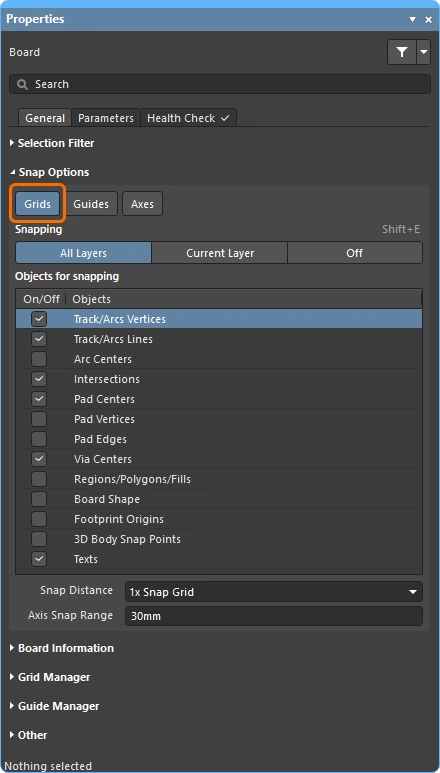 ) – a Grid ativa fornece o plano de referência básico para o ajuste. O cursor lógico, ou de edição, se ajusta de um ponto da grade para o próximo à medida que você move o cursor do mouse pela tela. Saiba mais sobre Trabalhando com grades. Observe que é possível definir várias grades; saiba mais.
-
Snap Guides(
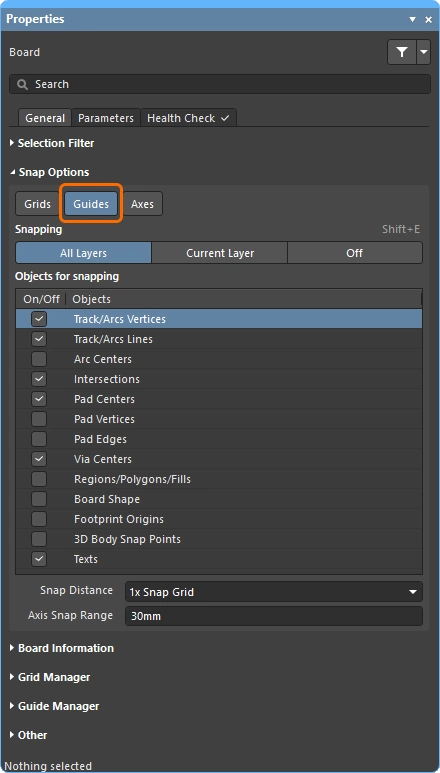 ) – as Guides de ajuste oferecem ao usuário um método para definir linhas ou pontos de referência precisos e localizados. O cursor se ajusta a eles quando a opção Guias de ajuste está habilitada, com prioridade maior que o ajuste à grade. Saiba mais sobre Trabalhando com guias.
-
Objects(
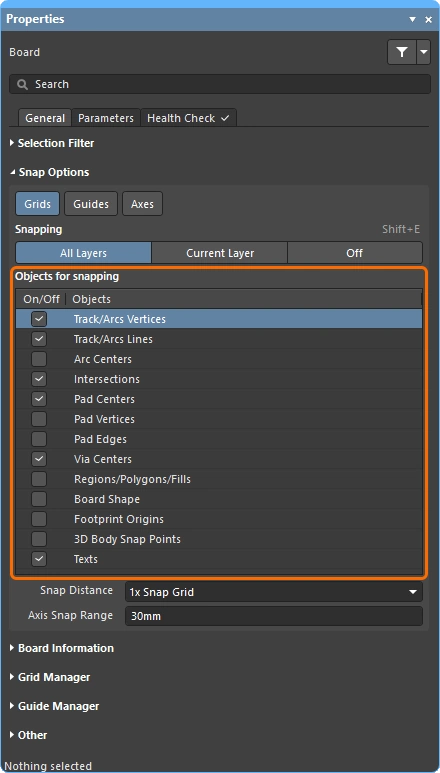 ) – os terceiros pontos de referência para ajuste, e frequentemente os mais úteis, são os objetos já posicionados no espaço de projeto. Usando as caixas de seleção na lista Objects for snapping, é possível habilitar pontos específicos de cada tipo de objeto como pontos de ajuste, também chamados de pontos de atração do objeto.
Ajuste a objetos
Muitas vezes, é impossível ou impraticável definir uma grade na qual todos os objetos de projeto se encaixem. Nessa situação, talvez seja necessário posicionar um novo objeto de projeto em uma posição fora da grade. O software permite isso por meio de um recurso chamado Object Snap, que é essencialmente uma área de atração ao redor do ponto de atração desse objeto. Os pontos de atração existem apenas em posições relevantes, como o centro de um pad ou de uma via e as extremidades dos segmentos de trilha.
Esse é um sistema de dois eixos no qual o cursor do mouse deve estar dentro de Snap Distance nos eixos X e Y para que o objeto atraia o cursor para esse ponto de atração. O ajuste aos pontos de atração dos objetos auxilia no roteamento de objetos elétricos, especialmente daqueles que podem não estar na grade de ajuste ativa. O Snap Distance é configurado no painel Properties quando não há objetos selecionados no espaço de projeto.
 É possível ajustar o cursor a objetos fora da grade usando o recurso de ajuste aos pontos de atração dos objetos.
O recurso Objects for snapping funciona em um de três modos. Use os botões na região Snapping do painel Properties (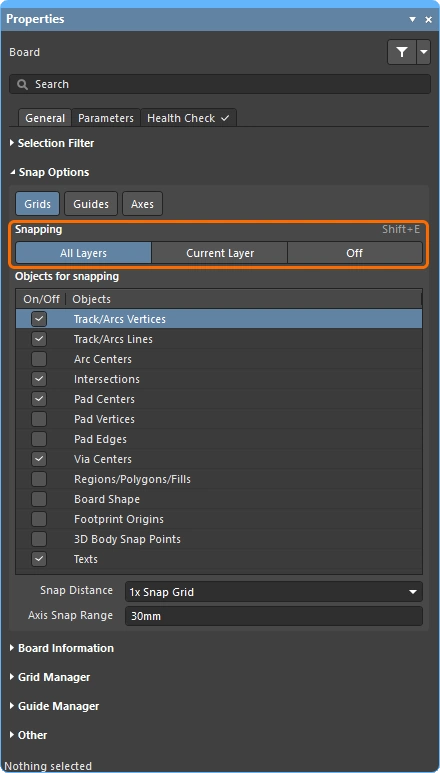 ) para selecionar o modo desejado. Para alternar entre os modos enquanto trabalha, use o atalho de teclado Shift+E ou selecione View » Grids » Toggle Object Hotspot Snapping comando nos menus principais.
Quando ajustar a objetos ( |
|
| Current Layer | O ajuste a objetos está habilitado apenas para a camada atual. Quando o cursor estiver dentro da Distância de ajuste atual, ele se ajustará aos pontos de referência dos objetos na camada atual. Esse modo é indicado no Status Bar como (Hotspot Snap). |
| All Layers | O ajuste a objetos está habilitado para todas as camadas visíveis. Ou seja, o cursor se ajustará aos pontos de referência dos objetos (dentro da Distância de ajuste atual) em qualquer camada, não apenas na camada atual. Esse modo é indicado no Status Bar como (Hotspot Snap (All Layers)). |
| Off | O ajuste a objetos está desabilitado. O Status Bar não exibe nenhuma informação sobre o ajuste a pontos de referência nesse modo. |
A intensidade do ajuste
A intensidade do ajuste é definida por Snap Distance. Quando o cursor do mouse se move para dentro dessa distância de um Snap Point, o cursor de edição se ajusta imediatamente à grade, guia ou ponto de referência do objeto. Reduzir esse valor diminui a intensidade do ajuste; aumentá-lo intensifica o efeito de ajuste. Lembre-se de que um valor alto para Snap Distance pode impedir o posicionamento do cursor em determinados pontos da grade sempre que o ponto de referência de um objeto próximo estiver dentro da Distância de ajuste.
Selecione uma opção na lista ou insira o valor desejado (incluindo as unidades, caso sejam diferentes das unidades atuais da placa).
 A intensidade do ajuste é definida pela Distância de ajuste.
Alinhamento do cursor de edição com um objeto posicionado
Uma tarefa comum de projeto é alinhar um novo objeto com um objeto existente. Isso pode ser feito habilitando o recurso Axes. Quando esse recurso está habilitado, uma linha-guia dinâmica de alinhamento é exibida da posição atual do cursor até o ponto de referência do objeto alinhado em X ou Y sempre que o cursor de edição estiver dentro de Axis Snap Range. Isso permite que um ponto de referência de objeto próximo ao cursor do mouse em um eixo, mas distante no outro, determine a posição do cursor.
 Com o recurso de alinhamento axial, guias dinâmicas de alinhamento aparecem no espaço de projeto, do cursor até os pontos de referência dos objetos já posicionados.
Configuração das opções de ajuste
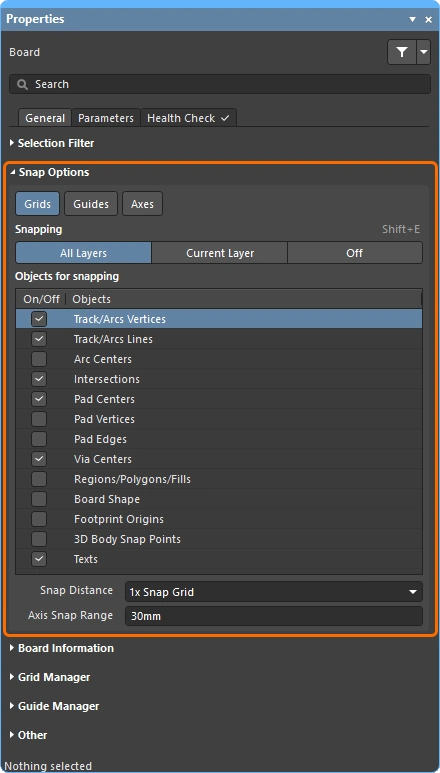
As opções do Sistema unificado de ajuste do cursor são configuradas no painel Properties (acessado quando não há objetos selecionados no espaço de projeto). Use esses controles para configurar o comportamento de ajuste do cursor, incluindo a quais elementos ele se ajusta, em quais camadas e o alcance do ajuste.
Opções de ajuste ( |
|
Grids (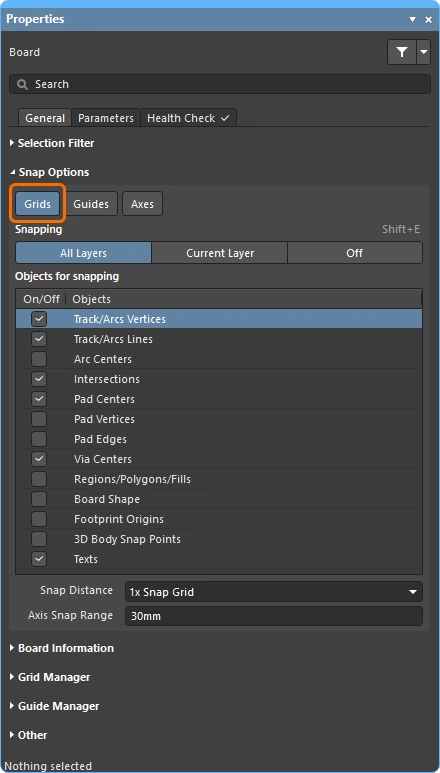 ) ) |
Quando habilitada, essa opção atrai ou ajusta o cursor ao ponto mais próximo da grade de ajuste quando ele está dentro de Snap Distance atual. A grade de ajuste ativa é exibida no Status bar e no visor Heads-Up (Shift+H para ativar/desativar). Quando essa opção está desabilitada, o cursor se ajustará only aos Objects for snapping habilitados, funcionando essencialmente sem grade. Saiba mais sobre Como trabalhar com grades. |
Guides (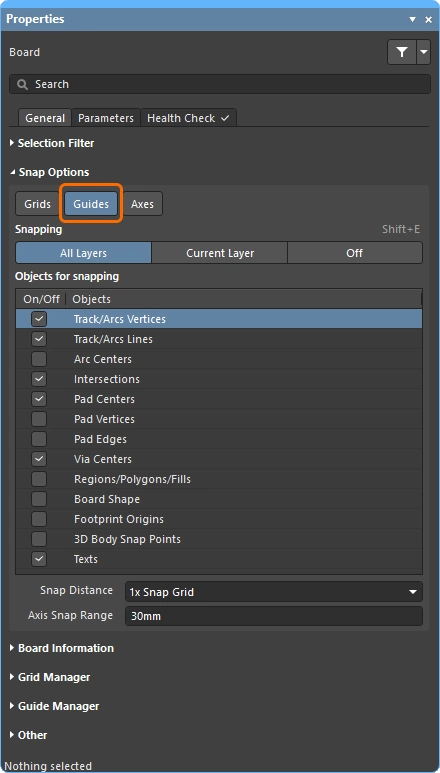 ) ) |
Quando habilitada, essa opção faz o cursor se ajustar às guias de trabalho (ou de ajuste) definidas pelo usuário quando ele está dentro de Snap Distance atual. Observe que o ajuste a uma guia de ajuste tem prioridade sobre o ajuste à grade de ajuste. Quando essa opção está desabilitada, o cursor não se ajusta às guias de ajuste. Saiba mais sobre Como trabalhar com guias. |
Axes (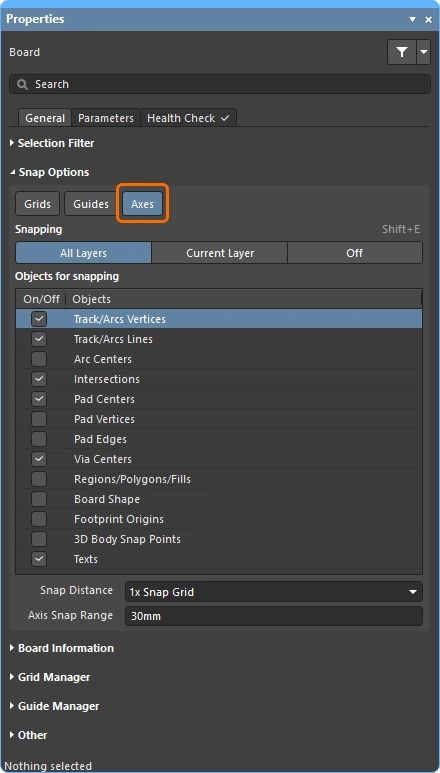 ) ) |
Quando habilitada, essa opção alinha o cursor axialmente (na direção X ou Y) aos Objects for snapping habilitados. O Axis Snap Range define a distância dentro da qual ocorre o alinhamento axial em X ou Y. Uma linha-guia dinâmica de alinhamento é exibida quando o alinhamento é alcançado, da posição atual do cursor até o ponto de ajuste do objeto alinhado axialmente. |
Snapping (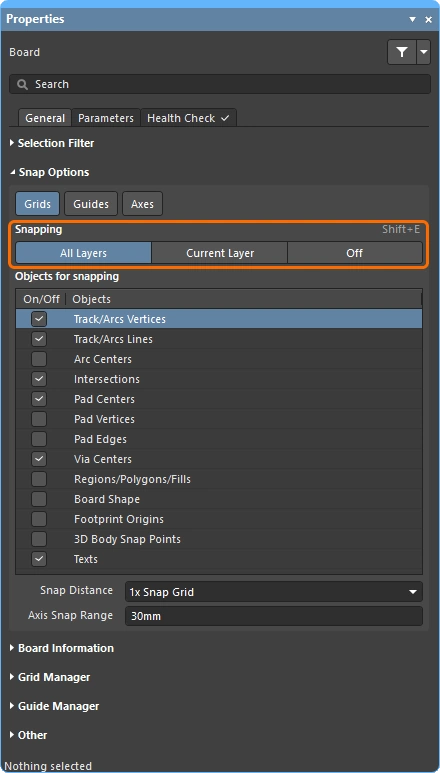 ) ) |
Selecione um dos três botões para controlar se o ajuste a objetos está: Off, ocorre apenas para os Objects for Snapping habilitados na Current Layer ou ocorre para os Objects for Snapping habilitados em All Layers. |
| Object for snapping () |
Os pontos (pontos de referência) dos objetos aos quais o cursor se ajustará durante uma ação de edição, como posicionamento, movimentação ou medição. Observe que a aplicação dessas opções depende do estado atual da opção Snapping acima. |
Snap Distance (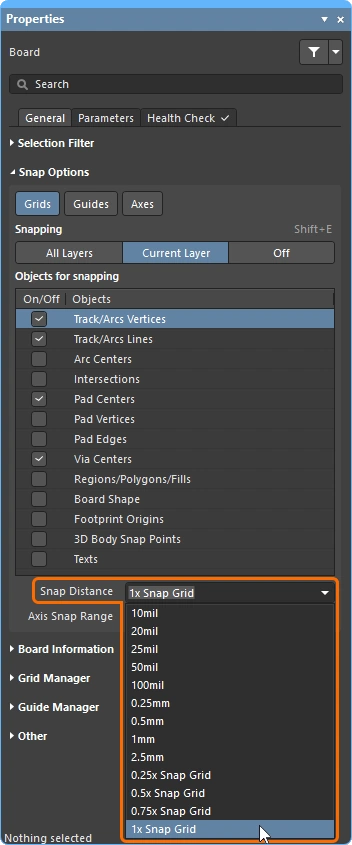 ) ) |
Quando o cursor estiver dentro dessa distância de um Objects for Snapping habilitado (e o ajuste estiver habilitado para a camada ativa), ele se ajustará a esse ponto. Ele também se ajustará à grade de ajuste atual ou à guia definida pelo usuário quando estiver dentro dessa distância, se os botões Grids / Guides estiverem habilitados. |
Axis Snap Range (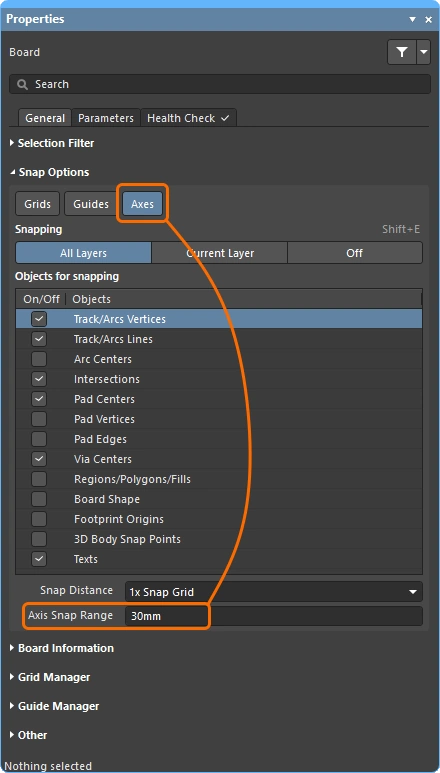 ) ) |
Se o botão Axes estiver habilitado, uma linha-guia dinâmica será exibida quando o cursor estiver dentro dessa distância e alinhado axialmente com um ponto Objects for Snapping habilitado. Observe que Snap Distance também se aplica, atraindo o cursor na direção X ou Y para criar o alinhamento axial. |
 )
)Controle interativo do comportamento de ajuste
Conforme demonstrado no vídeo da seção Entendendo o comportamento de ajuste, um recurso importante das opções de ajuste é a possibilidade de reconfigurá-las enquanto você trabalha. Isso permite escolher quais objetos habilitar para ajuste durante um processo de edição ou posicionamento.
-
Pressione Ctrl+E enquanto trabalha (ou clique no botão
 no Active Bar) para exibir uma paleta de opções de ajuste (mostrada abaixo).
-
Use os três botões na parte superior da paleta para habilitar os Pontos de ajuste desejados.
-
Abaixo da linha horizontal, há um conjunto de botões de objetos usados para configurar os Objetos para ajuste. Clique uma vez em um botão de objeto para habilitá-lo (o botão ficará azul) ou clique novamente para desabilitá-lo (o botão ficará cinza).
-
Acima dos botões de objetos, há um botão de três estados que indica o que está habilitado no momento. Esse botão também pode ser usado para alternar entre os três estados possíveis: Custom (de um a n-1 objetos habilitados manualmente), clique para alternar para; All - On (todos os objetos habilitados), clique para alternar para; All - Off (desabilitar todos os objetos).

 Localizado por IA