
Finalizando sua BOM
Num relance
- Você aprenderá como o ActiveBOM identifica problemas na BOM, como os ícones de status e as colunas detalhadas ajudam a analisá-los e como ajustar a gravidade das verificações da BOM.
- Você verá como filtrar itens da BOM por violações específicas, gerar arquivos de saída da BOM por meio do Report Manager e usar modelos para mapear dados do projeto nos arquivos exportados.
- Você entenderá como o BOM Compare destaca as alterações entre o projeto atual e uma revisão anterior, incluindo opções de visualização, variantes e formatos de exportação.
Verificação da BOM
O ActiveBOM inclui um conjunto abrangente de verificações da BOM que são executadas automaticamente sempre que a BOM é atualizada.
Status da BOM
Cada item da BOM é verificado quanto a violações, e seu status é exibido na coluna BOM Status. Essa coluna fica sempre visível no lado direito da lista de itens da BOM, exibindo um ícone que indica o status do item. Observe que um item da BOM pode falhar em mais de uma verificação da BOM; o ícone indica a falha mais grave.
Ícones de status da BOM:
-
 Clear - o componente tem soluções, essas soluções têm fornecedores com estoque suficiente e pelo menos uma solução foi classificada.
-
 Warning
-
 Error
Error
-
 Fatal Error
Passe o cursor sobre o ícone para ver um resumo do status desse componente. Como alternativa, habilite a exibição da coluna detalhada BOM Status para exibir informações detalhadas. A coluna pode ser habilitada pelo painel Properties do ActiveBOM, que inclui uma prática caixa de pesquisa, ou clicando com o botão direito na área do cabeçalho das colunas da lista de itens da BOM e escolhendo o comando Select Columns.
Configuração das verificações da BOM
Os itens da BOM são verificados automaticamente quanto a:
- Violations associated with Design Items – isso inclui testes como componentes cujos parâmetros da BOM não correspondem aos parâmetros da biblioteca (parâmetros ambíguos) e designadores duplicados.
- Violations associated with Part Choices – isso inclui testes como um MPN não classificado (apenas com classificação atribuída pelo sistema), ausência de fornecedores ou preço-alvo não atingido.
O nível de gravidade (modo de relatório) de cada verificação da BOM é configurado na caixa de diálogo BOM Checks. Clique no botão  abaixo da lista de violações detectadas BOM Checks no painel Properties para abrir a caixa de diálogo.
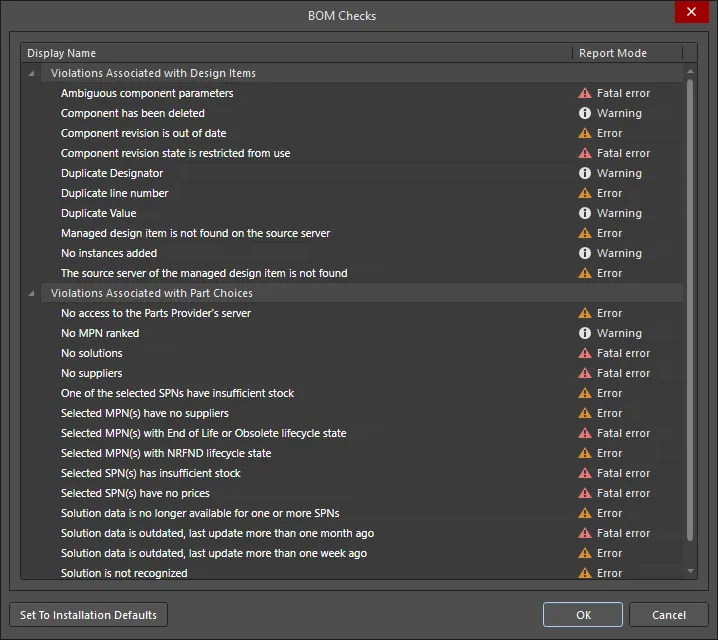
A caixa de diálogo BOM Checks é usada para configurar o modo de relatório de cada uma das verificações automáticas da BOM.
Filtragem da lista de itens da BOM por status da BOM
O painel Properties exibe uma lista das violações detectadas nas verificações da BOM presentes no BomDoc atual. Clique no ícone de filtro (como mostrado abaixo) para filtrar a lista principal de itens da BOM de modo que ela exiba apenas os itens que falham nessa verificação da BOM. Observe que um item da BOM pode falhar em várias verificações da BOM.
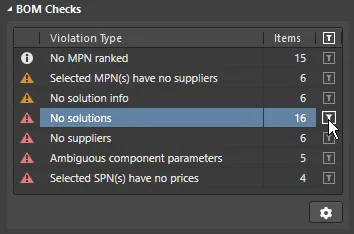
Clique para filtrar todos os itens da BOM, exceto aqueles que falham nesta verificação da BOM. Clique no ícone de engrenagem para configurar as verificações da BOM.
Geração de uma BOM
A BOM pode ser gerada diretamente no editor ActiveBOM. Selecione o comando Reports » Bill of Materials para abrir a caixa de diálogo Gerenciador de relatórios e gerar a BOM.
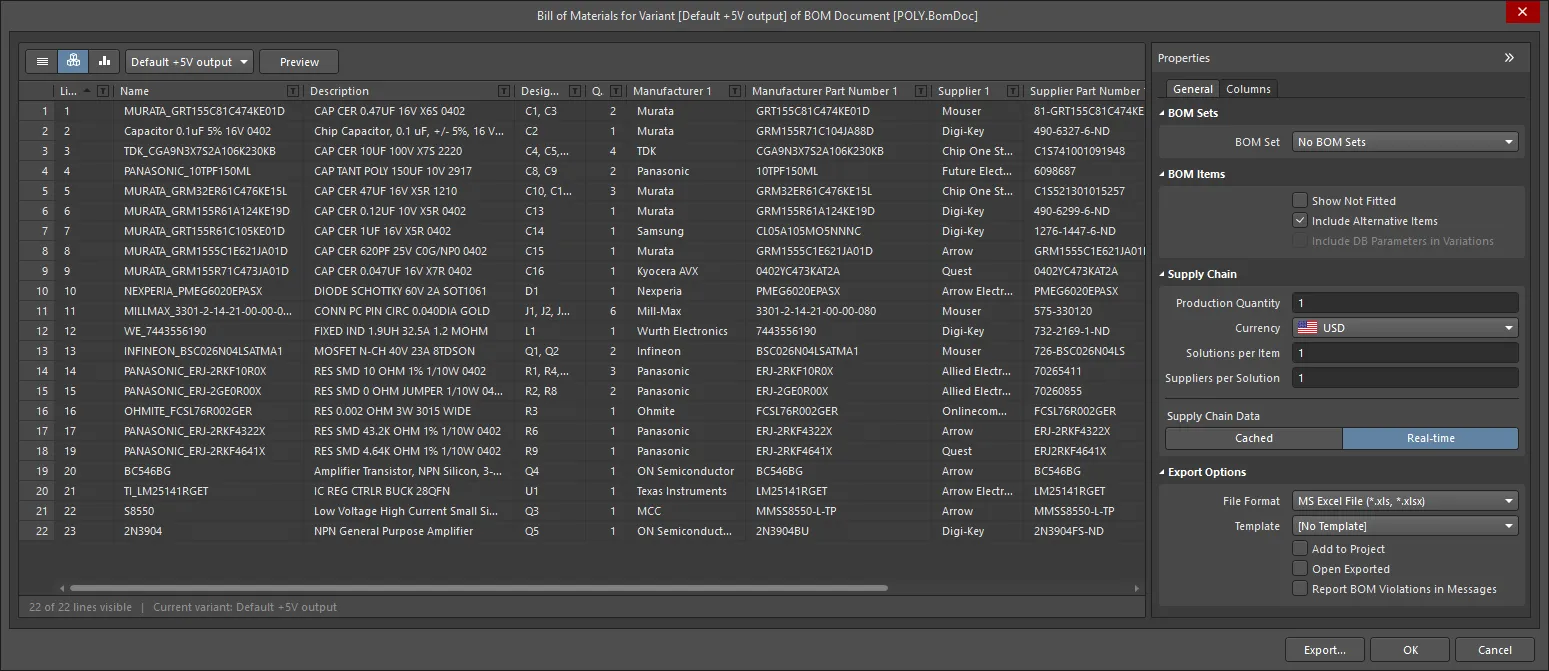
O Gerenciador de relatórios apresenta os dados da BOM conforme serão gerados na saída. No ActiveBOM, ele é usado para configurar o formato de saída e selecionar um modelo.
O Gerenciador de relatórios é a caixa de diálogo padrão de configuração da saída da BOM, a mesma que é aberta quando a opção Lista de materiais é selecionada no menu Report do editor de esquemáticos ou de PCB, ou quando uma BOM é configurada em um OutputJob.
- O Gerenciador de relatórios compartilha muitos recursos com a interface do ActiveBOM, simplificando o processo de configuração da BOM.
- Se houver um documento ActiveBOM (BomDoc) no projeto, as configurações de layout definidas nele serão aplicadas automaticamente no Gerenciador de relatórios.
- Os conjuntos de BOM definidos no documento ActiveBOM estão disponíveis, permitindo alternar facilmente entre diferentes layouts de BOM.
- Arquivos no formato Excel podem ser gerados sem que o Microsoft Excel® esteja instalado (selecione a opção Microsoft Excel File (*.xls, *.xlsx)).
Para saber mais sobre como configurar o Gerenciador de relatórios, consulte a página Configuração da BOM no Gerenciador de relatórios.
Mapeamento de dados do projeto para a BOM
Os dados do projeto podem ser transferidos do processo de projeto da placa para uma lista de materiais do Excel, incluindo declarações Field e Column no modelo do Excel aplicado à BOM durante sua criação.
- Fields - As declarações Field são usadas para transferir para a BOM parâmetros do sistema, do documento e do projeto, como nomes de arquivos, quantidade, moeda e assim por diante, que precisam ser exibidos uma única vez na BOM. A declaração Field é substituída pelo valor transferido, como mostrado na imagem abaixo.
- Columns - As declarações Column são usadas para transferir informações que aparecem em todos os itens da BOM, como designador, descrição, parâmetros definidos pelo usuário e assim por diante. Isso também pode incluir números de linha, dados de localização na PCB e dados de colunas personalizadas inseridos no BomDoc. A declaração Column é substituída pela string ColumnName, e cada linha abaixo é preenchida com o valor dessa coluna para um item da BOM, como mostrado na imagem abaixo.
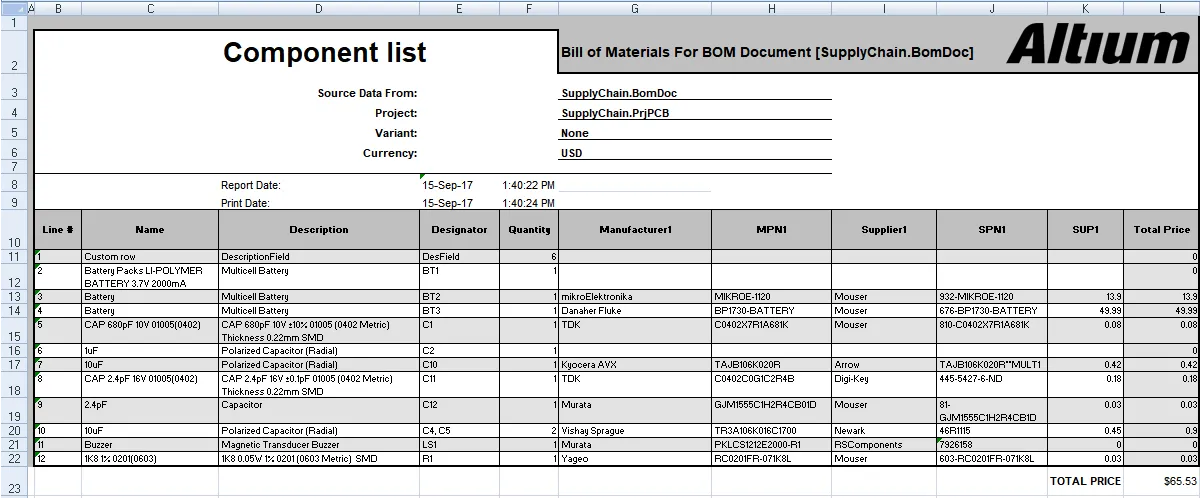
Dados do projeto mapeados para uma planilha do Excel por meio de sua definição no modelo do Excel.
Para saber mais, consulte a seção Mapeamento de dados do projeto para a BOM da página Configuração da BOM no Gerenciador de relatórios.
Comparação da BOM atual com uma revisão anterior
É comum que os componentes mudem entre as liberações de um projeto. Para garantir que o processo tenha sido concluído corretamente, muitos projetistas gostam de comparar a BOM do projeto atual com a BOM de uma revisão anterior do projeto. Se o projeto for um projeto do Workspace e incluir um documento BOM do ActiveBOM (*.BomDoc), isso poderá ser feito usando o recurso de comparação de BOMs.
O relatório BOM Compare exibe o que mudou entre o projeto atual e a revisão liberada anteriormente selecionada. O relatório pode ser configurado e gerado das seguintes maneiras:
- Em um BomDoc do ActiveBOM, clique em Reports » BOM Compare para abrir a versão Bom Compare da caixa de diálogo Report Manager . Configure o relatório conforme necessário e clique em Export.
- No editor de esquemáticos, clique em Reports » BOM Compare para abrir a versão Bom Compare da caixa de diálogo Report Manager . Configure o relatório conforme necessário e clique em Export.
- No editor de PCB, clique em Reports » Project Reports » BOM Compare para abrir a versão Bom Compare da caixa de diálogo Report Manager . Configure o relatório conforme necessário e clique em Export.
- Em um outjob, clique com o botão direito em [Add New Report Output] sob a entrada Report Outputs e escolha BOM Compare. Para configurar o relatório, clique com o botão direito na entrada BOM Compare recém-adicionada e escolha Configure para abrir a versão Bom Compare da caixa de diálogo Report Manager . Configure o relatório conforme necessário e clique em Export. Você também pode selecionar o contêiner de saída desejado e gerar o relatório.
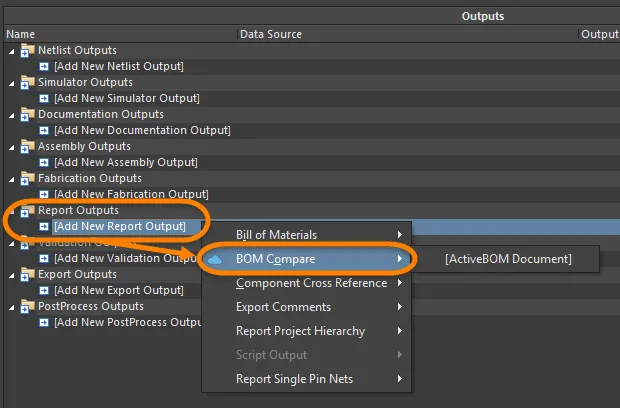
Uma comparação de BOMs pode ser realizada a partir de vários locais, incluindo um OutputJob.
A comparação de BOMs detecta diferenças (delta) entre os itens de componentes do projeto atual e os da revisão liberada escolhida, criando um relatório que lista apenas os itens de componentes que apresentam diferenças. Ela compara todos os parâmetros, excluindo apenas parâmetros dinâmicos, como preço e níveis de estoque.
Você pode configurar as colunas visíveis no relatório de comparação de BOM no Gerenciador de Relatórios.

A comparação de BOM é aberta no Gerenciador de Relatórios; configure as colunas conforme necessário.
Opções e controles da caixa de diálogo do relatório de comparação de BOM
Modo de visualização
Há três modos de visualização disponíveis para exibir a lista de itens. Selecione o modo desejado usando os botões localizados acima da grade:
-
 Flat view - clique para exibir uma linha para cada componente.
-
 Base view - clique para exibir uma linha para cada componente único no projeto. A coluna Designator lista os designadores de todos os componentes desse tipo.
-
 Consolidated view - clique para usar quando o projeto incluir variantes, para exibir uma Consolidated BOM para todas as variantes.
Variante
Se houver variantes definidas no projeto, elas serão listadas na lista suspensa; escolha a variante desejada. Se a visualização Consolidated estiver habilitada, este controle ficará desabilitado.
Visualizar
Clique em  para exportar e abrir o relatório em um aplicativo externo associado ao tipo de arquivo, com base nas configurações atuais das opções File Format e Template no painel Properties .
Aba Geral
A região principal lista todos os componentes.
Revisões
Use a lista suspensa para selecionar o estado de revisão desejado. O estado de revisão escolhido será refletido na grade.
Itens da BOM
- Show Not Fitted - habilite esta opção para exibir os itens não montados na grade.
- Include Alternative Items - habilite esta opção para incluir itens alternativos na BOM. O item alternativo é exibido em uma nova linha abaixo da peça original.
- Include DB Parameters in Variations - se houver componentes de banco de dados inseridos por meio de um arquivo DbLink/DbLib/SVNDbLib e esses componentes tiverem variações em uma variante de projeto, habilite esta opção para atualizar os parâmetros do banco de dados quando a variante selecionada for alterada.
Opções de exportação
-
File Format - selecione um formato na lista suspensa. Os seguintes formatos de arquivo são compatíveis:
- CSV (delimitado por vírgulas) (*.csv)
- Texto delimitado por tabulações (*.txt)
- MS-Excel (*.xls, *.xlsx *.xlsm) (usa o Microsoft Excel)
- XLS genérico (*.xls, *.xlsx, *.xlsm) (usa um gerador integrado de arquivos no formato XLS, permitindo gerar esse formato sem ter o Microsoft Excel instalado)
- Formato de Documento Portátil (*.pdf)
- Página da Web (*.htm, *.html)
- Planilha XML (*.xml)
- Template - após selecionar um formato de arquivo, use a lista suspensa para escolher um formato de modelo para a exportação. As opções incluem modelos baseados em arquivos e modelos gerenciados.
- Add to Project - habilite para adicionar o relatório gerado ao projeto após sua criação.
- Open Exported - habilite para abrir o aplicativo correspondente, por exemplo, o Microsoft Excel, assim que o arquivo exportado for salvo.
Aba Colunas
Esta aba é usada para configurar quais parâmetros são exibidos para cada item da BOM e as fontes de dados disponíveis para esses parâmetros.
-
Search - use este campo para localizar rapidamente os parâmetros de interesse; ele pesquisa o texto digitado em qualquer posição das strings Nome ou Alias.
-
Sources - além dos dados adicionados diretamente ao BomDoc (
 ), as fontes de dados padrão disponíveis no ActiveBOM são os parâmetros dos componentes do esquemático (
 ) e os parâmetros dos componentes do servidor de conteúdo para itens gerenciados (
 ). A partir dessas fontes, o ActiveBOM gera a grade principal de itens da BOM do projeto. A BOM também pode incluir informações obtidas das seguintes fontes de dados adicionais:
-
 - habilite para incluir itens do servidor.
-
 - habilite para incluir dados de localização/rotação/lado da placa da PCB nos Columns disponíveis para cada componente.
-
 - habilite para carregar parâmetros adicionais dos componentes a partir de um banco de dados externo (*.DbLib, *.SVNDbLib ou *.DbLink).
-
 - habilite para incluir todos os parâmetros de documentos esquemáticos detectados em todos os esquemáticos do projeto de PCB nos Columns disponíveis.
-
 - habilite para acessar uma ampla variedade de dados adicionais dos componentes para os itens da BOM que foram identificados pelo Altium Parts Provider e apresentam uma solução de cadeia de suprimentos.
-
-
Drag a column to group - clique em uma coluna na seção Columns da caixa de diálogo, mantenha o botão pressionado e arraste-a até a seção Drag a column to group para incluí-la como parâmetro de agrupamento. Clique no ícone
 para remover um parâmetro do agrupamento.
-
Columns - lista de todas as fontes de informações sobre peças disponíveis para o ActiveBOM. A região Columns pode ser ordenada clicando em qualquer um dos campos de cabeçalho, incluindo as colunas Visibility (
 ) e Source .
-
Visibility - clique no ícone de visibilidade na coluna à esquerda para controlar a visibilidade dessa coluna na grade principal de itens da BOM.
-
Source - exibe um ícone para indicar a origem desse parâmetro:
-
 - proveniente do esquemático.
-
 - proveniente da BOM.
-
 - proveniente de um servidor.
-
-
ame - exibe o nome da propriedade/parâmetro conforme definido no documento de origem ou conforme inserido para uma coluna do BomDoc criada pelo usuário.
-
Alias - se necessário, um alias pode ser definido no BomDoc de origem para renomear uma coluna.
-
Controles adicionais
- Export - clique para gerar o relatório. Uma caixa de diálogo padrão Windows é aberta, na qual você pode dar um nome ao relatório.
Menu de contexto
- Preview - clique para gerar uma prévia do relatório com base nas configurações atuais das opções File Format e Template.
- Copy - use para copiar todos os dados ou apenas os selecionados.
- Copy With Header - use para copiar e colar os dados selecionados em uma planilha externa, como o Microsoft Excel.
- Best Fit - une o conteúdo das colunas Name e Descriptions para que fiquem próximas, sem espaço excessivo entre elas.
- Best Fit All Columns - une o conteúdo de todas as colunas para que fiquem próximas, sem espaço excessivo entre elas.
- Restore from <.BomDoc> - use para restaurar a partir do BomDoc indicado.
- Change PCB Document - use para alternar para outro documento PCB.
As colunas padrão exibidas na caixa de diálogo Report Manager incluem:
- Estado da comparação
- Número da linha
- Nome
- Descrição
- Designador
- Número de peça do fabricante 1
- Qtd.
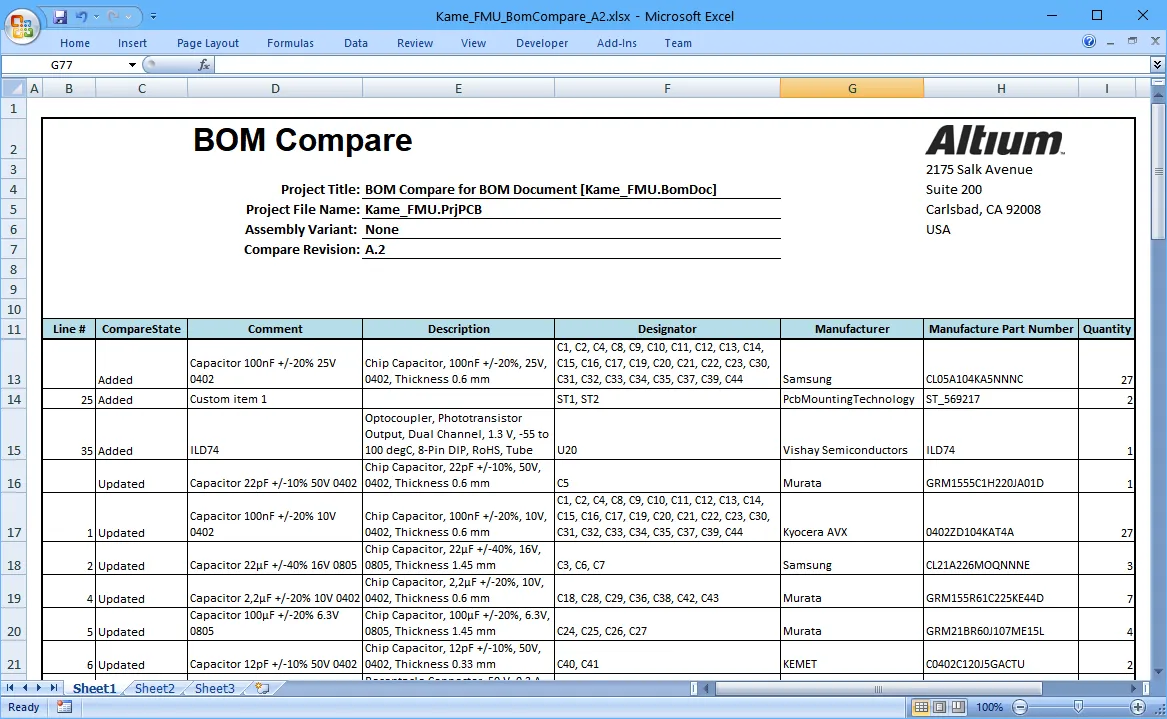
Um exemplo de relatório de comparação de BOM com um modelo do Excel aplicado.
Saiba mais sobre como configurar um modelo do Excel para dados de BOM ou de comparação de BOM.
 Localizado por IA