
BOM CoDesign
A funcionalidade BOM CoDesign facilita o design colaborativo da BOM entre os domínios ECAD e de Aprovisionamento. Esta funcionalidade permite ao designer e ao especialista de aprovisionamento interagir através do conceito de Related BOM snapshots criados com o BOM Portal. O BOM CoDesign permite-lhe ver facilmente um resumo das diferenças entre a WIP BOM ativa do design e uma BOM de aprovisionamento selecionada, bem como analisá-las em detalhe. Tem controlo total sobre a aplicação, ou não, de uma alteração (quando aplicável), para cada diferença detetada, ao documento ActiveBOM.

A funcionalidade BOM CoDesign é acedida a partir do separador Related BOMs do painel Properties para o documento ActiveBOM de um projeto Workspace do Altium 365. A região Related BOMs na parte superior do painel apresenta as BOMs Geridas relacionadas com o projeto. Expanda uma entrada de uma BOM relacionada para ver as suas versões.
-
Cada entrada de BOM relacionada é apresentada de acordo com o respetivo nome, detalhes (descrição da BOM Gerida) e data da última modificação.
-
Cada entrada de versão de BOM relacionada é apresentada de acordo com o respetivo estado do ciclo de vida (indicado pelo ícone colorido), ID de revisão, detalhes (notas de versão da versão) e data da última modificação.

Selecione uma entrada de uma BOM relacionada ou uma das suas versões na lista Related BOMs para ver os respetivos detalhes na parte inferior do painel.
-
Quando uma entrada de BOM relacionada é selecionada, o respetivo nome será apresentado na parte superior da região. Clique nele para abrir a BOM Gerida correspondente na interface do navegador do Workspace Altium 365. Além disso, a região Details será apresentada para mostrar a descrição da BOM Gerida (
 ).
).
-
Quando uma entrada de versão de BOM relacionada é selecionada, o nome da BOM principal, o ID de revisão da versão e o estado do ciclo de vida indicado pelo respetivo ícone e nome serão apresentados na parte superior da região. Clique no ID de revisão para abrir esta versão na interface do navegador do Workspace Altium 365. Além disso, a região Details será apresentada para mostrar a nota de versão (
 ).
).
 na parte inferior da lista para atualizar a lista e os detalhes com as alterações aplicadas à BOM Gerida atualmente selecionada e/ou à BOM ativa do design.
 . Se existirem apenas problemas do nível de relatório Warning, será apresentado o ícone
  . Os ícones correspondentes também são apresentados junto das entradas afetadas na região Differences. Passe o cursor sobre um ícone para mostrar os detalhes na tooltip
  ).
).Análise de Diferenças
Selecione uma entrada de uma BOM relacionada ou uma das suas versões na lista Related BOMs para analisar as diferenças entre essa BOM/versão e a WIP BOM ativa do design (ActiveBOM). O resumo das diferenças é apresentado na região Differences e inclui listas de entradas de BOM Added, Modified e Removed. Expanda uma entrada para ver detalhes sobre uma diferença específica e aceder às ações aplicáveis.
Clique no botão  para aceder às ações adicionais disponíveis que lhe permitem aceder a ferramentas para análise adicional:
-
Compare MPN – se tiver sido escolhido um número de peça do fabricante diferente para um item de linha da BOM na BOM relacionada ou se for sugerida a adição de uma peça alternativa, selecione para abrir o painel Manufacturer Part Search, onde as peças atual e sugerida são selecionadas para comparação (
 ). Saiba mais sobre a funcionalidade do painel Part Compare Feature.
-
Explore Component:
-
Se tiver sido escolhida uma solução de compra de fornecedor diferente para um item de linha da BOM na BOM relacionada (e o número de peça do fabricante não tiver sido alterado), selecione para abrir o painel Manufacturer Part Search, onde é efetuada uma pesquisa pelo SPN da peça sugerida (
 ).
).
-
Se tiver sido escolhido um número de peça do fabricante diferente para um item de linha da BOM na BOM relacionada, mantendo o componente Workspace associado, selecione para abrir o painel Manufacturer Part Search, onde é efetuada uma pesquisa pelo MPN da peça sugerida (
 ).
).
-
Se for sugerida a adição de uma peça alternativa que não esteja associada a um componente Workspace, selecione para abrir o painel Manufacturer Part Search, onde é efetuada uma pesquisa pelo MPN da peça sugerida (
 ).
).
-
Se for sugerida a adição de uma peça alternativa que esteja associada a um componente Workspace, selecione para abrir o painel Components , onde é efetuada uma pesquisa pelo ID de revisão desse componente associado (
 ).
).
-
-
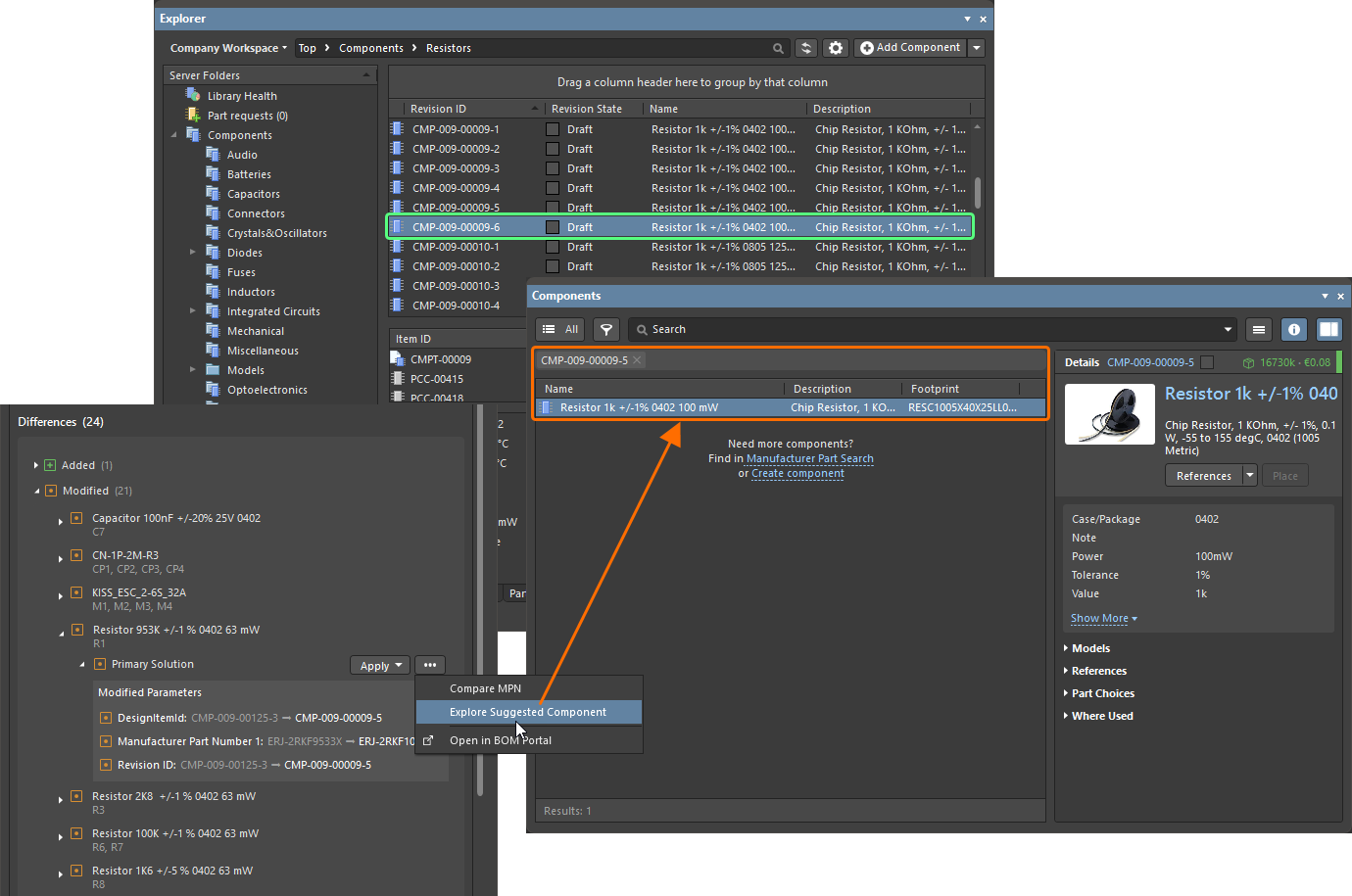
Explore Suggested Component – se tiver sido escolhido um número de peça do fabricante diferente para um item de linha da BOM na BOM relacionada e este estiver associado a outro componente Workspace, selecione para abrir o painel Components, onde é efetuada uma pesquisa pelo ID de revisão do componente Workspace (
 ).
).
-
Open in BOM Portal – selecione para abrir a BOM relacionada no BOM Portal, num novo separador do seu navegador predefinido, com o item de linha da BOM correspondente selecionado.
 ).
).Aplicação de Alterações
Quando aplicável, uma diferença pode ser resolvida aplicando uma alteração da BOM Gerida aos dados atuais do documento ActiveBOM.
-
Quando uma alteração afeta apenas os dados da cadeia de abastecimento de um componente, clique no botão
 para aplicar a alteração diretamente ao documento ActiveBOM.
-
Se tiver sido escolhida uma solução de compra de outro fornecedor para um item de linha da BOM na BOM relacionada (e o número de peça do fabricante não tiver sido alterado), será definida a prioridade 1 para o fornecedor sugerido (
 ).
).
-
Se tiver sido escolhido um número de peça de fabricante diferente para um item de linha da BOM na BOM relacionada, este número de peça de fabricante será definido como a solução principal (
 ).
).
-
-
Quando uma peça alternativa é adicionada ou removida de um item de linha da BOM, clique no botão
para adicionar/remover a peça alternativa sugerida ( ).
).
-
Quando uma alteração também afeta a revisão do componente (por exemplo, foi escolhida uma peça de fabricante diferente para um item de linha da BOM na BOM relacionada, e o componente Workspace associado foi alterado), clique no botão
 para selecionar uma ação apropriada:
-
Replace component – selecione para abrir a caixa de diálogo Engineering Change Order (
 ). Conclua o processo ECO para substituir o componente nos esquemáticos do design.
-
Set as Alternate – selecione para adicionar a peça sugerida como uma peça alternativa (
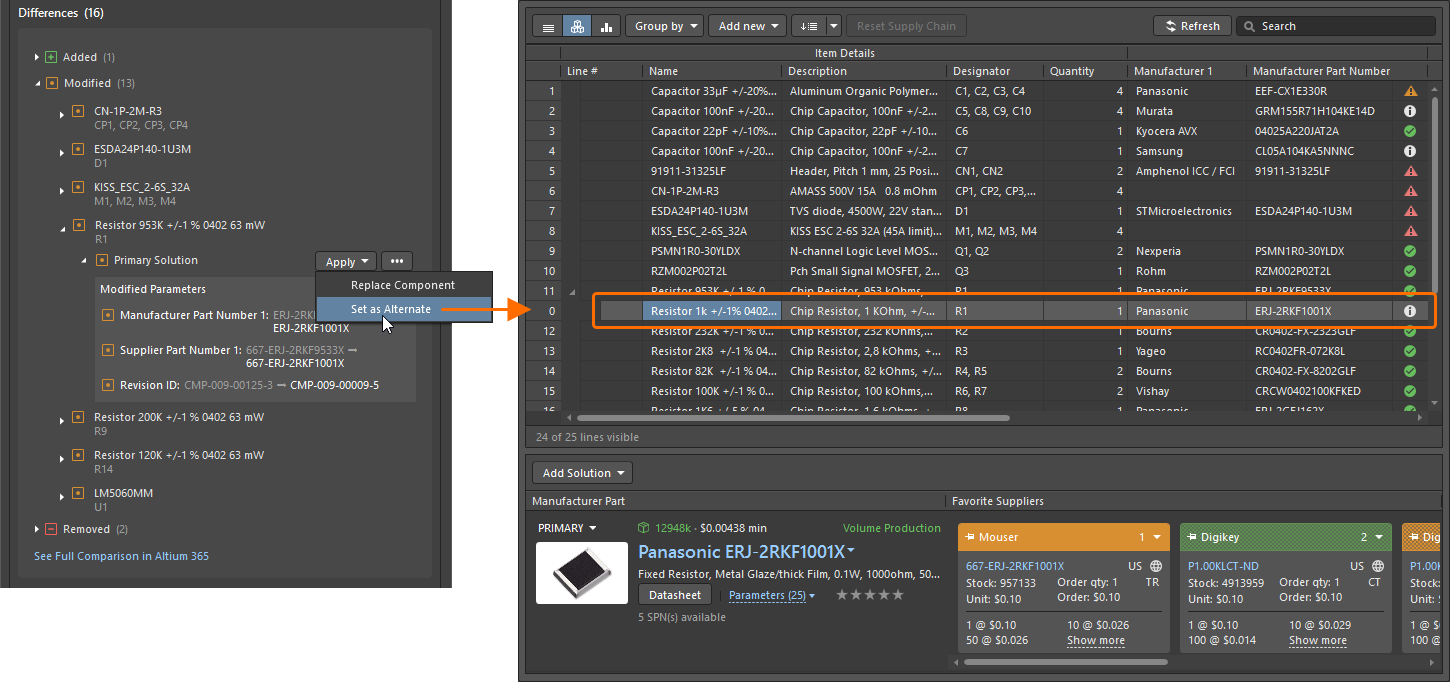 ). Esta pode ser uma opção preferível se pretender manter o design intacto.
-
 Localizado por IA