
Power Analyzer da Keysight
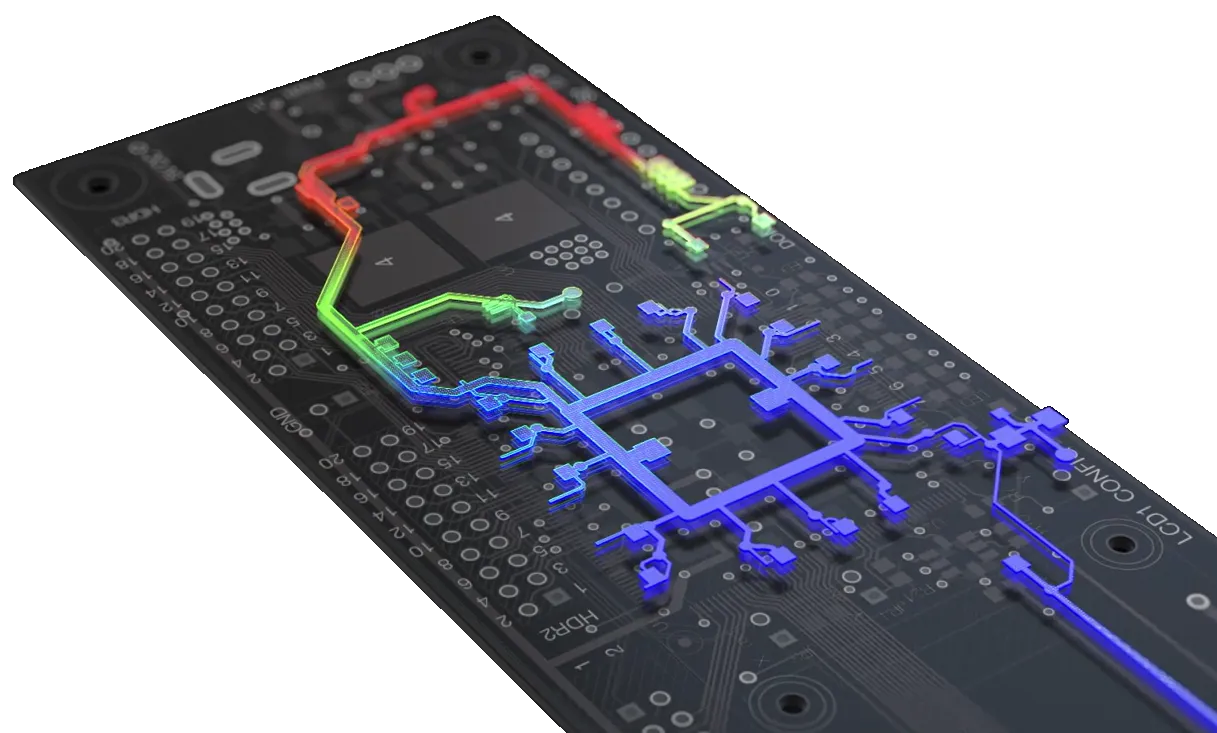
O desempenho prático do layout de um projeto de PCB depende de uma multiplicidade de fatores, muitos dos quais podem ser previstos, com um grau razoável de precisão, através de uma gama de ferramentas de análise de projeto de PCB, como a análise de Integridade de Sinal pós-layout. No entanto, o que é frequentemente negligenciado, ou simplesmente remetido para uma metodologia de "regra prática", é o desenvolvimento do layout mais eficaz para os sistemas de distribuição de potência DC da placa. Trata-se do critério aplicado ao desenho das áreas de cobre da placa que fornecem tanto as linhas de alimentação DC aos circuitos como o respetivo caminho de retorno à massa ou comum até à fonte de alimentação DC. O resultado pretendido é um projeto eficiente que mantenha a integridade do layout de alimentação DC do projeto.
Com os projetos digitais modernos a incluírem circuitos de alta velocidade, múltiplos dispositivos, placas densamente povoadas e várias linhas de alimentação, as exigências colocadas à rede de distribuição de potência DC de um projeto justificam uma abordagem mais analítica ao seu desenho. A análise DC de uma Power Delivery Network (PDN), ou os resultados da sua DC Power Integrity (PI-DC), tem basicamente como objetivo garantir que foi disponibilizado cobre suficiente no caminho desde as fontes de tensão até às cargas — por outras palavras, que os planos, pistas e vias na placa têm dimensão (e características) suficientes para satisfazer os requisitos de consumo de energia dos dispositivos na placa.
Felizmente, a incerteza pode ser eliminada da avaliação da rede de distribuição de potência de uma PCB através da utilização de uma ferramenta de simulação DC Power Integrity (PI-DC), que analisa o desempenho DC de um projeto de placa com base nas suas propriedades elétricas e físicas e ajuda o engenheiro a responder a questões críticas de projeto, incluindo:
-
Identificar e resolver problemas de tensão DC e densidade de corrente.
-
Calcular interações entre múltiplas redes e caminhos de retorno.
-
Visualizar a distribuição de tensão e densidade de corrente e identificar pontos quentes no editor de PCB.
-
Examinar a tensão, a densidade de corrente e a corrente nas vias em qualquer localização da placa.
-
Gerar um relatório com os resultados da simulação de análise.
Para realizar uma análise de DC Power Integrity diretamente no ambiente de projeto de PCB do Altium Designer, a solução de eleição é o Power Analyzer by Keysight.
O Power Analyzer by Keysight, ativado por Keysight Technologies, integra-se diretamente no Altium Designer para permitir a simulação e análise PI-DC do projeto PCB atual. Em vez de depender de cálculos simples da área da secção transversal para determinar a capacidade de condução de corrente da rede de alimentação, o Power Analyzer começa por modelar com precisão as estruturas de cobre e, em seguida, calcula as tensões e correntes de distribuição de potência em toda a PCB. Com os resultados apresentados em formato visual e tabular, o engenheiro pode utilizar este feedback e ajustar rapidamente as larguras das pistas, as espessuras de cobre e as propriedades das vias para garantir que alcança a integridade da distribuição de potência DC exigida pelo seu projeto.
Para realizar uma análise de Power Integrity no Altium, o engenheiro começa por criar uma rede hierárquica de todo o sistema de distribuição de potência, identificando cada rede de alimentação e de retorno, as fontes e as cargas, bem como quaisquer elementos em série presentes em cada secção da rede de alimentação. Depois de definidas a rede e as configurações, o Power Analyzer pode analisar a rede completa.
Configurar a Rede de Alimentação
O Power Analyzer examina o fluxo de energia através dos percursos de cobre na rede de alimentação. A rede de alimentação é definida através da identificação e configuração dos vários elementos da rede, incluindo a net, a fonte, quaisquer componentes em série e as cargas. Para configurar a rede de alimentação:
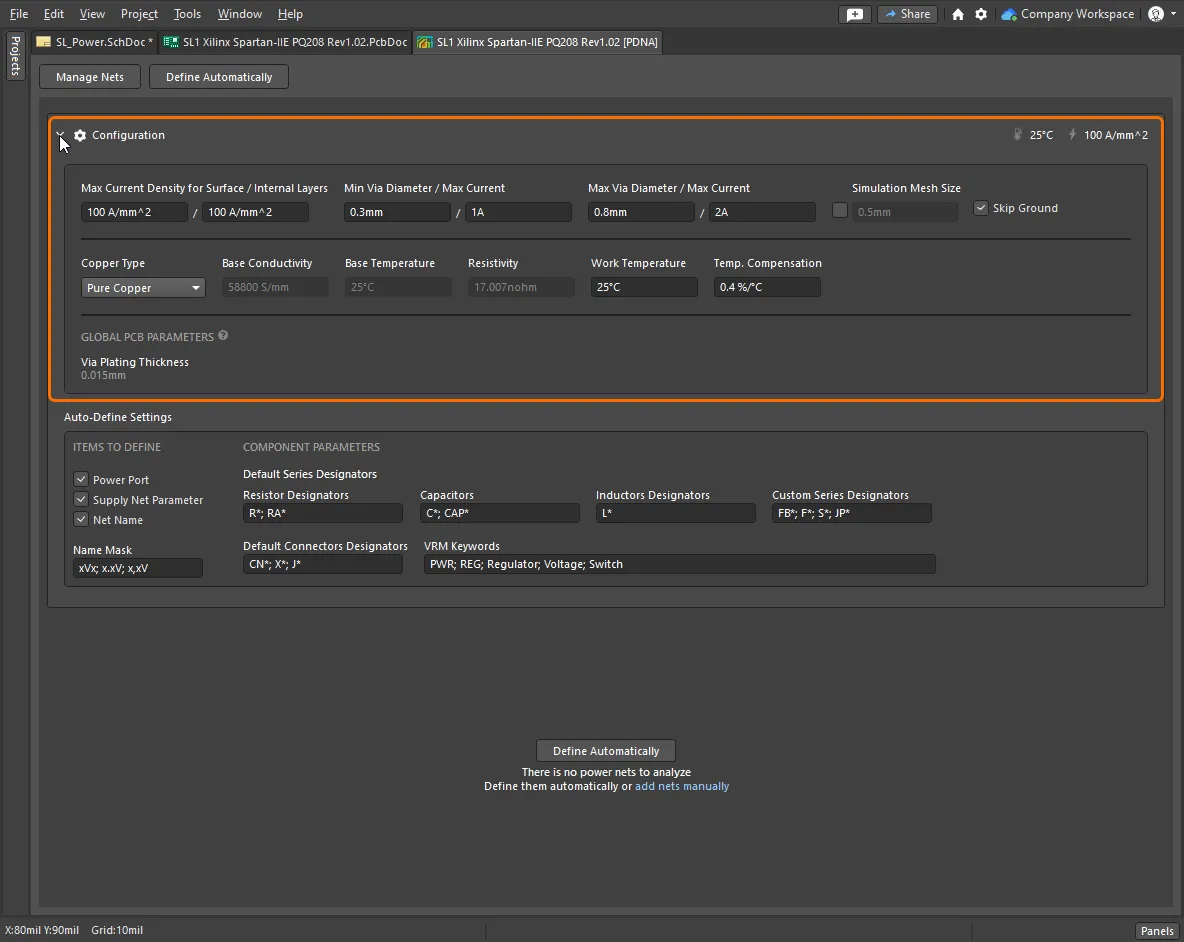
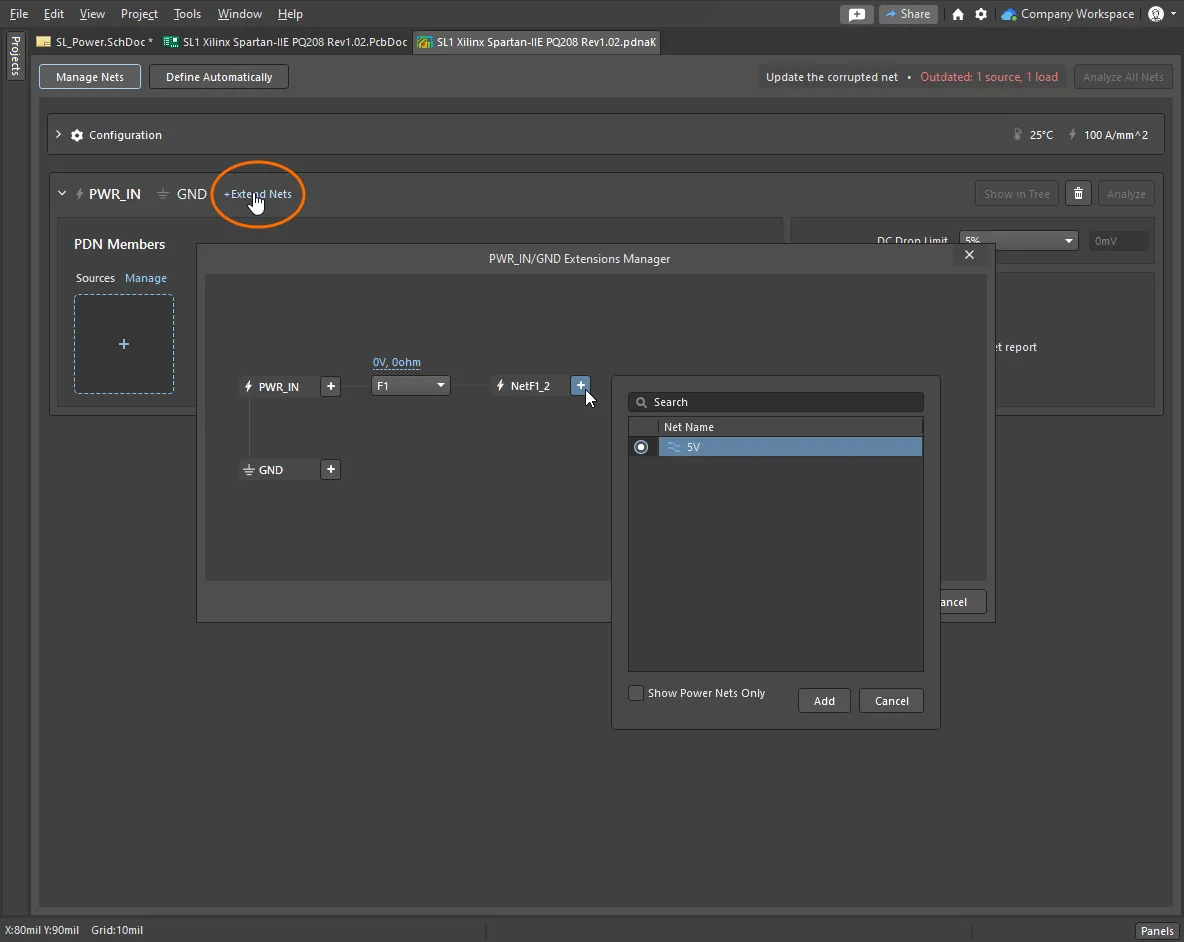
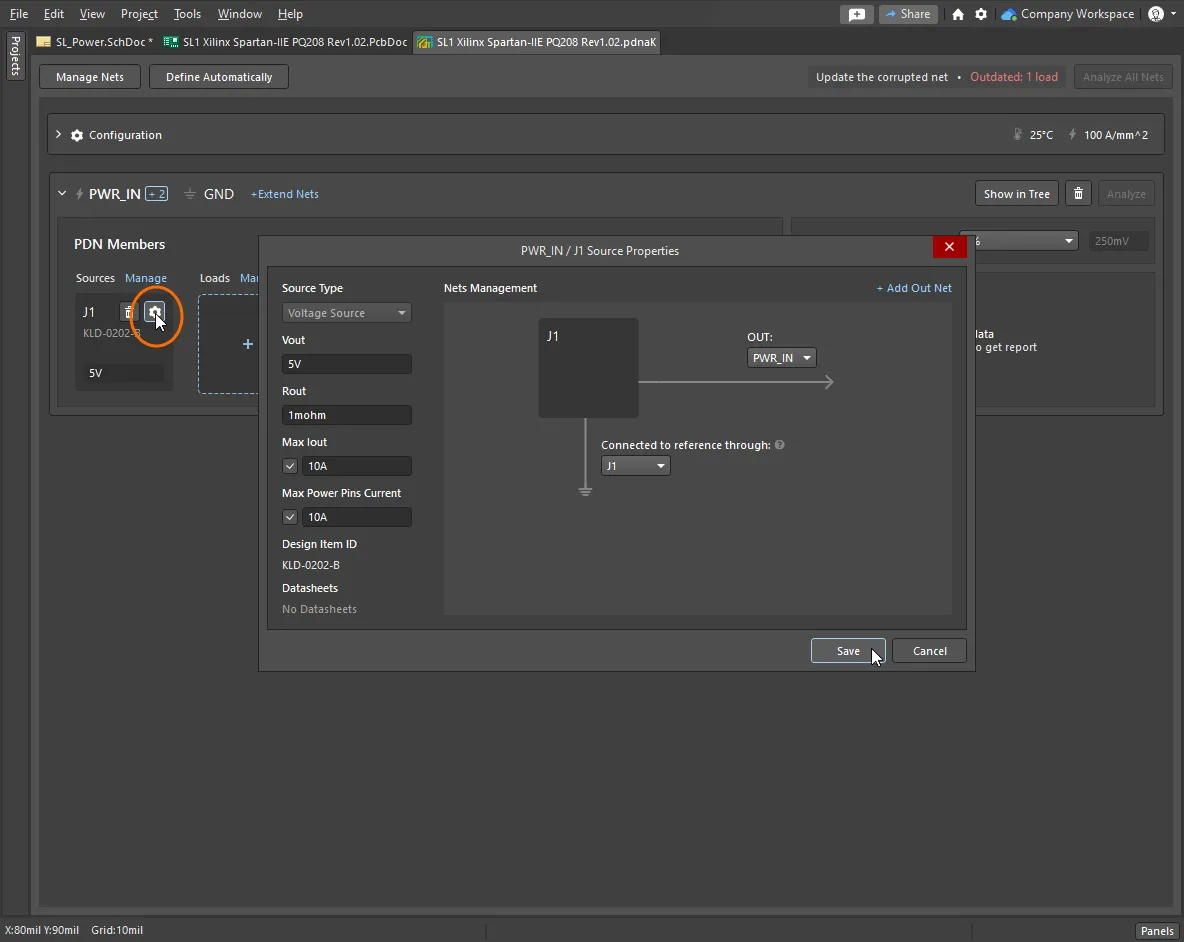
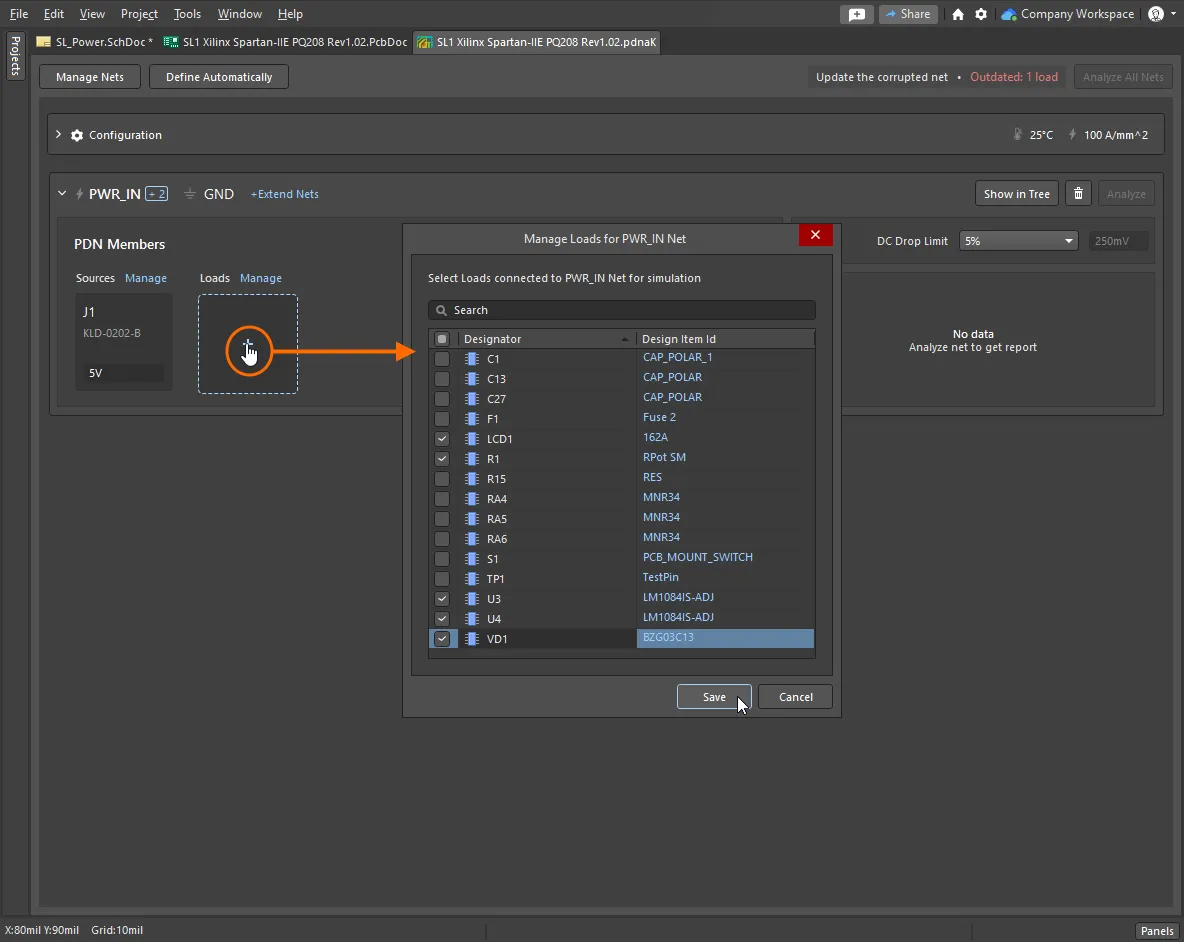
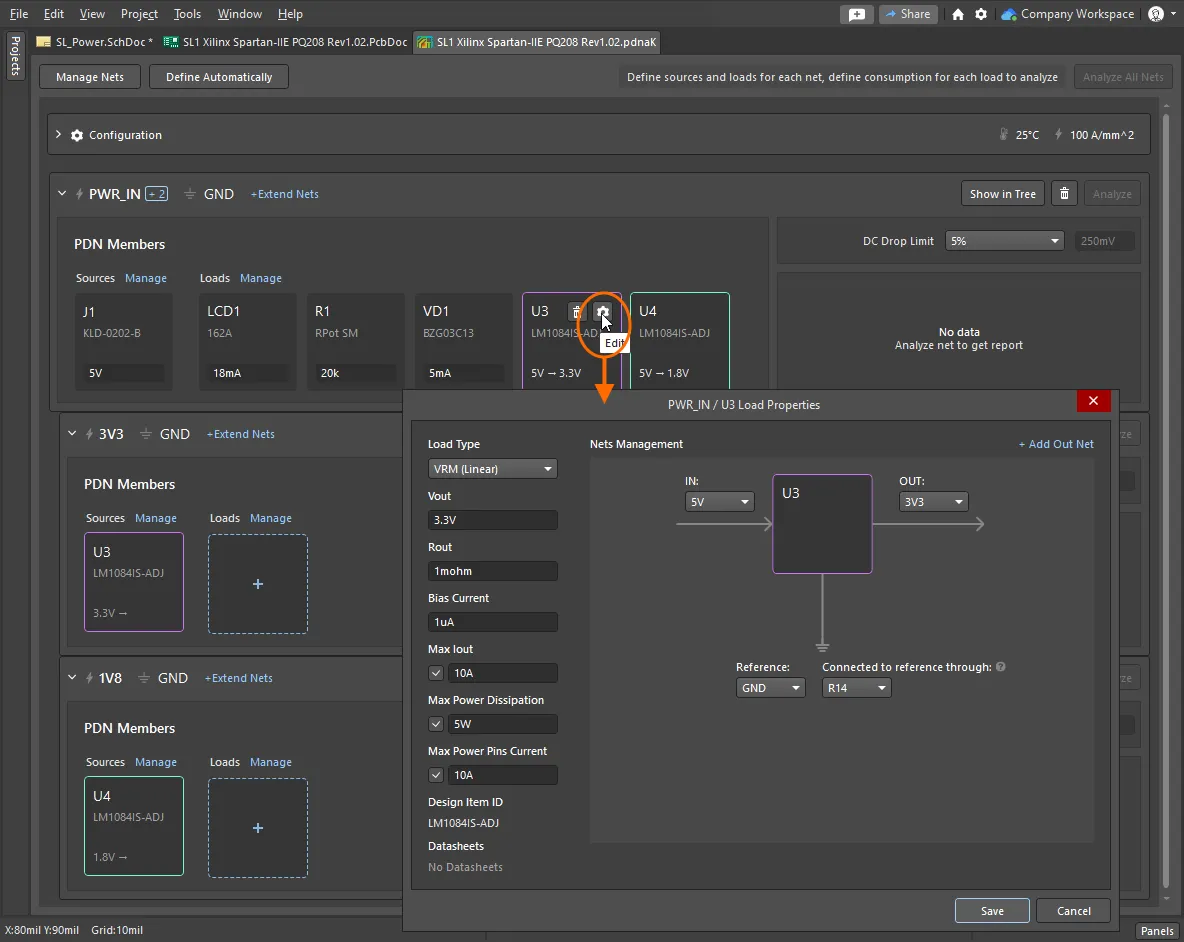
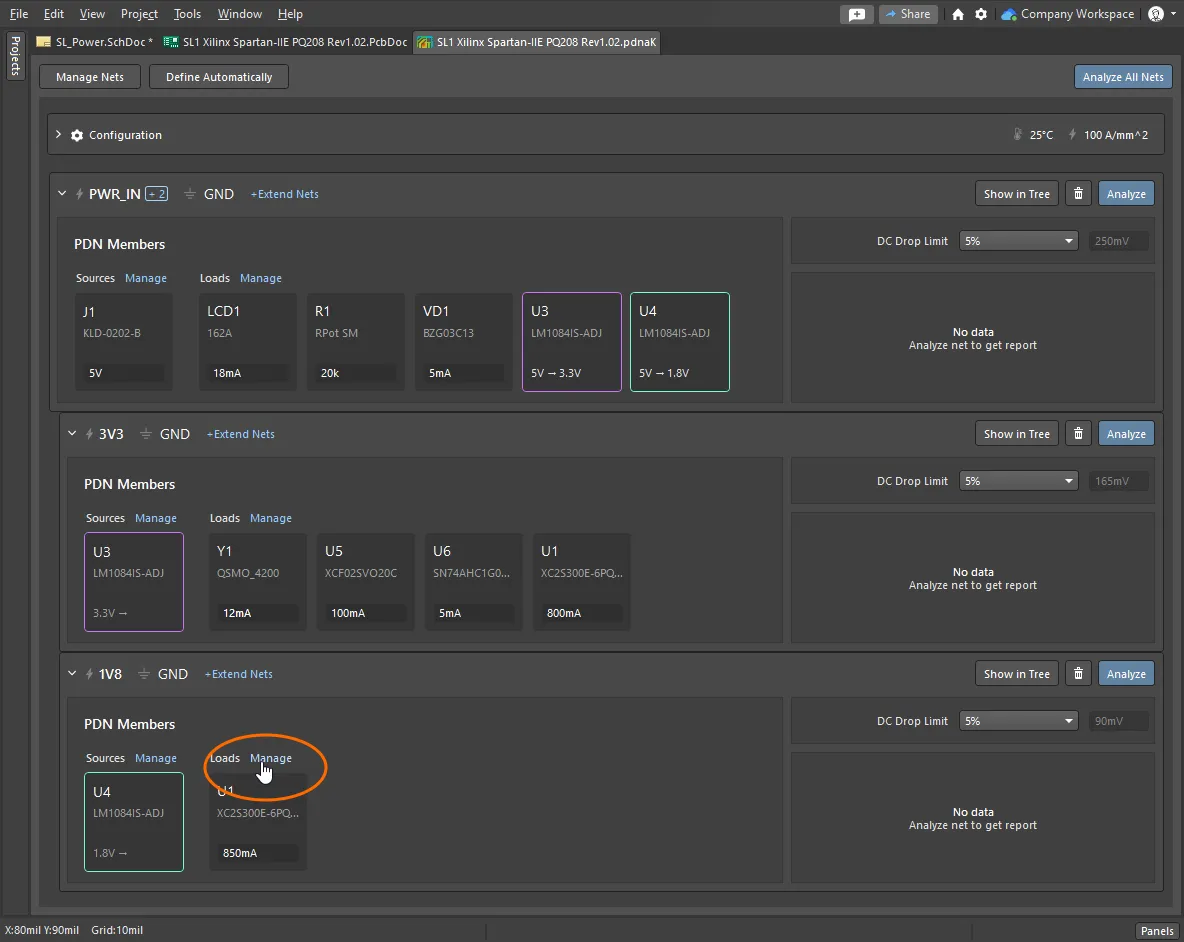
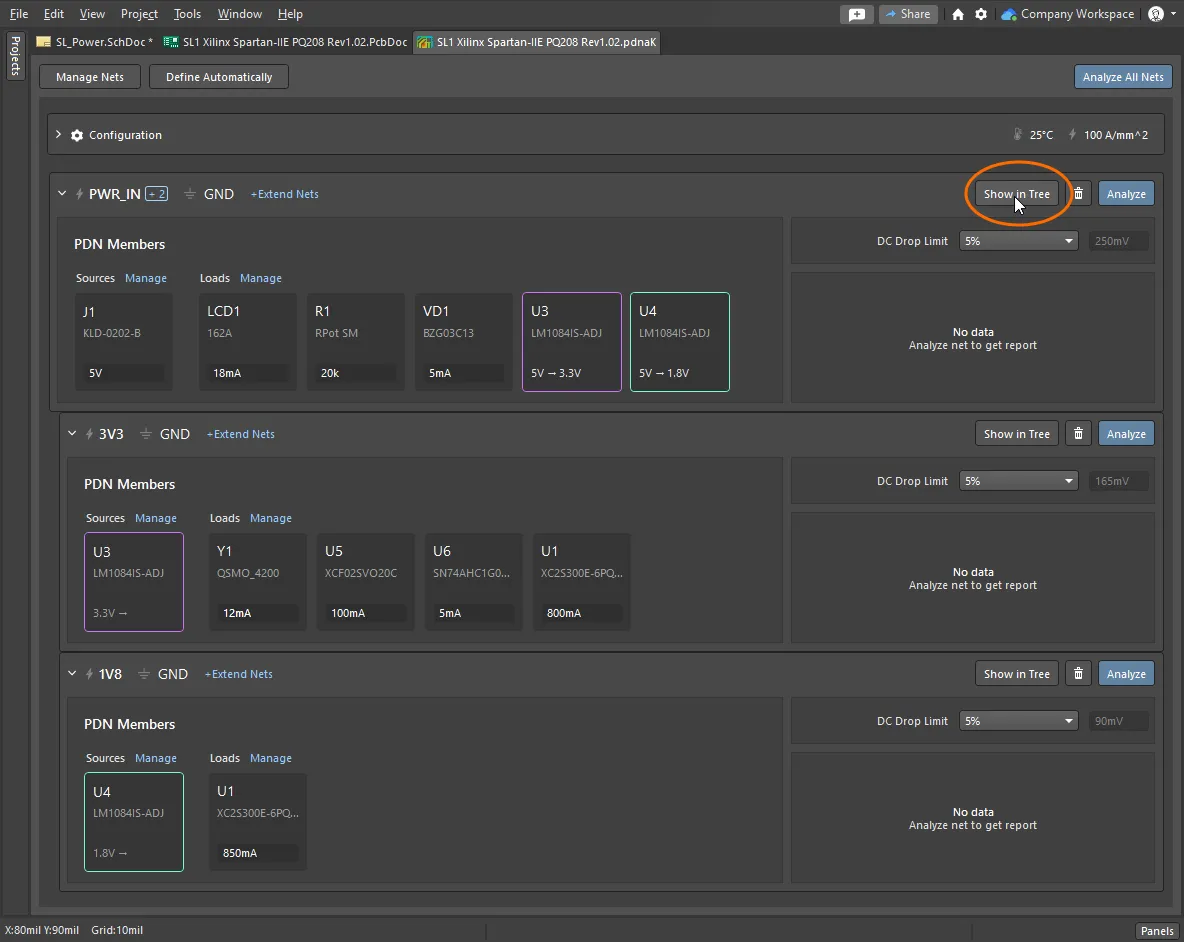
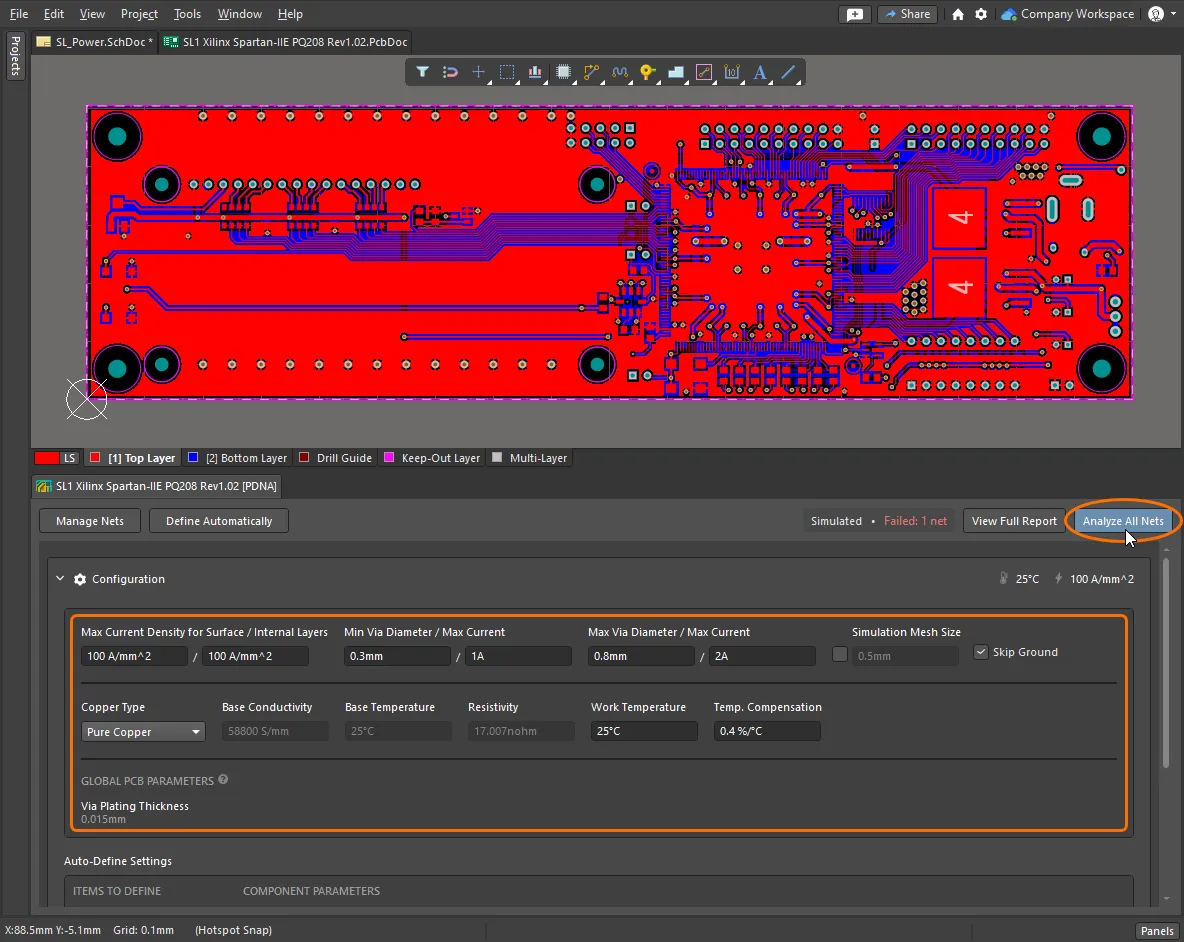
Adicionar um documento de Analysis ao ProjetoA Analysis é configurada e executada a partir de um documento Power Analyzer by Keysight ( Configurar as Propriedades da PlacaO Power Analyzer precisa de conhecer as propriedades físicas da placa, como a densidade de corrente permitida, o tipo de cobre, a temperatura de funcionamento, entre outras. Confirme que os valores predefinidos definidos na secção Configuration do documento analyzer são adequados ao seu projeto. Identificação Automática das Nets de AlimentaçãoO Power Analyzer pode tentar identificar automaticamente as nets de alimentação. Para isso, precisa de saber como identificar elementos do circuito como reguladores de tensão, conectores e componentes em série. Para além de utilizar pistas como prefixos dos designadores dos componentes, também pode adicionar parâmetros a determinados componentes para melhorar o processo de deteção automática. Saiba mais sobre Configuring the Auto-Define Settings. Escolher a(s) Net(s) de AlimentaçãoClique em Expandir a(s) Net(s)Se a net de alimentação passar por um componente em série, como um fusível, expanda a net e identifique os componentes em série e as nets encadeadas. Saiba mais sobre extending a net. Identificar e Configurar a FonteCada net de alimentação começa numa Fonte, como um conector. Ative a fonte na caixa de diálogo Add Source e, em seguida, clique no ícone de engrenagem para configurar essa fonte. Saiba mais sobre identifying and configuring the Source. Identificar as CargasComece pelos maiores consumidores de corrente, incluindo os Voltage Regulator Modules (VRMs). Saiba mais sobre identifying the Loads. Configurar as Cargas e os VRMsClique no ícone de engrenagem para abrir a caixa de diálogo Load Properties e configure cada carga. Quando um dispositivo é configurado como Voltage Regulator Module (VRM), é automaticamente criada uma rede de alimentação filha na hierarquia com esse VRM como fonte. Identificar as Cargas nas Nets de Alimentação FilhasAssegure-se de que os principais componentes de carga estão incluídos em cada net de alimentação. Confirmar a Rede de AlimentaçãoClique no botão Pronto para AnáliseVerifique a Árvore para confirmar visualmente que cada rede de alimentação está completa. Para passar de uma net de alimentação para outra, clique na ligação Power Analyzer by Keysight para regressar ao documento da net de alimentação e selecione a Árvore de cada net de alimentação. Quando isto estiver concluído, estará pronto para analisar a rede de alimentação. |
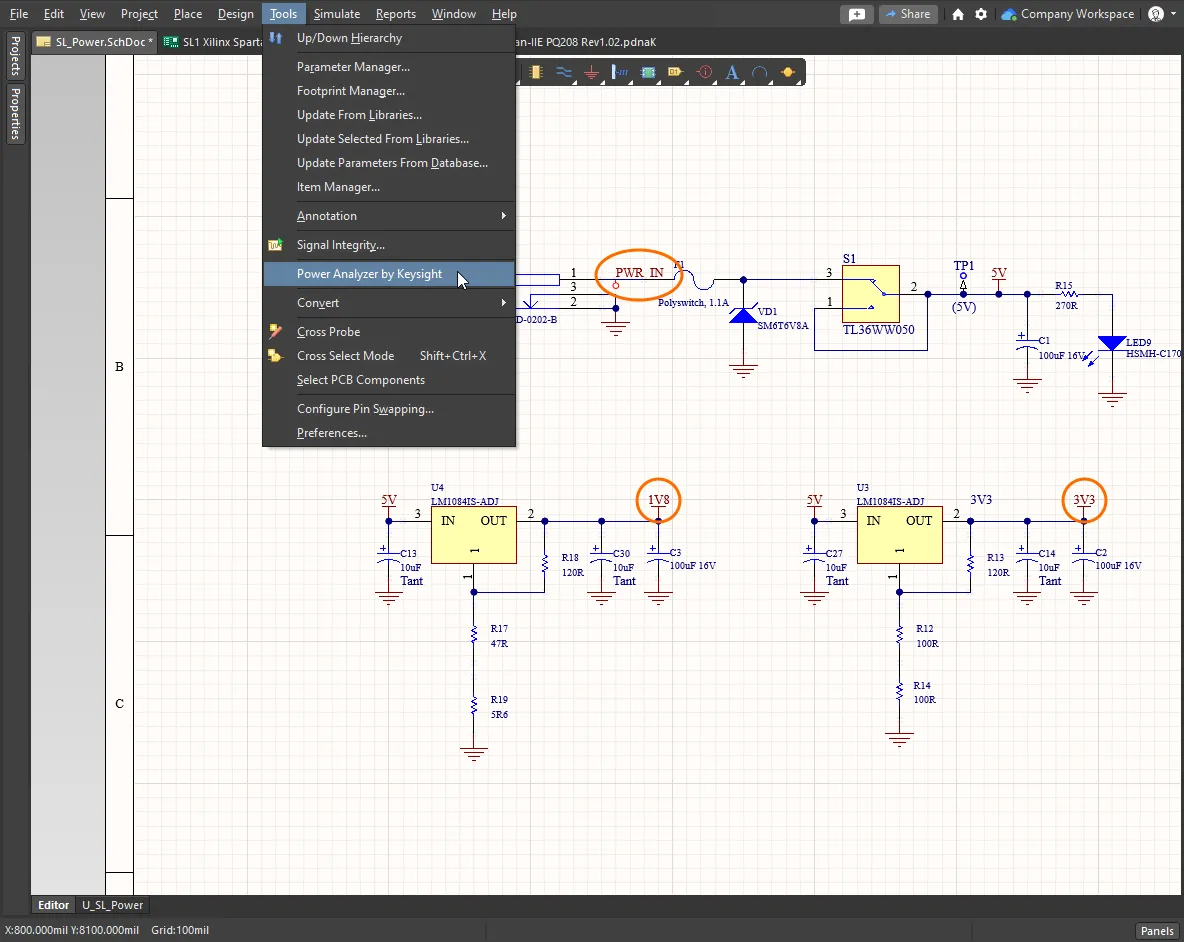
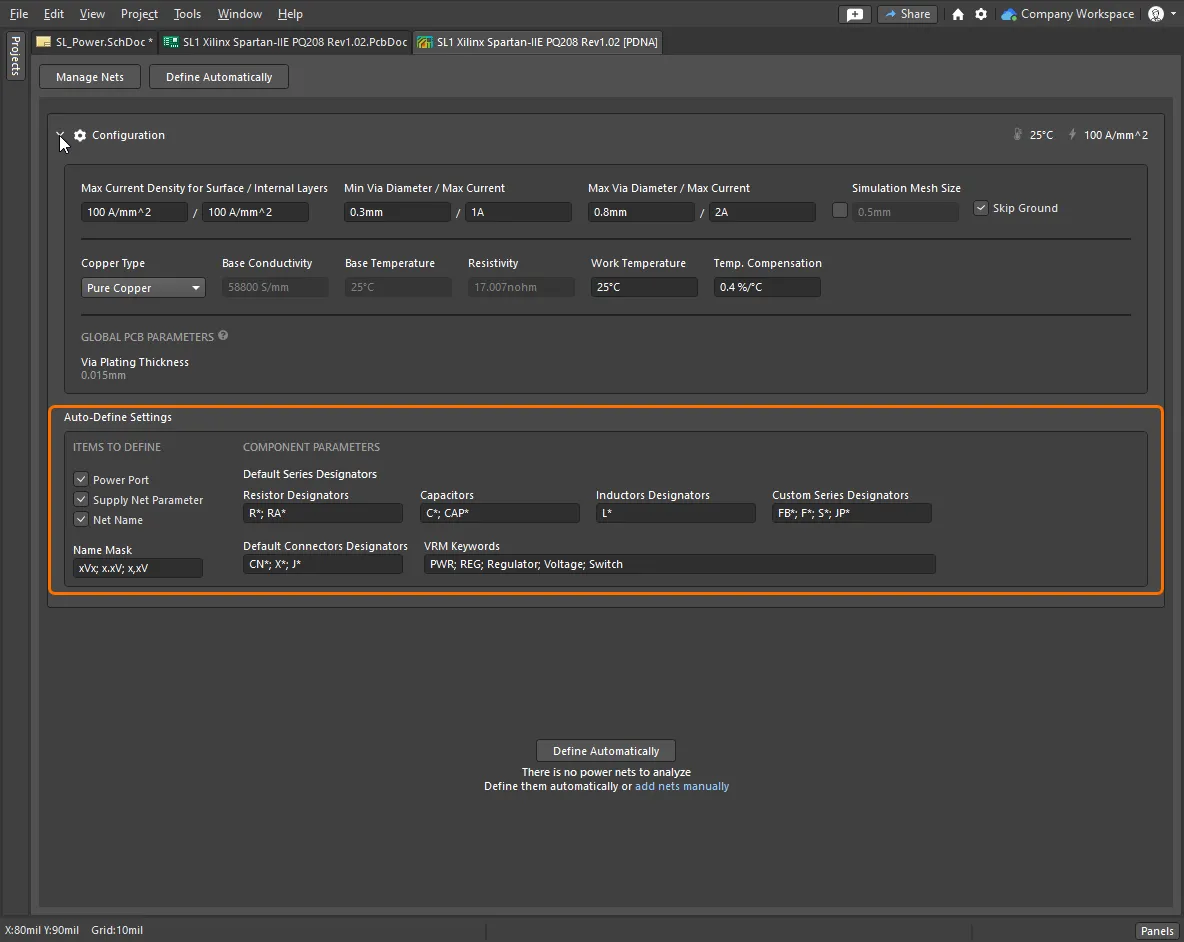
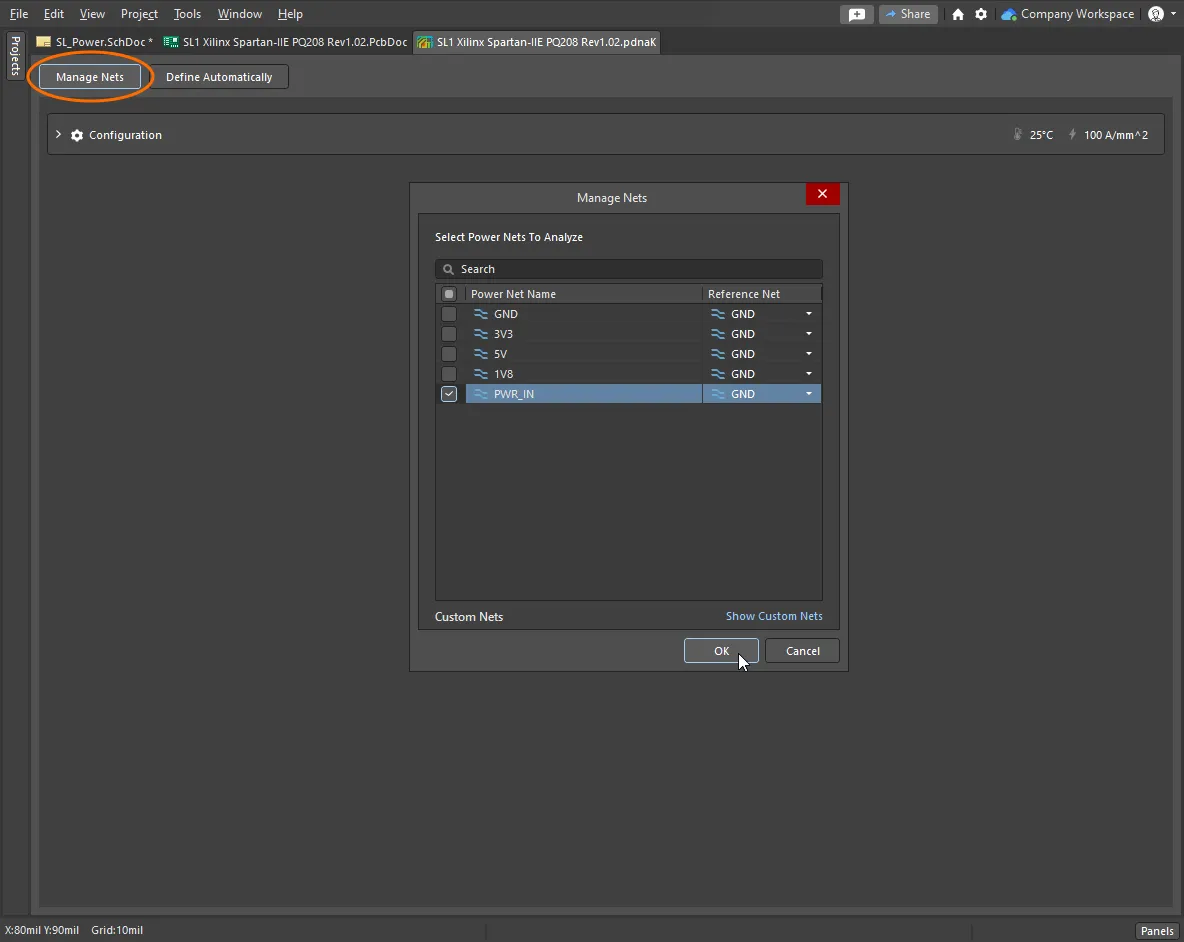
 para identificação automática das nets de alimentação, ou clique em
  para selecionar manualmente a(s) net(s) de alimentação. Saiba mais sobre
  para confirmar que a rede de alimentação está pronta para ser testada.
Analisar a Rede de Alimentação
Depois de as Redes de Alimentação terem sido definidas, está pronto para analisar a distribuição de potência DC ao longo e através da placa.
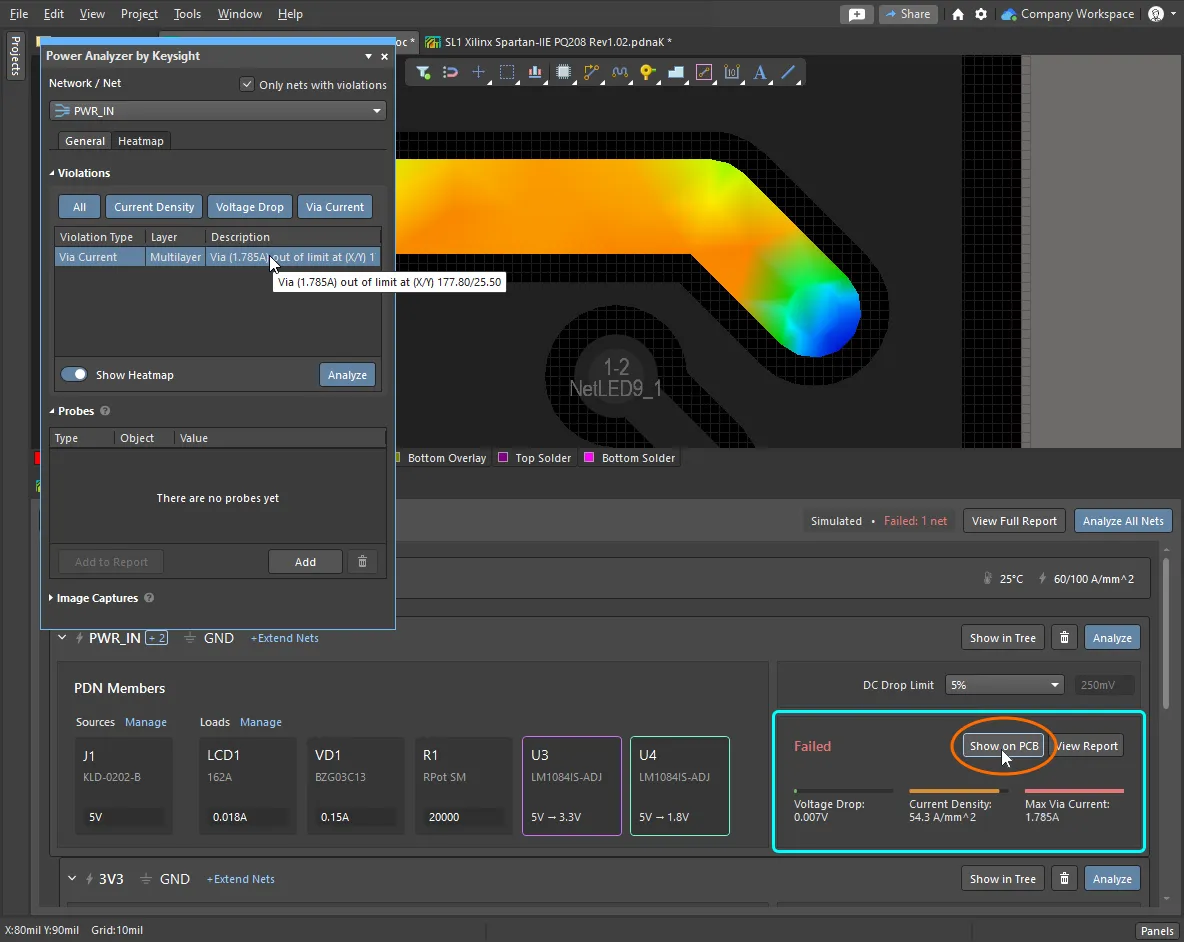
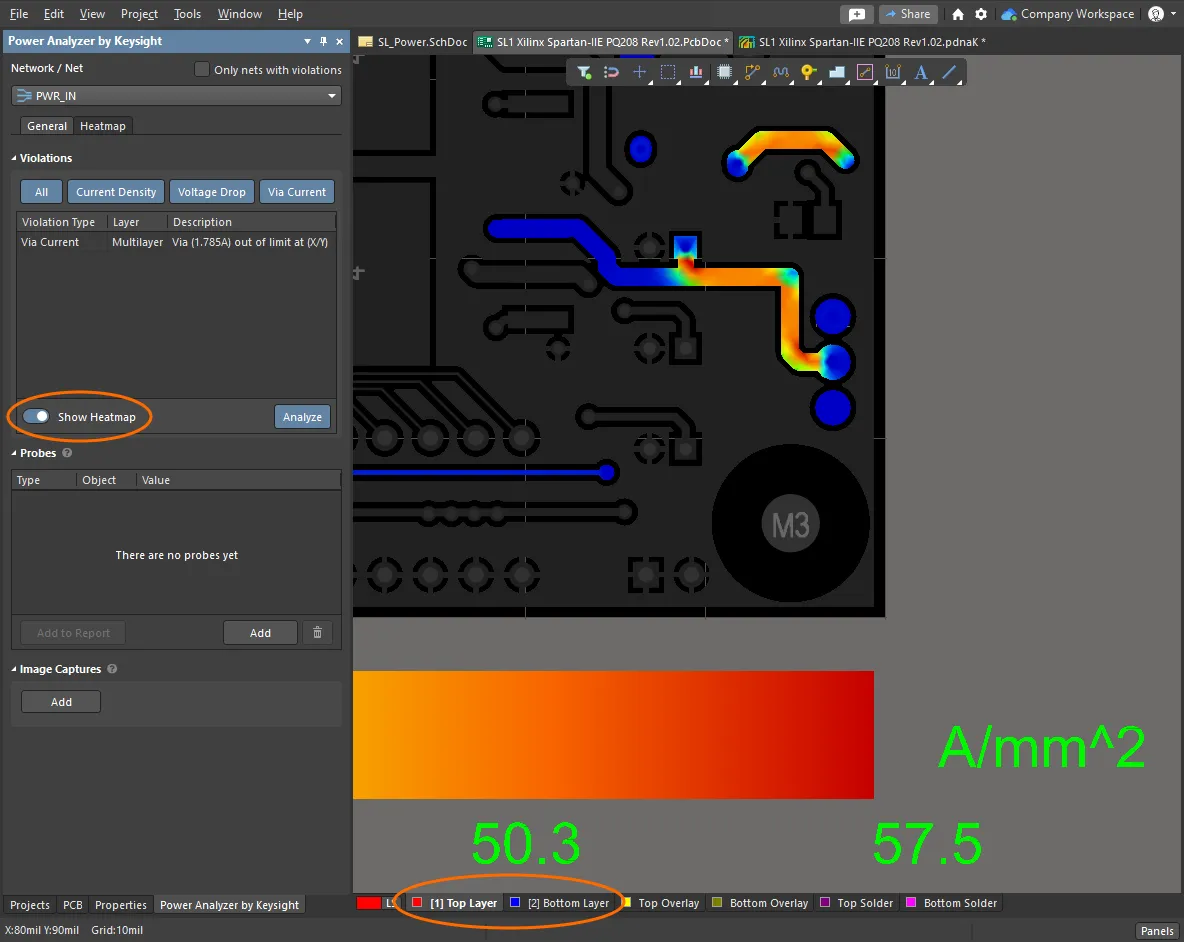
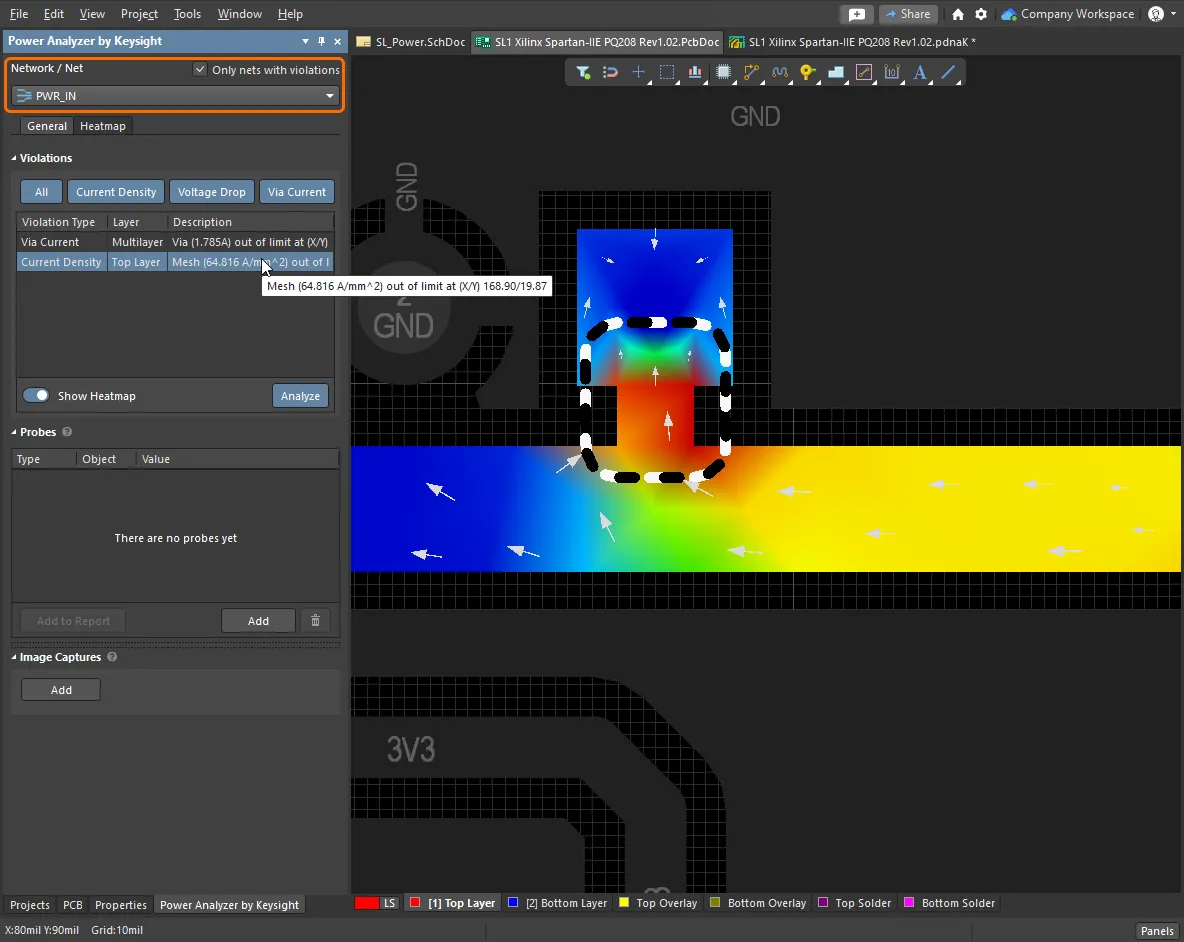
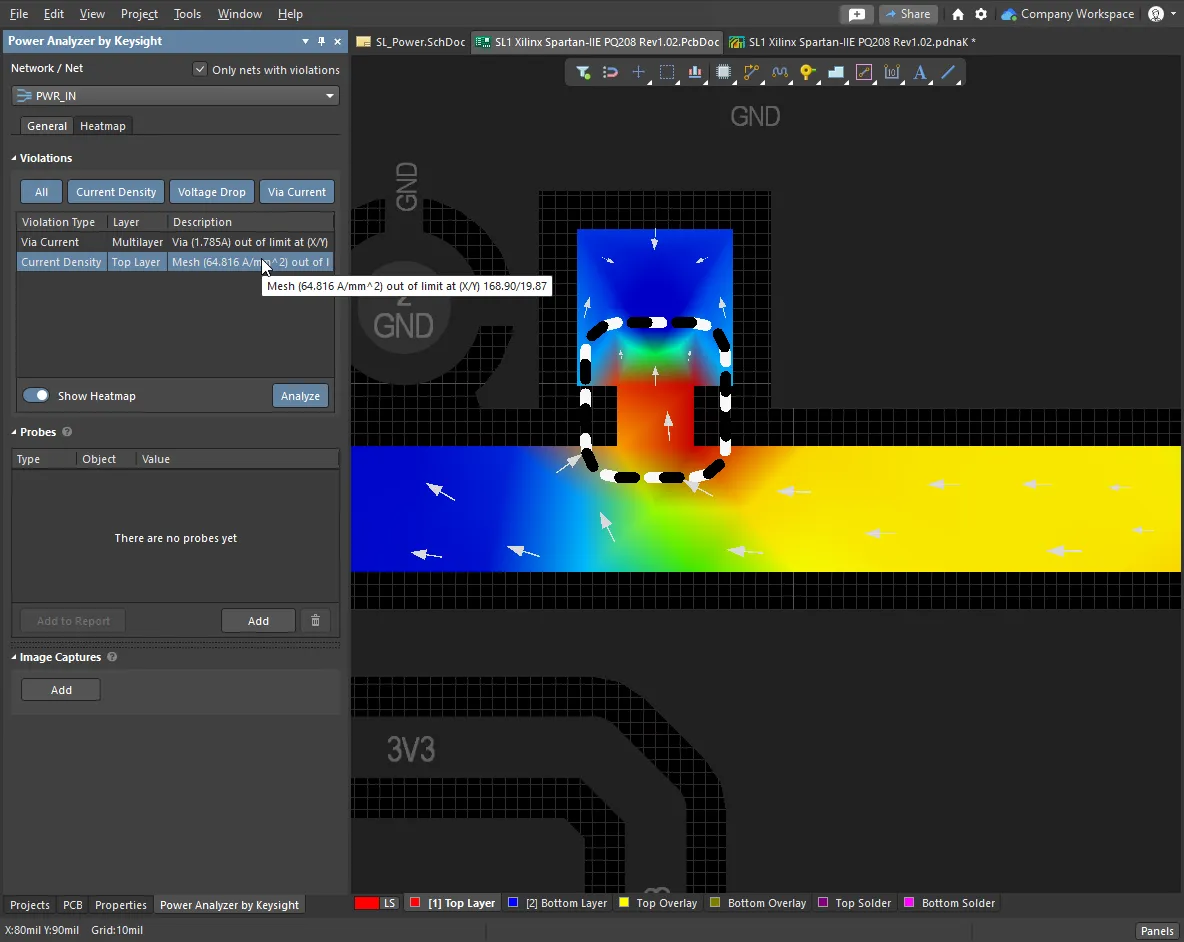
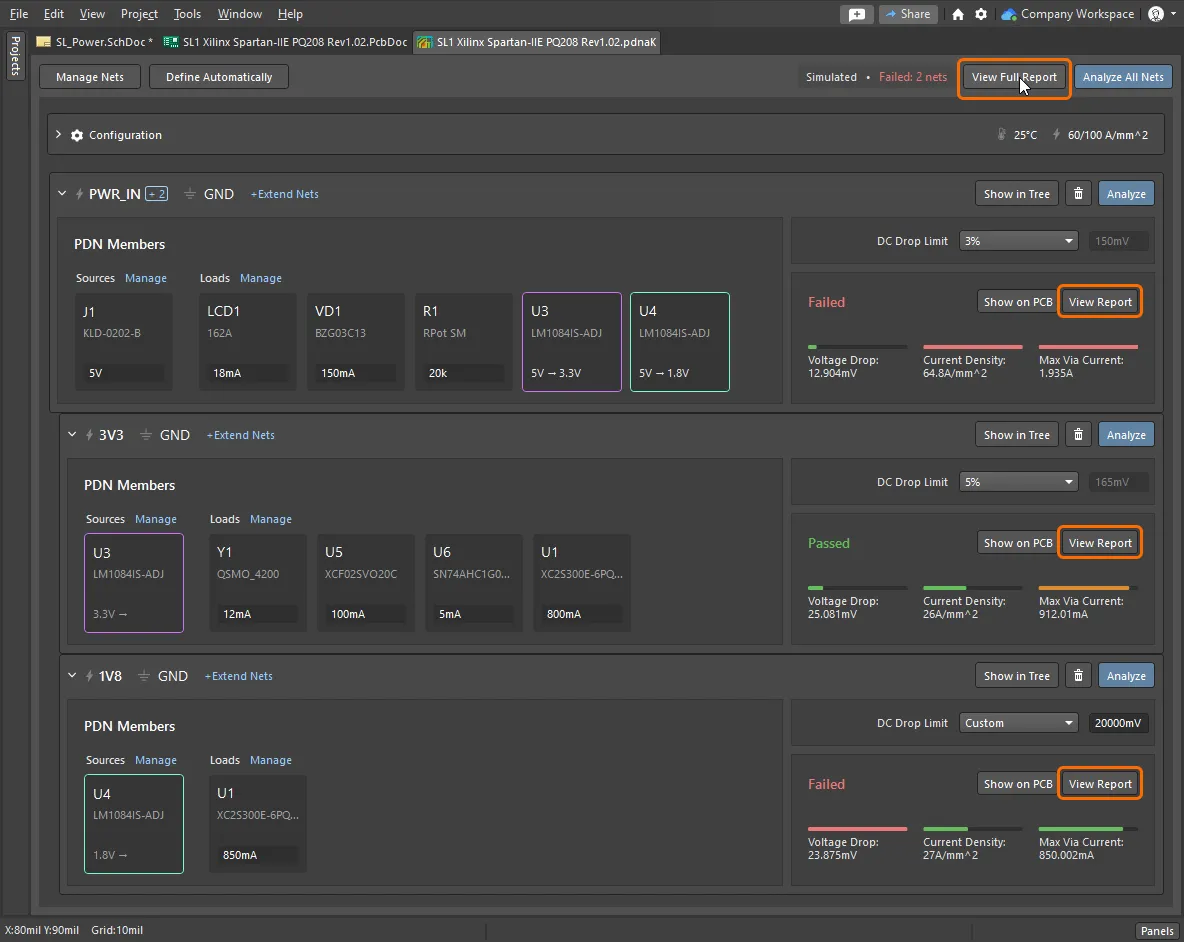
Analisar as Estruturas de CobreCom base nas definições de Configuração, quando clica no botão Mostrar na PCBUm Resumo dos resultados da análise Voltage Drop, Current Density e Max Via Current é apresentado como parte da Power Net Definition no documento Examinar os Mapas TérmicosO fluxo de corrente calculado e as quedas de tensão são apresentados como mapas térmicos diretamente no editor de PCB. Utilize os separadores de camada do editor de PCB para examinar o mapa térmico em cada camada, alterne entre os modos de visualização PCB 2D e 3D com os atalhos padrão 2 e 3, e clique no botão Show Heatmap no painel Power Analyzer by Keysight para alternar entre os mapas térmicos da análise de potência e os modos de visualização PCB padrão. Explorar os Resultados da AnáliseNo editor de PCB, o resultado da análise da rede de alimentação que está a examinar é controlado através do painel Power Analyzer by Keysight. Na parte superior do painel, selecione a rede/net de alimentação cujo mapa térmico pretende apresentar. Tenha em atenção que, se existirem violações no projeto, a predefinição é incluir Only nets with violations na lista pendente; desative essa opção para incluir todas as nets de alimentação na lista. Saiba mais sobre o Power Analyzer by Keysight Panel. Alternar entre Densidade de Corrente e Queda de TensãoO Heatmap apresenta a Current Density através do cobre ou a Voltage Drop ao longo do cobre; utilize os botões no topo do separador Heatmap do painel para selecionar o modo pretendido. É apresentada uma escala para o Heatmap por baixo da placa, ajustada automaticamente para corrente de Zero a Max Current Density, ou para queda de tensão de (Voltage - VDrop) a Voltage. As setas direcionais que indicam o fluxo de corrente podem ser apresentadas no Heatmap, e a escala de Densidade de Corrente ou Queda de Tensão pode ser ajustada. Saiba mais sobre configurar e controlar a visualização do Heatmap. Explorar a Queda de TensãoA localização dos pontos quentes de densidade de corrente pode ser identificada diretamente pela sua cor no mapa térmico. Como é calculada como uma diferença entre localizações, a compreensão das quedas de tensão exige uma interpretação mais aprofundada. Para ajudar a identificar localizações críticas, utilize a opção Enable Visual Slider for Voltage Contour para apresentar linhas de contorno predefinidas, quer como tensão quer como percentagem. Saiba mais sobre o Heatmap para Queda de Tensão. Sondar os ResultadosPara efetuar uma medição diretamente a partir do Heatmap, coloque uma Sonda. Coloque uma única Sonda para apresentar a Corrente ou Tensão absoluta nessa localização, ou clique numa segunda localização para medir a diferença entre os dois pontos da Sonda. O tipo de medição (V ou I) é determinado pelo modo atual do Heatmap (Densidade de Corrente ou Queda de Tensão). Tenha em atenção que sondar o ponto central de um furo metalizado passante irá sempre apresentar a Densidade de Corrente. Saiba mais sobre Sondas. Examinar os Resultados da Rede de MassaPor predefinição, a rede Ground é excluída dos resultados do Heatmap. Desative a caixa de verificação Skip Ground na secção Configuration do documento |
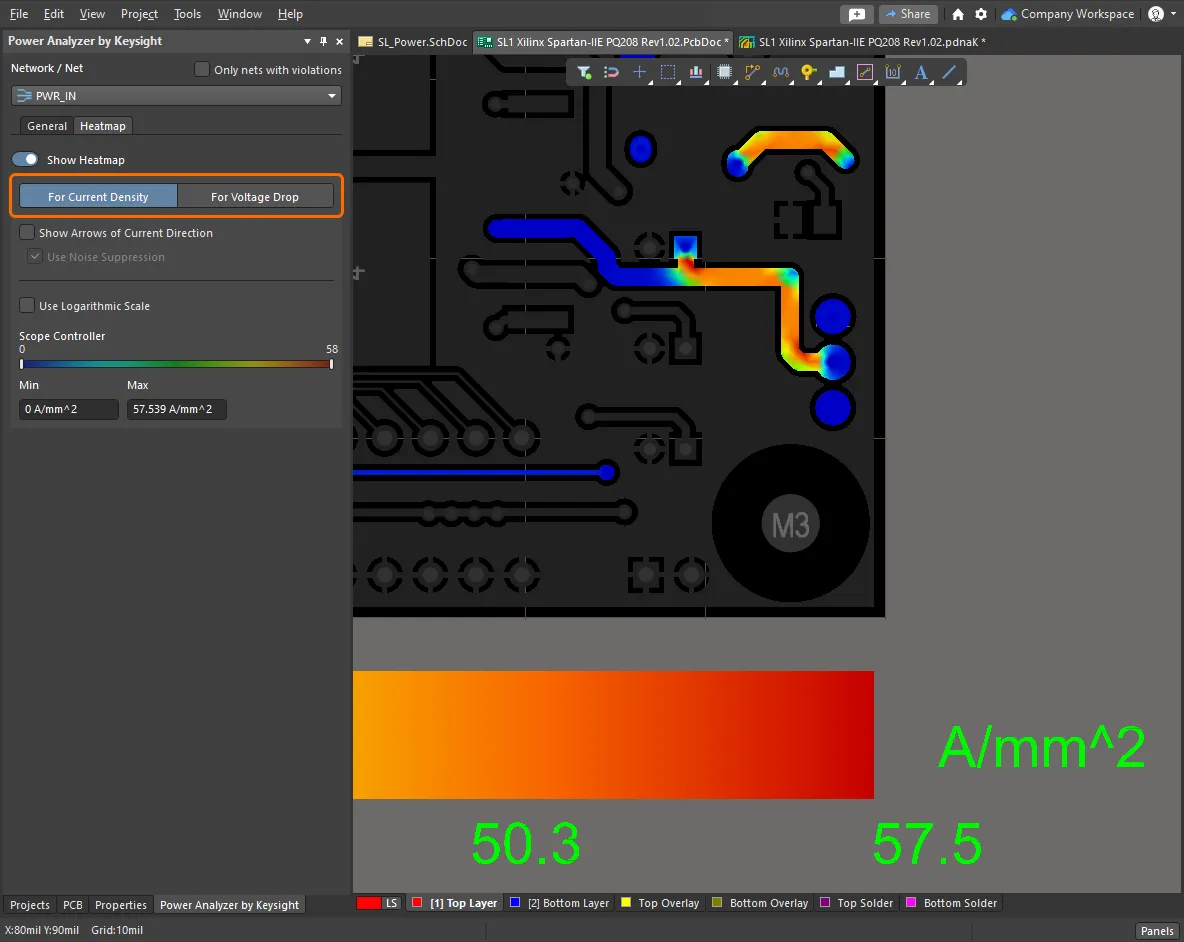
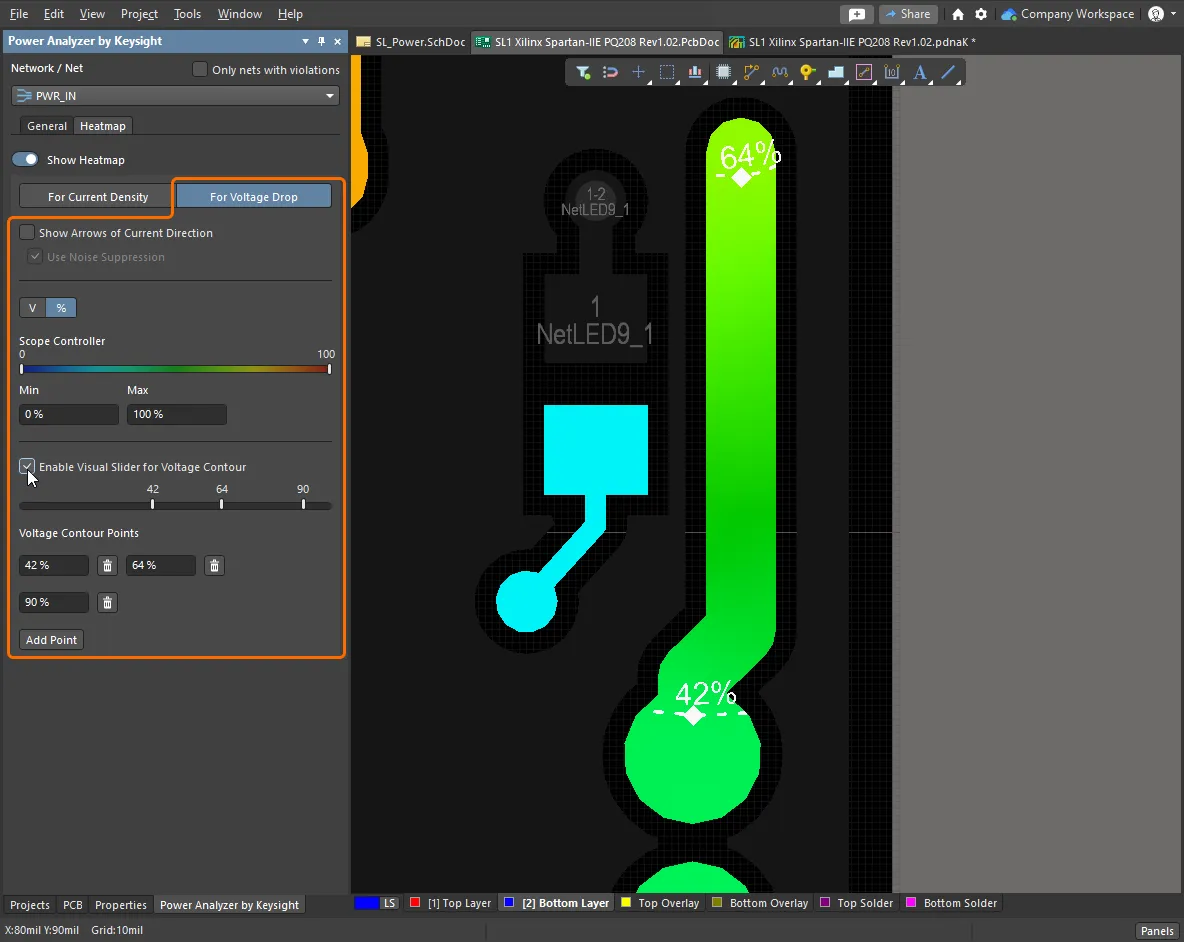
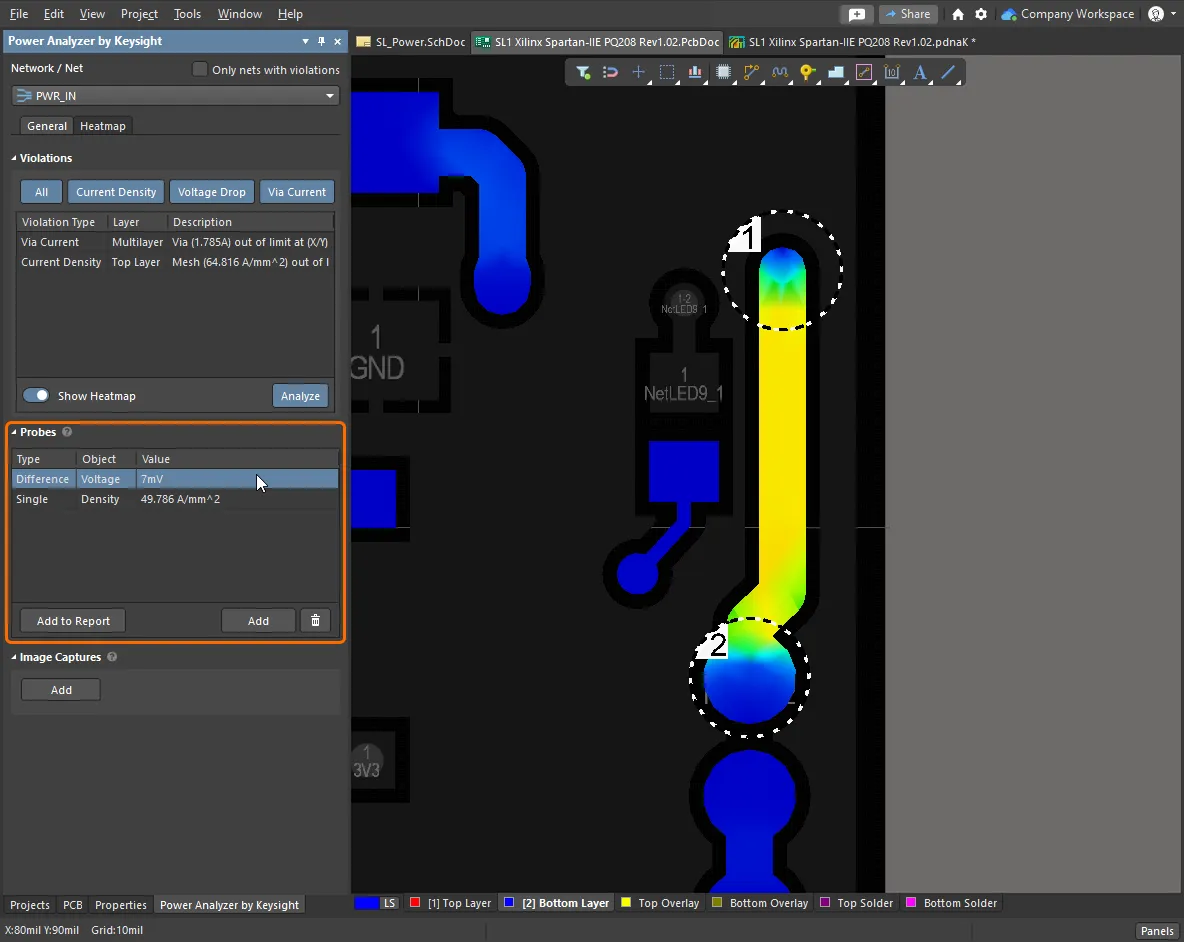
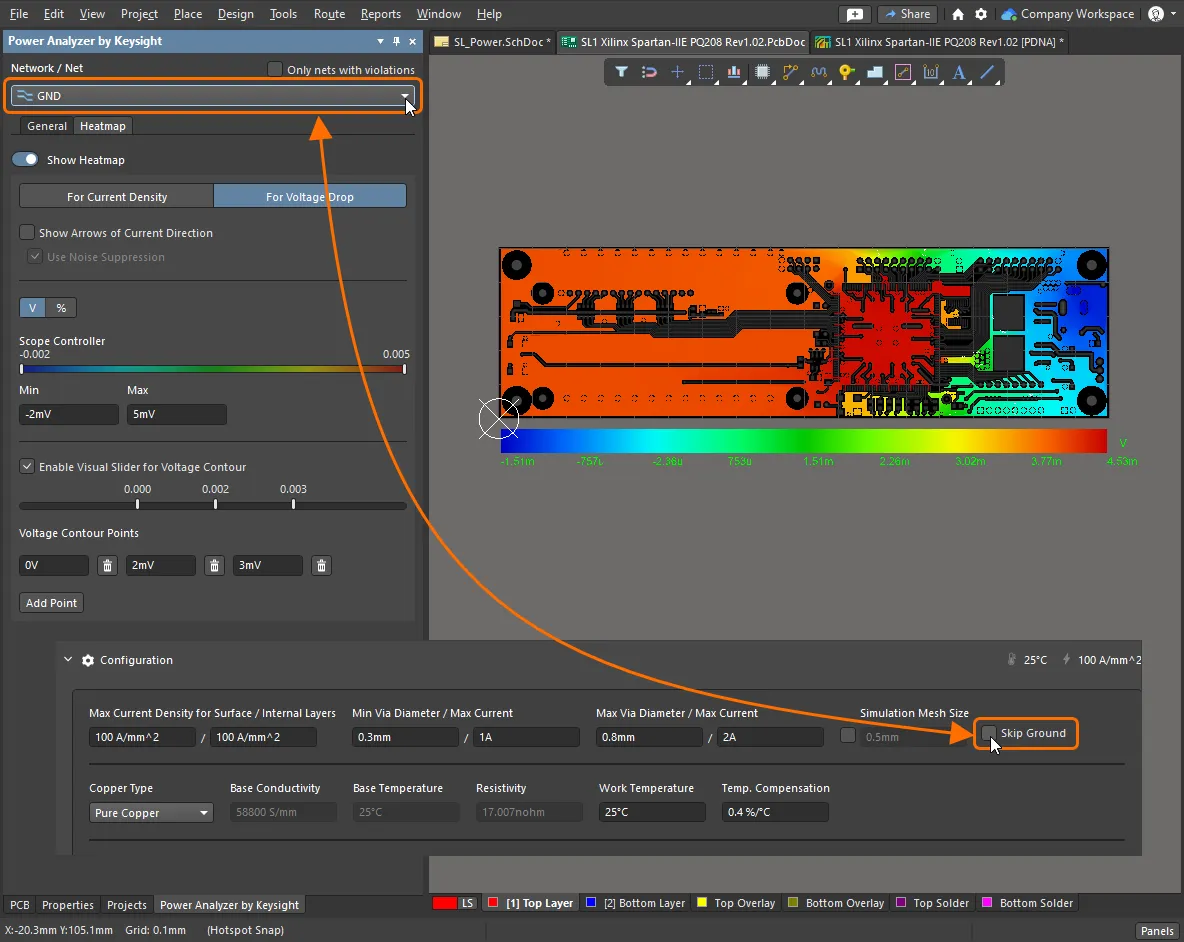
 , as estruturas de cobre presentes na placa são analisadas e simuladas para determinar os fluxos de corrente e as quedas de tensão.
 para explorar os mapas térmicos de densidade de corrente e queda de tensão. A visualização colorida em mapa térmico será aberta no editor de PCB e o painel Power Analyzer by Keysight também será aberto, onde pode configurar o Heatmap, explorar quaisquer Violations e colocar Probes de medição. Saiba mais sobre
 Interpretar e Reportar os Resultados
O Power Analyzer fornece feedback detalhado, diretamente no editor de PCB. A partir do painel Power Analyzer by Keysight , é possível investigar rapidamente violações, colocar sondas de medição e capturar mapas térmicos como imagens. Para aceder a informação detalhada sobre a análise de potência DC da sua placa, pode ser gerado um relatório. O relatório detalhado abre dentro do documento pdnaK e, a partir daí, pode guardar as secções pretendidas num ficheiro de relatório HTML. O relatório pode ser de uma rede de alimentação individual ou de toda a rede de alimentação.
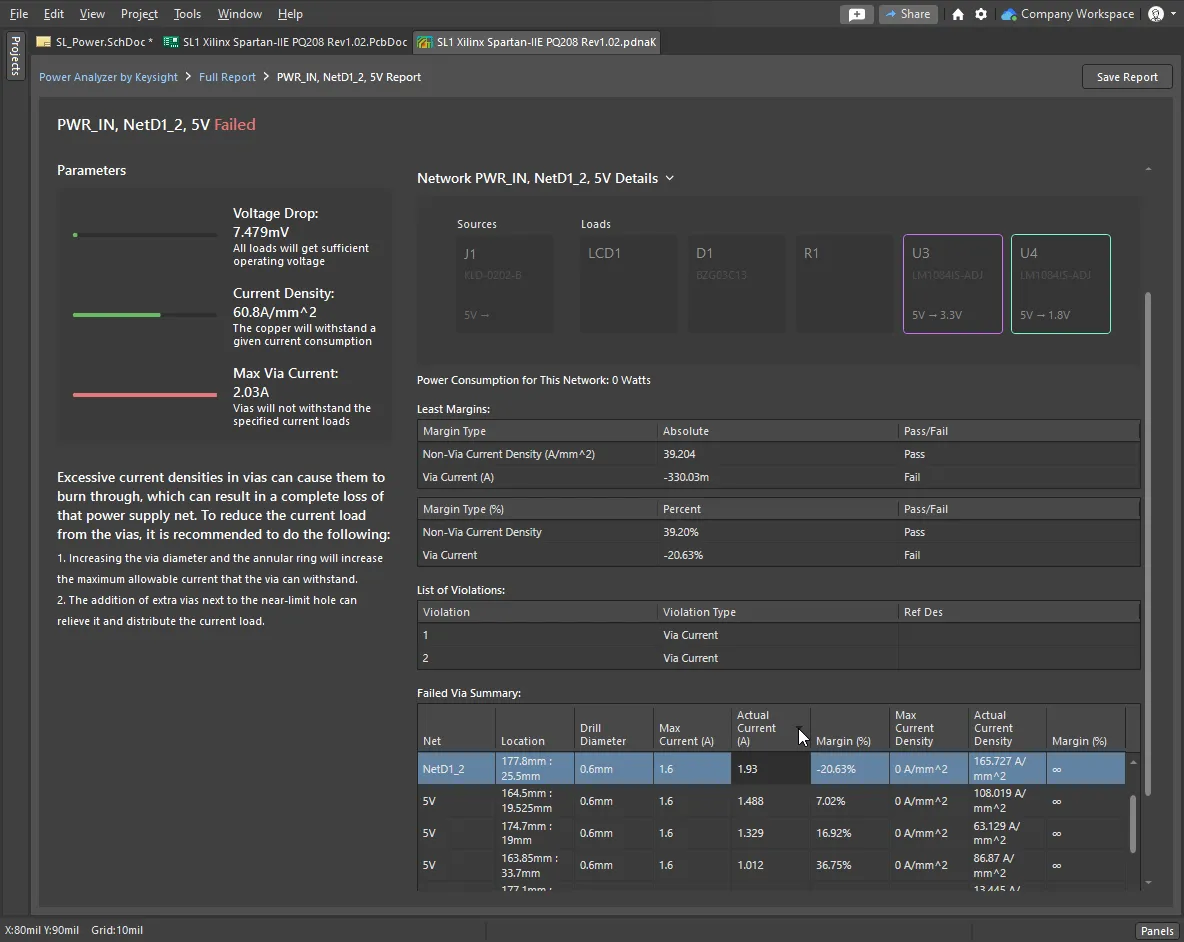
Trabalhar com os Resultados Gráficos InterativosAo trabalhar a partir do painel interativo Power Analyzer by Keysight, pode identificar e examinar rapidamente as violações. Gerar o RelatórioPara gerar um relatório detalhado, clique no botão Relatório Detalhado da Rede - ParâmetrosO Relatório Completo lista todas as redes de alimentação que foram analisadas; clique num Nome de Rede para abrir o relatório detalhado dessa rede. O lado esquerdo do relatório da Rede lista:
Relatório Detalhado da Rede - ResultadosO lado direito do relatório inclui secções expansíveis para:
Relatório Detalhado da Rede - Detalhes da RedeUtilize a secção Network Details para identificar rapidamente potenciais problemas no design. Esta secção lista:
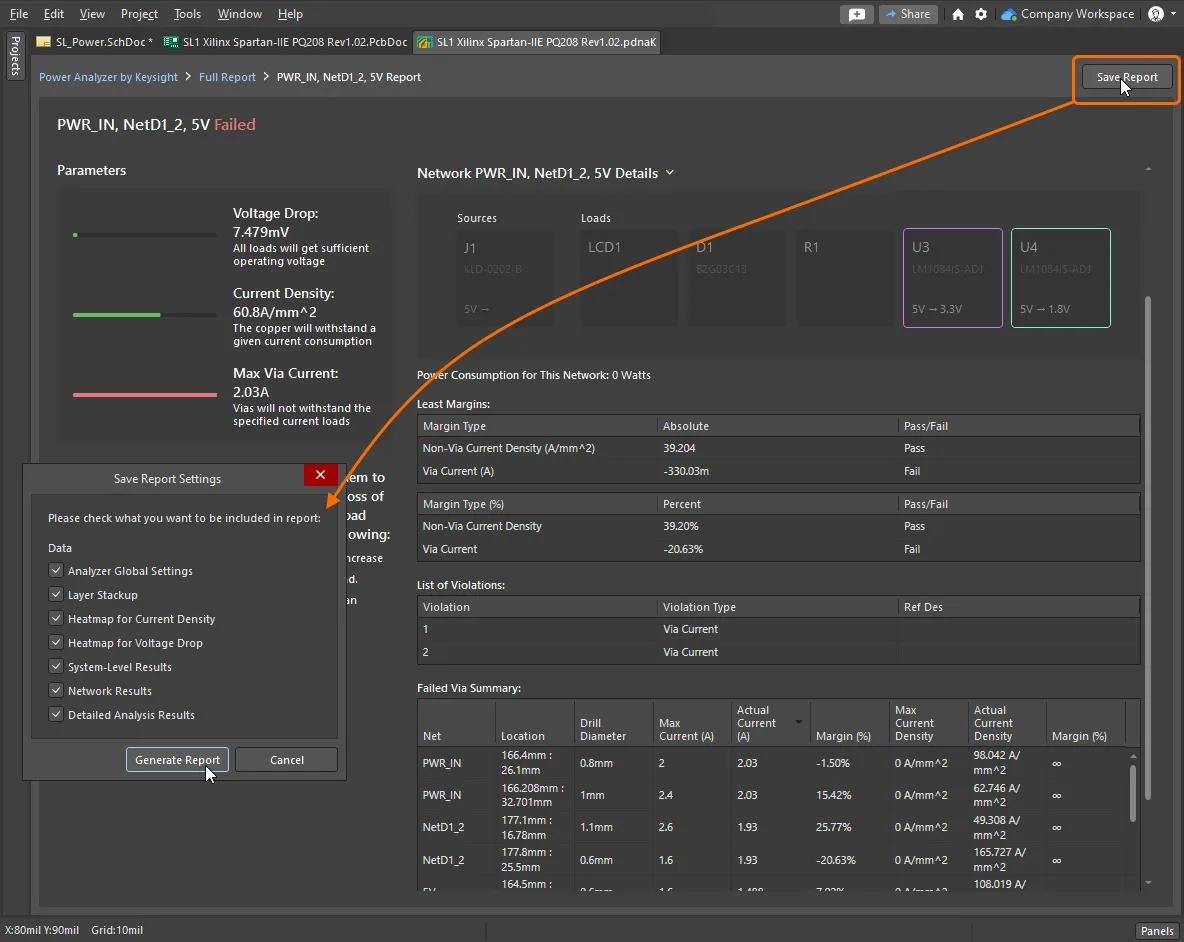
Guardar o RelatórioPara criar um relatório HTML das análises, clique no botão
Incluir Resultados de Sondas e Capturas de ImagemAs imagens capturadas através do botão |
 no documento Power Analyzer by Keysight (
 apropriado.
 . Na caixa de diálogo Save Report Settings, configure as Networks e Data de alimentação pretendidas que gostaria de incluir e, em seguida, clique no botão
  para guardar o relatório como um conjunto de ficheiros HTML. O relatório é criado numa pasta com data e hora no interior da pasta do projeto,
  no painel Power Analyzer by Keysight são automaticamente incluídas no fim da secção Network Details do relatório HTML, juntamente com quaisquer imagens dos resultados de Probe guardadas usando o botão
  .
.
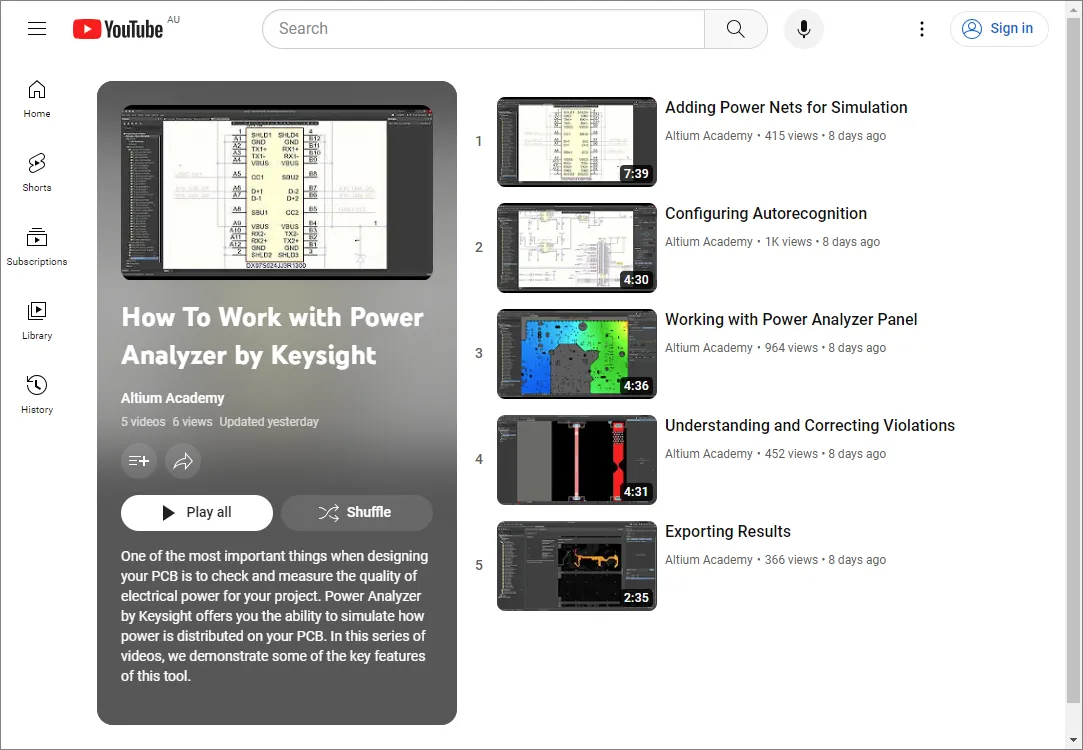
Lista de Reprodução - Como Trabalhar com o Power Analyzer by Keysight
Leva algum tempo a aprender a trabalhar com novo software de design. Se aprende melhor a ver, então porque não consultar esta lista de reprodução de vídeos que demonstra algumas das principais funcionalidades de How to Work with Power Analyzer by Keysight.
 AI-localized