
Configurando e executando uma simulação
Num relance
- Entenda onde configurar as análises de simulação no painel de simulação e como inserir valores nos formatos numéricos normal, de engenharia ou científico.
- Saiba o que cada tipo comum de análise faz, quando utilizá-lo e quais configurações são necessárias para executá-lo com sucesso.
- Veja como visualizar os resultados da simulação no esquemático e nos documentos de resultados, incluindo valores calculados e expressões de saída adicionados.
A região Analysis Setup & Run do painel Simulation Dashboard é usada para configurar e executar as análises de simulação. Depois que o circuito for verificado e preparado para simulação, configure o tipo de análise necessário conforme descrito nas seções abaixo.
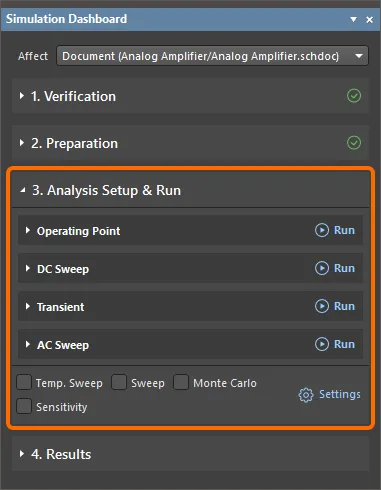
A região Analysis Setup & Run do painel Simulation Dashboard
As seções a seguir descrevem como configurar as análises de simulação comuns e as configurações adicionais de simulação.
Análise do ponto de operação
A análise do ponto de operação é usada para determinar o ponto de operação CC de um circuito, com os indutores em curto-circuito e os capacitores em circuito aberto. Essa análise calcula os valores de corrente e tensão nos pontos de equilíbrio do circuito em regime permanente, os coeficientes de transferência em modo CC, além dos polos e zeros da característica de transferência CA necessária em outros tipos de cálculos.
A análise do ponto de operação é configurada na região Operating Point do painel Simulation Dashboard.
Use os botões Display on schematic para exibir os valores calculados diretamente no esquemático:
- Voltage – exibir as tensões dos nós em relação ao nó de referência
- Power – exibir a potência instantânea consumida (valor positivo) ou fornecida (valor negativo)
- Current – exibir a corrente de saída do componente.
Após a execução da análise, os valores calculados de tensão, potência e/ou corrente serão exibidos como rótulos nos nós correspondentes.
O documento de resultados da simulação incluirá os cálculos da sonda posicionada no circuito.
Um exemplo de análise do ponto de operação configurada para um circuito e o documento de resultados da simulação são mostrados abaixo. Observe que os rótulos dos valores dos resultados (para os cálculos de tensão e potência habilitados), que aparecem após a execução da simulação, são exibidos na folha do esquemático. Também é mostrado um exemplo de como adicionar outro valor calculado ao documento de resultados da simulação.


Análise da função de transferência
A análise da função de transferência (análise de pequenos sinais em CC) calcula a resistência de entrada CC, a resistência de saída CC e o ganho CC em cada nó de tensão do circuito.
Para realizar a análise da função de transferência, habilite a opção Transfer Function na região Operating Point do painel Simulation Dashboard. Quando a opção estiver habilitada, as opções de análise correspondentes estarão disponíveis:
- Source Name – a fonte de entrada de pequenos sinais usada como referência de entrada para os cálculos.
-
Reference Node – o nó do circuito usado como referência para os cálculos em cada nó de tensão especificado. '
0' é o nó de referência (GNDpor padrão).
Um exemplo de análise da função de transferência configurada para um circuito e o documento de resultados da simulação são mostrados abaixo. No documento de resultados da simulação, selecione o gráfico Transfer Function clicando na aba na parte inferior da área de projeto para acessar os resultados da análise.


Análise de polos e zeros
A análise de polos e zeros permite determinar a estabilidade de um sistema linear com uma única entrada e uma única saída, calculando os polos e/ou zeros da função de transferência CA de pequenos sinais do circuito. O ponto de operação CC do circuito é encontrado e, em seguida, são determinados os modelos linearizados de pequenos sinais para todos os dispositivos não lineares do circuito. Esse circuito é então usado para encontrar os polos e zeros que satisfazem a função de transferência especificada.
Para realizar a análise de polos e zeros, habilite a opção Pole-Zero Analysis na região Operating Point do painel Simulation Dashboard. Quando a opção estiver habilitada, as opções de análise correspondentes estarão disponíveis:
-
Input Node – o nó de entrada positivo do circuito.
-
Input Reference Node – o nó de referência para a entrada do circuito.
-
Output Node – o nó de saída positivo do circuito.
-
Output Reference Node – o nó de referência para a saída do circuito.
-
Analysis Type – permite refinar ainda mais o objetivo da análise. Escolha encontrar todos os polos que satisfazem a função de transferência do circuito (
Poles Only), todos os zeros (Zeros Only) ou ambos,PoleseZeros. -
Transfer Function Type – define o tipo de função de transferência de pequenos sinais CA a ser usada no circuito ao calcular os polos e/ou zeros. Há dois tipos disponíveis:
-
V(output)/V(input) – Função de transferência de ganho de tensão.
-
V(output)/I(input) – Função de transferência de impedância.
-
Um exemplo de análise de polos e zeros configurada para um circuito e o documento de resultados da simulação são mostrados abaixo. No documento de resultados da simulação, selecione o gráfico Pole-Zero Analysis clicando na aba na parte inferior da área de projeto para ver os resultados da análise.


Varredura CC
A análise de varredura CC gera uma saída semelhante à de um traçador de curvas. Ela realiza uma série de análises do ponto de operação, modificando os valores dos parâmetros selecionados em passos predefinidos para obter uma curva de transferência CC.
A análise de varredura CC é configurada na região DC Sweep do painel Simulation Dashboard.
Clique no controle Add Parameter para adicionar os parâmetros a serem variados em passos. Pode ser o valor CC de uma fonte de tensão ou corrente, o valor de um resistor ou a temperatura (Temp). Nos campos From, To e Step, especifique o valor inicial, o valor final e o incremento a ser usado no intervalo de varredura definido, respectivamente.
Use a seção Output Expressions para adicionar expressões a serem exibidas como formas de onda nos documentos de resultados da simulação (além das formas de onda das sondas posicionadas no circuito). Consulte a seção Adição de expressões de saída para saber mais.
Um exemplo de análise de varredura CC configurada para um circuito e o documento de resultados da simulação são mostrados abaixo.


Transiente
A análise transiente gera uma saída semelhante à normalmente exibida em um osciloscópio, calculando as variáveis de saída transientes (tensão ou corrente) em função do tempo, ao longo do intervalo de tempo ou do número de períodos especificados pelo usuário. Uma análise do ponto de operação é realizada automaticamente antes de uma análise transiente para determinar a polarização CC do circuito, a menos que a opção Use Initial Conditions esteja habilitada.
A análise transiente é configurada na região Transiente do painel Simulation Dashboard.
Defina o intervalo de tempo / número de períodos da análise selecionando o modo desejado e definindo os valores correspondentes:
-
 – Modo Interval. Defina os valores de início e fim do intervalo de tempo desejado (em segundos) e o incremento nominal de tempo nos campos From, To e Step.
-
 – Modo Period. Defina os valores de início e fim do intervalo de tempo desejado (em segundos), o número de períodos de uma forma de onda senoidal e o número de pontos de dados por período da forma de onda senoidal nos campos From, N Periods e Points / Period.
Use a seção Output Expressions para adicionar expressões a serem exibidas como formas de onda nos documentos de resultados da simulação (além das formas de onda das sondas posicionadas no circuito). Consulte a seção Adição de expressões de saída para saber mais.
Habilite a opção Use Initial Conditions para usar condições iniciais no cálculo do processo transiente, ignorando a análise do ponto de operação. Use essa opção quando desejar realizar uma análise transiente a partir de uma condição diferente do ponto de operação quiescente. A condição inicial pode ser definida para cada componente apropriado no esquemático (defina o valor do parâmetro correspondente, por exemplo, Initial Current para um indutor ou Initial B-E Voltage ou Initial C-E Voltage para um transistor bipolar), ou dispositivos .IC podem ser posicionados no circuito (use o comando Simulate » Place Initial Condition nos menus principais ou posicione o componente .IC da biblioteca Simulation Generic Components e, em seguida, defina o valor de Initial Voltage do componente posicionado). O valor IC de um componente tem precedência sobre um objeto .IC conectado a uma rede.
Um exemplo de análise transiente configurada para um circuito e o documento de resultados da simulação são mostrados abaixo.


Análise de Fourier
A análise de Fourier de um projeto baseia-se no último ciclo de dados transientes capturados durante uma análise transiente. Por exemplo, se a frequência fundamental for de 1 kHz, os dados transientes do último ciclo de 1 ms serão usados na análise de Fourier.
Para realizar a análise de Fourier, habilite a opção Fourier Analysis na região Transient do painel Simulation Dashboard. Quando a opção é habilitada, as opções de análise correspondentes ficam disponíveis:
- Fourier Fundamental Frequency – a frequência do sinal que está sendo aproximado pela soma de formas de onda senoidais.
- Fourier Number of Harmonics – o número de harmônicos a serem considerados na análise. Cada harmônico é um múltiplo inteiro da frequência fundamental. Somados à senoide da frequência fundamental, os harmônicos formam a forma de onda real do sinal analisado. Quanto mais harmônicos forem incluídos na soma, maior será a aproximação à forma de onda do sinal (por exemplo, somando senoides para formar uma onda quadrada).
Um exemplo de análise de Fourier configurada para um circuito e o documento de resultados da simulação são mostrados abaixo. Os dois primeiros gráficos mostram formas de onda da análise transiente do circuito, enquanto os gráficos seguintes, apresentados em um gráfico Fourier Analysis separado no documento de resultados da simulação, mostram os resultados da análise de Fourier. A onda quadrada, cuja frequência fundamental é de 1 kHz, é decomposta em senoides com frequências que são múltiplos ímpares dessa frequência (harmônicos ímpares), conforme mostrado no terceiro gráfico (1 kHz, 3 kHz, 5 kHz, 7 kHz etc.), e com amplitudes que diminuem a cada harmônico subsequente.


Análise de estresse
A análise de estresse é usada para calcular as condições de operação de cada componente individual, como tensões, correntes e dissipações de potência máximas, e compará-las com os limites definidos no modelo de estresse do componente.
O modelo de estresse de um componente é configurado na aba Stress da caixa de diálogo Sim Model acessada para o modelo de simulação do componente. Nela, você pode selecionar o Device Type necessário e definir os valores dos parâmetros, além de definir o mapeamento de pinos entre o modelo de estresse (cujos pinos são predefinidos) e o modelo de simulação. Consulte a página Edição de componentes individuais para saber mais sobre a configuração do modelo de análise de estresse.
Os coeficientes de redução de capacidade que reduzem os valores-limite dos parâmetros são calculados com base nos parâmetros do modelo de estresse. Como alternativa, os valores podem ser definidos na aba Stress da caixa de diálogo Advanced Analysis Settings (acessada clicando no controle Settings na região Analysis Setup & Run do painel Simulation Dashboard).
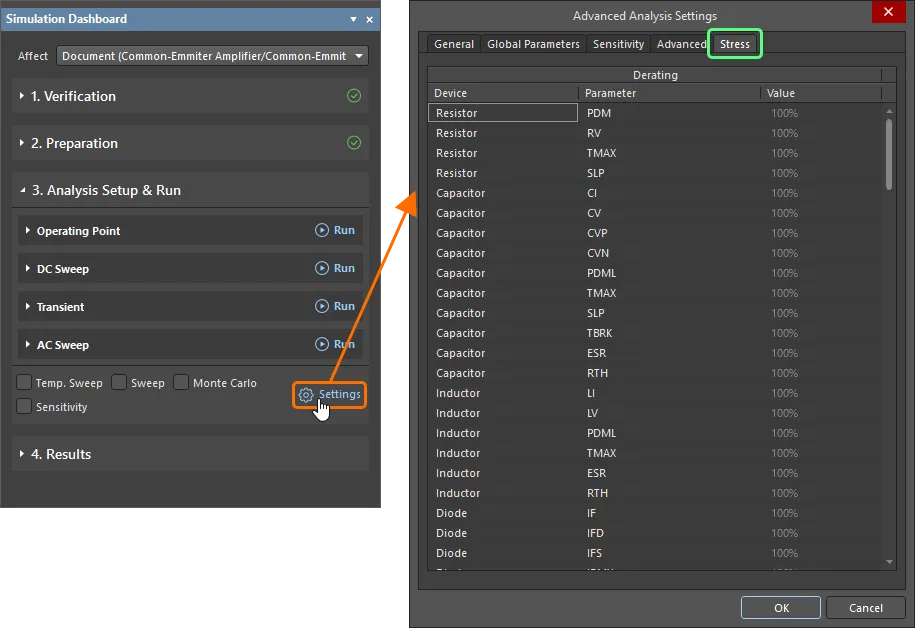
Para realizar a análise de estresse, habilite a opção Stress Analysis na região Transient do painel Simulation Dashboard. No documento de resultados da simulação, selecione o gráfico Stress clicando na aba na parte inferior da área de projeto para acessar os resultados da análise.


Varredura CA
A análise de varredura CA gera uma saída que mostra a resposta em frequência do circuito, calculando as variáveis de saída CA de pequenos sinais em função da frequência. Primeiro, ela realiza uma análise do ponto de operação para determinar a polarização CC do circuito, substituindo a fonte de sinal por um gerador de onda senoidal de amplitude fixa e, em seguida, analisando o circuito na faixa de frequência especificada. A saída desejada de uma análise CA de pequenos sinais geralmente é uma função de transferência (ganho de tensão, transimpedância etc.).

A análise de varredura CA é configurada na região AC Sweep do painel Simulation Dashboard.
Defina os seguintes parâmetros para a análise:
- Start Frequency – a frequência inicial do gerador de onda senoidal (em Hz).
- End Frequency – a frequência final do gerador de onda senoidal (em Hz).
- No. Points / Points/Dec / Points/Oct – o valor do incremento para a faixa de varredura, em conjunto com o Type escolhido.
-
Type – o tipo de distribuição dos pontos de dados no espectro de frequência. Os três tipos a seguir estão disponíveis:
- Linear – número total de pontos de dados uniformemente espaçados em uma escala linear.
- Decade – número de pontos de dados uniformemente espaçados por década de uma escala log10.
- Octave – número de pontos de dados uniformemente espaçados por oitava de uma escala log2.
Use a seção Output Expressions para adicionar expressões a serem exibidas como formas de onda nos documentos de resultados da simulação (além das formas de onda das sondas posicionadas no circuito). Consulte a seção Adição de expressões de saída para saber mais.
Um exemplo de análise de varredura CA configurada para um circuito e o documento de resultados da simulação são mostrados abaixo.


Análise de ruído
A análise de ruído mede as contribuições de ruído de resistores e dispositivos semicondutores, traçando a densidade espectral de ruído, que é o ruído medido em volts ao quadrado por hertz (V2/Hz). Capacitores, indutores e fontes controladas são tratados como livres de ruído.
Para realizar a análise de ruído, habilite a opção Noise Analysis na região AC Sweep do painel Simulation Dashboard. Quando a opção estiver habilitada, as opções de análise correspondentes estarão disponíveis:
-
Noise Source – uma fonte de tensão independente no circuito a ser usada como referência de entrada para os cálculos de ruído.
-
Output Node – o nó do circuito no qual o ruído total de saída será medido.
-
Ref Node – o nó do circuito usado como referência para calcular o ruído total de saída no Output Node desejado. Por padrão, este parâmetro é definido como '
0' (o nó de referência,GNDpor padrão). Se for definido como qualquer outro nó, o ruído total de saída será calculado comoV(Output Node) - V(Reference Node). -
Points Per Summary – permite controlar qual medição de ruído é realizada. Os seguintes valores são aceitos para a opção:
-
0– definir este parâmetro com este valor fará com que apenas os ruídos de entrada e de saída sejam medidos. -
1– definir este parâmetro com este valor fará com que a contribuição de ruído de cada componente do circuito seja medida.
-
Um exemplo de análise de ruído configurada para um circuito e o documento de resultados da simulação são mostrados abaixo.
No documento de resultados da simulação, selecione o gráfico Noise Spectral Density clicando na aba na parte inferior da área de projeto e adicione as formas de onda necessárias ao traçado atual selecionando a entrada correspondente na lista Source Data do painel Sim Data e clicando no botão Add Wave to Plot. A forma de onda onoise_spectrum (azul) mostra o ruído total de saída medido no nó de saída especificado, neste caso Output. A forma de onda inoise_spectrum (vermelha) mostra a quantidade de ruído que precisaria ser injetada na entrada para obter o ruído de saída medido neste nó.
Da mesma forma, selecione o gráfico Integrated Noise clicando na aba na parte inferior da área de projeto e adicione os valores calculados necessários à tabela de resultados selecionando a entrada correspondente na lista Source Data do painel Sim Data e clicando no botão Add Wave to Plot.


Análise de parâmetros S
Os parâmetros S (parâmetros de espalhamento) permitem descrever redes com base na relação entre micro-ondas incidentes e refletidas (para um dispositivo em teste, quanta potência passa de uma porta para outra e quanta potência é refletida de volta). Essas relações podem ser usadas posteriormente para calcular propriedades de um circuito, incluindo impedância de entrada, resposta em frequência e isolamento. Embora a análise de parâmetros S seja voltada principalmente para circuitos e componentes de RF, ela é igualmente útil para qualquer circuito com pelo menos duas fontes (portas).
Para realizar a análise de parâmetros S, habilite a opção S-Parameters Analysis na região AC Sweep do painel Simulation Dashboard. Quando a opção estiver habilitada, as opções de análise correspondentes estarão disponíveis. Defina as portas (fontes) envolvidas e configure uma impedância para cada uma (o padrão é 50 ohms). Se um dispositivo tiver mais de duas portas, elas poderão ser adicionadas (usando o controle Add) e definidas conforme necessário, o que resultará em mais parâmetros S na “matriz S” resultante.
O mecanismo de simulação também calcula os parâmetros Y (admitância) e os parâmetros Z (impedância), que podem ser adicionados aos traçados no gráfico conforme desejado.
Use a seção Output Expressions para adicionar expressões que serão apresentadas como formas de onda nos documentos de resultados da simulação no formato s_<m>_<n>, y_<m>_<n> ou z_<m>_<n>, por exemplo, s_1_1 ou y_1_2.
Após a execução da análise de varredura CA, os dados dos parâmetros S estarão disponíveis no gráfico S-parameters Analysis do documento de resultados da simulação.
Um exemplo de análise de parâmetros S configurada para um circuito e o documento de resultados da simulação são mostrados abaixo.


Análises adicionais
Vários tipos de análise adicionais estão disponíveis. O princípio dos cálculos adicionais baseia-se em percorrer os valores dos parâmetros dentro da faixa selecionada e executar uma série de cálculos para cada valor dos parâmetros.
Varredura de temperatura
O recurso de varredura de temperatura é usado para analisar o circuito em cada temperatura de uma faixa especificada, produzindo uma série de curvas, uma para cada configuração de temperatura.
Para realizar a análise de varredura de temperatura, habilite a opção Temp. Sweep na parte inferior da região Analysis Setup & Run do painel Simulation Dashboard. Clique em Settings para configurar a análise na região Temperature da aba General da caixa de diálogo Advanced Analysis Settings que se abre, usando os seguintes parâmetros:
- From – a temperatura inicial da faixa de varredura desejada (em graus Celsius).
- To – a temperatura final da faixa de varredura desejada (em graus Celsius).
- Step – o incremento a ser usado para determinar os valores de varredura ao longo da faixa definida.
Um exemplo de análise de varredura CA configurada para um circuito em conjunto com o recurso de varredura de temperatura e o documento de resultados da simulação são mostrados abaixo.


Varredura de parâmetros
O recurso de varredura de parâmetros permite variar os valores de dispositivos, fontes e/ou temperatura em incrementos definidos, ao longo de uma faixa especificada.
Para realizar a análise de varredura de parâmetros, habilite a opção Sweep na parte inferior da região Analysis Setup & Run do painel Simulation Dashboard. Clique em Settings para configurar a análise na região Parâmetro de varredura da aba General da caixa de diálogo Advanced Analysis Settings que se abre. Clique em Add Parameter controle para adicionar um parâmetro a ser variado em etapas e selecione o parâmetro no menu suspenso. Selecione o tipo de distribuição do parâmetro e use os campos abaixo para definir os parâmetros da distribuição:
- Linear – especifique o valor inicial, o valor final e o incremento a ser usado no intervalo de varredura definido nos campos From, To e Step, respectivamente.
- Decade – especifique o valor inicial, o valor final e o número de pontos de dados por década de variação do valor do parâmetro nos campos From, To e Points/Dec, respectivamente.
- Octave – especifique o valor inicial, o valor final e o número de pontos de dados por oitava de variação do valor do parâmetro nos campos From, To e Points/Oct, respectivamente.
- List – especifique uma lista dos valores de parâmetro desejados (separados por espaços) no campo Values.
Adicione e configure quantos parâmetros a serem variados em etapas forem necessários.
Um exemplo de análise de transientes configurada para um circuito em conjunto com o recurso de varredura de parâmetros e o documento de resultados da simulação é mostrado abaixo.


Monte Carlo
A análise de Monte Carlo permite executar várias simulações com valores de componentes que variam aleatoriamente dentro das tolerâncias especificadas.
Para realizar a análise de Monte Carlo, habilite a opção Monte Carlo na parte inferior da região Analysis Setup & Run do painel Simulation Dashboard. Clique em Settings para configurar a análise na região Monte Carlo da guia General da caixa de diálogo Advanced Analysis Settings que se abre, usando os seguintes parâmetros:
- Number of Runs – o número de execuções de simulação que você deseja que o simulador realize. Serão usados valores diferentes para os dispositivos em cada execução, dentro do intervalo de tolerância especificado. (Padrão = 5).
-
Distribution – este parâmetro define a distribuição dos valores obtidos durante a geração de números aleatórios. Há três tipos de distribuição disponíveis:
-
Uniform(Padrão) – esta é uma distribuição plana. Os valores são distribuídos uniformemente pelo intervalo de tolerância especificado. Por exemplo, para um resistor de 1K com tolerância de 10%, há a mesma probabilidade de o valor gerado aleatoriamente estar em qualquer ponto entre 900Ω e 1100Ω. -
Gaussian– os valores são distribuídos de acordo com uma curva gaussiana (em forma de sino), com o centro no valor nominal e a tolerância especificada em +/- 3 desvios padrão. Para um resistor com valor de 1K +/- 10%, o centro da distribuição seria 1000Ω, +3 desvios padrão seria 1100Ω e -3 desvios padrão seria 990Ω. Com esse tipo de distribuição, há uma probabilidade maior de que o valor gerado aleatoriamente esteja mais próximo do valor especificado. -
Worst Case– esta é igual à distribuição uniforme, mas são usados apenas os extremos (pior caso) do intervalo. Para um resistor de 1K +/- 10%, o valor usado seria escolhido aleatoriamente entre os dois valores de pior caso, 990Ω e 1100Ω. Em cada execução da simulação, há a mesma probabilidade de ser usado o valor de pior caso do limite superior (1100Ω) ou o do limite inferior (990 Ω).
-
-
Seed – este valor é usado pelo simulador para gerar números aleatórios para as várias execuções da análise. Se você quiser executar uma simulação com uma série diferente de números aleatórios, esse valor deverá ser alterado para outro número.
(Default = -1). -
Group Tolerances:
- Resistor – a tolerância a ser aplicada aos resistores. O valor é inserido como uma porcentagem (Padrão = 10%).
- Capacitor – a tolerância a ser aplicada aos capacitores. O valor é inserido como uma porcentagem (Padrão = 10%).
- Inductor – a tolerância a ser aplicada aos indutores. O valor é inserido como uma porcentagem (Padrão = 10%).
- Transistor – a tolerância a ser aplicada aos transistores (beta direto). O valor é inserido como uma porcentagem (Padrão = 10%).
- DC Source – a tolerância a ser aplicada às fontes CC. O valor é inserido como uma porcentagem (Padrão = 10%).
-
Digital Tp – a tolerância a ser aplicada ao Tp digital (atraso de propagação para dispositivos digitais). O valor é inserido como uma porcentagem (Padrão = 10%). A tolerância é usada para determinar o intervalo permitido de valores que podem ser gerados pelo gerador de números aleatórios para um dispositivo. Para um dispositivo com valor nominal
ValNom, o intervalo pode ser expresso comoValNom - (Tolerance * ValNom) ... ValNom + (Tolerance * ValNom)
Um exemplo de análise de transientes configurada para um circuito em conjunto com o recurso de análise de Monte Carlo e o documento de resultados da simulação é mostrado abaixo.


Análise de sensibilidade
A análise de sensibilidade oferece uma maneira de determinar quais componentes ou fatores do circuito têm maior influência nas características de saída de um circuito. Com essas informações, você pode reduzir a influência de características negativas ou, alternativamente, melhorar o desempenho do circuito com base nas características positivas. A análise de sensibilidade calcula as sensibilidades como valores numéricos de determinadas medições relacionadas aos componentes/parâmetros de modelo dos componentes do circuito, bem como a sensibilidade à temperatura e aos parâmetros globais. O resultado da análise é uma tabela com os valores de sensibilidade classificados para cada tipo de medição.
Para realizar uma análise de sensibilidade, é necessário ter uma medição adequada configurada. No exemplo mostrado abaixo, a análise de varredura CA tem uma expressão de saída configurada, dB(v(OUT)), e essa saída tem duas medições configuradas: BW (largura de banda) e MAX (amplitude máxima). A sensibilidade pode ser calculada para qualquer uma dessas medições.
Para realizar a análise de sensibilidade, habilite a opção Sensitivity na parte inferior da região Analysis Setup & Run do painel Simulation Dashboard. Clique em Settings para configurar a análise na guia Sensitivity da caixa de diálogo Advanced Analysis Settings que se abre. Use a região Group Deviations para definir a tolerância relativa aplicada ao valor do componente, para componentes desse tipo. Use a região Custom Deviations para analisar a sensibilidade de qualquer objeto com um valor paramétrico que ofereça suporte a cálculos de análise de sensibilidade. Todas as configurações de sensibilidade têm um valor padrão de 1m e permitem um intervalo de valores de 1u a 0.1.
Após executar a análise, alterne para Measurements do painel Sim Data no documento de resultados, selecione o conjunto desejado de resultados de medição e clique no botão Sensitivity para alternar para o gráfico Sensitivity. Os resultados de sensibilidade são exibidos em uma tabela para que você possa identificar rapidamente o componente com maior sensibilidade a variações em seu valor.


Encontrando o equilíbrio entre precisão e desempenho
Uma parte importante da configuração da simulação é definir os valores corretos dos intervalos usados na simulação.
Por exemplo, os valores padrão podem não corresponder ao tempo de simulação necessário com base nas características do circuito. Como exemplo, considere uma característica transitória configurada com um intervalo de tempo From - To de 0 a 1u, conforme mostrado abaixo.
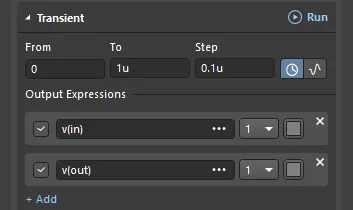
O intervalo de tempo da análise de transientes foi configurado de 0 a 1u.
Neste circuito, a fonte foi configurada com um Period de 1uS, conforme mostrado abaixo.
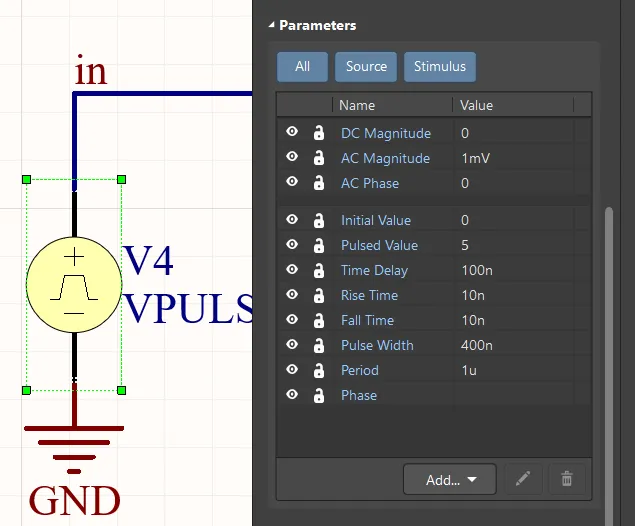
O período da fonte é de 1u.
Esse intervalo da análise de transientes não permitirá simular o circuito adequadamente, dadas as características de seu funcionamento, conforme mostrado abaixo.

O intervalo de tempo da análise de transientes é muito curto para o período configurado na fonte.
Da mesma forma, quando o intervalo é amplo (por exemplo, 0 - 100u), também será difícil analisar o gráfico, e o tempo necessário para a análise também aumentará.
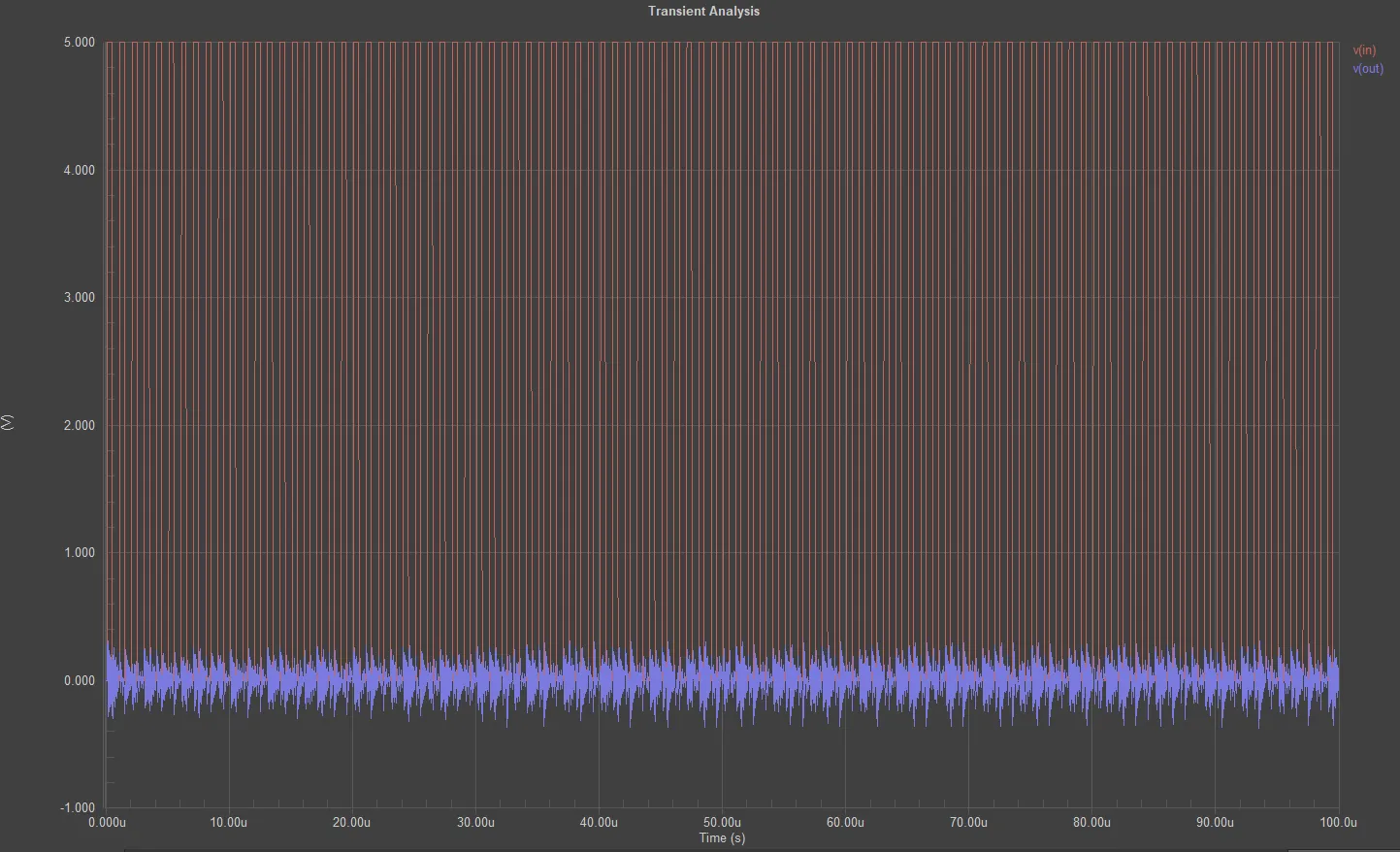
O intervalo de tempo da análise de transientes é muito amplo.
Em vez disso, escolha um intervalo maior que o período do sinal, por exemplo, 5 períodos (0 - 5u). Isso deve ser suficiente para que o circuito se estabilize, sem ser excessivo para esse tipo de cálculo.

Um intervalo de tempo adequado para uma análise de transientes deste circuito.
Também é importante considerar a seleção de um passo proporcional dos valores para o cálculo ou do número de pontos exibidos no gráfico. Se você selecionar um número excessivo de pontos, o cálculo será mais lento, enquanto um número insuficiente de pontos resultará em cálculos imprecisos.
Por exemplo, considere as características de amplitude em função da frequência mostradas abaixo: a primeira está configurada para usar 10 pontos, e a segunda, 1000 pontos. A diferença no número de pontos utilizados não altera consideravelmente o tempo de cálculo, mas aumenta significativamente a precisão das características.

Os resultados da análise quando um número insuficiente de pontos foi usado no cálculo.

Um número adequado de pontos foi usado no cálculo.
Adicionando expressões de saída
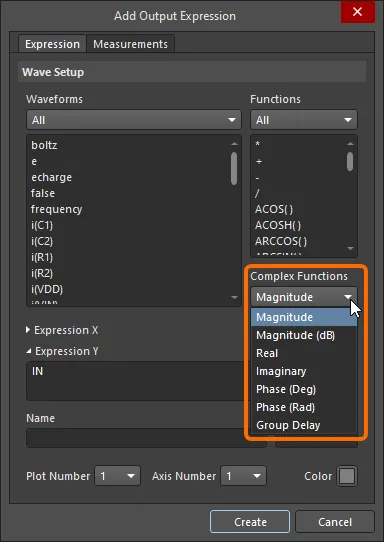
Ao configurar algumas análises, você pode adicionar expressões para serem exibidas como formas de onda nos documentos de resultados da simulação (além das formas de onda das sondas posicionadas no circuito). Para adicionar uma expressão, clique no controle Add na seção Output Expression da região da análise desejada no painel Simulation Dashboard. Uma linha vazia aparece abaixo da linha da expressão de saída atualmente selecionada. Especifique a expressão de saída e defina o número do gráfico e a cor. Isso pode ser feito usando a entrada adicionada diretamente no painel, ou você pode clicar no botão  e selecionar na lista de Waveforms disponíveis na caixa de diálogo Add Output Expression.
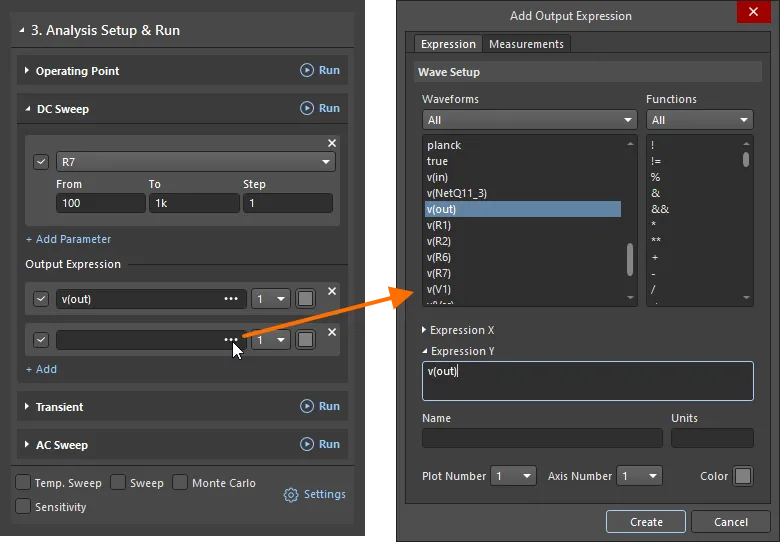
Selecione a expressão de saída desejada ou defina uma nova função e, em seguida, configure como essa expressão será representada no gráfico.
A região Waveforms da caixa de diálogo fornece uma lista das formas de onda e constantes disponíveis no momento. Por padrão, são listadas as formas de onda All. Use a lista suspensa na parte superior da lista para aplicar um filtro:
- Digital – o nível lógico (0, 1, indefinido, alta impedância) em um nó digital. Um nó é considerado digital se estiver conectado a um pino de um componente com um modelo de simulação digital.
- Node Voltages – tensões nas redes do circuito.
- Voltages – tensão entre os terminais dos componentes do circuito.
- Currents – corrente através dos componentes do circuito.
- Powers – potências consumidas/fornecidas pelos componentes do circuito.
- Charges\Fluxes – cargas dos capacitores e fluxos dos indutores no circuito.
- Conductivities – condutâncias dos diodos e transistores no circuito.
- Constants
Você pode criar expressões matemáticas com base em qualquer uma das formas de onda dos dados de origem usando as funções listadas abaixo. Observe que as funções disponíveis dependerão do tipo de análise executado para obter as formas de onda.
A expressão pode incluir qualquer combinação das funções disponíveis e dos operadores permitidos. Clique em uma entrada de forma de onda ou função para adicioná-la ao campo de expressão ativo (Expression X ou Expression Y) abaixo. Você também pode definir a expressão digitando diretamente nesses campos.
As opções na parte inferior da caixa de diálogo definirão como a expressão será representada no arquivo de dados da simulação:
- Name – o nome da expressão de saída.
- Units – as unidades de medida exibidas.
- Plot Number – o número sequencial do gráfico no qual a forma de onda será traçada. Selecione um dos gráficos definidos no momento ou escolha New Plot para criar um novo gráfico para a forma de onda.
- Axis Number – o número sequencial do eixo Y que a forma de onda usará. Selecione um dos eixos definidos no momento ou escolha New Axis para criar um novo eixo Y para a forma de onda.
- Color – a cor da forma de onda. Se não for alterada, as cores das diferentes formas de onda serão atribuídas automaticamente no arquivo de dados da simulação.

Funções disponíveis
Algébricas
| Sintaxe | Descrição |
|---|---|
| x % y | retorna o resto da divisão de x por y |
| x * y | retorna o produto de x e y |
| x + y | retorna a soma de x e y |
| x - y | retorna a diferença entre x e y |
| x / y | retorna a razão entre x e y |
| x MOD y | retorna o resto da divisão de x por y |
| ABS(x) | retorna o valor absoluto de x |
Booleanas
| Sintaxe | Descrição |
|---|---|
| !x | se x=0, retorna 1; caso contrário, retorna 0 |
| x != y | se x=y, retorna 0; caso contrário, retorna 1 |
| x & y | se x e y forem ambos verdadeiros (valores positivos diferentes de zero), retorna 1; caso contrário, retorna 0 |
| x && y | se x e y forem ambos verdadeiros (valores positivos diferentes de zero), retorna 1; caso contrário, retorna 0 |
| x < y | se x<y, retorna 1; caso contrário, retorna 0 |
| x <= y | se x<=y, retorna 1; caso contrário, retorna 0 |
| x <> y | se x=y, retorna 0; caso contrário, retorna 1 |
| x == y | se x=y, retorna 1; caso contrário, retorna 0 |
| x > y | se x>y, retorna 1; caso contrário, retorna 0 |
| x >= y | se x>=y, retorna 1; caso contrário, retorna 0 |
| x AND y | se x e y forem ambos verdadeiros (valores positivos diferentes de zero), retorna 1; caso contrário, retorna 0 |
| x NAND y | se x e y forem ambos verdadeiros (valores positivos diferentes de zero), retorna 0; caso contrário, retorna 1 |
| x NOR y | se x ou y, ou ambos, forem verdadeiros (valores positivos diferentes de zero), retorna 0; caso contrário, retorna 1 |
| x OR y | se x ou y, ou ambos, forem verdadeiros (valores positivos diferentes de zero), retorna 1; caso contrário, retorna 0 |
| x XOR y | se x ou y (mas não ambos) for verdadeiro (valor positivo diferente de zero), retorna 1; caso contrário, retorna 0 |
| x | y | se x ou y, ou ambos, forem verdadeiros (valores positivos diferentes de zero), retorna 1; caso contrário, retorna 0 |
| x || y | se x ou y, ou ambos, forem verdadeiros (valores positivos diferentes de zero), retorna 1; caso contrário, retorna 0 |
| ~x | se x=0, retorna 1; caso contrário, retorna 0 |
| BUF(x) | se x>0.5, retorna 1; caso contrário, retorna 0 |
| IF(x,y,z) | se x for verdadeiro (valor positivo diferente de zero), retorna y; caso contrário, retorna z |
| INV(x) | se x>0.5, retorna 0; caso contrário, retorna 1 |
Complexos
| Sintaxe | Descrição |
|---|---|
| ABS(x) | retorna o valor absoluto de x |
| IM(x) | retorna o valor da parte imaginária de x |
| IMAG(x) | retorna o valor da parte imaginária de x |
| IMG(x) | retorna o valor da parte imaginária de x |
| M(x) | retorna o módulo de x |
| MAG(x) | retorna o módulo de x |
| P(x) | retorna o valor da fase de x em graus |
| PH(x) | retorna o valor da fase de x em graus |
| PHASE(x) | retorna o valor da fase de x em graus |
| R(x) | retorna o valor da parte real de x |
| RAD(x) | retorna o valor da fase de x em radianos |
| RE(x) | retorna o valor da parte real de x |
| REAL(x) | retorna o valor da parte real de x |
Hiperbólicas
| Sintaxe | Descrição |
|---|---|
| ACOSH(x) | retorna o valor da parte real do arco cosseno hiperbólico de x |
| ASINH(x) | retorna o valor do arco seno hiperbólico de x |
| ATANH(x) | retorna o valor do arco tangente hiperbólico de x |
| COSH(x) | retorna o valor do cosseno hiperbólico de x |
| SINH(x) | retorna o valor do seno hiperbólico de x |
| TANH(x) | retorna o valor da tangente hiperbólica de x |
Integrais
| Sintaxe | Descrição |
|---|---|
| AVG(x,y) | retorna a média móvel de x y (opcional) é o limiar |
| DDT(x) | retorna a derivada de x em relação ao tempo |
| IDT(x,ic,a) | retorna a integral de x em relação ao tempo; condição inicial ic opcional, reinicia se a for verdadeiro |
| IDTMOD(x,ic,m,o) | retorna a integral de x em relação ao tempo; condição inicial ic opcional, reinicia ao atingir o módulo m e desloca a saída em o |
| RMS(x,y) | retorna o valor quadrático médio de x y (opcional) é o limiar |
| IDT(x,y,z) | retorna a integral de x em relação ao tempo y (opcional) é a condição inicial se z (opcional) for verdadeiro (valor positivo diferente de zero), reinicia |
Logarítmicas
| Sintaxe | Descrição |
|---|---|
| x ** y | retorna o valor da parte real de x elevado à potência y |
| x ^ y | retorna o valor de x elevado à potência y |
| DB(x) | retorna o valor de x em decibéis (20lg(x)) |
| EXP(x) | retorna o valor da exponencial de x |
| LN(x) | retorna o valor do logaritmo natural de x |
| LOG(x) | retorna o valor do logaritmo natural de x |
| LOG10(x) | retorna o valor do logaritmo decimal de x |
| POW(x,y) | retorna o valor da parte real de x elevado à potência y |
| PWR(x,y) | retorna o valor do módulo de x elevado à potência y |
| PWRS(x,y) | retorna o valor do módulo de x elevado à potência y; o resultado tem o sinal de x |
| SQRT(x) | retorna o valor da raiz quadrada de x |
| SQUARE(x) | retorna o valor do quadrado de x |
Diversas
| Sintaxe | Descrição |
|---|---|
| x ? y : z | se x for verdadeiro (valor positivo diferente de zero), retorna y; caso contrário, retorna z |
| CEIL(x) | retorna o menor inteiro maior ou igual a x |
| DNLIM(x,y,z) | retorna o maior valor entre x e y; z define a largura da região de continuidade da primeira derivada (região de suavização) |
| FLOOR(x) | retorna o maior inteiro menor ou igual a x |
| HYPOT(x,y) | retorna a raiz quadrada da soma dos quadrados de x e y |
| INT(x) | retorna a parte inteira de x |
| INTQ(x) | se x for inteiro, retorna 1; caso contrário, retorna 0 |
| LIMIT(x,y,z) | se y<x<z, retorna x; se x<y, retorna y; se x>z, retorna z |
| MAX(x,y) | retorna o valor máximo entre x e y |
| MIN(x,y) | retorna o valor mínimo entre x e y |
| NINT(x) | arredonda x para o valor inteiro mais próximo |
| ONE(x) | retorna 1 |
| PWL(x,a,b,c,d,...) | interpola um valor para x com base em uma tabela de consulta fornecida como um conjunto de pares de pontos. As abscissas dos pontos devem estar em ordem crescente. Quando o valor da variável de entrada estiver fora do intervalo definido pelos pares de valores, a função simplesmente manterá a inclinação. |
| ROUND(x) | arredonda x para o valor inteiro mais próximo |
| SGN(x) | se x>0, retorna 1; se x=0, retorna 0; se x<0, retorna -1 |
| STP(x) | se x>0, retorna 1; se x=0, retorna 0,5; se x<0, retorna 0 |
| TABLE(x,a,b,c,d,...) | interpola um valor para x com base em uma tabela de consulta fornecida como um conjunto de pares de pontos. As abscissas dos pontos devem estar em ordem crescente. Quando o valor da variável de entrada estiver fora do intervalo definido pelos pares de valores, ocorre o seguinte:
|
| TBL(x,a,b,c,d,...) | interpola um valor para x com base em uma tabela de consulta fornecida como um conjunto de pares de pontos. As abscissas dos pontos devem estar em ordem crescente. Quando o valor da variável de entrada estiver fora do intervalo definido pelos pares de valores, ocorre o seguinte:
|
| U(x) | se x>0, retorna 1; se x=0, retorna 0,5; se x<0, retorna 0 |
| U2(x) | se 0<x<1, retorna x; se x>1, retorna 1; se x<0, retorna 0 |
| UPLIM(x,y,z) | retorna o valor mínimo entre x e y; z define a largura da área de continuidade da primeira derivada (área de suavização) |
| URAMP(x) | se x>0, retorna x; caso contrário, retorna 0 |
| ZERO(x) | retorna 0 |
Trigonométricas
| Sintaxe | Descrição |
|---|---|
| ACOS(x) | retorna o valor da parte real do arco cosseno de x |
| ARCCOS(x) | retorna o valor da parte real do arco cosseno de x |
| ARCSIN(x) | retorna o valor da parte real do arco seno de x |
| ARCTAN(x) | retorna o valor do arco tangente de x |
| ASIN(x) | retorna o valor da parte real do arco seno de x |
| ATAN(x) | retorna o valor do arco tangente de x |
| ATAN2(y,x) | retorna o valor do arco tangente de y/x |
| COS(x) | retorna o valor do cosseno de x |
| SIN(x) | retorna o valor do seno de x |
| TAN(x) | retorna o valor da tangente de x |
Configuração e realização de medições de simulação
As medições são um conjunto de grandezas que caracterizam o comportamento e a qualidade do circuito. Os valores das medições são calculados de acordo com as regras especificadas, avaliando as características das formas de onda no circuito. Exemplos de medições incluem largura de banda, ganho, tempo de subida, tempo de descida, largura de pulso, frequência e período.
As medições de uma forma de onda de saída são configuradas na aba Measurements da caixa de diálogo Add Output Expression. Clique no controle Add Measurement para adicionar uma nova medição e configurá-la na entrada exibida: nome da medição, tipo e parâmetros associados. Não há limite para o número de medições que você pode definir. Os nomes das medições adicionadas são exibidos na entrada da expressão de saída no painel Simulation Dashboard.

Adicione as medições necessárias ao configurar uma expressão de saída.
Tipos de medição disponíveis e seus parâmetros
| Tipo de medição | Descrição | Parâmetros |
|---|---|---|
| BandWidth | Largura de banda no intervalo | Level – o nível de redução em relação ao máximo, nas unidades de medida da forma de onda Wave Type – tipo de forma de onda: log – logarítmica, ampl – amplitudeFrom – o valor inicial da abscissa da forma de onda para determinar o intervalo de medição To – o valor final da abscissa da forma de onda para determinar o intervalo de medição |
| CutoffHigh | A frequência de corte superior da largura de banda no intervalo | Level – o nível de redução em relação ao máximo, nas unidades de medida da forma de onda Wave Type – tipo de forma de onda: log – logarítmica, ampl – amplitudeFrom – o valor inicial da abscissa da forma de onda para determinar o intervalo de medição To – o valor final da abscissa da forma de onda para determinar o intervalo de medição |
| CutoffLow | A frequência de corte inferior da largura de banda no intervalo | Level – o nível de redução em relação ao máximo, nas unidades de medida da forma de onda Wave Type – tipo de forma de onda: log – logarítmica, ampl – amplitudeFrom – o valor inicial da abscissa da forma de onda para determinar o intervalo de medição To – o valor final da abscissa da forma de onda para determinar o intervalo de medição |
| CenterFrequency | A frequência central da largura de banda no intervalo | Level – o nível de redução em relação ao máximo, nas unidades de medida da forma de onda Wave Type – tipo de forma de onda: log – logarítmica, ampl – amplitudeFrom – o valor inicial da abscissa da forma de onda para determinar o intervalo de medição To – o valor final da abscissa da forma de onda para determinar o intervalo de medição |
| QualityFactor | O fator de qualidade na largura de banda no intervalo | Level – o nível de redução abaixo do máximo nas unidades de medida da forma de onda Wave Type – tipo de forma de onda: log – logarítmica, ampl – amplitudeFrom – o valor inicial da abscissa da forma de onda para determinar o intervalo de medição To – o valor final da abscissa da forma de onda para determinar o intervalo de medição |
| Period | O período da forma de onda no intervalo | Num – número da ocorrência no intervalo de medição Level – o valor da ordenada que determina a frequência da forma de onda From – o valor inicial da abscissa da forma de onda para determinar o intervalo de medição To – o valor final da abscissa da forma de onda para determinar o intervalo de medição |
| PeriodLastPoint | O valor do período no último ponto da forma de onda no intervalo | From – o valor inicial da abscissa da forma de onda para determinar o intervalo de medição To – o valor final da abscissa da forma de onda para determinar o intervalo de medição |
| Frequency | A frequência no intervalo | Num – número da ocorrência no intervalo de medição Level – o valor da ordenada que determina a frequência da forma de onda From – o valor inicial da abscissa da forma de onda para determinar o intervalo de medição To – o valor final da abscissa da forma de onda para determinar o intervalo de medição |
| FrequencyLastPoint | O valor da frequência no último ponto da forma de onda no intervalo | From – o valor inicial da abscissa da forma de onda para determinar o intervalo de medição To – o valor final da abscissa da forma de onda para determinar o intervalo de medição |
| RiseTime | A duração da borda de subida da forma de onda no intervalo | Num – número da borda no intervalo de medição LevelMin – nível mínimo para determinar o início da borda LevelMax – nível máximo para determinar o fim da borda From – o valor inicial da abscissa da forma de onda para determinar o intervalo de medição To – o valor final da abscissa da forma de onda para determinar o intervalo de medição |
| FallTime | A duração da borda de descida da forma de onda no intervalo | Num – número da borda no intervalo de medição LevelMin – nível mínimo (início da borda) para determinar o início da borda LevelMax – nível máximo (fim da borda) para determinar o fim da borda From – o valor inicial da abscissa da forma de onda para determinar o intervalo de medição To – o valor final da abscissa da forma de onda para determinar o intervalo de medição |
| Max | O valor da ordenada do ponto máximo da forma de onda no intervalo | From – o valor inicial da abscissa da forma de onda para determinar o intervalo de medição To – o valor final da abscissa da forma de onda para determinar o intervalo de medição |
| XatMax | O valor da abscissa do ponto máximo da forma de onda no intervalo | From – o valor inicial da abscissa da forma de onda para determinar o intervalo de medição To – o valor final da abscissa da forma de onda para determinar o intervalo de medição |
| Min | O valor da ordenada do ponto mínimo da forma de onda no intervalo | From – o valor inicial da abscissa da forma de onda para determinar o intervalo de medição To – o valor final da abscissa da forma de onda para determinar o intervalo de medição |
| XatMin | O valor da abscissa do ponto mínimo da forma de onda no intervalo | From – o valor inicial da abscissa da forma de onda para determinar o intervalo de medição To – o valor final da abscissa da forma de onda para determinar o intervalo de medição |
| PeakY | O valor da ordenada do pico especificado da forma de onda (máximo local) no intervalo | Num – número do pico no intervalo de medição From – o valor inicial da abscissa da forma de onda para determinar o intervalo de medição To – o valor final da abscissa da forma de onda para determinar o intervalo de medição |
| PeakX | O valor da abscissa do pico especificado da forma de onda (máximo local) no intervalo | Num – número do pico no intervalo de medição From – o valor inicial da abscissa da forma de onda para determinar o intervalo de medição To – o valor final da abscissa da forma de onda para determinar o intervalo de medição |
| ValleyY | O valor da ordenada do vale especificado da forma de onda (máximo local) no intervalo | Num – número do pico no intervalo de medição From – o valor inicial da abscissa da forma de onda para determinar o intervalo de medição To – o valor final da abscissa da forma de onda para determinar o intervalo de medição |
| ValleyX | O valor da abscissa do vale especificado da forma de onda (máximo local) no intervalo | Num – número do pico no intervalo de medição From – o valor inicial da abscissa da forma de onda para determinar o intervalo de medição To – o valor final da abscissa da forma de onda para determinar o intervalo de medição |
| FirstY | O valor da ordenada do primeiro ponto da forma de onda no intervalo | From – o valor inicial da abscissa da forma de onda para determinar o intervalo de medição To – o valor final da abscissa da forma de onda para determinar o intervalo de medição |
| FirstX | O valor da abscissa do primeiro ponto da forma de onda no intervalo | From – o valor inicial da abscissa da forma de onda para determinar o intervalo de medição To – o valor final da abscissa da forma de onda para determinar o intervalo de medição |
| LastY | O valor da ordenada do último ponto da forma de onda no intervalo | From – o valor inicial da abscissa da forma de onda para determinar o intervalo de medição To – o valor final da abscissa da forma de onda para determinar o intervalo de medição |
| LastX | O valor da abscissa do ponto da forma de onda no intervalo | From – o valor inicial da abscissa da forma de onda para determinar o intervalo de medição To – o valor final da abscissa da forma de onda para determinar o intervalo de medição |
| YatX | O valor da ordenada para um determinado valor da abscissa do ponto da forma de onda | Xfixed – o valor da abscissa do ponto da forma de onda |
| XatY | O valor da abscissa em uma determinada ocorrência de cruzamento de um determinado nível da forma de onda no intervalo | Num – número da ocorrência no intervalo de medição Level – nível Cross Type – método de comparação: cross – interseção, rise – borda de subida, fall – borda de descidaFrom – o valor inicial da abscissa da forma de onda para determinar o intervalo de medição To – o valor final da abscissa da forma de onda para determinar o intervalo de medição |
| DeltaY | Diferença entre as ordenadas de dois pontos selecionados da forma de onda | Xfirst – o valor da abscissa do primeiro ponto Xlast – o valor da abscissa do segundo ponto |
| RangeY | A diferença entre as ordenadas dos pontos máximo e mínimo da forma de onda no intervalo | Xfirst – o valor da abscissa do ponto inicial do intervalo Xlast – o valor da abscissa do ponto final do intervalo |
| NY | O valor da ordenada do ponto de dados selecionado da forma de onda (pelo número do ponto calculado) no intervalo | Num – número do ponto de dados From – o valor inicial da abscissa da forma de onda para determinar o intervalo de medição To – o valor final da abscissa da forma de onda para determinar o intervalo de medição |
| NX | O valor da abscissa do ponto de dados selecionado da forma de onda (pelo número do ponto calculado) no intervalo | Num – número do ponto de dados From – o valor inicial da abscissa da forma de onda para determinar o intervalo de medição To – o valor final da abscissa da forma de onda para determinar o intervalo de medição |
| AVG | O valor médio da ordenada da forma de onda no intervalo | From – o valor inicial da abscissa da forma de onda para determinar o intervalo de medição To – o valor final da abscissa da forma de onda para determinar o intervalo de medição |
| Int | Integral limitada superiormente pela forma de onda no intervalo | From – o valor inicial da abscissa da forma de onda para determinar o intervalo de medição To – o valor final da abscissa da forma de onda para determinar o intervalo de medição |
| Rms | O valor quadrático médio da forma de onda no intervalo | From – o valor inicial da abscissa da forma de onda para determinar o intervalo de medição To – o valor final da abscissa da forma de onda para determinar o intervalo de medição |
| Width | A diferença entre os valores das abscissas dos dois pontos de dados da forma de onda mais próximos do valor de ordenada especificado no intervalo | Num – número de sequência da correspondência Level – o nível especificado para o valor da ordenada From – o valor inicial da abscissa da forma de onda para determinar o intervalo de medição To – o valor final da abscissa da forma de onda para determinar o intervalo de medição |
| DeltaX | A diferença entre os valores das abscissas de dois pontos selecionados da forma de onda, cujos valores de ordenada são definidos no intervalo | Num – número de sequência da correspondência Yfirst – o valor da ordenada do primeiro ponto da forma de onda Ylast – o valor da ordenada do segundo ponto da forma de onda From – o valor inicial da abscissa da forma de onda para determinar o intervalo de medição To – o valor final da abscissa da forma de onda para determinar o intervalo de medição |
| Slope | Tangente do ângulo de inclinação no ponto selecionado da forma de onda | Xfixed – o valor da abscissa do ponto da forma de onda |
| SlopeX | O valor da abscissa do ponto de dados da forma de onda para o qual a tangente do ângulo de inclinação é igual ao valor selecionado no intervalo | SlopeMin – valor mínimo da inclinação SlopeMax – valor máximo da inclinação Num – número de sequência da correspondência From – o valor inicial da abscissa da forma de onda para determinar o intervalo de medição To – o valor final da abscissa da forma de onda para determinar o intervalo de medição |
Os dados dos resultados das medições são exibidos na aba Measurements do painel Sim Data ao explorar o documento de resultados da simulação. Saiba mais sobre Como trabalhar com resultados de medição.
Parâmetros globais
Os parâmetros globais são usados para definir a dependência paramétrica das características dos elementos do circuito elétrico. Em geral, os parâmetros globais são usados para selecionar as características dos elementos antes de escolher sua implementação final, caso o modelo do elemento permita o uso de dependência paramétrica.
Os parâmetros globais são definidos na aba Global Parameters da caixa de diálogo Advanced Analysis Settings (acessada clicando em Settings na região Analysis Setup & Run do painel Simulation Dashboard). Observe que um parâmetro global pode ser definido explicitamente ou por meio de uma fórmula. Neste último caso, tanto o valor do parâmetro quanto a fórmula serão exibidos na coluna Value.
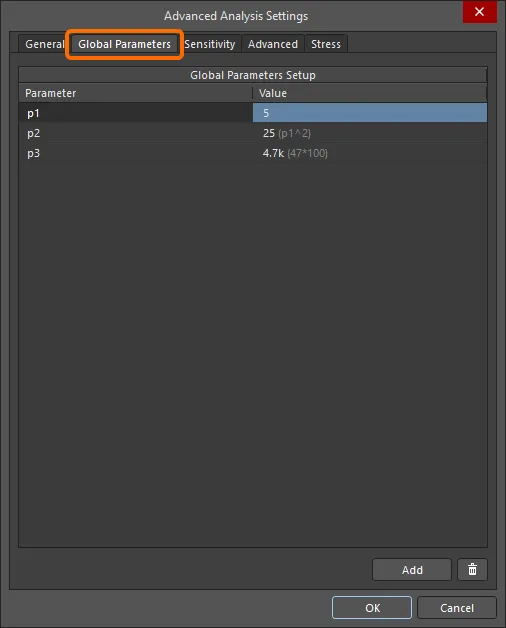
Use a aba Global Parameters da caixa de diálogo Advanced Analysis Settings para definir os parâmetros globais da simulação.
Adicione a expressão ou o nome do parâmetro global aos valores dos parâmetros dos componentes do circuito – quando o simulador detectar isso, tentará avaliá-lo, verificando primeiro a lista de parâmetros globais.
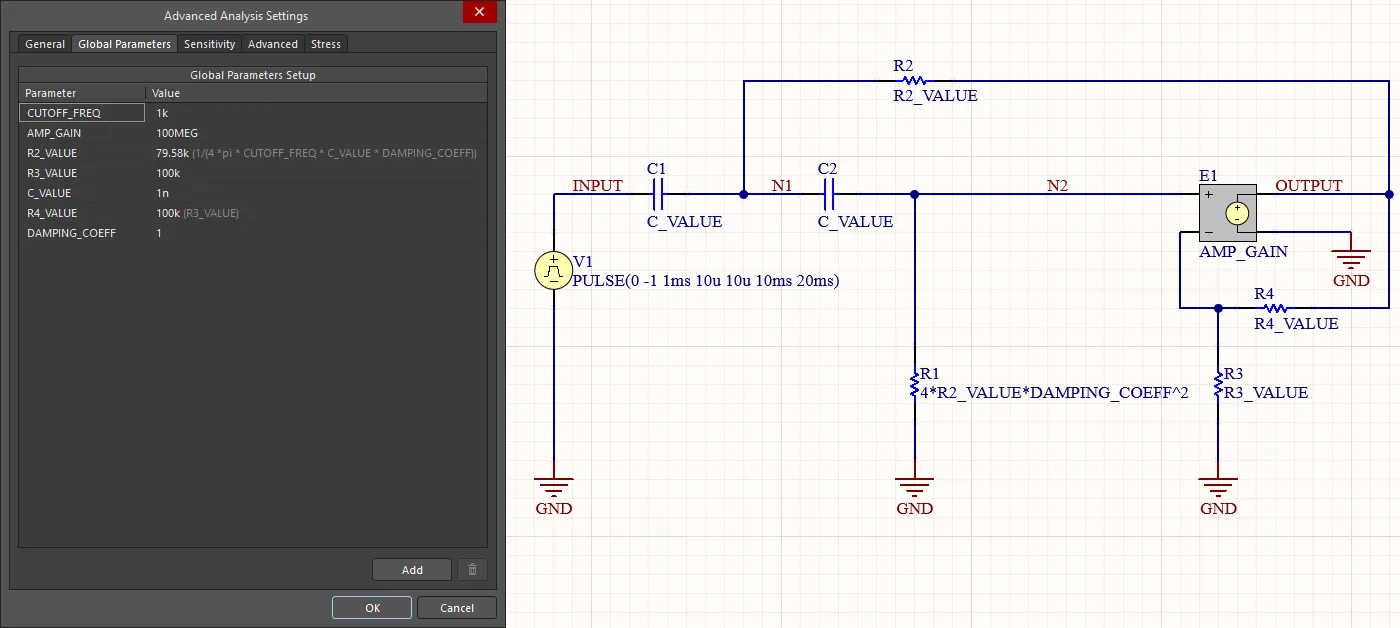
Os valores dos componentes fazem referência a parâmetros globais.
Opções avançadas de simulação
A aba Avançado da caixa de diálogo Advanced Analysis Settings (acessada clicando em Settings na região Analysis Setup & Run do painel Simulation Dashboard) permite definir opções avançadas de simulação, incluindo os valores das variáveis SPICE, o método de integração usado pelo simulador e a rede de referência da simulação.

A aba Advanced da caixa de diálogo Advanced Analysis Settings
A parte superior desta aba lista opções que oferecem acesso direto às variáveis SPICE, permitindo alterar limites de iteração, tolerâncias de erro etc. A seguir, cada uma das variáveis SPICE contidas na lista é detalhada.
Opções do SPICE
| Opção do SPICE | Descrição | Valor padrão |
|---|---|---|
| ABSTOL | Define a tolerância absoluta de erro de corrente (em amperes). | 1e-12 |
| AUTOPARTIAL | Habilita o cálculo automático de derivadas parciais para módulos de código XSpice. | Desabilitado |
| BADMOS3 | Usa a versão mais antiga do modelo MOS3 com a descontinuidade "kappa". | Desabilitado |
| BYPASS | Habilita o esquema de bypass de dispositivos para a avaliação de modelos não lineares. | Desabilitado |
| CHGTOL | Estabelece o limite inferior da carga do capacitor ou do fluxo do indutor (em coulombs); usado no algoritmo de controle do passo de tempo LTE. | 1e-14 |
| CONVABSSTEP | Define o limite do tamanho absoluto do passo na resolução da convergência do ponto de operação CC para entradas de modelos de código. | 0.1 |
| CONVLIMIT | Desabilita o algoritmo de convergência usado em alguns modelos de componentes integrados. | Habilitado |
| CONVSTEP | Define o limite do tamanho relativo do passo na resolução da convergência do ponto de operação CC para entradas de modelos de código. | 0.25 |
| CURRENTMNS | Define o fator de escala usado para determinar a corrente mínima de alimentação quando o valor não é especificado no modelo SimCode. | 1.5 |
| CURRENTMXS | Fator de escala usado para determinar a corrente máxima de alimentação quando o valor não é especificado no modelo SimCode. | 0.5 |
| DEFAD | Define a área de difusão do dreno do MOS. | 0.0 |
| DEFAS | Define a área de difusão da fonte do MOS. | 0.0 |
| DEFL | Define o comprimento do canal do MOS (em micrômetros). | 1e-4 |
| DEFW | Define a largura do canal do MOS (em micrômetros). | 1e-4 |
| DIGERRDEFAULT | Limite de erro padrão por dispositivo de restrição digital | 20 |
| DIGIL | Tensão de nível baixo da entrada digital | 1e-1 |
| DIGIH | Tensão de nível alto da entrada digital | 9e-1 |
| DIGIOLVL | Nível padrão de E/S digital: 1-4 | 1 |
| DIGIRD | Tempo de atraso de subida da entrada digital | 1e-9 |
| DIGIFD | Tempo de atraso de descida da entrada digital | 1e-9 |
| DIGOL | Tensão de nível baixo da saída digital | 0.0 |
| DIGOH | Tensão de nível alto da saída digital | 1.0 |
| DIGOU | Tensão de estado indefinido da saída digital | 0.5 |
| DIGOR | Tempo de subida da saída digital | 1e-9 |
| DIGOF | Tempo de descida da saída digital | 1e-9 |
| DIGMNTYMX | Seletor de atraso padrão: 1=mínimo, 2=típico, 3=máximo | 2 |
| DIGMNTYSCALE | Fator de escala usado para obter atrasos mínimos a partir de atrasos típicos | .4 |
| DIGTYMXSCALE | Fator de escala usado para obter atrasos máximos a partir de atrasos típicos | 1.6 |
| DRIVEMNS | Define o fator de escala usado para determinar a capacidade mínima de acionamento da saída quando o valor não é especificado no modelo SimCode. | 1.5 |
| DRIVEMXS | Define o fator de escala usado para determinar a capacidade máxima de acionamento da saída quando o valor não é especificado no modelo SimCode. | 0.5 |
| DRVMNTYMX | Substituição global temporária do índice de capacidade de acionamento da saída em dispositivos SimCode (Nenhum, Mínimo, Típico, Máximo). | Nenhum |
| GMIN | Define a condutância mínima (resistência máxima) de qualquer dispositivo no circuito (em mhos). Também define o valor da condutância inserida em paralelo com cada junção pn no circuito. | 1e-12 |
| GMINSTEP | Define o número de passos no algoritmo de variação gradual de GMIN. Quando definido como 0, a variação gradual de GMIN é desativada, tornando a variação gradual das fontes o algoritmo padrão de convergência CC (ponto de operação) do simulador. | 1 |
| IMNTYMX | Substituição global temporária do índice de corrente de alimentação em dispositivos SimCode (Nenhum, Mínimo, Típico, Máximo). | Nenhum |
| ITL1 | Define o limite de iterações da análise do ponto de operação. | 100 |
| ITL2 | Define o limite de iterações da análise CC. | 50 |
| ITL3 | Define o limite inferior de iterações da análise de transientes. | 4 |
| ITL4 | Define o limite de iterações por ponto de tempo da análise de transientes. | 40 |
| ITL5 | Define o limite total de iterações da análise de transientes. | 5000 |
| KEEPOPINFO | Mantém as informações do ponto de operação quando uma análise CA é executada. | Desativado |
| LDMNTYMX | Substituição global temporária do índice de carga de entrada em dispositivos SimCode (Nenhum, Mínimo, Típico, Máximo). | Nenhum |
| LOADMNS | Define o fator de escala usado para determinar a carga mínima de entrada (resistência máxima de entrada) quando o valor não é especificado no modelo SimCode. | 1.5 |
| LOADMXS | Define o fator de escala usado para determinar a carga máxima de entrada (resistência mínima de entrada) quando o valor não é especificado no modelo SimCode. | 0.5 |
| MAXEVTITER | Define o número máximo de iterações de eventos para convergência CC (ponto de operação). | 0 |
| MAXOPALTER | Define o número máximo de alternâncias entre análise analógica e eventos para convergência CC (ponto de operação). | 0 |
| MINBREAK | Define o tempo mínimo entre pontos de interrupção (em segundos). | 0.0 (Automático) |
| NOOPALTER | Ativa as alternâncias CC (ponto de operação). | Desativado |
| NOOPITER | Pula diretamente para o algoritmo de variação gradual de GMIN. | Desativado |
| PIVREL | Define a razão relativa entre o maior elemento da coluna na matriz e um valor de pivô aceitável. O valor deve estar entre 0 e 1. | 1e-3 |
| PIVTOL | Define o valor mínimo absoluto para que um elemento da matriz seja aceito como pivô. | 1e-13 |
| PROPMNS | Define o fator de escala usado para determinar o atraso mínimo de propagação quando o valor não é especificado no modelo SimCode. | 0.5 |
| PROPMXS | Define o fator de escala usado para determinar o atraso máximo de propagação quando o valor não é especificado no modelo SimCode. | 1.5 |
| RAMPTIME | Controla o tempo de ativação das fontes independentes e das condições iniciais de capacitores e indutores, de zero até seu valor final, durante o período especificado (em segundos). | 0.0 |
| RELTOL | Define a tolerância de erro relativo do programa. O valor deve estar entre 0 e 1. | 1e-3 |
| RNODETOGND | Resistência em derivação (em ohms) para nós sem um caminho CC para o terra. | 1e12 |
| RSHUNT | Valor (em ohms) dos resistores adicionados entre cada nó do circuito e o terra, ajudando a eliminar problemas como erros de "matriz singular". Em geral, o valor de RSHUNT deve ser definido como uma resistência muito alta (1e12). | 0.0 (Sem resistores em derivação) |
| SIMWARN | Permite que mensagens de aviso do SimCode sejam exibidas durante a execução. Os avisos do SimCode podem incluir informações sobre violações de temporização (tsetup, thold etc.) ou indicar que a tensão de alimentação caiu abaixo das especificações do dispositivo (Nenhum, Não, Sim). | Nenhum |
| SRCSTEP | Define o número de passos no algoritmo de variação gradual das fontes para convergência CC (ponto de operação). | 1 |
| TEMP | Define a temperatura real de operação do circuito (em graus Celsius). Qualquer desvio em relação a TNOM produzirá uma alteração nos resultados da simulação. Quando um modelo de dispositivo possui um parâmetro Temperature que pode ser definido no nível do componente, a definição de um valor para esse parâmetro substituirá TEMP. |
27.0 |
| TNOM | Define a temperatura nominal para a qual os modelos de dispositivos são criados (em graus Celsius). Quando um modelo de dispositivo possui um parâmetro TNOM que pode ser definido no nível do arquivo de modelo, a definição de um valor para esse parâmetro substituirá TNOM. | 27.0 |
| TPMNTYMX | Substituição global temporária do índice de atraso de propagação em dispositivos SimCode (Nenhum, Mínimo, Típico, Máximo). | Nenhum |
| TRTOL | Usado no algoritmo de controle do passo de tempo LTE. Trata-se de uma estimativa do fator pelo qual o SPICE superestima o erro real de truncamento. | 7.0 |
| TRYTOCOMPACT | Aplicável ao modelo LTRA. Quando especificado, o simulador tenta compactar o histórico de tensões e correntes de entrada da linha de transmissão LTRA | Desativado |
| VNTOL | Define a tolerância absoluta de tensão do programa (em volts). | 1e-6 |
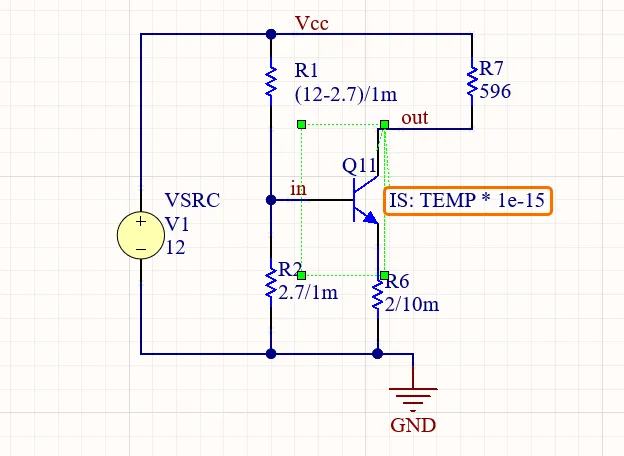
Você pode definir o método de integração numérica usado nas simulações no campo Integration method. O método Trapezoidal é relativamente rápido e preciso, mas tende a oscilar sob certas condições. Os métodos Gear exigem tempos de simulação mais longos, mas tendem a ser mais estáveis. Usar uma ordem mais alta no método Gear teoricamente leva a resultados mais precisos, mas aumenta o tempo de simulação. O método padrão é Trapezoidal.
Quando uma simulação é executada, todos os dados coletados para todos os sinais disponíveis são referenciados a uma net específica do circuito. Essa net é definida no campo Spice Reference Net Name e, por padrão, é a net GND. Para executar uma simulação transiente referenciada a uma net diferente do terra, insira o nome da net nesse campo.
As configurações Digital Supply VCC e Digital Supply VDD não são usadas pelo simulador nas versões atuais do Altium Designer.
Execução das análises
Após configurar os tipos de análise necessários, clique no botão Run correspondente à direita do nome da análise para executá-la. Os resultados da análise serão apresentados em um novo documento chamado <ProjectName>.sdf, que será aberto automaticamente em uma aba de documento.
Para executar todos os tipos de análise e exibi-los no mesmo documento de resultados da simulação, use o comando Simulate » Run Simulation nos menus principais (atalho: F9). Os resultados de cada tipo de análise serão apresentados em seu próprio gráfico.
 na barra de ferramentas SimView Standard . A simulação será interrompida. As formas de onda dos dados coletados serão exibidas, caso já tenham sido geradas, até o ponto da interrupção. Em alguns casos, as formas de onda serão exibidas parcialmente; em outros, nenhum dado estará presente.
 Localizado por IA