
Verificando e Preparando um Projeto para Simulação
Num relance
- Saiba como controlar quais folhas de esquemático são incluídas na simulação e como isso ajuda a isolar e depurar problemas.
- Conheça as principais verificações realizadas pelo Altium Designer, incluindo problemas de ERC, nós de referência ausentes, designadores duplicados, problemas nos nomes das redes e erros nos modelos de simulação.
- Entenda as etapas práticas necessárias para preparar um projeto para simulação, incluindo o gerenciamento de componentes exclusivos de simulação e a adição das fontes de tensão ou corrente necessárias para executar as análises.
O projeto a ser simulado deve ser verificado e preparado adequadamente para que você possa obter os resultados corretos da simulação. As regiões relevantes do painel Simulation Dashboard orientarão você na verificação e preparação do projeto para garantir que ele atenda aos requisitos necessários para a simulação.
Controlando o escopo da simulação
Primeiramente, o escopo da simulação deve ser escolhido usando a configuração Affect na parte superior do painel Simulation Dashboard. Essa configuração define para quais folhas do projeto ativo o simulador de circuitos gera uma lista de circuitos:
- Document – apenas para a folha de esquemático que está aberta no momento.
- Project – para todas as folhas do projeto atual.
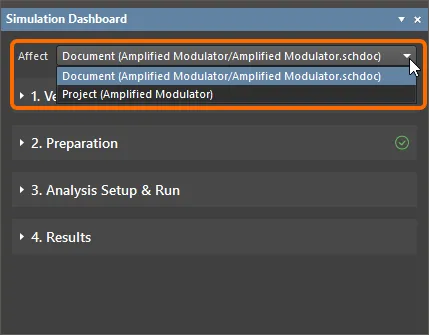
Defina quais folhas de esquemático devem ser incluídas na simulação.
Usando uma Compile Mask em projetos para simulação
Como todos os elementos de um projeto cobertos por uma diretiva Compile Mask ficam invisíveis para o compilador do projeto, eles serão omitidos do projeto. Esse recurso pode ser muito útil quando a simulação faz parte do fluxo de projeto.
Fontes de tensão e corrente são elementos necessários para executar simulações de circuitos, mas não devem fazer parte da PCB finalizada. Com um pouco de planejamento da estrutura do circuito, geralmente é possível agrupar todos os componentes específicos da simulação em uma seção do projeto — uma seção que pode ser facilmente coberta por uma diretiva Compile Mask.
Quando o circuito é usado para simulação, a diretiva Compile Mask é desativada para revelar os componentes específicos da simulação. Depois que o circuito é verificado e está pronto para ser incluído no projeto, a diretiva Compile Mask pode ser reativada, de modo que os componentes específicos da simulação sejam excluídos do projeto. Se o projeto precisar ser alterado novamente no futuro, outra rodada de simulação poderá ser executada rapidamente antes da aprovação final, desativando a diretiva Compile Mask (para revelar novamente os componentes específicos da simulação).


Verificando o projeto para simulação
Primeiramente, o esquemático usado na simulação deve fazer parte de um projeto de PCB (*.PrjPcb). Se a folha de esquemático for um documento avulso, os controles relacionados à simulação não estarão disponíveis para uso: o comando Simulate » Run Simulation dos menus principais estará inativo, assim como o painel Simulation Dashboard. Um aviso será exibido na parte superior do painel.
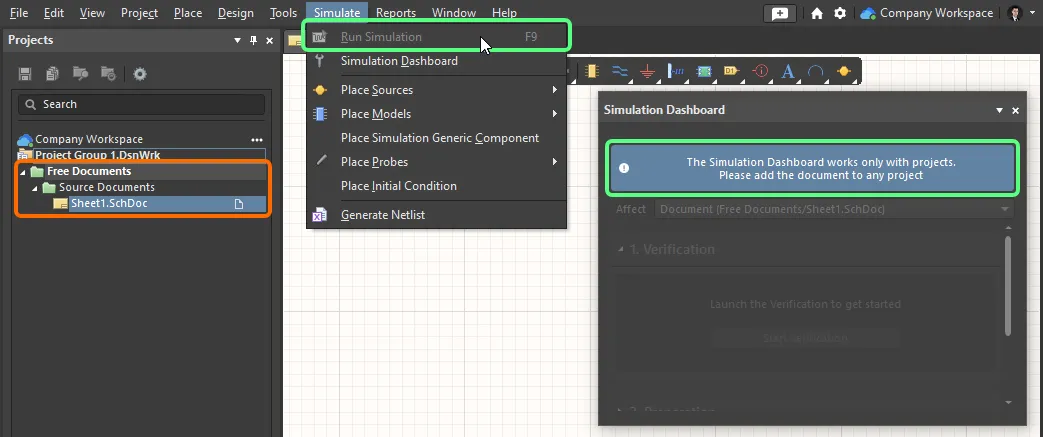
A simulação não está disponível para um esquemático que não faz parte de um projeto.
Quando o documento de esquemático ativo fizer parte de um projeto de PCB, clique no botão Start Verification na região Verification do painel Simulation Dashboard para iniciar a verificação do projeto de acordo com o escopo da simulação escolhido.
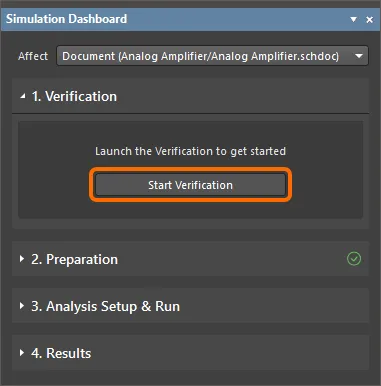
Clique em Start Verification para verificar seu circuito para simulação.
Uma série de processos e verificações automatizados será executada, incluindo a geração da netlist SPICE do circuito (*.nsx), diversas verificações de regras elétricas relacionadas à simulação e verificações de validade dos modelos de simulação. A verificação dos modelos detectará componentes sem modelos de simulação e modelos com erros de análise sintática ou de mapeamento de pinos.
Quando nenhuma violação for detectada, um ícone de verificação verde será exibido na região Verification do painel Simulation Dashboard.
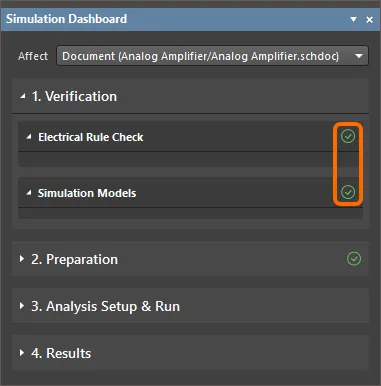
A região Verification quando nenhuma violação é detectada
Se alguma violação for detectada nas verificações, os avisos e ícones correspondentes serão exibidos na região Verification do painel Simulation Dashboard. As possíveis violações são descritas abaixo.
As violações das verificações de regras elétricas (ERC) de simulação serão listadas sob o cabeçalho Electrical Rule Check.
Circuito vazio para simulação
O esquemático deve incluir pelo menos um componente que tenha um modelo de simulação. Caso contrário, a simulação não poderá ser executada, e o aviso Empty circuit for simulation será exibido. O link Details abrirá o painel Messages com a mensagem de erro.

O aviso Empty circuit for simulation
Sem nó de referência
O esquemático deve incluir uma rede que o simulador possa usar como nó de referência. Um objeto de rede (geralmente, uma porta de alimentação) deve estar conectado a pelo menos um componente. Caso contrário, a simulação não poderá ser executada, e o aviso No reference node será exibido. O link Details abrirá o painel Messages com a mensagem de erro.

O aviso No reference node


Designadores duplicados
Cada componente deve ter um designador exclusivo. Se forem detectados designadores duplicados, o aviso Duplicate Designators será exibido. O link Details abrirá o painel Messages com a mensagem de erro.

O aviso Duplicate designators
Malha de fonte de tensão/indutor encontrada
Os pinos de fontes de tensão e indutores não devem estar em curto-circuito, ou seja, os pinos de uma fonte de tensão ou de um indutor não devem estar conectados à mesma rede. Caso contrário, o Voltage source/Inductor loop found aviso será exibido. O link Details abrirá o painel Messages com a mensagem de erro.
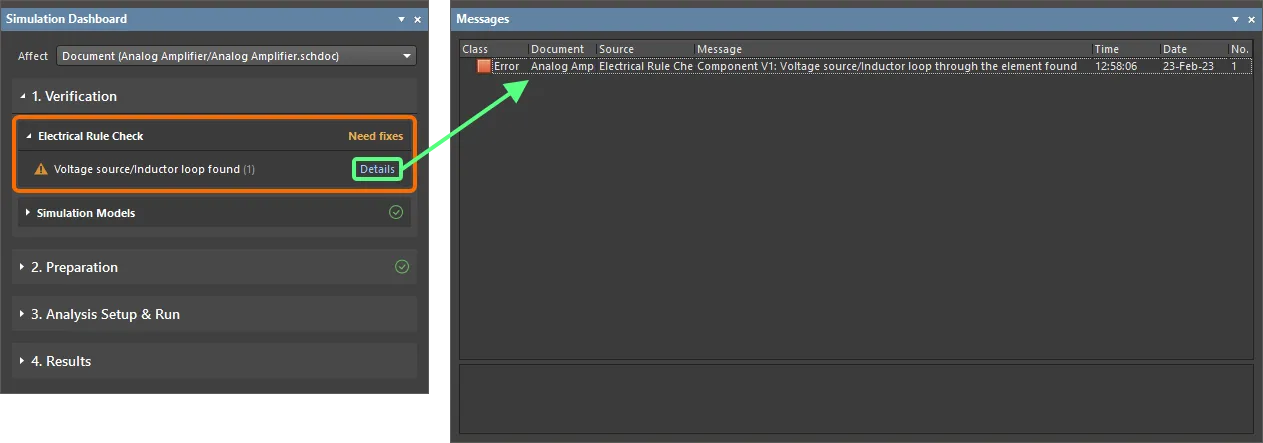
O aviso Voltage source/Inductor loop found
Erros nos nomes das redes
Os nomes das redes usados no circuito não devem conter caracteres incompatíveis com SPICE, como espaços e vírgulas. Caso contrário, o aviso Net name errors será exibido. O link Details abrirá o painel Messages com a mensagem de erro.
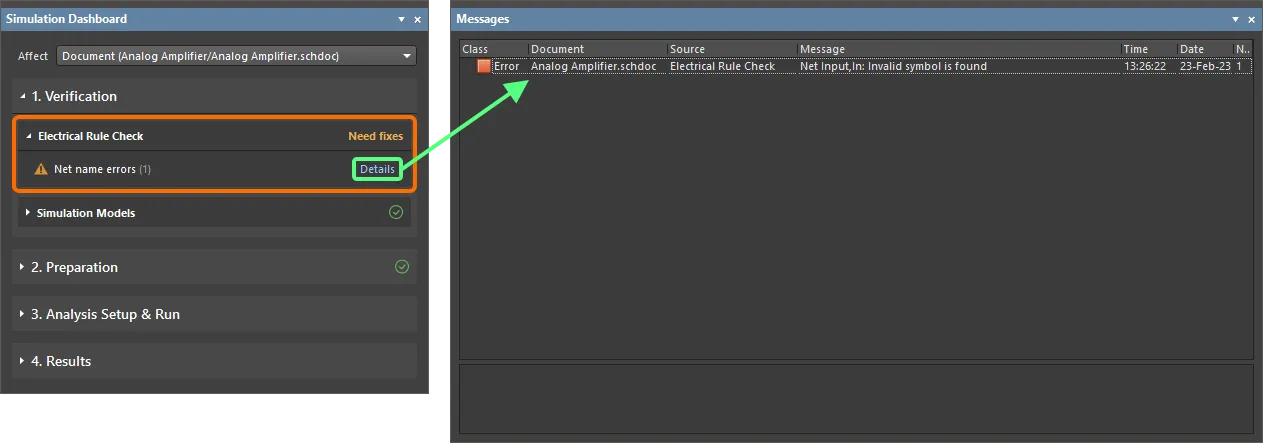
O aviso Net name errors
Erros nos parâmetros globais
Os valores dos parâmetros globais usados no circuito devem estar corretos. Caso contrário, o aviso Global parameter errors será exibido. O link Details abrirá o painel Messages com a mensagem de erro.
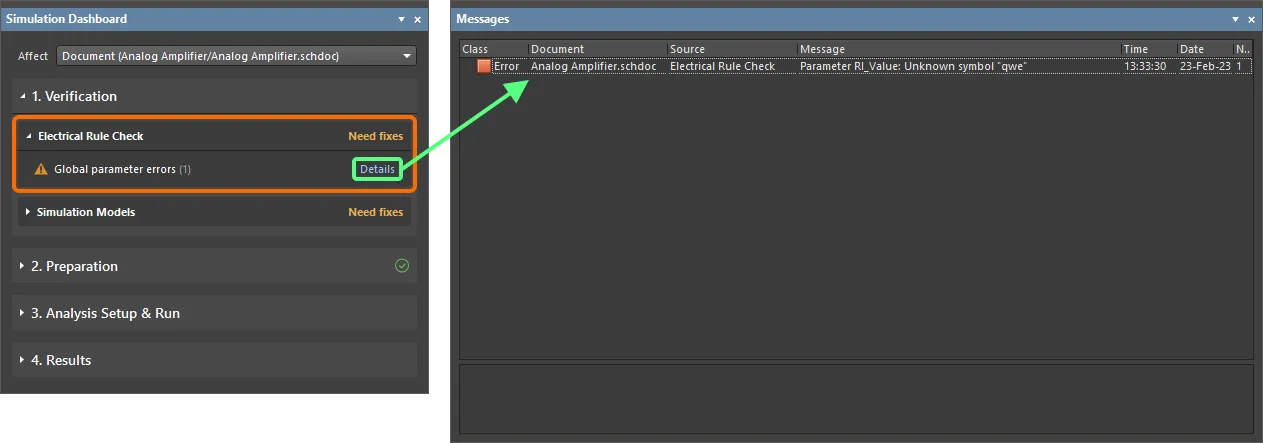
O aviso Global parameter errors

As violações relacionadas às verificações dos modelos de simulação dos componentes serão listadas sob o cabeçalho Simulation Models.
Componentes sem modelos
Cada componente deve ter um modelo de simulação. Se um componente não tiver um modelo, o aviso Components without Models será exibido.
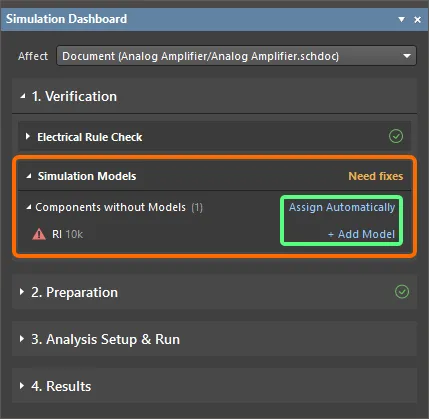
O aviso Components without Models
Clique no controle Add Model ao lado de um componente específico para acessar a caixa de diálogo Sim Model e selecionar manualmente um modelo de simulação para esse componente.
Clique no controle Assign Automatically para adicionar automaticamente os modelos ausentes. A busca por modelos disponíveis será realizada sequencialmente nas seguintes fontes:
- Local – os modelos armazenados localmente e localizados no caminho definido no campo Model Path da página Simulation – General da caixa de diálogo Preferences.
- Libraries – as bibliotecas instaladas listadas na aba Installed da caixa de diálogo Available File-based Libraries.
- Server – modelos de simulação do Workspace conectado.
- Octopart – modelos de simulação disponíveis na biblioteca na nuvem.
Os modelos encontrados serão atribuídos aos componentes, com os pinos mapeados automaticamente entre o componente e o modelo de simulação. Os resultados da atribuição automática são exibidos no painel Simulation Dashboard. Ao clicar no link Edit Model de um modelo atribuído automaticamente, as mensagens relacionadas (status, modelos candidatos) serão exibidas no painel Messages (além de abrir a caixa de diálogo Sim Model).
Erros de sintaxe do modelo
Cada componente deve ter um modelo de simulação. Se um modelo tiver erros de sintaxe, o aviso Model syntax errors será exibido. Clique no controle Edit Model para acessar a caixa de diálogo Sim Model e examinar o modelo. Os erros encontrados serão exibidos no canto inferior direito da caixa de diálogo.
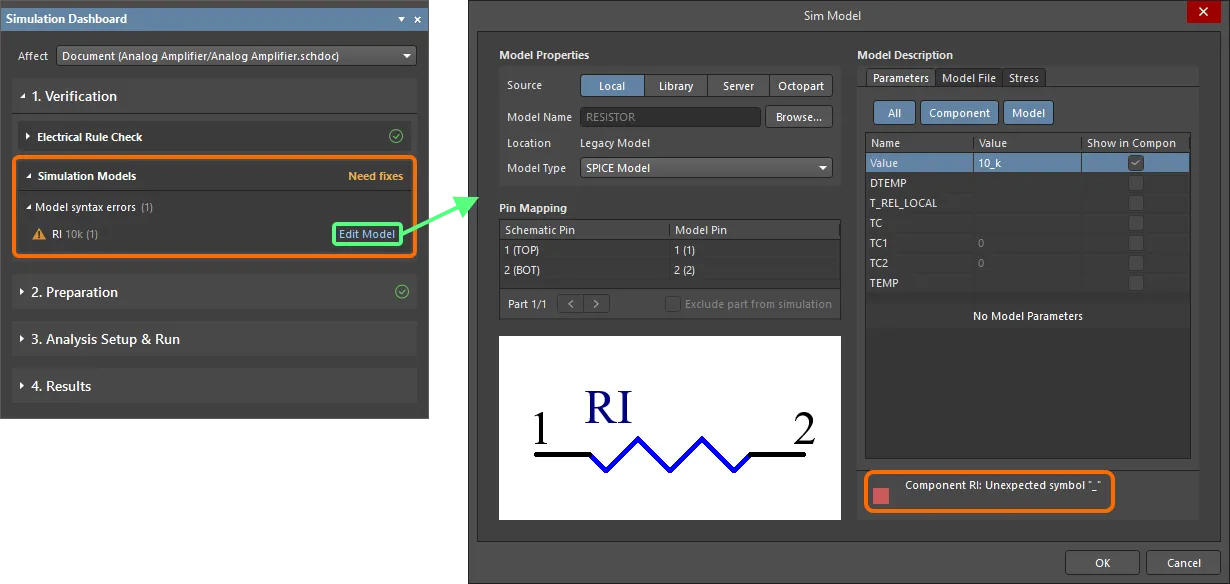
Preparação do projeto para simulação
Como adicionar e configurar uma fonte de simulação
Para simular um circuito, o projeto esquemático deve conter pelo menos uma fonte de tensão ou corrente. Se não houver nenhuma fonte, a simulação ainda poderá ser realizada e você receberá um aviso com a mensagem Need to add source na região Preparation do painel Simulation Dashboard. Uma fonte de tensão ou corrente pode ser inserida no esquemático clicando no controle Add na região Simulation Sources do painel Simulation Dashboard e selecionando o comando Voltage ou Current no menu, ou usando o comando Place Voltage ou Place Current no menu principal Simulate ou no menu de comandos de simulação da Active Bar.
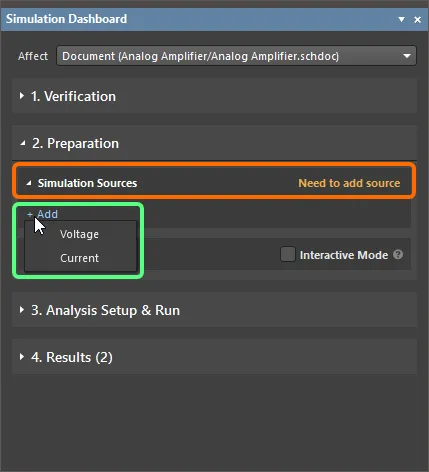
As fontes de simulação devem ser adicionadas ao circuito. Isso pode ser feito diretamente no painel Simulation Dashboard.
Após inserir uma fonte, suas propriedades podem ser alteradas no painel Properties. Observações sobre a configuração das propriedades de uma fonte:
-
Stimulus Name é o nome atribuído ao sinal. Você pode criar novos sinais para o esquemático ou remover os desnecessários. Selecione um sinal na lista disponível usando o menu suspenso da propriedade Stimulus Name. Você pode atribuir a mesma configuração de nome de sinal a várias fontes de sinal em um circuito elétrico.
-
Stimulus Type é a seleção do tipo de fonte conforme a dependência do sinal em relação ao tempo:
- DC Source – uma fonte de sinal constante, sem dependência do tempo.
- Exponential – uma fonte de sinal exponencial com dependência temporal na forma de uma função exponencial.
- Piecewise Linear – uma fonte de sinal dependente do tempo na forma de uma função linear por partes. Saiba mais sobre Como configurar uma fonte linear por partes.
- Pulse – uma fonte de sinal com dependência temporal na forma de um pulso retangular.
- Single Frequency FM – uma fonte de sinal com dependência temporal na forma de uma função modulada por uma única frequência.
- Sinusoidal – uma fonte de sinal com dependência temporal na forma de uma função senoidal.
- File – fonte PWL baseada em arquivo CSV. Saiba mais sobre Como usar um arquivo CSV como fonte.
- Vários parâmetros da fonte estão disponíveis na área Parameters do painel Properties. O conjunto de parâmetros depende do tipo de fonte selecionado.
- A região de pré-visualização mostra o sinal por um curto período de tempo (dois períodos de baixa frequência para sinais periódicos) com base nos parâmetros especificados. Isso permite acompanhar as alterações feitas e verificar se estão corretas.
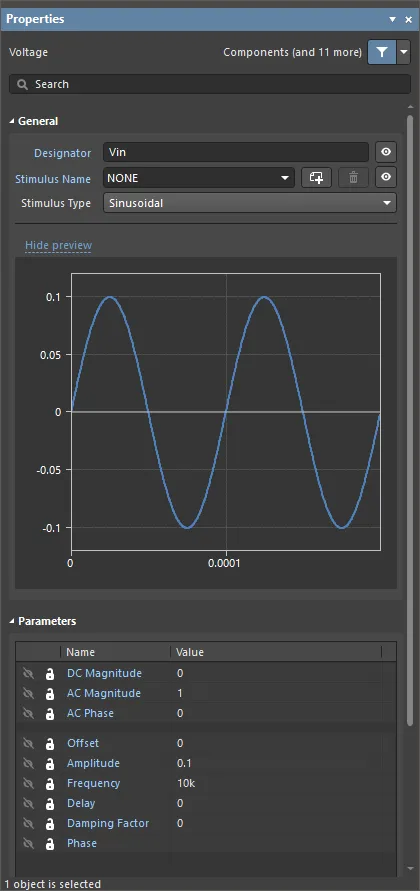
Um exemplo de propriedades configuradas para uma fonte senoidal
Todas as fontes posicionadas nos esquemáticos são listadas no painel Simulation Dashboard. Nele, você pode remover as fontes adicionadas e também ativá-las/desativá-las. Uma fonte desativada não participa do cálculo e é exibida com cores esmaecidas no esquemático. Clique no nome de uma fonte para localizá-la na folha do esquemático.
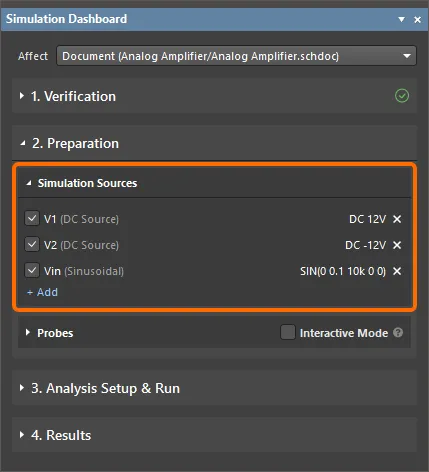
Explore e gerencie as fontes de simulação no painel Simulation Dashboard
Configuração de uma fonte linear por trechos
Muitas vezes, é necessário criar um sinal linear por trechos complexo quando a forma de onda é especificada pelo usuário. Nessa situação, podem ser usadas fontes de tensão e corrente interpoladas VPWL e IPWL. Quando Piecewise Linear é escolhido como Stymulus Type para a fonte selecionada, use o campo do parâmetro Time-Value Pairs na região Parameters do painel Properties para especificar os valores das coordenadas dos eixos como uma sequência numérica, conforme mostrado abaixo.
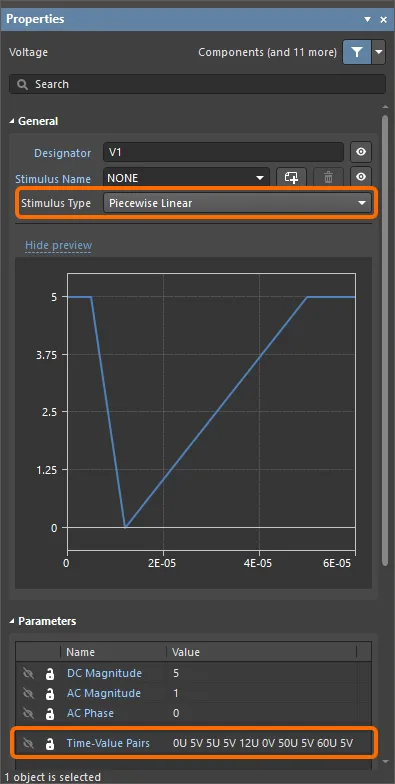
Use o parâmetro Time-Value Pairs para configurar uma fonte Piecewise Linear
Uso de um arquivo CSV como fonte
O simulador de circuitos também permite usar um arquivo CSV para especificar os pares de tempo e valor das fontes de tensão e corrente interpoladas VPWL e IPWL. Defina Stimulus Type como File e, em seguida, especifique o caminho e o nome do arquivo no parâmetro File (por exemplo, C:\Designs\Circuit Simulation\Analog Amplifier\PWL_Source.csv), conforme mostrado abaixo. Você pode especificar o caminho e o nome do arquivo manualmente ou clicar duas vezes no campo File e, em seguida, procurar e selecionar o arquivo desejado.

Adição e configuração de sondas
As sondas são usadas para realizar medições em locais específicos do circuito. Uma sonda pode ser posicionada nos esquemáticos clicando no controle Add na região Probes do painel Simulation Dashboard e selecionando o tipo de sonda desejado no menu, ou usando os comandos do menu Simulate » Place Probe ou o menu de comandos de simulação na Active Bar. Os seguintes tipos de sondas estão disponíveis:
- Voltage – mostra a tensão em relação ao nó de referência de um circuito elétrico (geralmente um nó GND). A sonda deve ser posicionada em um fio ou no ponto de conexão elétrica de um pino de componente.
- Current – mostra a corrente que entra no pino do componente. Um valor de corrente positivo indica que a corrente está entrando no pino do componente, enquanto um valor de corrente negativo indica que a corrente está saindo do pino do componente. A sonda de corrente deve ser posicionada no ponto de conexão elétrica de um pino de componente.
- Power – mostra o valor instantâneo da potência no pino do componente. Um valor de potência positivo indica que o pino do componente está funcionando como consumidor de energia, enquanto um valor de potência negativo indica que o pino está funcionando como fonte de energia. A sonda de potência deve ser posicionada no ponto de conexão elétrica de um pino de componente.
- Voltage Difference – mostra a tensão entre os nós escolhidos. Um par de sondas — positiva (VD+) e negativa (VD-) — é posicionado sequencialmente em fios ou nos pontos de conexão elétrica dos pinos de componentes. A tensão é medida em relação à sonda negativa.
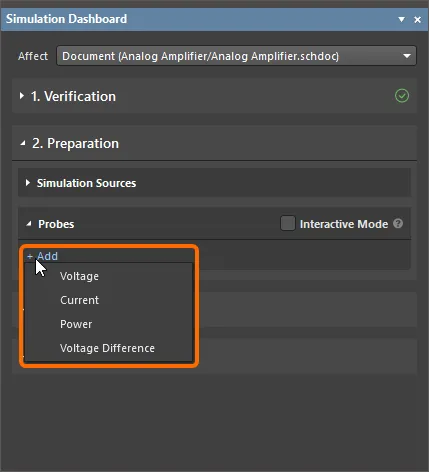
As sondas podem ser adicionadas diretamente pelo painel Simulation Dashboard.
Depois que uma sonda é posicionada, suas propriedades podem ser alteradas no painel Properties. Por padrão, ela receberá o nome da rede ou do componente em que foi posicionada.
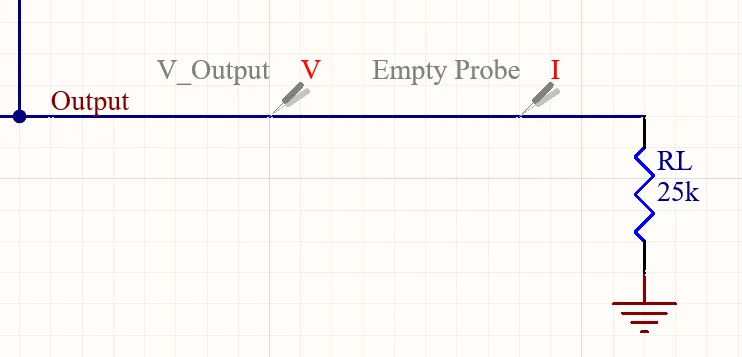
Exemplos de sondas posicionadas. Observe que a sonda de corrente foi posicionada em um local inadequado (fora de um pino de componente), por isso o nome Empty Probe foi atribuído a ela.
Todas as sondas posicionadas nos esquemáticos são listadas no painel Simulation Dashboard. Nele, você pode remover as sondas adicionadas e também ativá-las/desativá-las. Uma sonda desativada não participa do cálculo e é exibida com cores esmaecidas no esquemático. Clique no nome de uma sonda para localizá-la na folha do esquemático.
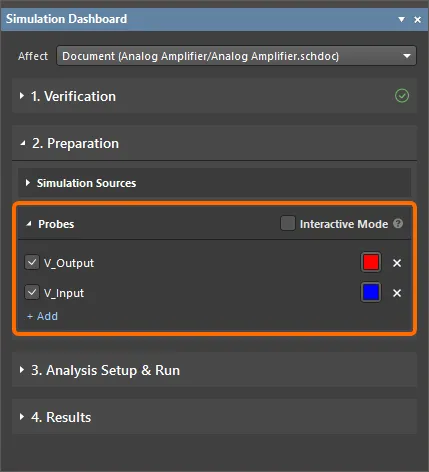
Explore e gerencie as sondas no painel Simulation Dashboard
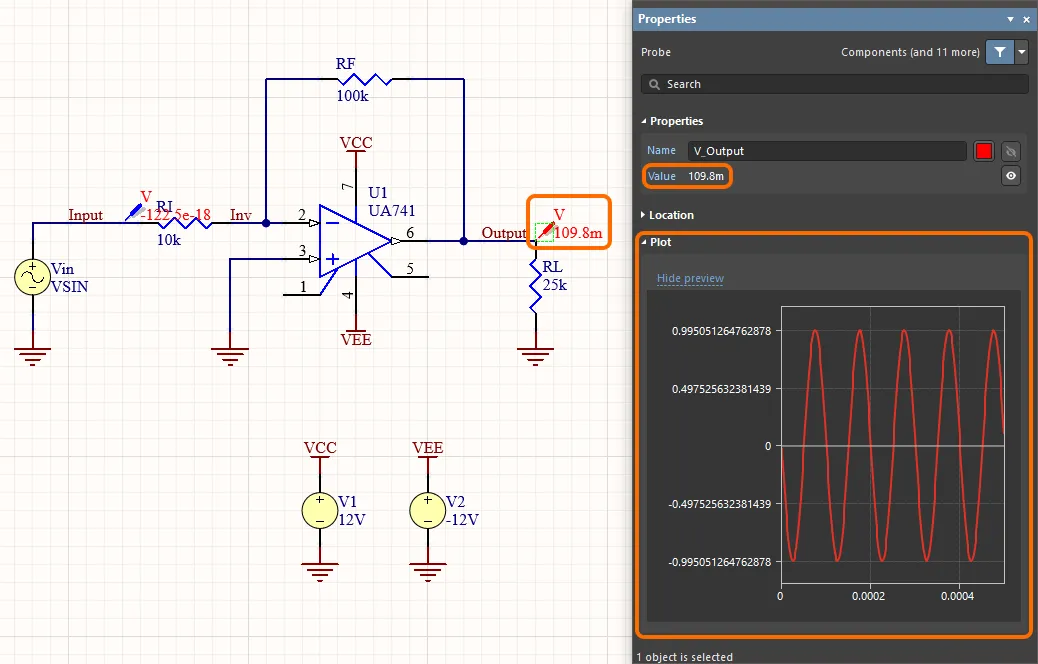
Modo de sondagem interativa
Você pode habilitar o modo de sondagem interativa ativando a opção Interactive Mode na região Preparation do painel Simulation Dashboard para refletir imediatamente quaisquer alterações nas sondas (adição e remoção de sondas, ativação e desativação de sondas, movimentação de uma sonda para outra rede e alteração da cor da sonda) no documento .sdf que contém os resultados da simulação.
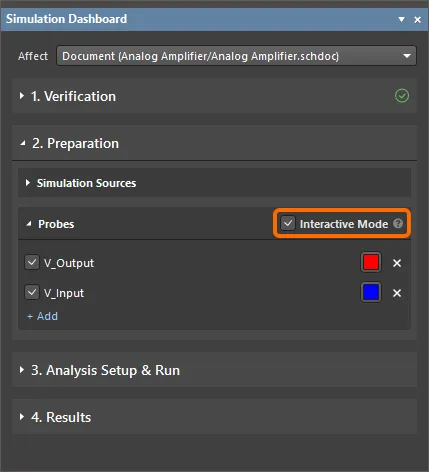
A opção Interactive Mode no painel Simulation Dashboard
Adição de modelos de simulação ao projeto
Para simular um projeto com sucesso, todos os componentes do circuito devem estar prontos para simulação, ou seja, cada um deles deve ter um modelo de simulação vinculado. O simulador do Altium Designer é compatível com formatos populares de modelos SPICE, incluindo PSpice e LTspice. Podem ser usados arquivos de modelo com as extensões .mdl, .ckt, .lib e .cir.
O Altium Designer inclui, por padrão, uma biblioteca Simulation Generic Components que contém diversos modelos de simulação para os componentes mais populares. Você também pode encontrar componentes prontos para simulação usando o painel Manufacturer Part Search do Altium Designer.
Com uma variedade tão ampla de componentes disponíveis para os projetistas, muitas vezes será necessário criar os componentes exigidos pelo circuito em bibliotecas adicionadas pelo usuário. Além de definir o símbolo do componente, é necessário obter e vincular um modelo de simulação para torná-lo pronto para simulação.
Um modelo de simulação pode ser obtido de diversas fontes. A seguir, apresentamos uma lista não exaustiva de possíveis locais ou métodos para obter o modelo necessário para um dispositivo que você deseja usar no projeto:
- Manufacturer – um local comum para procurar um modelo é o site do fabricante do dispositivo que você deseja usar. Normalmente, a página do dispositivo específico contém um link para os modelos disponíveis.
- Altium Designer's SPICE Model Wizard – use este assistente para criar e vincular automaticamente um modelo de dispositivo SPICE3f5 a um componente de biblioteca existente ou novo. Ao vincular o modelo a um novo componente, o assistente criará esse componente automaticamente. Os seguintes tipos de modelos de dispositivo são compatíveis: capacitor semicondutor, resistor semicondutor, chave controlada por corrente, chave controlada por tensão, JFET, linha de transmissão com perdas, linha de transmissão RC uniformemente distribuída, diodo e BJT. Para obter mais informações sobre como usar o assistente de modelos Spice do Altium Designer para criar um modelo de simulação, consulte Criar um modelo de simulação.
- Third-Party Modeling Tools – vários pacotes de software de simulação contêm recursos para modelar um dispositivo. Normalmente, esses recursos são oferecidos na forma de um assistente de modelos.
- Dedicated Modeling Companies – talvez seja possível obter o modelo necessário de uma empresa terceirizada que cria modelos de simulação com base em uma determinada especificação.
- By Hand – você pode criar o modelo necessário do zero. Normalmente, isso exige um bom conhecimento da linguagem na qual a definição do modelo está sendo escrita, por exemplo, ao criar um subcircuito. Ao criar um arquivo MDL simples, você precisará conhecer bem os parâmetros disponíveis para esse dispositivo e compatíveis com ele.
O modelo (ou macromodelo) é atribuído ao componente durante sua definição no editor correspondente ou depois que o símbolo esquemático do componente é posicionado na folha de esquemático.
As opções disponíveis para posicionar componentes com modelos de simulação no Altium Designer são descritas nas seções a seguir.
Posicionar um componente da biblioteca de componentes genéricos de simulação
A biblioteca Simulation Generic Components é instalada por padrão com o Altium Designer. Os componentes dessa biblioteca podem ser posicionados no esquemático como componentes comuns. Acesse a biblioteca pelo painel Components selecionando a entrada Simulation Generic Components ou selecionando o comando Simulate » Place Simulation Generic Component nos menus principais do editor de esquemáticos.
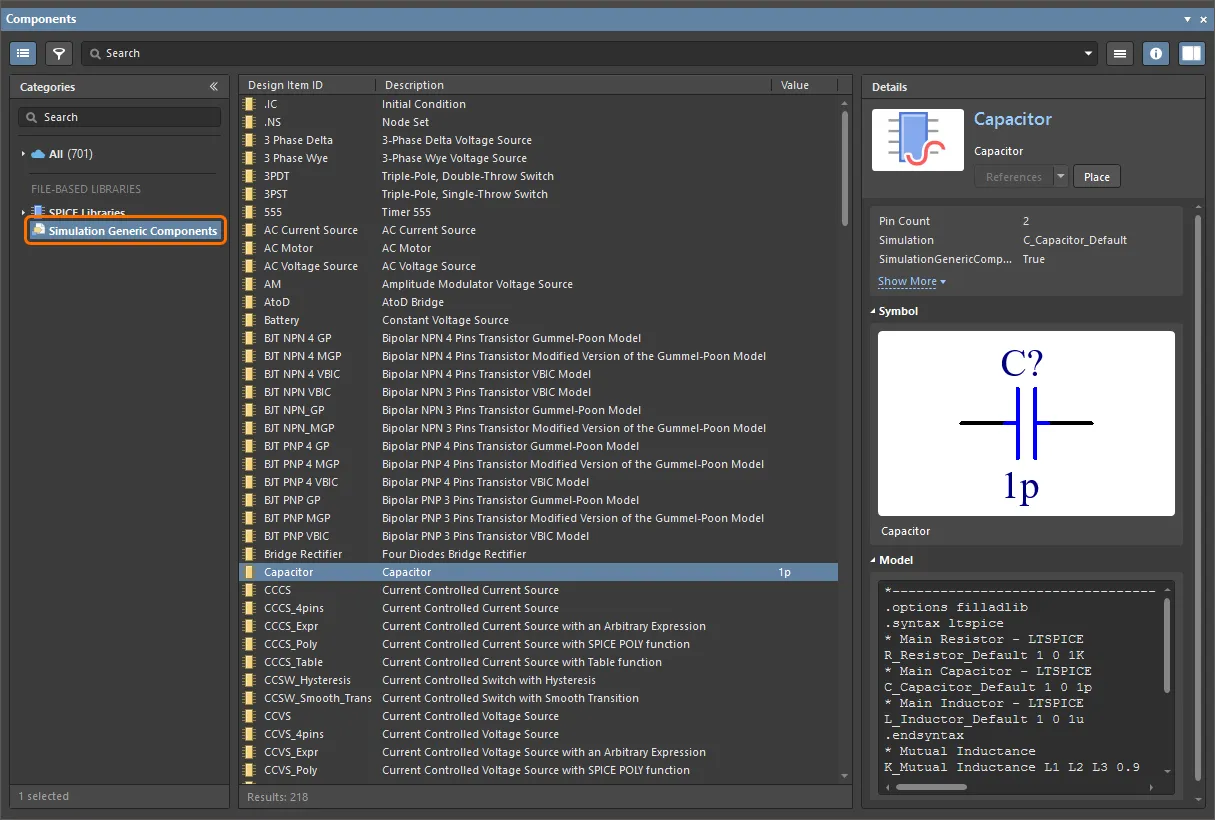
Acesse a biblioteca Simulation Generic Components pelo painel Components
Posicionar um componente com um modelo de simulação associado
Se um componente da sua biblioteca do Workspace ou de uma biblioteca disponível baseada em arquivos ou em banco de dados tiver um modelo de simulação associado, posicione esse componente a partir do painel Components.
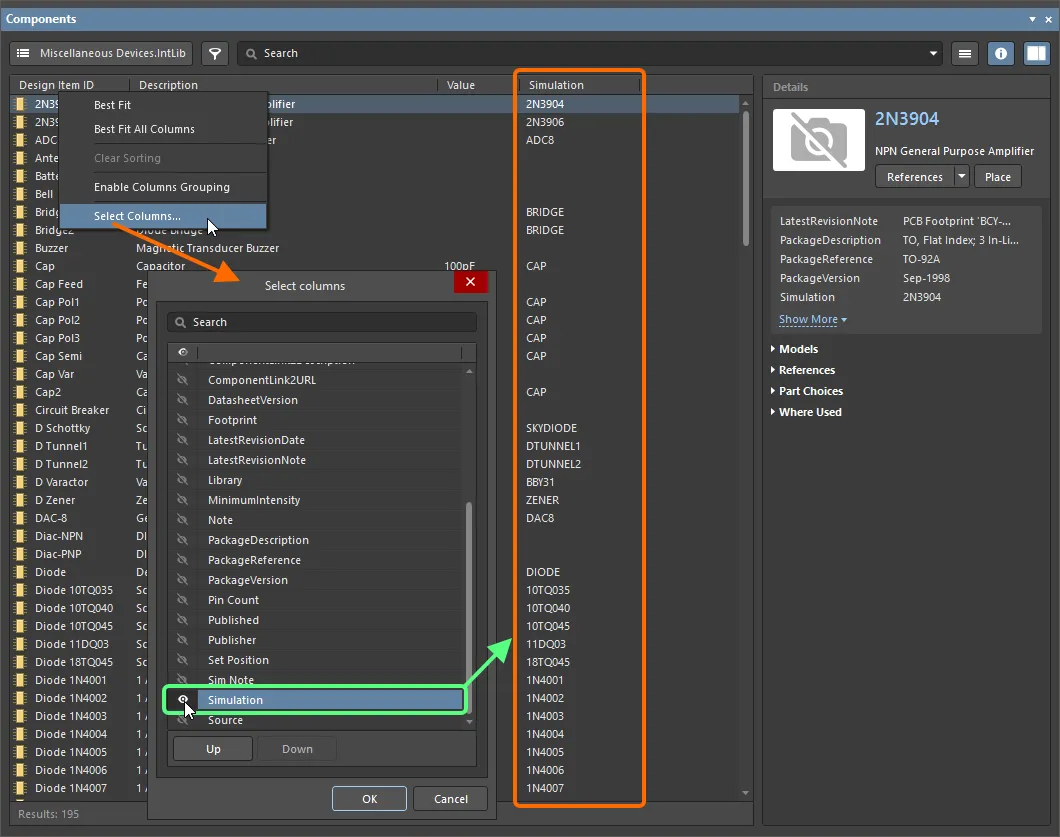
Obter um componente pronto para simulação no painel Manufacturer Part Search
O painel Manufacturing Part Search oferece acesso a peças de fabricantes, muitas das quais têm modelos de simulação. Você pode filtrar as peças para listar apenas aquelas que têm modelos de simulação selecionando a opção Yes para o parâmetro Has Simulation na área Filters do painel. As peças que têm modelos são listadas com o ícone  ao lado de suas entradas.

No painel Manufacturer Part Search, você pode filtrar a lista para exibir apenas as peças que têm modelos de simulação.
Uma peça selecionada na lista do painel Manufacturer Part Search pode ser salva no seu Workspace (recomendado), baixada como uma biblioteca integrada ou posicionada diretamente no projeto.
Inserção de um componente quando você tem apenas o modelo de simulação
Se você tiver um modelo de simulação na forma de um arquivo de modelo no disco rígido ou carregado no seu Workspace conectado, poderá inserir esse modelo diretamente pelo painel Components, em vez de primeiro associar esse modelo de simulação a um componente.
-
Para usar um arquivo de modelo no disco rígido dessa forma, disponibilize-o como uma biblioteca baseada em arquivo e, em seguida, selecione a entrada desse arquivo no painel.
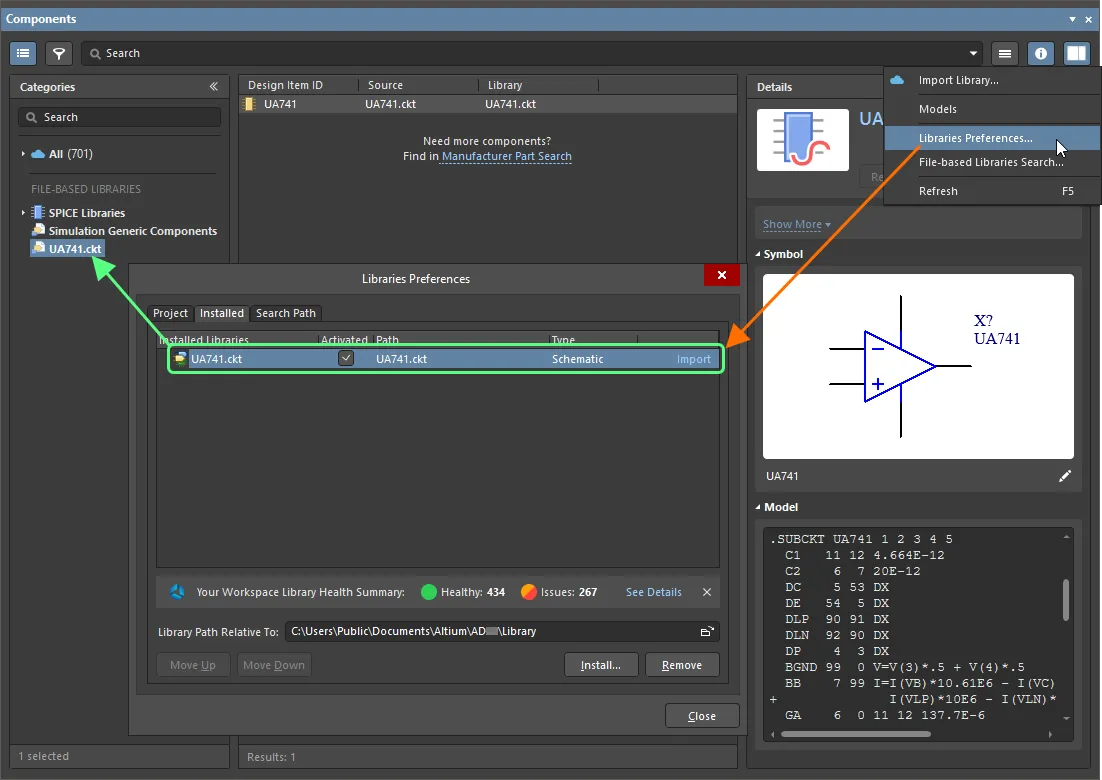
Um arquivo de modelo de simulação pode ser disponibilizado como uma biblioteca baseada em arquivo. Um exemplo de arquivo de modelo adicionado à lista de bibliotecas instaladas é mostrado aqui. -
Quando a opção Show in Components Panel está habilitada na página Simulação – Geral da caixa de diálogo Preferences, a categoria SPICE Libraries fica disponível no painel Components. As bibliotecas contidas na pasta Model Path especificada na página Simulation – General da caixa de diálogo Preferences serão listadas nessa categoria. A estrutura da categoria reflete a estrutura da pasta especificada. A pasta
SPICE Modelsespecificada nesse campo por padrão fica na pastaLibraryde instalação padrão da extensão Mixed Simulation (\ProgramData\Altium\Altium Designer <GUID>\Extensions\Mixed Simulation\Library) e inclui uma pasta com modelos SPICE da Analog Devices.
-
Para usar modelos de simulação do Workspace dessa forma, selecione Models no menu do botão
 no painel Components e, em seguida, selecione Simulations na categoria All da biblioteca do seu Workspace no painel.
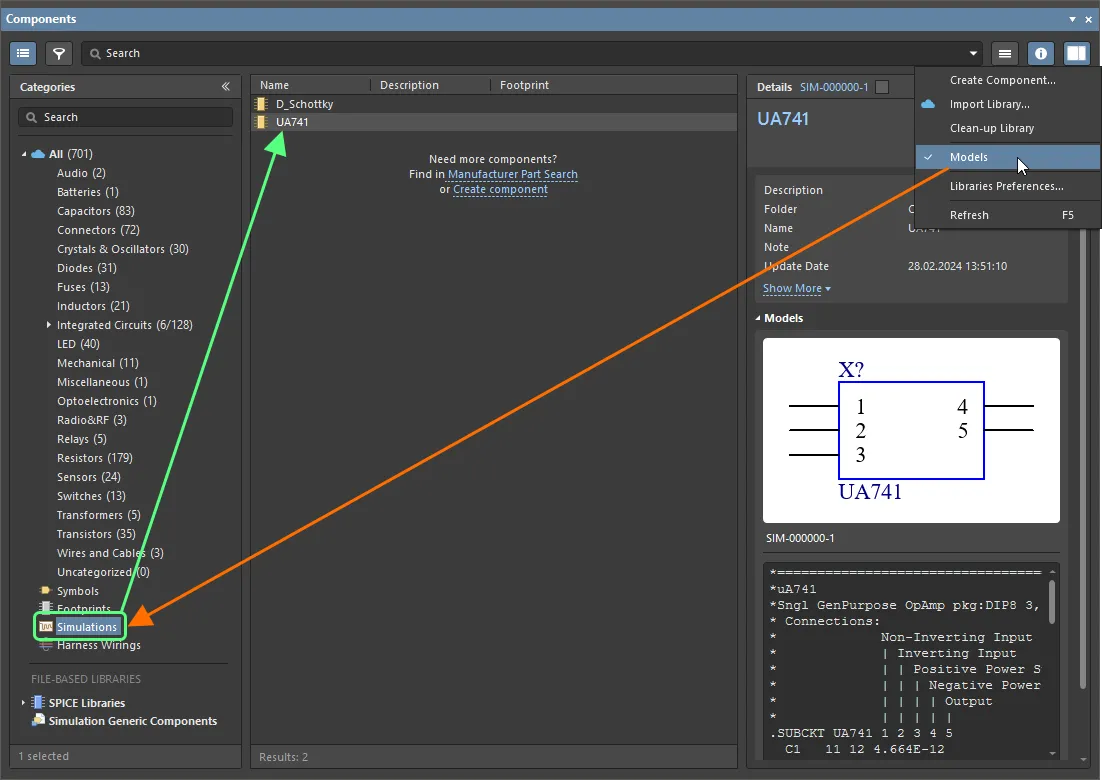
Navegue pelos modelos de simulação no seu Workspace conectado pelo painel Components, habilitando a opção Models no painel.
Quando você insere um modelo de simulação diretamente, o Altium Designer analisa o modelo e localiza um símbolo adequado na biblioteca Simulation Generic Components. Os componentes discretos terão um símbolo adequado ao seu tipo, e os componentes modelados por um subcircuito terão um símbolo retangular simples.
A tabela abaixo lista os tipos de modelo compatíveis e o símbolo de componente da biblioteca Simulation Generic Components que é inserido.
| Componente | Texto do modelo | Símbolo (ID do item de projeto da biblioteca SIM) |
|---|---|---|
| Resistor | .MODEL <model name> RES | Resistor |
| Capacitor | .MODEL <model name> CAP | Capacitor |
| Indutor | .MODEL <model name> IND | Indutor |
| Diodo | .MODEL <model name> D | Diodo |
| Transistor bipolar | .MODEL <model name> NPN | BJT NPN 4 MGP |
| Transistor bipolar | .MODEL <model name> PNP | BJT PNP 4 MGP |
| FET de junção | .MODEL <model name> NJF | JFET N-ch Level2 |
| FET de junção | .MODEL <model name> PJF | JFET P-ch Level2 |
| MOSFET | .MODEL <model name> NMOS | MOSFET N-ch Level1 |
| MOSFET | .MODEL <model name> PMOS | MOSFET P-ch Level1 |
Atribuição automática de modelos de simulação
Se um ou mais componentes sem modelos de simulação forem detectados durante a verificação do projeto, os avisos Componentes sem modelos serão exibidos no painel Simulation Dashboard, no qual você terá a opção de atribuir automaticamente modelos de simulação a esses componentes.
Suporte a dispositivos digitais PSpice
O Altium Designer também oferece suporte a todas as primitivas digitais PSpice, estímulos digitais (gerador de estímulos digitais e estímulos baseados em arquivo) e dispositivos de entrada e saída digitais.
Suporte a componentes passivos variáveis
O Altium Designer oferece suporte a resistores, capacitores e indutores variáveis. O valor de um componente passivo pode ser definido como uma variável. Use uma expressão entre chaves como valor do parâmetro Value para definir a resistência de um resistor, a capacitância de um capacitor ou a indutância de um indutor. Os seguintes elementos podem ser usados nas expressões:
-
Constantes integradas (
pi,eetc.) - Parâmetros globais
-
xdefinidos pelo usuário para a tensão no capacitor ou a corrente no indutor -
temppara a temperatura de análise -
timeem uma análise de transientes -
hertzem uma análise de varredura CA - Tensões dos nós
- Correntes das fontes de tensão
- Correntes dos indutores
- Correntes dos componentes passivos variáveis
Use a string 'q =' ou 'flux =' seguida de uma expressão entre chaves como valor do parâmetro Value para definir a carga de um capacitor ou o fluxo de um indutor.
Exemplos de expressões nos valores de componentes passivos e os resultados da análise de transientes dos circuitos correspondentes são mostrados abaixo.


Atribuição de nomes de redes
A atribuição de nomes às redes não é necessária para a simulação de circuitos, mas é recomendada por conveniência. Atribuir um nome à rede torna mais clara a seleção dos pontos para exibição das características, especialmente ao trabalhar com esquemas complexos. Ao configurar e executar uma simulação no Simulation Dashboard, é possível selecionar os pontos desejados para alguns tipos de cálculos e exibir as características nos gráficos das seções Output Expression, desde que esses pontos tenham sido identificados com um rótulo de rede.
 Localizado por IA