
Trabalhando com Resultados de Simulação
Num relance
- Saiba onde os resultados de simulação são armazenados, como reabri-los e gerenciá-los e como preservar os resultados de várias execuções.
- Entenda a estrutura dos dados de simulação em gráficos, áreas de plotagem e formas de onda e como interagir com cada um desses elementos no editor SimData.
- Aprenda técnicas práticas para filtrar, comparar, reorganizar e exibir dados de formas de onda para facilitar a análise.
Quando as análises necessárias são configuradas e executadas, os resultados são gravados em um arquivo de dados de simulação (SDF), que recebe o nome do próprio projeto (<ProjectName>.sdf) e aparece no painel Projects, na pasta Generated\Simulation Documents. O arquivo é aberto automaticamente como uma aba de documento no editor SimData. Esse ambiente repleto de recursos permite analisar os resultados da simulação com rapidez e eficiência, possibilitando avaliar, depurar e, por fim, ter confiança no funcionamento do seu projeto. Observe que, embora tenha sido criado, esse arquivo inicialmente não está salvo.
Como trabalhar com a lista de resultados de simulação
As execuções de simulação realizadas são exibidas na região Results do painel Simulation Dashboard. O botão  à direita de uma entrada de resultado específica oferece as seguintes ações:
- Show Results – reabrir os resultados dessa execução. Você também pode clicar duas vezes no nome de um resultado para reabri-lo.
- Load Profile – restaurar as configurações de análise dessa execução na área correspondente da região Analysis Setup & Run do painel Simulation Dashboard.
- Edit Title – renomear a entrada de resultado. Por padrão, um resultado recebe o nome da análise.
- Edit Description – editar a descrição da entrada de resultado. Por padrão, a descrição reflete os principais parâmetros da execução. Você também pode clicar no campo de descrição para editá-la.
- Delete – excluir a entrada de resultado.

Use a região Results do painel Simulation Dashboard para gerenciar os resultados de simulação.
Você também pode alternar o ícone de cadeado ( /
/ ) associado a uma entrada de resultado de simulação para preservar os resultados dessa execução. Assim, uma execução de análise subsequente desse tipo será renomeada com um sufixo numérico incremental. O bloqueio de resultados de simulação permite acumular os resultados de várias execuções do mesmo tipo de análise.
Gráficos, áreas de plotagem e formas de onda
Um arquivo de dados de simulação pode ser dividido basicamente em três partes:
- Gráficos
- Áreas de plotagem
- Formas de onda
Um gráfico pode ser considerado uma “página” no arquivo SDF. Um arquivo SDF pode conter vários gráficos, cujo conteúdo depende do tipo de análise realizada. Uma área de plotagem é uma região usada para exibir dados graficamente e pode apresentar uma ou mais formas de onda. Um gráfico pode conter várias áreas de plotagem. Uma forma de onda representa os dados de análise coletados em um ponto ou nó específico de um projeto.
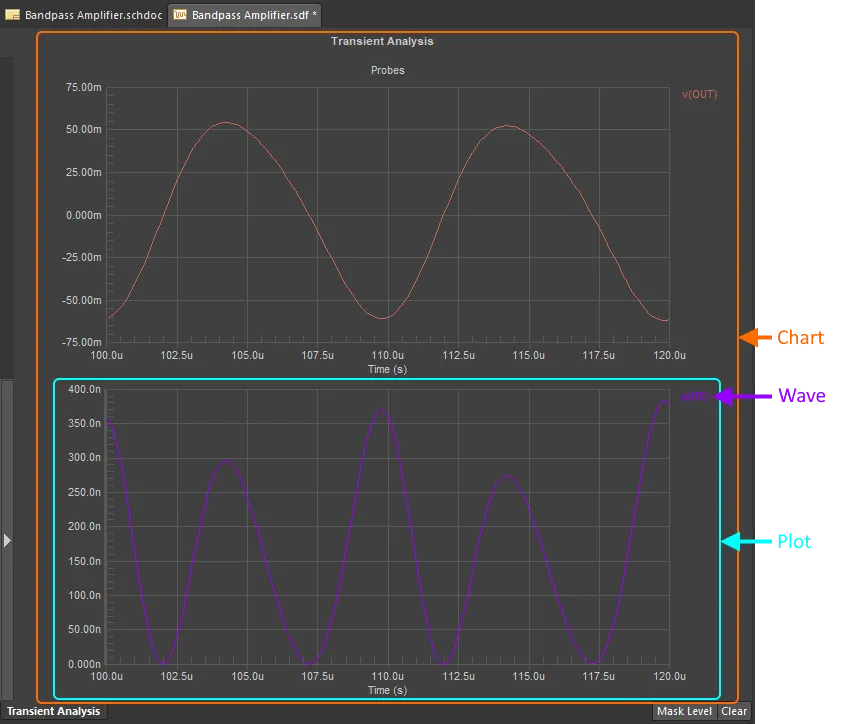
Entendendo os diferentes elementos dos resultados de simulação
Ao executar uma simulação, será criado um gráfico separado para cada tipo de análise. O gráfico de um tipo de análise é acessado clicando na aba com seu nome na parte inferior da área de projeto. Alterne rapidamente entre vários gráficos de resultados de análise usando as teclas + e - do teclado numérico.
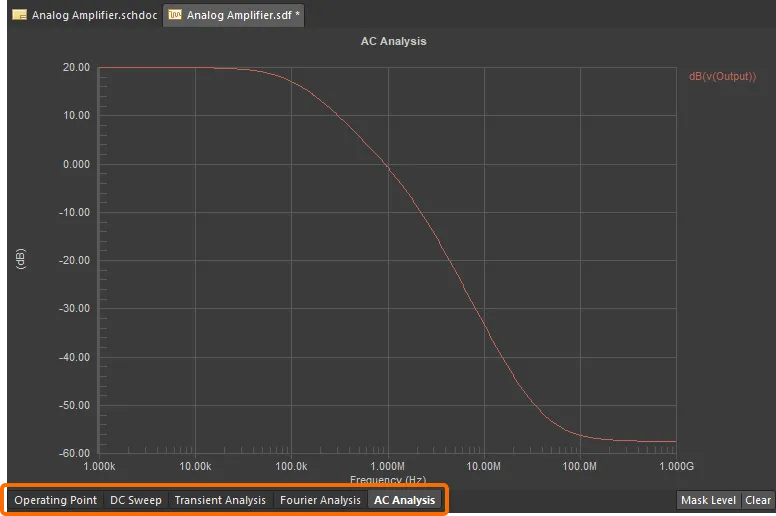
Acesso aos resultados de análise da simulação. Clique na aba correspondente para ver os resultados desse tipo de análise.
Para análises que geram dados de formas de onda, o número de áreas de plotagem contidas em um gráfico dependerá do tipo de análise, das sondas adicionadas aos esquemáticos e das expressões de saída adicionadas ao configurar o tipo de análise.
Dicas rápidas para trabalhar no editor SimData:
- Uma forma de onda pode ser movida de uma área de plotagem para outra clicando e mantendo pressionado o nome da forma de onda e, em seguida, arrastando-o para outra área de plotagem.
-
Para exibir uma forma de onda existente em uma nova área de plotagem separada, clique duas vezes no nome e selecione
New Plotna lista suspensa Plot Number da caixa de diálogo Edit Waveform. - Para ampliar uma região de uma área de plotagem, clique com o botão esquerdo e arraste para desenhar um retângulo que defina a nova região de visualização. Para restaurar a visualização, clique com o botão direito e selecione Fit Document.
- Clique duas vezes em qualquer ponto dentro de uma área de plotagem para abrir a caixa de diálogo Plot Options, na qual você pode configurar o título, as linhas de grade e o estilo de linha.
- Clique duas vezes em um eixo para definir seu rótulo e configurá-lo.
- Clique duas vezes no título do gráfico para abrir a caixa de diálogo Chart Options, na qual você pode nomear o gráfico e também configurar quais medições dos cursores são exibidas nessa área de plotagem, caso os cursores estejam habilitados.
- Selecione Tools » Document Options no menu para abrir a caixa de diálogo Document Options, na qual você pode configurar as cores e a visibilidade de vários elementos das formas de onda, dos gráficos e das áreas de plotagem (incluindo os pontos de dados), além de definir o comprimento da FFT.
Seleção de uma forma de onda
Para selecionar uma forma de onda na área de projeto, basta clicar em seu nome. Depois de selecionada, a forma de onda será destacada com uma cor mais intensa e terá um ponto à esquerda do nome. A filtragem é aplicada usando o nome da forma de onda como escopo. Todas as outras formas de onda com nomes diferentes no gráfico ativo serão mascaradas (ficarão esmaecidas).
O grau de mascaramento pode ser controlado por meio do controle deslizante Mask Level, acessado clicando no botão Mask Level localizado no canto inferior direito da área de projeto.

Selecione uma forma de onda clicando em seu nome e defina o nível de mascaramento usando o botão e o controle deslizante no canto inferior direito.
Para limpar a filtragem e restaurar a visibilidade total de todas as áreas de plotagem, clique no botão Clear localizado no canto inferior direito da área de projeto ou use o comando Wave » Clear Filter nos menus principais (atalhos: Esc, Shift+C). A forma de onda selecionada anteriormente, cujo nome serviu de base para o escopo do filtro aplicado, deixará de estar selecionada.
Exibição de resultados de múltiplas passagens
Varredura de temperatura, varredura de parâmetros e análise de Monte Carlo são recursos de simulação que realizam várias passagens de um tipo básico de análise (por exemplo, varredura CA, análise de transientes etc.), variando um ou mais parâmetros do circuito a cada passagem. Quando os resultados são exibidos no editor SimData, a área de plotagem associada contém formas de onda de várias passagens, e cada passagem é identificada pela adição de uma letra e um número após o nome da forma de onda (por exemplo, v(Output) p1, v(Output) p2 etc.). A letra indica o tipo de análise de múltiplas passagens:
-
t– Varredura de temperatura -
p– Varredura de parâmetros -
m– Monte Carlo
O número indica a execução correspondente.
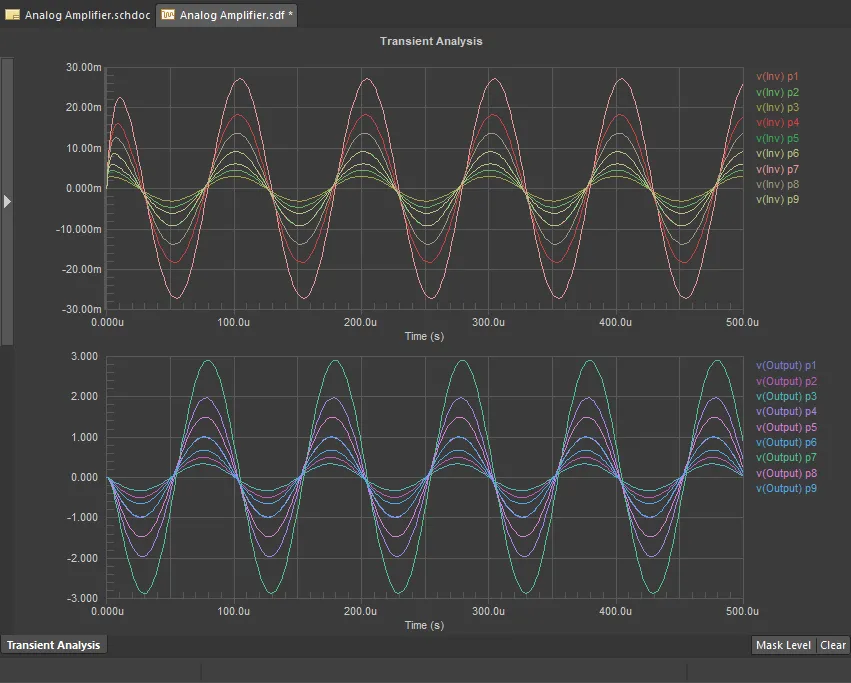
Exemplos de resultados de uma análise de varredura de parâmetros
Ao clicar no nome da forma de onda, as informações sobre os parâmetros usados naquela execução específica aparecerão abaixo do gráfico e na barra de status. Além disso, as outras formas de onda correspondentes aos mesmos valores de parâmetros serão destacadas quando a opção Highlight Similar Waves estiver habilitada na caixa de diálogo Document Options (Tools » Document Options).

Clique em uma forma de onda de uma execução específica para ver seus parâmetros e destacar outras formas de onda relacionadas à mesma execução.
Como controlar o número de gráficos visíveis
Quando os resultados da análise são gravados pela primeira vez em um arquivo SDF, eles são, por padrão, exibidos de forma otimizada – com um a quatro gráficos visíveis por vez, dependendo do número de gráficos resultantes da análise. Por exemplo, se houver três gráficos, o diagrama será configurado automaticamente para exibir os três gráficos. Se houver seis gráficos, o diagrama será configurado automaticamente para exibir quatro gráficos por vez, e assim por diante. Você pode alterar quantos gráficos ficam “visíveis” configurando a opção Number of Plots Visible na caixa de diálogo Document Options, acessada para o arquivo SDF ativo ao selecionar Tools » Document Options nos menus principais.
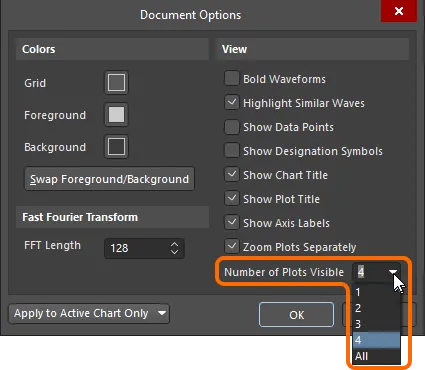
Selecione o Number of Plots Visible desejado na caixa de diálogo Document Options.
Ao definir o número de gráficos visíveis como All, normalmente será possível ver todos os gráficos de uma só vez na área de projeto (dependendo, é claro, do número de gráficos resultantes da análise). Esse é considerado um “modo de rascunho” – que oferece uma visão geral rápida das formas de onda geradas.


Quando quiser analisar as formas de onda com mais detalhes, você deverá deixar de visualizar todos os gráficos e passar a exibir um número específico deles. Quanto menor o número de gráficos visíveis na área de projeto a cada momento, mais fácil será se concentrar em uma determinada forma de onda e realizar medições nela. Se quiser aproveitar os recursos de redimensionamento (dos eixos X e/ou Y), adição de eixos Y e rotulagem de gráficos, será necessário definir a opção Number of Plots Visible com qualquer valor diferente de All.
Como reorganizar gráficos e formas de onda
Você pode alterar a ordem em que os gráficos aparecem em um diagrama clicando e arrastando. Primeiro, certifique-se de que o gráfico que deseja mover esteja ativo na área de projeto. Quando Number of Plots Visible está definido como All, o gráfico ativo é identificado por uma linha contínua ao redor da seção com os nomes das formas de onda; se Number of Plots Visible estiver definido como 2, 3 ou 4, o gráfico ativo será identificado por uma seta no lado esquerdo da sua área de exibição. Em seguida, clique dentro da área dos nomes das formas de onda (fora dos nomes em si) e arraste para cima ou para baixo, conforme necessário. Uma linha aparecerá para indicar abaixo de qual gráfico o gráfico que você está movendo será posicionado se você soltar o botão do mouse.
Assim como os gráficos podem ser movidos, as próprias formas de onda podem ser movidas entre gráficos. Clique no nome de uma forma de onda e arraste-a até o gráfico de destino desejado. Uma seta aparecerá na parte superior do eixo Y do gráfico de destino. A movimentação pode ser realizada independentemente do número de gráficos visíveis.
Uma forma de onda também pode ser movida para um novo gráfico ao clicar duas vezes em seu nome e selecionar New Plot na lista suspensa Plot Number da caixa de diálogo Edit Waveform que se abre. Depois disso, talvez seja necessário alterar o número de gráficos visíveis, o que é feito na caixa de diálogo Document Options (Tools » Document Options).
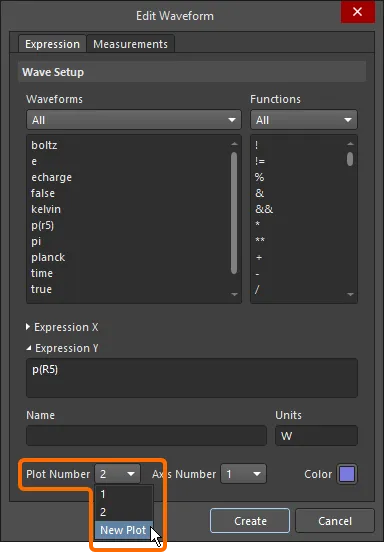
Mova uma forma de onda para um novo gráfico usando a caixa de diálogo Edit Waveform.
O vídeo abaixo demonstra o processo de reorganização de gráficos e formas de onda.
Demonstração das técnicas de reorganização de gráficos e formas de onda.
Como ampliar os dados
Você pode alterar a ampliação do gráfico ativo, permitindo aumentar ou diminuir o zoom ao analisar os dados das formas de onda. Use os comandos específicos Zoom In e Diminuir zoom no menu principal View para aumentar ou diminuir o zoom, respectivamente. Como alternativa, clique e arraste um retângulo de seleção ao redor de um ponto de interesse para ampliar (aumentar o zoom) esse ponto.
Ao alterar a ampliação dos dados em um gráfico, os outros gráficos não serão alterados. Desabilite a opção Zoom Plots Separately na caixa de diálogo Document Options para aplicar o mesmo nível de ampliação a todos os gráficos ao alterar a ampliação dos dados em um deles.
Para retornar à exibição inicial das formas de onda (sem ampliação), execute o comando Fit Document no menu principal View ou no menu de contexto da área de projeto (atalho: Ctrl+PgDn).
O vídeo abaixo demonstra o processo de ampliação dos dados dos resultados da simulação.
Demonstração das técnicas de ampliação dos dados.
Como definir vários eixos Y para um gráfico
Pode haver situações em que um único eixo Y simplesmente não seja suficiente. Por exemplo, você pode querer comparar sinais de corrente e tensão em um mesmo gráfico. O sinal de tensão pode chegar a 5 V, enquanto o sinal de corrente pode ser da ordem de miliampères ou microampères. Para tornar as formas de onda “legíveis”, o editor SimData permite usar eixos Y adicionais.
Considere as formas de onda mostradas na imagem abaixo. Uma mostra a tensão de entrada e a outra mostra a corrente que passa por um resistor. Se a forma de onda de corrente for movida para o mesmo gráfico da forma de onda de tensão, você verá que ela praticamente desaparece ao ser dimensionada usando o eixo Y existente do gráfico. Uma abordagem melhor é definir um novo eixo Y, obtendo o resultado mostrado abaixo.
Um novo eixo Y pode ser adicionado para a forma de onda de corrente de uma das seguintes maneiras:
-
Clique com o botão direito do mouse no nome dela, escolha Edit Wave e, na caixa de diálogo Edit Waveform exibida, selecione New Axis na lista suspensa Axis Number.

Defina um novo eixo Y para uma forma de onda usando a caixa de diálogo Edit Waveform. - Adicione um novo eixo Y (Plot » Add Y Axis) e arraste a forma de onda de corrente para o eixo para associá-la a ele.
O novo eixo Y (com escala automática) da forma de onda será adicionado à esquerda do eixo Y existente. O resultado são formas de onda facilmente legíveis em um único gráfico.


Para remover um eixo Y de um gráfico com vários eixos Y definidos, clique no eixo para selecioná-lo e execute o comando Plot » Remove Y Axis . Como alternativa, clique com o botão direito do mouse no eixo e escolha Delete Axis no menu de contexto.
Exibição de pontos de dados
Se você tiver dúvidas sobre a precisão das formas de onda — talvez elas pareçam pontiagudas e irregulares em vez de suaves e curvas —, você poderá habilitar a exibição dos pontos de dados para verificar se os resultados foram calculados com frequência suficiente.
Para exibir esses pontos, habilite a opção Show Data Points na caixa de diálogo Document Options. Um pequeno círculo será exibido em cada ponto ao longo da onda no qual os dados foram calculados.
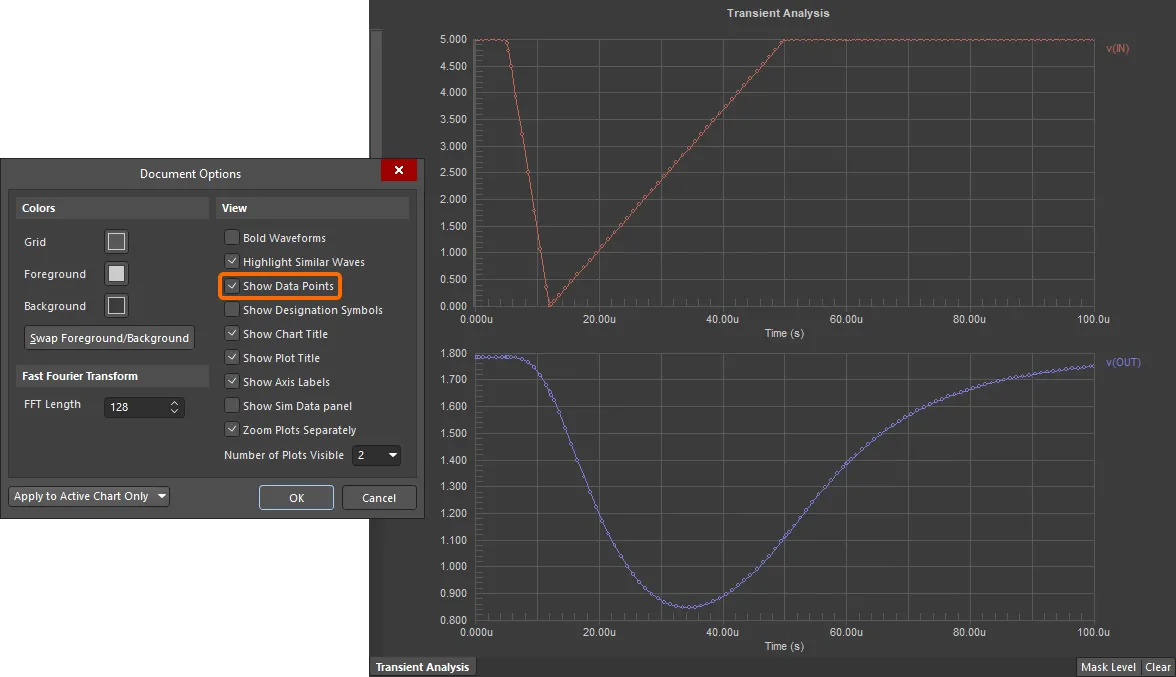
Use a opção Show Data Points para visualizar a precisão das formas de onda.
Transformada rápida de Fourier
Usando o comando Chart » Create FFT Chart , você pode executar rapidamente uma transformada rápida de Fourier em cada forma de onda do diagrama ativo. Os resultados são armazenados e exibidos em um novo diagrama, cujo nome segue o formato <SourceChartName>_FFT e que é adicionado à direita dos diagramas existentes no arquivo SDF.
Defina FFT Length na caixa de diálogo Document Options (Tools » Document Options). Por padrão, o comprimento é 128.
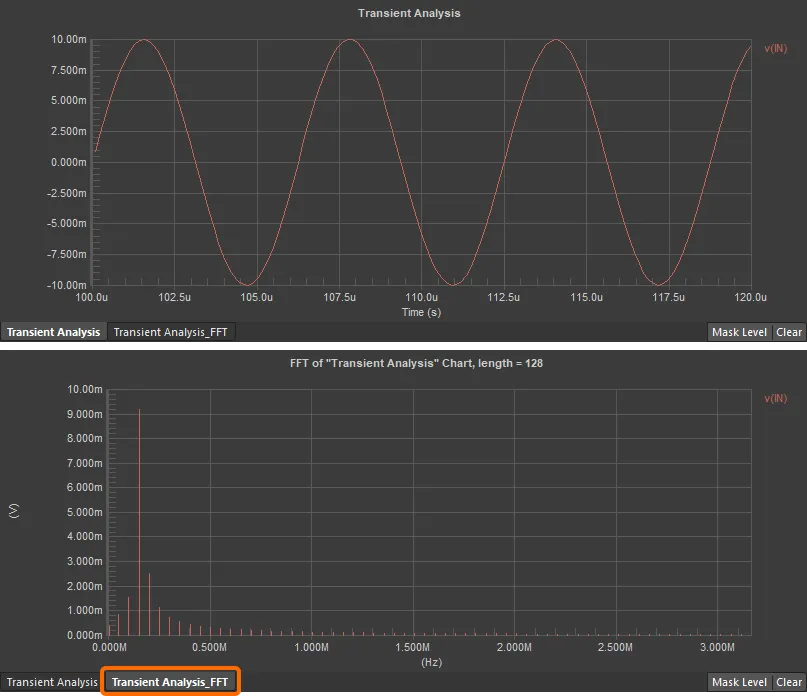
Use o comando Create FFT Chart para executar uma transformada rápida de Fourier.
Outros recursos para gerenciar diagramas, gráficos e formas de onda
Consulte as seções abaixo para conhecer outros recursos de gerenciamento de diagramas, gráficos e formas de onda.
Alteração do eixo
As formas de onda são dimensionadas automaticamente quando são exibidas pela primeira vez. A escala do eixo X é definida de acordo com a configuração do tipo de análise específico. A escala do eixo Y de cada gráfico é definida de modo que todas as formas de onda do diagrama fiquem totalmente visíveis.
O eixo X ou Y pode ser alterado na caixa de diálogo X Axis Settings ou Y Axis Settings , respectivamente. Para acessar a caixa de diálogo do eixo do gráfico ativo, selecione o comando Plot » Format X Axis / Plot » Format Y Axis nos menus principais ou clique duas vezes no eixo desejado.
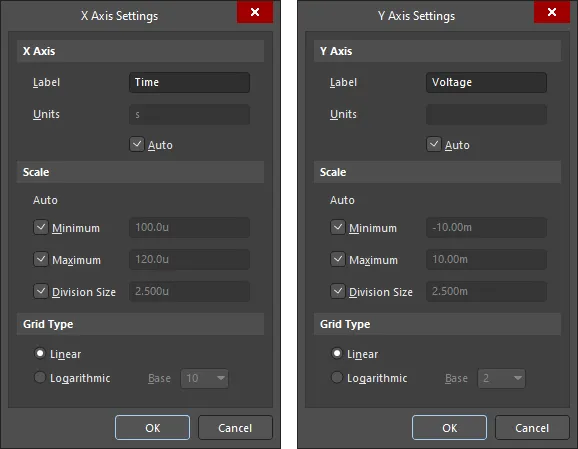
As caixas de diálogo X Axis Settings e Y Axis Settings
A região X Axis / Y Axis da caixa de diálogo permite adicionar um rótulo ao eixo e especificar suas unidades.
Na região Scale da caixa de diálogo, desmarque as caixas de seleção se quiser aplicar sua própria escala manual. Use os campos Minimum e Maximum para alterar os limites do eixo. Altere Division Size para definir o número de linhas de grade do eixo.
Use as opções Grid Type da caixa de diálogo para alterar o eixo para Linear ou Logarithmic (base 2 ou base 10).
Adição de novos diagramas e gráficos
Pode haver ocasiões em que você queira aplicar funções matemáticas às formas de onda, organizar os gráficos em uma determinada ordem, alterar a escala dos eixos ou exibir formas de onda personalizadas. Se você realizar qualquer uma dessas ações em um diagrama existente (gerado automaticamente) de uma análise, essas informações serão perdidas quando você executar uma análise subsequente. Nesses casos, pode ser preferível criar um ou mais diagramas novos.
Crie um novo diagrama usando o comando Chart » New Chart nos menus principais. A caixa de diálogo Create New Chart será exibida. Use-a para definir um nome (que aparece na aba) e um título para o diagrama. A aba Cursors permite determinar quais dados serão apresentados no próprio diagrama ao usar cursores de medição. Essas opções podem ser definidas antes da criação do diagrama ou posteriormente, acessando a caixa de diálogo Chart Options (Chart » Chart Options).

As abas General e Cursors da caixa de diálogo Create New Chart
O novo diagrama será adicionado, com sua aba inserida à direita das abas dos diagramas existentes.

Um gráfico recém-criado fica vazio por padrão, portanto, você precisará preenchê-lo. A maneira mais rápida de fazer isso é copiar traçados existentes de outro gráfico e colá-los no novo gráfico (consulte a próxima seção). No entanto, você também pode criar novos traçados do zero.
A criação de traçados é realizada usando o Plot Wizard. Para acessar esse assistente, execute o comando Plot » New Plot nos menus principais ou clique com o botão direito dentro do gráfico e escolha Add Plot. Siga as páginas do assistente, definindo, entre outras coisas, a aparência do traçado e as formas de onda que deseja adicionar a ele durante sua criação. Após clicar em Finish, o novo traçado será adicionado abaixo do último traçado existente no gráfico.
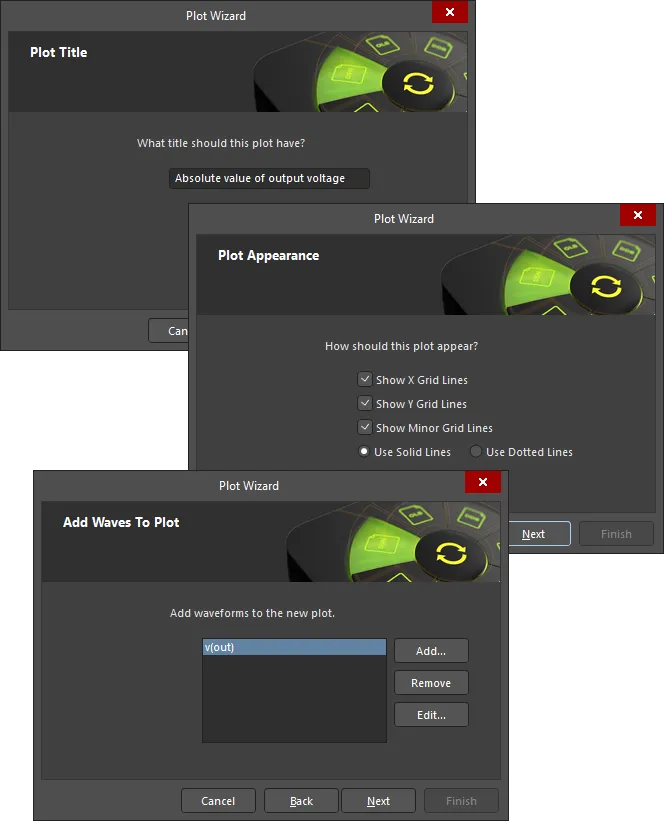
O Plot Wizard
Também é possível adicionar formas de onda a um traçado após sua criação. Primeiro, certifique-se de que o traçado de ondas ao qual deseja adicionar as formas de onda esteja ativo. Selecione as formas de onda que deseja adicionar na região Source Data do painel Sim Data. É possível selecionar várias formas de onda usando os recursos padrão de seleção múltipla (Ctrl+Click, Shift+Click e clicar e arrastar). Após selecionar as formas de onda desejadas, clique no botão Add Wave to Plot. As formas de onda serão adicionadas ao traçado de ondas.

As formas de onda desejadas podem ser adicionadas ao traçado ativo usando o painel Sim Data.
Como alternativa, use o comando Wave » Add Wave nos menus principais ou clique com o botão direito na área do traçado e selecione o comando Add Wave To Plot no menu de contexto para acessar a caixa de diálogo Add Wave to Plot, na qual você pode selecionar uma forma de onda a ser traçada e definir uma expressão matemática, se necessário. Essa caixa de diálogo tem os mesmos controles da caixa de diálogo Add Output Expression, usada ao adicionar expressões de saída por meio do painel Simulation Dashboard.
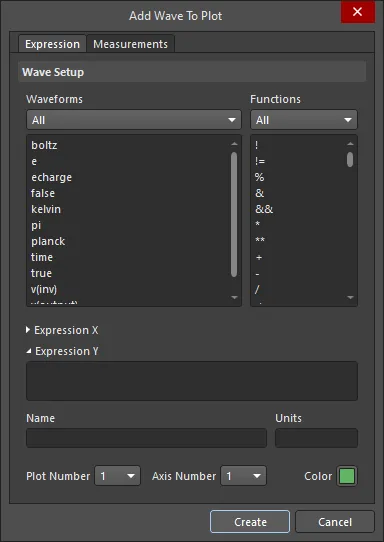
A caixa de diálogo Add Wave to Plot
Formatar um traçado
As propriedades de um traçado existente podem ser alteradas usando a caixa de diálogo Plot Options, acessada ao clicar duas vezes na área de um traçado no espaço de projeto, ao clicar com o botão direito em um traçado e selecionar o comando Plot Options no menu de contexto ou, para o traçado ativo, ao selecionar o comando Plot » Plot Options nos menus principais. Nessa caixa de diálogo, você pode alterar o título do traçado e a representação da grade nesse traçado.
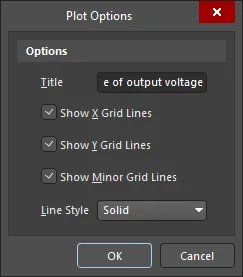
A caixa de diálogo Plot Options
Copiar gráficos e traçados
Como mencionado, a maneira mais rápida de adicionar um traçado a um gráfico novo (ou existente) é copiar um traçado existente. Certifique-se de que o traçado que deseja copiar esteja ativo no gráfico atual e use o comando Edit » Copy nos menus principais (atalho: Ctrl+C). É importante que nenhuma forma de onda que componha o traçado esteja selecionada antes da cópia; caso contrário, você copiará a forma de onda.
Ao copiar um traçado, tanto o traçado quanto as formas de onda que o compõem serão incluídos na cópia.
O traçado pode ser colado (Ctrl+V) no mesmo gráfico, em outro gráfico do mesmo arquivo SDF ou em um gráfico de um arquivo SDF completamente diferente. Ao ser colado, o traçado será inserido após o último traçado do gráfico. Um traçado copiado só pode ser colado uma vez.
O próprio gráfico pode ser copiado para a área de transferência do Windows para uso em outros aplicativos. Certifique-se de que o gráfico que deseja copiar esteja ativo no espaço de projeto e escolha Tools » Copy to Clipboard nos menus principais.
Se um gráfico contiver apenas informações textuais, como as de uma análise de ponto de operação, as próprias informações (em vez de toda a exibição do gráfico) poderão ser copiadas para a área de transferência usando o comando Tools » Copy to Clipboard as Text.
Excluir gráficos e traçados
Para excluir um gráfico, certifique-se de que ele seja o gráfico ativo no espaço de projeto e use o comando Chart » Delete Chart ou clique com o botão direito na aba do gráfico e escolha Delete Chart no menu de contexto.
Para excluir um traçado, certifique-se de que ele seja o traçado ativo no gráfico atual e use o comando Plot » Delete Plot ou clique com o botão direito dentro do traçado e escolha Delete Plot no menu de contexto. Como alternativa, ative o traçado, certifique-se de que nenhuma de suas formas de onda esteja selecionada e selecione o comando Edit » Delete nos menus principais.
Se quiser manter o traçado intacto, excluindo apenas as formas de onda nele contidas, use o comando Edit » Clear.
Editar e formatar uma forma de onda
Como parte da análise do seu projeto, você pode querer realizar uma operação matemática em um ou mais sinais da análise e visualizar a forma de onda resultante. Para editar uma forma de onda, clique com o botão direito no nome dela e escolha Edit Wave (ou selecione a forma de onda e escolha Wave » Edit Wave nos menus principais). A caixa de diálogo Edit Waveform será exibida. Essa caixa de diálogo tem os mesmos controles da caixa de diálogo Add Output Expression, usada ao adicionar expressões de saída por meio do painel Simulation Dashboard.
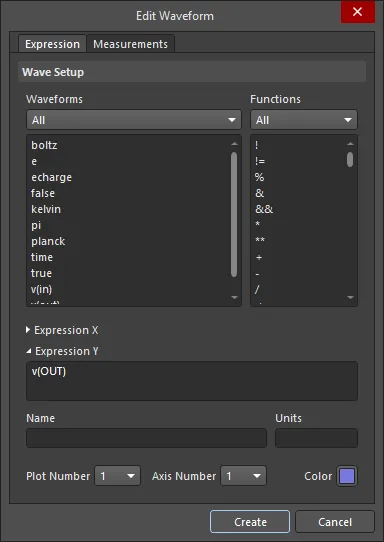
A caixa de diálogo Edit Waveform
Embora você possa definir individualmente as cores das formas de onda usando a caixa de diálogo Edit Waveform, a caixa de diálogo Modify Wave Colors, acessada ao escolher o comando Tools » Brightness nos menus principais, permite alterar o brilho das cores de todas as formas de onda no gráfico ativo. A caixa de diálogo contém basicamente três botões, que permitem clarear as cores de todas as formas de onda do gráfico, escurecê-las ou restaurar as intensidades de cor originais. Clicar nos botões alterará as cores das formas de onda para que você possa experimentar diferentes intensidades de cor. A alteração só será efetivada ao clicar em OK.
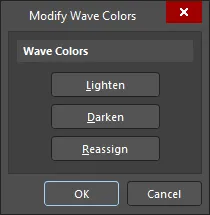
A caixa de diálogo Modify Wave Colors
Criando uma nova forma de onda
Além das formas de onda de dados de origem geradas como resultado da execução de uma análise, você também pode criar suas próprias formas de onda. O recurso de criação de formas de onda está disponível na caixa de diálogo Source Data, acessada pelos menus principais (Chart » Source Data) ou clicando no botão Source Data do painel Sim Data.
Com a caixa de diálogo Source Data aberta, clique no botão Create. A caixa de diálogo Create Source Waveform será exibida. Nela, você pode criar:
- Uma forma de onda definida pelo usuário a partir da inserção de um conjunto de pontos de dados, com cada ponto definido por um par de valores XY.
- Uma forma de onda senoidal
- Uma forma de onda de pulso

Use a caixa de diálogo Create Source Waveform para definir uma forma de onda personalizada.
Após terminar de definir a nova forma de onda conforme necessário, atribua a ela um nome significativo e clique em OK – ela será adicionada à lista de formas de onda de dados de origem.
As características das formas de onda definidas pelo usuário (ou seja, aquelas não geradas por análise de circuito) podem ser editadas a qualquer momento. Selecione a entrada da forma de onda na lista e clique no botão Edit.
Armazenando e recuperando formas de onda
O editor SimData permite armazenar e recuperar dados de origem de formas de onda. O recurso de armazenamento pode ser acessado de duas maneiras:
- Diretamente na área de projeto. Selecione a forma de onda que deseja armazenar e escolha Tools » Store Waveform nos menus principais.
- Na caixa de diálogo Source Data (Chart » Source Data). Selecione na lista a forma de onda que deseja armazenar e clique no botão Store.
A forma de onda será armazenada em um arquivo ASCII (*.wdf) como um conjunto de pontos de dados, com cada ponto representado por um par de valores XY. Use a caixa de diálogo Store Selected Waveform exibida em seguida para especificar onde e com qual nome deseja salvar o arquivo. Por padrão, o arquivo receberá o próprio nome da forma de onda (ou seja, WaveformName.wdf).
A recuperação de uma forma de onda armazenada anteriormente também pode ser realizada de duas maneiras:
- Diretamente na área de projeto. Escolha Tools » Recall Waveform nos menus principais.
-
Na caixa de diálogo Source Data – clique no botão Recall.

Use a caixa de diálogo Source Data para armazenar e recuperar formas de onda.
Use a caixa de diálogo Recall Stored Waveform exibida em seguida para localizar e abrir o arquivo WDF desejado. A forma de onda será recuperada e carregada na lista de dados de origem do gráfico ativo. Observe que, depois de armazenadas e recuperadas, as formas de onda definidas pelo usuário não poderão mais ser editadas.
Se uma forma de onda recuperada tiver o mesmo nome de uma forma de onda existente na lista de dados de origem, ela receberá o sufixo _1. Recuperações subsequentes da mesma forma de onda resultarão em formas de onda na lista com sufixos incrementados (_2, _3 etc.).
Copiando formas de onda
Uma forma de onda pode ser facilmente copiada e colada usando os atalhos padrão Ctrl+C e Ctrl+V (ou os comandos Edit » Copy e Edit » Paste dos menus principais), respectivamente. Certifique-se de que a forma de onda esteja selecionada antes de copiá-la.
A forma de onda pode ser colada em uma área de plotagem do mesmo gráfico, em uma área de plotagem de outro gráfico no mesmo arquivo SDF ou em uma área de plotagem de um gráfico de um arquivo SDF completamente diferente. Ao colar, certifique-se de que a área de plotagem de destino seja a área de plotagem ativa no gráfico. A área de plotagem de destino pode estar vazia ou conter uma ou mais formas de onda. Uma forma de onda copiada só pode ser colada uma vez.
Depois de colar uma forma de onda copiada, você pode movê-la para outra área de plotagem conforme necessário. Se quiser mover a forma de onda para uma área de plotagem exclusiva e não houver nenhuma área de plotagem vazia no gráfico, altere o modo de visualização para mostrar All áreas de plotagem visíveis (na caixa de diálogo Document Options) e arraste a forma de onda para um ponto além da última área de plotagem do gráfico – uma nova área de plotagem será adicionada automaticamente.
Excluindo formas de onda
Para excluir uma forma de onda de uma área de plotagem, certifique-se de que ela esteja selecionada e use o comando Wave » Remove Wave ou Edit » Delete, ou clique com o botão direito do mouse no nome da forma de onda e escolha Remove Wave no menu exibido. Como alternativa, selecione a forma de onda e pressione a tecla Delete.
No entanto, excluir uma forma de onda dessa maneira apenas a remove da área de projeto. Os dados capturados da forma de onda não são excluídos. A forma de onda permanece na lista de dados de origem disponíveis para o gráfico ativo. A remoção permanente de formas de onda é realizada na caixa de diálogo Source Data. Acesse essa caixa de diálogo pelos menus principais (Chart » Source Data) ou clicando no botão Source Data do painel Sim Data. Para excluir permanentemente uma forma de onda, selecione seu nome na lista e clique no botão Delete. É possível selecionar várias formas de onda para exclusão usando os recursos padrão Ctrl+Click, Shift+Click e de clicar e arrastar.
Para restaurar uma forma de onda excluída dessa maneira, será necessário recuperar uma cópia armazenada dela (de um arquivo *.wdf) ou executar a análise novamente.
Exportando gráficos, áreas de plotagem e formas de onda
Os comandos disponíveis no submenu File » Export permitem exportar o gráfico ativo, a área de plotagem ativa ou a forma de onda selecionada para o formato de valores separados por vírgula (*.csv). Em qualquer um dos casos, a caixa de diálogo Export Data será exibida para definir as opções de exportação conforme necessário.
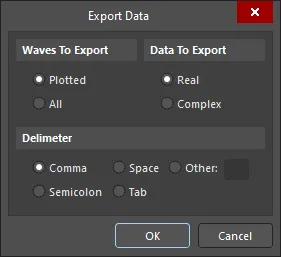
A caixa de diálogo Export Data
Se você estiver exportando o traçado ativo (File » Export » Plot), todas as formas de onda contidas nesse traçado serão exportadas. Se estiver exportando a forma de onda selecionada (File » Export » Waveform), somente a forma de onda selecionada será exportada. Você pode controlar se os dados exportados serão Real ou Complex e especificar o delimitador a ser usado (vírgula por padrão).
Se você estiver exportando o gráfico ativo (File » Export » Chart), a região Waves To Export da caixa de diálogo também estará disponível. Você pode optar por exportar somente os dados das formas de onda exibidas no gráfico ou todas as formas de onda para as quais há dados de origem disponíveis. A segunda opção pode incluir dados de sinais capturados do circuito analisado, bem como formas de onda definidas pelo usuário. A região Source Data do painel Sim Data lista todas as formas de onda para as quais há dados disponíveis (armazenados).
Após definir as opções de exportação, especifique onde deseja salvar o arquivo exportado usando a caixa de diálogo Export Selected Waveforms.
O arquivo exportado contém cada forma de onda de sinal armazenada como um conjunto de pontos de dados, composto por um valor do eixo X (tempo) e um valor do eixo Y (dados).
Importação de formas de onda
Os dados de formas de onda armazenados no formato de valores separados por vírgulas (*.csv) podem ser facilmente importados para o gráfico ativo. Isso permite importar rapidamente dados exportados anteriormente ou dados de formas de onda gerados por um aplicativo de terceiros, desde que tenham sido armazenados no formato CSV.
Antes de importar, certifique-se de que o gráfico para o qual deseja importar esteja ativo na área de projeto. Acesse o recurso de importação executando o comando File » Import. Na caixa de diálogo exibida em seguida, localize e abra o arquivo CSV desejado. As etapas restantes da importação são realizadas usando o Import Data Wizard. Siga as páginas do assistente – ao clicar em Finish, as formas de onda serão importadas para o gráfico ativo e adicionadas à lista de dados de origem desse gráfico.
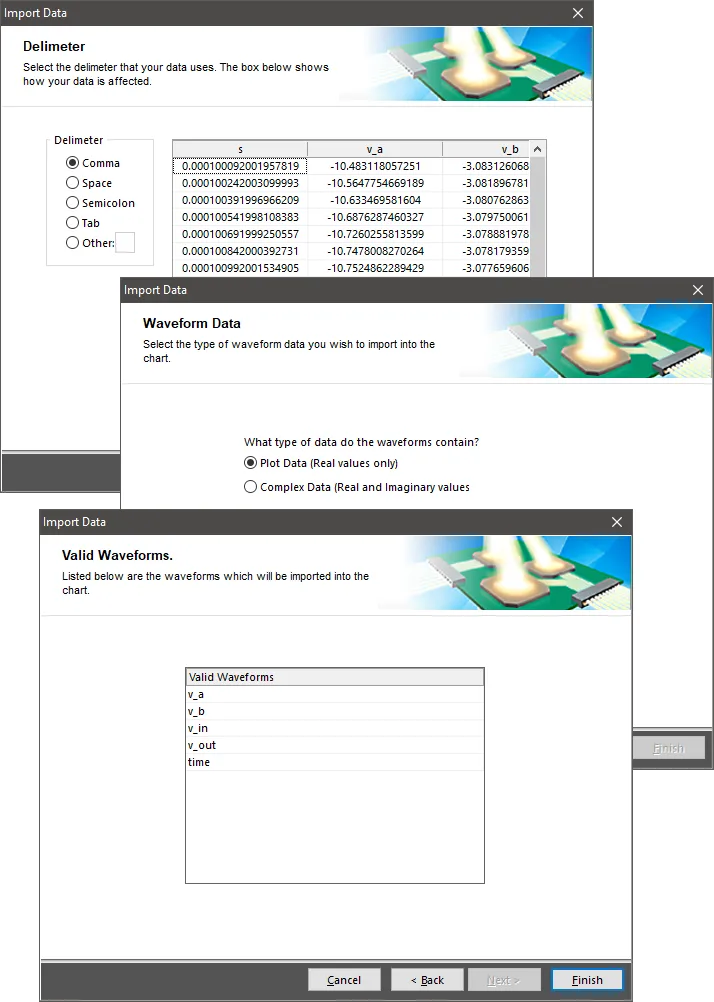
O assistente Import Data
Se alguma das formas de onda que estão sendo importadas tiver um nome igual ao de uma forma de onda já existente no gráfico de destino, o assistente alertará você, listando as formas de onda com nomes duplicados e solicitando que renomeie a versão importada desses sinais. Clique diretamente em um nome no assistente para editá-lo.
Identificação de formas de onda em uma impressão monocromática
A possibilidade de atribuir qualquer cor a uma forma de onda facilita a visualização de várias formas de onda no mesmo traçado e a distinção entre elas ao examinar os resultados no editor SimData. No entanto, se os resultados forem impressos em uma única cor, a atribuição de cores deixa, em geral, de ser útil.
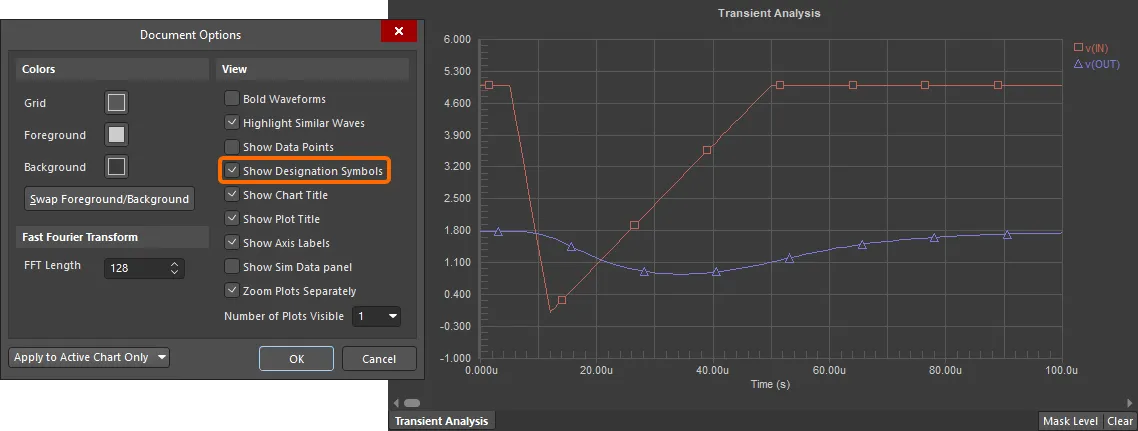
Use a opção Show Designation Symbols para distinguir as formas de onda no mesmo traçado usando símbolos individuais.
Para facilitar a identificação de cada forma de onda em uma impressão em uma única cor, o editor oferece um recurso para adicionar símbolos de identificação a cada forma de onda. Para exibir esses símbolos, habilite a opção Show Designation Symbols na caixa de diálogo Document Options. Se as formas de onda forem exibidas em traçados individuais, será usado um símbolo quadrado para cada uma. Se duas ou mais formas de onda forem exibidas no mesmo traçado, será usada uma forma geométrica diferente para cada uma.
Impressão dos resultados da análise
Para imprimir os resultados da análise, siga estas etapas:
- Certifique-se de que o gráfico cujos resultados deseja imprimir esteja ativo na janela principal de análise. Pode ser um gráfico contendo dados de qualquer tipo, incluindo dados gráficos, textuais ou de análise de estresse.
- Configure as propriedades da página
- Configure a impressora
- Visualize a impressão (opcional)
- Imprima
Embora existam vários comandos disponíveis no menu principal File para essas etapas, você pode acessar todas as caixas de diálogo de configuração necessárias a partir da caixa de diálogo SimView Print Properties (File » Page Setup).

A caixa de diálogo SimView Print Properties
Use esta caixa de diálogo para definir o tamanho do papel, a escala e a cor de saída da impressão.
Clique no botão Printer Setup para acessar a caixa de diálogo Printer Configuration for – uma caixa de diálogo padrão para escolher o dispositivo de impressão e definir as propriedades correspondentes.
Clique no botão Advanced na caixa de diálogo SimView Print Properties para acessar a caixa de diálogo Wave Print Properties Form. Use esta caixa de diálogo para escolher quais traçados do gráfico serão impressos, quais formas de onda desses traçados deverão ser impressas e como a numeração das páginas deverá aparecer. Você também pode especificar quais dados de medição serão incluídos na impressão. Os dados de medição baseados em cursores só estarão disponíveis para impressão se você tiver habilitado os cursores no gráfico. Os tipos de medição disponíveis dependem de como os cursores foram atribuídos (consulte a seção Medições baseadas em cursores). Use as opções na parte inferior da caixa de diálogo para especificar se deseja incluir outros elementos do documento: título do gráfico, título do traçado etc.

A caixa de diálogo Wave Print Properties Form
Clicar no botão Preview na caixa de diálogo SimView Print Properties carregará os dados a serem impressos na caixa de diálogo Preview SimView Prints. Use esta caixa de diálogo para percorrer as informações que você solicitou para impressão.
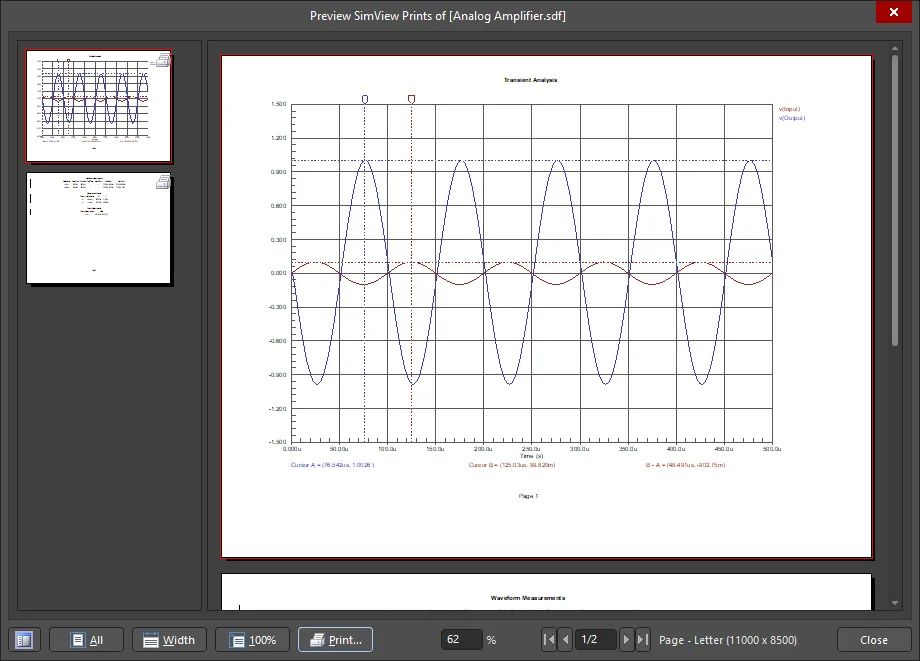
A caixa de diálogo Preview SimView Prints
Quando estiver satisfeito com o resultado da impressão, execute o comando Print – a partir da caixa de diálogo Preview SimView Prints, do menu File ou da caixa de diálogo SimView Print Properties.
Trabalhando com dados textuais
Os gráficos criados para os tipos de análise Ponto de operação e Função de transferência não contêm traçados e/ou formas de onda – esses gráficos exibem dados textuais. Nesse caso, uma “forma de onda” representa um único valor calculado. Adicione os valores desejados ao gráfico selecionando a entrada correspondente na lista Source Data do painel Sim Data e clicando no botão Add Wave to Plot.

Um exemplo de adição de um valor calculado de uma análise de função transiente.
As informações textuais podem ser copiadas para a área de transferência usando o comando Tools » Copy to Clipboard as Text nos menus principais.
Trabalhando com traçados digitais
Os traçados digitais representam o nível lógico em um nó digital: 0 ou 1. Um exemplo de traçado digital é mostrado abaixo.
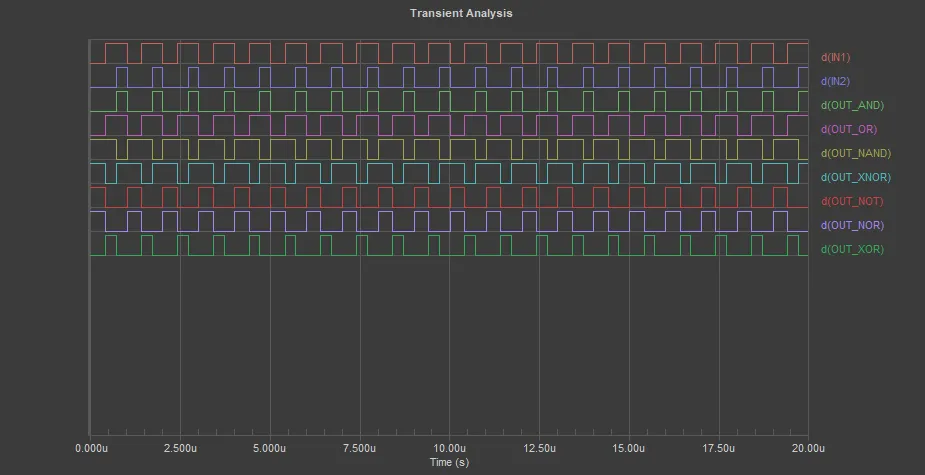
Um exemplo de traçado digital
As formas de onda digitais também podem mostrar os estados indefinido e de alta impedância usando trechos de onda com duas e três linhas, respectivamente.


Estados indefinido (primeira imagem) e de alta impedância (segunda imagem) exibidos em um gráfico digital.
Observe que os cursores de medição representam os estados indefinido e de alta impedância como 'X' e 'Z', respectivamente.
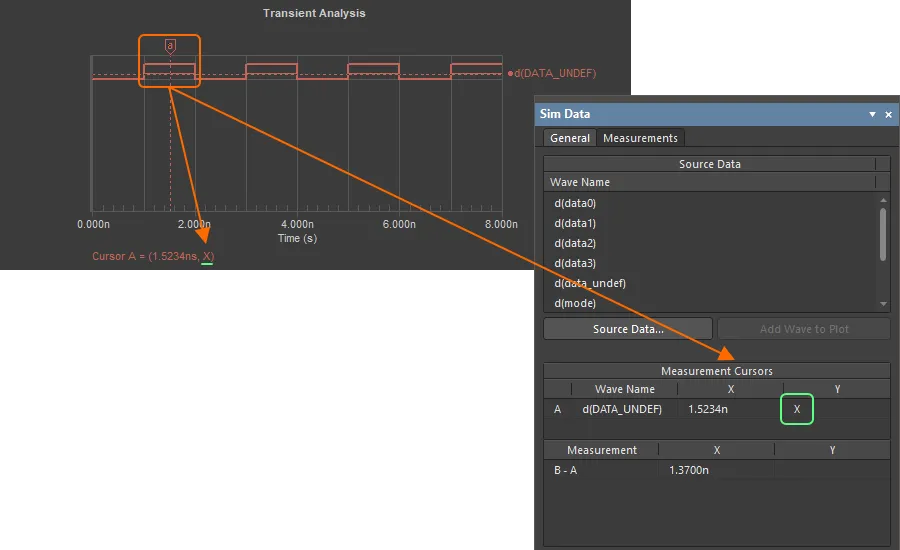

Representação dos estados indefinido e de alta impedância pelos cursores de medição.
Trabalhando com resultados de medições
Os dados dos resultados das medições são exibidos na guia Measurements do painel Sim Data ao explorar o documento de resultados da simulação.
Há vários recursos para ajudar você a analisar os resultados das medições da simulação. Esses recursos incluem:
-
Selecione um valor de medição e clique no botão Show on chart para exibir os cursores de medição no gráfico, destacando a região para a qual a medição foi calculada. Saiba mais sobre Medições com cursores.

Use o botão Show on chart para visualizar a medição. - Clique no botão Add para acessar a caixa de diálogo Add Waves to Plot, na qual é possível definir uma nova forma de onda e suas medições.
-
Clique no botão
 para acessar a caixa de diálogo Edit Waveform, na qual é possível editar uma forma de onda existente e a medição definida atualmente, sem precisar retornar ao painel Simulation Dashboard .
Quando o documento de resultados da simulação inclui formas de onda para várias execuções da análise (por exemplo, ao realizar uma varredura de temperatura ou uma análise de Monte Carlo), haverá um valor de medição para cada forma de onda. Nesse caso, uma tabela de medições será apresentada na guia Measurements do painel Sim Data, e os seguintes recursos estarão disponíveis:
-
As estatísticas das medições são calculadas automaticamente e exibidas na região inferior do painel Sim Data.
-
Uma tabela completa dos resultados das medições pode ser exibida clicando no controle Expand the table no painel Sim Data. A tabela será exibida no gráfico Measurement Table. Os dados da tabela podem ser selecionados e copiados (por exemplo, para colá-los em uma planilha).
-
Gere um gráfico usando o botão Plot. Por exemplo, se uma varredura paramétrica tiver sido realizada, você poderá criar um gráfico dos valores de medição em função do parâmetro variado. O gráfico será adicionado ao gráfico Measurement Plot.
-
Visualize a distribuição dos dados gerando um histograma com o botão Histogram. O histograma será adicionado ao gráfico Measurement Histogram.


Realizando medições diretas
O editor SimData oferece recursos para obter informações de medição diretamente no espaço de projeto. Medições básicas são apresentadas automaticamente para uma forma de onda selecionada. Se você quiser realizar medições mais precisas, há cursores de medição dedicados disponíveis, que permitem realizar medições de maneira mais interativa.
Medições de uma forma de onda selecionada
As medições gerais de uma forma de onda selecionada são apresentadas na região Waveform Measurements do painel Sim Data.

Medições gerais de uma forma de onda selecionada.
Os dados são calculados a partir da própria forma de onda e não envolvem os cursores de medição de nenhuma maneira. Os seguintes dados são calculados:
| Rise Time | O tempo que o sinal leva para passar de 10% para 90% da diferença entre os valores da linha superior e da linha de base. Os dados de medição só estão disponíveis quando o sinal selecionado é baseado em potência (simulação de sinais mistos) ou é uma forma de onda resultante de uma análise de integridade de sinal. |
| Fall Time | O tempo que o sinal leva para passar de 90% para 10% da diferença entre os valores da linha superior e da linha de base. Os dados de medição só estão disponíveis quando o sinal selecionado é baseado em potência (simulação de sinais mistos) ou é uma forma de onda resultante de uma análise de integridade de sinal. |
| Min | O valor mínimo atingido pela forma de onda. O valor do eixo X no qual esse ponto ocorre também é exibido. |
| Max | O valor máximo atingido pela forma de onda. O valor do eixo X no qual esse ponto ocorre também é exibido. |
| Base Line | O valor em regime permanente para o nível baixo da forma de onda do sinal. Esse valor é mais perceptível graficamente em uma forma de onda de análise de integridade de sinal, na qual ocorre oscilação do sinal em torno desse valor da linha de base (undershoot). |
| Top Line | O valor em regime permanente para o nível alto da forma de onda do sinal. Esse valor é mais perceptível graficamente em uma forma de onda de análise de integridade de sinal, na qual ocorre oscilação do sinal em torno desse valor da linha superior (overshoot). |
Medições com cursores
Medições precisas dos dados podem ser realizadas usando os cursores de medição dedicados do editor SimData. Há dois cursores disponíveis, Cursor A e Cursor B, que podem ser adicionados à mesma forma de onda ou a formas de onda diferentes no espaço de projeto.
Um cursor de medição pode ser adicionado de duas maneiras:
- Selecione a forma de onda e use o comando Wave » Cursor A ou Wave » Cursor B.
- Clique com o botão direito no nome da forma de onda e escolha Cursor A ou Cursor B no menu de contexto.
Um cursor adicionado aparecerá como uma aba na parte superior do gráfico que contém a forma de onda e assumirá a mesma cor da forma de onda à qual está atribuído. Linhas de mira aparecem dentro do gráfico, cruzando a forma de onda. Mova o cursor clicando e arrastando sua aba.
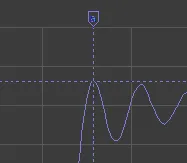
Interseção e aba do cursor
Os dados de medição estão disponíveis na região Measurement Cursors do painel Sim Data. Você também pode habilitar a exibição dos dados de medição no espaço de projeto. Isso é feito na guia Cursors da caixa de diálogo Chart Options (Chart » Chart Options).
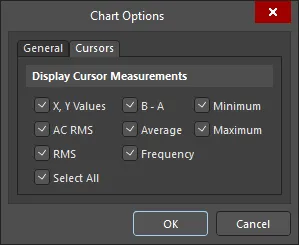
A guia Cursors da caixa de diálogo Chart Options
A disponibilidade das medições com cursores – tanto na área de projeto quanto no painel Sim Data – depende de como os cursores de medição foram atribuídos:
-
Se estiver sendo usado um único cursor, você poderá ler apenas os valores XY do ponto de interseção do cursor.
-
Se os dois cursores tiverem sido adicionados a formas de onda diferentes, você poderá medir:
-
Valores XY
-
B-A
-
-
Se os dois cursores tiverem sido adicionados à mesma forma de onda, você poderá medir:
-
Valores XY
-
B-A
-
Mínimo A..B
-
Máximo A..B
-
Média A..B
-
RMS CA A..B
-
RMS A..B
-
Frequência A..B
-


Selecione o cursor clicando em sua aba para acessar uma série de comandos no menu principal Wave que atuam sobre o cursor. Você pode movê-lo para o ponto máximo ou mínimo da forma de onda ou saltar rapidamente para o próximo pico/vale ou para o anterior.
Para remover um cursor, use o comando Wave » Cursor A ou Wave » Cursor B no menu principal ou clique com o botão direito na aba do cursor e selecione o comando Cursor Off no menu de contexto.
Navegação cruzada para o esquemático
O editor SimData permite navegar da forma de onda selecionada até o nó de análise correspondente no circuito a partir do qual os resultados dessa forma de onda foram obtidos.
Para usar esse recurso, clique com o botão direito no nome de uma forma de onda na área de projeto e escolha Cross Probe to Schematic no menu pop-up exibido. O documento esquemático de origem será ativado e o nó correspondente será destacado – de acordo com o Highlight Methods definido na página Sistema – Navegação da caixa de diálogo Preferences.
 Localizado por IA