
Projeto ECAD-MCAD direto com o CoDesigner
O que é CoDesign?
Trabalhar entre os domínios de projeto eletrônico e mecânico traz desafios únicos. As ferramentas ECAD e MCAD têm objetivos de projeto diferentes e evoluíram por caminhos distintos, inclusive na forma como armazenam e gerenciam seus dados.
Mas os projetos atuais exigem que esse desafio seja resolvido: gabinetes de produtos pequenos e complexos que abrigam várias placas de circuito impresso com formatos irregulares. Para projetar esses produtos com sucesso, os projetistas precisam ser capazes de colaborar enquanto trocam alterações de projeto entre os domínios ECAD e MCAD.
Transferir alterações de projeto complexas e detalhadas entre diferentes softwares de projeto exige muito mais do que apenas conseguir salvar dados em outro formato. As equipes de projeto eletrônico e mecânico trabalham de forma independente e precisam ser capazes de transferir alterações em qualquer etapa do processo de projeto. Como gerenciar o fluxo de alterações entre as equipes sem afetar o trabalho diário de projeto de nenhuma delas? A última coisa de que as equipes de projeto precisam é que uma delas tenha de interromper o trabalho até que a outra aceite sua alteração mais recente para que ambas possam prosseguir.
Esse desafio de projeto colaborativo é resolvido pelo CoDesigner, uma interface para transferir projetos de placas de circuito impresso entre os domínios de projeto ECAD e MCAD.
Como funciona
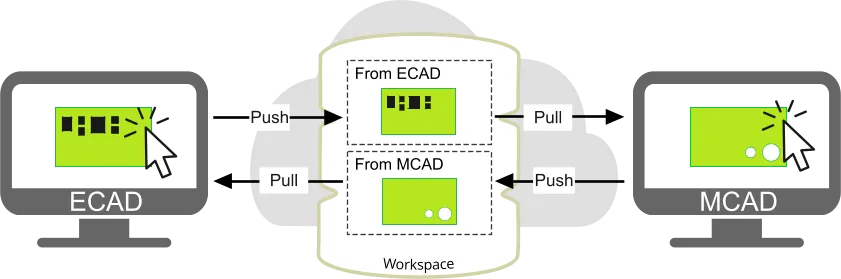
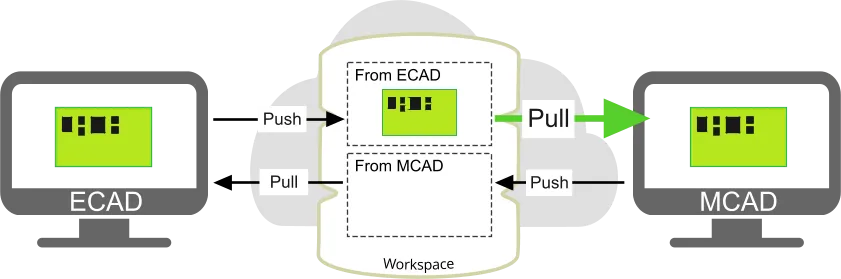
Depois que o plug-in CoDesigner é adicionado aos softwares ECAD e MCAD, o CoDesigner pode transferir alterações de projeto nos dois sentidos por meio de um Workspace Altium. O Workspace atua como uma ponte entre os domínios ECAD e MCAD, conforme mostrado abaixo.

A vantagem de transferir alterações de projeto por meio de um Workspace é que o processo de atualização se torna stateless. Isso significa que cada lado pode continuar trabalhando de forma independente, sem precisar se preocupar com a etapa em que a outra equipe está no processo de projeto.
Por exemplo, quando o projetista MCAD define o formato da placa, ele pode Push a montagem para o Workspace. O projetista ECAD será notificado automaticamente de que há uma alteração pendente. Quando ele clica em Pull, sua placa é comparada à definição da placa MCAD no Workspace, e uma lista das alterações necessárias para sincronizar sua placa com a versão do Workspace é gerada. O projetista ECAD pode então habilitar as alterações desejadas e Apply essas alterações à sua placa. Em seguida, o projetista ECAD pode configurar as diversas camadas de cobre e outras camadas de fabricação necessárias no empilhamento de camadas, definir a espessura da placa e Push a placa atualizada de volta ao projetista MCAD, pronta para o posicionamento de quaisquer componentes mecatrônicos cuja localização seja crítica.
O que é um Workspace?
Um Workspace Altium é um servidor dedicado à hospedagem e ao gerenciamento de todo o seu conteúdo de projeto, que se integra diretamente ao seu software de projeto. O software de projeto da Altium funciona perfeitamente com o Workspace, oferecendo uma solução elegante para o gerenciamento de dados de projeto com integridade assegurada.
O software de projeto da Altium pode se conectar aos seguintes Workspaces:
- Altium 365 Workspace - um Workspace hospedado na plataforma de infraestrutura em nuvem Altium 365. O Workspace facilita a conectividade contínua e os mecanismos de transferência de dados entre os domínios de projeto, fabricação e suprimentos. Recomenda-se um Workspace baseado em nuvem, pois ele disponibiliza uma variedade de recursos globais de compartilhamento e colaboração que só podem ser utilizados e aproveitados por meio da plataforma Altium 365 baseada em nuvem.
- Altium On-Prem Enterprise Server Workspace - se sua equipe de projeto não puder usar um Workspace hospedado na nuvem, a Altium também oferece suporte a um Enterprise Server local, instalado nas suas instalações e gerenciado pelo seu próprio departamento de TI.
Saiba mais sobre Projetar com um Workspace conectado
O que é um Espaço Pessoal?
Todo projetista que se cadastra no Altium Live também recebe acesso ao seu próprio Espaço Pessoal do Altium 365. O Espaço Pessoal é gratuito e oferece alguns dos recursos de colaboração disponíveis em um Workspace. O Espaço Pessoal também é usado como interface de transferência ECAD-MCAD para projetistas que trabalham entre o Altium CircuitMaker e o Autodesk Fusion.
Saiba mais sobre o Espaço Pessoal do Altium 365
Saiba mais sobre Colaboração entre o Altium CircuitMaker e o Autodesk Fusion
Transferência dos dados de projeto
O papel do Workspace
O MCAD CoDesigner transfere o projeto entre ECAD e MCAD enviando e recebendo alterações do projeto por meio de um Workspace Altium. Ao realizar um envio a partir do ECAD, você não envia o arquivo da PCB para o Workspace Altium, mas sim um pacote de dados especial de ECAD para MCAD. Esse pacote inclui: os dados da placa, a geometria das camadas, os modelos 3D dos componentes no formato Parasolid (saiba mais sobre como os modelos 3D são nomeados no MCAD) e, se habilitada, a geometria do cobre.
Quando um envio é realizado no ECAD ou no MCAD, o CoDesigner primeiro prepara o pacote de dados em uma subpasta local, <DesignName>-EDM. No lado MCAD, a pasta EDM também é usada para armazenar os dados MCAD. Esse pacote de dados é então transferido para uma pasta especial no seu Workspace Altium, chamada Mechatronic 3D Models. Essa pasta é usada apenas pelo MCAD CoDesigner para armazenar dados de ECAD para MCAD. Se você usa o MCAD CoDesigner, não exclua nem mova essa pasta e não restrinja o acesso dos engenheiros elétricos e mecânicos.
Saiba mais sobre Transferência de modelos 3D mecatrônicos
Conversão de objetos ECAD-MCAD
À medida que o projeto da placa é transferido entre ECAD e MCAD, os objetos de um ambiente de projeto precisam ser convertidos em objetos equivalentes no outro ambiente. Para alguns objetos, a conversão é direta; por exemplo, um furo de montagem ECAD torna-se um furo MCAD, e a peça da placa MCAD torna-se o contorno da placa ECAD.
Para outros objetos, o processo não é tão direto. Por exemplo, um componente ECAD inclui elementos do footprint que se tornam parte da placa fabricada, incluindo a serigrafia e os pads (que incluem detalhes específicos das camadas, como cobre e máscara de solda, além de furos), bem como o modelo 3D do componente que é montado nesse footprint durante a montagem da PCB. No MCAD, todos os elementos do componente ECAD relacionados à placa tornam-se parte da peça da placa MCAD, e o modelo 3D torna-se o componente MCAD.
Essa conversão de objetos pode causar confusão inicialmente; por exemplo, quando você move um componente no MCAD, os pads do componente e seus furos permanecem na posição original. Após enviar a placa de volta para o ECAD e recebê-la novamente no MCAD, a posição desses pads é atualizada para corresponder à nova posição do componente.
Para ajudar a entender esse processo, as seções expansíveis abaixo resumem como os objetos são convertidos em cada direção.
Placa ECAD (*.PrjPcb) para montagem da placa MCAD
| ECAD Object | becomes MCAD Object | Notes | |
|---|---|---|---|
| Placa | Contorno - região rígida da placa | Peça com um esboço extrudado do contorno da placa | |
| Contorno - região flexível da placa | Peça de chapa metálica com o esboço correspondente à região flexível, com dobras esboçadas para cada dobra ECAD | ||
| Recorte | Recurso de corte extrudado | ||
Furo de pad |
Furo circular | Furo na peça da placa |
|
| Furo circular com escareamento / rebaixo cilíndrico | Furo com escareamento / rebaixo cilíndrico na peça da placa | Usa o recurso de revolução do MCAD | |
| Furo oblongo | Recurso de corte extrudado na peça da placa | ||
| Furo retangular | Recurso de corte extrudado na peça da placa | ||
| Objeto 3D | Tanto modelos 3D reais quanto objetos de corpo 3D extrudados | Não transferido | Pressupõe-se que os objetos 3D façam parte do invólucro mecânico e já existam no MCAD. Para transferir itens mecânicos do ECAD, inclua-os como componentes ECAD. |
| Room | Superfície extrudada de Room com nota de texto | Posicionado e definido graficamente no ECAD como um objeto Room, configurado como uma regra de projeto de posicionamento | |
| Área de restrição | Superfície extrudada da área de restrição | Pode se aplicar a todas as camadas (definida na camada Keep-out do ECAD) ou ser específica de uma camada (definida em uma camada de sinal do ECAD) | |
| Trajetória da ferramenta de fresagem | Corte extrudado | ||
| Componente | Modelo 3D | Modelo de peça MCAD | Transferido como uma peça Parasolid, a menos que a referência a peças MCAD esteja habilitada e um parâmetro adequado seja detectado; nesse caso, a peça MCAD é inserida a partir do PDM. (saiba mais) |
| Parâmetros do componente | Propriedades da peça MCAD | ||
| Referência à peça MCAD (opcional) | Peça MCAD do PDM | Referência a peças MCAD configurada no Workspace, referência à peça MCAD incluída no componente e peça MCAD encontrada no PDM MCAD. (saiba mais) |
|
| With Copper Geometry options disabled (saiba mais) | |||
| Componente | Cobre do componente (pads & áreas de cobre definidas pelo usuário) (também o cobre dos pads livres) |
O cobre da camada superficial torna-se parte do decalque de superfície | Saiba mais |
| Serigrafia / Máscara de solda | Decalque de superfície | Saiba mais | |
| Vias | Cobre | Decalque de superfície | Saiba mais |
| Furo | Ignorado | ||
| Parede metalizada | Ignorada | ||
| Outros objetos de cobre, máscara de solda & serigrafia | Decalque da camada superficial para cada lado da placa | Cada decalque combina: serigrafia, máscara de solda e cobre da camada superficial (saiba mais) |
|
With Copper geometry options enabled (saiba mais) |
|||
| Camadas de cobre & máscara de solda | Esboço extrudado na montagem <LayerName_ID> |
Opção Criar geometria 3D de cobre habilitada. Cada camada de cobre e de máscara de solda torna-se uma montagem MCAD com um esboço extrudado dos objetos dessa camada | |
| Pads (de componentes e livres) | Cobre | Esboço extrudado na montagem <LayerName_ID> |
Opção Criar geometria 3D de cobre habilitada |
| Parede metalizada | Esboço extrudado naINTERLAYER<ID> peça |
Opção Criar geometria 3D de cobre habilitada (a peça é um elemento filho da montagem INTERLAYER<ID>) | |
| Vias | Cobre | Esboço extrudado na<LayerName_ID> montagem |
Opção Criar vias habilitada |
| Furo | Furo na peça da placa | Opção Criar vias habilitada | |
| Parede metalizada | Esboço extrudado naCOPPER_LAYER_VIA<ID> peça |
Opção Criar vias habilitada (a peça é um elemento filho da montagem INTERLAYER<ID>) |
|
Montagem da placa MCAD para placa ECAD (*.PrjPcb)
| MCAD Object | becomes ECAD Object | Notes | |
|---|---|---|---|
| Placa | Extrusão baseada no contorno da placa | Contorno da placa | São compatíveis os arredondamentos circulares com raio constante e os chanfros simétricos do tipo distância-distância. (Saiba mais) |
| Corte extrudado | Recorte da placa | ||
| Contorno interno no esboço do contorno da placa | Recorte da placa | Somente SOLIDWORKS | |
| Furo | Pad livre | ||
| Recorte da placa | Somente SOLIDWORKS, quando a opção Transferir furos do esboço da placa está habilitada na caixa de diálogo CoDesigner Settings. (saiba mais) |
||
| Modelo da peça | Vinculação de componentes habilitada | Componente ECAD | Se a vinculação de modelos MCAD-ECAD estiver configurada e o componente ECAD referenciado for encontrado no Workspace Altium. (saiba mais) |
| Vinculação de componentes não habilitada | Objeto de corpo 3D | Peça MCAD posicionada como um objeto de corpo 3D ECAD (denominado objeto Freebody durante a obtenção no ECAD). Observe que as alterações feitas em objetos Freebody no ECAD (posição, orientação etc.) não são transferidas de volta para o MCAD. (saiba mais) |
|
| Montagem / Peça | Localizada fora da montagem da PCB e definida no CoDesigner como parte do gabinete, OU localizada dentro da montagem da PCB | Objeto de corpo 3D | As alterações de posição feitas no ECAD não são transferidas de volta para o MCAD. (saiba mais) |
| Não definida no MCAD como parte do gabinete | Não transferida | ||
| Restrições | Contorno da placa | Não é modificado, a menos que o formato da placa seja editado no ECAD; nesse caso, a placa é redesenhada no MCAD (os IDs das arestas são atualizados). As restrições aplicadas a essas arestas serão perdidas. | A placa permanecerá na mesma posição no MCAD; as restrições poderão ser restauradas, se necessário. (saiba mais) |
| Componente | O componente ECAD está bloqueado | Saiba mais | |
| Alterações não compatíveis | Saiba mais | ||
Envio automático do CoDesigner ao salvar no servidor
Quando você executa um Save no ECAD, seu arquivo de projeto é salvo localmente, na pasta de trabalho do projeto. Quando você executa um Save to Server, seu arquivo é salvo localmente e também na pasta do projeto no Workspace.
Essas ações são independentes da execução de um Push no MCAD CoDesigner. Essa separação entre o envio MCAD e o salvamento no servidor pode causar confusão: um engenheiro elétrico pode pensar que o salvamento no servidor realizado ao final do dia significa que todos os demais que precisam acessar os dados do projeto já estão com tudo atualizado e pronto para uso.
Para simplificar o processo de manter os arquivos sincronizados, depois que o projeto tiver sido obtido pelo menos uma vez no MCAD, o Workspace passará a realizar um envio automático sempre que um Save to Server for executado no projeto no ECAD.
 Um envio MCAD é realizado automaticamente quando o projeto é salvo no servidor.
Quando o engenheiro mecânico realiza uma obtenção, ele é informado de que o último envio MCAD foi automático, conforme mostrado nos slides abaixo.


 ).
).Onde o MCAD CoDesigner registra o andamento de suas operações
O MCAD CoDesigner registra informações detalhadas sobre todos os aspectos das operações ECAD e MCAD em arquivos de log. Os arquivos de log estão localizados em:
C:\Users\<>\AppData\Local\Altium\Altium CoDesigner\
Neste local:
-
Os eventos ECAD são registrados em:
AltiumDesignerExtension.log -
Os eventos MCAD são registrados em:
<McadName>Addin.log
A interface de projeto colaborativo
O software Altium e o software MCAD se comunicam por meio de um painel (aba) em cada software. No software Altium, ele se chama painel MCAD CoDesigner; no software MCAD, ele se chama painel ou aba Altium CoDesigner .
Painel MCAD CoDesigner / Altium CoDesigner


-
No software de projeto Altium, o painel MCAD CoDesigner é usado para enviar e obter alterações de projeto entre os dois ambientes e exibir mensagens.
-
No software MCAD, o painel Altium CoDesigner é usado para:
-
Criar novos projetos de colaboração
-
Abrir um projeto de colaboração existente
-
Configurar opções de colaboração
-
Enviar e obter alterações de projeto entre os dois ambientes
-
Exibir mensagens
-
Trabalhando no painel CoDesigner
A funcionalidade disponível no painel CoDesigner é essencialmente a mesma no ECAD e no MCAD. O painel sempre exibe a última alteração feita no ECAD e a última alteração feita no MCAD.
 Todas as atividades de CoDesign são realizadas pelo painel CoDesigner.
Mais recente do ECAD / Mais recente do MCAD
-
Essas duas seções exibem a última alteração feita no ECAD e a última alteração feita no MCAD.
-
Clique no ícone de triângulo para expandir o painel e mostrar os detalhes da última alteração
 .
.
-
Quando novas alterações são enviadas do outro domínio, o banner
 aparece automaticamente, conforme mostrado abaixo.
O painel apresentará os seguintes detalhes:-
O nome de login do engenheiro que realizou o envio
-
O comentário opcional inserido por ele ao realizar o envio
-
 Quando alterações são enviadas, um banner de notificação de novas alterações é exibido.
- Quando o botão Pull é clicado, o CoDesigner compara o projeto atualmente aberto com a última versão enviada ao Workspace a partir do outro domínio de projeto. Cada diferença detectada é exibida na lista Changes do painel, conforme mostrado abaixo. Ao selecionar uma alteração na lista, o impacto dessa alteração é destacado em roxo, quando possível.
 Clique em uma alteração na lista para destacar seu impacto.
- Desmarque a caixa de seleção de cada alteração que você não deseja aplicar.
- Pode haver uma alteração que não possa ser aplicada. Nessa situação, a alteração e sua caixa de seleção ficam esmaecidas. Essa diferença continuará existindo após a aplicação das alterações e deverá ser discutida com o engenheiro que a enviou.
- Quando estiver pronto, clique no botão Apply para aplicar todas as alterações habilitadas ao projeto atualmente aberto.
Suporte ao histórico de alterações e a comentários de rejeição
O histórico completo de todas as alterações é mantido. Para examinar o histórico, clique no link Histórico à direita da lista suspensa Mais recente do ECAD/MCAD, conforme mostrado abaixo.
 O histórico de alterações facilita que os engenheiros de ambos os lados acompanhem as respostas uns dos outros às alterações realizadas.
Cada conjunto de alterações detalha:
-
Quem realizou esse evento de envio (
 ) ou recebimento (
 ) e a partir de qual domínio de projeto (
 ECAD ou
  MCAD).
-
A data e a hora em que esses eventos ocorreram.
-
O resumo opcional incluído quando as alterações foram enviadas do outro domínio.
-
Uma lista detalhando cada alteração específica, com uma marca de seleção indicando cada alteração aceita ou uma cruz para cada alteração rejeitada.
-
Uma declaração opcional detalhando por que uma alteração específica foi rejeitada.

-
Clique no botão
 no modo History do painel para retornar ao modo Latest Changes.
-
Clique no botão View Project in Browser para visualizar o projeto no seu Workspace.
-
No navegador, clique no link History à esquerda para visualizar o histórico do projeto, conforme mostrado na imagem abaixo. Cada cartão de evento do histórico referente a um envio do CoDesigner tem o título
MCAD Changes Suggestede inclui o nome da pessoa que realizou o envio, a data e a hora, bem como a mensagem, caso tenha sido incluída. Use essas informações para fazer a correspondência entre o painel do CoDesigner e a visualização do histórico.Saiba mais sobre o histórico do projeto em: um Workspace do Altium 365 ou um Workspace do Enterprise Server.
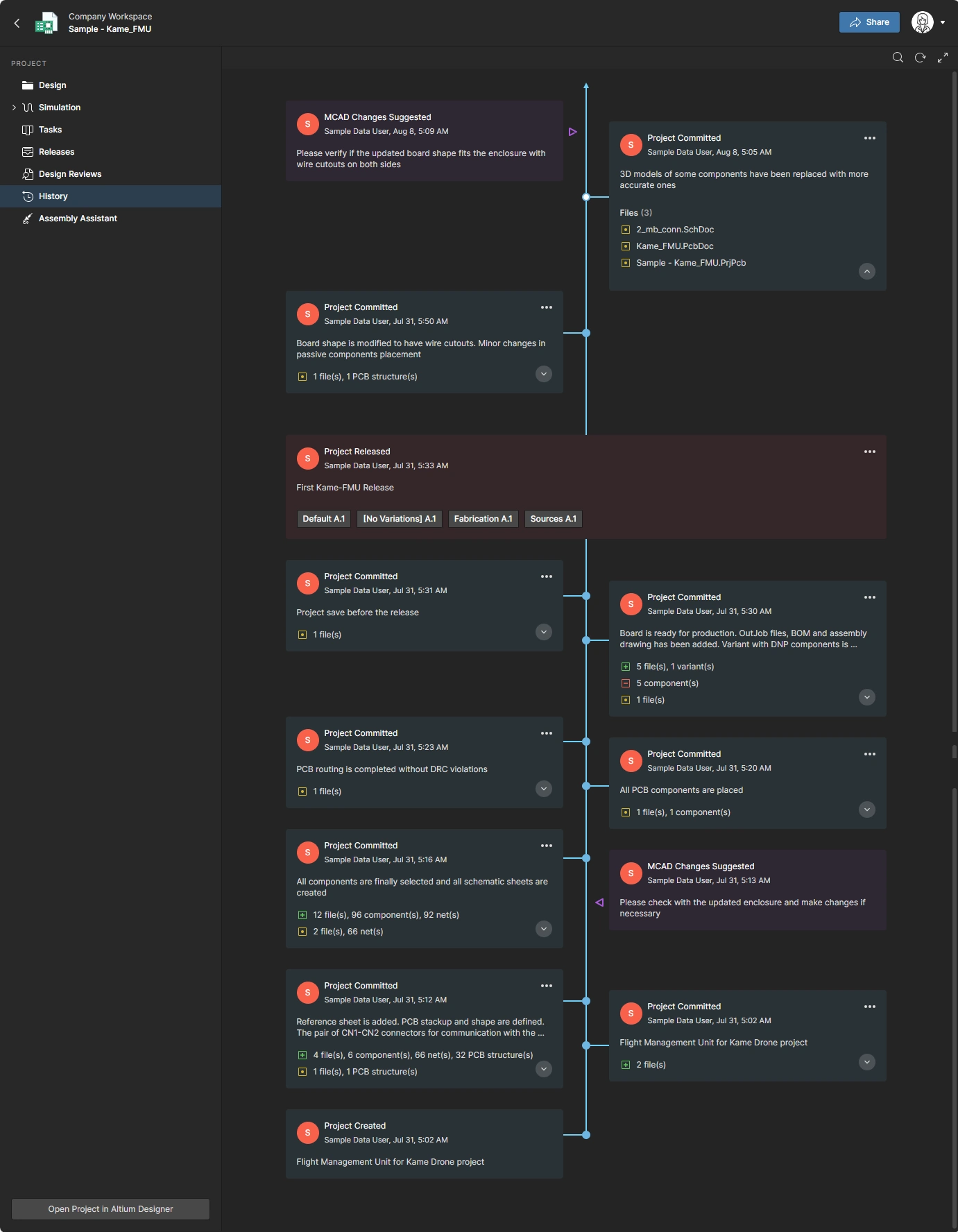 O histórico de alterações também pode ser visualizado no Workspace.
Definição da PCB - Áreas da placa
Em um projeto, pode haver áreas da placa que exigem atenção especial e que o engenheiro MCAD precisa definir e repassar ao engenheiro ECAD. Por exemplo, pode haver uma zona na superfície da placa que deve permanecer sem cobre porque uma parte condutora do gabinete entra em contato com a superfície da placa quando o produto é montado. Para isso, o engenheiro MCAD pode definir Keep Out Areas e Text Note Rooms, usando os botões na faixa de opções Altium CoDesigner.
Se qualquer um desses objetos tiver sido posicionado na placa no MCAD, ele será exibido na lista Áreas da placa, na seção PCB Definitions do painel CoDesigner:
-
Keep Out Area - Uma área de exclusão definida no MCAD se tornará uma área de exclusão da PCB no ECAD. Uma área de exclusão da PCB é uma região ou área da placa configurada para restringir o posicionamento de objetos ECAD específicos. As áreas de exclusão podem ser definidas para qualquer um dos lados da placa ou aplicadas a todas as camadas da PCB. Os objetos que devem ser mantidos fora dessa área na PCB do ECAD são selecionados como propriedades Keepout Restriction no painel Altium CoDesigner do MCAD; configure-as conforme necessário. Saiba mais sobre como posicionar uma área de exclusão no MCAD.
-
Text Note Room - Uma Room de nota de texto definida no MCAD se tornará uma Room de PCB no ECAD. Uma Room de PCB é uma regra de projeto usada para definir uma área na qual componentes específicos devem ser posicionados ou da qual devem ser excluídos. Um uso comum dessa regra é definir uma restrição de altura dos componentes na área da placa abrangida pela Room. Normalmente, a regra de Room será aplicada a um componente individual ou a uma classe de componentes. Clique em uma definição de Room de nota de texto no painel Altium CoDesigner do MCAD para selecioná-la e, em seguida, insira instruções ou informações para o engenheiro ECAD; esse texto se tornará o campo Comentário dessa Room no editor de PCB do ECAD. Saiba mais sobre como posicionar uma Room de nota de texto no MCAD.


Definição da PCB - Gabinete da placa
O CoDesigner permite trabalhar no nível da montagem do dispositivo no MCAD e transferir o gabinete junto com a placa do MCAD para o ECAD.
 O CoDesigner reconhece que a placa e o gabinete foram adicionados à montagem do dispositivo.
Saiba mais sobre como trabalhar na montagem do dispositivo e enviar o gabinete do MCAD para o ECAD.
Menu de configurações do CoDesigner no MCAD
 O menu de configurações do CoDesigner é usado para configurar o CoDesigner no seu software MCAD.
Clique na seta para baixo no canto superior direito do painel Altium CoDesigner para abrir o menu.
Use as opções do menu para:
- Confirme em qual Servidor/Workspace você está conectado no momento.
- Saia do Servidor/Workspace ao qual você está conectado no momento.
- Abra a caixa de diálogo CoDesigner Settings, na qual você pode configurar um local central para armazenar modelos e habilitar o suporte à geometria real do cobre.
- Acesse um Servidor personalizado. Clicar na opção Use Custom Server desconectará você do Workspace atual e retornará ao modo de login do painel Altium CoDesigner.
A faixa de opções do CoDesigner no MCAD
Quando o suplemento CoDesigner é instalado no seu software MCAD, ele adiciona a faixa de opções Altium CoDesigner à interface. Clique na guia Altium CoDesigner para acessar a faixa de opções, que oferece uma maneira fácil de acessar os objetos de projeto comuns específicos de PCB necessários durante o processo de CoDesign ECAD-MCAD. O uso desses botões garante que o tipo correto de objeto MCAD seja usado para criar um objeto ECAD compatível.
 Use a faixa de opções do CoDesigner para definir objetos na PCB de forma compatível com o ECAD.
Fluxo de trabalho de colaboração recomendado
O CoDesign ECAD-MCAD é um processo flexível; não há uma abordagem obrigatória a seguir. Embora seja comum que o contorno da placa seja projetado no MCAD, a espessura da placa must ser definida no ECAD, pois é nele que os diversos materiais das camadas da PCB são selecionados e configurados. Esse requisito leva a um fluxo de projeto recomendado, conforme descrito abaixo.
Iniciando o processo de colaboração no ECAD
In ECAD:
-
Crie o projeto.
-
Adicione uma PCB.
-
Defina o empilhamento de camadas para determinar a espessura da placa.
-
Abra o painel MCAD CoDesigner (clique no botão Panels no canto inferior direito da área de projeto e selecione o nome do painel, ou use o submenu View » Panels),
-
Push a placa usando o botão no painel MCAD CoDesigner. Além de enviar os dados de intercâmbio ECAD-MCAD para o seu Workspace, essa ação também salva o projeto e o arquivo da placa no Workspace. O projeto e a placa salvos tornam-se os arquivos de trabalho do projetista ECAD.
Detalhes para iniciar o projeto no ECAD
Crie o projeto
A PCB deve fazer parte de um projeto para que você possa compartilhá-la com um projetista MCAD.


Para criar um novo projeto gerenciado:
- Selecione File » New » Project para abrir a caixa de diálogo Create Project.
- Na coluna Locations, selecione o seu Workspace.
-
Defina Project Type como
PCB <Default> -
Configure as demais opções da caixa de diálogo da seguinte forma:
- Project Name - nome do projeto de PCB no ECAD
- Description - descrição opcional do projeto
- Folder - a pasta onde o projeto é armazenado no seu Workspace
- Local Storage - pasta no seu disco rígido na qual a cópia de trabalho do projeto será armazenada (uma pasta de projeto com o mesmo nome do seu projeto é criada automaticamente)
Adicione uma PCB ao projeto
Uma PCB deve ser adicionada ao projeto no ECAD, independentemente de onde o projeto foi criado inicialmente.
 Uma PCB deve sempre ser adicionada ao projeto no ECAD.
Para adicionar uma nova PCB:
-
Selecione File » New » PCB; uma nova PCB em branco será adicionada ao projeto e aberta no editor de PCB.
-
Salve a PCB com um nome adequado (File » Save).
Defina o empilhamento de camadas da PCB
O empilhamento de camadas, ou as propriedades do plano Z da placa de CoDesign, é definido no Layer Stack Manager do editor de PCB.
 O empilhamento de camadas define a espessura da placa.
Para definir o empilhamento de camadas:
- Selecione Design » Layer Stack Manager; o editor Layer Stack Manager será aberto em uma guia de documento separada, conforme mostrado acima.
- Use o menu do botão direito do mouse para adicionar as novas camadas necessárias ao empilhamento de camadas.
-
Para cada camada, clique no botão de reticências (
 ) na coluna Material para selecionar o material correto da camada na Biblioteca de Materiais.
- Salve o empilhamento de camadas para atualizar a PCB com essas alterações. Clique aqui para saber mais sobre como definir o empilhamento de camadas.
- Salve o arquivo da PCB e o projeto (File » Save All). Isso salva as cópias de trabalho dos arquivos do projeto.
- A última etapa é salvar os arquivos do projeto no Workspace. Clique com o botão direito do mouse no nome do projeto no painel Projects e selecione Save to Server no menu de contexto. A caixa de diálogo Commit to Version Control será exibida, indicando quais arquivos modificados precisam ser enviados ao repositório. Insira um comentário, se necessário, e clique no botão Commit and Push.
Envie a placa ao projetista MCAD
Supondo que o contorno X-Y da placa esteja sendo definido no software MCAD, a placa agora pode ser enviada ao Workspace.
 Agora que a espessura foi definida no ECAD, a placa pode ser enviada ao MCAD para a definição do contorno.
Para enviar a placa ao software MCAD:
-
Se o painel MCAD CoDesigner não estiver aberto, clique no botão
 (no canto inferior direito do software) e selecione MCAD CoDesigner no menu.
- Clique no botão Push no painel.
- Uma janela de mensagem será exibida; insira uma mensagem para o projetista MCAD descrevendo o que você está enviando.
- Clique em Send para concluir o processo de envio. Uma caixa de diálogo de mensagem será exibida, informando o status do processo.
- Quando o envio for concluído, a seção Latest from ECAD no painel exibirá o tópico de atividades, conforme mostrado abaixo.
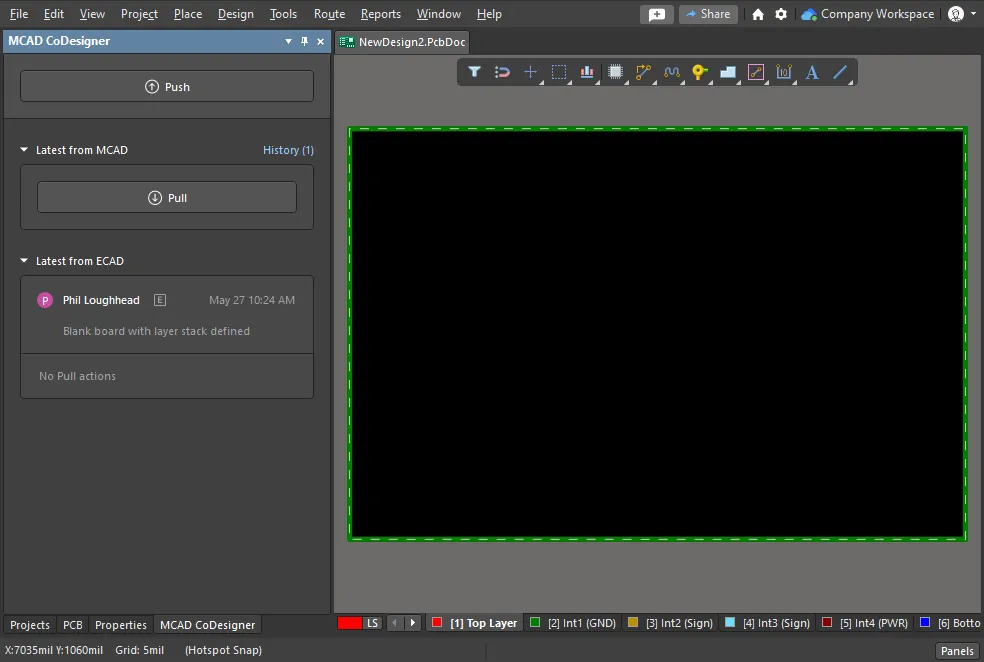 A seção de atualizações mais recentes do ECAD informa que a placa foi enviada ao Workspace; observe que o painel também informa que ainda não houve No Pull actions.
In MCAD:
-
Abra o painel Altium CoDesigner. As etapas para abrir o painel dependerão do software MCAD utilizado; use o link correspondente em Instalação do CoDesigner no seu software MCAD para obter mais detalhes.
-
Pull a placa no painel Altium CoDesigner — isso cria uma montagem de placa MCAD com base na definição da placa no seu Workspace.
Detalhes sobre como importar a placa para o MCAD
Se o projeto e a placa já tiverem sido criados no ECAD, mas ainda não tiverem sido abertos no seu software MCAD, será necessário importar o projeto do seu Workspace. Para fazer isso:
-
Abra o seu software MCAD.
-
Exiba o painel Altium CoDesigner. Entre no seu Workspace se ainda não estiver conectado. Se não souber como exibir o painel, saiba mais em Instalação e configuração do Altium MCAD CoDesigner.
-
Como não há nenhuma montagem aberta no momento, o painel exibirá os botões Pull, Create e Recognize Designs. Clique no botão Pull.
-
A caixa de diálogo Select Project será aberta. Selecione o projeto desejado e clique em OK.

-
No SOLIDWORKS e no Autodesk Inventor, a caixa de diálogo Save As do Windows será exibida; salve a montagem MCAD em um local adequado.
No PTC Creo, a caixa de diálogo Checkout Project será exibida se o Creo estiver conectado ao Windchill, permitindo renomear a montagem do projeto MCAD, se necessário. Ela também informa os locais do diretório de trabalho atual e da pasta da biblioteca de modelos. Clique em Checkout para criar a montagem MCAD.
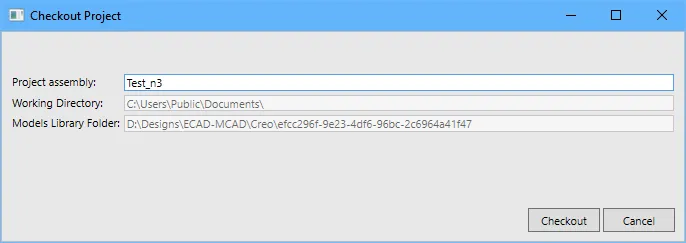
- A montagem da placa será exibida no editor MCAD, pronta para edição. Salve as alterações do projeto MCAD como uma montagem MCAD.

- Quando necessário, as alterações do projeto podem ser transferidas para o ambiente ECAD clicando no botão Push no painel Altium CoDesigner.
-
 na parte superior da caixa de diálogo para alternar o modo de exibição.
 indica que este projeto já foi importado para o MCAD. Normalmente, você deve reabrir a montagem MCAD existente e importar uma nova cópia do projeto apenas se necessário.
- Insira a placa na montagem do dispositivo.
- Configure o formato da placa para que se ajuste ao gabinete.
- Defina os furos de montagem.
- Posicione os componentes mecatrônicos cuja localização é crítica.
- Defina quaisquer zonas de exclusão ou regiões de notas de texto necessárias.
-
Salve a montagem MCAD.
Pushing from MCAD back to ECAD:
- Usando o botão no painel MCAD CoDesigner, Push a placa para o Workspace — isso salva a definição da placa, os furos e os detalhes dos componentes posicionados como dados de intercâmbio MCAD-ECAD.
Pulling into ECAD:
- Abra a placa e execute um Pull para carregar a definição atualizada da placa e os detalhes dos componentes do seu Workspace.
In MCAD or ECAD:
-
Reabra a montagem ou o arquivo PCB para continuar trabalhando no projeto.
Como reabrir uma placa existente
Para continuar trabalhando em um projeto de placa existente (ECAD ou MCAD), reabra sua cópia de trabalho da montagem (MCAD) ou do projeto e do arquivo da placa (ECAD). Se houver atualizações pendentes, o painel CoDesigner exibirá um aviso de que New changes have been detected. Se a mensagem de novas alterações não aparecer automaticamente, clique no botão Pull para forçar o CoDesigner a verificar se há alterações.
 Se a montagem mecânica já existir, reabra-a para continuar trabalhando no projeto.
Como iniciar o processo de colaboração no MCAD
- É possível iniciar o processo de projeto da PCB no MCAD, mas isso não é recomendado. O processo é o mesmo em todos os ambientes MCAD compatíveis.
Como iniciar o projeto no seu software MCAD
Você inicia o processo de projeto no seu software MCAD pelo painel Altium CoDesigner, clicando no botão Create. No entanto, o fluxo não é intuitivo porque, no ECAD, o engenheiro ainda precisa criar um arquivo PCB para o qual importar a definição da placa MCAD.

- Entre no CoDesigner, conforme descrito na página correspondente da seção Instalação e configuração do Altium MCAD CoDesigner.
- Clique no botão Create no painel Altium CoDesigner (também chamado de tab em algumas ferramentas MCAD).
- A caixa de diálogo Select Project será aberta. Clique no botão New Project nessa caixa de diálogo, conforme mostrado acima.
- A caixa de diálogo Create New Server Project será aberta. Nela, insira um nome adequado e uma descrição opcional para o projeto e clique em OK. A caixa de diálogo Save As do Windows será aberta.
- Uma montagem de placa padrão está sendo criada no software MCAD, e você precisa salvá-la em um local adequado. Insira um nome, selecione um local para armazenar a montagem e clique em Save na caixa de diálogo Save As do Windows. O editor MCAD exibirá o novo formato padrão da placa. Como parte desta etapa, um projeto de PCB ECAD também é criado no seu Workspace.
- As informações sobre o novo formato da placa ainda não existem no Workspace. Para adicioná-las, clique no botão Push no painel Altium CoDesigner. Uma janela de comentário aparecerá no painel Altium CoDesigner; esse comentário será exibido no software ECAD.
- Insira uma breve descrição na janela de comentário e clique no botão Send. Uma caixa de diálogo de mensagem será exibida enquanto as alterações feitas no formato da placa são salvas no seu Workspace. Quando esse processo for concluído, sua mensagem de envio aparecerá no painel Altium CoDesigner.
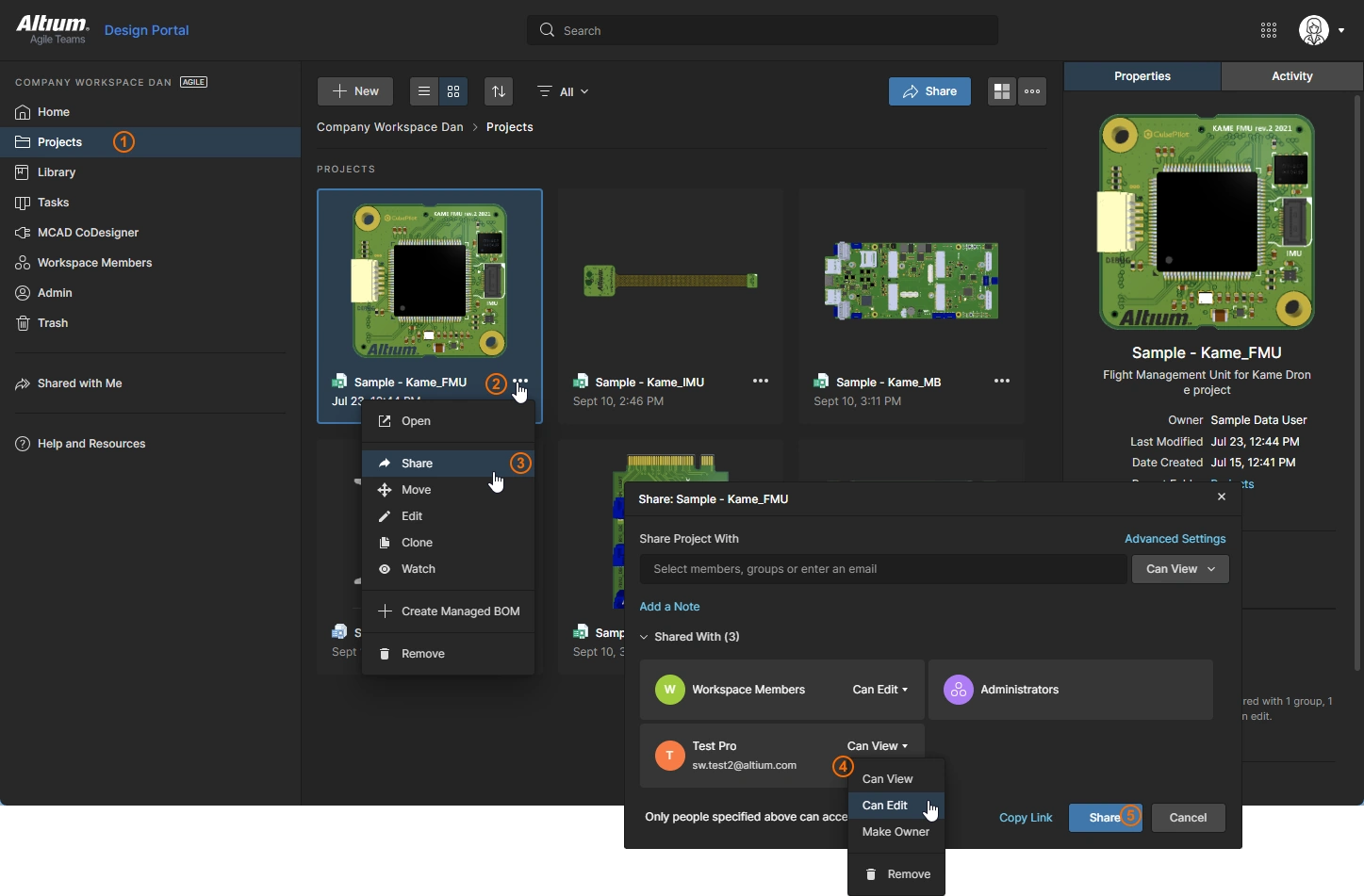
Enviar e compartilhar para convidar um engenheiro mecânico (Workspace hospedado no Altium 365)
Ao clicar em Push no painel MCAD CoDesigner no ECAD, o painel MCAD CoDesigner também oferece a oportunidade de Share o projeto com outro engenheiro.
O CoDesigner envia e recebe o projeto da placa transferindo um pacote de dados especial de ECAD para MCAD, nos dois sentidos, por meio do seu Workspace Altium. Ao marcar a caixa de seleção Share, você inicia um processo que configura o acesso ao Workspace e as permissões do projeto para que o engenheiro convidado possa acessar o projeto, incluindo o pacote de dados especial ECAD-MCAD. O acesso do engenheiro convidado é disponibilizado no software MCAD por meio dos recursos de envio e recebimento no painel Altium CoDesigner, e também por meio de um navegador da Web, caso ele tenha ou opte por criar uma conta Altium durante o processo de convite.
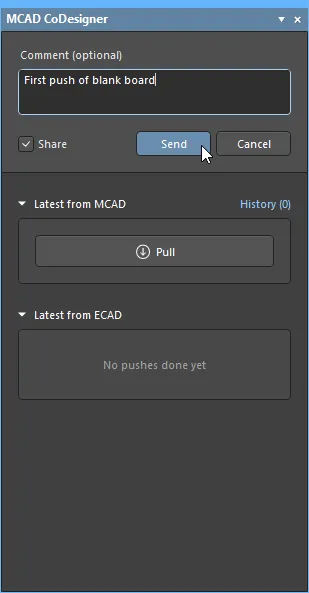
O projeto pode ser compartilhado com qualquer pessoa, independentemente de ela já ser membro do Workspace do projeto ou até mesmo de ter uma conta Altium. A tabela abaixo resume o acesso ao projeto, dependendo das permissões que o convidado tinha no momento do compartilhamento.
| Existing Altium Account Status | Existing Workspace Status | Permissions Assigned During Share | Notes |
|---|---|---|---|
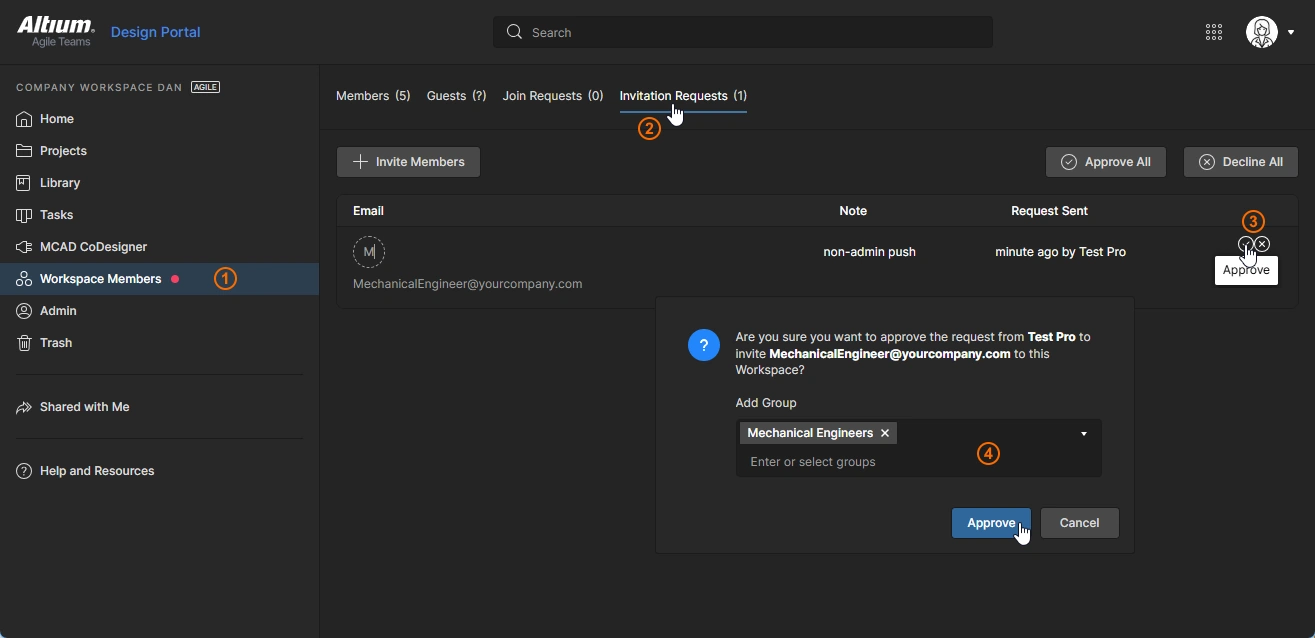
| Sem conta Altium ativa | Não é membro do Workspace do projeto | Recebe acesso de convidado ao projeto, com permissões de edição | O convidado recebe um e-mail com um link para criar uma conta Altium. Após a criação, o convidado também terá acesso ao projeto pelo navegador, por meio da seção Compartilhado comigo do seu Espaço pessoal. Observe que o convidado não terá acesso ao projeto pelo software MCAD. Isso pode ser resolvido adicionando o usuário como membro do Workspace e atribuindo a ele permissões de edição. |
| Conta Altium ativa | Não é membro do Workspace do projeto | Torna-se membro do Workspace do projeto e recebe a função de engenheiro mecânico; o projeto é compartilhado com permissões de visualização | O novo membro do Workspace recebe a função de engenheiro mecânico. Como agora há um membro do Workspace com essa função atribuída, a caixa de seleção de compartilhamento não será mais marcada automaticamente. Observe que as permissões do projeto devem ser elevadas para edição para que o engenheiro mecânico possa realizar um envio a partir do MCAD. |
| Conta Altium ativa | Já é membro do Workspace do projeto | Projeto compartilhado com permissões de edição |
O processo de compartilhamento
Se a caixa de seleção Share estiver marcada, a caixa de diálogo Share with a Mechanical Engineer será aberta quando você clicar no botão Send no painel MCAD CoDesigner.
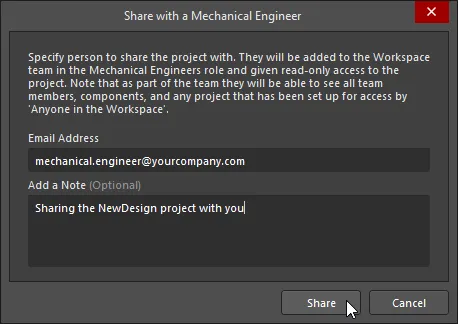
Insira o Email Address da pessoa com quem deseja compartilhar o projeto (e uma Note opcional) e clique no botão Share na caixa de diálogo. Se o convidado ainda não for membro do Workspace, a caixa de diálogo de notificação Share with a Mechanical Engineer será exibida, alertando que o usuário convidado pode ser de fora da sua organização.
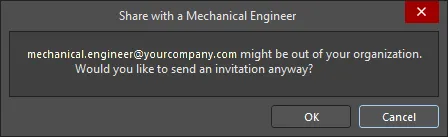
Ao clicar em OK nessa caixa de diálogo, ou se a pessoa já for membro do seu Workspace, um e-mail de notificação será gerado e enviado ao convidado.
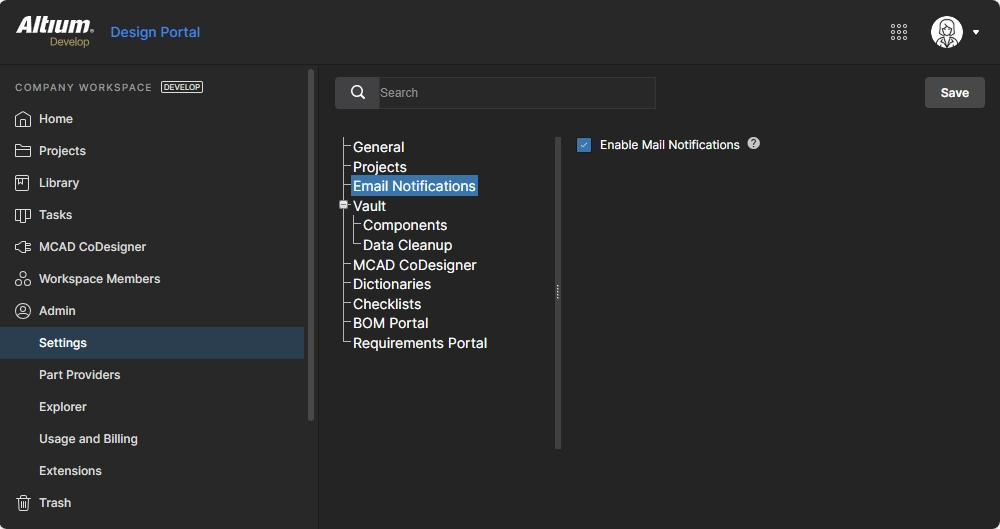 ).
).Após um breve intervalo, uma caixa de diálogo de confirmação será exibida.
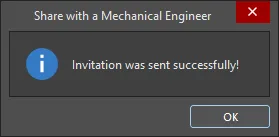
O projeto agora está compartilhado com o engenheiro mecânico.
 ).
). )
)Trabalhando entre MCAD e ECAD
Em qualquer etapa do processo de projeto, as alterações podem ser transferidas entre as ferramentas MCAD e ECAD usando o painel CoDesigner.

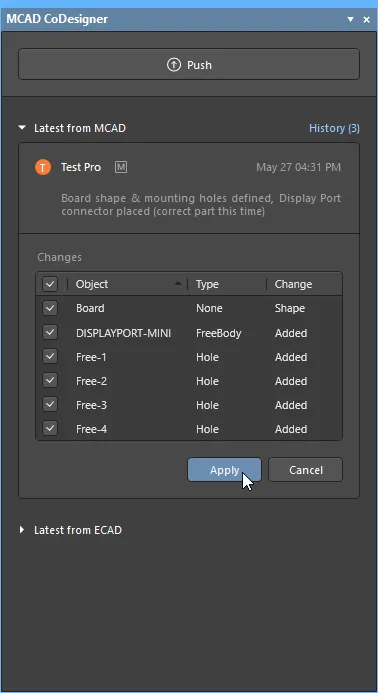 As alterações são enviadas e recebidas entre as ferramentas MCAD e ECAD por meio do painel CoDesigner.
- Para transferir alterações do projeto, clique no botão Push no painel correspondente.
- Ao clicar no botão Push, uma janela de edição é exibida na parte superior do painel do editor de origem. Insira uma mensagem sobre a alteração do projeto e clique em Send.
-
Quando você clica em Enviar:
- A cópia de trabalho do arquivo de PCB modificado é salva automaticamente caso haja alterações não salvas.
- As alterações são gravadas no seu Workspace.
- A mensagem publicada é exibida na conversa do painel CoDesigner do editor de origem.
- O painel do editor de destino exibirá uma mensagem informando que há uma alteração pendente na próxima vez que a cópia de trabalho do arquivo de projeto for aberta.
- Clique em Pull no painel do editor de destino para exibir uma lista detalhando cada alteração necessária para sincronizar novamente os projetos.
Trabalhando com a lista de alterações
Ao clicar no botão Pull, cada alteração que precisa ser feita no arquivo de trabalho para sincronizá-lo com o snapshot no seu Workspace é listada, conforme mostrado abaixo.

- Cada diferença detectada entre o projeto atual e o snapshot armazenado no seu Workspace é detalhada como uma alteração na Lista de alterações.
- Uma alteração não precisa ser aceita. Se uma alteração for ignorada, ela aparecerá novamente na Lista de alterações na próxima vez que uma atualização for realizada nessa direção. Esteja ciente de que, se você optar por ignorar uma alteração, por exemplo, a movimentação de um furo de montagem, e depois enviar as alterações do seu projeto, a alteração ignorada poderá ser sobrescrita, pois a sua versão tem o furo de montagem na posição antiga. O projetista MCAD sempre pode evitar perder sua alteração não aceitando a movimentação do furo de montagem feita por você.
- Uma única alteração de projeto, como mudar a posição de um componente, pode resultar em várias alterações na Lista de alterações. Quando um componente da PCB é movido, há alterações no MCAD relacionadas à posição do componente, às formas que ele gera na camada de serigrafia de componentes e às formas que ele gera nas camadas de cobre superior e inferior. Todas as alterações relacionadas devem ser aplicadas em conjunto.
- A lista pode incluir alterações que não podem ser aplicadas no ambiente de destino. Nessa situação, a alteração será exibida, mas a caixa de seleção ficará indisponível, indicando que essa diferença não pode ser resolvida.
- Sempre que possível, a alteração selecionada é destacada na área de projeto quando você clica nela na Lista de alterações.
- Clique em Apply para aplicar as alterações marcadas.
Grade de coordenadas MCAD
O CoDesigner usa a origem absoluta do ECAD como referência quando a placa é enviada do ECAD para o MCAD. O CoDesigner 2.4 introduziu um recurso para criar uma nova grade MCAD Coordinates ao receber a placa no ECAD, incluindo uma entidade MCAD Origin, quando a origem MCAD é diferente da origem ECAD padrão (absoluta). Isso ajuda o engenheiro elétrico a se comunicar com o engenheiro mecânico sobre o posicionamento das diferentes entidades da placa.
A representação da grade MCAD Coordinates pode ser personalizada no ECAD. Clique duas vezes na entrada do painel Properties para abrir a caixa de diálogo Editor de grade. Saiba mais sobre o Sistema de grades de PCB.
 A grade de coordenadas definida no MCAD também pode ser personalizada no ECAD.
Planos MCAD para posicionamento de componentes
A partir do CoDesigner 2.2.0, planos de componentes dos lados superior e inferior são criados no MCAD quando a placa é recebida, para simplificar o processo de posicionamento de componentes no MCAD. Os componentes enviados do ECAD são posicionados no MCAD de modo a desconsiderar a espessura da camada de máscara de solda.

Como o CoDesigner lida com as camadas de cobre, máscara e serigrafia
Além do formato da placa e dos componentes, o CoDesigner também transfere do ECAD para o MCAD as camadas de cobre, máscara de solda e serigrafia de componentes dos lados superior e inferior.
Camadas ECAD como decalques
Por padrão, essas camadas são enviadas do ECAD para o Workspace como imagens SVG individuais. Quando a montagem da placa é recebida no MCAD, o CoDesigner converte as imagens SVG em imagens PNG. A partir dessas imagens PNG, o CoDesigner combina o conjunto de imagens do lado superior em um único decalque superior e o conjunto do lado inferior em um único decalque inferior. Esses dois decalques são então aplicados às superfícies superior e inferior da placa durante o recebimento no MCAD.

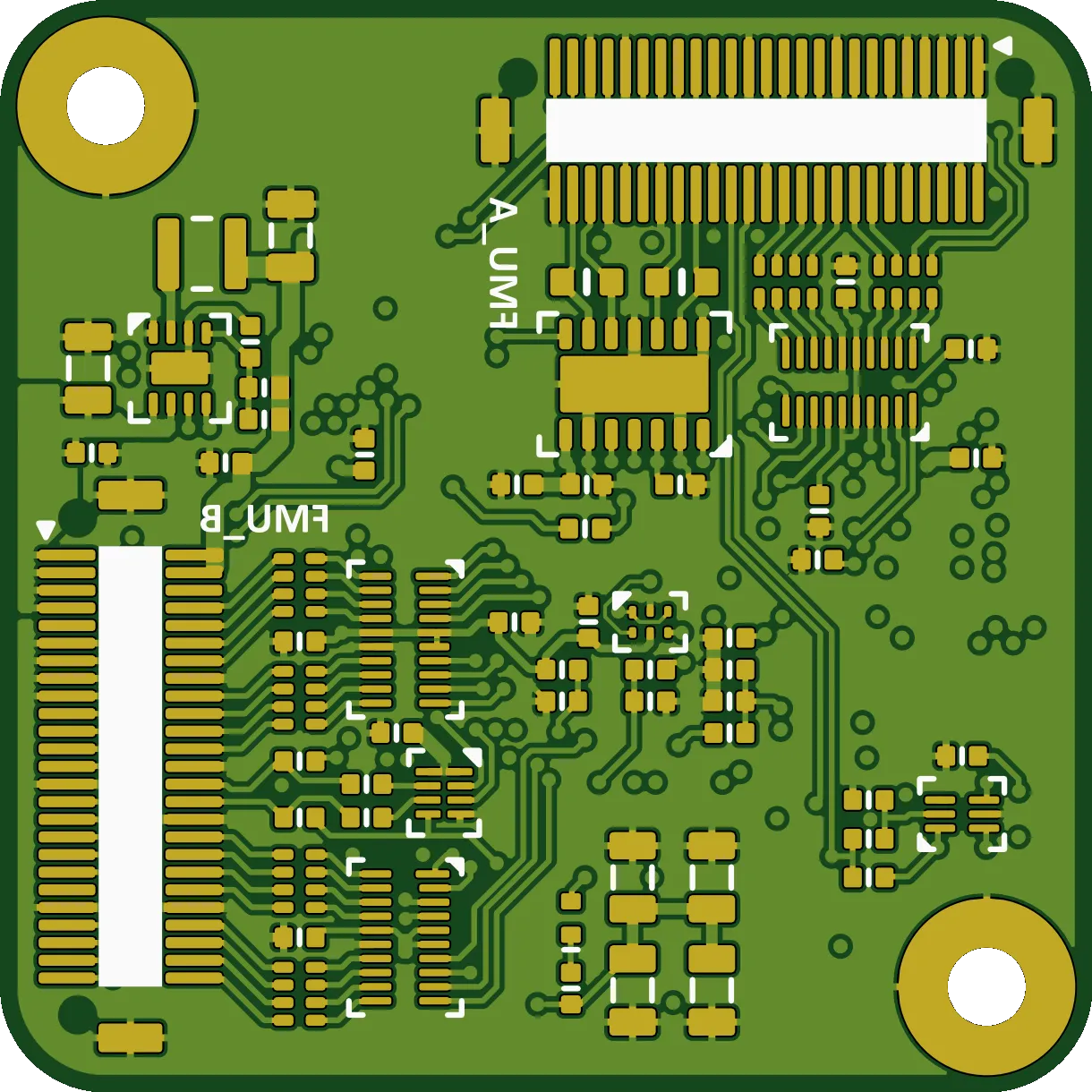 Os decalques superior e inferior são aplicados a cada lado da placa no MCAD.
Autodesk Fusion — Camadas ECAD como perfis de esboço
Uma abordagem diferente é usada para transferir as camadas de cobre e de serigrafia de componentes superiores/inferiores do ECAD para o Autodesk Fusion. No Autodesk Fusion, essas camadas são importadas como perfis de esboço desenhados no objeto da placa. Esse conjunto de camadas pode ser ativado e desativado no Autodesk Fusion clicando no botão Advanced Geometry (  ) na faixa de opções Altium CoDesigner. Como alternativa, use o ícone de visibilidade do Autodesk Fusion para ocultar/exibir seletivamente qualquer uma dessas camadas.
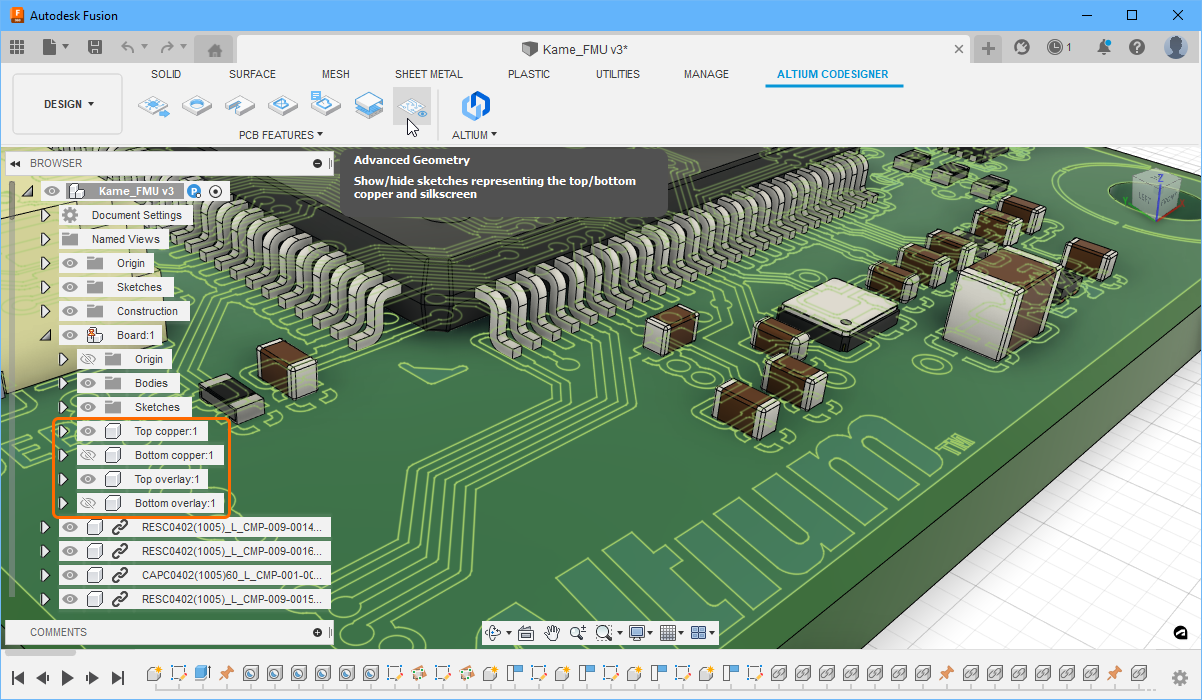 As camadas de serigrafia de componentes e de cobre superficial são criadas como perfis de esboço no Autodesk Fusion.
Geometria avançada de cobre no MCAD
Como alternativa à exibição de decalques (imagens) das camadas de cobre + máscara + serigrafia no MCAD, o CoDesigner também pode transferir a geometria real do cobre (denominada Advanced Copper Geometry) e as camadas de máscara 3D para o MCAD. Esse recurso é atualmente compatível com PTC Creo, Autodesk Inventor, SOLIDWORKS e Siemens NX. A partir do CoDesigner 2.7, o decalque de serigrafia de componentes é aplicado à face da extrusão da máscara de solda.
 As camadas de cobre podem ser transferidas para o MCAD, se necessário. Na imagem acima, os componentes e as camadas foram ocultados, exceto a camada de cobre superior.
Para incluir a geometria avançada de cobre, habilite a opção Build 3D geometry for Copper and Solder Mask na caixa de diálogo Altium CoDesigner Settings (junto com a opção Build Vias, se necessário). A caixa de diálogo Configurações é acessada pelo menu do CoDesigner no painel Altium CoDesigner ( ).
).
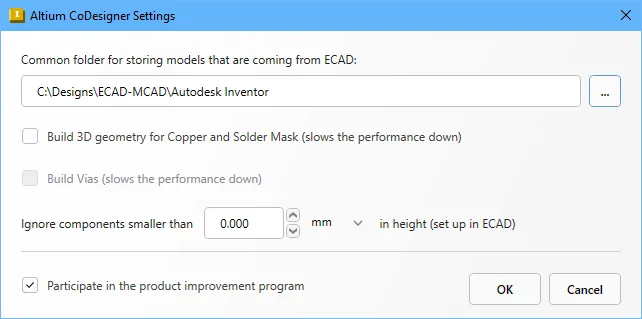 Habilite a opção Criar geometria 3D para cobre e máscara de solda para incluir essas camadas na montagem MCAD (caixa de diálogo do Autodesk Inventor).
Observações sobre o trabalho com geometria de cobre e camadas de máscara 3D:
- As camadas de cobre e máscara são incluídas como submontagens MCAD.
- Todas as camadas de cobre da PCB presentes no empilhamento de camadas são incluídas. Observe que a espessura da camada de cobre não inclui dados das camadas de revestimento, como o acabamento superficial. Isso será adicionado em uma atualização futura.
- As paredes metalizadas dos pads de furo passante são incluídas quando a opção Build 3D geometry for Copper and Solder Mask está habilitada.
- As formas superficiais das vias também são incluídas quando a opção Build 3D geometry for Copper and Solder Mask está habilitada. Habilite a opção Build Vias para incluir as paredes de cobre das vias.
- Quando a opção Build 3D geometry for Copper and Solder Mask está habilitada, o decalque de serigrafia de componentes é aplicado à face da extrusão da máscara de solda.
- Dependendo da complexidade do projeto, incluir a geometria de cobre e as vias pode significantly increase o tamanho do arquivo e o tempo necessário para receber o projeto no MCAD.
- Os dados de cobre e máscara são sempre enviados do ECAD. Não é necessário enviá-los novamente do ECAD se você habilitar as opções Build 3D geometry for Copper and Solder Mask e Build Vias no MCAD; basta fechar a placa e recebê-la novamente do Workspace.
Representação precisa da máscara de solda
Introduzido na atualização 2.5, o CoDesigner cria um modelo preciso da máscara de solda, incluindo as aberturas para os pads, como uma entidade separada no MCAD quando a opção Build 3D Copper está habilitada. Como a máscara preenche as regiões entre as áreas de cobre removidas por corrosão, a espessura da camada de máscara no MCAD é a soma das espessuras da camada superior de cobre e da camada de máscara de solda, conforme definidas no ECAD.
 Como a máscara de solda preenche as regiões entre trilhas, pads e vias onde o cobre foi removido por corrosão, sua espessura total no MCAD é a soma da espessura da camada de cobre e da espessura da máscara de solda, conforme definidas no ECAD.
Suporte a Keepouts e Rooms
A faixa de opções Altium CoDesigner oferece uma maneira fácil de acessar os objetos de projeto comuns específicos de PCB no MCAD, incluindo Keepouts e Rooms. O uso desses botões garante que o tipo correto de objeto MCAD seja usado para criar um objeto ECAD compatível.

Suporte a Keepouts
Um Keepout de PCB é uma região ou área da placa configurada para restringir o posicionamento de objetos ECAD específicos. Os Keepouts podem ser definidos em qualquer um dos lados da placa ou aplicados a todas as camadas da PCB. Os objetos que devem ser mantidos fora dessa área são selecionados nas propriedades de restrição do Keepout.
Como definir um Keepout no MCAD:
- Clique no botão Keep Out Area na faixa de opções Altium CoDesigner.
- Será solicitado que você escolha uma face, superfície ou plano. Clique no lado da placa que requer o Keepout. Se o Keepout for aplicado a todas as camadas, ele poderá ser desenhado em qualquer um dos lados.
- Clique em uma ferramenta de esboço MCAD adequada, como Retângulo, para definir o Keepout. Observe que o esboço deve incluir apenas um contorno; contornos internos não são suportados.
- Desenhe a forma necessária para o Keepout.
- Saia do modo Sketch.
- Agora é possível editar as propriedades do recurso. Você pode considerar o Keepout como uma cerca ao redor da área de exclusão; ajuste Depth para um valor pequeno, por exemplo, 1 mm.
- Esse Keepout se tornará um Keepout específico de uma camada no ECAD, na camada em que foi desenhado no MCAD. Para definir um Keepout em todas as camadas, configure-o no MCAD para extrudar em ambas as direções, ajustando Depth na segunda direção para um valor suficiente para atravessar a placa.
-
Clique no botão Aceitar do MCAD
 para concluir o processo de definição do recurso. Se necessário, o recurso poderá ser renomeado na árvore de recursos.
- No painel Altium CoDesigner, selecione a aba PCB Definition e configure as restrições do Keepout conforme necessário. Agora o Keepout pode ser enviado para o ECAD, onde será adicionado como uma região de Keepout. Dependendo de como foi configurado no MCAD, ele se tornará um Keepout da camada superior, um Keepout da camada inferior ou um Keepout da camada de Keepout. Se necessário, a forma do Keepout poderá ser ajustada no ECAD e enviada de volta para o MCAD.
Suporte a Rooms
Uma Room de PCB é uma regra de projeto que define uma área na qual componentes específicos devem ser posicionados ou da qual devem ser excluídos. Um uso comum dessa regra é definir uma restrição de altura de componentes na área da placa coberta pela Room. Normalmente, a regra de Room é aplicada a um componente individual ou a uma classe de componentes.
Como definir uma Room no MCAD:
-
Clique no botão Text Note Room na faixa de opções Altium CoDesigner.
-
Será solicitado que você escolha uma face, superfície ou plano. Clique no lado da placa que requer a Room.
-
Clique em uma ferramenta de esboço MCAD adequada, como Retângulo, para definir a Room. Observe que o esboço deve incluir apenas um contorno; contornos internos não são suportados.
-
Desenhe a forma necessária para a Room.
-
Saia do modo Sketch.
-
Clique no botão Aceitar do MCAD
para concluir o processo de definição do recurso. Se necessário, o recurso poderá ser renomeado na árvore de recursos.
-
No painel Altium CoDesigner, selecione a aba PCB Definition e insira um comentário para a Room que explique sua finalidade ao engenheiro de ECAD. Agora a Room pode ser enviada para o ECAD, onde será adicionada como uma regra de projeto Placement Room, na camada em que foi desenhada no MCAD. A única propriedade que pode ser transferida entre MCAD e ECAD é o Comentário, que se torna o comentário da regra de projeto Placement Room.
-
A regra de projeto Placement Room agora pode ser configurada conforme necessário no ECAD.
 Áreas de Keepout e Rooms podem ser definidas no MCAD e enviadas para o ECAD.
Controle do número de componentes recebidos no MCAD
Para melhorar o desempenho ao trabalhar em placas com um grande número de componentes, o CoDesigner permite excluir componentes abaixo de uma altura definida pelo usuário durante o recebimento de dados do ECAD. Para o limite de altura, o CoDesigner usa a altura definida nas propriedades do componente no ECAD. Observe que essa é a propriedade Height do componente da PCB, e não a altura do modelo 3D adicionado ao footprint do componente ( ).
).
A altura limite que o CoDesigner verifica é definida na caixa de diálogo Altium CoDesigner Settings, conforme mostrado na imagem abaixo. A caixa de diálogo é acessada pelo painel Altium CoDesigner no MCAD; selecione Settings no menu do painel para abri-la. A imagem abaixo mostra as configurações do Autodesk Fusion; a mesma configuração está disponível em cada MCAD compatível.
 Componentes pequenos podem ser excluídos durante a importação para o MCAD definindo o limite de altura da opção Ignorar componentes menores que.
Configuração da altura dos componentes no ECAD
O vídeo abaixo demonstra técnicas para localizar componentes da PCB sem Height definido (valor padrão zero) e atualizar rapidamente o valor da altura de vários componentes. Em seguida, demonstra como definir Ignore components setting smaller than no MCAD e como o MCAD CoDesigner lida com isso durante uma importação do ECAD.
Valores incorretos de altura dos componentes podem ser detectados e corrigidos rapidamente no ECAD.
Alterações inteligentes de esboços no MCAD
Considere a situação em que o engenheiro eletrônico precisa modificar o formato da placa, e esse formato tem cotas e restrições aplicadas no MCAD. Anteriormente, as cotas e restrições do esboço no MCAD eram perdidas quando a placa era importada de volta para o MCAD. Agora, durante uma importação, o CoDesigner redesenha apenas os elementos de um esboço que foram alterados no ECAD, de modo que as cotas e restrições relacionadas aos elementos não alterados sejam mantidas como estavam.
Observe que, em alguns casos, por exemplo, quando há restrições mecânicas complexas, esse comportamento pode levar a alterações inesperadas na geometria. Nesses casos, pode ser mais eficiente desativar esse novo recurso de suporte a esboços inteligentes e importar novamente, depois recriar as cotas e restrições (como era necessário nas versões anteriores do CoDesigner). Isso pode ser feito desativando a opção Smart Sketch Change na caixa de diálogo Altium CoDesigner Settings do MCAD.
As cotas inteligentes que não são afetadas pelas alterações do projeto são mantidas durante uma importação do ECAD.
Gerenciamento do caminho da ferramenta de fresagem da PCB no MCAD
Um recurso comum em projetos de placas é definir um caminho de fresagem ao redor da borda externa do contorno da placa. Esse caminho geralmente inclui várias fileiras de pequenos furos (chamados de "mouse bites"), cujo material ao redor é suficiente para manter a placa presa ao painel no qual é fabricada. Após a conclusão da montagem da PCB, a placa pode ser destacada do material excedente ao redor.
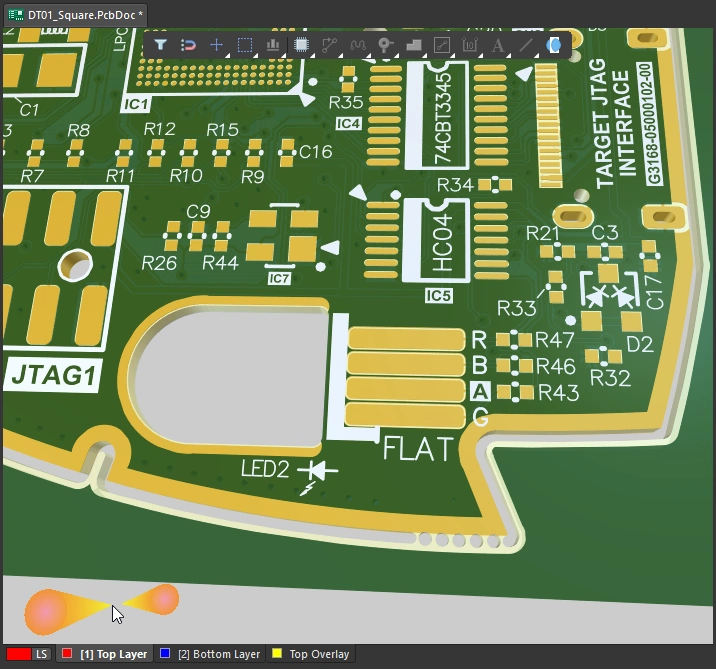
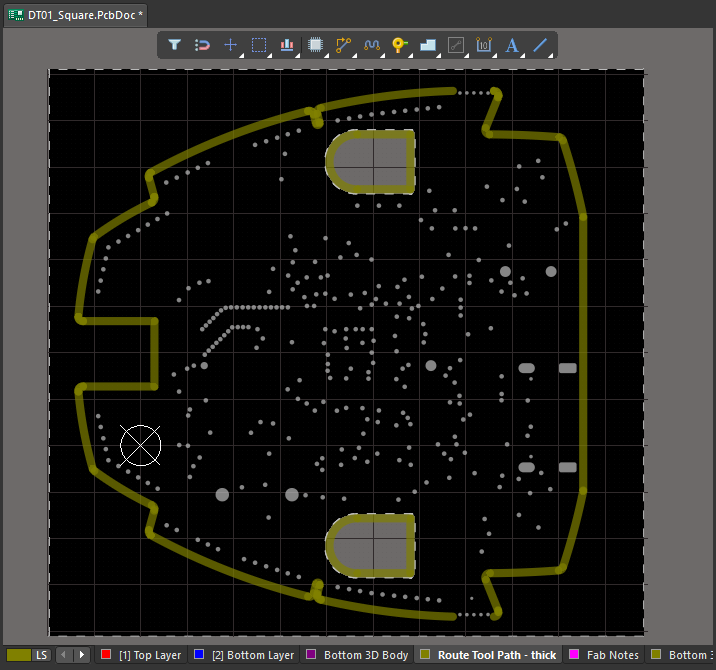
Embora o caminho da ferramenta de fresagem seja essencial para a fabricação, ele geralmente não é necessário durante o projeto no MCAD, quando o engenheiro mecânico precisa se concentrar em acomodar a placa no gabinete do produto. A atualização 3.13 do MCAD CoDesigner introduziu a opção Build Route Tool Path na caixa de diálogo Altium CoDesigner Settings, dando ao engenheiro mecânico controle sobre a importação do caminho da ferramenta de fresagem para o MCAD (observe que o caminho é sempre enviado pelo ECAD).
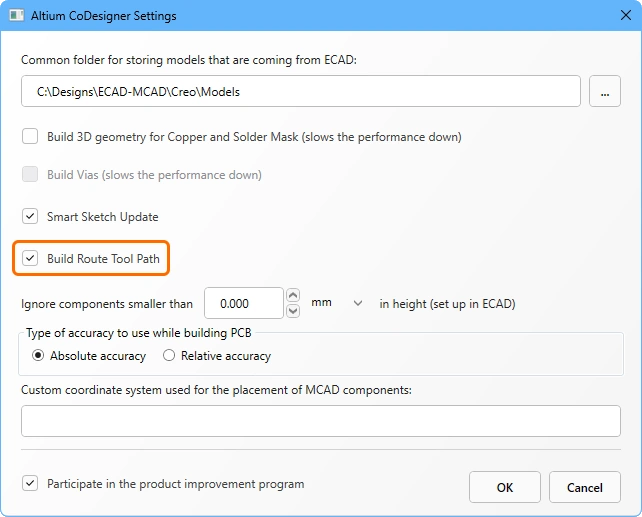 Escolha se o caminho da ferramenta de fresagem deve ser incluído na importação para o MCAD.
Projeto colaborativo de uma PCB com variantes
O Altium Designer permite que o projetista eletrônico crie variações do produto que está projetando. As variações compatíveis incluem: marcar um componente como não montado; modificar os parâmetros de um componente, incluindo o valor do componente impresso na serigrafia da placa; ou substituir um componente por um componente alternativo (que pode ou não usar um footprint diferente).
No Altium Designer, há apenas um projeto de placa. As informações das variantes, como os detalhes de um componente alternativo, são armazenadas no arquivo do projeto e aplicadas à placa quando a variante é selecionada no painel Projects. A versão [No Variations] da placa é salva como PcbDoc.
 O Altium Designer pode ser usado para criar variações de um projeto de placa; selecione a variante no painel Projects e, em seguida, envie-a para o MCAD pelo painel CoDesigner.
Trabalhando com variantes de PCB
Envio de uma variante a partir do ECAD
Quando uma placa é enviada a partir do ECAD, todas as variantes são enviadas. A variante desejada é selecionada durante a importação para o MCAD.
 Clique duas vezes no painel Projects para selecionar a variante desejada a ser enviada.
Importação de uma variante para o MCAD
Uma variante de PCB é importada para o MCAD da mesma forma que uma PCB sem variantes, clicando no botão Pull no painel Altium CoDesigner. Se o projeto incluir variantes, elas serão listadas na caixa de diálogo Select Project, conforme mostrado abaixo. Selecione a variante desejada e clique em OK.
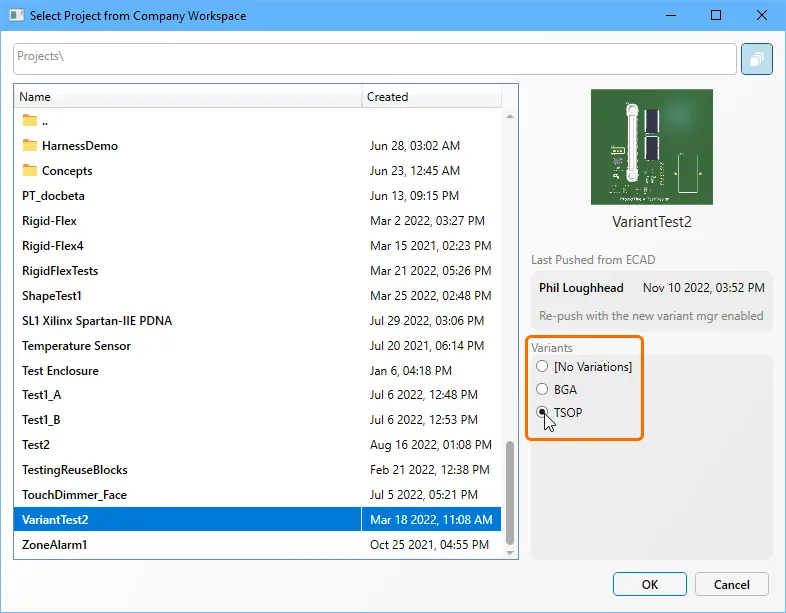
Se a placa for uma variante, informações adicionais com o nome da variante serão exibidas na parte superior do painel Altium CoDesigner, conforme mostrado abaixo.

Observações sobre variantes:
-
Todos os componentes, incluindo os que variam e os que não variam, são identificados pelo esquema atual de nomenclatura de modelos de componentes.
-
A peça da placa em cada variante é identificada como:
<DesignName>_<VariantName>_BOARD -
Recomenda-se incluir o nome da variante como parte do nome da montagem no MCAD.


Envio de uma variante a partir do MCAD
No MCAD, o CoDesigner identifica se um componente faz parte do projeto base [No Variations] ou pertence a uma variante específica. As alterações feitas em um componente do projeto base [No Variations] afetarão todas as variantes da placa no ECAD, enquanto as alterações feitas em uma variante específica serão aplicadas apenas a essa variante no ECAD.
As modificações feitas em uma variante são enviadas do MCAD para o ECAD da maneira habitual, clicando em Push no painel Altium CoDesigner.
Importação de uma variante para o ECAD
Se você tentar realizar uma importação para o editor de PCB do ECAD e a variante errada estiver ativa, receberá a seguinte mensagem de erro. O nome da variante aplicável é exibido na caixa de diálogo de erro; mude para essa variante e importe novamente.
 A importação não pode ser concluída porque a variante errada está ativa no editor de PCB do ECAD.
Se tiverem sido feitas alterações em um componente do projeto base, elas poderão ser aplicadas em qualquer variante no ECAD. Essas alterações estarão, então, presentes em todas as variantes no ECAD.
Saiba mais sobre como trabalhar com variantes no ECAD
Recomendações para o engenheiro mecânico
Esta seção detalha funcionalidades e comportamentos que o engenheiro mecânico deve conhecer ao usar o CoDesigner.
Exibição do designador de referência do ECAD no MCAD
O Altium MCAD CoDesigner usa uma abordagem diferente para exibir o designador de referência em cada ferramenta MCAD:
-
Autodesk Fusion – Abra o painel ECAD Properties para exibir as propriedades da peça selecionada no momento (
 ).
).
-
Autodesk Inventor – O designador de referência é exibido na árvore do modelo por padrão (
 ).
).
-
PTC Creo – No modo Model Tree do painel, clique no botão Tree Columns para abrir a caixa de diálogo Model Tree Columns. Defina Not Displayed Type como
ECAD Params, localize o parâmetroECAD_REF_DESe clique no botão Add Column ( ).
).
-
SOLIDWORKS – O designador de referência é exibido na Árvore do modelo por padrão (
 ).
).
-
Siemens NX – No Navegador de montagem, right-click onde os nomes das colunas são exibidos para abrir o menu de contexto e selecione Columns » Component Name para exibir a coluna Nome do componente (
 ).
).
Sincronização de alterações entre engenheiros mecânicos
-
O CoDesigner transfere a montagem mecânica da PCB para o ECAD por meio de um Workspace Altium, como um Workspace do Altium 365. As alterações enviadas/recebidas pelo Workspace são direcionais — a montagem da PCB enviada do MCAD (e recebida no ECAD) é armazenada no Workspace separadamente da montagem da PCB enviada do ECAD (e recebida no MCAD). Isso significa que um segundo engenheiro mecânico não pode receber a placa modificada que outro engenheiro mecânico acabou de enviar ao Workspace; em vez disso, ele receberá os últimos dados enviados do ECAD. Observe que as restrições do MCAD existem apenas na montagem MCAD em que foram criadas. Quando a placa é enviada do MCAD para o ECAD, as posições dos componentes resultantes das restrições são enviadas, mas não as restrições em si. Portanto, se a placa for recebida em uma nova montagem MCAD, nenhuma das restrições criadas por um engenheiro MCAD anterior será incluída.
 As alterações do ECAD e do MCAD são armazenadas separadamente no Workspace.
Para permitir que outros engenheiros mecânicos vejam suas alterações, salve a montagem da PCB da mesma forma que qualquer outra montagem — em um local de armazenamento compartilhado acessível a ambos. Esse método preservará todas as restrições do MCAD. Como alternativa, peça ao projetista ECAD que receba os dados no ECAD, salve-os e envie o projeto atualizado de volta ao MCAD. No entanto, conforme explicado acima, nenhuma restrição do MCAD será incluída ao usar esse método.
- Outro ponto importante é que as alterações feitas na mesma montagem de PCB por diferentes engenheiros mecânicos não são mescladas quando são enviadas; a alteração mais recente enviada por qualquer engenheiro mecânico substituirá as alterações anteriores enviadas por outros engenheiros mecânicos.
Demonstração visual do processo de sincronização
O ECAD e o MCAD enviam suas alterações para locais de armazenamento diferentes no Workspace. Isso significa que cada engenheiro só pode receber alterações que tenham sido enviadas pelo outro engenheiro. Essas alterações só incluirão suas próprias alterações se elas já tiverem sido aceitas pelo outro engenheiro antes que ele faça o envio.
Por exemplo, uma placa é criada no ECAD, enviada ao Workspace e recebida no MCAD:

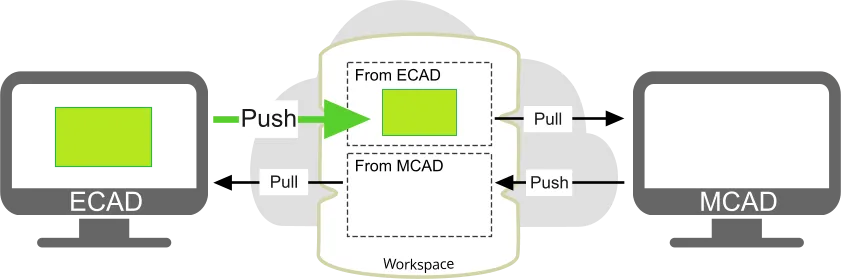
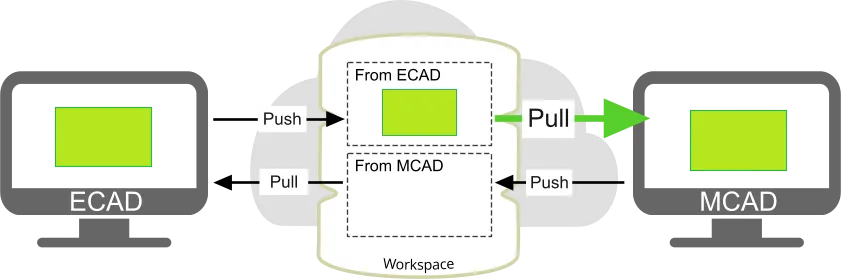
Se o engenheiro ECAD adicionar componentes AND o engenheiro MCAD adicionar furos, AND se cada um enviar sua placa e depois receber a placa do outro, o CoDesigner tentará remover os furos da placa do engenheiro MCAD e remover os componentes da placa do engenheiro ECAD:
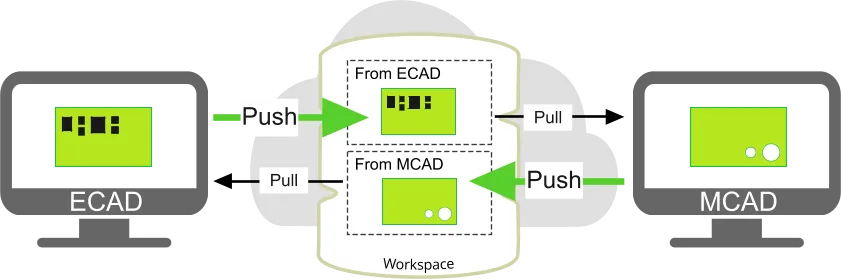
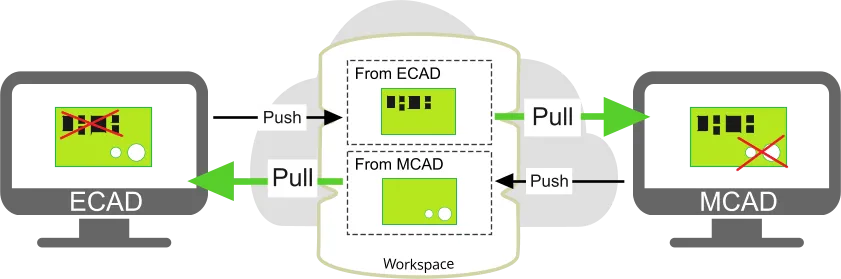
Cada engenheiro tem a opção de rejeitar alterações propostas específicas. Por exemplo, o engenheiro ECAD pode aceitar a adição dos furos, mas rejeitar a exclusão dos componentes removidos. No entanto, essa forma de trabalho pode ser difícil de gerenciar com placas e/ou alterações complexas. Outro ponto é que todas as alterações nos decalques são vistas pelo CoDesigner como uma única alteração, portanto só podem ser aceitas ou rejeitadas em conjunto, não individualmente.
Uma abordagem melhor é um engenheiro fazer suas alterações e enviar a placa e, em seguida, o outro engenheiro receber a placa antes de fazer suas alterações, conforme mostrado abaixo.

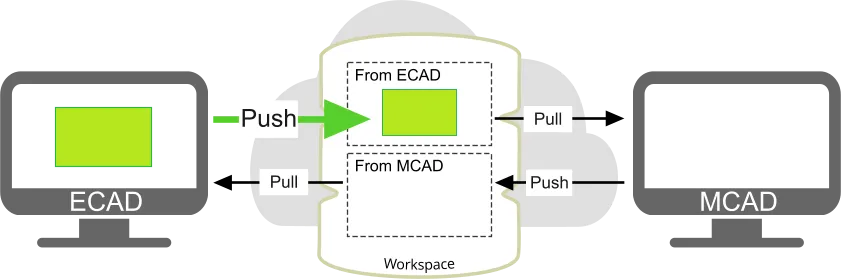




Inclusão de arredondamentos e chanfros no contorno da placa no MCAD
Uma prática comum entre engenheiros mecânicos é aplicar chanfros e arredondamentos para dar forma aos cantos da placa. Se eles forem definidos no MCAD como entidades 3D, o CoDesigner não poderá transferi-los para o ECAD, pois o editor de PCB do ECAD define o contorno da placa como um objeto 2D (com uma espessura). Para resolver isso, quando o CoDesigner detecta uma entidade 3D desse tipo, ele oferece a opção de convertê-la em entidades 2D e incorporá-las ao esboço da placa.
 Arredondamentos e chanfros 3D do MCAD aplicados a uma aresta no eixo Z podem ser transformados em 2D pelo CoDesigner e enviados ao ECAD.
Suporte a arredondamentos e chanfros:
-
Arredondamentos regulares (circulares) com raio constante são compatíveis (
 ).
).
-
Chanfros definidos por distâncias iguais a partir da aresta (distância-distância simétrica) são compatíveis (
 ).
).
-
Chanfros definidos por ângulo-distância (
 ) ou por distância-distância não simétrica não são compatíveis.
- Arredondamentos e chanfros definidos em arestas laterais não retilíneas, assim como em outros arredondamentos e chanfros, não são compatíveis.
- Arredondamentos e chanfros definidos em um projeto rígido-flexível não são compatíveis.
O processo de transformação de arredondamentos e chanfros
-
Quando você clica em Push to ECAD no painel Altium CoDesigner e entidades 3D são detectadas, a seguinte caixa de diálogo é exibida.

-
Se você clicar em Yes, as entidades 3D serão transformadas em entidades 2D e aplicadas ao esboço da placa. Observe que o CoDesigner ainda não realizou o envio. A seguinte caixa de diálogo aparecerá, instruindo você a enviar novamente para transferir o projeto ao ECAD. Confirme visualmente que a transformação foi realizada corretamente e clique em Push to ECAD no painel Altium CoDesigner para continuar o processo de projeto colaborativo.

-
Se você clicar em No, as entidades 3D não serão transformadas e a caixa de diálogo a seguir será exibida, listando todas as entidades 3D que não serão transferidas para o ECAD. Essa caixa de diálogo também será exibida quando houver entidades 3D que o CoDesigner não consiga transformar em 2D.
-

Como resolver problemas no contorno da placa no ECAD
Quando a placa é enviada do ECAD, o CoDesigner verifica o contorno da placa e avisa o usuário se houver problemas com microssegmentos ou se forem encontrados contornos com autointerseções. Quando a placa é recebida no MCAD, o CoDesigner tenta resolver esses problemas. Se não for possível resolvê-los, eles deverão ser corrigidos no ECAD.
Remoção automática de microssegmentos
O CoDesigner 2.4 introduziu um recurso automático para detectar e corrigir microssegmentos no contorno da placa. Se forem detectados, uma caixa de diálogo será exibida oferecendo a opção de resolver os problemas, conforme mostrado abaixo. Se você clicar em Yes, os problemas detectados serão resolvidos automaticamente. Se você clicar em No e fechar a caixa de diálogo, será exibida uma caixa de diálogo de erro detalhando a localização dos problemas, que deverão ser resolvidos manualmente (conforme descrito abaixo).

Remoção manual de microssegmentos e autointerseções
Microssegmentos e autointerseções que não tenham sido corrigidos automaticamente ou que sejam detectados em um recorte da placa devem ser corrigidos manualmente.
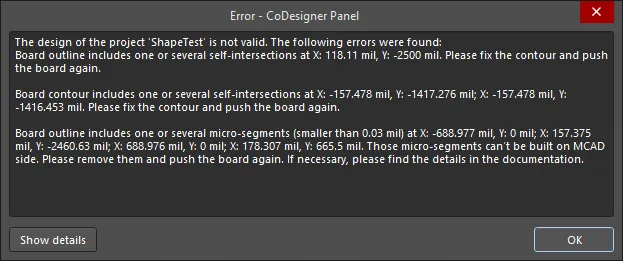
Para corrigir os problemas no ECAD:
-
Copie as informações de erro da caixa de diálogo para um editor de texto para ter acesso às coordenadas dos problemas.
-
Defina a grade de ajuste (atalho Gtrl+G) com um valor pequeno (por exemplo, 0,001 mil) para poder fazer pequenas alterações na posição dos vértices.
-
Alterne para View » Board Planning Mode.
-
Aproxime a visualização do local do problema. Como alternativa, use o comando Ir para localização (Edit » Jump » New Location ou o atalho J, L) e digite as coordenadas na caixa de diálogo Jump to Location. Observe que você pode incluir as unidades (
mmoumil) junto com o valor se elas forem diferentes das unidades atuais da placa. Se o problema for causado por um arco, o local do problema poderá ser o ponto central do arco. Nessa situação, verifique visualmente o contorno da placa em busca de arcos curtos e pouco acentuados. -
Execute o comando Design » Edit Board Shape (atalho D, D). O contorno da placa exibirá vértices nas extremidades e no centro de cada aresta. Verifique se há vários vértices muito próximos entre si e arcos muito pouco acentuados. Use as dicas a seguir para ajudar a resolver os problemas:
- Clique e arraste uma aresta ou um vértice para modificar a forma. Há três modos de modificação da forma disponíveis durante a edição: Quebrar aresta, Mover (deslizar) aresta e Curvar (dobrar) aresta; pressione Shift+Space durante a edição para alternar entre os modos. O modo atual é exibido na barra de status.
- Mova ligeiramente o vértice na extremidade de uma aresta curta e solte o botão do mouse. Muitas vezes, isso será suficiente para que o software corrija e remova a aresta curta.
- Um arco curto e pouco acentuado pode ser convertido em uma aresta reta arrastando o vértice central no modo Curvar para achatar o arco (ele será substituído por uma aresta reta quando você o soltar).
- Guias de alinhamento verdes serão exibidas quando a aresta em movimento ou a corda do arco se alinhar com uma aresta existente.
- Clique em um vértice e mantenha o botão pressionado; em seguida, pressione Delete para removê-lo. Para adicionar um vértice, mantenha Ctrl pressionado enquanto clica na aresta, depois posicione o cursor e solte.
-
Envie a placa novamente.
As autointerseções e os microssegmentos no contorno da placa devem ser corrigidos antes que a placa possa ser enviada para o MCAD.
Saiba mais sobre os modos de edição de vértices
Saiba mais sobre como definir a forma da placa
Como receber uma revisão anterior da PCB no MCAD
Para receber a placa do ECAD em uma montagem vazia no MCAD, clique no botão Receber no painel Altium CoDesigner para abrir a caixa de diálogo Selecionar projeto do Workspace da empresa. Por padrão, a caixa de diálogo apresenta a última placa enviada. Se precisar abrir uma versão ou revisão anterior de um projeto de PCB, clique em Alterar na seção ECAD Push to Open da caixa de diálogo para abrir a caixa de diálogo Select Push.
A caixa de diálogo lista todos os envios anteriores; escolha o desejado e clique em OK. Se os commits do ECAD tiverem recebido tags, você poderá filtrar rapidamente a lista habilitando a opção Only show tagged commits na caixa de diálogo Select Push.
 Use a caixa de diálogo Select Push para selecionar a revisão anterior entre todas as revisões enviadas no ECAD.
Visibilidade das alterações feitas no ECAD
É importante abrir a própria montagem da PCB no software MCAD, e não o dispositivo ou a montagem principal no qual a montagem da PCB será inserida. Se a montagem da PCB estiver aberta, as alterações feitas e enviadas pelo ECAD serão detalhadas no painel Altium CoDesigner. As alterações não serão detalhadas no painel se o dispositivo ou a montagem principal estiver aberto.
Como obter do ECAD as alterações na montagem da PCB
- Abra a montagem da PCB como um arquivo separado (como uma montagem raiz) no MCAD.
- Abra o painel Altium CoDesigner.
- Clique em Pull.
- Revise as alterações na tabela, habilite aquelas que deseja aplicar e clique no botão Apply.
Ao abrir uma montagem de PCB no MCAD pela primeira vez
- Adicione a montagem da PCB à montagem do seu dispositivo.
- Fixe-a aplicando relações de posicionamento ou restrições adequadas.
If a contour of the PCB does not correspond to the shape of your enclosure:
- Comece a editar a peça da placa.
- Edite o esboço da extrusão da placa e ajuste seu formato ao invólucro.
Como fazer alterações no projeto da PCB no MCAD
Abaixo estão algumas dicas para garantir que os formatos e objetos do projeto usados no MCAD sejam compatíveis quando a placa for enviada ao ECAD.
Edição do formato do contorno da placa
- Comece a editar a peça da placa.
- Edite o esboço da extrusão da placa.
Alteração da origem da placa no MCAD
- Se necessário, o engenheiro mecânico pode alterar a origem MCAD de uma placa nua nos estágios iniciais da definição da placa. Para isso, basta mover ou redesenhar todo o sketch do contorno da placa, dentro da peça da placa. Observe que a peça da placa tem uma restrição do tipo “fixa” na montagem da placa, com sua origem coincidente com a da montagem (portanto, a “origem MCAD” se refere tanto à origem da peça da placa quanto à origem da montagem da placa).
Criação/edição de furos de montagem
- Comece a editar a peça da placa.
- Crie/edite um recurso Hole na superfície superior ou inferior da peça da placa.
Criação/edição de recortes
- Comece a editar a peça da placa.
- Crie/edite um recurso Extruded Cut com base na superfície superior ou inferior da peça da placa.
Edição do posicionamento dos componentes
- Comece a editar a montagem da placa.
- Mova/gire/inverta um componente ou aplique a ele um posicionamento/restrição.
Sincronização de componentes fixos ou com restrições no MCAD com componentes bloqueados no ECAD
Se um componente estiver fixo ou tiver restrições no MCAD, ele ficará bloqueado no ECAD (independentemente de essa restrição permitir ou não qualquer movimento dentro da montagem da PCB). Se um componente estiver bloqueado no ECAD, ele ficará fixo no MCAD, a menos que já tenha restrições lá. As alterações no estado bloqueado/fixo são sincronizadas entre o MCAD e o ECAD.
Transferência de parâmetros de componentes do ECAD para o MCAD
Os parâmetros dos componentes da PCB no ECAD são transferidos para os modelos correspondentes criados no MCAD. Observe que isso não inclui componentes originalmente posicionados no MCAD.
Como trabalhar com restrições e dimensões no MCAD
Restrições aplicadas ao contorno da placa
- O engenheiro mecânico pode aplicar uma restrição de um elemento do contorno da placa a outro elemento do contorno da placa, a um recurso de datum/referência, a uma peça em uma montagem de nível superior ou a um componente. O CoDesigner não modifica essas restrições. No entanto, se o contorno da placa for alterado no ECAD, o esboço da peça da placa será redesenhado no MCAD, e todos os IDs das bordas serão alterados. Observe que qualquer alteração em qualquer parte do contorno da placa no ECAD fará com que toda a placa seja redesenhada no MCAD e todos os IDs das bordas da placa sejam alterados. Se houver restrições aplicadas a essas bordas ou às superfícies derivadas, elas serão rompidas. A placa permanecerá no lugar no MCAD e, se necessário, as restrições poderão ser restauradas manualmente.
Restrições aplicadas aos componentes
- O engenheiro mecânico pode aplicar uma restrição de um componente à placa, a um invólucro ou a outro componente. Essas restrições permanecerão válidas se o modelo desse componente puder ser encontrado localmente (se a montagem da PCB não for criada do zero em uma pasta diferente ou se uma pasta comum for configurada para armazenar os modelos). No entanto, se um componente for movido no ECAD, a alteração de posicionamento no MCAD poderá não corresponder a esse movimento e deverá ser verificada manualmente (o CoDesigner notificará você nessa situação). Para componentes com um footprint ECAD, o afastamento do componente (posição em relação à superfície da placa na direção Z) será sempre definido pela posição do modelo STEP no footprint. O CoDesigner sempre tentará sobrepor quaisquer restrições conflitantes do MCAD ao importar as alterações para o MCAD.
Alterações que não serão transferidas do MCAD para o ECAD
-
Espessura da placa nua — definida pelo empilhamento de camadas no ECAD.
- Arredondamentos 3D definidos com um raio constante e chanfros 3D definidos por distâncias iguais a partir da aresta (definidas na direção do eixo Z) são compatíveis, assim como furos e cortes extrudados na direção do eixo Z da placa. Quaisquer recursos geométricos 3D adicionais aplicados à peça da placa, como chanfros definidos por ângulo e distância, são ignorados. Saiba mais sobre como trabalhar com arredondamentos e chanfros.
- Quaisquer recursos geométricos adicionais aplicados à peça da placa (por exemplo, chanfros/arredondamentos 3D), exceto furos e cortes extrudados na direção do eixo Z da placa.
- Quaisquer recursos geométricos adicionais criados no contexto da montagem da placa (por exemplo, furos criados no contexto de uma montagem), a menos que esses recursos sejam propagados para as peças.
- A localização dos furos dos componentes, caso sejam movidos separadamente do componente.
- O tamanho dos furos dos componentes.
- Padrões de recursos.
- Esboços de recortes com múltiplos contornos (no PTC Creo e no Autodesk Inventor).
- Alterações feitas no cobre extrudado.
- Alterações feitas na serigrafia.
- Exclusões de componentes. Como as alterações de posição dos componentes são transferidas para o ECAD, o engenheiro MCAD pode indicar uma exclusão movendo o componente para fora da área da placa (saiba por que as exclusões de componentes não são compatíveis).
Trabalhando no contexto da montagem do dispositivo
No CoDesigner 2.2.0, foi adicionado suporte para trabalhar no nível da montagem do dispositivo no MCAD e, em seguida, transferir o gabinete junto com a placa para o ECAD. O vídeo abaixo demonstra o processo de inclusão da montagem da placa no gabinete do dispositivo e a transferência do gabinete para o ECAD.
Uma visão geral do trabalho no contexto da montagem do dispositivo.
Dicas para trabalhar com o gabinete:
-
Após posicionar a montagem da placa no gabinete, clique no botão Recognize no painel Altium CoDesigner. O CoDesigner detectará a relação entre a placa e o gabinete e listará os nomes de todas as montagens de placa adicionadas ao gabinete do dispositivo na parte superior do painel.
-
Assim que a relação for detectada, a última etapa será adicionar o gabinete à placa. Para fazer isso:
- Selecione o gabinete na árvore do modelo.
- Exiba a faixa de opções Altium CoDesigner.
- Clique no botão Enclosure na faixa de opções.
- Abra/exiba o painel Altium CoDesigner, onde você poderá confirmar que o gabinete está associado à placa na seção Board Enclosure do painel Altium CoDesigner.
-
O gabinete com a placa agora pode ser enviado ao ECAD.
Enviando a montagem da PCB com suas alterações para o ECAD
- Certifique-se de que a montagem da PCB esteja aberta como um documento separado (como uma montagem raiz) no MCAD.
- Acesse o painel Altium CoDesigner.
- Clique em Push.
Trabalhando com um sistema de gerenciamento de dados MCAD
O CoDesigner permite posicionar componentes MCAD nativos quando a PCB é enviada do ECAD e recebida no MCAD. Para isso, o CoDesigner solicita ao software MCAD que obtenha o modelo do componente no sistema de gerenciamento de dados do MCAD (pelo nome do modelo) e, em seguida, posiciona esse componente na montagem da PCB no MCAD, em vez do modelo recebido do ECAD.
A vinculação de componentes nativos do ECAD ao MCAD é atualmente compatível com:
- PTC Creo Parametric com o suplemento CoDesigner versão 2.6.0 ou posterior, conectado a um servidor PTC Windchill®. Consulte a documentação do Creo para obter informações sobre como se conectar ao Windchill. Saiba mais sobre como configurar o PTC Creo.
- SOLIDWORKS com o suplemento CoDesigner versão 2.6.0 ou posterior, conectado ao SOLIDWORKS® PDM Professional. Consulte a documentação do SOLIDWORKS para obter informações sobre como se conectar ao SOLIDWORKS PDM. Saiba mais sobre como configurar o SOLIDWORKS para trabalhar com componentes MCAD nativos.
- Siemens® NX™ com o suplemento CoDesigner versão 3.4.0 ou posterior, conectado ao Siemens Teamcenter PLM. Consulte a documentação do Siemens NX para obter informações sobre como se conectar ao Teamcenter PLM. Saiba mais sobre como configurar o Siemens NX para trabalhar com componentes MCAD nativos.
Trabalhando com o SOLIDWORKS PDM
Posicionando componentes MCAD nativos do SOLIDWORKS PDM
Quando o projeto da placa é transferido do ECAD para o SOLIDWORKS MCAD, o CoDesigner permite substituir o componente ECAD por um componente MCAD nativo equivalente do sistema SOLIDWORKS PDM. Para isso, você deve definir as configurações em:
- MCAD - defina as configurações do PDM e o armazenamento de modelos do CoDesigner e compreenda os requisitos de sincronização, conforme descrito aqui.
-
ECAD - faça referência ao modelo MCAD no componente ECAD, usando a sintaxe correta. A referência ao componente MCAD deve ser definida no componente ECAD como um parâmetro, com o valor do parâmetro no formato:
<vault>:folder\folder\component.sldprt, em que<vault>é o nome do cofre do SOLIDWORKS PDM. - Workspace - configure as opções do Workspace para indicar que deseja usar componentes MCAD nativos e defina qual parâmetro do componente ECAD será usado para fazer referência ao componente MCAD equivalente. Saiba mais sobre como vincular componentes ECAD a componentes MCAD.
Antes de receber alterações na montagem da PCB existente
- Sincronize com o servidor a cópia local da pasta de componentes Pasta comum para armazenamento de modelos (use o comando Get latest version no SOLIDWORKS PDM)
-
Faça o check-out dos seguintes arquivos:
- Montagem da placa
- Peça da placa
- Para montagens rígido-flexíveis 2.0 — todas as peças e submontagens da placa
- Se o cobre 3D for gerado — montagens e peças relacionadas ao cobre 3D e à máscara de solda
- PNGs de decalques, se estiverem armazenados no PDM
Note: Normalmente, não é necessário fazer o check-out dos modelos de componentes no PDM.
Ao obter alterações do ECAD para o MCAD
- Preste atenção a quaisquer alterações nas propriedades dos componentes que o CoDesigner possa querer fazer — a linha correspondente será destacada em amarelo na tabela da lista de alterações no painel Altium CoDesigner do SOLIDWORKS.
Um motivo comum para essas alterações é que, ao criar os modelos de componentes no MCAD, o CoDesigner grava as propriedades dos componentes armazenadas na biblioteca de componentes do ECAD nas propriedades do modelo MCAD. No entanto, algumas dessas propriedades, por exemplo, Description e Material, podem ser alteradas automaticamente pelo MCAD ou pelo PDM posteriormente. Assim, se forem detectados valores diferentes para as propriedades, o CoDesigner sugerirá alterá-los.
No entanto, se você tentar aplicar essas alterações, o MCAD exigirá que seja feito o check-out de cada modelo afetado no PDM ou que eles sejam salvos com outro nome. Para evitar isso, desmarque as alterações relacionadas à modificação das propriedades dos componentes no painel Altium CoDesigner. Observe que é altamente recomendável esclarecer por que as propriedades dos componentes são diferentes e sincronizá-las nos lados MCAD e ECAD.
Após aplicar as alterações
- Faça o check-in dos componentes recém-criados, da montagem da placa, das submontagens e das peças no PDM.
Clonagem da PCB no MCAD
Você tem uma montagem de PCB existente no MCAD que gostaria de clonar e reutilizar em um novo projeto de PCB para não perder suas dimensões e referências mecânicas? Isso pode ser feito editando duas das propriedades na cópia clonada da montagem MCAD.
A montagem da PCB no MCAD é associada ao projeto ECAD por meio de duas propriedades, ManagedProjectGUID e ManagedProjectName, que podem ser visualizadas e editadas na caixa de diálogo Properties da montagem da PCB no MCAD. A imagem abaixo mostra a caixa de diálogo Properties do SOLIDWORKS.
 Duas propriedades vinculam a montagem MCAD ao projeto ECAD.
- Para associar uma montagem de PCB existente no MCAD a um novo projeto ECAD, você precisa atualizar essas propriedades na montagem MCAD para que correspondam ao novo projeto ECAD.
-
ManagedProjectName- o nome do arquivo do projeto de PCB no ECAD:<ManagedProjectName>.PrjPcb -
ManagedProjectGUID- para encontrar o GUID, você pode copiá-lo de uma das seguintes fontes:-
Barra de endereços do navegador do Workspace – abra o Altium Workspace onde o projeto está armazenado e clique duas vezes no projeto para abri-lo em uma aba separada do navegador. A URL na barra de endereços do navegador inclui o
ManagedProjectGUID( ); ou do
-
Arquivo do projeto ECAD – abra o arquivo do projeto em um editor de texto (ele tem a extensão
.PrjPcb). OManagedProjectGUIDestá localizado na seção[Design]na parte superior do arquivo ( ). Copie o
 ManagedProjectGUID, mas do not modify or save o arquivo.PrjPcbno editor de texto.
-
-
No seu software MCAD, abra a montagem da PCB no MCAD, edite o Value dessas duas propriedades, salve a montagem MCAD e feche-a.
-
Reabra a montagem MCAD clonada e verifique a parte superior do painel Altium CoDesigner; agora ele deve exibir a propriedade
ManagedProjectNameque você inseriu no arquivo clonado na etapa 1. Se isso ocorrer, o processo de clonagem foi bem-sucedido, e a definição da placa agora pode ser Pushed para o Workspace a partir do seu software MCAD. Após a edição das propriedades
 ManagedProjectNameeManagedProjectGUID, o painel CoDesigner refletirá o nome atualizado do projeto.
 Localizado por IA
