
Expandindo sua instalação do Altium Designer Agile
Num relance
- Entenda o que são extensões e como elas são usadas para personalizar e expandir o Altium Designer Agile.
- Saiba onde encontrar extensões instaladas, disponíveis e com atualizações disponíveis, e como analisar os detalhes das extensões antes de fazer alterações.
- Veja como são gerenciadas a instalação e a atualização de extensões, incluindo o progresso dos downloads, as filas e os requisitos de reinicialização.
O sistema de gerenciamento de instalação do Altium Designer Agile permite personalizar sua instalação do software a qualquer momento após a instalação inicial. Isso abrange atualizações da funcionalidade principal (ou dos recursos do sistema) e a capacidade de instalar, atualizar ou remover funcionalidades adicionais. Esta última possibilidade é viabilizada pela disponibilização de Extensions opcionais. Essas funcionalidades podem incluir um novo importador ou exportador, uma ferramenta para geração de símbolos esquemáticos ou até mesmo suporte à colaboração com CAD mecânico. Em resumo, quaisquer pacotes específicos de funcionalidades que ampliem e aprimorem o conjunto de recursos do software.
Este documento apresenta uma análise dedicada ao conceito de extensões e, mais importante, ao seu gerenciamento.
Entendendo as extensões
O conceito de Extension é fundamental para compreender o sistema. Uma extensão é, efetivamente, um complemento do software que oferece recursos e funcionalidades adicionais. Um conjunto básico de recursos e funções é instalado e gerenciado de forma transparente como parte da instalação inicial, denominado System Resources. Além disso, estão disponíveis diversos Optional Extensions, que são pacotes de funcionalidades que o usuário pode instalar ou remover opcionalmente, conforme necessário. É o conceito de extensão que permite personalizar a instalação de acordo com as necessidades do projeto.
A personalização de uma instalação do Altium Designer Agile se resume essencialmente ao gerenciamento das extensões disponíveis. Instale, atualize ou remova as extensões disponíveis sempre que precisar. A Altium disponibiliza diversas extensões para uso com o Altium Designer Agile. Além disso, com a extensão Altium Developer, você mesmo pode ampliar as funcionalidades do Altium Designer Agile por meio do Altium Designer SDK (Kit de Desenvolvimento de Software), criando suas próprias extensões para o software.
A extensão Altium Developer também inclui o Developer Interface dedicado, que é a interface de usuário para gerenciar extensões personalizadas. Parte dessa interface é um recurso de publicação que permite compartilhar essas extensões com segurança com um público mais amplo, disponibilizando-as em um repositório global de extensões (uma Global Extensions Gallery, por assim dizer). Trata-se de um repositório da Altium baseado na nuvem que permite a desenvolvedores de terceiros oferecer e comercializar extensões para o Altium Designer Agile por meio da distribuição, do licenciamento e da instalação seguros das extensões que criam.
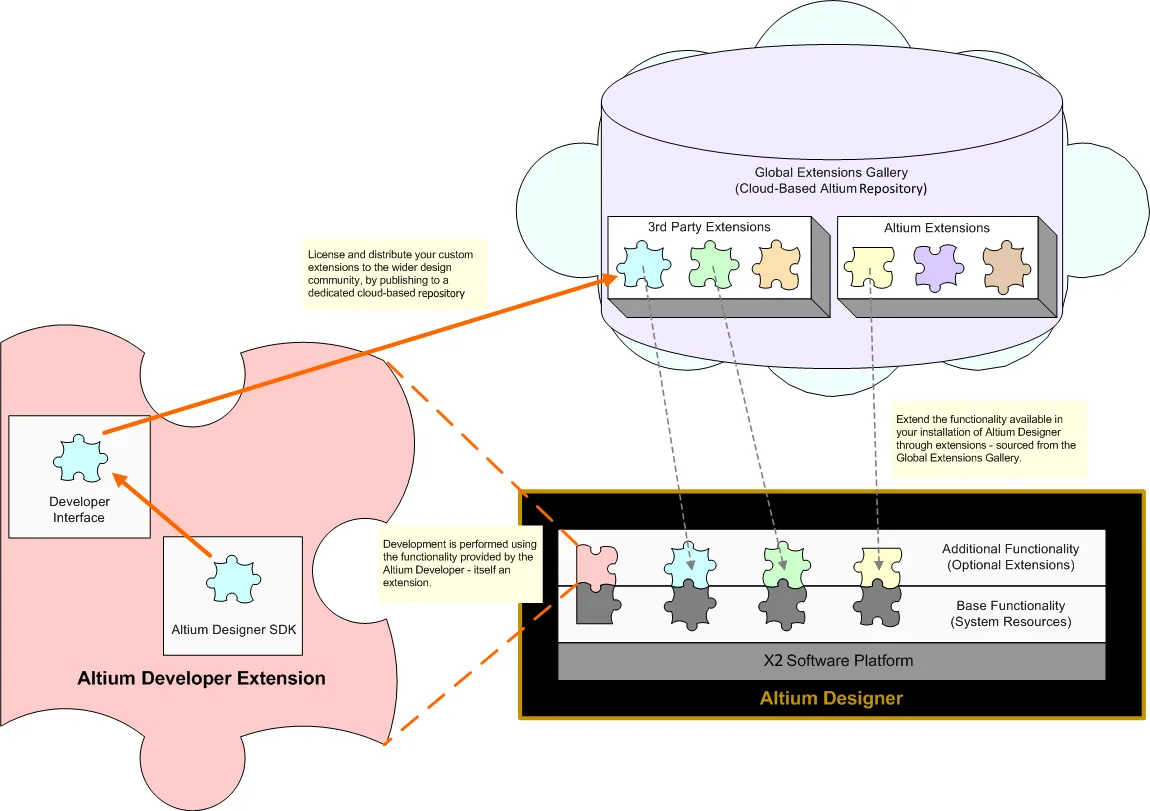
Funcionalidades são adicionadas ao Altium Designer Agile ou removidas dele por meio da instalação e remoção de extensões opcionais.
Tipos de extensões
Conceitualmente, uma extensão opcional é uma entidade única — um pacote de funcionalidades que se integra perfeitamente ao ambiente mais amplo da plataforma do Altium Designer Agile. No entanto, do ponto de vista do projetista, as extensões opcionais podem ser categorizadas para esclarecer melhor o que está sendo instalado. Assim, uma extensão opcional pode ser classificada em um dos seguintes tipos:
-
System Extension – um pacote dedicado de funcionalidades essenciais da plataforma que foi separado dela e disponibilizado na forma de uma extensão. Ao fornecer essas funcionalidades como uma extensão, a Altium pode disponibilizar atualizações para elas sem precisar lançar uma atualização de toda a plataforma. Isso agiliza a entrega dessas funcionalidades ao projetista que utiliza o software e dá aos desenvolvedores da Altium liberdade para aprimorar áreas da plataforma principal do software de forma independente, mantendo a entrega coesa de uma plataforma unificada.
-
Software Extension – um complemento dedicado para o software que amplia seus recursos e funcionalidades de alguma forma mensurável. As extensões de software podem ser fornecidas pela própria Altium ou desenvolvidas por terceiros e comercializadas por um preço de compra definido.
Explorando as extensões instaladas e disponíveis
As funcionalidades adicionais do software, fornecidas por meio de extensões opcionais, podem ser exploradas, instaladas e gerenciadas na visualização Extensions and Updates do Altium Designer Agile. É nela que você pode ver quais extensões estão instaladas no momento, se há funcionalidades adicionais disponíveis por meio de outras extensões ou se existem atualizações disponíveis para elas. Além disso, não há restrições — você pode instalar, atualizar ou remover livremente funcionalidades baseadas em extensões a qualquer momento, conforme suas necessidades mudarem.
Para acessar a visualização, clique no controle Usuário atual no canto superior direito da área de projeto e selecione  no menu.
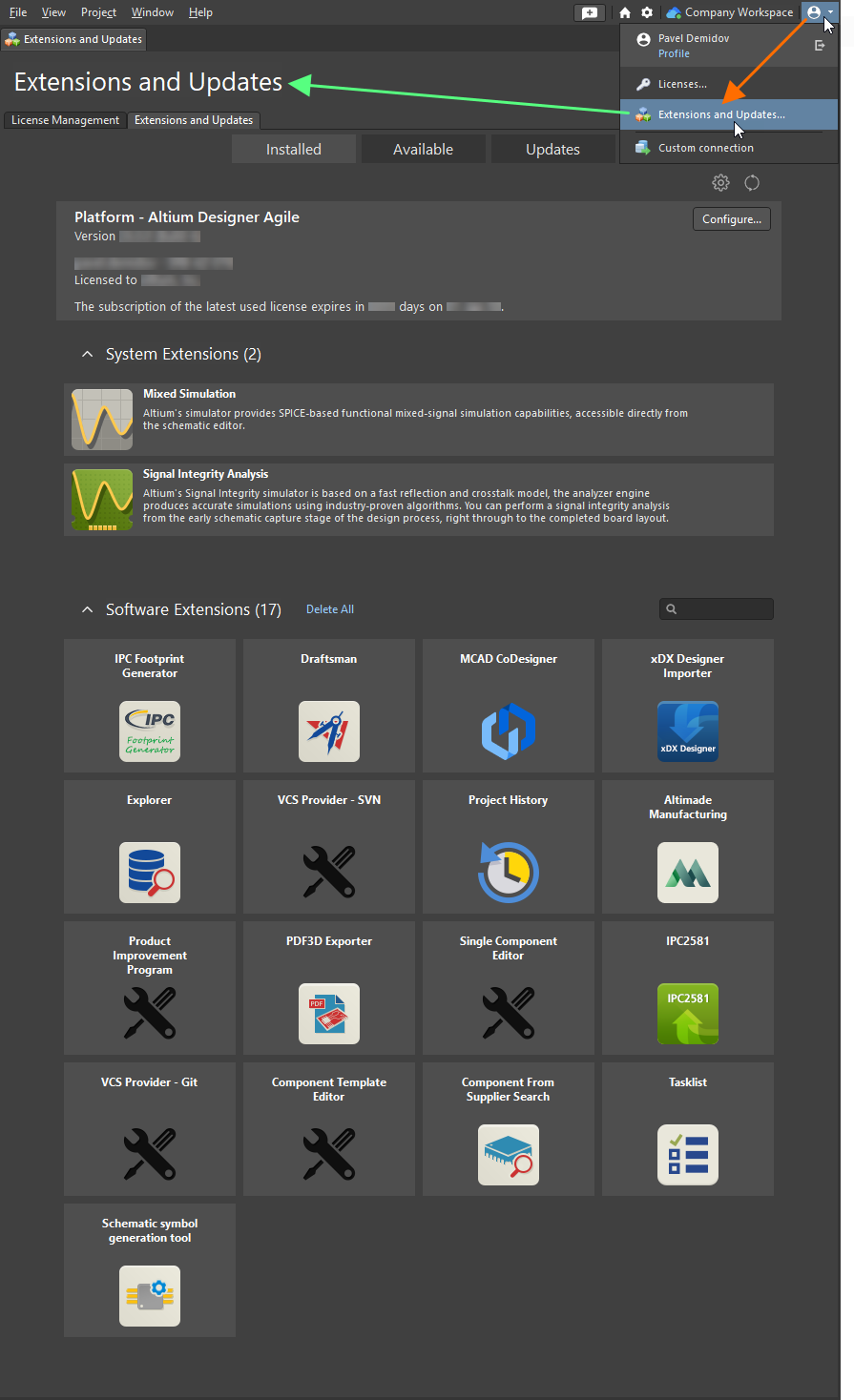
Acesso à visualização Extensions and Updates — a central de comando para gerenciar com eficiência as funcionalidades disponíveis para o software.
A visualização consiste nas seguintes “páginas” distintas (use as abas na parte superior da visualização para alternar entre elas):
-
Installed – funcionalidades atualmente instaladas como parte da sua instalação do Altium Designer Agile.
-
Disponíveis – extensões de sistema e de software disponíveis para instalação na sua instância do Altium Designer Agile.
-
Updates – quaisquer atualizações disponíveis para as extensões instaladas no momento (de todos os tipos), bem como para a própria plataforma principal.
 – no canto superior direito de uma página.
As extensões instaladas no momento são listadas nas regiões System Extensions e Software Extensions da página Installed.
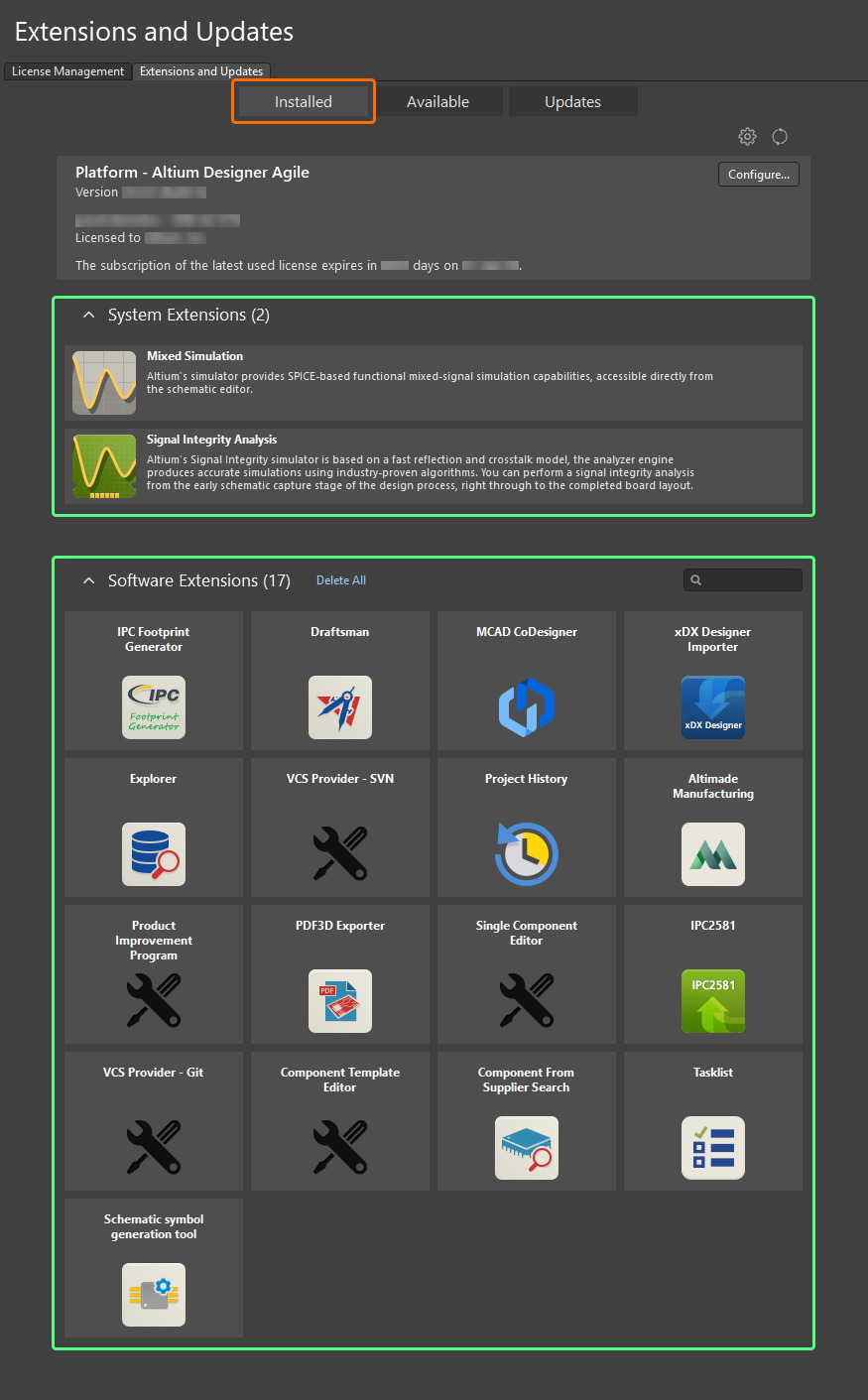
Explore a lista de extensões instaladas no momento.
Acesse a página Disponíveis da visualização para explorar uma lista de todas as funcionalidades baseadas em extensões atualmente disponíveis para sua instalação do Altium Designer Agile, incluindo extensões de sistema e de software. Essas funcionalidades podem ser adicionadas à sua instalação do Altium Designer Agile ou removidas dela opcionalmente.
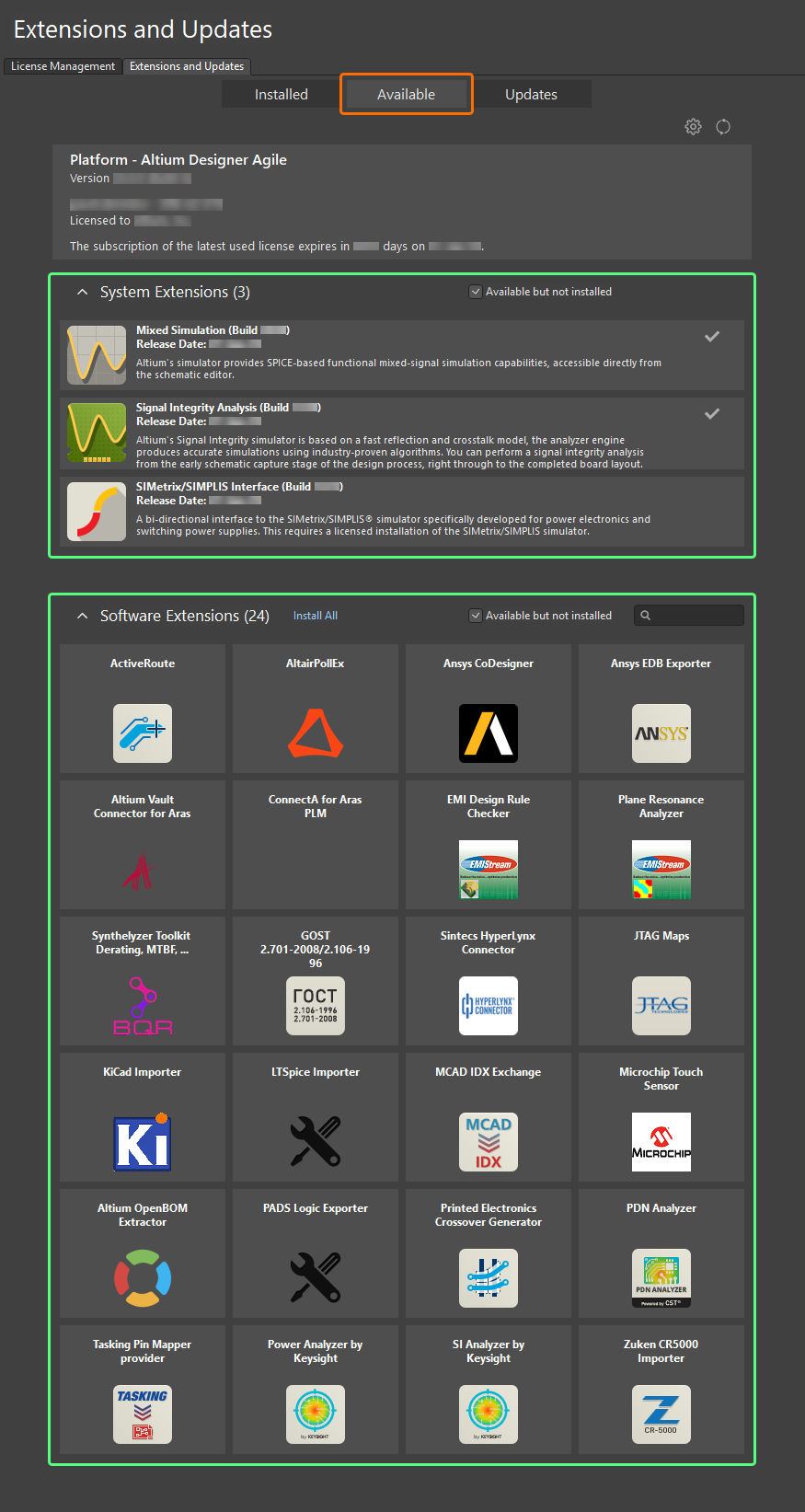
Explore a lista de extensões disponíveis.
 )
) ).
). na parte superior da visualização para abrir a página
  no canto superior direito da página Available para atualizar a lista de extensões disponíveis na fonte especificada.
Clique no nome de uma extensão (de qualquer tipo) na página Installed ou Disponíveis para acessar uma página detalhada dessa extensão.
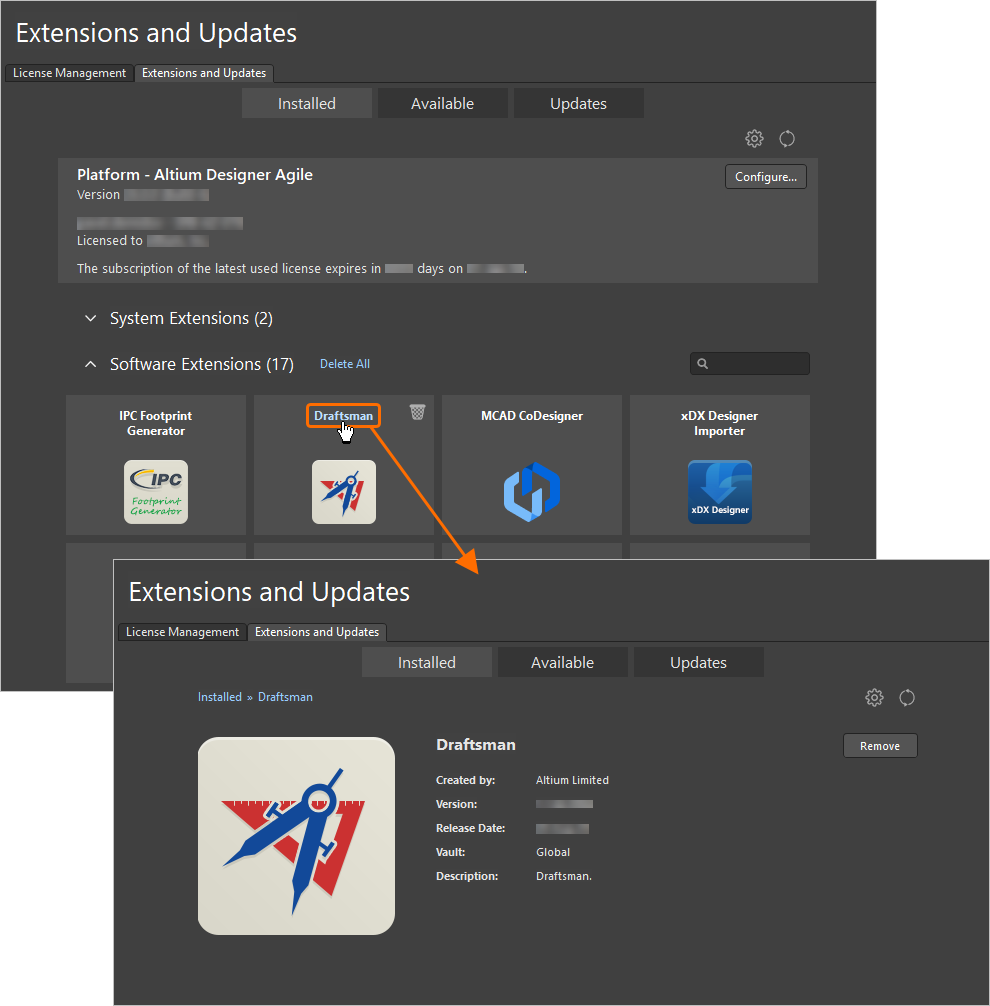
Examine e gerencie sua instalação no nível de cada extensão.
As informações incluem:
-
Quem criou a extensão
-
Sua versão
-
Sua data de lançamento
-
De onde ela é obtida (do Repositório Global ou do servidor local da organização, por exemplo)
-
Uma descrição mais detalhada
-
Notas de versão pertinentes
Instalação de uma extensão
Uma extensão individual pode ser instalada de duas maneiras:
-
Na página de resumo Disponíveis da visualização Extensions and Updates, passe o cursor sobre a extensão e clique no ícone
 no canto superior direito da entrada correspondente. Passe o cursor sobre o ícone de download para visualizar os detalhes da versão disponível.
-
Na página detalhada da extensão, clique no botão
 .
.
Como alternativa, se quiser instalar todas as extensões de software, clique no controle Install All acima da região Software Extensions na página de resumo Disponíveis .

Instale uma extensão pela visualização Extensions and Updates.
Na página de resumo Disponíveis , aparecerá uma barra de progresso que mostra o andamento do download (obtenção do conjunto de arquivos dessa extensão no repositório de origem) e da instalação subsequente. Você pode clicar para instalar quantas extensões quiser; elas serão adicionadas a uma fila, com até quatro extensões sendo baixadas e instaladas simultaneamente. Se precisar cancelar a instalação de uma extensão, clique no ícone de cancelamento correspondente ( ).
).

É necessário reiniciar o Altium Designer Agile após a conclusão da instalação de uma extensão para que a funcionalidade fornecida por ela entre em vigor. Uma caixa de diálogo será aberta para informar isso; clique em Yes para reiniciar nesse momento ou em No se quiser instalar outras extensões. Se você clicar em No, a extensão aparecerá na página Installed com o ícone  para indicar que é necessário reiniciar para concluir a instalação.
Atualização de uma extensão
Acesse a página Updates da visualização Extensions and Updates para consultar uma lista de todos os elementos de software do Altium Designer Agile para os quais há uma atualização, incluindo extensões de sistema e extensões de software. Nas regiões System Extensions e Software Extensions , a página apresenta todas as atualizações de extensões disponíveis.
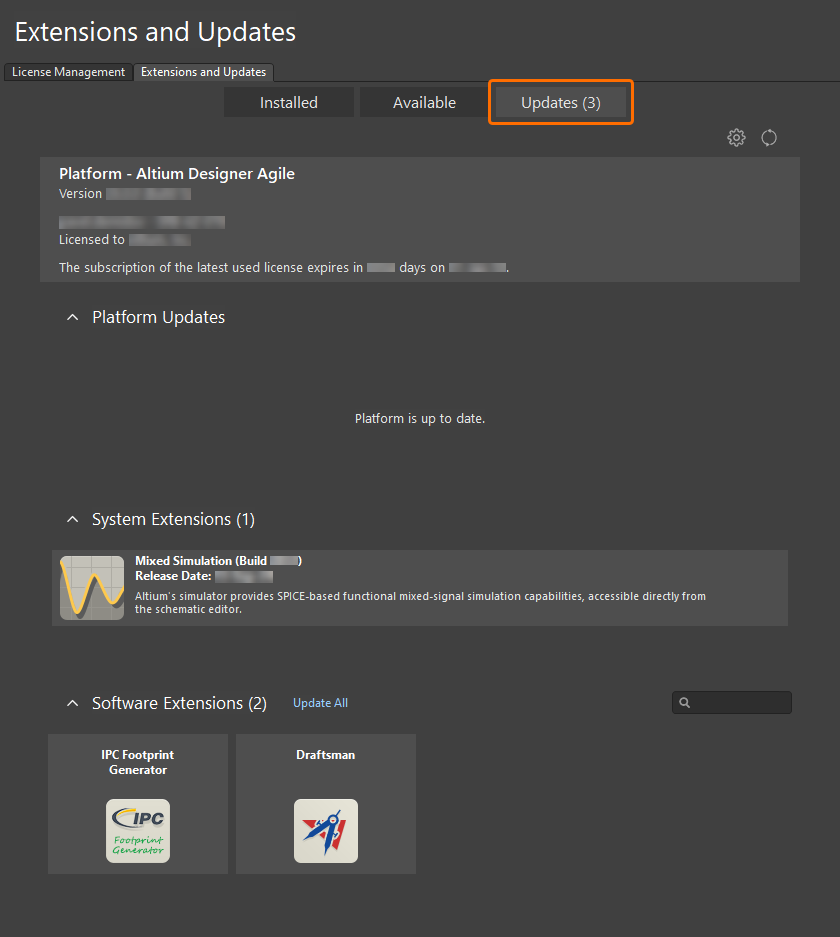
Verifique se há atualizações disponíveis para as extensões atualmente instaladas (ou para a plataforma principal).
 para atualizar as informações de atualização e licença ou em
  para configurar as definições de instalação e de notificação de atualizações do Altium Designer Agile. Esta última opção abre a página
 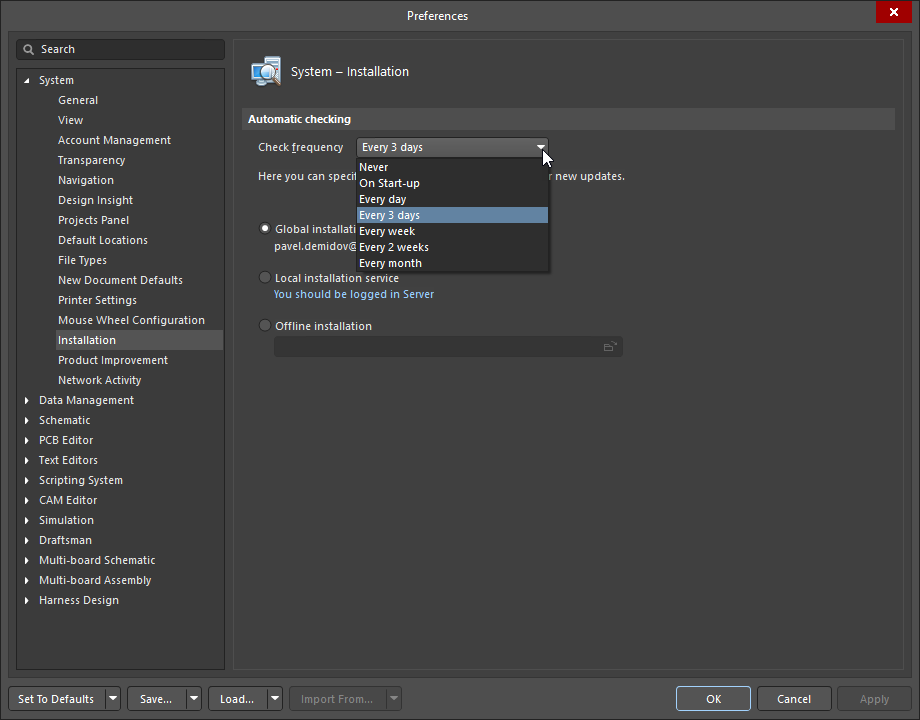 ).
).Uma extensão individual pode ser atualizada de duas maneiras:
-
Na página de resumo Updates da visualização Extensions and Updates, passe o cursor sobre a extensão e clique no ícone
 no canto superior direito da entrada correspondente. Passe o cursor sobre o ícone de download para visualizar os detalhes da versão disponível.
-
Na página detalhada da extensão, clique no botão
 .
.
Como alternativa, se quiser atualizar todas as extensões de software, clique no controle Update All acima da região Software Extensions na página de resumo Atualizações .

Atualize uma extensão para uma nova versão pela visualização Extensions and Updates.
Na página de resumo Updates, uma barra de progresso será exibida para mostrar o andamento do download (obtenção do conjunto de arquivos da versão mais recente dessa extensão no repositório de origem). Assim como na instalação, você pode clicar para atualizar quantas extensões quiser. Elas serão adicionadas a uma fila, com até quatro extensões sendo baixadas simultaneamente. Se precisar cancelar a atualização de uma extensão, clique no ícone de cancelamento correspondente ( ).
).
É necessário reiniciar o Altium Designer Agile após a conclusão da atualização de uma extensão para que as novas funcionalidades que ela oferece entrem em vigor. Uma caixa de diálogo será exibida para avisar sobre isso; clique em Yes para reiniciar naquele momento ou em No se quiser atualizar (ou instalar) outras extensões. Se você clicar em No, a extensão aparecerá na página Installed com o ícone  para indicar que é necessário reiniciar para concluir a instalação.
Desinstalação de uma extensão
Uma extensão instalada pode ser desinstalada de duas maneiras:
-
Na página de resumo Installed da visualização Extensions and Updates, passe o cursor sobre ela e clique no ícone
 no canto superior direito da entrada correspondente.
-
Na página de detalhes, clique no botão
 .
.
Como alternativa, se quiser desinstalar todas as extensões de software instaladas, clique no controle Delete All acima da região Software Extensions na página de resumo Installed.
Certifique-se de reiniciar o Altium Designer Agile após terminar de desinstalar as extensões desejadas para que suas funcionalidades sejam removidas da instalação. Uma caixa de diálogo será exibida para avisar sobre isso; clique em Yes para reiniciar naquele momento ou em No se quiser fazer outras alterações na instalação. Se você clicar em No, a extensão aparecerá na página Available com o ícone  para indicar que é necessário reiniciar para concluir a remoção.
 Localizado por IA