
Gerenciamento de licenças no Altium Designer Agile
Num relance
- Conheça as principais diferenças entre as licenças sob demanda, por servidor privado e independentes, e saiba quando cada opção é indicada.
- Veja como a visualização Gerenciamento de Licenças ajuda você a acessar licenças, verificar o uso dos postos de trabalho, pesquisar e ordenar listas de licenças e lidar com avisos comuns de licenciamento.
- Entenda como o Painel da Empresa e a integração com a Conta Altium permitem a administração centralizada de licenças e do acesso dos usuários.
O Altium Designer Agile oferece um sistema de licenciamento simplificado que permite obter uma licença e começar a usar seu software Altium de forma rápida e eficiente. O conjunto exato de recursos e funcionalidades disponíveis dependerá da licença específica adquirida. O sistema oferece vários tipos de licenciamento para atender e se adequar às suas necessidades. Isso inclui o licenciamento sob demanda pela web. Totalmente integrado às contas dos clientes por meio do Altium Portal, o gerenciamento de licenças sob demanda pela web permite usar uma licença em qualquer computador, sem precisar transferir arquivos de licença ou realizar a ativação em cada máquina. Isso oferece a possibilidade de usar uma licença flutuante global – dentro da abrangência geográfica da sua licença e das condições estabelecidas no Contrato Principal de Serviços (MSA) – sem precisar implementar seu próprio servidor.
Tipos de licença – Visão geral
Os seguintes tipos de licença podem ser usados no Altium Designer Agile:
-
Sob demanda – a obtenção de licenças pelo cliente é administrada por um servidor gerenciado pela Altium. Uma vaga de uma licença sob demanda pode ser obtida por qualquer computador cliente – dentro da abrangência geográfica da sua licença e das condições estabelecidas no MSA – somente enquanto você estiver conectado a uma Conta Altium. Ao sair da conta, a vaga é liberada para que outro usuário possa obtê-la. O computador cliente deve ter acesso à internet para se conectar ao Altium Portal. As licenças podem ser agrupadas centralmente para que todos os projetistas da sua equipe possam usá-las e liberá-las ou, como alternativa, podem ser alocadas a funções definidas na sua empresa.
Como alternativa, uma vaga de uma licença sob demanda pode ser usada em modo itinerante, ou seja, obtida por um período especificado. Nesse modo, você pode sair da conta e trabalhar offline, levando consigo a vaga obtida, como se fosse uma licença autônoma temporária.
-
Servidor privado – para organizações que exigem que suas instalações do Altium Designer Agile permaneçam offline (isoladas da internet), a conveniência e a flexibilidade do licenciamento de software sob demanda podem ser fornecidas por um Serviço de Licenças Privado (PLS) local, em vez do Serviço de Licenciamento Altium baseado na nuvem. A obtenção de licenças pelo cliente é administrada pelo Serviço de Licenças Privado de um Altium Infrastructure Server (um servidor local gratuito que oferece instalação remota de produtos Altium e gerenciamento de licenças) ou de um Altium On-Prem Enterprise Server (uma solução distinta baseada em servidor para gerenciamento de dados de projeto). O Serviço de Licenças Privado dedicado, implementado em um PC conectado à LAN/WAN da empresa, é configurado por um administrador para obter localmente as licenças Altium da empresa e depois disponibilizá-las pela rede às instalações do software Altium, conforme necessário. Uma vaga (instância) de uma licença Altium hospedada no PLS pode ser “alugada” pelo software de uma estação de trabalho enquanto estiver em uso e depois “revogada” (devolvida ao conjunto de licenças disponíveis) quando não for mais necessária. As licenças também podem ser disponibilizadas em modo itinerante, no qual a vaga da licença é alugada à máquina de destino por um período especificado, permitindo que o PC que executa o software, por exemplo, um notebook, seja usado livremente enquanto estiver desconectado da rede.
Esse tipo de licença é adequado para quem deseja a flexibilidade de acessar suas licenças em várias máquinas, mas não consegue se conectar ao servidor de licenças sob demanda da Altium. O Altium Infrastructure Server / Altium On-Prem Enterprise Server e seu PLS oferecem a flexibilidade necessária às empresas que mantêm várias instalações do software Altium, com a vantagem de que o uso das licenças e das vagas pode ser configurado, monitorado e controlado a partir de um servidor centralizado, que, por sua vez, é hospedado em uma LAN/WAN local que pode estar isolada da internet.
-
Autônoma – a obtenção de licenças pelo cliente é gerenciada pelo usuário por meio de um arquivo de licença (
*.alf). Esse arquivo pode ser salvo, copiado e ter cópias de segurança criadas conforme necessário. Esse tipo de licença é adequado para uma única estação de trabalho e um projetista que trabalha sozinho e não exige uma conexão ativa à internet.
A visualização Gerenciamento de Licenças
A configuração e a seleção de licenças são realizadas na visualização Gerenciamento de Licenças, acessada clicando no controle Usuário Atual, no canto superior direito da área de projeto, e depois escolhendo  no menu. Essa é a “central de comando” para obter uma licença.
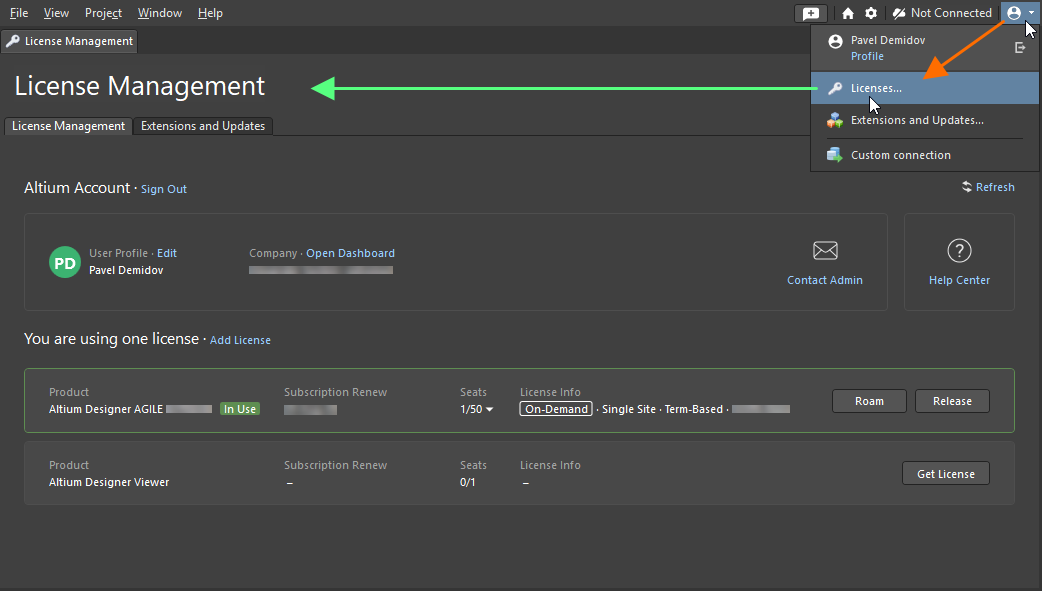
Acesse a visualização Gerenciamento de Licenças pelo menu do controle Usuário Atual.
 para enviar um e-mail a um Contato de Notificação da licença e solicitar uma vaga para ela.
 botão para abrir o
  ao lado do campo de pesquisa para escolher o método de ordenação desejado: por nome do produto (em ordem crescente ou decrescente), por número de postos disponíveis, por tipo de licença ou pela ordenação padrão (licenças em uso » licenças válidas » licenças perpétuas com assinatura expirada » licença de visualização » licenças expiradas).

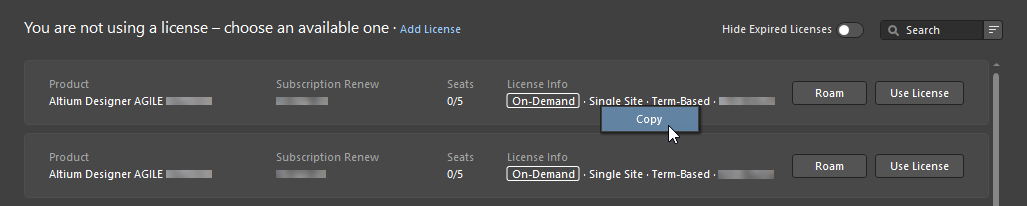
Licenciamento sob demanda
Antes de acessar e usar uma licença sob demanda, você deve entrar na sua conta Altium pelo Portal Altium seguro. Se não estiver conectado, clique no controle Usuário atual no canto superior direito do espaço de projeto (o controle é exibido como  quando você não está conectado) e escolha
  no menu para acessar a caixa de diálogo Sign In. Como alternativa, a caixa de diálogo pode ser acessada na visualização Gerenciamento de licenças clicando no botão
  .
.
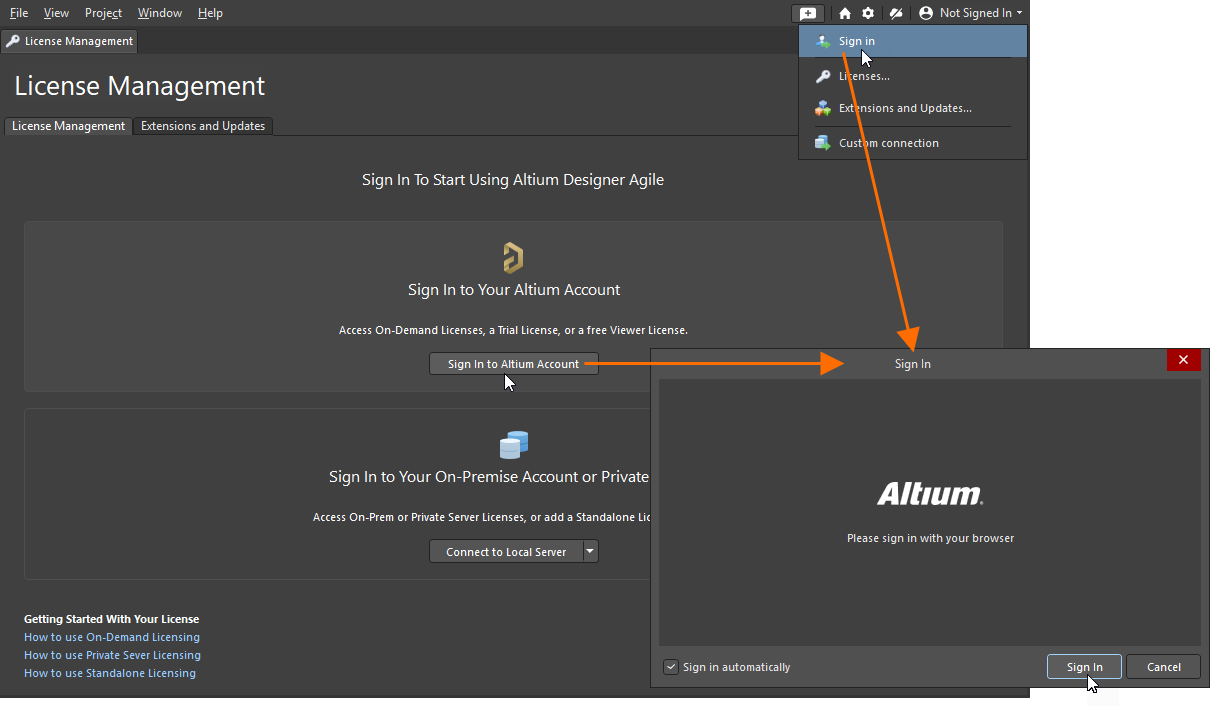
Entre na sua conta Altium para usar uma licença sob demanda.
Para saber mais, consulte Como entrar na sua conta Altium.
Após entrar, as informações da sua conta Altium serão exibidas na parte superior da visualização Gerenciamento de licenças, e a área de licenças disponíveis da visualização apresentará automaticamente as licenças específicas disponíveis para seu uso (tanto licenças sob demanda quanto autônomas). Todas as licenças adquiridas associadas à conta da sua empresa e alocadas para seu uso serão apresentadas aqui. Isso inclui licenças do Altium Designer Agile e quaisquer licenças associadas a determinadas funcionalidades pagas/licenciadas fornecidas por extensões.
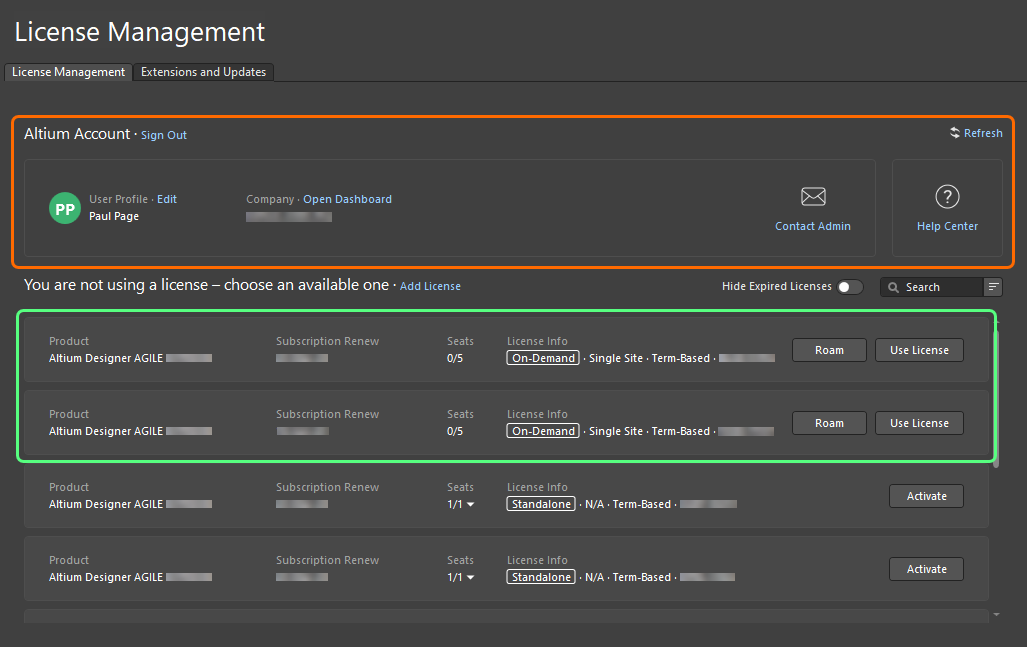
Após entrar, as licenças sob demanda disponíveis para você serão apresentadas na visualização Gerenciamento de licenças.
Para cada licença sob demanda, são apresentadas as seguintes informações:
-
Product – o que está sendo licenciado.
-
Subscription Renew – a data de expiração da assinatura.
-
Seats – quantos postos da licença estão em uso no momento e o número total de postos disponíveis. Para uma licença usada por pelo menos um usuário, clique na seta suspensa à direita dos números para exibir uma janela pop-up com detalhes sobre o uso de cada posto: quem está usando um posto da licença, em qual modo e a data de expiração do posto (especialmente relevante ao usar o posto no modo de roaming) –
 .
.
-
License Info – informações gerais da licença, incluindo o tipo de licença (On-Demand) e a abrangência geográfica.
Uso de licenças sob demanda
No modo normal de uso de uma licença sob demanda, um posto é obtido por um computador cliente apenas enquanto você está conectado à sua conta Altium. Ao sair da conta, o posto é liberado para que outro usuário possa obtê-lo.
Para usar um posto de uma licença sob demanda disponível nesse modo, clique no botão  no bloco da licença ou clique com o botão direito do mouse no bloco e selecione o comando Use License no menu de contexto.
Quando uma licença estiver em uso, seu bloco será identificado com o ícone  e destacado com uma borda verde. O campo Seats da licença será atualizado para indicar que mais um posto dessa licença está ocupado.
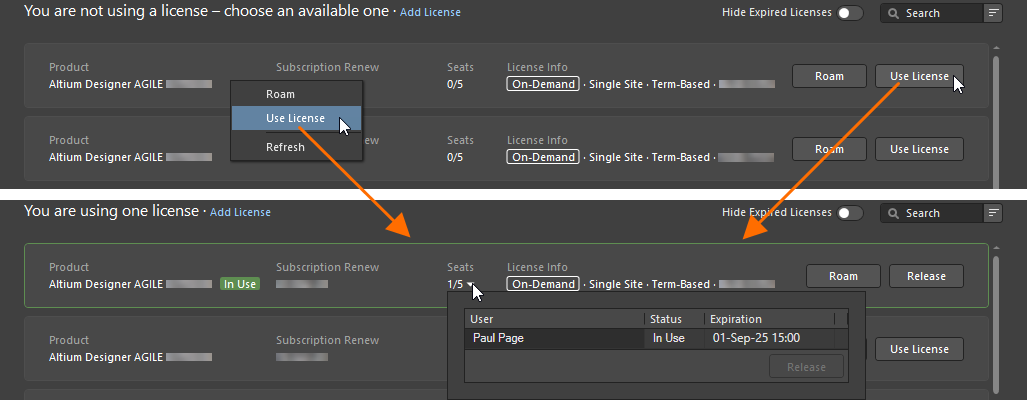
Para usar uma licença sob demanda no modo normal, use a opção Use License.
Para liberar sua licença, clique no botão  no bloco da licença ou clique com o botão direito do mouse no bloco e selecione o comando Release no menu de contexto. Você também pode forçar a liberação de um posto em outro computador (consulte Liberação remota de uma licença sob demanda).
Uso de uma licença sob demanda em roaming
Um posto de uma licença sob demanda pode ser usado em roaming, ou seja, obtido por um período especificado. Você não precisa permanecer conectado à sua conta Altium para usar a licença nesse modo – pode sair da conta e trabalhar offline, essencialmente usando seu posto de licença livremente em roaming.
Para usar um posto de uma licença sob demanda disponível nesse modo, clique no botão  no bloco da licença ou clique com o botão direito do mouse no bloco e selecione o comando Roam no menu de contexto. A caixa de diálogo Retain License será exibida, permitindo definir por quantos dias e/ou horas você deseja usar o posto em roaming. Insira o número de dias e/ou horas ou use as setas para cima/baixo até que os números desejados sejam exibidos.
Quando uma licença estiver em uso no modo roaming, seu bloco será identificado com o ícone  e destacado com uma borda verde. O campo Seats da licença será atualizado para indicar que mais uma vaga dessa licença foi ocupada.
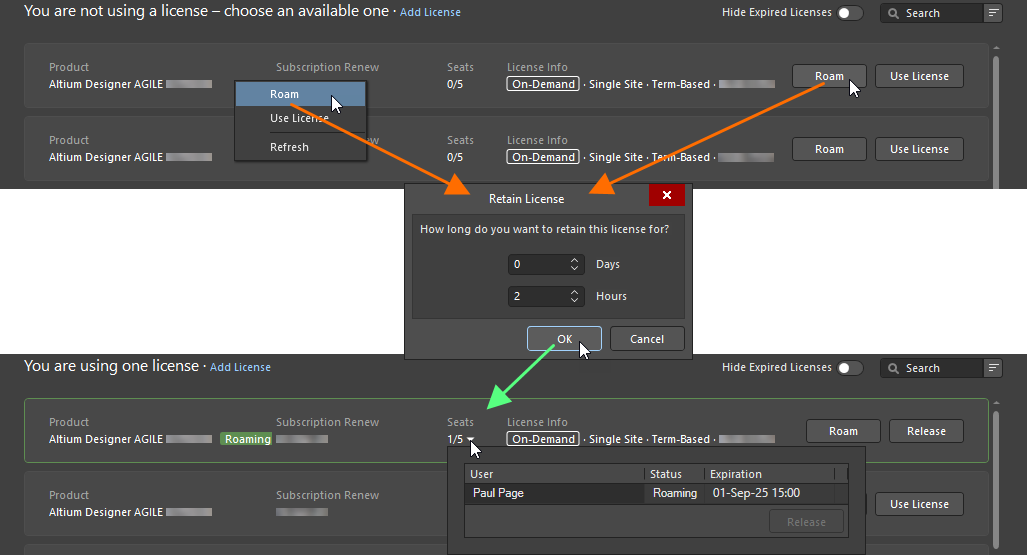
Para usar uma licença On-Demand no modo roaming, use a opção Roam.
Ao usar uma licença no modo roaming, você pode sair da sua Conta Altium e trabalhar offline. Você só precisa entrar na sua Conta Altium ao usar uma vaga de licença neste modo quando quiser liberar a licença ou estender o período de roaming. Para estender esse período, clique novamente no botão  . Em seguida, ajuste o período de roaming conforme necessário usando a caixa de diálogo Retain License.
Para liberar uma licença que está sendo usada em roaming, entre na sua Conta Altium e clique no botão  no bloco da licença ou clique com o botão direito do mouse no bloco e selecione o comando Release no menu de contexto.
Liberação remota de uma licença On-Demand
É possível forçar a liberação de uma vaga de licença que esteja sendo usada no modo normal ou em roaming diretamente no Altium Designer Agile. Por exemplo, se você esquecer de liberar sua vaga em um computador, poderá liberá-la desse computador e usar a vaga disponível em outro. A abrangência dos seus “poderes de liberação” depende de você ser ou não um Administrador de Grupo da sua Conta Corporativa:
-
You are a Group Administrator – você pode liberar remotamente uma vaga usada por qualquer usuário. A vaga em uso será liberada, e o usuário perderá a licença.
-
You are not a Group Administrator – você só pode liberar uma vaga que you esteja usando (em outro computador). A vaga ficará disponível novamente.
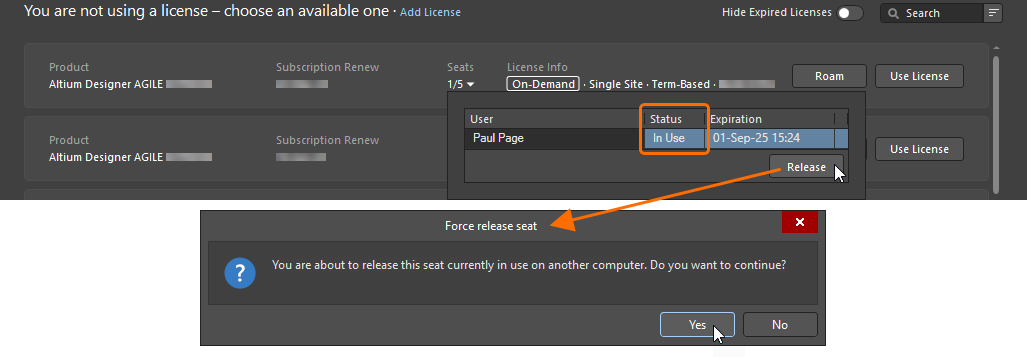
Para liberar uma licença, clique na seta suspensa no campo Seats da licença cuja vaga você deseja liberar. Selecione a entrada da vaga a ser liberada e clique no botão  (ou clique com o botão direito do mouse na entrada e selecione Release). O que acontece em seguida depende do modo em que a licença liberada está sendo usada:
-
Se a vaga estiver sendo usada no modo normal, uma caixa de diálogo será exibida solicitando confirmação para prosseguir com a liberação. Clique em Yes para forçar a liberação da vaga.
-
Se a vaga estiver em roaming, a caixa de diálogo Altium Honor Code será exibida. Basicamente, essa caixa de diálogo solicita seu compromisso, conforme o Código de Honra da Altium, de que você não usará nem permitirá que outras pessoas usem a licença em roaming no outro computador após sua liberação. Leia atentamente o texto da caixa de diálogo e, se você se comprometer a cumprir os termos apresentados – tanto na caixa de diálogo quanto no MSA –, digite
I Agreeno campo disponível. Em seguida, clique no botão para prosseguir com a liberação.
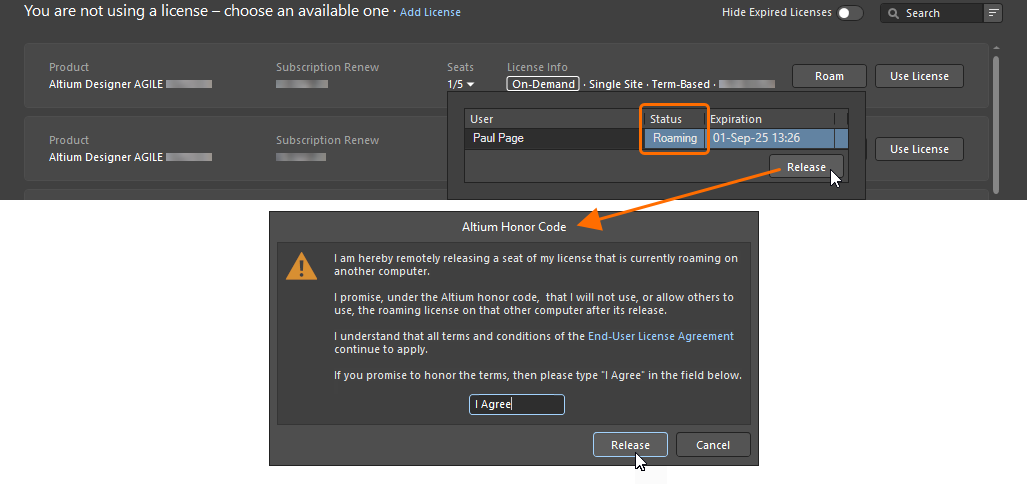
Do ponto de vista do usuário remoto, se você estiver em roaming e sua licença tiver sido liberada remotamente, não perceberá nada até entrar na sua conta. Se você estiver usando a licença no modo normal (ou se entrar na sua conta durante o roaming), em algum momento nos próximos 20 minutos uma caixa de diálogo de aviso será exibida, informando que sua licença foi liberada remotamente, por quem ela foi liberada e solicitando que você use outra licença para continuar usando o Altium Designer Agile.
Licenciamento por servidor privado
Main page: Private License Service (Altium On-Prem Enterprise Server, Altium Infrastructure Server)
A conexão do Altium Designer Agile com o Serviço de Licenças Privadas do Altium On-Prem Enterprise Server, quando seu Private License Service Mode está definido como Local PLS e seu License Manager Authentication Mode está definido como Server Session, é estabelecida quando você se conecta ao Enterprise Server usando a caixa de diálogo Sign in, acessada ao selecionar a entrada  no menu do controle Usuário Atual – consulte a página Acesso ao seu Workspace para saber mais.
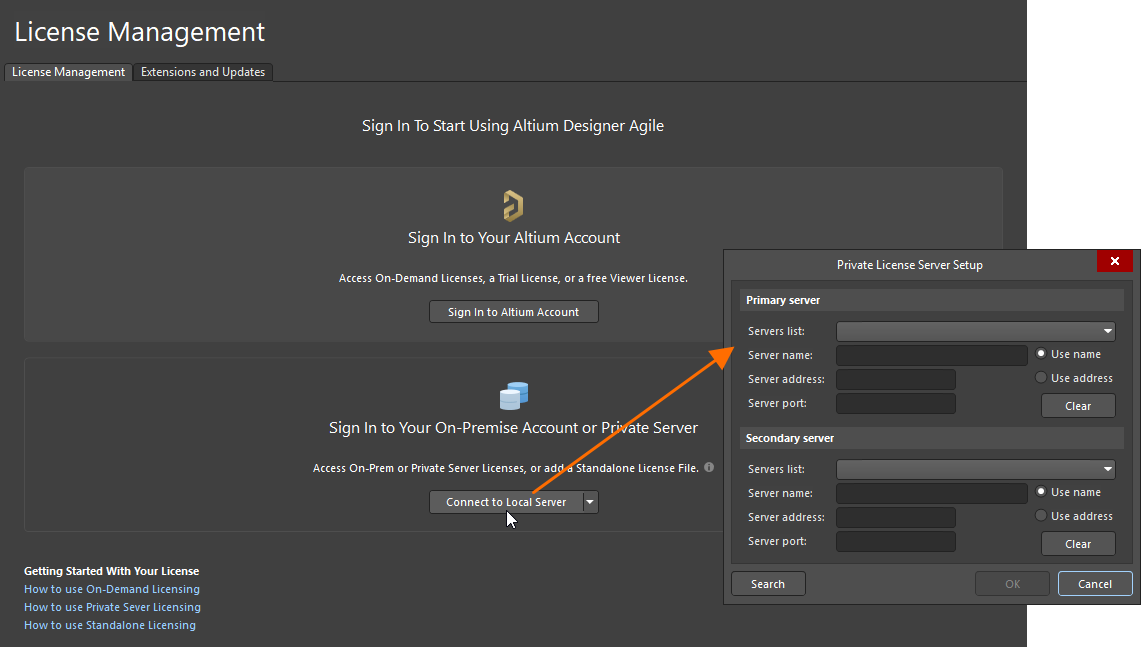
A conexão do Altium Designer Agile com o Serviço de Licenças Privadas do Altium On-Prem Enterprise Server, quando seu Private License Service Mode está definido como Local PLS e seu License Manager Authentication Mode está definido como No Authentication, ou com o Altium Infrastructure Server é configurada usando a caixa de diálogo Private License Server Setup. Para acessar a caixa de diálogo:
-
Se você não estiver conectado à sua Conta Altium, clique no botão
 .
.
-
Se você estiver conectado à sua Conta Altium, clique no controle Add License e selecione Connect to Local Server no menu exibido.
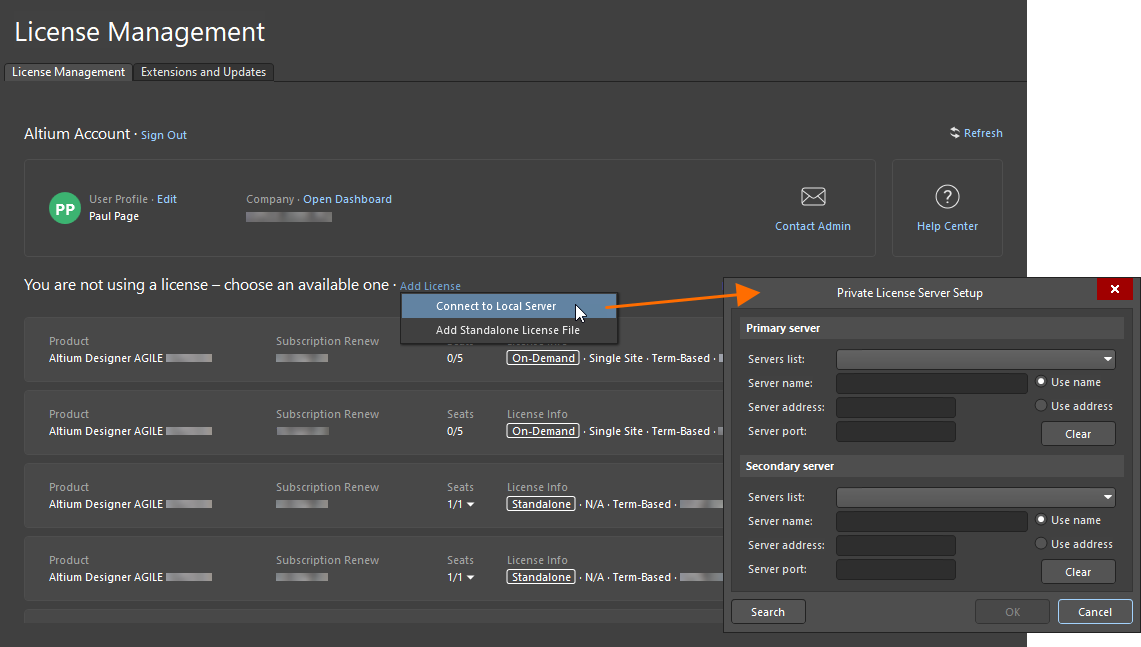
Na região Primary server da caixa de diálogo, insira o Server name e/ou o Server address, bem como o Server port. Escolha entre Use name ou Use address para se conectar. Se quiser remover todas as entradas da região, clique no botão  . Clique em OK para se conectar ao servidor usando os dados inseridos.
Licenciamento autônomo
Ativação de uma licença autônoma pelo Altium Designer Agile
Com uma licença autônoma, você só precisa entrar na sua Conta Altium (pelo Portal Altium) ao ativar essa licença pela primeira vez no Altium Designer Agile (ou ao reativar a licença – o que é necessário, por exemplo, quando você excluiu a licença e não tem uma cópia de backup do arquivo de licença). Durante esse processo, são coletadas informações sobre seu PC – isso é feito apenas para garantir que a licença esteja sendo usada de acordo com o MSA. Fora isso, após a ativação desse tipo de licença, você pode trabalhar de forma independente e offline – a própria definição de autônomo.
Após fazer login, as informações da sua conta Altium serão exibidas na parte superior da visualização Gerenciamento de licenças, e a região de licenças disponíveis da visualização apresentará automaticamente as licenças específicas disponíveis para seu uso (tanto licenças sob demanda quanto autônomas).
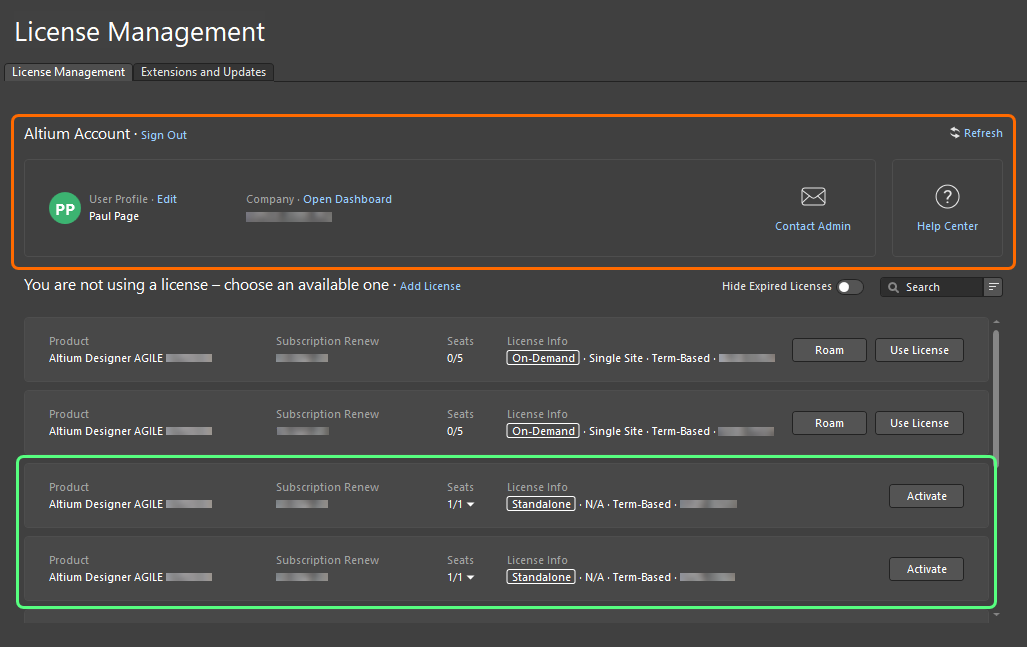
Após fazer login, as licenças autônomas disponíveis para você serão apresentadas na visualização Gerenciamento de licenças.
Para cada licença autônoma, são apresentadas as seguintes informações:
-
Product – o que está sendo licenciado.
-
Subscription Renew – a data de expiração da assinatura.
-
Seats – se a licença foi ativada por você ou por outro usuário, este campo exibirá 1/1. Para uma licença que tenha sido ativada pelo menos uma vez, clique na seta suspensa à direita dos números para exibir uma janela pop-up com detalhes do histórico de ativação dessa licença (
 ).
).
-
License Info – informações gerais sobre a licença, incluindo o tipo de licença (Standalone) e a abrangência geográfica.
Para ativar uma licença autônoma, clique no botão  no bloco da licença ou clique com o botão direito do mouse no bloco e selecione o comando Activate no menu de contexto. Quando uma licença estiver ativada, seu bloco será identificado com o ícone
  e destacado com uma borda verde.
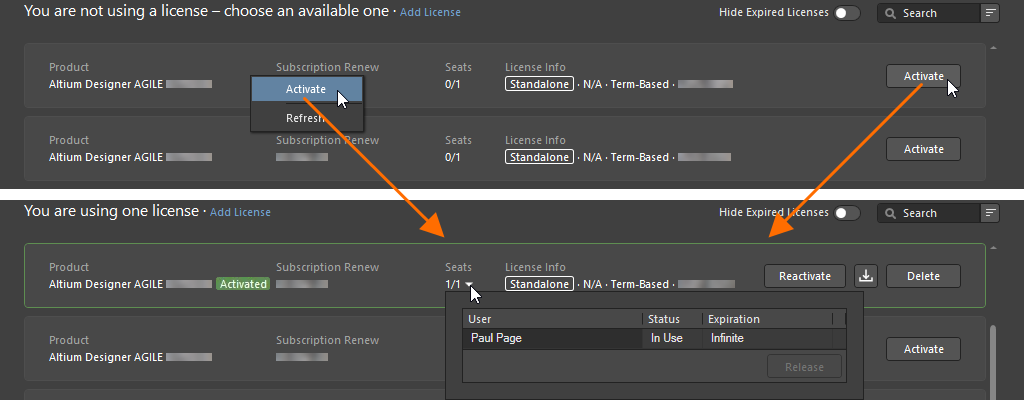
Para usar uma licença autônoma, ative-a na visualização Gerenciamento de licenças.
Depois de ativar sua licença autônoma, você pode sair da sua conta Altium e trabalhar offline com a licença. Afinal, essa é a própria natureza de uma licença autônoma e um recurso utilizado por muitos.
Como adicionar um arquivo de licença autônoma
Um administrador de grupo ou administrador de licenças da sua conta corporativa também pode ativar um arquivo de licença autônoma diretamente em um navegador usando o Painel da empresa (saiba mais). Isso é especialmente útil quando os computadores clientes não podem acessar a internet por qualquer motivo. Um usuário administrador — que tenha conexão com a internet — acessa e ativa as licenças e, em seguida, envia o arquivo AFL correspondente a cada usuário cliente da organização. Como alternativa, o arquivo ALF de uma licença autônoma ativada pelo Altium Designer Agile pode ser salvo na visualização Gerenciamento de licenças — saiba mais.
Quando você tiver uma cópia salva do arquivo de licença no computador de destino, ela poderá ser adicionada ao sistema das seguintes maneiras:
-
Se você não estiver conectado à sua conta Altium, clique em
 à direita do botão
  e selecione Add Standalone License File no menu exibido.
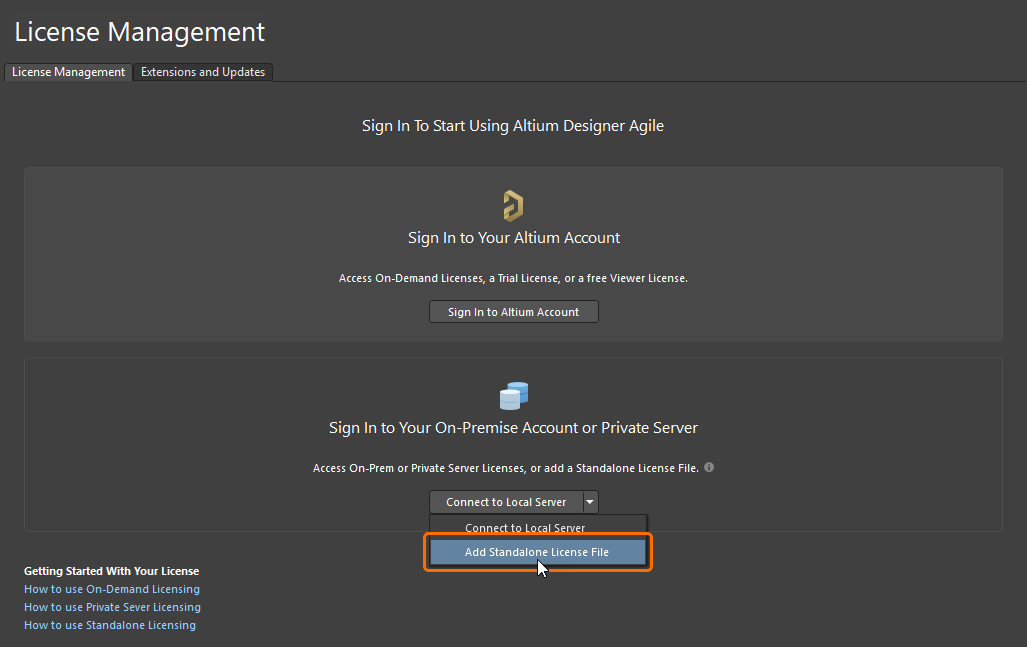
-
Se você estiver conectado à sua conta Altium, clique no controle Add License e selecione Add Standalone License File no menu exibido.
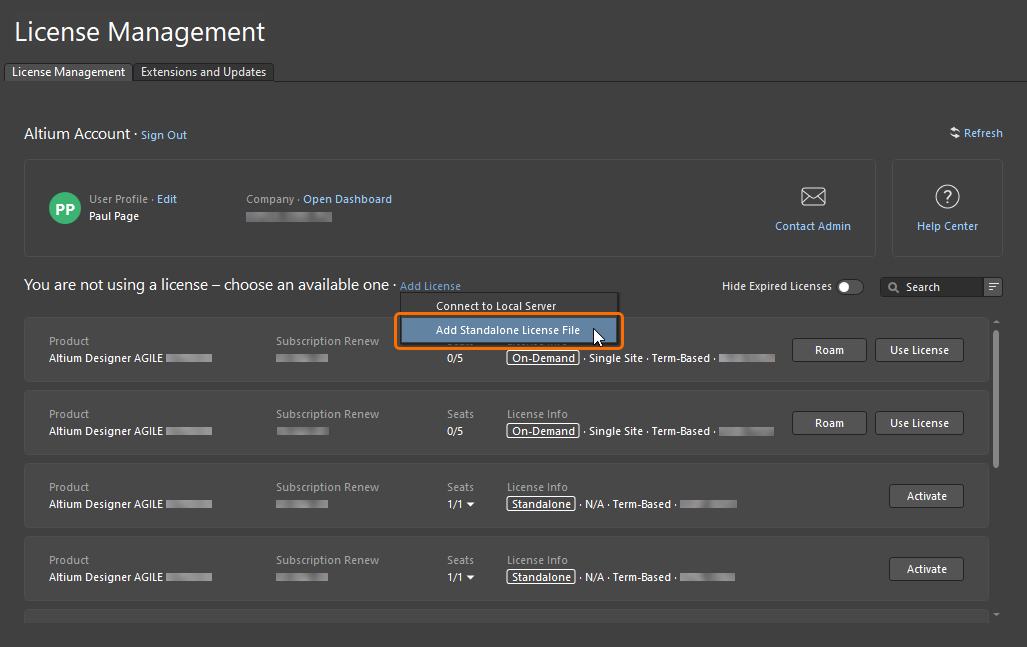
Localize e selecione o arquivo ALF na caixa de diálogo que se abrir.
Como reativar uma licença autônoma
Uma licença autônoma ativada pode ser reativada na visualização Gerenciamento de licenças clicando no botão  no bloco da licença ou clicando com o botão direito do mouse no bloco e selecionando o comando Reactivate no menu de contexto.

Para reativar uma licença autônoma já ativada, use a opção Reactivate.
Se você não estiver conectado à sua conta Altium, a caixa de diálogo Sign In será aberta para que você faça login. Após o login, uma caixa de diálogo será exibida informando que a licença já foi ativada e avisando que usá-la novamente poderá causar um conflito com outro usuário na rede, caso ele esteja usando a mesma licença. Se tiver certeza de que você é a única pessoa usando a licença, clique em Yes para prosseguir com a reativação.
Como fazer backup do seu arquivo de licença autônoma
Para poder usar uma licença autônoma em dois computadores (respeitando o MSA), você precisará de uma cópia do arquivo de licença para transferi-lo para o outro computador. Isso exige que você primeiro salve o arquivo ou faça um backup dele. Fazer backup do arquivo de licença também significa que você não precisará fazer login na sua conta Altium e reativar a licença caso exclua o arquivo de licença acidentalmente.
Para criar um backup de um arquivo de licença autônoma ativada, clique no botão  no bloco da licença ou clique com o botão direito do mouse no bloco e selecione o comando Save no menu de contexto. Use a caixa de diálogo seguinte para definir onde salvar o arquivo.

Para criar uma cópia de backup do seu arquivo de licença autônoma, use a opção Save.
Como remover uma licença autônoma
Para remover uma licença autônoma ativada de um computador — essencialmente desativando a licença — clique no botão  no bloco da licença ou clique com o botão direito do mouse no bloco e selecione o comando Save no menu de contexto. Uma caixa de diálogo de confirmação será exibida — clique em Yes para prosseguir.
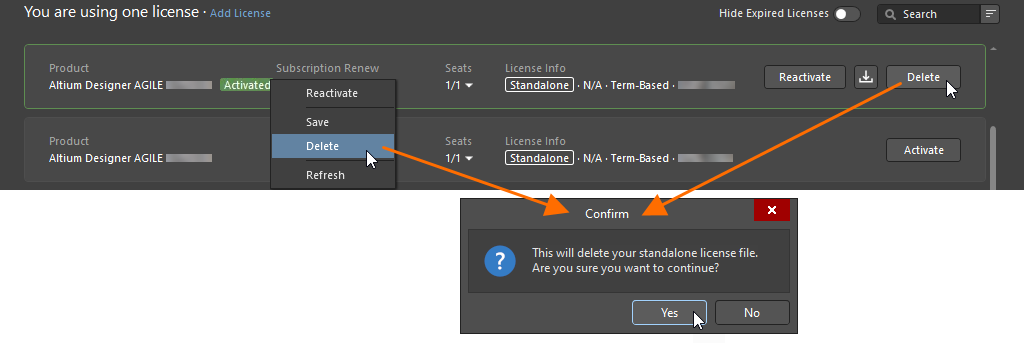
Para desativar uma licença autônoma, use a opção Delete.
Como obter uma licença do Altium Designer Viewer
A licença do Altium Designer Viewer permite usar o Altium Designer Agile para visualização sem usar ou precisar de uma licença com todos os recursos. Sua conta Altium é tudo o que você precisa para criar e obter uma licença do Altium Designer Viewer. A licença do Altium Designer Viewer não tem data de expiração, e a data da assinatura é definida como a data da solicitação da licença. A licença do Altium Designer Viewer está vinculada à sua conta Altium e não pode ser acessada pelo Painel da empresa.
Para obter uma licença do Altium Designer Viewer, faça login na sua conta Altium, abra a visualização Gerenciamento de licenças e clique no botão  no bloco da licença do Altium Designer Viewer. Depois de criar uma licença do Altium Designer Viewer, o botão no bloco dela mudará para
  . Isso indica que a licença já foi disponibilizada para sua conta Altium. Você pode usar e liberar essa licença da mesma forma que uma licença sob demanda de um único posto.
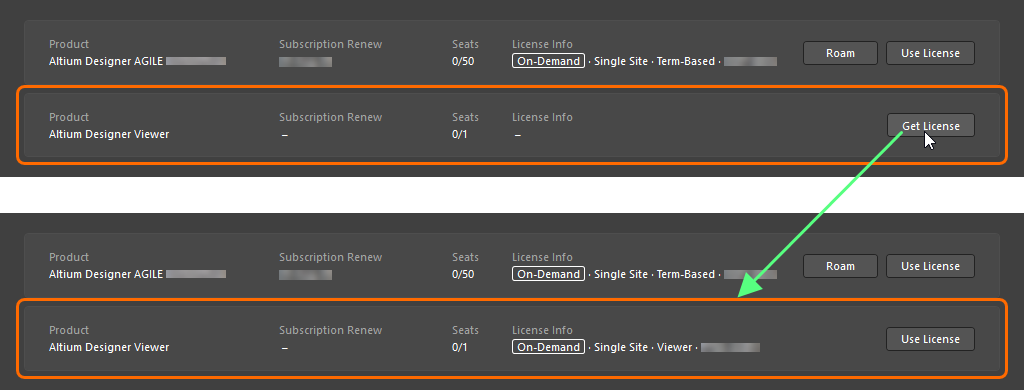
Obtenha uma licença do Altium Designer Viewer diretamente na visualização Gerenciamento de licenças após fazer login na sua conta Altium.
Terminologia de licenciamento
| Termo | Significado |
|---|---|
| Activation | Este é o processo que notifica a Altium de que a licença está em uso. Para uma licença por prazo determinado, isso também inicia o período de vigência. Um Arquivo de Licença da Altium (*.alf) é criado como parte do processo de ativação e, em seguida, usado para habilitar o software da Altium. Se a ativação estiver sendo realizada para uma licença Independente ou de Servidor Privado, o arquivo ALF será baixado para o local de download padrão definido no navegador usado para a ativação. O usuário deverá então realizar o processo padrão de licenciamento no software da Altium para concluir a ativação desses dois tipos de licença. A ativação dos outros tipos de licença é automática, sem necessidade de intervenção adicional do usuário para concluir o processo. |
| Altium Account | Também chamada de Altium User Account, esta é a conta registrada e usada por indivíduos para acessar os produtos e serviços da Altium. |
| Company Account | Também chamada de Altium Company Account, este é o registro dos dados de cada empresa no banco de dados da Altium. Os dados da Conta da Empresa podem ser acessados por um Administrador de Grupo por meio do Painel da Empresa. |
| Contact | Também chamado de Notification Contact, este é o usuário designado para receber notificações (por e-mail e correio) da Altium sobre software, conteúdo e serviços e outros assuntos relacionados ao fornecimento de software, conteúdo e serviços da Altium. O contato é definido no momento da compra da licença do software. |
| Group | Um conjunto de usuários criado por um Administrador de Grupo. Os grupos são criados para ajudar a gerenciar a atribuição e o uso de licenças em toda a empresa. Normalmente, os usuários são agrupados por departamento da empresa — por exemplo, uma determinada equipe de projeto pode constituir um grupo. Os usuários são atribuídos a um grupo e, em seguida, são atribuídas licenças a esse grupo, disponíveis apenas para seus membros. |
| Group Administrator | As tarefas de administração da Conta da Empresa só podem ser realizadas por um Administrador de Grupo, ou seja, um membro do grupo Administradores de Grupo. Para cada Conta da Empresa, um Administrador de Grupo é definido quando a conta é criada. Um Administrador de Grupo atual também pode promover outro usuário a Administrador de Grupo. As tarefas de administração de licenças também podem ser realizadas por um Administrador de Licenças. |
| License | A licença do software é o que o cliente adquire da Altium. A licença concede ao cliente o direito de usar o software da Altium especificado por ela, de acordo com os termos definidos no Contrato Mestre de Serviços (MSA). Uma licença é adquirida para um número específico de postos de trabalho do software da Altium; o número de postos de trabalho (número de PCs que podem executar o software simultaneamente) é exibido na página Subscriptions and Licenses do Painel da Empresa — saiba mais. |
| License Type | O tipo de licença define como a licença está configurada atualmente para ser habilitada. Existem três tipos distintos de licença: Sob Demanda, Servidor Privado e Independente. Consulte a seção Tipos de licença — Visão geral para saber mais. |
| License Administrator | As tarefas de administração de licenças podem ser realizadas por um Administrador de Licenças, ou seja, um membro do grupo Administradores de Licenças. Um Administrador de Licenças tem acesso completo à página Subscriptions and Licenses do Painel da Empresa. Todas as outras páginas do Painel da Empresa estão disponíveis para os Administradores de Licenças com acesso somente leitura. |
| Member | Quando um usuário é adicionado a um grupo, ele passa a ser chamado de membro. Um usuário pode ser membro de mais de um grupo. |
| Seat | A instalação individual do software da Altium em execução em um PC. O número de postos de trabalho associados a uma licença de software é determinado no momento da compra da licença. Cada posto de trabalho deve ter acesso a uma licença válida para funcionar corretamente e estar legalmente licenciado para uso. |
| Subscription | A Assinatura Altium oferece ao usuário acesso a versões e atualizações do software, bem como a novos conteúdos e serviços, lançados durante o período de vigência da assinatura. |
| Term-based, time-based | Uma licença de software que continua funcionando enquanto o usuário tiver uma assinatura de software válida. Quando a assinatura do software expirar, a licença do software deixará de funcionar. |
| User | Um indivíduo registrado na sua Conta da Empresa como usuário dos produtos e serviços da Altium. Os usuários podem ter uma ou mais licenças de software da Altium atribuídas a eles. |
| Usage | Define o escopo de uso legal de uma licença, incluindo:
|
 Localizado por IA