
Expandindo sua instalação do Altium Designer Develop
Num relance
- Entenda o que são extensões e como elas ampliam ou modificam as funcionalidades do Altium Designer Develop.
- Saiba onde encontrar as extensões instaladas e disponíveis e como visualizar informações detalhadas sobre cada uma.
- Veja como instalar ou remover extensões, o que acontece durante o processo e quando é necessário reiniciar.
O sistema de gerenciamento de instalação do Altium Designer Develop permite personalizar a instalação do software a qualquer momento após a instalação inicial. Isso inclui a possibilidade de instalar ou remover funcionalidades adicionais, disponibilizadas por meio de Extensions opcionais. Essas funcionalidades podem incluir um novo importador ou exportador, uma ferramenta para geração de símbolos de esquemáticos ou até mesmo suporte à colaboração com CAD mecânico. Em resumo, são pacotes específicos de funcionalidades que ampliam e aprimoram o conjunto de recursos do software.
Este documento aborda especificamente o conceito de extensões e, mais importante, seu gerenciamento.
Entendendo as extensões
O conceito de Extension é fundamental para compreender o sistema. Uma extensão é, na prática, um complemento do software que oferece recursos e funcionalidades adicionais. Um conjunto básico de recursos e funções é instalado e gerenciado de forma transparente como parte da instalação inicial, denominado System Resources. Além disso, estão disponíveis diversos Optional Extensions, que são pacotes de funcionalidades que o usuário pode instalar ou remover conforme necessário. É o conceito de extensão que permite personalizar a instalação de acordo com as necessidades do projeto.
A personalização de uma instalação do Altium Designer Develop se resume, essencialmente, ao gerenciamento das extensões disponíveis. Instale ou remova as extensões disponíveis sempre que precisar. A Altium disponibiliza diversas extensões para uso com o Altium Designer Develop. Além disso, com a extensão Altium Developer, você mesmo pode ampliar a funcionalidade do Altium Designer Develop usando o Altium Designer SDK (kit de desenvolvimento de software), criando suas próprias extensões para o software.
A extensão Altium Developer também inclui o Developer Interface dedicado, que é a interface de usuário para gerenciar extensões personalizadas. Essa interface conta com um recurso de publicação que permite compartilhar essas extensões com segurança com um público mais amplo, disponibilizando-as em um repositório global de extensões (um Global Extensions Gallery, por assim dizer). Trata-se de um repositório Altium baseado em nuvem que permite que desenvolvedores terceiros ofereçam e comercializem extensões para o Altium Designer Develop por meio da distribuição, do licenciamento e da instalação seguros das extensões que criam.
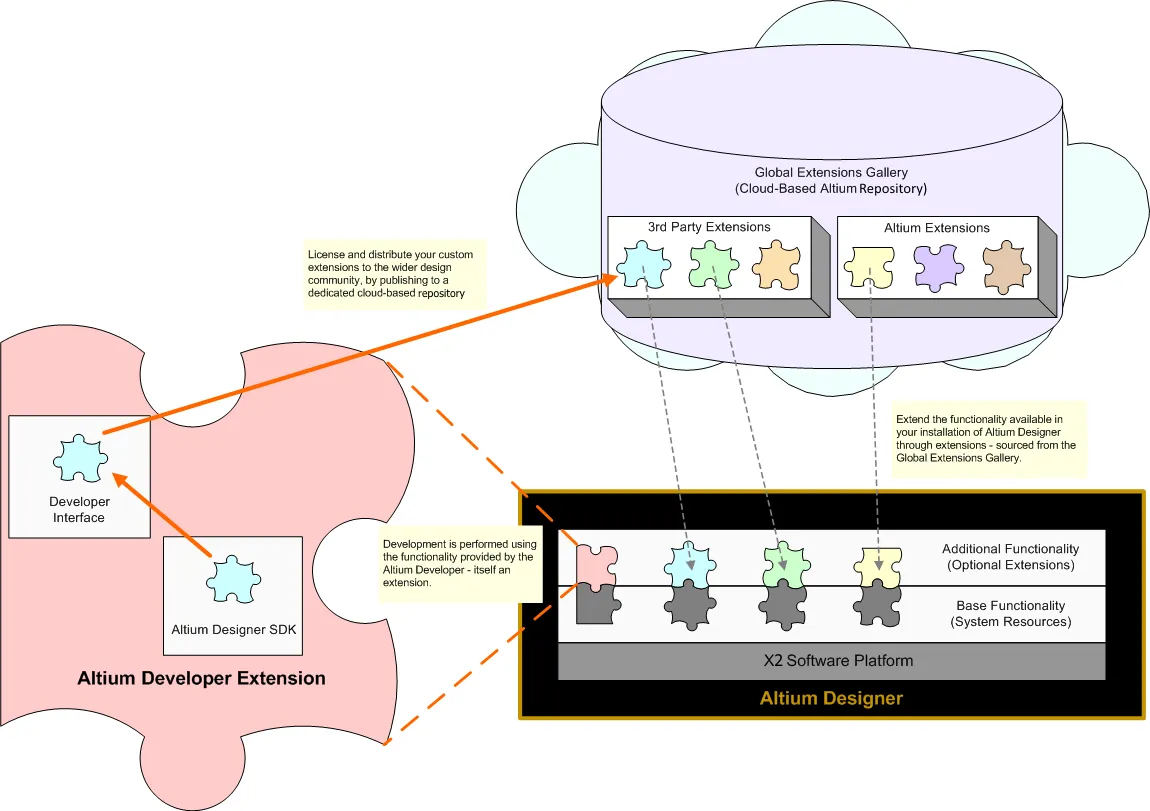
As funcionalidades são adicionadas ao Altium Designer Develop ou removidas dele por meio da instalação e remoção de extensões opcionais.
Tipos de extensões
Conceitualmente, uma extensão opcional é uma entidade única: um pacote de funcionalidades que se integra perfeitamente ao ambiente mais amplo da plataforma Altium Designer Develop. No entanto, da perspectiva do projetista, as extensões opcionais podem ser subdivididas em categorias para esclarecer melhor o que está sendo instalado. Assim, uma extensão opcional pode ser classificada em um dos seguintes tipos:
-
System Extension – um pacote dedicado de funcionalidades básicas da plataforma que foram “extraídas” dela e disponibilizadas como uma extensão.
-
Software Extension – um complemento dedicado ao software que amplia seus recursos e funcionalidades de alguma forma mensurável. As extensões de software podem ser fornecidas pela própria Altium ou desenvolvidas por terceiros e comercializadas por um preço de compra definido.
Explorando as extensões instaladas e disponíveis
As funcionalidades adicionais do software, fornecidas por meio de extensões opcionais, podem ser consultadas, instaladas e gerenciadas na visualização Extensions do Altium Designer Develop. É nela que você pode ver quais extensões estão instaladas no momento ou se há funcionalidades adicionais disponíveis por meio de outras extensões. Além disso, não há restrições: você pode instalar ou remover livremente funcionalidades baseadas em extensões a qualquer momento, conforme suas necessidades mudarem.
Para acessar a visualização, clique no controle Usuário atual no canto superior direito do espaço de projeto e selecione  no menu.
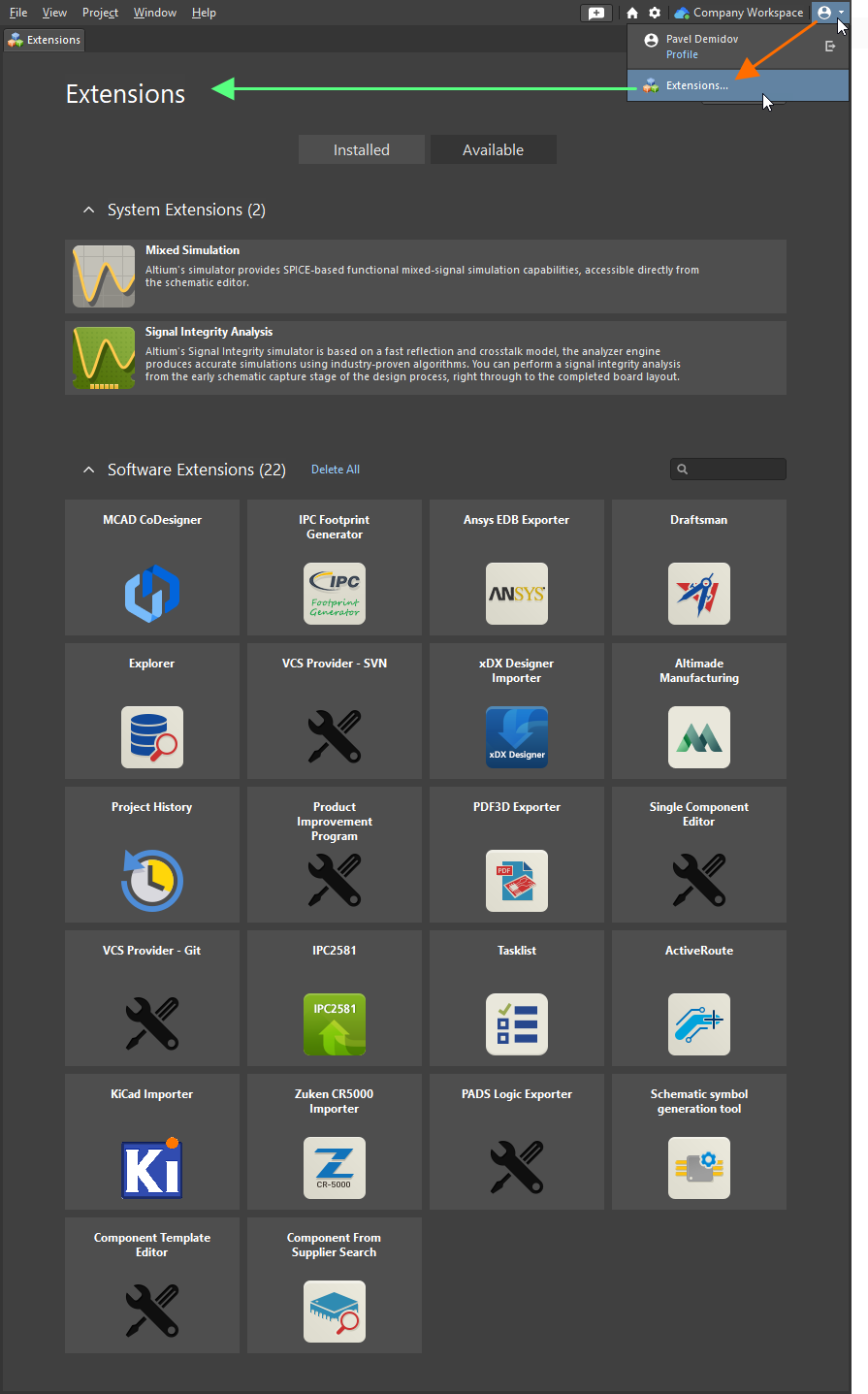
Acesso à visualização Extensions – a central de comando para gerenciar com eficiência as funcionalidades disponíveis no software.
A visualização é composta pelas seguintes “páginas” distintas (use as abas na parte superior da visualização para alternar entre elas):
-
Installed – funcionalidades atualmente instaladas como parte da sua instalação do Altium Designer Develop.
-
Available – extensões de sistema e extensões de software disponíveis para instalação na sua instância do Altium Designer Develop.
 – no canto superior direito de uma página.
As extensões instaladas no momento são listadas nas regiões System Extensions e Software Extensions da página Installed.
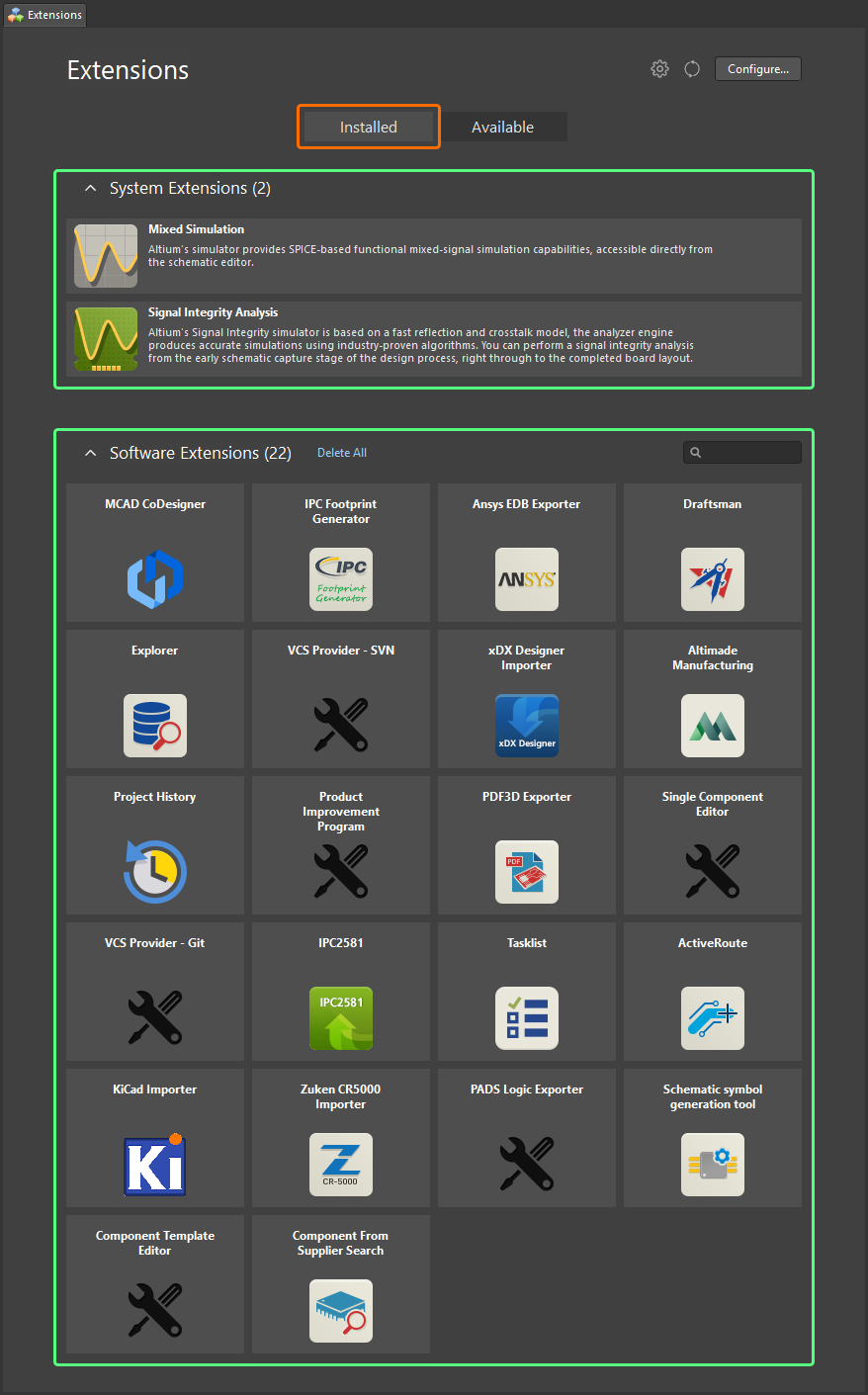
Explore a lista de extensões instaladas no momento.
Acesse a página Available da visualização para consultar uma lista de todas as funcionalidades baseadas em extensões atualmente disponíveis para sua instalação do Altium Designer Develop, incluindo extensões de sistema e extensões de software. Essas funcionalidades podem ser adicionadas à sua instalação do Altium Designer Develop ou removidas dela opcionalmente.
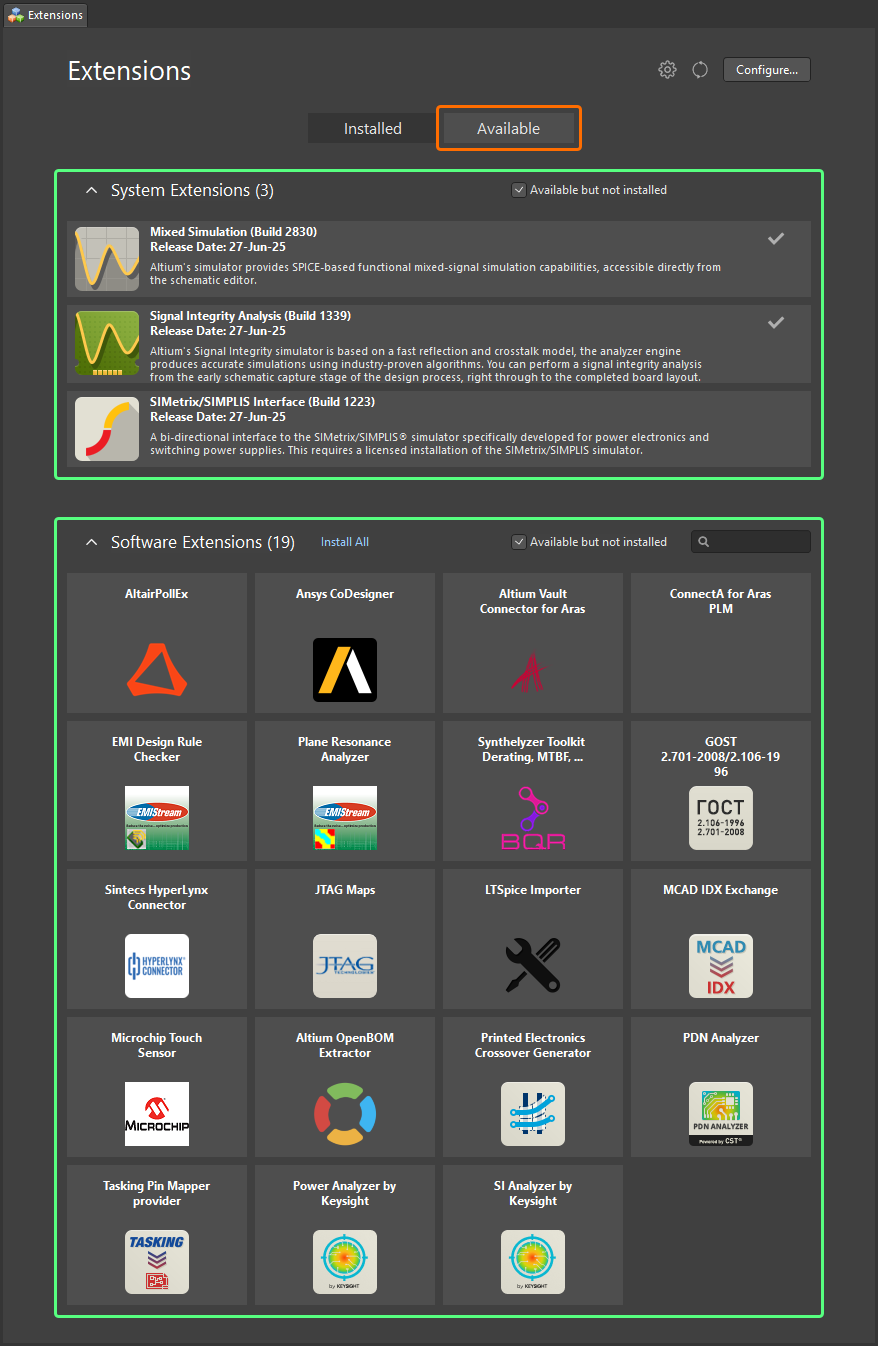
Explore a lista de extensões disponíveis
 )
) ).
). na parte superior da visualização para abrir a
  no canto superior direito da página Available para atualizar a lista de extensões disponíveis na fonte especificada.
Clique no nome de uma extensão (de qualquer tipo) na página Installed ou Available para acessar uma página detalhada dessa extensão.
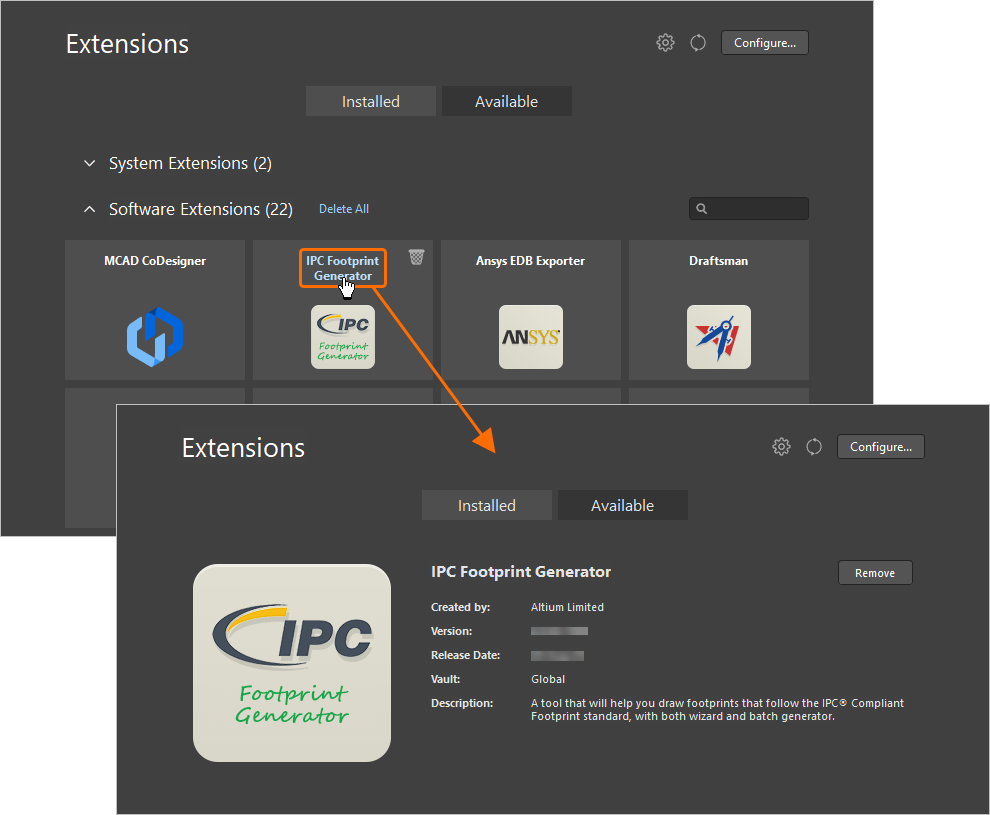
Examine e gerencie sua instalação no nível de cada extensão.
As informações incluem:
-
Quem criou a extensão
-
Sua versão
-
Sua data de lançamento
-
Sua origem (o Repositório Global ou o servidor local da organização, por exemplo)
-
Uma descrição mais detalhada
-
Quaisquer notas de versão pertinentes
Instalar uma extensão
Uma extensão individual pode ser instalada de duas maneiras:
-
Na página de resumo Available da visualização Extensions, passe o mouse sobre a extensão e clique no ícone
 no canto superior direito da entrada correspondente. Passe o mouse sobre o ícone de download para visualizar os detalhes da versão disponível.
-
Na página detalhada da extensão, clique no botão
 .
.
Como alternativa, se quiser instalar todas as extensões de software, clique no controle Install All acima da região Software Extensions na página de resumo Available.
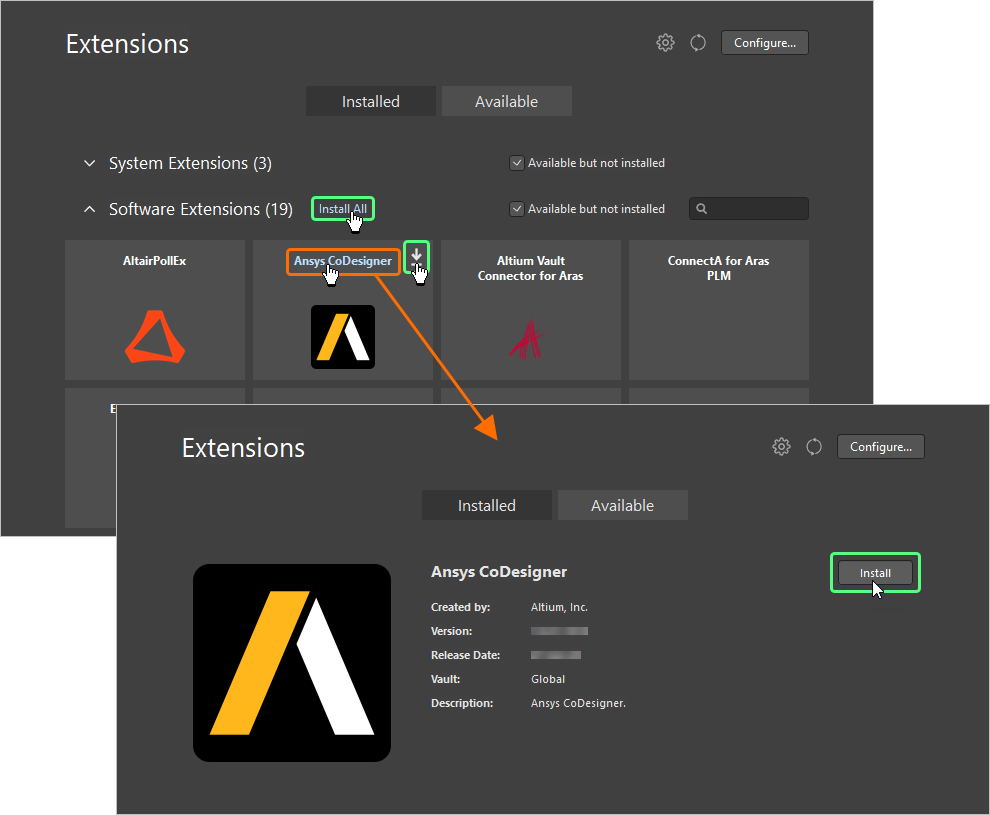
Instale uma extensão pela visualização Extensions.
Na página de resumo Available, aparecerá uma barra de progresso que mostra o andamento do download (obtenção do conjunto de arquivos dessa extensão a partir do repositório de origem) e da instalação subsequente. Você pode clicar para instalar quantas extensões quiser; elas serão adicionadas a uma fila, com até quatro extensões sendo baixadas e instaladas simultaneamente. Se precisar cancelar a instalação de uma extensão, clique no ícone de cancelamento correspondente ( ).
).

É necessário reiniciar o Altium Designer Develop após a conclusão da instalação de uma extensão para que a funcionalidade fornecida por ela entre em vigor. Uma caixa de diálogo será aberta para alertar sobre isso; clique em Yes para reiniciar naquele momento ou em No se quiser instalar outras extensões. Se você clicar em No, a extensão aparecerá na página Installed com o ícone  para indicar que é necessário reiniciar para concluir a instalação.
Desinstalar uma extensão
Uma extensão atualmente instalada pode ser desinstalada de duas maneiras:
-
Na página de resumo Installed da visualização Extensions, passe o mouse sobre ela e clique no ícone
 no canto superior direito da entrada correspondente.
-
Na página detalhada da extensão, clique no botão
 .
.
Como alternativa, se quiser desinstalar todas as extensões de software atualmente instaladas, clique no controle Delete All acima da região Software Extensions na página de resumo Installed.
Certifique-se de reiniciar o Altium Designer Develop após terminar de desinstalar as extensões desejadas para que suas funcionalidades sejam removidas da instalação. Uma caixa de diálogo será exibida para alertar sobre isso; clique em Yes para reiniciar naquele momento ou em No se quiser fazer outras alterações na instalação. Se você clicar em No, a extensão aparecerá na página Available com o ícone para indicar que é necessário reiniciar para concluir a remoção.
 Localizado por IA