
Acesso de criação no Altium Designer Develop
Num relance
- Saiba como as licenças de autor são atribuídas, liberadas e limitadas em um Workspace do Altium Develop.
- Entenda a diferença entre o acesso completo de autoria e o modo de visualização quando não há licenças disponíveis.
- Veja como o uso de uma licença de autor em roaming permite trabalhar offline e conheça as principais limitações a considerar.
É necessário ter acesso aos recursos de autoria no Altium Designer Develop para criar e editar projetos, componentes e outros dados de projeto. Os recursos de autoria ficam disponíveis na sua instância do Altium Designer Develop mediante o fornecimento de uma author seat. Uma instância do Altium Designer Develop recebe automaticamente uma licença de autoria quando é conectada ao seu Workspace do Altium Develop.
Para obter mais informações sobre como se conectar a um Workspace, consulte a página Acessar seu Workspace.
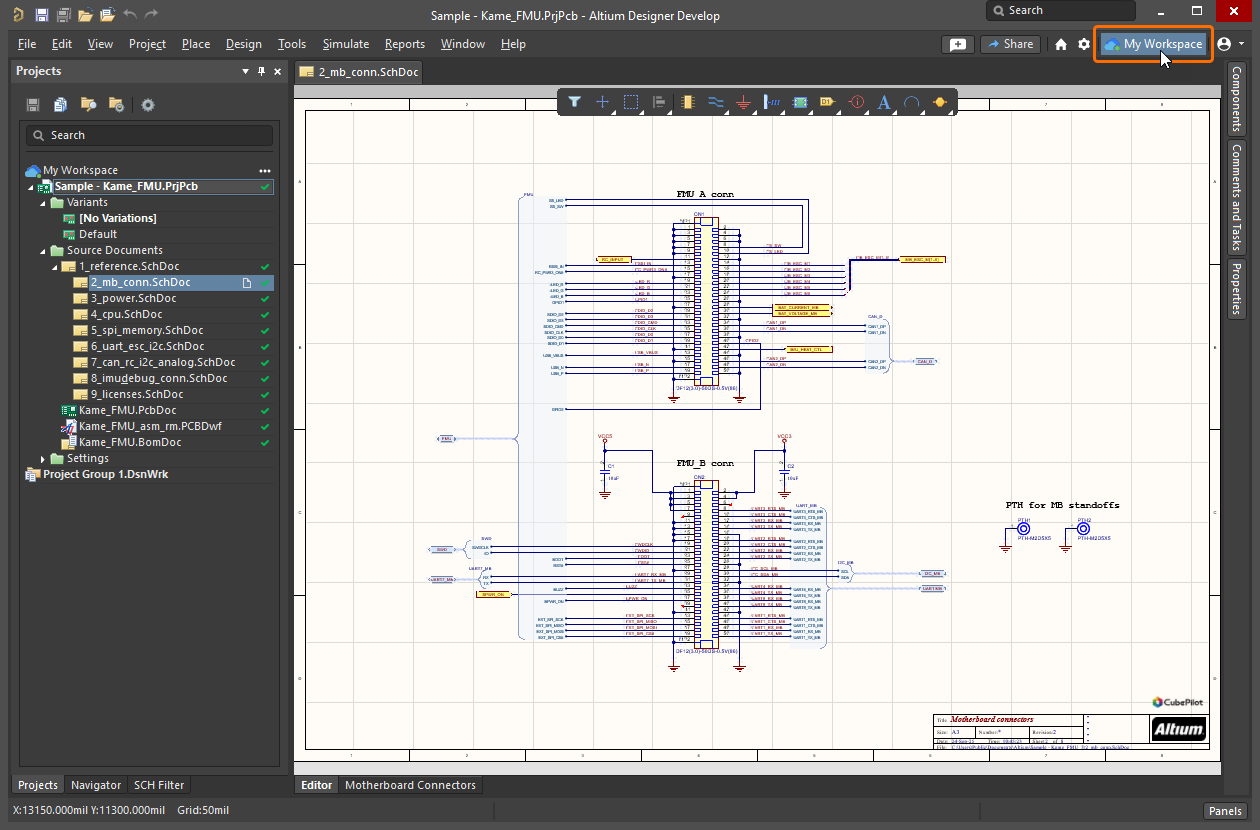
Conecte-se ao seu Workspace do Altium Develop para obter uma licença de autoria e começar a trabalhar no Altium Designer Develop.
Um Workspace do Altium Develop tem um número limitado de licenças de autoria (até cinco, dependendo de quantas licenças foram adquiridas). Uma licença de autoria é liberada quando um usuário fecha sua instância do Altium Designer Develop.
Um administrador do seu Workspace do Altium Develop pode monitorar o uso atual das licenças de autoria na página Admin – Usage and Billing da interface do Workspace baseada em navegador. Nessa página, os administradores podem gerenciar a assinatura do Altium Develop, adicionar licenças de autoria (se ainda houver disponibilidade e até o máximo de cinco) e, se necessário, forçar a liberação de licenças de autoria, disponibilizando-as para outros membros do Workspace que precisem editar no Altium Designer Develop.
Para obter mais informações sobre a página Admin – Usage and Billing, consulte a página Explorar a interface baseada em navegador.
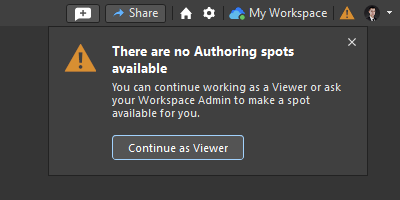
Usar uma licença de autoria em modo itinerante
Uma licença de autoria pode ser usada em modo itinerante, permitindo que você continue trabalhando offline, sem estar conectado ao seu Workspace do Altium Develop ou à sua conta Altium.
No Workspace do Altium Develop, um administrador do Workspace pode reservar uma licença de autoria para um usuário específico pela interface do Workspace no navegador (consulte a página Explorar a interface baseada em navegador para saber mais). Depois que uma licença de autoria for reservada para você, será possível conectar-se ao Workspace pela sua instalação do Altium Designer Develop e, em seguida, desconectar-se do Workspace, sair da sua conta Altium ou desconectar-se da internet para continuar trabalhando offline durante a vigência da assinatura.
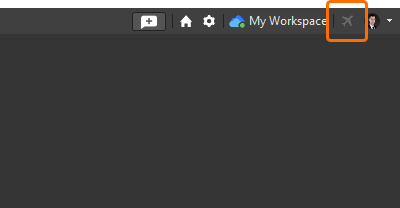
Ao usar uma licença de autoria em modo itinerante, o ícone  será exibido ao lado do controle de servidor ativo.
 Localizado por IA