
Explorar a interface baseada no navegador
Além de se conectar ao Enterprise Server por meio do Altium Designer – interagindo com ele através do painel Explorer panel e do painel Components panel (para interação direta com seus componentes) – você também pode se conectar a ele por meio de uma interface dedicada no navegador. Na verdade, conectar-se dessa forma é mais do que apenas uma conexão com o próprio servidor. Em vez disso, é uma conexão com a plataforma do servidor, com acesso às interfaces de gerenciamento dos vários serviços disponíveis como parte da instalação mais ampla do Enterprise Server. De fato, com alguns desses serviços, sua única interação com eles ocorre por meio dessa interface baseada em navegador.
Acessando a Interface
Para acessar seu Enterprise Server local por meio da interface no navegador, use um navegador externo de sua preferência e digite o endereço do Enterprise Server em um dos seguintes formatos:
-
http://<ComputerName>:<PortNumber> -
http://localhost:<PortNumber>– se estiver acessando a partir do mesmo computador no qual o Enterprise Server está instalado.
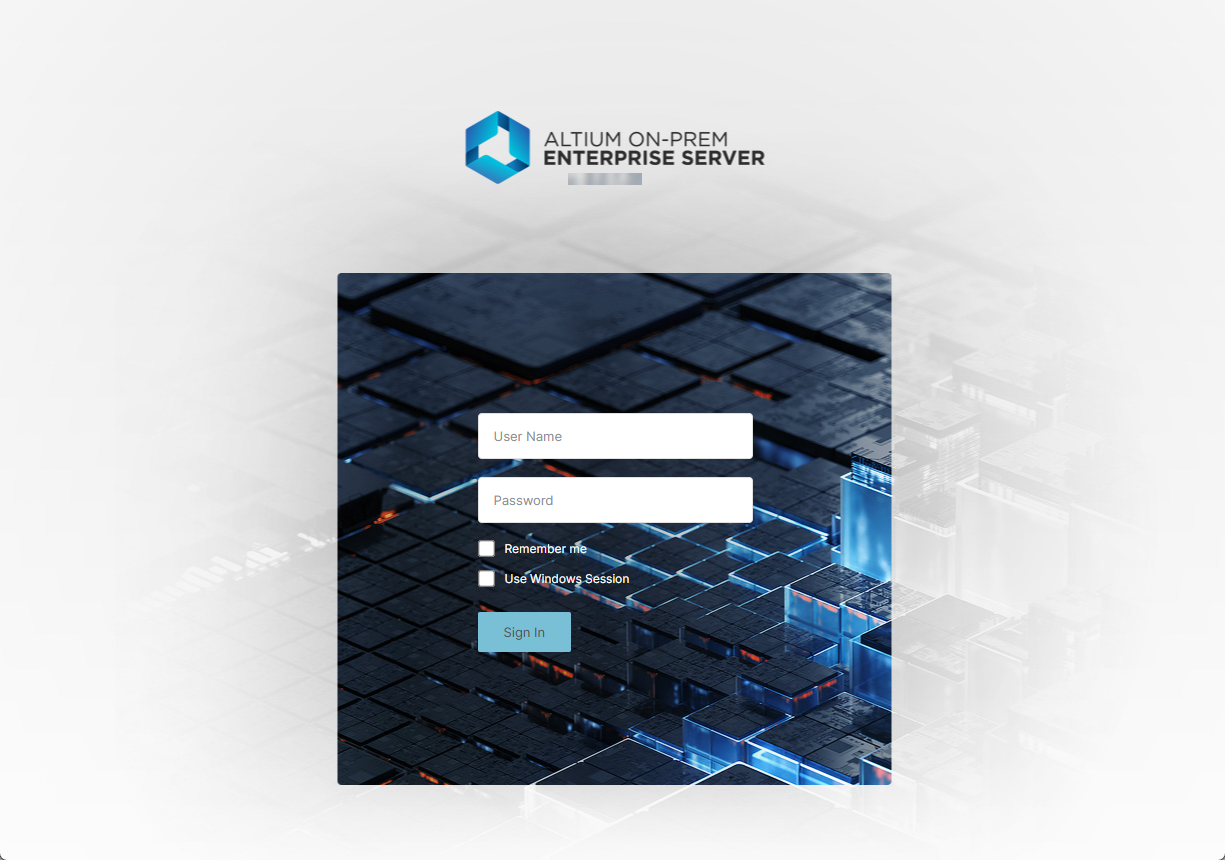
(por exemplo, http://designerhome:9780, ou http://localhost:9780, para um Enterprise Server instalado usando a atribuição de porta padrão). Será apresentada uma página de login.
Faça login pela interface do navegador usando as mesmas credenciais do Enterprise Server utilizadas para se conectar pelo Altium Designer. Para um Enterprise Server recém-instalado, há um usuário administrativo padrão com as credenciais:
- Username: admin
- Password: admin
 ).
).O que é fornecido?
A interface fornece várias tecnologias e serviços importantes e pode ser dividida, de forma geral, em dois grupos, como mostrado na imagem a seguir e listados depois dela.
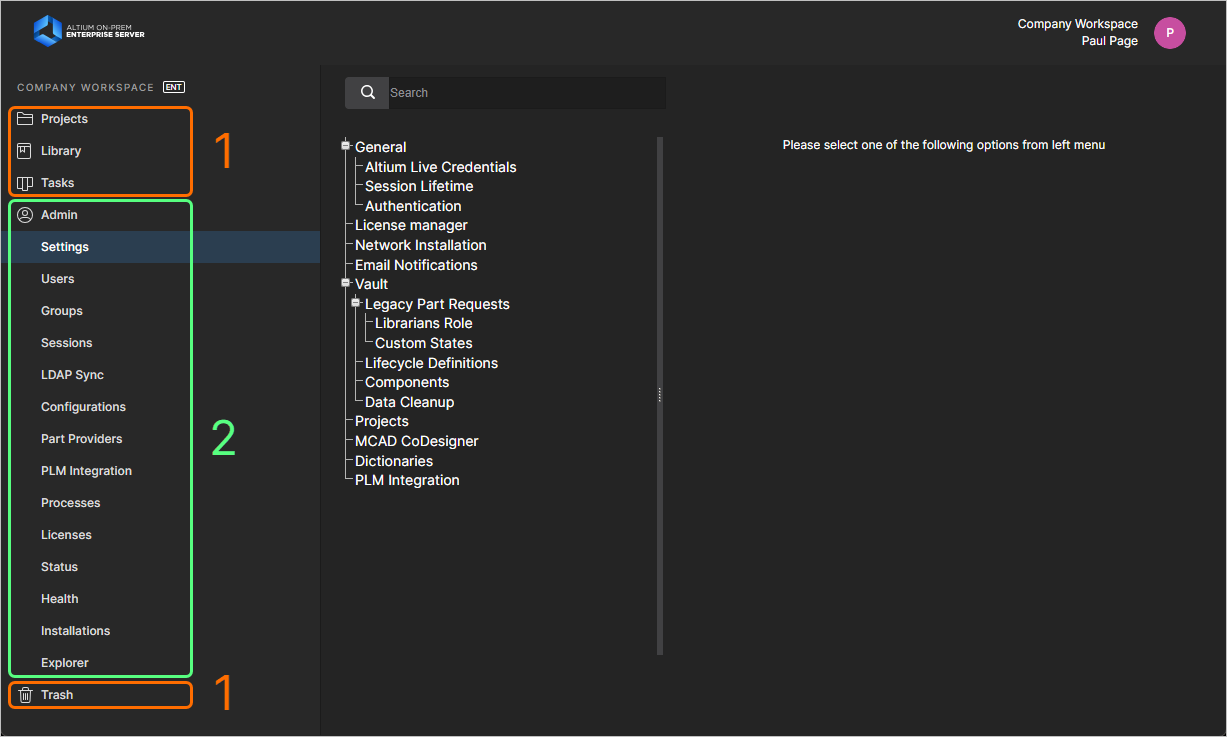
A interface geral do navegador pode ser dividida em dois conjuntos distintos de elementos de interface – aqueles acessíveis em geral por todos os usuários do Enterprise Server e aqueles acessíveis apenas por Administradores do Enterprise Server.
-
Elementos da interface que podem ser acessados por qualquer usuário do Enterprise Server. Para acessar uma página, clique em seu nome na árvore de navegação à esquerda.
-
Elementos da interface que só podem ser acessados por um Administrador do Enterprise Server. Um usuário recebe poderes administrativos por pertencer ao grupo Administrators. Para acessar uma página, escolha a entrada necessária na seção Admin da árvore de navegação à esquerda.
No extremo direito da área de banner, na parte superior da interface, uma entrada mostra o usuário atualmente conectado ao Enterprise Server, junto com uma imagem (se definida) e o nome do servidor.
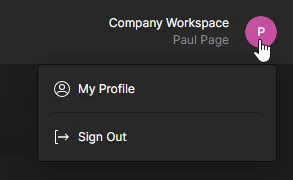
O menu suspenso associado a essa entrada fornece os seguintes controles:
-
My Profile – acessa a janela Edit User, na qual o usuário conectado pode fazer alterações em seu próprio perfil de usuário. Essa é a única maneira de um usuário não administrador fazer alterações, já que ele não tem acesso à página Admin – Users da interface.
-
Sign Out – desconecta você da interface do Enterprise Server.
Elementos da Interface de Acesso Geral
As seções a seguir resumem os elementos da interface de navegador do Enterprise Server que podem ser acessados por todos os usuários do Enterprise Server – tanto administradores quanto usuários padrão.
Projects
Related page: Projetos do Workspace
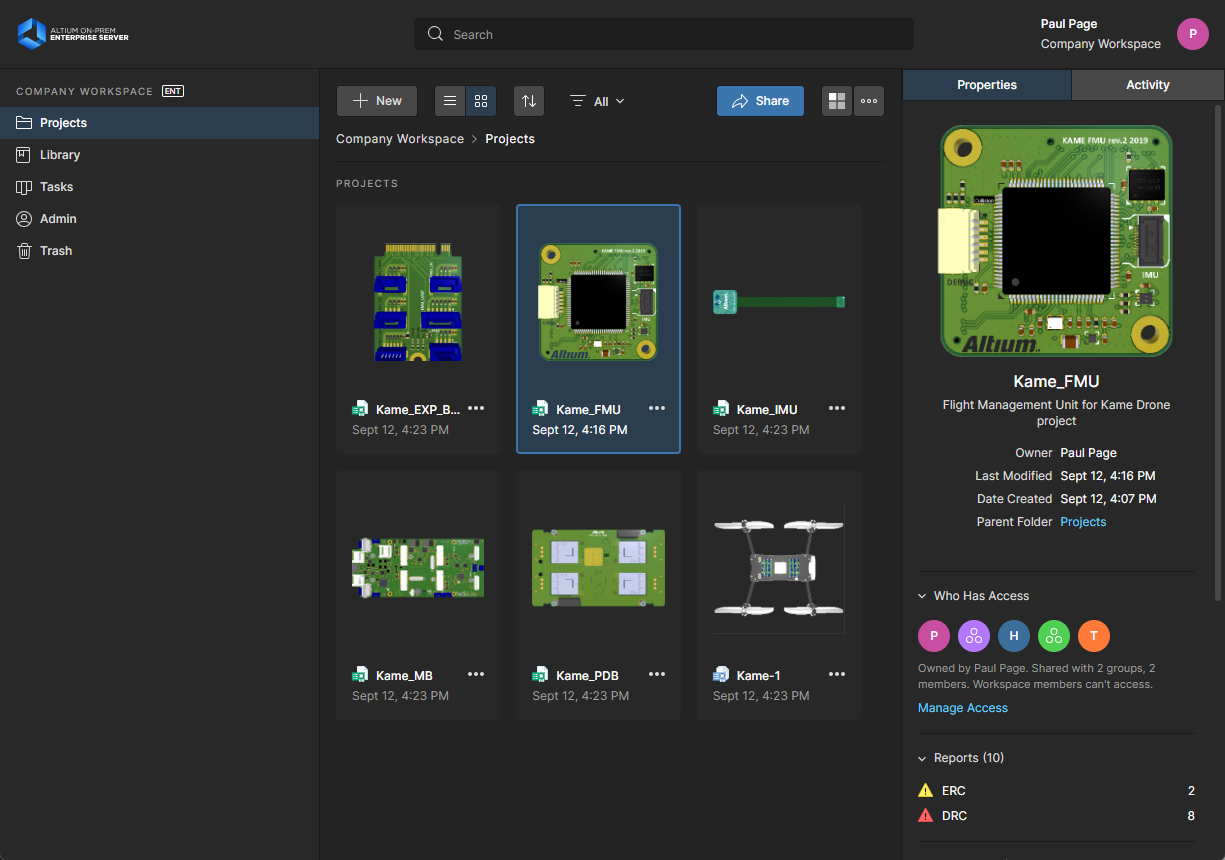
Esta página fornece a interface para o serviço Projects, para criar e gerenciar projetos em um local central, de forma centrada em CAD, e compartilhar esses projetos para colaboração em equipe conforme necessário. A página lista todos os projetos que foram disponibilizados ao Enterprise Server e que estão compartilhados com o usuário atualmente conectado. Os projetos do Workspace têm como foco a etapa de desenvolvimento do ciclo de vida do projeto, simplificando a criação e o fluxo de trabalho contínuo para projetos com controle de versão. A partir daqui, você pode criar novos projetos e abrir e gerenciar os existentes. Nessa interface, um projeto também pode ser compartilhado, ou melhor, suas permissões de acesso podem ser configuradas.
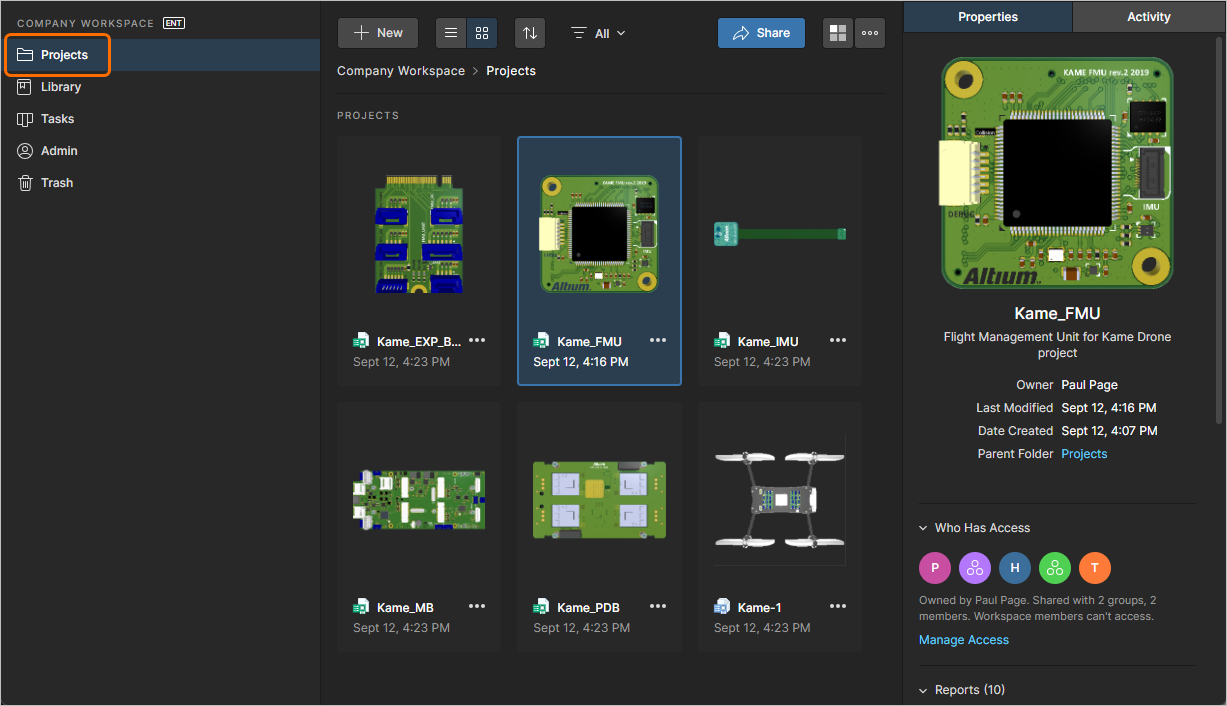
Gerenciamento centralizado de projetos de design – tudo como parte da sua instalação do Enterprise Server.
Você também pode acessar uma visualização detalhada do projeto, centrada em CAD, selecionando o projeto desejado, clicando no controle  acima da lista de projetos e escolhendo a entrada Open no menu associado. Como alternativa, clique duas vezes diretamente na entrada do projeto desejado na lista (ou clique em seu nome). A página Projects Management desse projeto será aberta em uma nova guia do navegador, incorporando a interface centrada em CAD, que oferece as opções de visualização Design, Supply, Manufacture, Activities e History:
-
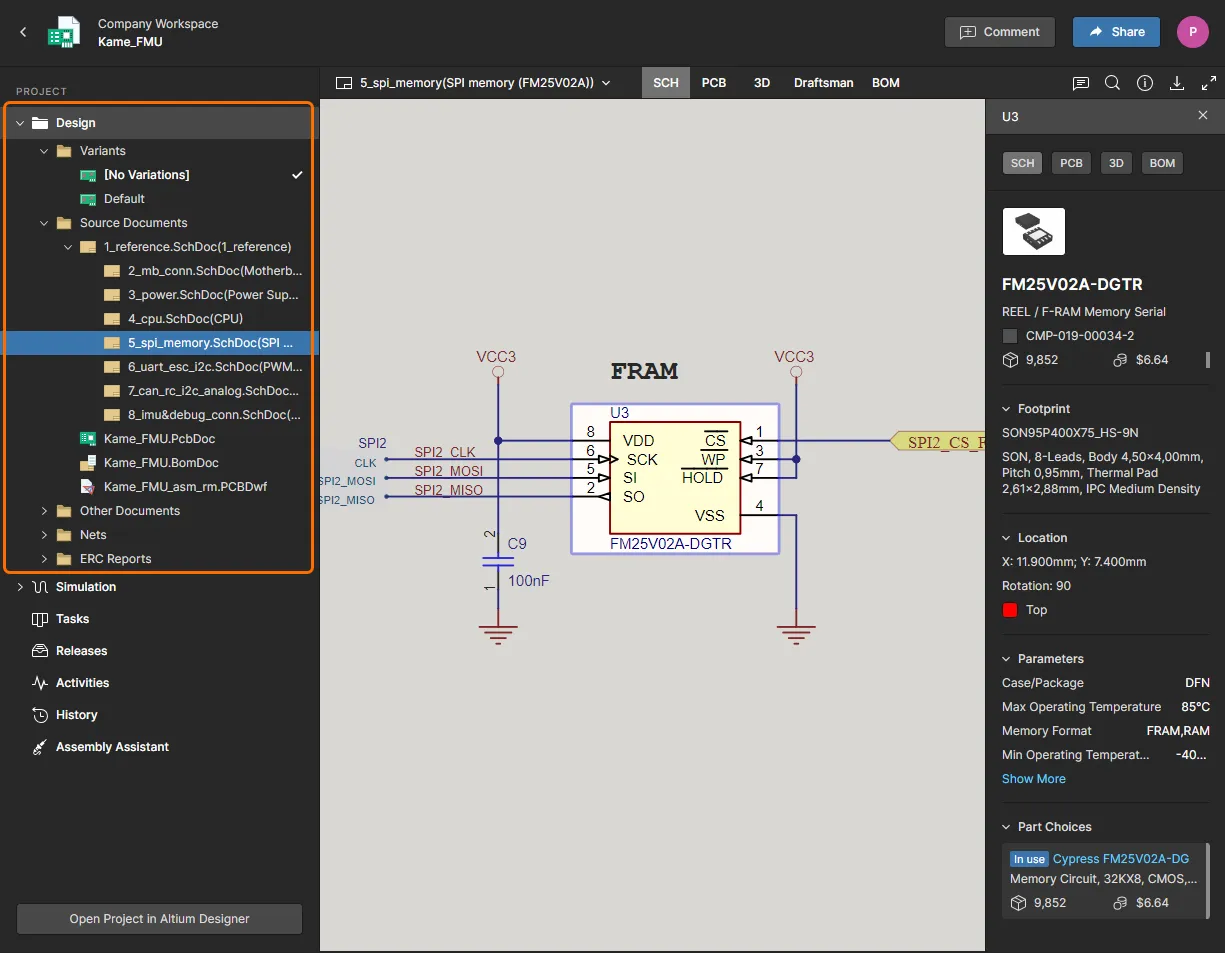
Design – exibe e permite navegar pelos documentos-fonte de design do projeto, visualizar propriedades de objetos de design e inserir comentários de revisão. Esta visualização usa a interface Web Viewer para apresentar seu design em cinco subvisualizações distintas de dados, mostrando respectivamente o(s) esquemático(s) de origem, a placa em 2D, a placa em 3D, o documento do Draftsman e a Bill of Materials. Esta visualização se refere à versão mais recente dos dados-fonte do projeto, e não a uma liberação específica desse projeto, portanto pode ser considerada uma visualização de work-in-progress (WIP). Você pode revisar tanto o design base quanto qualquer variante definida dele.
-
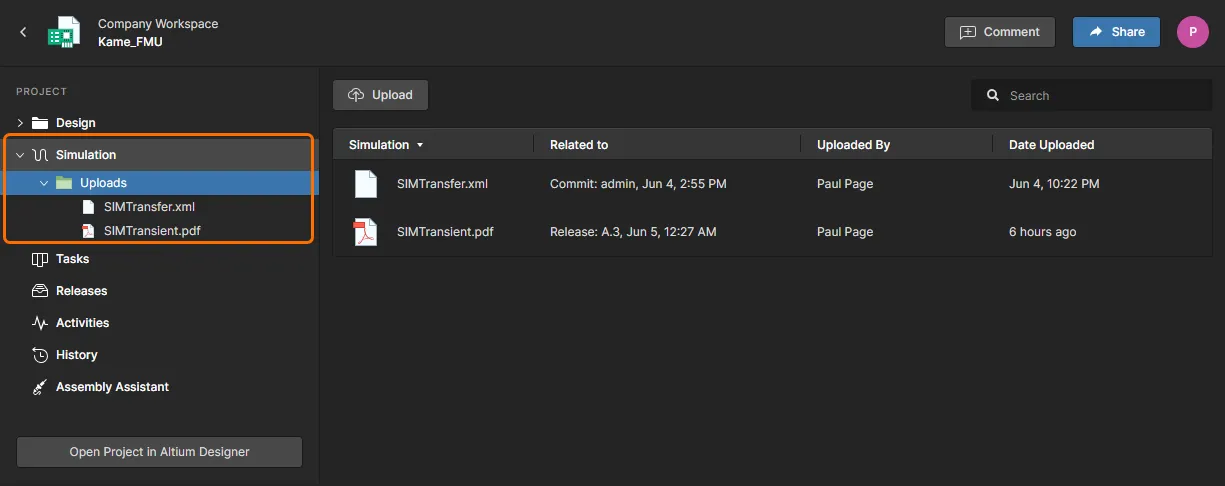
Simulation – permite fazer upload de arquivos de resultados de simulação de circuito que serão associados ao projeto atual ou à Release do projeto. Os arquivos são efetivamente anexados ao projeto, o que permite que membros do Workspace inspecionem e/ou baixem documentos de resultados de simulação relacionados ao projeto atualmente aberto. Consulte Management of a Specific Project para mais informações.
-
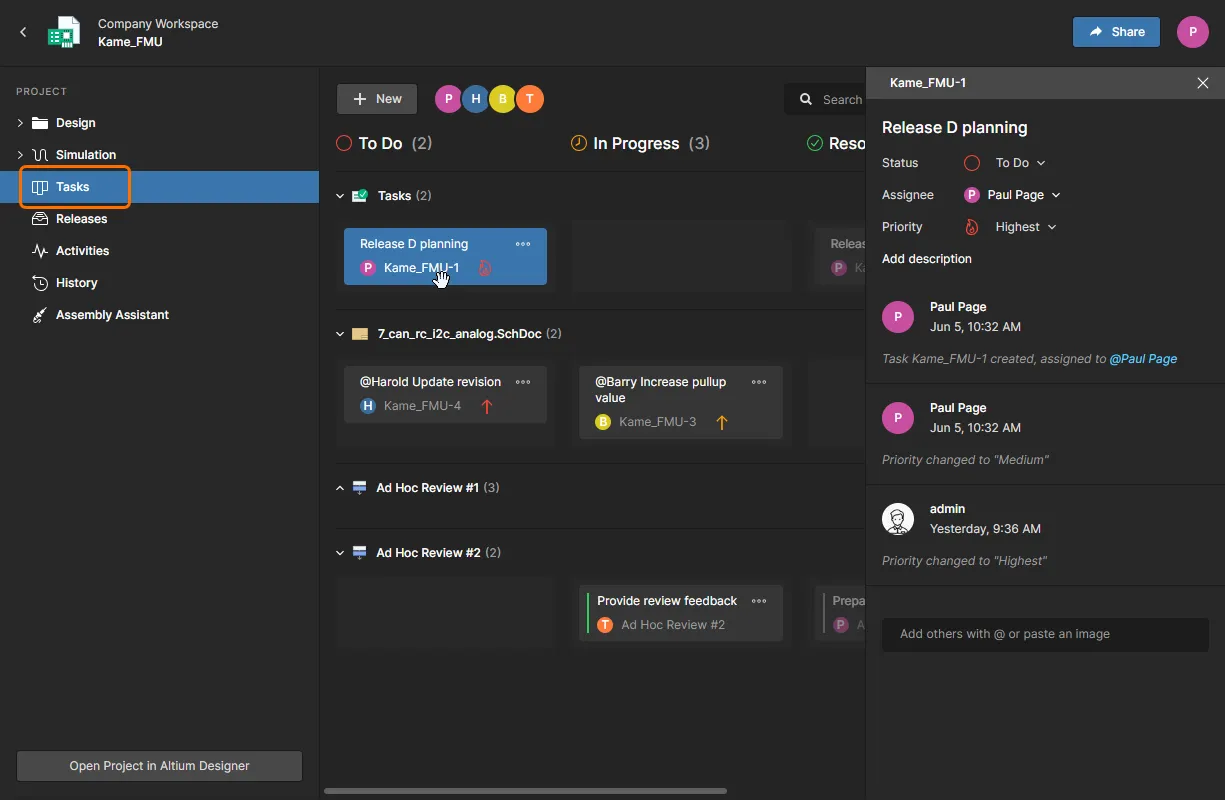
Tasks – permite acessar e gerenciar as solicitações de atividade de trabalho (Tasks) que se aplicam ao projeto de design atualmente aberto. As tarefas são apresentadas em estilo de fluxo de quadro Kanban, com seus estados de progresso (
ToDo,InProgresseResolved) organizados como linhas de tarefas. Uma linha é reservada para General Tasks, e cada linha restante se aplica a tarefas de um documento específico do projeto. Esta última é preenchida com tarefas associadas ao projeto aberto e criadas quando um comentário do projeto é atribuído a um usuário específico (membro do Workspace), ou quando um Process ativo requer ação do usuário (como concluir uma etapa em um design Review workflow). Você também tem a opção de criar uma Tarefa Geral a partir do botão New – essas tarefas se aplicam ao projeto atual, mas não estão associadas a um comentário ou documento do projeto.Consulte Working with Tasks para mais informações sobre tarefas gerais, derivadas de comentários e geradas por fluxo de trabalho.
-
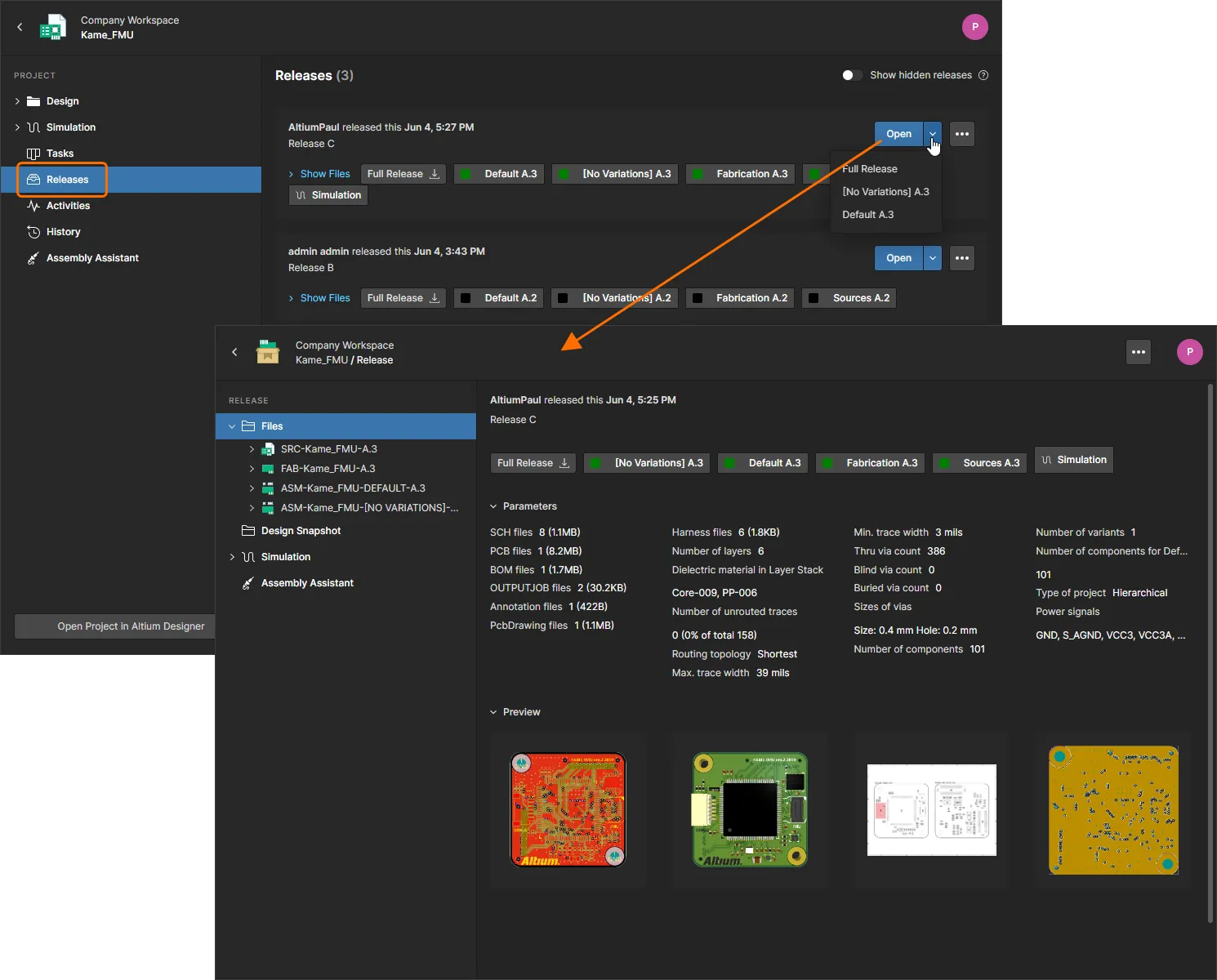
Releases – visualize as releases do projeto. É fornecido acesso para abrir os dados completos da release ou um pacote de montagem específico, que será apresentado em uma guia separada por meio de um Manufacturing Portal. A partir desse portal, você pode visualizar e navegar pelos dados de arquivos liberados, inspecionar o BOM e visualizar e comentar o snapshot do próprio design; a fonte desses dados liberados. Tanto na visualização Releases quanto por meio do Manufacturing Portal de uma release específica, você terá acesso a controles para baixar dados de fabricação em vários níveis de granularidade (de conjuntos completos de dados a arquivos individuais de saída gerados).
-
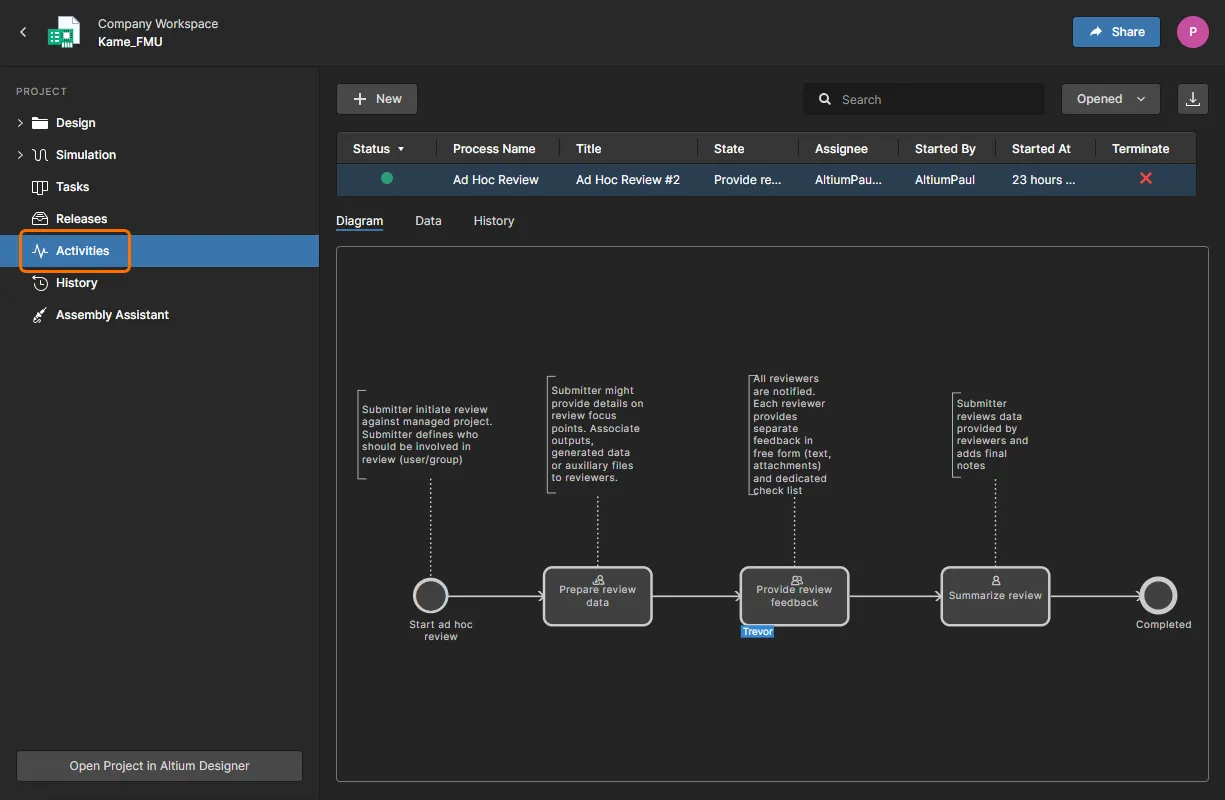
Activities – pesquise, visualize e acesse processos temáticos de atividade do projeto (ativos ou encerrados) que se aplicam ao projeto selecionado, como revisões de projeto. Clique em uma entrada de processo para visualizar um diagrama do fluxo de trabalho subjacente (na subvisualização Diagram abaixo da lista), mostrando o que precisa acontecer para que o processo seja concluído e em que ponto esse processo se encontra no seu fluxo, em termos de quem agora tem uma tarefa a executar para fazer o processo avançar. A subvisualização Data mostra todos os dados pertinentes ao processo. No caso de um processo de revisão de projeto, por exemplo, isso pode incluir o projeto e seu conjunto de dados, o tipo de revisão, as pessoas envolvidas na revisão e quaisquer anexos adicionais. A subvisualização History mostra um histórico das ações realizadas ao longo do fluxo de trabalho do processo.
-
History – navegue por uma linha do tempo progressiva dos principais eventos relacionados ao projeto, incluindo sua criação, commits, liberações, clones e trocas MCAD. Cada vez que um evento compatível ocorre em associação com o projeto, esse evento é adicionado à linha do tempo como um bloco dedicado, com várias ações compatíveis quando aplicável. Comparações detalhadas de esquemáticos e comparações de BOM estão disponíveis entre commits e/ou liberações. Para eventos de liberação, você também pode comparar dados Gerber entre liberações.
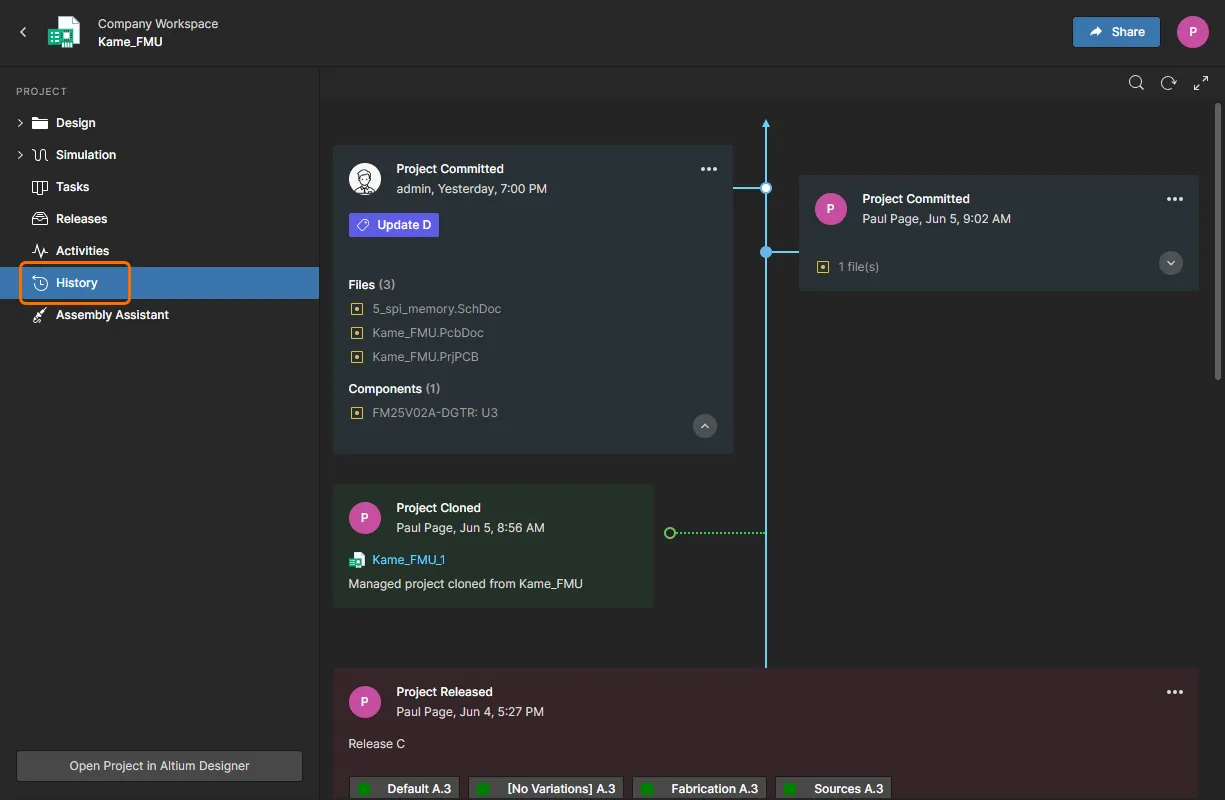
Para mais informações sobre como usar esta visualização, consulte Histórico do Projeto.
-
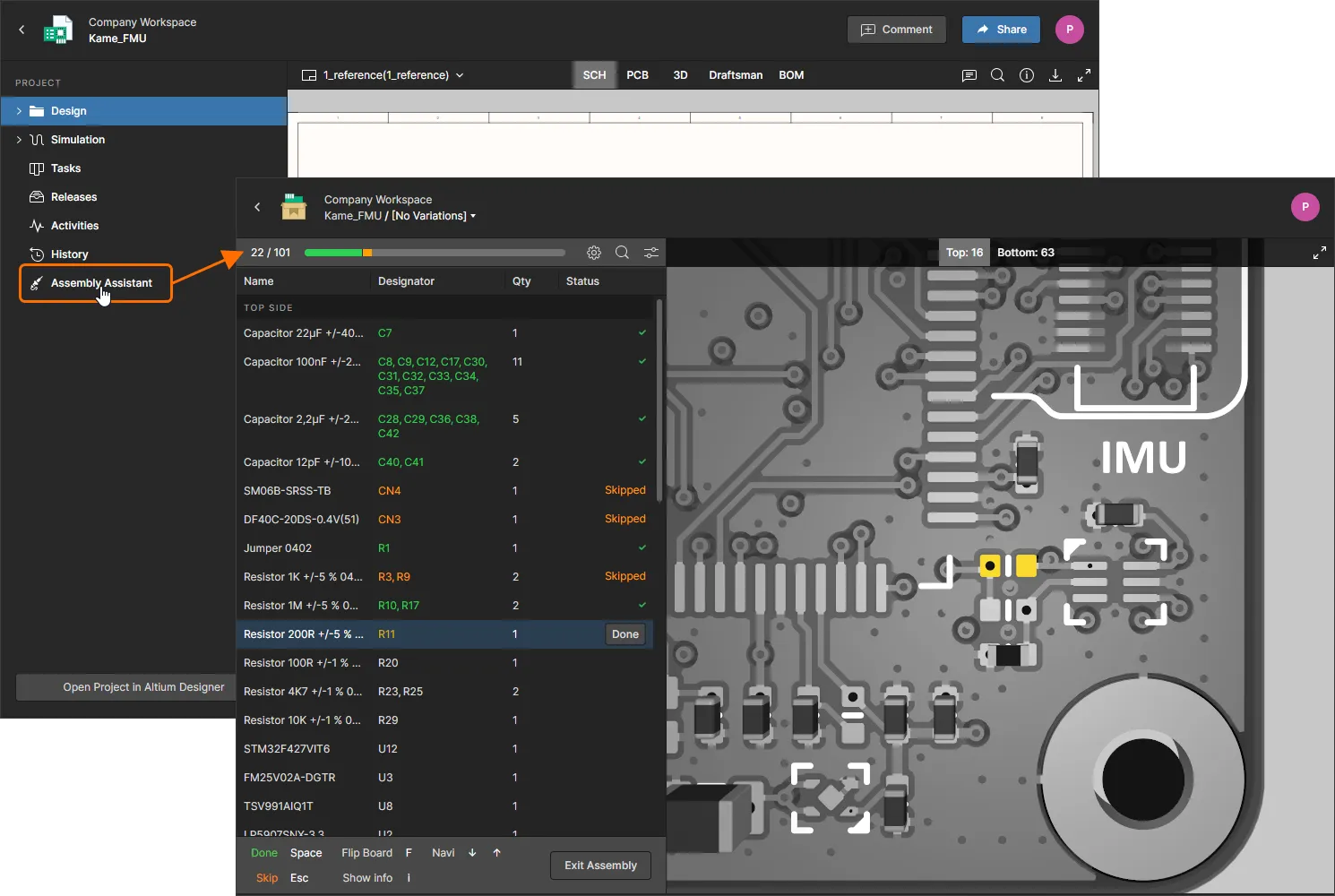
Assembly – trabalhe com a ferramenta interativa de Assembly para verificar e avançar pelo processo de montagem da placa. A ferramenta reúne os dados detalhados de BOM do projeto e sua visualização de montagem 2D/3D para apresentar uma interface que fornece o conjunto necessário de informações gráficas e de componentes para percorrer o processo de montagem. Consulte a página Assembly Assistant para mais informações.
Componentes
Related page: Componentes do Workspace
Esta página, acessada ao selecionar Library na árvore de navegação, oferece acesso conveniente para navegar por todos os componentes de biblioteca do Workspace atualmente armazenados em seu Enterprise Server. Você pode ver, de relance, quais componentes (e quantos) estão atualmente à sua disposição (e obter informações detalhadas sobre cada um deles).
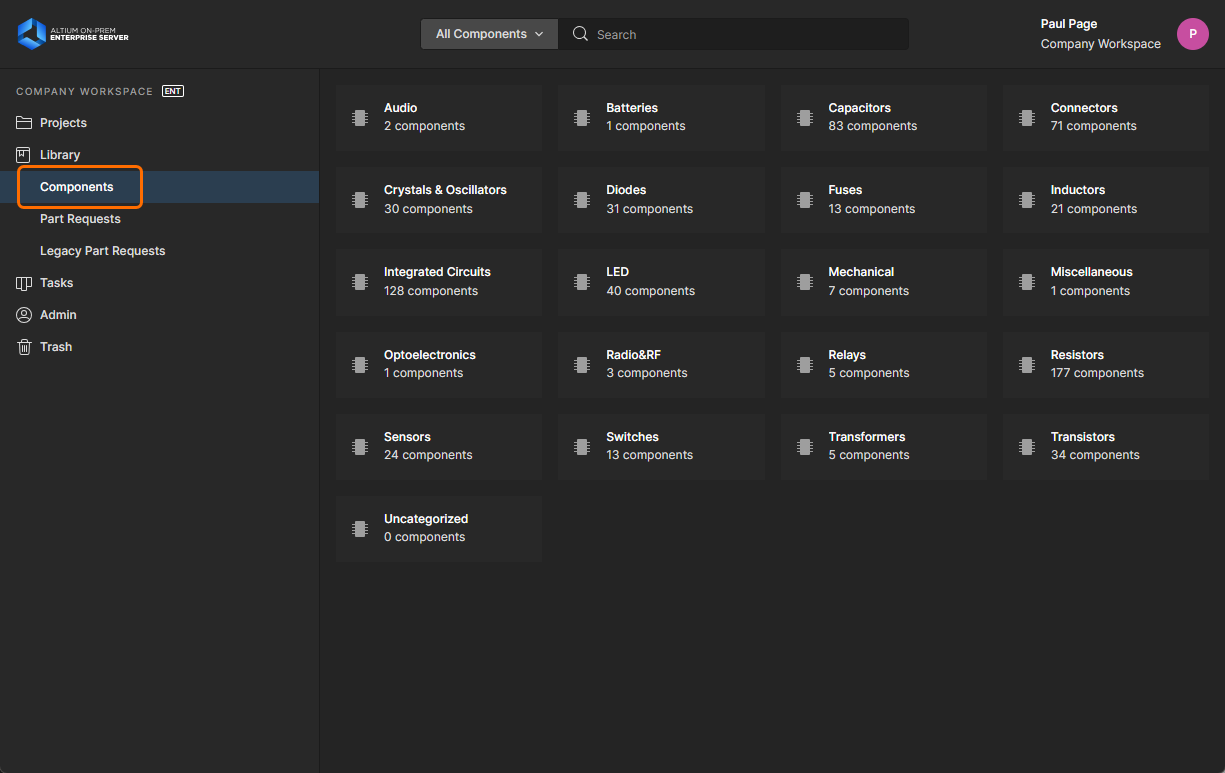
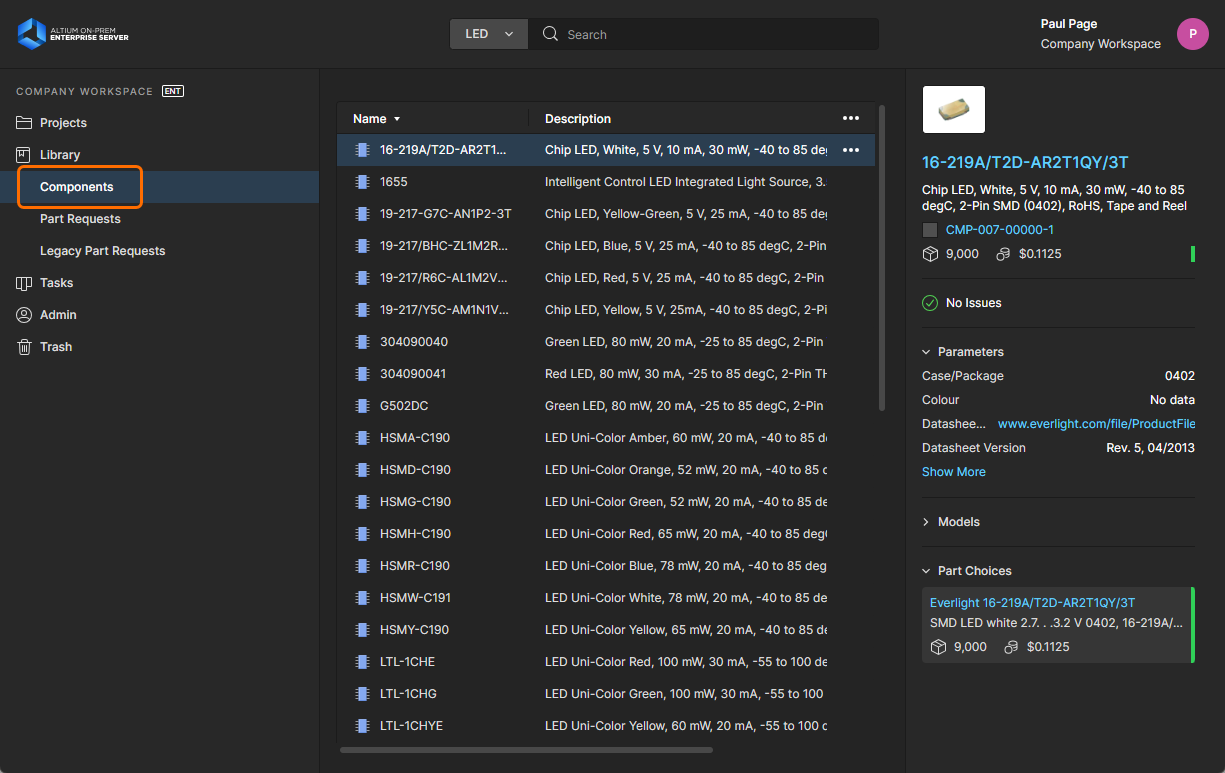
Quando a página é acessada pela primeira vez, esta região apresenta uma matriz em blocos dos vários tipos de componentes, juntamente com o número total de componentes existentes de cada tipo. A partir daqui, você pode aprofundar para ver componentes individuais e obter informações detalhadas sobre eles.
Solicitações de Peças
Related pages: Solicitações de Peças baseadas em processo, Criando e Gerenciando Processos
Esta página (Library – Part Requests) permite criar e gerenciar solicitações de novos componentes. Um projetista pode simplesmente fazer uma solicitação para que uma ou mais peças sejam criadas, usando fluxos de trabalho predefinidos do processo de Solicitação de Peças definidos para a empresa, e ser notificado quando essa solicitação for rejeitada (e o motivo), ou processada e o(s) componente(s) disponibilizado(s). O solicitante fornece o máximo possível de informações essenciais para dar suporte à solicitação (fabricante e número(s) da peça, descrição(ões), qualquer datasheet relevante (PDF ou URL)). Itens Stub Component podem até ser criados para que a pessoa designada para a solicitação de peça possa dar continuidade (e concluir).
Uma única definição de processo predefinida para Solicitações de Peças é ativada para uso pronta para uso (New Part Request). Ela pode ser encontrada na guia Part Requests da página Processes da interface do navegador. Use-a, modifique-a ou crie a sua própria conforme necessário, para atender às necessidades de solicitação de peças em sua empresa. Além disso, há mais cinco definições de processo de exemplo disponíveis – New Part Request Assign, New Part Request Multiple Tasks, Part Request with PLM Part Create, Part Request with lifecycle change e New Part Request Notify 3rd party. Elas não podem ser ativadas e usadas como estão. Portanto, cada uma delas funciona mais como um “modelo” – edite conforme as necessidades da sua empresa, depois nomeie e salve como uma nova definição de processo, que você can então ativa e usa, juntamente com todas as outras definições no tema de processo Solicitações de Peças.
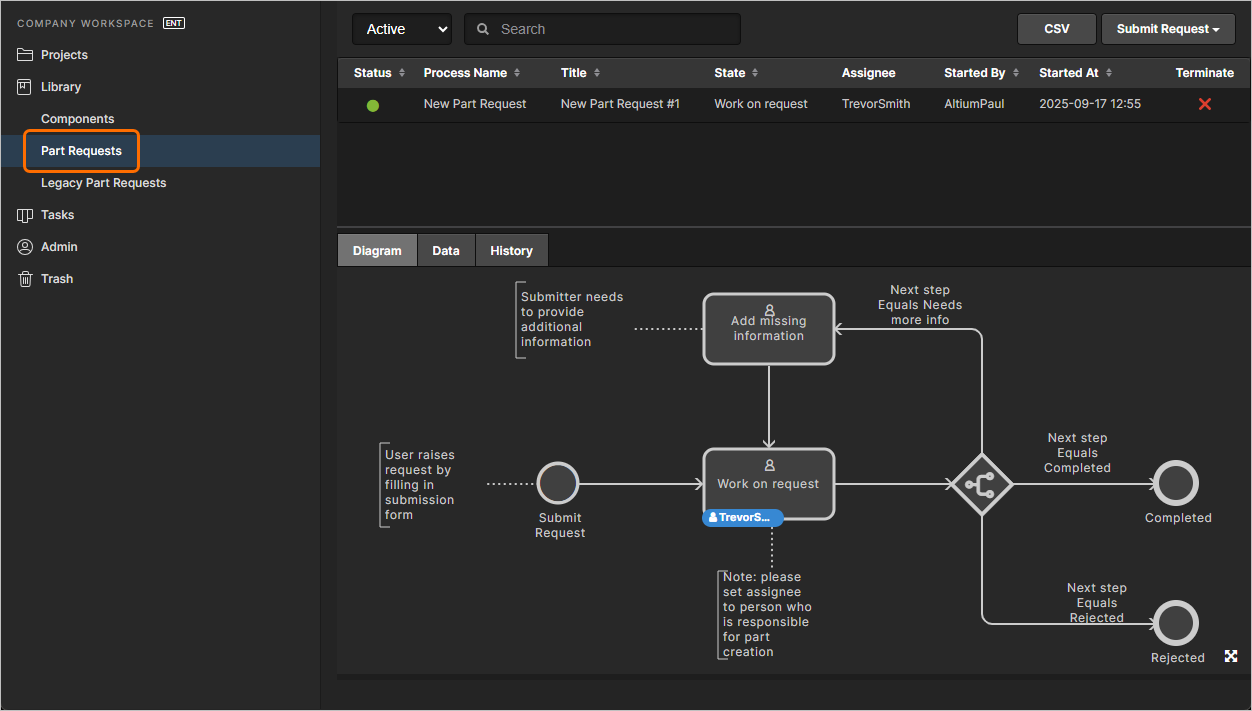
Crie e gerencie solicitações de novas peças por meio da área Part Requests da interface do navegador do Enterprise Server. Cada solicitação de peça segue um fluxo de trabalho de processo escolhido. Nesta imagem, você pode ver o fluxo associado representado graficamente na guia Diagram, incluindo a indicação de em que ponto do processo a solicitação chegou.
 para baixar um registro detalhado de todas as Solicitações de Peças listadas em formato CSV delimitado por vírgulas.
 , o painel Information (acessado clicando em
  )
) . Clique na parte de seta do botão para acessar um menu das definições ativas do processo de solicitação de peças. Clicar diretamente na parte principal do botão iniciará a primeira definição de processo da lista. Se o item de pesquisa atualmente selecionado tiver um ícone
  , as definições ativas do processo de solicitação de peças estarão disponíveis no menu associado ao botão
  (clique na parte de seta do botão). As definições ativas do processo de solicitação de peças também podem ser acessadas pelo menu de clique com o botão direito da área principal do painel, no submenu Submit Request. Solicitar uma peça pelo painel Manufacturer Part Search oferece o benefício adicional de preencher automaticamente informações importantes para você, incluindo todos os datasheets e informações paramétricas.
 estará disponível e, quando pressionado, apresentará as definições ativas do processo de solicitação de peças disponíveis para escolha.
Solicitações de Peças legadas
Related page: Solicitações de Peças
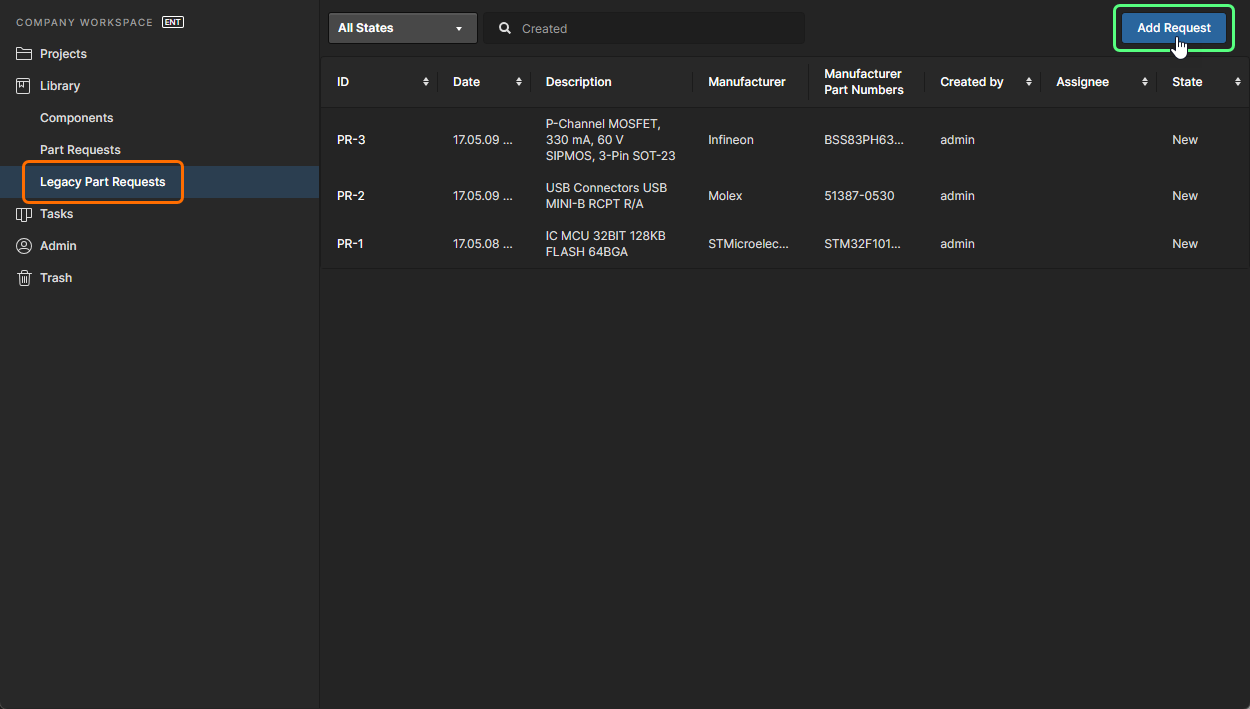
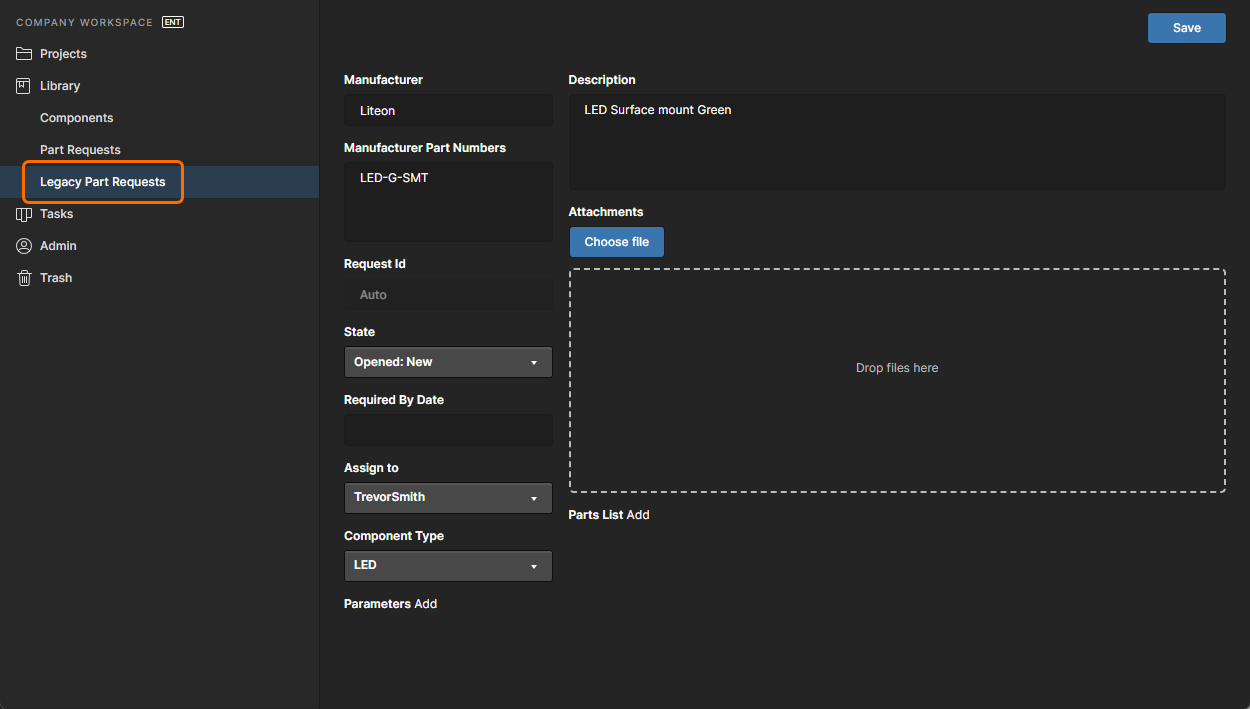
Esta página (Library – Legacy Part Requests) permite criar e gerenciar solicitações de novos componentes usando a funcionalidade legada de Solicitação de Peças. Um engenheiro pode simplesmente fazer uma solicitação para a criação de uma ou mais peças e ser notificado quando essa solicitação for concluída, com o(s) componente(s) disponibilizado(s), ou rejeitada (e o motivo). O solicitante fornece o máximo possível de informações essenciais para dar suporte à solicitação (fabricante e número(s) da peça, descrição(ões), qualquer datasheet relevante (PDF ou URL)). Itens Stub Component podem até ser criados para que o bibliotecário possa então dar continuidade (e concluir).
Tasks
Related pages: Trabalhando com Tasks, Web Viewer – Janela de Comentários
Esta visualização de página permite acessar e gerenciar todas as Tasks – solicitações de atividade de trabalho – que estão ativas no Workspace do Enterprise Server. As Tasks são apresentadas em um fluxo no estilo quadro Kanban, com seu estado de progresso (ToDo, InProgress e Resolved) movendo-se pelas linhas de Task. Uma linha é reservada para Tasks gerais (aquelas não associadas a um projeto), e cada linha restante se aplica a Tasks de um projeto específico. Tasks gerais são criadas no dashboard, e Tasks específicas de projeto são criadas ao atribuir um membro do Workspace a um comentário de projeto, ou quando um Process ativo exige uma ação do usuário (como concluir uma etapa em um fluxo de trabalho de revisão de design).
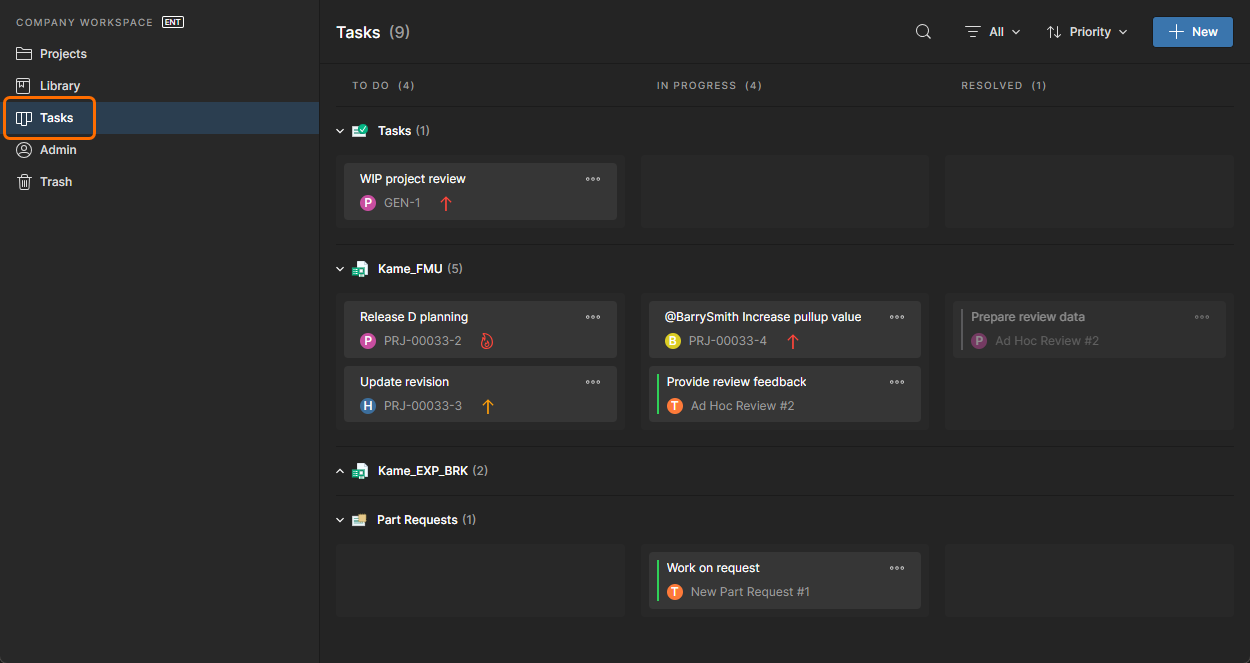
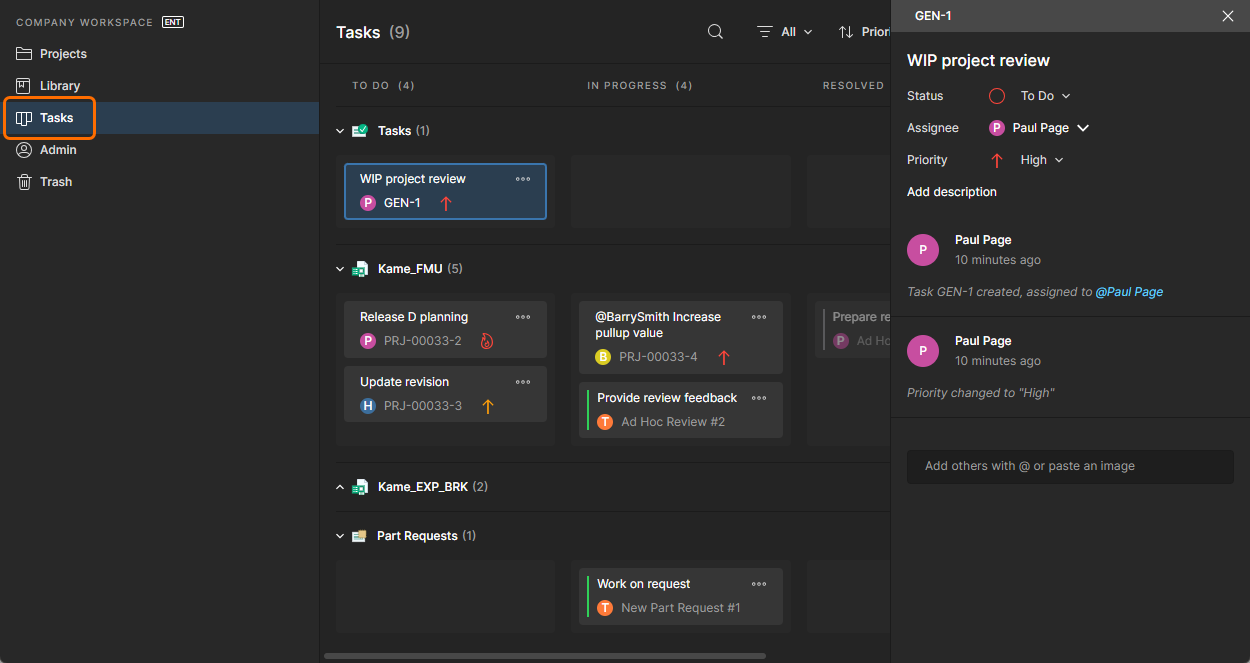
Embora seja apresentado por meio de uma interface relativamente simples, o dashboard do Workspace Tasks oferece uma maneira flexível e eficiente de gerenciar e acompanhar fluxos de trabalho dentro do ambiente real de design, em vez de usar um sistema externo. Esta página é uma visão global de todas as Tasks atualmente ativas no Workspace, enquanto a visualização de Tasks específicas de projeto disponível na árvore de navegação ao visualizar um projeto representa apenas as Tasks associadas àquele projeto.
Lixeira
Esta página apresenta todos os itens que foram excluídos de forma "suave" — itens que foram excluídos, mas ainda não permanentemente. A Trash é essencialmente uma lixeira para a qual qualquer item do seu Enterprise Server pode ser movido (por meio de uma ação de exclusão suave). Ela é isolada do restante do servidor e, portanto, qualquer item na Trash não está disponível para uso e não pode ser encontrado por meio de pesquisa, nem pelas páginas da interface do navegador, nem de dentro do Altium Designer.
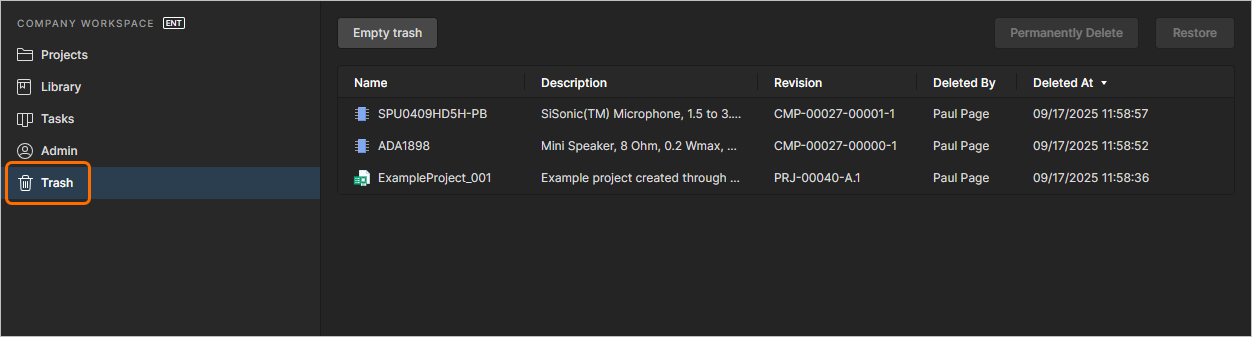
Quando você exclui um item no Enterprise Server por meio de uma ação de exclusão suave, ele será movido para a Trash. A página Trash fornece a interface para essa área isolada do servidor.
Você verá apenas os itens que você mesmo excluiu de forma suave. Um administrador verá todos os itens excluídos de forma suave na Trash. Cada item é apresentado em termos das seguintes informações:
- Seu ícone de tipo de conteúdo
- Seu nome
- Sua descrição
- Sua revisão
- Por quem foi excluído
- A data e a hora em que foi excluído (enviado para a Trash).
Selecione um item na Trash e use os controles no canto superior direito da lista para excluir esse item permanentemente ou restaurá-lo, respectivamente. Comandos correspondentes também estão disponíveis no menu  (na extremidade direita do item selecionado).
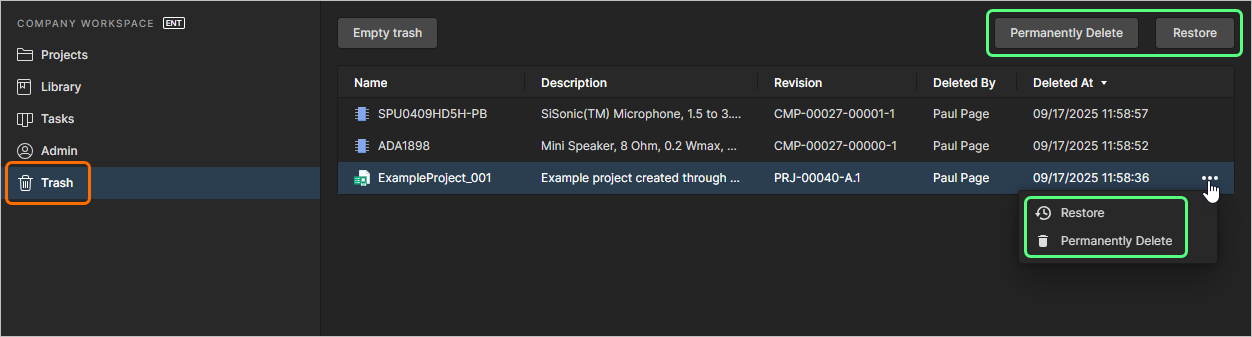
Selecione um item e, em seguida, decida se deseja restaurá-lo completamente para uso novamente ou excluí-lo permanentemente (uma "hard delete", se preferir).
Como alternativa, para esvaziar toda a Trash em uma única ação em lote, clique no botão  no canto superior esquerdo da página. Uma janela de confirmação será exibida alertando que essa ação excluirá permanentemente todos os itens e que eles não poderão ser restaurados depois. Para prosseguir, clique no botão
  .
.
Elementos da Interface Somente para Administradores
As seções a seguir resumem os elementos da interface do navegador do Enterprise Server que only podem ser acessados por Administradores do servidor — aqueles que fazem parte do grupo Administrators. O acesso a esses elementos é feito pela área dedicada Admin na árvore de navegação à esquerda.
Settings
Esta página fornece uma coleção de subpáginas para a configuração de opções relacionadas a vários recursos e serviços fornecidos por, e por meio de, uma instalação do Enterprise Server.
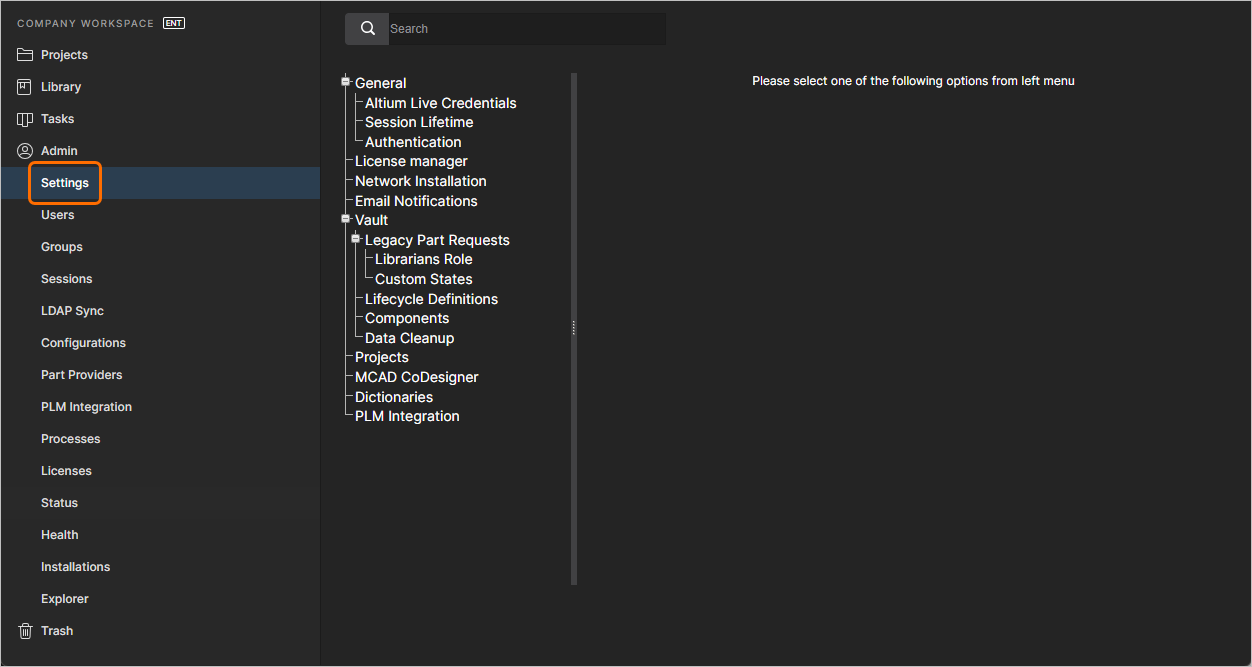
A área Settings — parte das páginas somente para administradores na interface do navegador do Enterprise Server.
O lado esquerdo da página fornece uma árvore de navegação com a qual é possível acessar rapidamente várias subpáginas de configurações. As páginas disponíveis são descritas abaixo.
General
Use esta página para alterar o Nome e a Descrição do Enterprise Server.
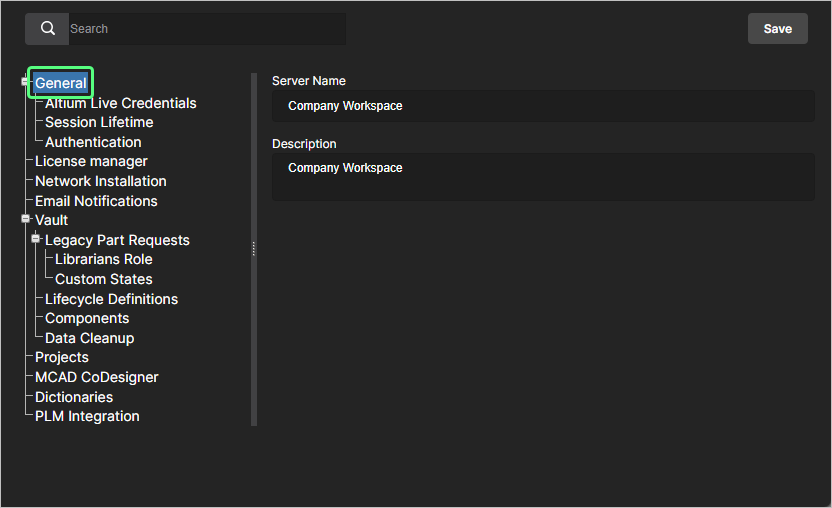
-
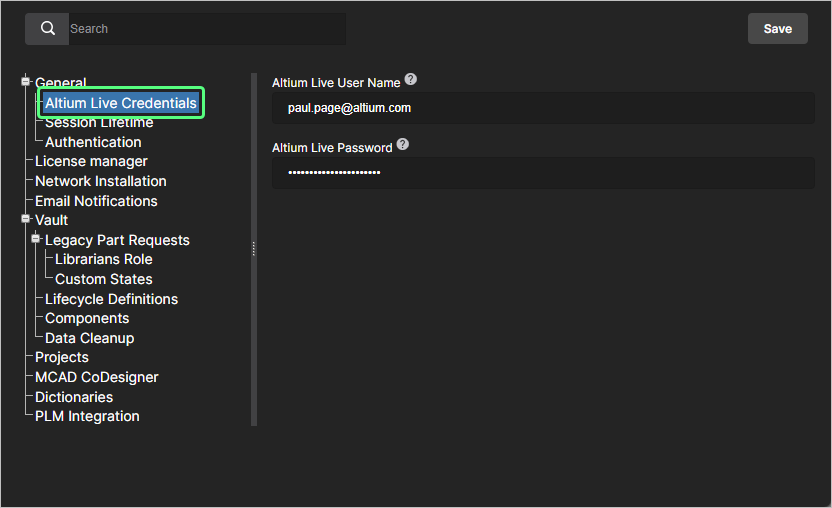
Altium Live Credentials – ao usar o Network Installation Service (NIS), use esta página para inserir as credenciais usadas para fazer login no Altium Cloud (AltiumLive), de onde os instaladores serão obtidos. Ao usar o Private License Service (PLS) por meio do Enterprise Server, essas credenciais permitem que o PLS se comunique diretamente com sua conta Altium para a aquisição inicial das licenças da sua empresa. As credenciais também devem ser inseridas para acessar e obter o licenciamento inicial do próprio servidor, a partir do Altium Cloud.
Se as credenciais da Conta Altium forem fornecidas, elas também serão usadas para acessar os dados do Altium Parts Provider. Se a sua Conta Altium tiver acesso aos dados de peças da IHS Markit, insira suas credenciais para aproveitar esses dados ao acessar Part Choices no Altium Designer.
-
Session Lifetime – use esta página para inserir um valor para o Tempo de Vida da Sessão IDS (em horas). Esse é o tempo durante o qual um usuário do Enterprise Server pode permanecer conectado, em uma única sessão, ao usar um assento da licença Client Access License aplicável (Altium Enterprise Server CAL). Por padrão, o tempo de vida da sessão é de 24 horas.
Você também pode habilitar a opção Automatic logout from connected server for inactive clients (hours) para permitir a desconexão automática da instância do Altium Designer do Workspace do Enterprise Server quando a máquina cliente estiver em estado inativo ou ocioso, ou seja, quando não houver atividade de mouse ou teclado na máquina cliente e nenhum processo de longa duração do Altium Designer, como uma liberação de projeto, estiver em andamento. O valor no campo correspondente especifica o período entre o envio de solicitações de verificação pelo Altium Designer (se não houver atividade no período anterior, o Altium Designer será desconectado). Insira um valor de
1a24horas. Observe que a funcionalidade de desconexão automática por inatividade está disponível no Altium Designer 25.1 ou em versão posterior.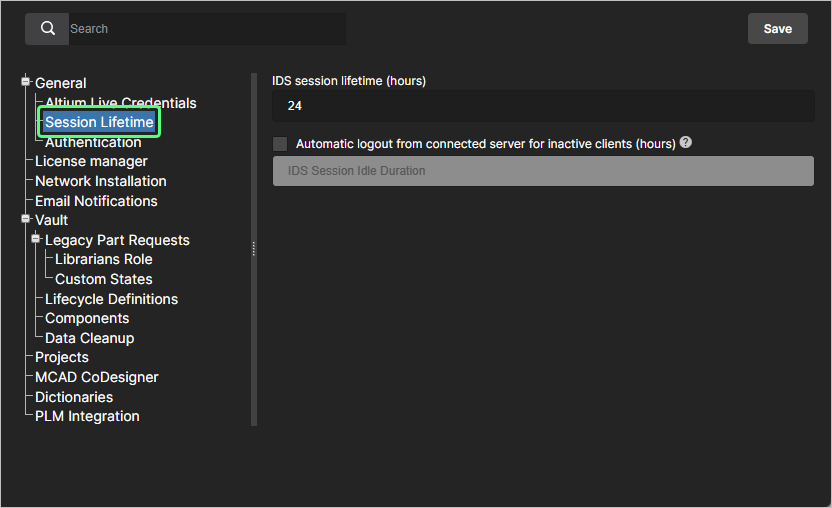
-
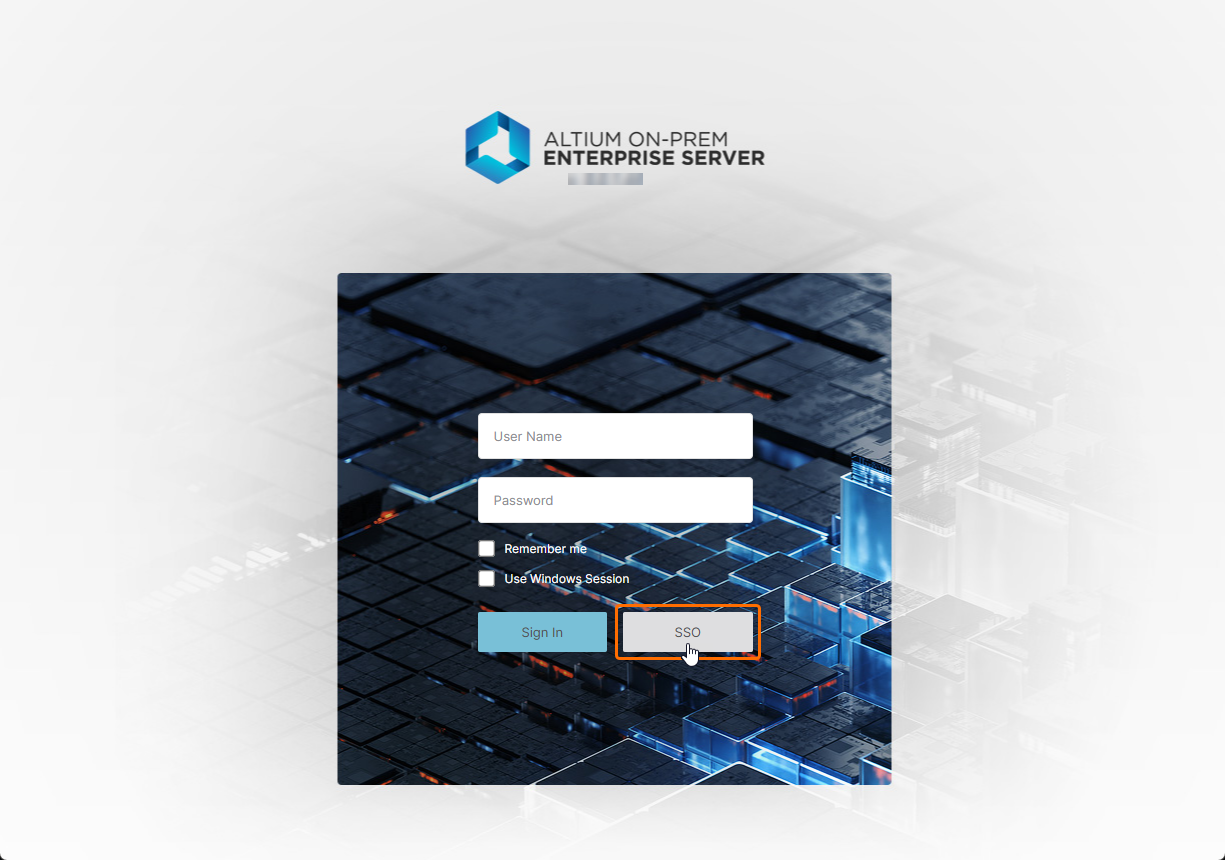
Authentication – esta página fornece configurações relacionadas ao estabelecimento, teste, habilitação e desabilitação da capacidade de SSO para usuários do Enterprise Server. Quando configurado para os usuários, o SSO oferece a conveniência de entrar no servidor usando o mesmo conjunto de credenciais aplicado aos sistemas de toda a empresa.
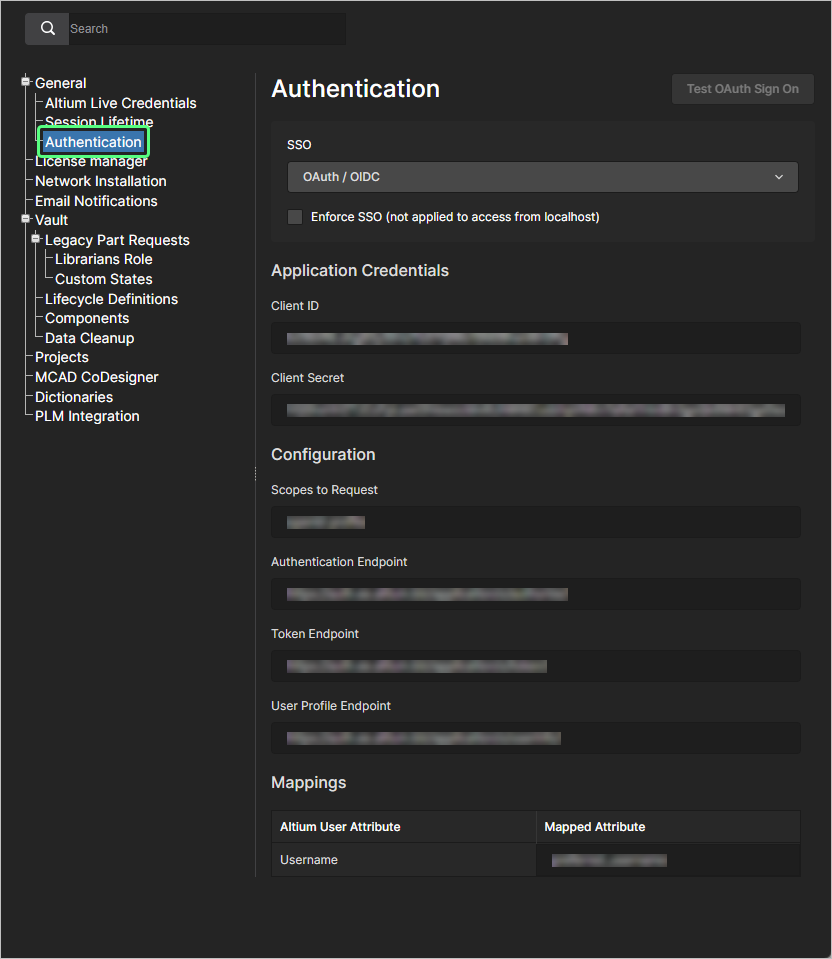
Para mais informações, consulte Configurando a autenticação Single Sign-on.
License Manager
Esta página fornece configurações relacionadas ao uso do Private License Service e à seleção de seu modo. Um valor padrão adequado predefinido é usado para a URL do portal Altium Cloud (http://portal2.altium.com/?cls=soap).
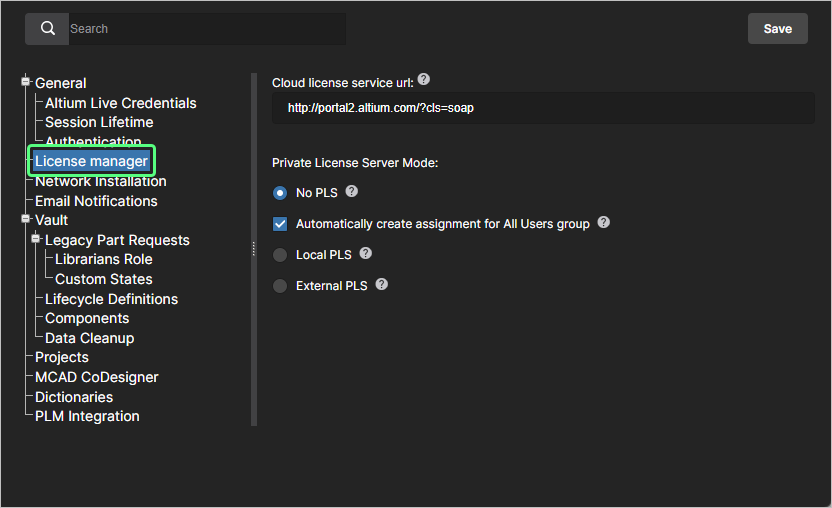
Para mais informações, consulte Private License Service.
Network Installation
Ao usar o Network Installation Service (NIS), use esta página para definir o intervalo de verificação de atualizações. Essa é a frequência (em minutos) com que o recurso Automatic Updates verificará se há novas versões disponíveis do software aplicável no Repositório Altium Cloud.
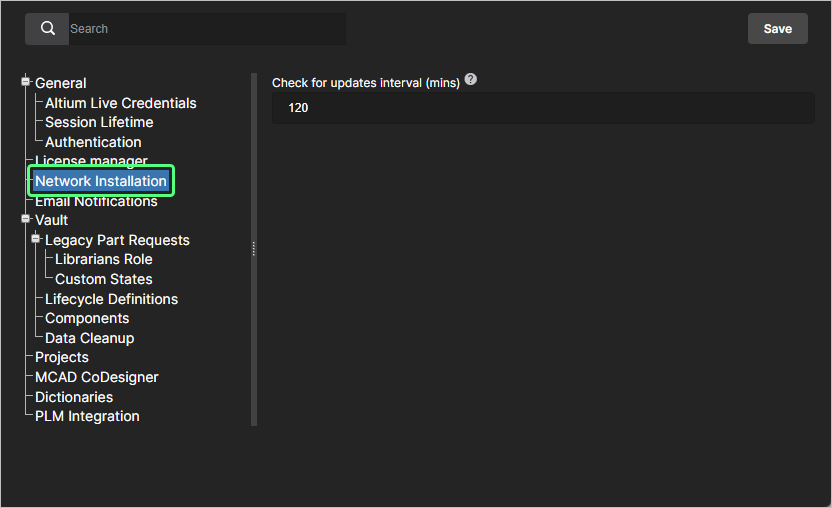
Para mais informações, consulte Network Installation Service.
Email Notifications
Esta página fornece configurações para habilitar e configurar o recurso de notificações por e-mail do Enterprise Server. Esse recurso sinaliza uma variedade de eventos para as principais partes interessadas relacionados a Itens de Componente, Projetos, Solicitações de Aprovação, Tasks e Solicitações de Peça.
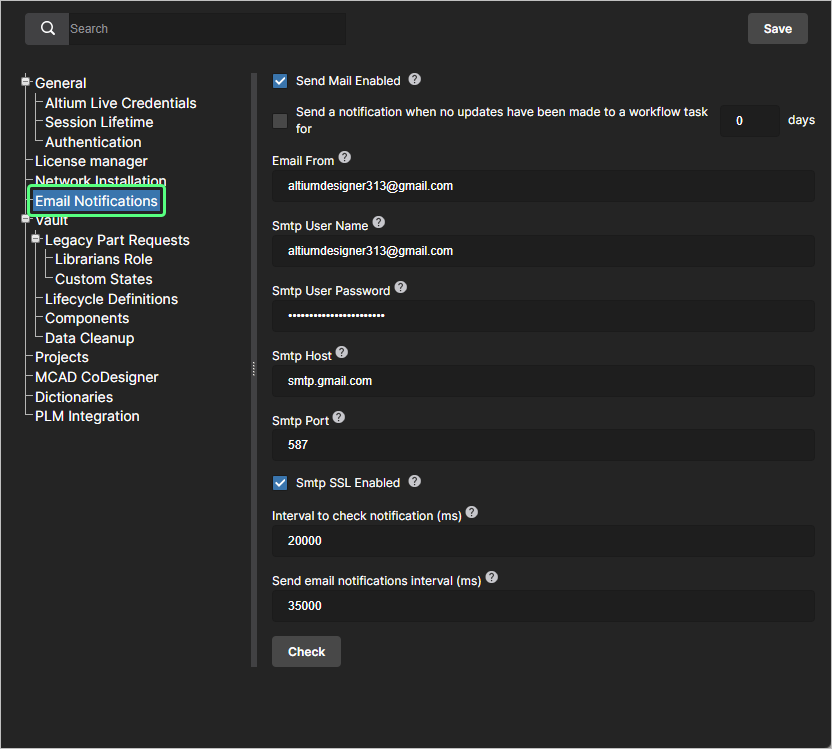
Para mais informações, consulte Configurando notificações por e-mail.
Vault
A seção Vault agrupa configurações relacionadas a funcionalidades específicas dentro do próprio Workspace.
-
Legacy Part Requests – oferece uma opção para habilitar o uso da funcionalidade legada de Part Requests, além do uso da funcionalidade de Part Request baseada em Workflow. Depois de habilitada, a página Legacy Part Requests será apresentada na árvore à esquerda da interface. Use as seguintes subpáginas relacionadas a esse recurso legado:
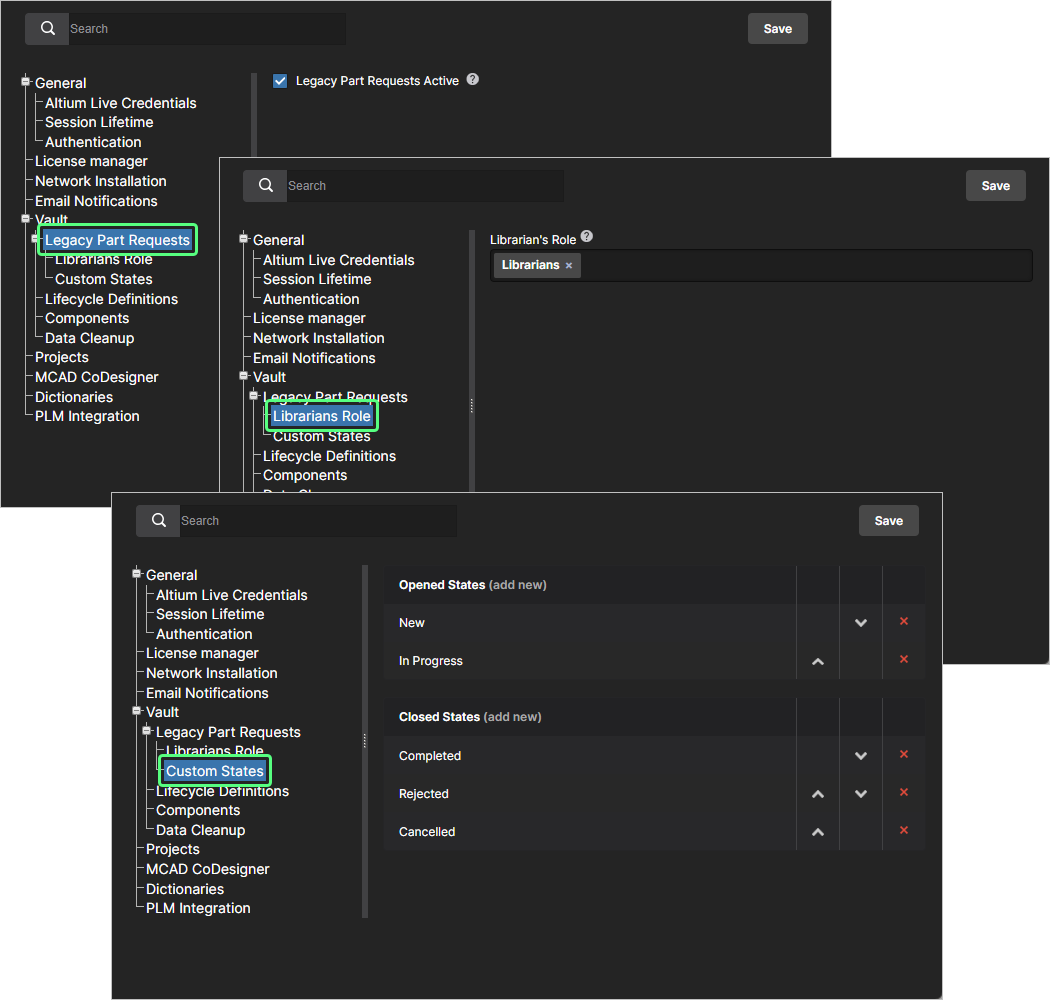
Para mais informações, consulte Part Requests.
-
Librarians Group – use esta página para especificar qual grupo (ou grupos) deve ser usado para compor o grupo de Bibliotecários da sua organização. Em essência, você está simplesmente configurando um grupo de usuários do seu Enterprise Server que pode ser atribuído a uma solicitação de peça. Se você instalou seu Enterprise Server com dados de exemplo, então o grupo de exemplo Librarians já estará previamente preenchido no campo Librarian's Group – remova-o, se necessário.
-
Custom States – use esta página para personalizar os estados aberto e fechado do recurso legado Part Requests.
-
-
Lifecycle Definitions – use esta página para definir e gerenciar as definições de ciclo de vida do seu Enterprise Server, complementando a capacidade de fazer isso por meio do Altium Designer. Oferecendo melhor visibilidade dos estados e transições envolvidos, cada ciclo de vida é construído de forma gráfica, mostrando os fluxos envolvidos.
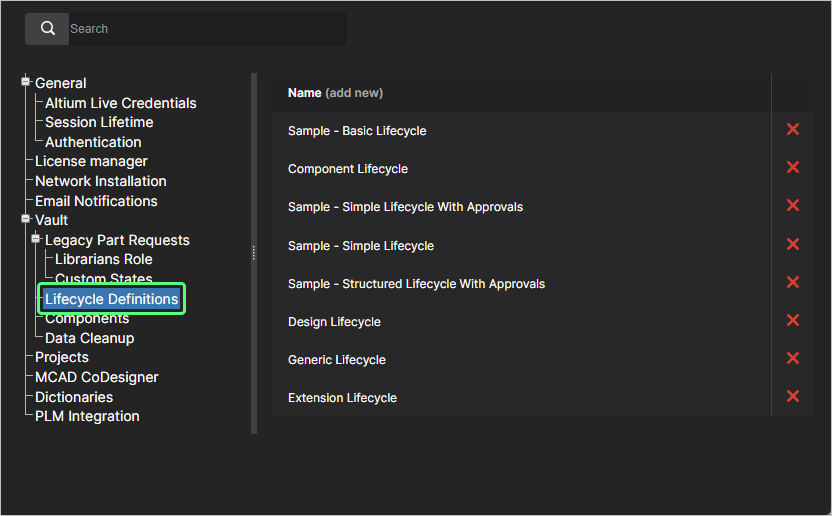
Para mais informações, consulte Browser-based Lifecycle Management.
-
Components – use esta página para definir pastas-alvo padrão (dentro da estrutura de pastas do Enterprise Server) nas quais novos modelos devem ser criados, ao criar um novo Component Item. Para alterar uma pasta padrão, clique no botão
 . A janela Explorer aparecerá, permitindo escolher a nova pasta-alvo padrão desejada para esse tipo de modelo. Depois de escolhida, clique em OK para fechar a janela e retornar à página Components, com o campo aplicável atualizado com o novo caminho da pasta.
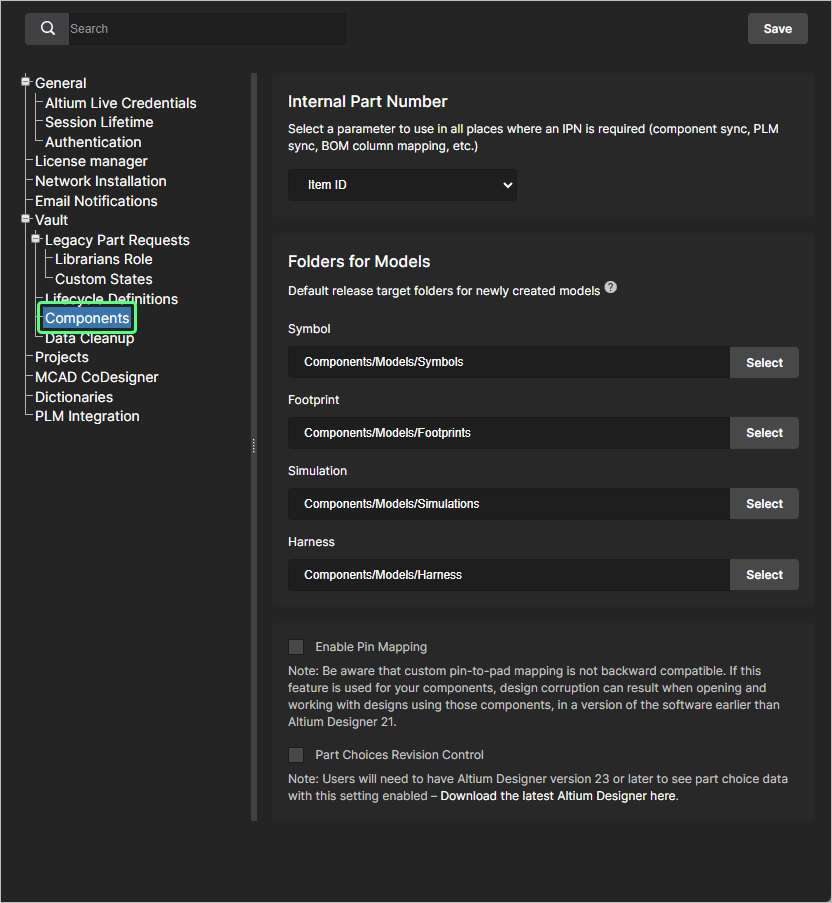
Esta página também inclui opções para habilitar recursos adicionais que ficarão disponíveis ao editar componentes baseados em Workspace no Altium Designer:
-
Marque a opção Enable Pin Mapping para habilitar o mapeamento de pinos personalizado. O recurso advanced pin mapping feature, disponível por meio do Component Editor in its Single Component Editing mode no Altium Designer, permite que os pinos do símbolo do componente sejam mapeados para qualquer pad de footprint do componente, ou para qualquer número de pads de footprint. Esta opção está incluída porque o mapeamento de pinos personalizado não é suportado por versões do Altium Designer anteriores à 21, e não é retrocompatível. Se esse recurso for usado nos seus componentes, o mapeamento não será interpretado corretamente ao executar um ECO em uma versão do software anterior ao Altium Designer 21.
-
Quando a opção Part Choices Revision Control estiver marcada, o Component Editor do Altium Designer (em seu Single Component Editing mode) será aberto ao editar a Part Choices List de um componente baseado em Workspace, em vez da caixa de diálogo Edit Part Choices. Isso permite criar uma nova revisão de componente em resposta a uma Part Choices List alterada, proporcionando um controle mais formal (e rastreável) dos dados de Part Choices do fabricante – consulte Part Choice Revision Control para mais informações.
-
-
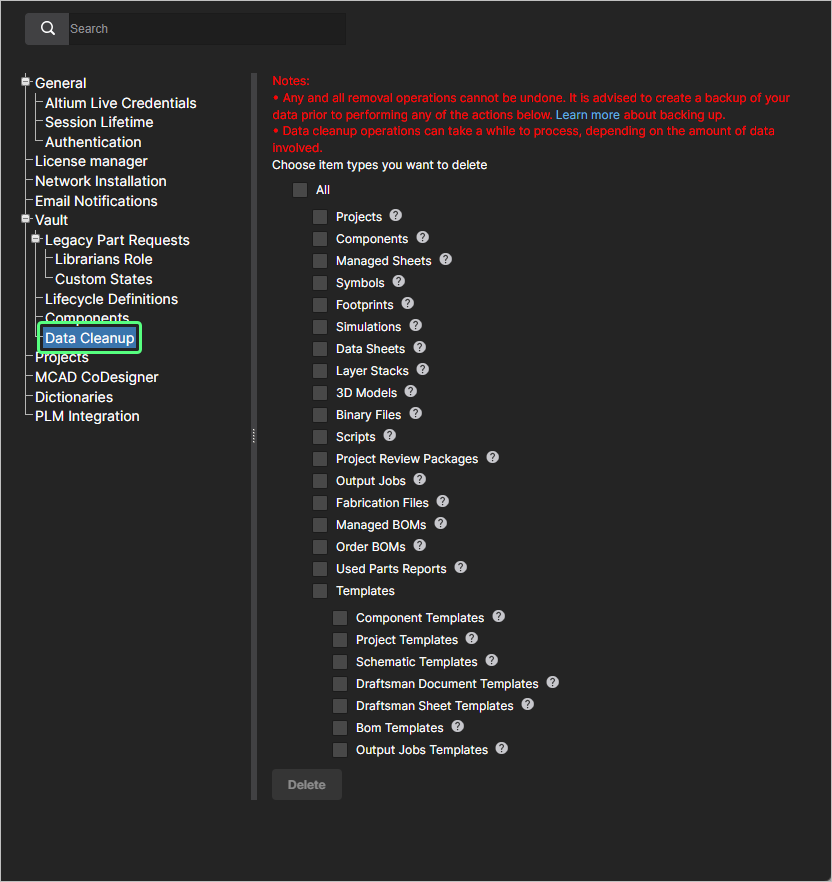
Data Cleanup – use esta página para excluir rapidamente itens de dados do seu Enterprise Server. Isso é particularmente útil após experimentar a criação e liberação de conteúdo no seu Enterprise Server, por exemplo, ao testar a migração de bibliotecas locais baseadas em arquivos e agora querer “limpar” esses dados experimentais. Esta funcionalidade funciona em quaisquer e todos os tipos de Item no seu Enterprise Server.
Use as caixas de seleção disponíveis para determinar se devem ser excluídos todos os itens de dados (All) ou tipos específicos de item. Com sua estratégia de limpeza configurada, clique no botão
 . Será exibida uma janela pedindo confirmação e alertando que essa ação não pode ser desfeita. Para verificar e prosseguir, digite o texto Delete my data permanently no campo e clique em Yes.
Projectѕ
Use esta página para especificar o caminho padrão (dentro da estrutura de pastas do Workspace) e, opcionalmente, as permissões de compartilhamento para projetos recém-criados. Os projetos serão criados na entrada de pasta Default path for new projects especificada, a menos que uma pasta já esteja aberta (caso em que serão criados nela), ou que um caminho diferente tenha sido especificado no campo Create Project da janela Parent Folder, na seção Advanced – consulte Creating a New Project para mais informações.
Os usuários que criarem ou fizerem upload de projetos precisarão ter acesso a essa pasta padrão (inicialmente Projects), o que é determinado por suas permissões de compartilhamento conforme especificado na página Explorer do Workspace – consulte Sharing Folders and Items para mais informações. Observe que, se um usuário não tiver acesso à pasta padrão de projeto (e nenhuma outra pasta estiver aberta), o sistema criará uma estrutura Personal Folder que incorpora uma pasta My Projects para armazenamento de projeto – consulte Project Creation Without Folder Write Access para mais informações.
As permissões para um novo projeto sempre incluem administradores e o usuário que criou o projeto (seu “proprietário”). Também é incluído o conjunto de permissões herdado da pasta pai, a menos que isso seja substituído pela opção Default permissions for new projects. Quando habilitada, as configurações dessa opção imporão um conjunto específico de permissões de acesso aos projetos recém-criados, em vez daquelas herdadas da pasta pai – consulte Default Project Creation Permissions para informações relacionadas.
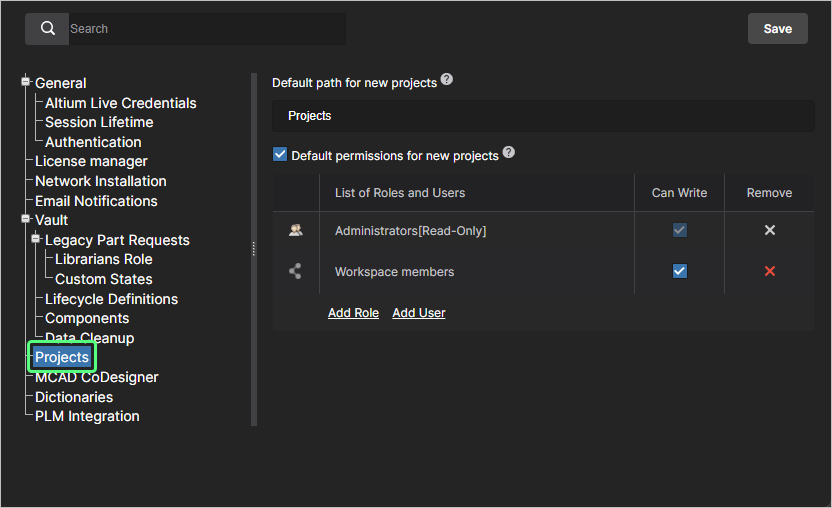 Um administrador pode definir as configurações padrão para projetos recém-criados. Inicialmente, o caminho é definido como Projects e a opção Default permissions está desabilitada.
MCAD CoDesigner
Esta página fornece controles para habilitar o reconhecimento de componentes entre os domínios ECAD e MCAD, ao usar o recurso ECAD-MCAD CoDesign. Isso facilita o uso de native components quando um projeto é enviado e recebido entre os dois domínios. As seguintes opções estão disponíveis:
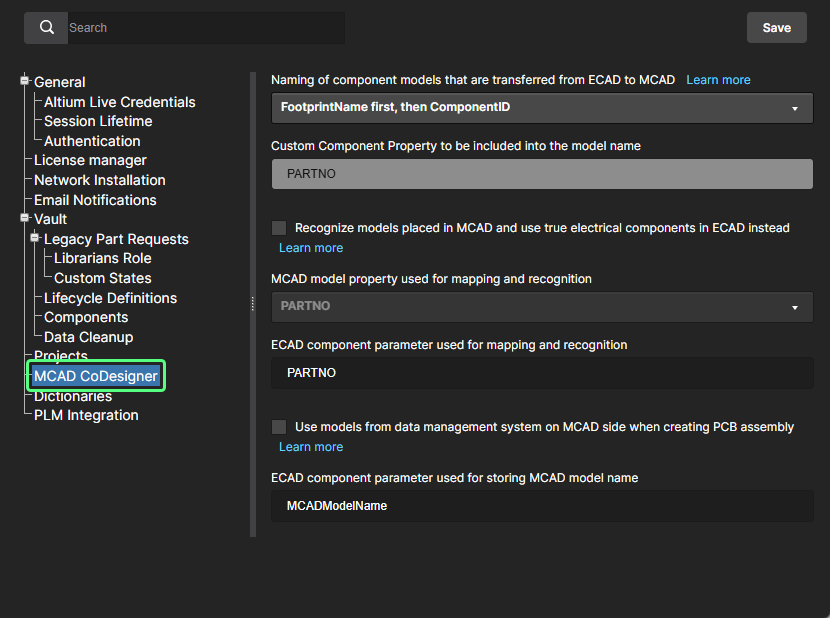
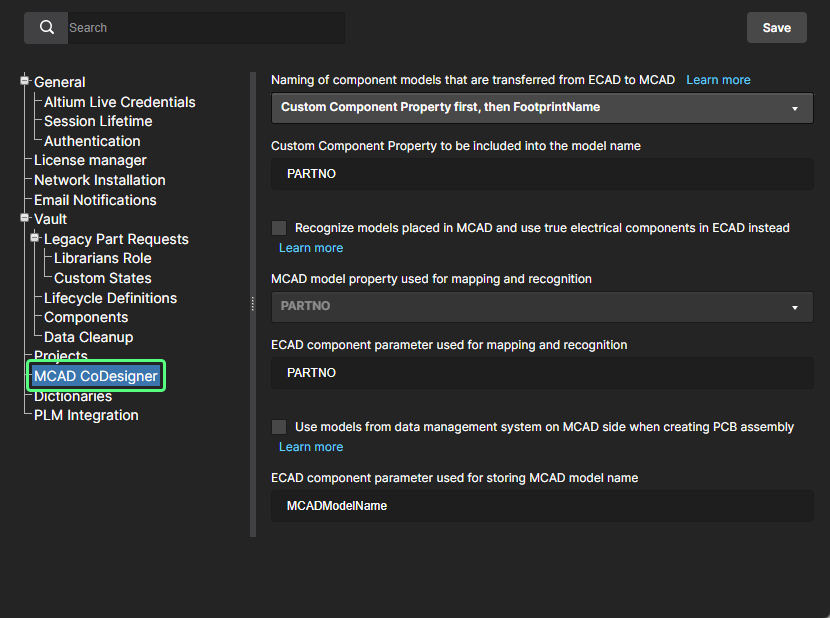
-
Naming of component models that are transferred from ECAD to MCAD – use as opções para especificar como os componentes são nomeados quando inicialmente enviados ao domínio MCAD. O menu suspenso de nomenclatura fornece combinações de ECAD Footprint Name, Component ID ou uma Custom Property para o nome do modelo transferido no lado MCAD, sendo que a Custom Component Property, se essa opção for selecionada, é inserida no campo abaixo.
-
Recognize models placed in MCAD and use true electrical components in ECAD instead – habilite esta opção para oferecer suporte ao uso de native components quando a placa estiver sendo enviada do MCAD e recebida no ECAD. O modelo 3D do MCAD é vinculado ao componente equivalente do Altium Designer, de modo que, quando a placa for recebida no Altium Designer, o modelo 3D do MCAD poderá ser substituído por uma instância do footprint de componente totalmente definido do Altium Designer, completo com um modelo 3D. Use os dois subcampos para determinar a propriedade do modelo MCAD e o parâmetro do componente ECAD, que são usados para identificar componentes nos dois domínios de design. Por padrão, esses campos são preenchidos com a entrada PARTNO. O MCAD model property pode ser sua própria propriedade personalizada, ou você pode escolher MCAD model name na lista suspensa. O ECAD component parameter também pode ser seu próprio parâmetro personalizado. Esses campos são obrigatórios se a opção pai estiver habilitada. Se um ou ambos forem deixados em branco, o botão
 ficará desabilitado.
-
Use models from data management system on MCAD side when creating PCB assembly – habilite esta opção para dar suporte ao uso de native components quando a placa estiver sendo enviada do ECAD e recebida no MCAD. O software MCAD obtém o modelo do componente do sistema de gerenciamento de dados do MCAD (pelo nome do modelo) e então posiciona esse componente na montagem PCB do MCAD, em vez do modelo que veio do ECAD. Use o subcampo para determinar o parâmetro do componente ECAD que será usado para armazenar o nome do modelo MCAD. Por padrão, esse campo é preenchido com a entrada
MCADModelName. Esse campo é obrigatório se a opção pai estiver habilitada. Se for deixado em branco, o botão ficará desabilitado.
Dictionaries
Use esta página para criar parâmetros personalizados com vários valores definidos (Dictionaries) que podem ser aplicados a Component Templates por meio do Altium Designer. Vários Dictionaries de parâmetros podem ser adicionados, com cada entrada contendo uma lista de valores de parâmetro correspondentes. Quando usada, essa abordagem fornece um controle mais formalizado sobre a aplicação de dados de parâmetros, em que parâmetros padronizados e suas opções de valores são gerenciados centralmente em um local acessível.
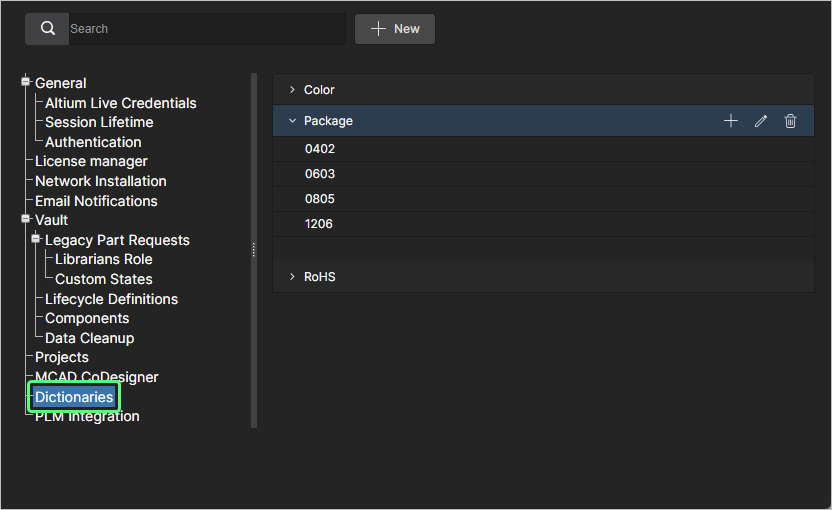 Crie listas predefinidas de valores de parâmetros usando a opção Dictionaries em Admin - Settings.
Para adicionar uma entrada de Dicionário, clique no botão  e, em seguida, insira um nome apropriado para o tipo de parâmetro na janela Create Dictionary a seguir. Adicione valores de parâmetro usando a opção
  associada ao nome da entrada do Dicionário – pressione Enter para confirmar o valor inserido.
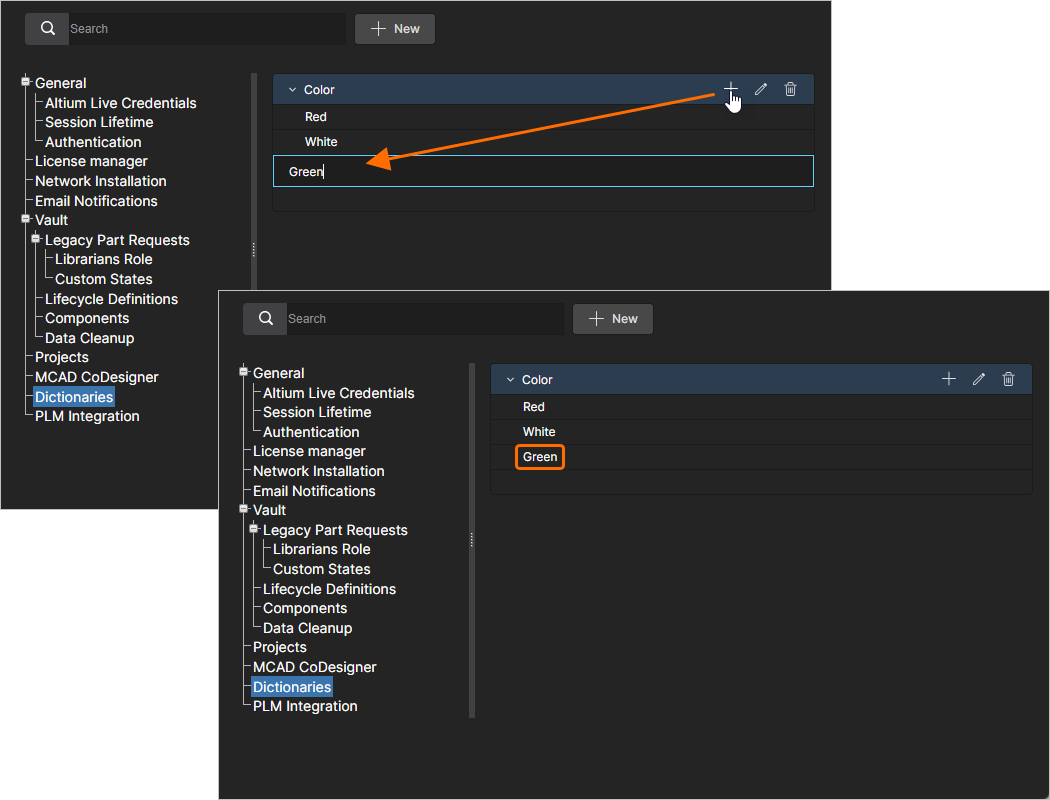 Podem ser criados vários Dicionários com vários valores de parâmetro.
 associada para editar um nome ou valor do Dicionário.
 associada para excluir uma entrada de valor ou a própria entrada do Dicionário.
No Altium Designer, os Dicionários criados no Workspace do Altium 365 passam a ficar disponíveis como Tipos de dados de parâmetro ao criar ou editar um Modelo de Componente. Quando esse modelo é usado para criar um novo componente – ou ao editar um componente baseado nesse modelo – as entradas de parâmetro definidas pelo Dicionário oferecerão apenas as opções de valor definidas no Dicionário do Workspace. Observe que os parâmetros baseados em Dicionário são indicados pelo ícone associado.
Para mais informações, consulte Suporte para Tipos de Dados de Parâmetro de Componente Definidos por Dicionário no Editor de Componentes do Altium Designer.
Integração PLM
Esta página fornece a opção Enable new PLM Configuration page para reverter (quando desmarcada) a interface gráfica de configuração PLM avançada e o processo para o sistema anterior baseado no upload de um arquivo de configuração.
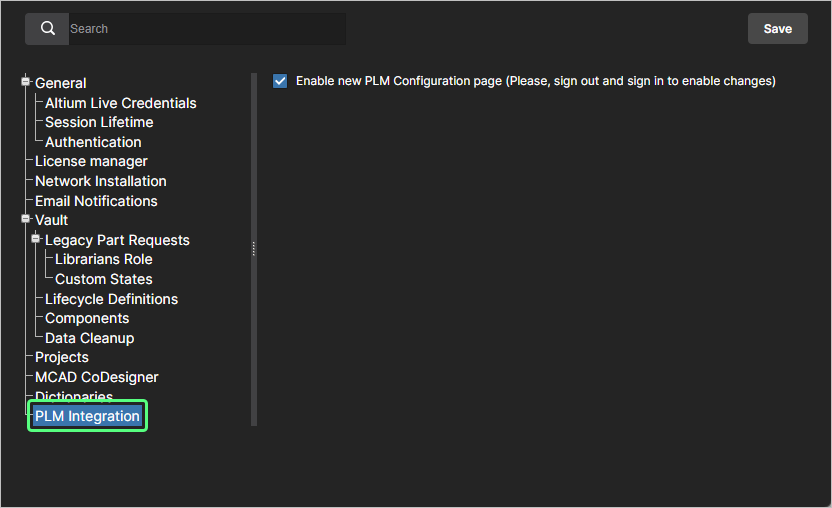
Para mais informações, consulte Integração PLM.
Usuários
Related page: Gerenciando Usuários & Grupos – Usuários
Esta página é usada para criar e gerenciar uma lista de membros do Workspace; pessoas que terão acesso ao Enterprise Server e/ou às tecnologias associadas instaladas com ele.
Grupos
Related page: Gerenciando Usuários & Grupos – Grupos
Esta página é usada para criar e gerenciar uma lista de grupos; os grupos permitem organizar ainda mais seus usuários de acordo, por exemplo, com a seção específica da organização em que atuam ou com a equipe de projeto da qual fazem parte. Os grupos também tornam mais ágil o compartilhamento de conteúdo do Enterprise Server e a configuração de outras tecnologias fornecidas.
Sessões
Related page: Gerenciando Usuários & Grupos – Sessões
Esta página é usada para avaliar rapidamente quais de seus usuários estão atualmente conectados ao Enterprise Server. Há recurso para que um administrador encerre o acesso de um usuário ao servidor, efetivamente “matando” sua sessão ativa, liberando assim conexões com o servidor para uso por outros.
Sincronização LDAP
Related page: Gerenciando Usuários & Grupos – Sincronização LDAP
Esta página é usada para configurar e executar uma tarefa de Sincronização LDAP. Isso permite que um administrador do seu Enterprise Server aproveite as credenciais existentes de nome de usuário e senha do domínio de rede, para que as credenciais dos usuários não precisem ser criadas manualmente, uma a uma, na página Users. Quando configurada corretamente, a página Users será preenchida automaticamente com as credenciais dos usuários, permitindo que qualquer usuário listado se conecte ao servidor usando seu nome de usuário e senha habituais da rede corporativa.
Configurações
Related page: Gerenciamento de Configuração de Ambiente
Esta página fornece a interface para o Team Configuration Center (entregue por meio da instalação do Enterprise Server como o Team Configuration Service). O objetivo do Team Configuration Center (às vezes referido como TC2) é a própria simplicidade: dar à organização controle centralizado sobre o ambiente no qual seus projetistas trabalham. Isso é alcançado por meio da definição e do gerenciamento de Environment Configurations. Eles são usados para restringir o ambiente de trabalho do Altium Designer de cada projetista a utilizar apenas elementos de projeto aprovados pela empresa, incluindo modelos esquemáticos, arquivos de configuração de output job e preferências do workspace. Em outras palavras, ele facilita Centralized Environment Configuration Management.
Qualquer número de configurações de ambiente pode ser definido por meio da interface de navegador dedicada do Center. Os dados usados e aplicados por cada configuração – referidos como Configuration Data Items – são obtidos do Enterprise Server. E, ao associar cada configuração de ambiente a um grupo específico de usuários e, por sua vez, atribuir usuários a esses grupos, o ambiente de trabalho correto é carregado no Altium Designer assim que o usuário entra no Enterprise Server. O uso dessa abordagem baseada em grupos garante que um projetista sempre obtenha a configuração a que tem direito, independentemente de ter seu próprio PC ou de compartilhar um único PC com outros projetistas.
Fornecedores de Peças
Related page: Configuração da Origem das Peças
Esta página permite definir uma lista de Part Sources – facilitando o gerenciamento centralizado da cadeia de suprimentos, com projetistas de toda a organização usando a mesma lista aprovada de Fornecedores para obter inteligência da cadeia de suprimentos para peças usadas em seus projetos.
Integração PLM
Related page: Integração PLM
Esta página fornece a interface para o PLM Sync Service. É aqui que você define a conexão com uma instância PLM e habilita/configura a sincronização dos seus componentes PLM com aqueles no Enterprise Server.
O Enterprise Server facilita a sincronização uni ou bidirecional de dados de componentes com seus sistemas corporativos. A interação entre o Enterprise Server e o sistema corporativo – normalmente um sistema PLM – é configurada e gerenciada por meio da página Integração PLM do servidor. Isso fornece uma interface automatizada para configurar facilmente a interconexão, mapear dados de parâmetros e especificar a direção da sincronização de dados. A sincronização de dados de componentes entre o Enterprise Server e o sistema corporativo de destino usa um processo de sincronização integrado que pode ser acionado manualmente ou definido como um evento repetitivo temporizado.
Há disponível um fluxo de trabalho dedicado de Criações de Projeto que oferece suporte à criação automática de números de peça na sua instância PLM e, em seguida, à propagação deles para o Workspace como parâmetros do projeto. Você também pode publicar um projeto na sua instância PLM como parte da execução do Project Releaser no Altium Designer.
Processos
Related pages: Criando & Gerenciando Processos, Definindo um Fluxo de Trabalho de Processo
Esta página fornece a interface para criar e gerenciar Workflows que orientam os projetistas de uma empresa em processos de projeto típicos do dia a dia, tais como:
-
Solicitação de novas peças de biblioteca
-
Execução de atividades relacionadas ao projeto, como revisões de projeto ou publicação em um PLM
-
Criação de novos projetos.
Um poderoso Process Workflow Editor oferece a flexibilidade necessária para criar processos com fluxos de trabalho que podem ser tão simples ou tão complexos quanto necessário, e alinhados com os requisitos da sua empresa. Construa o fluxo de trabalho graficamente e depois defina os aspectos necessários de cada elemento nesse fluxo. Para tarefas do usuário, um User Form Editor é usado para criar o formulário necessário que será apresentado ao usuário, para receber sua entrada quando lhe for atribuída uma tarefa no ponto relevante do fluxo de trabalho. Quando um processo tiver sido definido conforme necessário, clique no botão  para que ele seja adicionado à lista de processos disponíveis para aquela área específica do software.
Licenças
Related pages: Licenciamento, Private License Service
Esta página fornece a interface para obter e gerenciar licenças – tanto para o licenciamento do próprio Enterprise Server quanto para disponibilizá-las às máquinas cliente pela rede local, por meio do Private License Service (PLS) configurado adequadamente.
Status
Esta página fornece informações relacionadas ao status do Enterprise Server e acesso rápido aos arquivos de log. Ela é apresentada em três regiões:
-
Installed Services – fornecendo informações de versão da instalação atual do Enterprise Server.
-
Path to database and files – fornecendo informações sobre os caminhos de instalação do banco de dados e dos dados, incluindo o tipo de banco de dados usado pelo Enterprise Server.
-
Logs – fornecendo informações sobre o caminho de instalação dos arquivos de log. Para cada serviço distinto, clique no ícone
 associado para baixar um arquivo zip contendo o conjunto relevante de arquivos de log.
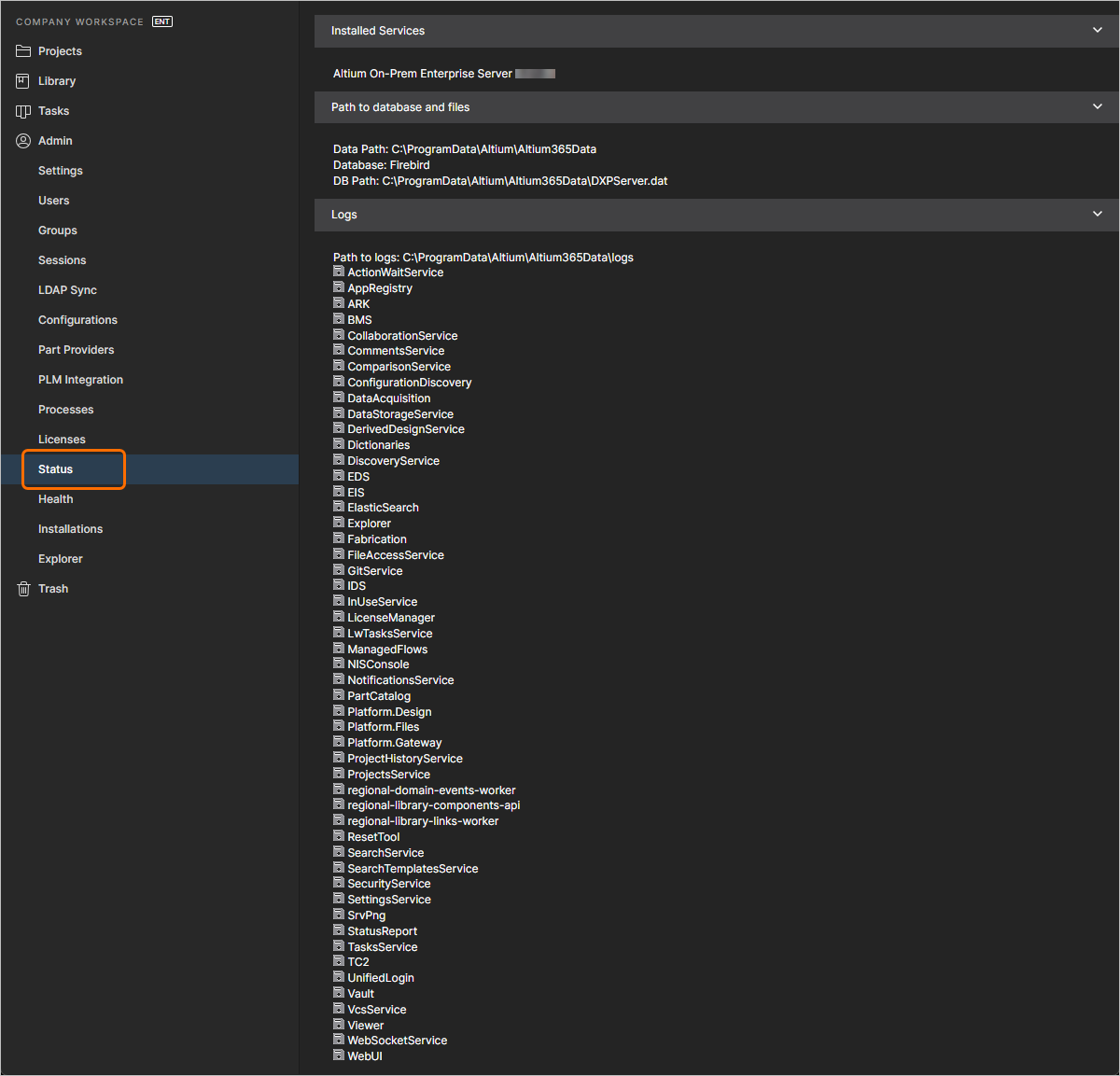
A página Status fornece detalhes da instalação, bem como arquivos de log dos vários serviços.
Integridade
Related page: Monitor de Integridade
Esta página fornece um Health Monitor baseado em navegador. A página apresenta um resumo visual do estado da máquina host e do sistema de armazenamento do Enterprise Server. A página é uma companheira baseada em navegador da ferramenta Health Monitor tool do servidor, disponível como aplicativo autônomo na máquina host do servidor (obtido da pasta Tools da instalação), mas oferece a vantagem de poder ser acessada remotamente por administradores pela rede.
Instalações
Related page: Serviço de Instalação de Rede
Esta página fornece a interface para o Network Installation Service, por meio da qual você pode realizar instalações ou atualizações de produtos Altium pela sua rede local, além de permitir o controle centralizado da disponibilidade do software, da configuração e dos seus recursos. Usando o NIS, você obtém da Altium os arquivos dos produtos de software e depois os reúne em um pacote de implantação de software configurável. O pacote armazenado localmente pode então ser implantado em estações de trabalho conectadas à rede como um executável instalador de software (*.msi) ou como uma instalação direta usando a Group Policy do Active Directory da Microsoft.
Explorer
Related page: Gerenciando a Estrutura de Conteúdo e o Acesso
Esta página dá acesso à estrutura do Enterprise Server e é semelhante em apresentação e layout ao painel Explorer no Altium Designer. A partir daqui, você poderá navegar pelas pastas e pelos Itens dentro do Enterprise Server. E, embora você não possa criar ou editar Itens pela interface do navegador (mas possa removê-los), é possível criar e editar pastas e, assim, construir a estrutura do servidor sem precisar estar conectado a esse servidor por meio do Altium Designer.
Você também pode definir compartilhamentos por esta interface, controlando quem pode ver qual conteúdo no Enterprise Server e, no nível da pasta, se outros usuários podem apenas visualizar uma pasta e seu conteúdo ou também editá-los (efetivamente liberando/confirmando/fazendo upload de dados de projeto para ela). Uma única instalação do Enterprise Server pode ser particionada em várias 'zonas' efetivas de conteúdo, mas, com permissões controladas, o conteúdo pode ser tornado seletivamente visível ou oculto, conforme necessário, dando às pessoas certas o acesso certo aos dados certos.
O conteúdo também pode ser baixado diretamente do Enterprise Server por esta interface. Os Administradores do Enterprise Server poderão ver e gerenciar todo o conteúdo do Workspace. Para um usuário compartilhado do Enterprise Server (não administrador), somente as pastas que tenham sido compartilhadas — isto é, às quais o usuário tenha permissão de acesso — estarão acessíveis quando o usuário entrar no Workspace.
 Localizado por IA