
Organizando Seu Espaço de Trabalho

Altium Essentials: Workspace Folder Structure
This content is part of the official Altium Professional Training Program. For full courses, materials and certification, visit Altium Training.
Mantenha a organização de um Workspace criando uma árvore de pastas para os diversos itens armazenados nele. Há vários tipos de pasta disponíveis. Use essas pastas para categorizar o conteúdo do Workspace. Clique com o botão direito na região Server Folders do painel Explorer para adicionar pastas e definir uma estrutura de armazenamento com pastas e subpastas adequada à sua organização.

O menu de contexto inclui comandos para definir uma hierarquia de pastas. Observe que as opções mudam dependendo de onde você clica.
Comandos para a região de pastas do servidor

-
Add Top Level Folder – use para adicionar uma nova pasta de nível superior à estrutura de pastas do Workspace. Um submenu oferece os tipos de pasta
Components,Generic FoldereOther Folder Type. Para procurar e escolher outro tipo de pasta, clique em Other Folder Type. A caixa de diálogo Adicionar pasta será exibida, permitindo definir as propriedades da nova pasta. -
Add Subfolder – use para adicionar uma nova subpasta do mesmo tipo da pasta selecionada à estrutura de pastas do Workspace. Para procurar e escolher outro tipo de pasta, clique em Other Folder Type. A caixa de diálogo Add Folder será exibida, permitindo definir as propriedades da nova pasta.
-
Operations – use para acessar um submenu de comandos, incluindo:
-
Copy Folder Structure – use para copiar a estrutura da pasta selecionada.
-
Paste Folder Structure– use para colar a estrutura de uma pasta copiada.
-
Add To Content Cart (para uma pasta do tipo
ComponentsouGeneric Folder) – use para adicionar todos os componentes da pasta selecionada ao carrinho de conteúdo usando a caixa de diálogo Carrinho de conteúdo. -
Expand – use este comando para expandir completamente todas as pastas da estrutura de pastas do Workspace.
-
Collapse – use este comando para recolher completamente todas as pastas da estrutura de pastas do Workspace.
-
-
Move Folder – use este comando para acessar a caixa de diálogo Move Folder, que permite alterar a localização da pasta selecionada na estrutura geral de pastas do Workspace.
-
Delete Folder – use este comando para excluir a pasta selecionada.
-
Refresh – use este comando para atualizar a conexão com o Workspace que está sendo explorado.
-
Properties – use este comando para acessar a caixa de diálogo Editar pasta, na qual é possível visualizar e modificar as propriedades da pasta selecionada.
Tipos de pasta do Workspace
Ao criar uma pasta para armazenar conteúdo do Workspace, você pode especificar o tipo de pasta. Isso não afeta o conteúdo da pasta: salvar um item do Workspace sempre resultará em um item do tipo correspondente. O tipo de pasta simplesmente fornece uma indicação visual do que está armazenado nela e pode ser útil ao procurar conteúdo específico em um Workspace. Para designar uma pasta como contêiner de um conteúdo específico, defina seu Folder Type de acordo com essa finalidade ao configurar as propriedades da pasta na caixa de diálogo Editar pasta.

Especificar o tipo de pasta, ou seja, seu uso pretendido, fornece uma indicação visual do conteúdo dessa pasta ao explorar o Workspace.
Você tem controle total sobre o tipo de pasta e pode alterá-lo a qualquer momento clicando com o botão direito em uma pasta e selecionando Properties para abrir a caixa de diálogo Edit Folder.
Propriedades das pastas do Workspace
Ao adicionar ou editar uma pasta, a caixa de diálogo de propriedades da pasta será exibida. O conteúdo da caixa de diálogo é o mesmo, independentemente de estar sendo adicionada uma pasta de nível superior ou uma subpasta.


Quatro variações da caixa de diálogo Folder Properties: Edit Folder, Add Folder, Edit Folder (com Components Folder Type) e Add Folder (com Components Folder Type)
A caixa de diálogo apresenta as seguintes propriedades da pasta:
- Folder Name – insira um nome significativo para a pasta, talvez um termo abrangente que reflita a relação entre os itens que serão armazenados nela. O nome pode ter no máximo 160 caracteres.
- Folder Type – esse campo já estará definido com o tipo de pasta selecionado ao adicionar a pasta, seja por meio de uma opção de menu ou da caixa de diálogo Choose Folder Type. Se precisar alterar o tipo, clique na seta na extremidade direita do campo e escolha o tipo desejado na lista suspensa.
- Description – insira uma descrição para a pasta, talvez descrevendo o conteúdo que ela armazenará. Esse campo tem um limite de 255 caracteres.
-
Item Naming Scheme – esse campo fornece um conjunto de esquemas de nomenclatura padrão que podem ser usados para definir rapidamente o ID exclusivo de qualquer item criado posteriormente na pasta. Ao usar um esquema de nomenclatura padrão, o software atribuirá automaticamente o próximo ID exclusivo disponível com base nesse esquema, após verificar todo o Workspace e os identificadores dos itens existentes. Estão disponíveis vários exemplos de esquemas padrão, que utilizam o código abreviado do tipo de pasta ou do tipo de conteúdo. Você pode criar seu próprio esquema para uma pasta digitando-o no campo e garantindo que a parte variável esteja entre chaves (por exemplo,
SYMBOL-001-{J000}).O Item Naming Scheme utilizado para a pasta pode ser alterado a qualquer momento. O esquema modificado será então aplicado a todo novo conteúdo criado posteriormente nessa pasta.
-
Share – clique neste link para acessar a caixa de diálogo Share For, na qual você pode especificar a visibilidade da pasta em termos de quem pode vê-la e acessá-la.
- Add (only available in the Add iterations of this dialog) - clique para adicionar a pasta definida, nova ou editada, ao painel Explorer .
-
Component Template - use a lista suspensa para selecionar o modelo desejado para o componente. Essa opção está disponível apenas nas variações Add Folder e Edit Folder (com Components Folder Type) da caixa de diálogo.
- Configure Parameters Visibility on Add - habilite para configurar a visibilidade dos parâmetros do componente após a adição. Essa opção está disponível apenas nas variações Add Folder e Edit Folder (com Components Folder Type) da caixa de diálogo.
Como mover pastas e itens
Uma ou mais pastas do Workspace, ou itens dentro de uma pasta, podem ser movidos rapidamente usando a técnica de arrastar e soltar:
- Folders – selecione a(s) pasta(s) a ser(em) movida(s) (usando as técnicas padrão Ctrl+Click ou Shift+Click) e, em seguida, clique, arraste e solte a(s) pasta(s) selecionada(s) no local desejado da estrutura, conforme indicado por um indicador horizontal.
- Items – selecione o(s) Item(ns) a ser(em) movido(s) (usando as técnicas padrão Ctrl+Click, Shift+Click ou Ctrl+A) e, em seguida, clique, arraste e solte o(s) Item(ns) selecionado(s) em outra pasta da estrutura.
Possibilidade de copiar e colar a estrutura de pastas do Workspace
Para oferecer maior flexibilidade ao gerenciamento do conteúdo do seu Workspace, o painel Explorer permite copiar e colar uma pasta (e sua estrutura descendente). Isso permite, essencialmente, clonar rapidamente partes da estrutura de pastas do seu Workspace, o que pode economizar muito tempo ao preparar seu Workspace para um grande volume de dados de componentes, por exemplo, quando a estrutura consiste em uma pasta principal e subpastas para os diversos modelos de domínio.
Para usar esse recurso:
- Selecione, na estrutura de pastas existente, uma pasta cuja estrutura você deseja copiar.
- Clique com o botão direito do mouse e escolha o comando Operations » Copy Folder Structure no menu de contexto.
- Selecione a pasta na qual deseja colar a estrutura de pastas clonada.
- Clique com o botão direito do mouse e escolha o comando Operations » Paste Folder Structure no menu de contexto.
Após colar, você pode fazer os ajustes necessários na estrutura de pastas clonada.
Exclusão lógica
Seu Workspace oferece funcionalidades flexíveis para remover conteúdo diretamente do Altium Designer, por meio do painel Explorer. Isso permite excluir rapidamente:
- Pastas de conteúdo
- Um ou mais itens específicos
- Projetos
Para excluir uma pasta ou um projeto, clique com o botão direito do mouse na entrada dessa pasta no painel e escolha o comando Delete Folder no menu de contexto. Para excluir um item específico, clique com o botão direito do mouse na entrada desse Item no painel e escolha o comando Delete Item no menu de contexto. A caixa de diálogo Delete Items será exibida para confirmar a exclusão. Na verdade, a ação é uma “exclusão lógica”, na qual a pasta ou o Item será movido para a área Trash do Workspace. A Trash é essencialmente uma lixeira para a qual qualquer Item do seu Workspace pode ser movido (por meio de uma ação de exclusão lógica). Ela fica isolada do restante do Workspace.
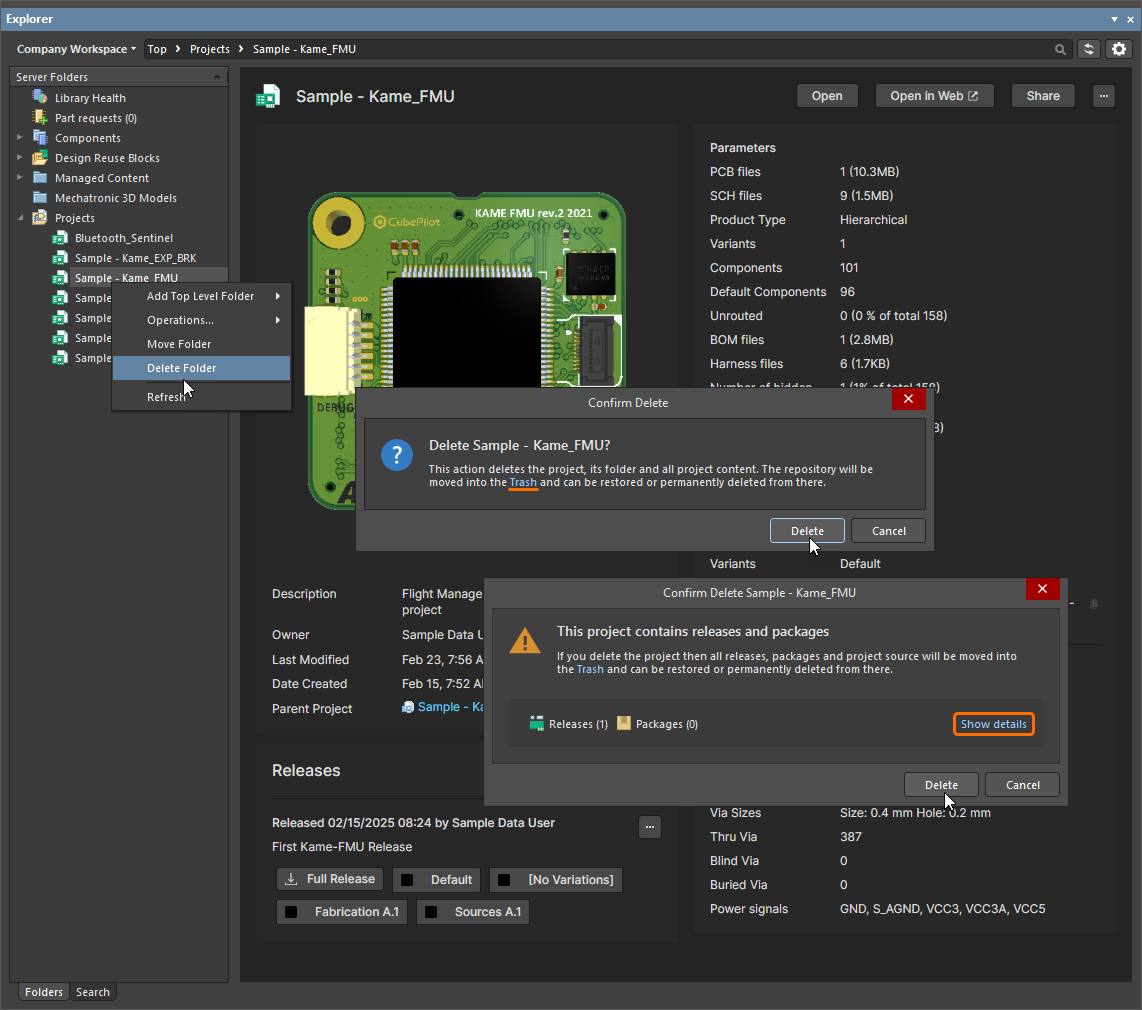
Exemplo de exclusão lógica de um projeto do Workspace

Exemplo de exclusão lógica de um Item de Componente, juntamente com seus Itens de Símbolo e Footprint associados. Todos os Itens serão movidos para a área Trash do Workspace.
Para prosseguir com a exclusão, clique no botão  . O item será removido, e uma caixa de diálogo Deletion Summary confirmará que a exclusão foi realizada com sucesso. Se houver algum problema durante a exclusão, você será notificado.
Todos os itens excluídos dessa maneira podem ser encontrados na página Trash da interface do navegador do Workspace. Observe que você só pode visualizar os itens que você mesmo excluiu logicamente. Os administradores poderão visualizar todo o conteúdo da página Trash — ou seja, todos os itens que foram excluídos logicamente.
Pontos a considerar em relação a um item excluído logicamente:
- O item não estará disponível no Altium Designer nem na interface do navegador.
-
Todos os locais em que o item estava sendo usado indicarão que ele foi excluído.

Exemplo de um componente excluído logicamente sendo identificado como tal em outro local do software. - Um item pode ser restaurado na página Trash, desde que você tenha direitos de edição.
- Um item pode ser excluído permanentemente na página Trash, desde que você tenha permissão para a operação Delete items. Para saber mais sobre o gerenciamento de permissões de operação, consulte a página Como definir permissões globais de operação para um Workspace.
- A exclusão permanente só é possível se o item não estiver sendo usado por um item pai (em uma folha de esquemático gerenciada ou em um projeto).
 Localizado por IA