
Controlando o acesso ao conteúdo do Workspace
Um Workspace conectado oferece tratamento seguro dos dados com alta integridade, ao mesmo tempo que permite à sua equipe acessá-los conforme necessário. O controle de quem pode acessar um Workspace e, mais importante, quais dados essas pessoas têm permissão para acessar é realizado por meio dos recursos de controle de acesso de usuários e compartilhamento do Workspace. Esses recursos podem ser divididos nas principais áreas descritas abaixo.
| Gerenciamento de usuários | Define quais pessoas podem se conectar ao Workspace (pelo Altium Designer ou por um navegador externo). O gerenciamento de usuários, bem como dos grupos definidos, é realizado pela interface do Workspace baseada em navegador. Isso pode ser feito em um navegador externo. Para obter informações detalhadas, leia mais sobre como gerenciar os membros do seu Workspace (Workspace do Altium 365, Workspace do Enterprise Server). |
|---|---|
| Compartilhamento no nível de pasta | Permite controlar quem pode visualizar cada conteúdo no Workspace por meio do compartilhamento de pastas. Isso permite controlar se outros usuários podem apenas visualizar uma pasta e seu conteúdo ou também editá-los (efetivamente liberando, submetendo ou carregando dados de projeto nela). Um único Workspace conectado pode ser dividido em várias “zonas” de conteúdo, mas, com permissões controladas no nível de pasta, o conteúdo pode ser disponibilizado ou ocultado seletivamente, conforme necessário, dando às pessoas certas o acesso adequado aos dados certos. |
| Compartilhamento no nível de Item | Permite controlar quem pode visualizar quais Itens em uma pasta compartilhada. Pense nisso como um nível mais granular de compartilhamento, em contraste com o nível mais amplo oferecido pelo controle de acesso às pastas. Desde que um usuário tenha acesso à própria pasta, ele poderá visualizar/editar (conforme as permissões) os Itens dessa pasta que forem compartilhados com ele. |
| Compartilhamento no nível de revisão de Item | Permite controlar quem pode visualizar quais revisões de um Item compartilhado. Pense nisso como o nível mais granular de compartilhamento. Desde que um usuário tenha acesso ao próprio Item pai, ele poderá visualizar/editar (conforme as permissões) as revisões desse Item que forem compartilhadas com ele. |
Este documento apresenta os recursos de compartilhamento de um Workspace conectado a partir do Altium Designer. Para obter informações sobre os recursos de compartilhamento pela interface do Workspace baseada em navegador, consulte Managing Content Structure & Access (Workspace do Altium 365, Workspace do Enterprise Server).
Acesso aos controles de compartilhamento
Os controles para compartilhar uma pasta, um Item ou uma revisão de Item do Workspace a partir do Altium Designer são acessados pelo painel Explorer, na caixa de diálogo de propriedades correspondente. Consulte as seções abaixo para obter mais informações.
Acesso aos controles de compartilhamento de pastas
Um Workspace conectado permite “compartilhar” pastas do Workspace, facilitando a conexão e o acesso a conteúdos de uma determinada natureza. Ao compartilhar pastas, o conteúdo de projeto de um Workspace pode ser facilmente dividido e compartilhado com outras pessoas.
Uma pasta em um Workspace pode ser compartilhada em diversos níveis, definindo tanto seu nível de visibilidade quanto o nível de segurança de acesso a ela. Isso pode variar desde o acesso estritamente privado por pessoas ou grupos específicos até níveis que permitem a qualquer pessoa da mesma organização visualizar ou alterar o conteúdo, respectivamente.
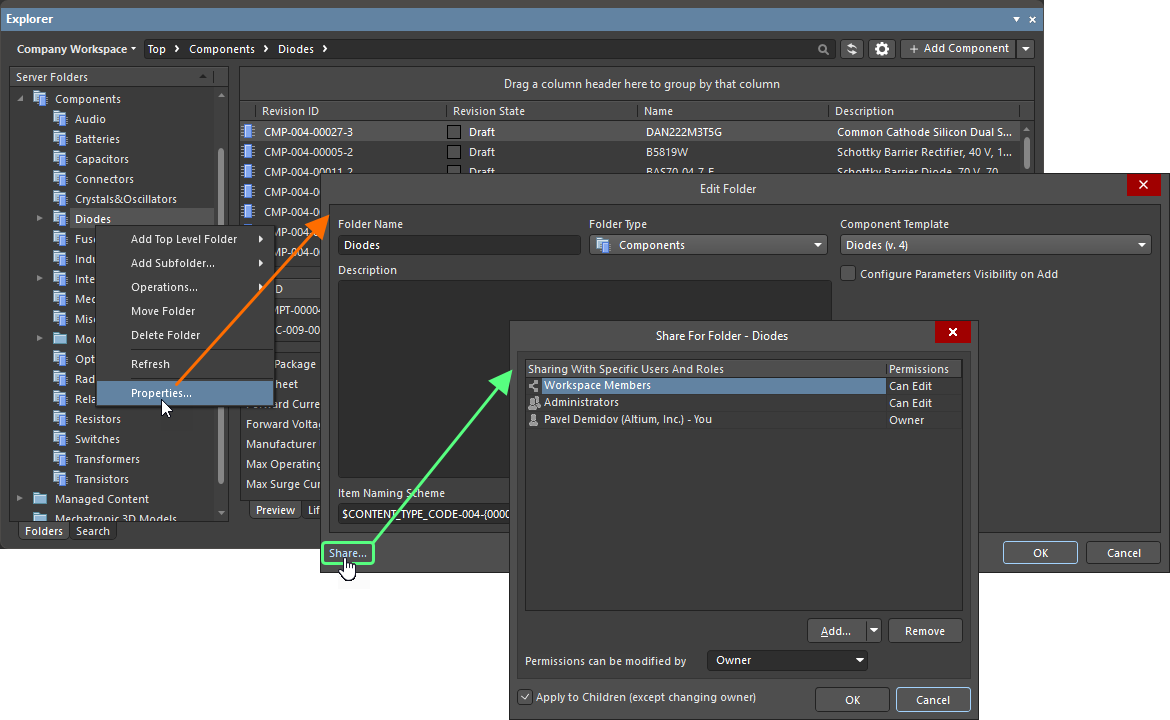
As permissões de compartilhamento de uma pasta podem ser configuradas ao adicioná-la ou a qualquer momento após sua criação. Os controles de compartilhamento são acessados pelo painel Explorer, na caixa de diálogo de propriedades da pasta (clique com o botão direito na pasta e escolha Properties no menu), clicando no link Share no canto inferior esquerdo da caixa de diálogo. A caixa de diálogo Share For será aberta, permitindo configurar o compartilhamento conforme necessário.
Acesso aos controles de compartilhamento de Itens
Compartilhar uma pasta em um Workspace conectado é uma coisa, mas compartilhar os dados dentro dessa pasta é algo completamente diferente. Por exemplo, uma pasta pode ser usada por duas equipes, com conteúdo de uma delas que não se destina ao acesso geral, enquanto os dados da outra são voltados ao público. Portanto, determinados dados — mais especificamente os Itens e suas revisões — precisam ficar ocultos, permitindo, ainda assim, que os usuários autorizados visualizem o restante do conteúdo. Para isso, um Workspace conectado permite compartilhar Itens dentro das pastas do Workspace, oferecendo um nível mais granular de compartilhamento dos dados propriamente ditos.
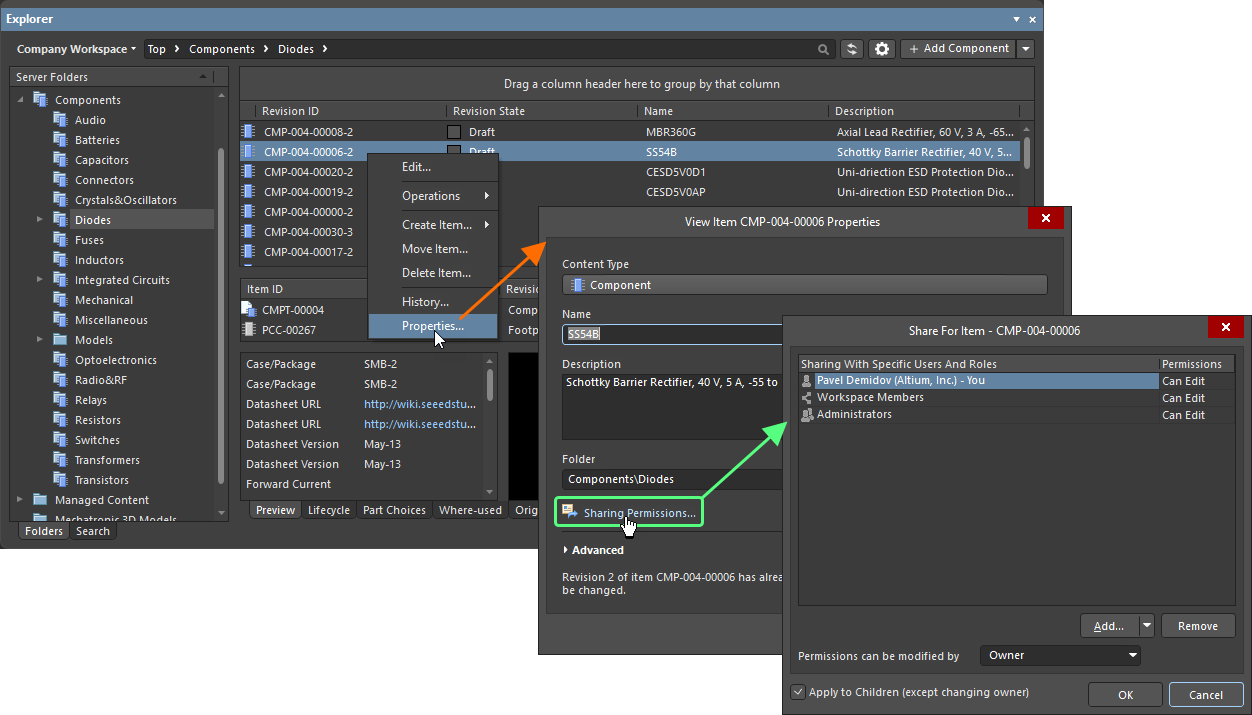
As permissões de compartilhamento de um Item podem ser configuradas ao criá-lo ou a qualquer momento após sua criação. Os controles de compartilhamento são acessados pelo painel Explorer, na caixa de diálogo de propriedades do Item (clique com o botão direito no Item e escolha Properties no menu), clicando no controle Sharing Permissions localizado abaixo do campo Folder. A caixa de diálogo Share For será aberta, permitindo configurar o compartilhamento conforme necessário.
Acesso aos controles de compartilhamento de revisões de Itens
Assim como pastas e Itens, uma Revisão de Item em um Workspace conectado também pode ser compartilhada com usuários/grupos autorizados.
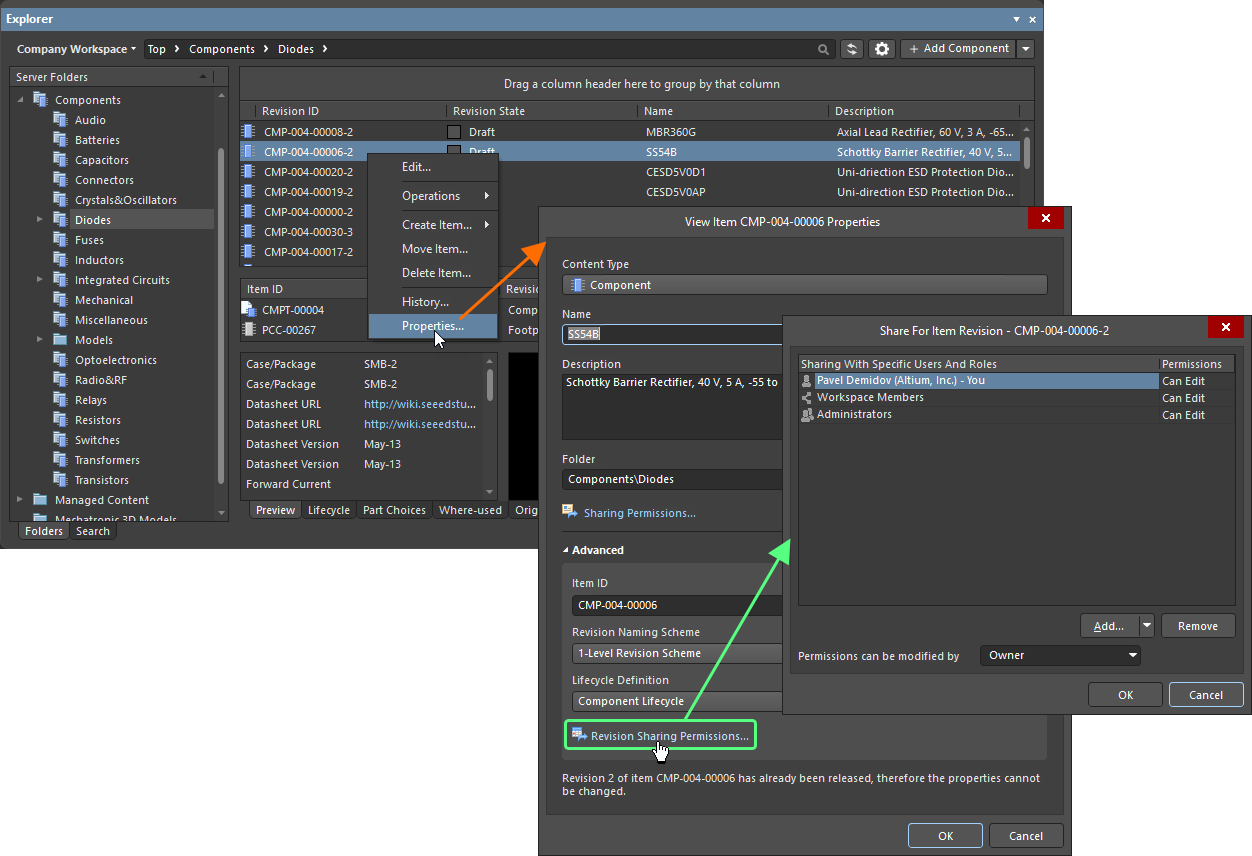
As permissões de compartilhamento de uma Revisão de Item podem ser configuradas no momento da criação do Item pai ou em qualquer etapa após sua criação. Os controles de compartilhamento são acessados pelo painel Explorer, na caixa de diálogo de propriedades associada ao Item (clique com o botão direito no Item e escolha Properties no menu). Clique no controle Advanced para expandir a caixa de diálogo e visualizar as propriedades avançadas do Item; em seguida, clique no link Revision Sharing Permissions localizado abaixo do campo Lifecycle Definition. A caixa de diálogo Share For será aberta, permitindo configurar o compartilhamento conforme necessário.
Compartilhamento com usuários e grupos específicos
Use a caixa de diálogo Share For para determinar exatamente quem tem permissão para acessar e “ver” essa pasta / Item / Revisão de Item.
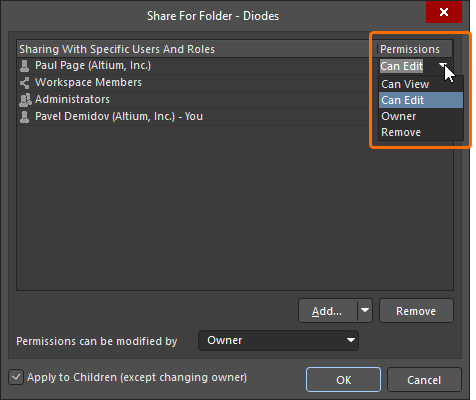
A coluna Sharing With Specific Users And Roles na área de grade da caixa de diálogo Share For exibe os usuários e grupos com acesso à pasta / Item / Revisão de Item. A coluna Permissions exibe o proprietário e os direitos de permissão das outras entidades. Use a lista suspensa associada a cada usuário para especificar suas permissões:
-
Can Edit – tem permissões de leitura e gravação.
-
Can View – tem acesso somente leitura.
-
Escolha Owner para transferir a propriedade do conteúdo (saiba mais).
Para adicionar uma nova entidade à lista de quem tem acesso à pasta / Item / Revisão de Item, clique no botão  e use as opções Add User e/ou Add Role para acessar caixas de diálogo nas quais é possível pesquisar e selecionar um usuário/grupo existente para adicioná-lo — criando, assim, uma lista de acesso específica para compartilhar o conteúdo. Insira o nome de usuário/e-mail ou o nome do grupo desejado para a pesquisa. Os resultados da pesquisa serão exibidos abaixo.
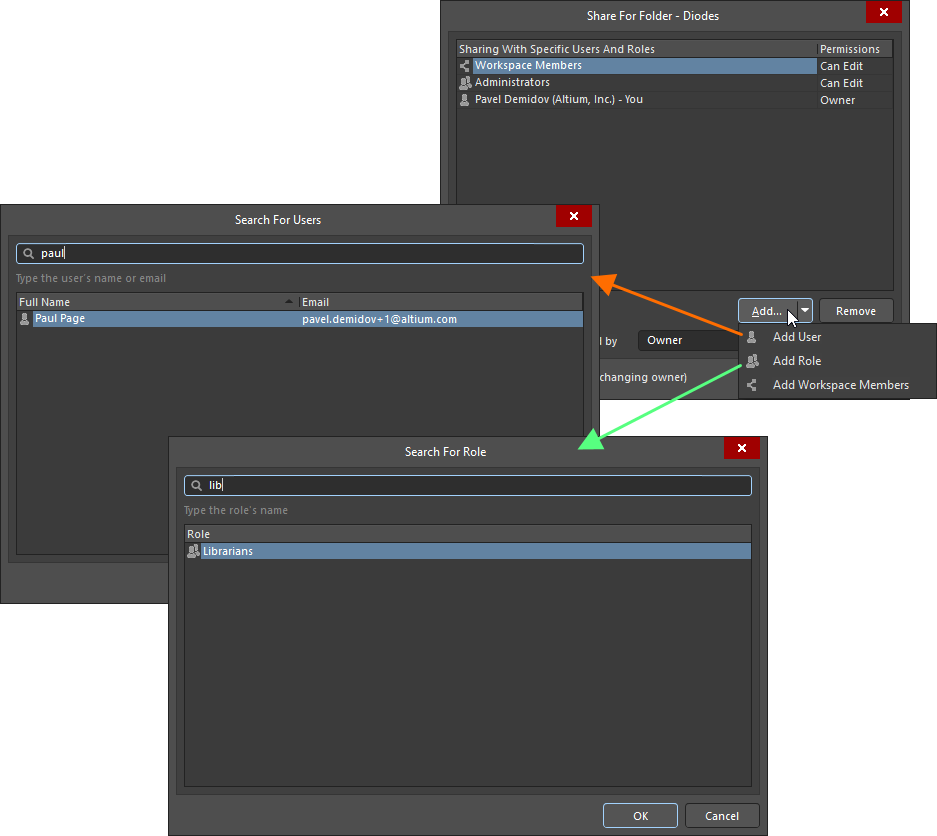
Exemplo de adição de um usuário e um grupo
Por padrão, um usuário/grupo adicionado terá a permissão Can Edit, que concede aos usuários/grupos acesso de leitura/gravação.
Pontos a observar:
-
O proprietário da pasta (o usuário que a criou) sempre terá acesso total a todo o conteúdo contido nela. Da mesma forma, o proprietário do Item ou da Revisão de Item sempre terá acesso total ao Item ou à Revisão de Item. Por isso, uma entrada para
Owneré adicionada por padrão à lista de usuários e grupos específicos e não pode ser removida. Se necessário, a propriedade pode ser transferida para outro usuário — saiba mais. -
Para remover uma entidade listada, selecione-a na lista e clique no botão
 . Como alternativa, selecione Remove na lista suspensa da entidade na coluna Permissions.
-
Se quiser que todos os usuários do Workspace conectado tenham acesso à pasta / Item / Revisão de Item, use a opção Add Workspace Members (Workspace do Altium 365) / Add Anyone (Workspace do Enterprise Server) do botão
. Adicionar qualquer pessoa indica que praticamente não há restrições de permissão para essa pasta / Item / Revisão de Item.
-
Se um Item em uma pasta do Workspace for compartilhado com determinado usuário, mas a própria pasta não for, esse usuário não conseguirá “ver” o Item ao navegar pelo conteúdo do Workspace.
-
Ao configurar o compartilhamento pelo painel Explorer, os usuários e grupos recém-adicionados só serão efetivados (salvos) após clicar em OK tanto na caixa de diálogo Share For QUANTO na caixa de diálogo Add Folder / Edit Folder / Item Properties.
 ).
).Transferência de propriedade do conteúdo do Workspace
O proprietário de uma pasta, Item ou Revisão de Item em um Workspace pode ser alterado pelo proprietário atual ou por um administrador do Workspace. Quando a pasta, o Item ou a Revisão de Item estiver compartilhado com um usuário, use a opção Owner na lista suspensa da coluna Permissions na entrada desse usuário e confirme a alteração na caixa de diálogo Transfer Ownership exibida. O novo proprietário receberá uma notificação por e-mail.
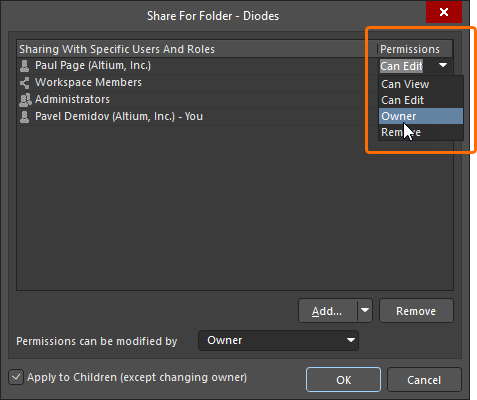
Definição de quem pode alterar as configurações de permissão
Ao configurar o compartilhamento pelo painel Explorer, o proprietário da pasta, do Item ou da Revisão de Item, ou um administrador do Workspace, pode especificar o controle de compartilhamento dessa pasta / Item / Revisão de Item — ou seja, quem tem permissão para alterar suas permissões. Isso é feito na caixa de diálogo Share For, usando o campo Permissions can be modified by.
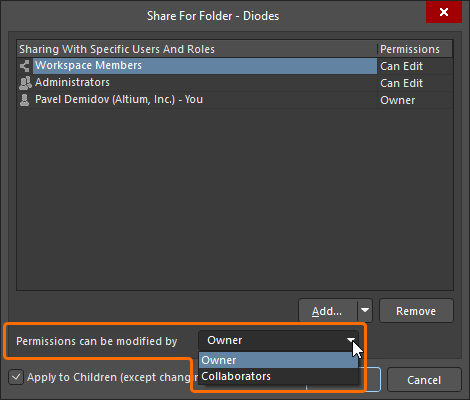
Os seguintes níveis de controle são compatíveis:
-
Owner – somente o proprietário da pasta / Item / Revisão de Item pode alterar as permissões. Os editores não podem alterar as permissões de acesso.
-
Collaborators – os editores têm controle total para gerenciar as permissões de acesso à pasta / Item / Revisão de Item.
Permissões dos descendentes
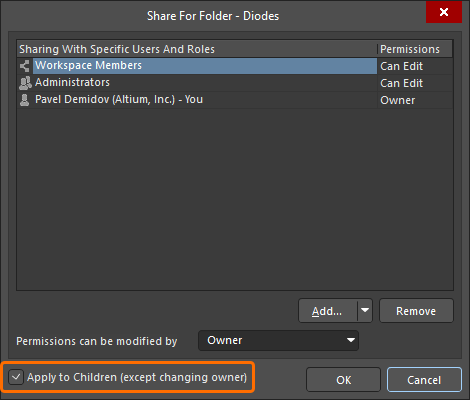
As permissões definidas para uma pasta ou Item podem ser aplicadas aos elementos filhos (subpastas, Itens e Revisões de Item) ativando a opção Apply to Children (except changing owner) na caixa de diálogo Share For. Quando essa opção está ativada, os mesmos usuários, grupos e permissões (exceto a alteração do proprietário) serão aplicados a todos os elementos filhos. Isso permite que um usuário (ou grupo) específico veja todo o conteúdo na pasta/no Item que está sendo compartilhado. Por outro lado, com essa opção desativada, o usuário só poderá ver a pasta/o Item — as entidades filhas ficarão indisponíveis, a menos que sejam compartilhadas explicitamente. Sempre é possível fazer ajustes para Itens (ou revisões) específicos nesses níveis inferiores.
 Localizado por IA